



Riassunto AI
Vuoi creare un'integrazione tra WordPress e Salesforce? Collegare WordPress a Salesforce ti consente di creare lead, contatti e account automaticamente dai tuoi moduli.
La parte migliore? Non devi essere uno sviluppatore o pagare per costosi strumenti di terze parti. Con WPForms e il componente aggiuntivo Salesforce, puoi collegare tutto in circa 15 minuti.
Crea il tuo modulo WordPress Salesforce! 🙂
Salesforce si integra con WPForms?
Assolutamente. Puoi integrare Salesforce con WPForms per creare automaticamente oggetti quando i tuoi moduli vengono inviati.
In questa guida passo passo, ti mostrerò come integrare Salesforce e WordPress con il componente aggiuntivo WPForms Salesforce.
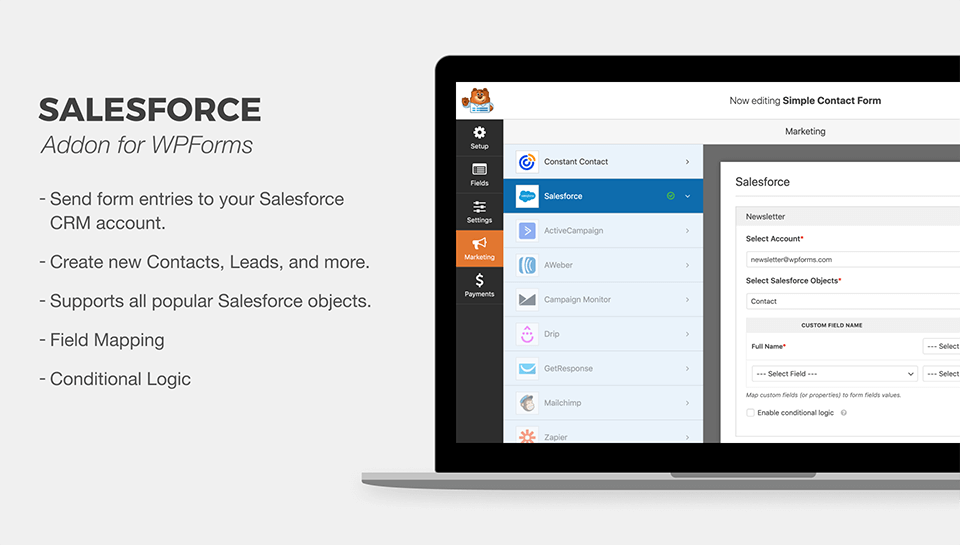
WPForms funziona perfettamente come plugin per moduli Salesforce di WordPress perché ti consente di collegare i tuoi moduli al tuo database Salesforce.
Non è necessario pagare uno sviluppatore per utilizzarlo perché ti mostreremo come configurare rapidamente la connessione da solo. Iniziamo!
Come creare un'integrazione WPForms Salesforce
Questo articolo è rivolto solo agli utenti Salesforce. Se stai cercando un modo per integrare Pardot con WordPress, abbiamo una guida separata su come creare un modulo Pardot personalizzato in WordPress a cui puoi passare.
- Passaggio 1: Controlla la tua versione di Salesforce
- Passaggio 2: Installa il plugin WPForms
- Passaggio 3. Configura la tua integrazione Salesforce WordPress
- Passaggio 4. Configura le autorizzazioni della tua app Salesforce
- Passaggio 5. Collega WordPress a Salesforce
- Passaggio 6. Crea il tuo modulo Salesforce WordPress
- Passaggio 7: Pubblica il tuo modulo Salesforce
Passaggio 1: Controlla la tua versione di Salesforce
Prima di iniziare, verifichiamo che il tuo account Salesforce disponga dell'accesso API. Controllare rapidamente ora eviterà problemi in seguito. L'accesso API è disponibile solo sui seguenti piani Salesforce:
- Enterprise Edition
- Developer Edition
- Unlimited Edition
- Performance Edition
Per controllare la tua edizione di Salesforce, accedi ora a Salesforce. La tua edizione verrà visualizzata nell'area del titolo della scheda del tuo browser in questo modo:
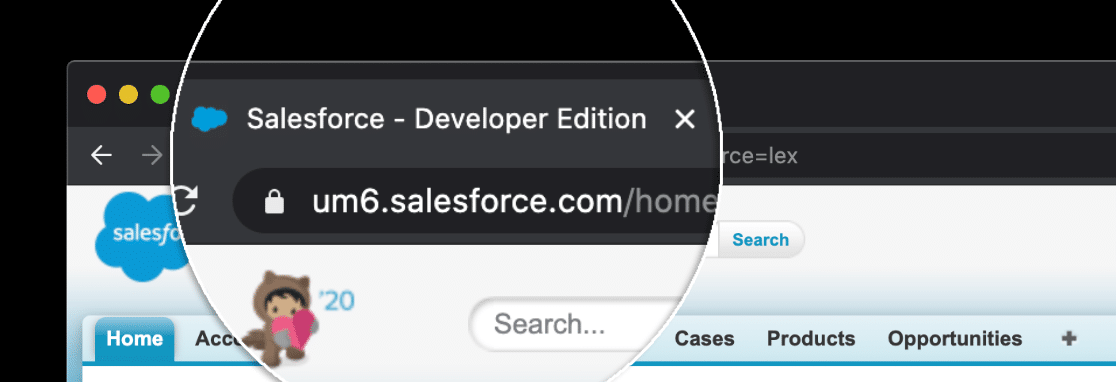
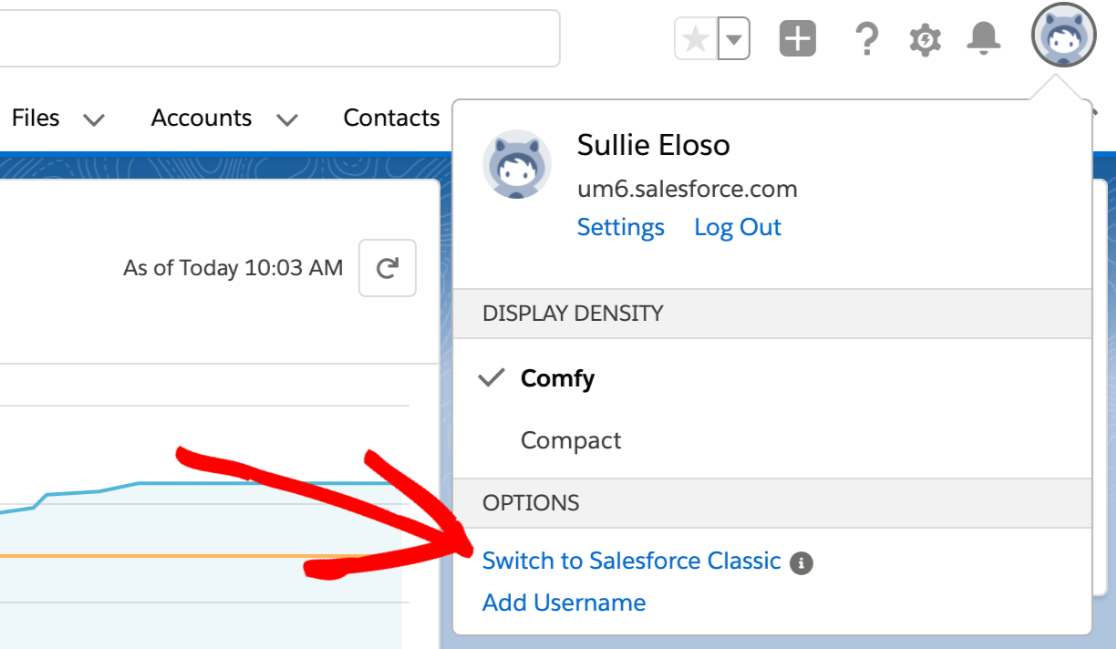
Se non riesci a vedere l'edizione, c'è un altro modo per verificarlo. Innanzitutto, se ti trovi in Lightning Experience, fai clic sull'icona del tuo profilo e quindi fai clic su Passa a Salesforce Classic.
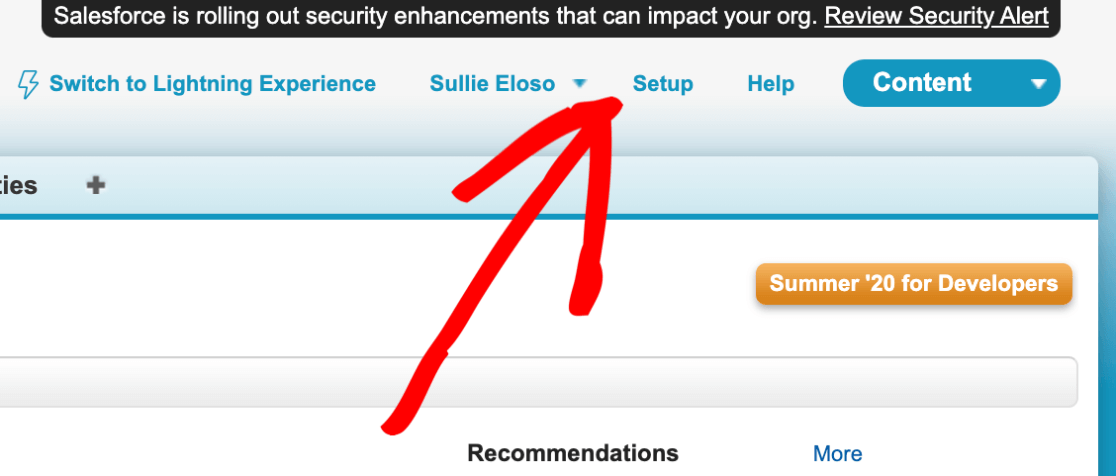
Successivamente, procedi e fai clic Setup in alto.
Ora espandi Company Profile, quindi fai clic su Company Information.
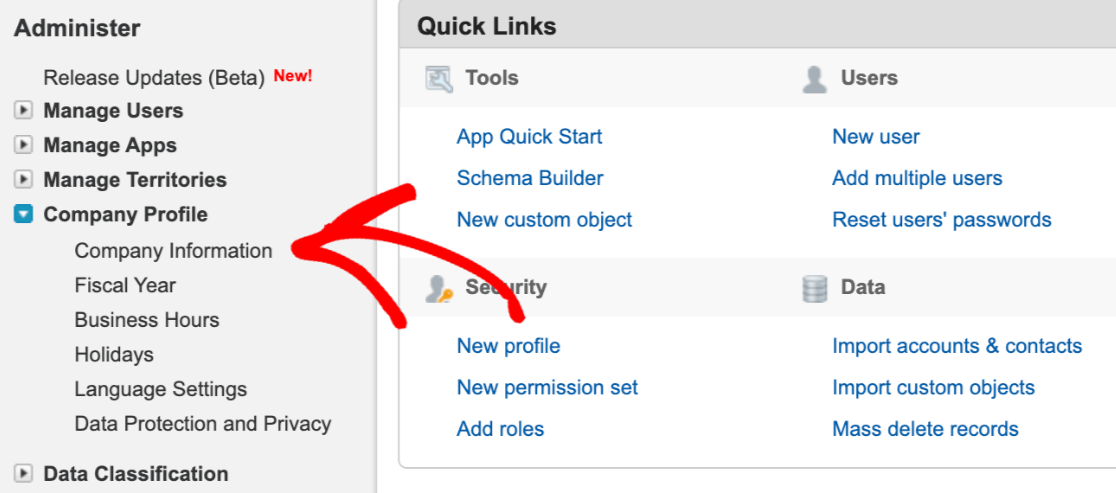
La tua edizione di Salesforce è elencata verso il fondo di questa pagina sulla destra.
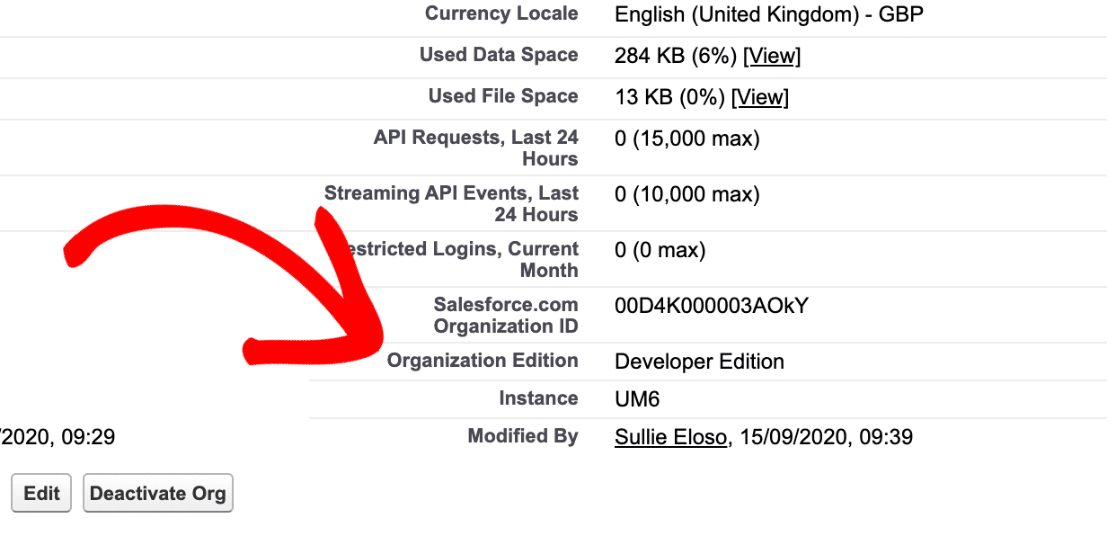
Se non stai utilizzando una delle edizioni che abbiamo menzionato all'inizio, questo è il momento perfetto per contattare Salesforce per modificarla.
Se sei già su un'edizione con accesso API, possiamo passare al passaggio successivo. Puoi lasciare aperto il sito Salesforce in una scheda, in modo che sia facile tornare indietro.
Passaggio 2: Installa il plugin WPForms
Ora siamo pronti per installare e attivare il plugin WPForms in modo da poter configurare la nostra connessione a Salesforce.
Ecco una guida passo passo utile su come installare un plugin di WordPress se hai bisogno di un piccolo aiuto per installare WPForms sul tuo sito web.
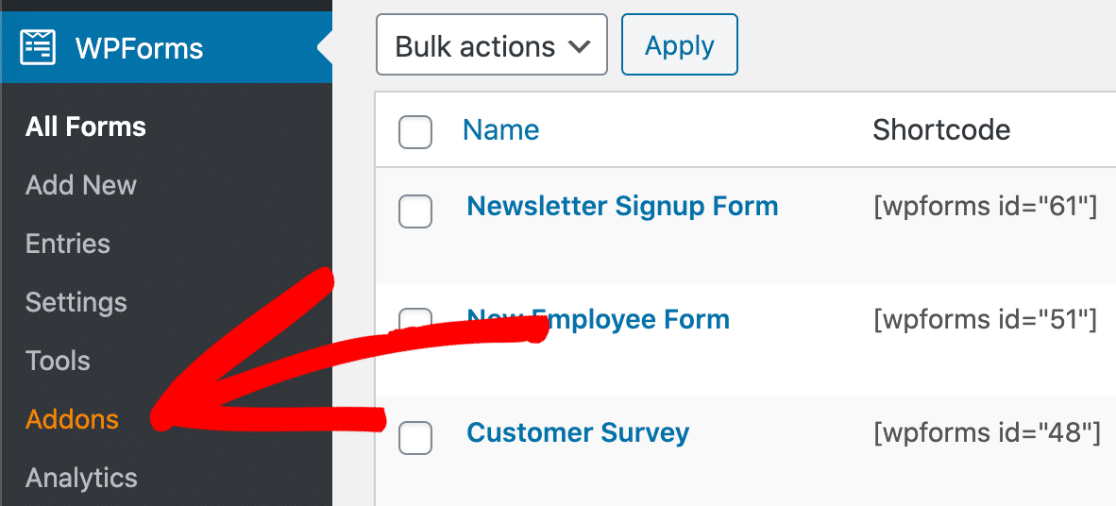
Successivamente, dovrai installare e attivare l'addon Salesforce per WPForms. Nella dashboard di WordPress, fai clic su WPForms » Addon nella barra laterale.
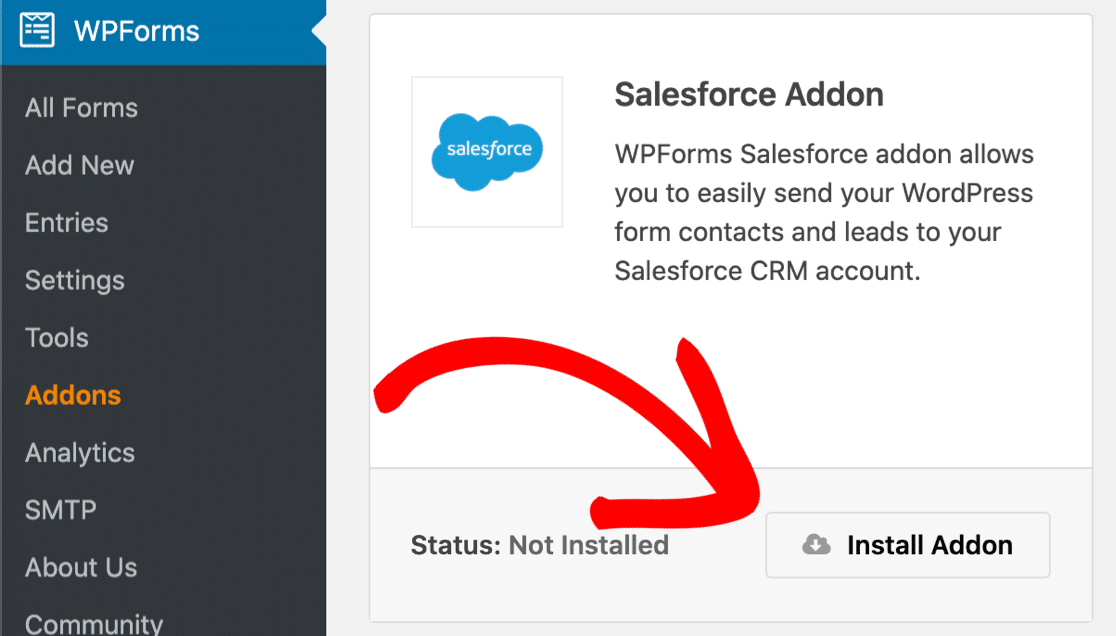
E poi installa l'addon Salesforce facendo clic su questo pulsante:
Colleghiamo ora WPForms a Salesforce. Tieni aperta la scheda di WordPress per facilitare il ritorno a WPForms mentre procediamo al passaggio successivo.
Passaggio 3. Configura la tua integrazione Salesforce WordPress
In questo passaggio, configureremo un'app Salesforce. Abbiamo bisogno di un'app in modo che WPForms possa stabilire una connessione con il nostro sito.
Per iniziare, accedi al tuo account Salesforce se non l'hai già fatto. Dovrai passare al layout Salesforce Classic se non l'hai ancora fatto.
Quando viene caricata la schermata Classic, fai clic su Setup nella barra di navigazione in alto.
Successivamente, dovrai scorrere verso il basso e cercare la voce di menu Build sul lato sinistro. Fai clic su Create per espandere l'elenco, quindi fai clic sul link Apps sotto di esso.
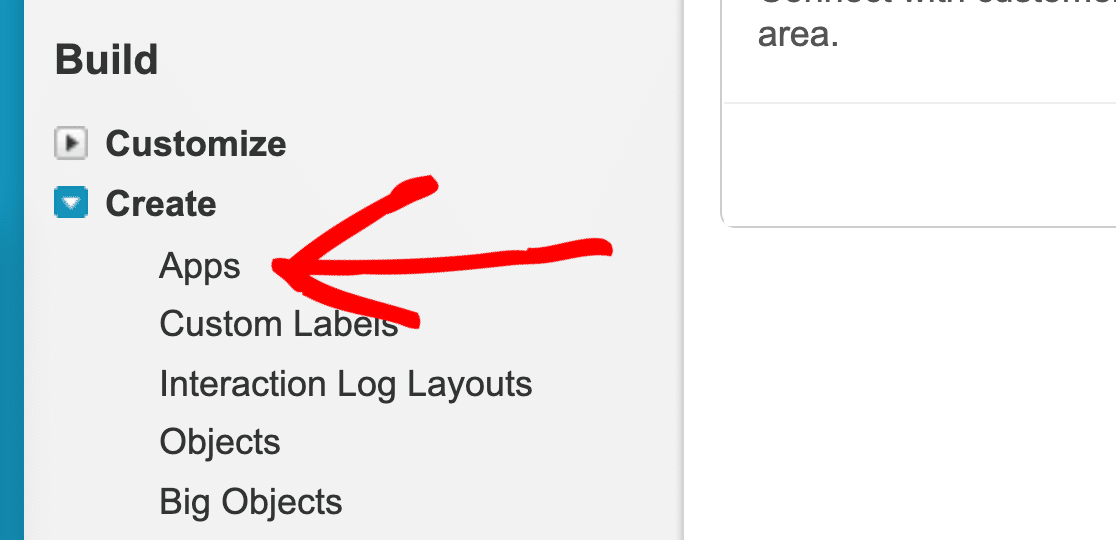
Ora scorreremo verso la sezione Connected Apps della pagina. Fai clic sul pulsante New.

Siamo pronti per creare la nostra app nella schermata New Connected App. Ci sono 2 campi da compilare per prima:
- In Connected App Name, digita un nome per la tua app. Puoi digitare qualsiasi cosa abbia senso per te. Al termine, Salesforce copierà automaticamente il tuo nome nel campo API Name.
- In Contact Email, digita il tuo indirizzo email.
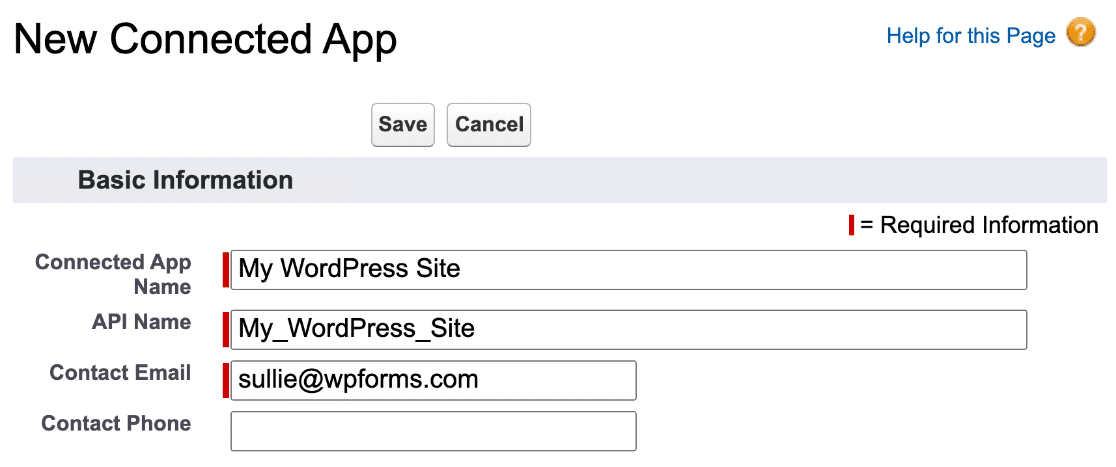
OK, è tutto ciò che dobbiamo fare, ma rimani in questa schermata per il passaggio successivo.
Passaggio 4. Configura le autorizzazioni della tua app Salesforce
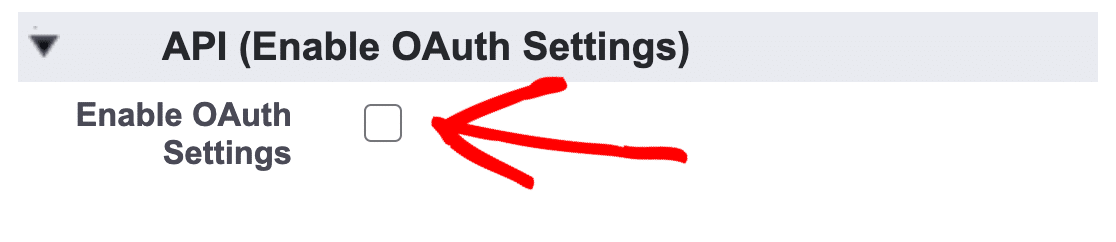
Ora dobbiamo configurare l'autenticazione per la nuova app che abbiamo creato. Scorri verso il basso fino alla sezione API e seleziona la casella di controllo Enable OAuth Settings.
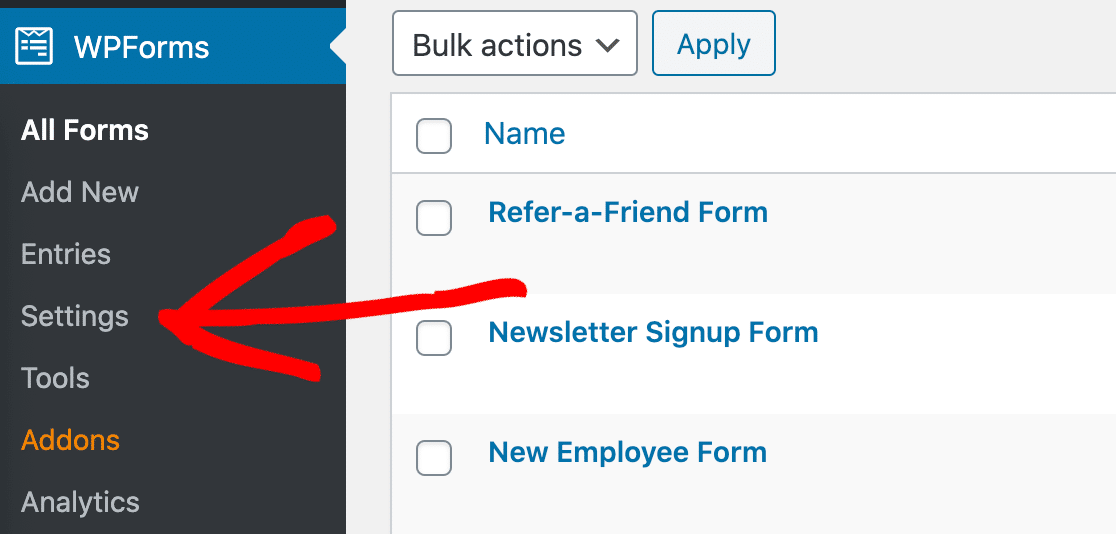
Ora dovremo recuperare l'URL di callback di WPForms per poterlo incollare in Salesforce. Torna al tuo sito WordPress in una scheda separata e fai clic su WPForms » Settings.
Ora guarda le schede in alto e fai clic su Integrations.
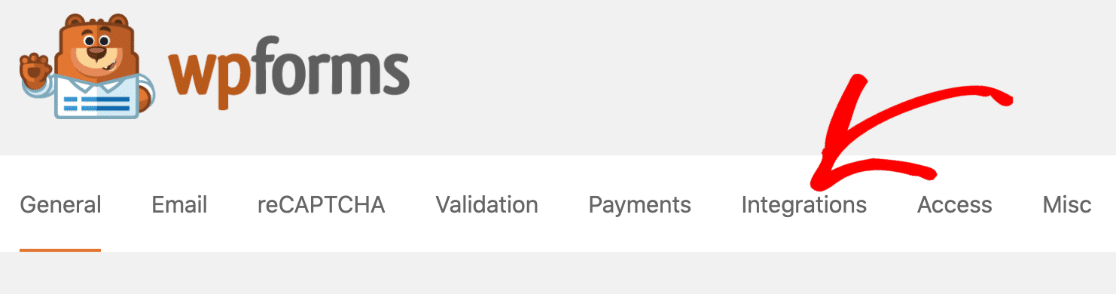
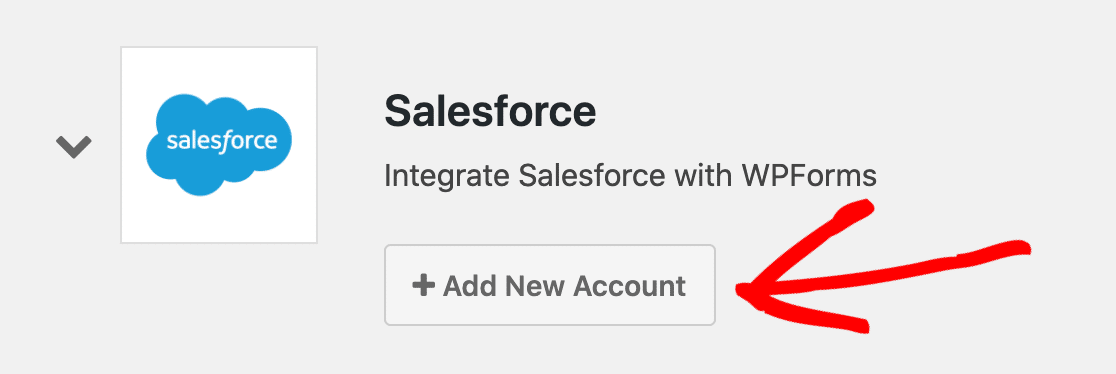
Dovrai scorrere la pagina Integrations fino a trovare l'icona di Salesforce.
Su questa riga, fai clic sulla piccola freccia a sinistra del logo per espandere la casella. Puoi procedere e fare clic sul pulsante Add New Account.
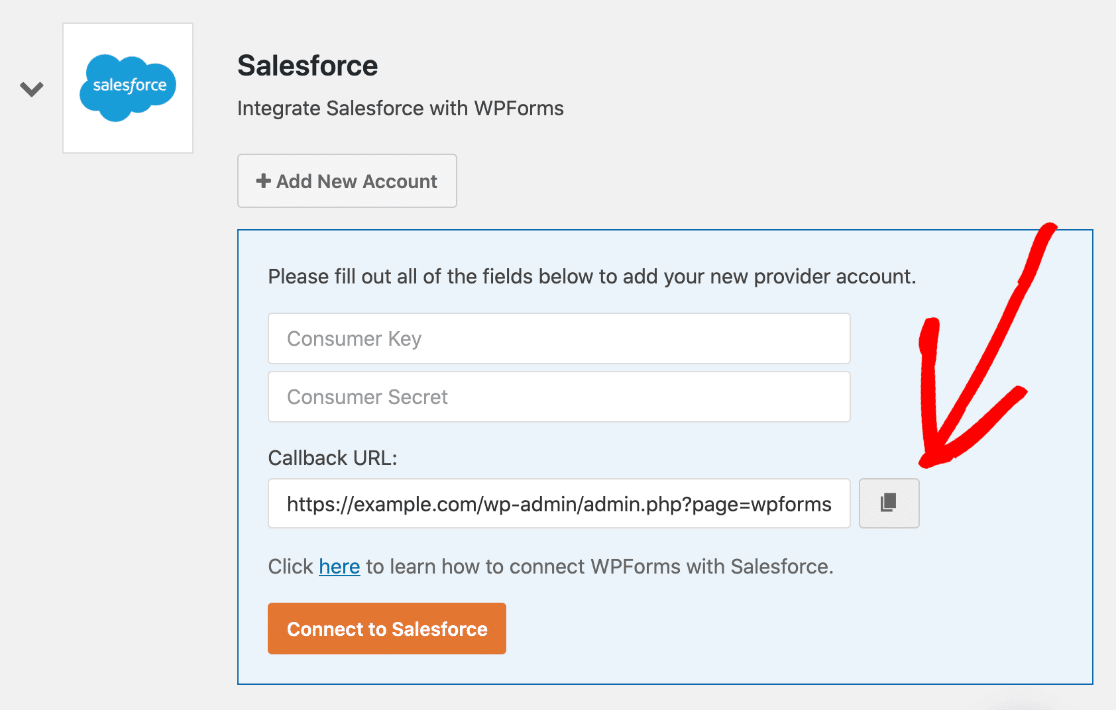
Ed ecco qui: l'URL di callback. Fai clic sull'icona di copia qui per copiarlo negli appunti.
Torna ora alla tua scheda Salesforce. Incolliamo quell'URL di callback nella casella delle impostazioni OAuth in questo modo:
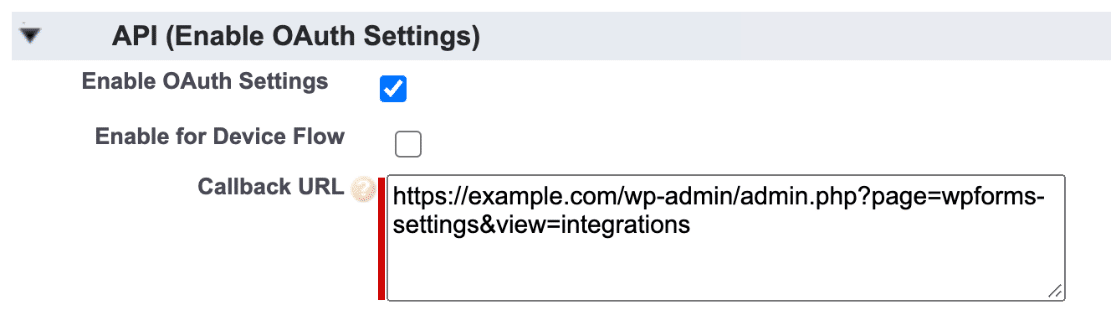
Ottimo. Successivamente, scorriamo un po' verso il basso fino a Selected OAuth Scopes e cerchiamo queste 2 voci:
- Gestisci i dati utente tramite API (api)
- Esegui richieste in qualsiasi momento (refresh_token, offline_access)
Usa le frecce a destra per aggiungere queste 2 autorizzazioni alla casella Selected OAuth Scopes sul lato destro.
Ecco un breve video che mostra come funziona:
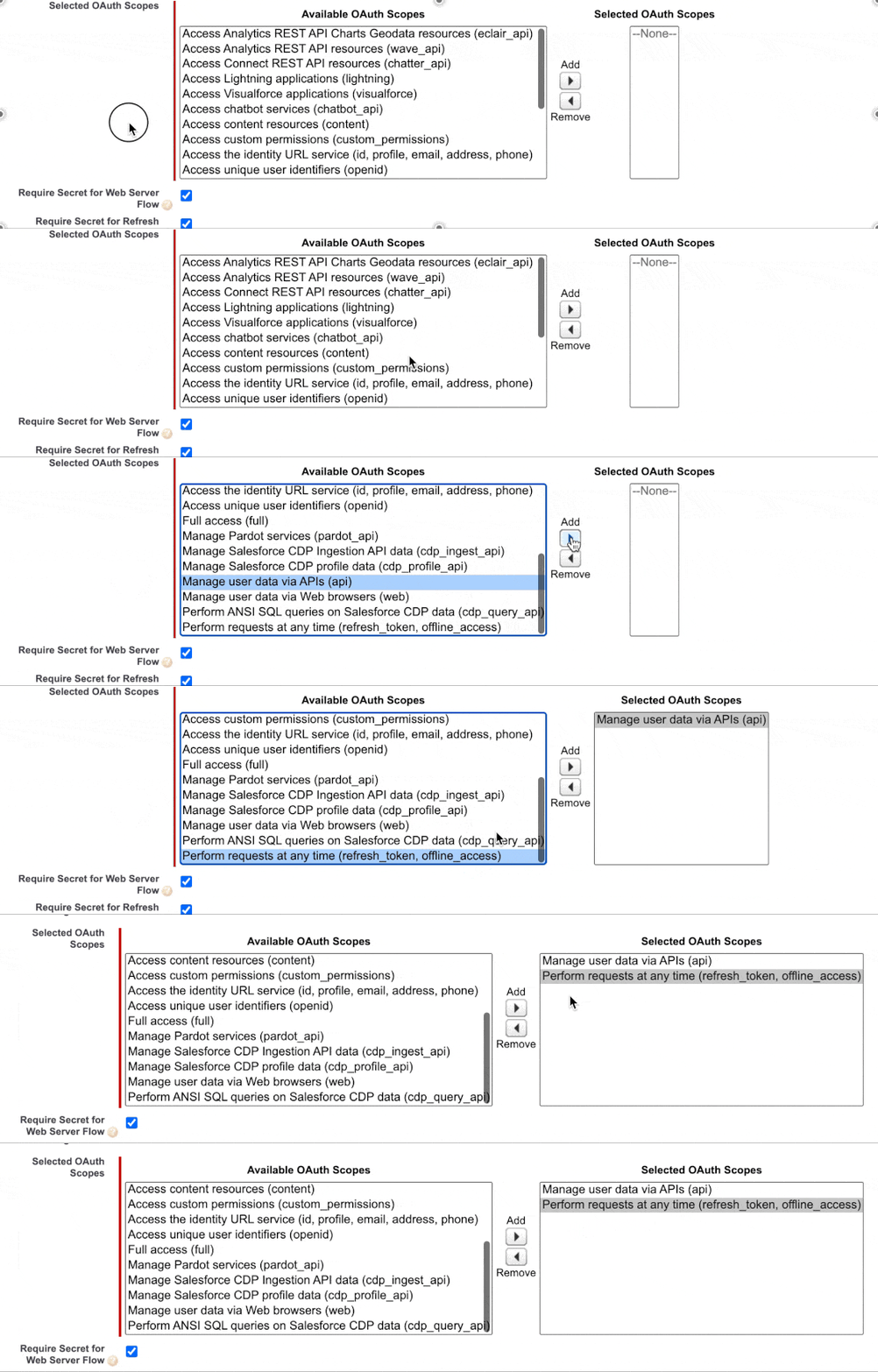
Dopo aver aggiunto quelle autorizzazioni, scorri verso il basso e deseleziona l'opzione che dice Richiedi estensione Proof Key for Code Exchange (PKCE) per i flussi di autorizzazione supportati.
Questa casella di controllo è abilitata per impostazione predefinita, ma non sarai in grado di autorizzare la tua connessione se non la deselezioni prima.

Tutto pronto? Ottimo. Ora puoi fare clic su Salva in fondo a questa schermata.
Salesforce ti mostrerà ora un messaggio per confermare che sta configurando la tua app in background.
Ti consiglio di attendere almeno 10 minuti prima di passare al passaggio 4. Se provi ad affrettarti, vedrai un errore simile a questo:
error=invalid_client_id&error_description=client%20identifier%20invalid
Non preoccuparti! Questo errore significa solo che la tua connessione non è stata configurata in Salesforce. È meglio attendere qualche altro minuto prima di riprovare.
Passaggio 5. Collega WordPress a Salesforce
Ottimo! Ora che abbiamo aspettato 10 minuti, puoi procedere e copiare le chiavi API in WordPress.
Proprio come prima, vorrai avere Salesforce e WPForms aperti in schede diverse. Segui questi 2 passaggi per copiare le chiavi:
- Nella tua scheda del browser Salesforce, premi il pulsante Copia accanto a Consumer Key. Passa alla scheda WPForms e incolla la chiave.
- Torna alla tua scheda Salesforce e guarda a destra. Accanto a Secret Key, premi Fai clic per rivelare. Copia la chiave, quindi torna a WPForms e incolla anche quella.
È tutto fatto. Puoi fare clic su Connetti a Salesforce.
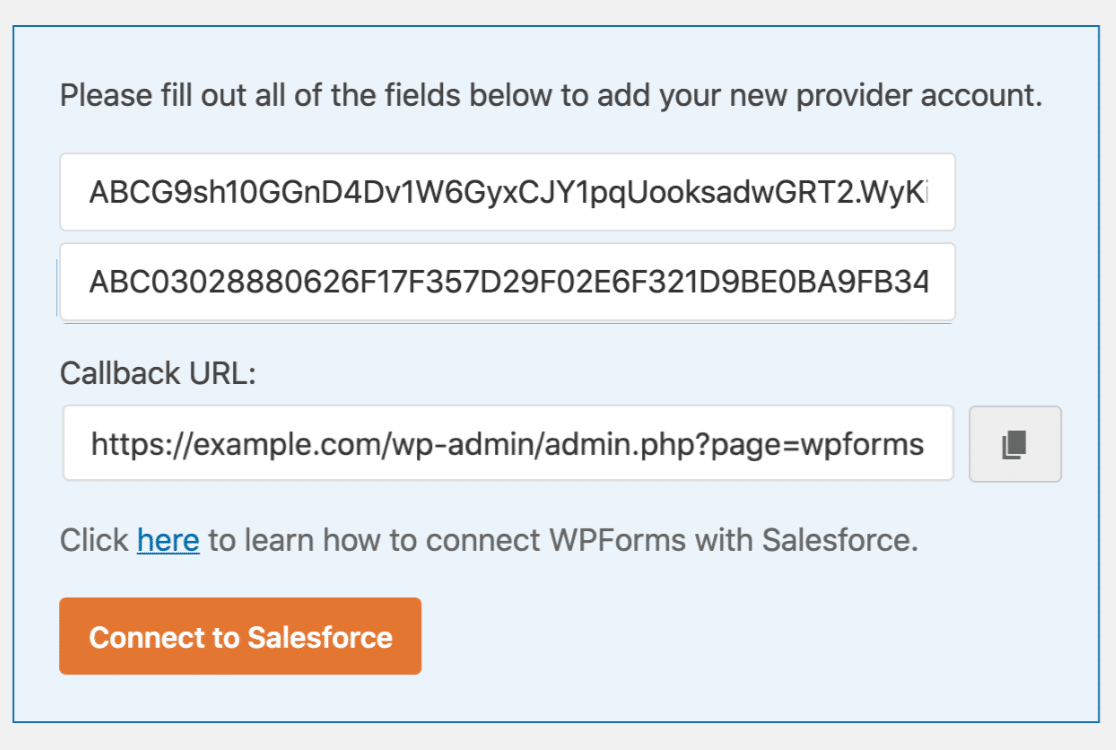
Potrebbe essere necessario accedere nuovamente a Salesforce qui. Una volta fatto, fai clic sul pulsante blu Consenti.
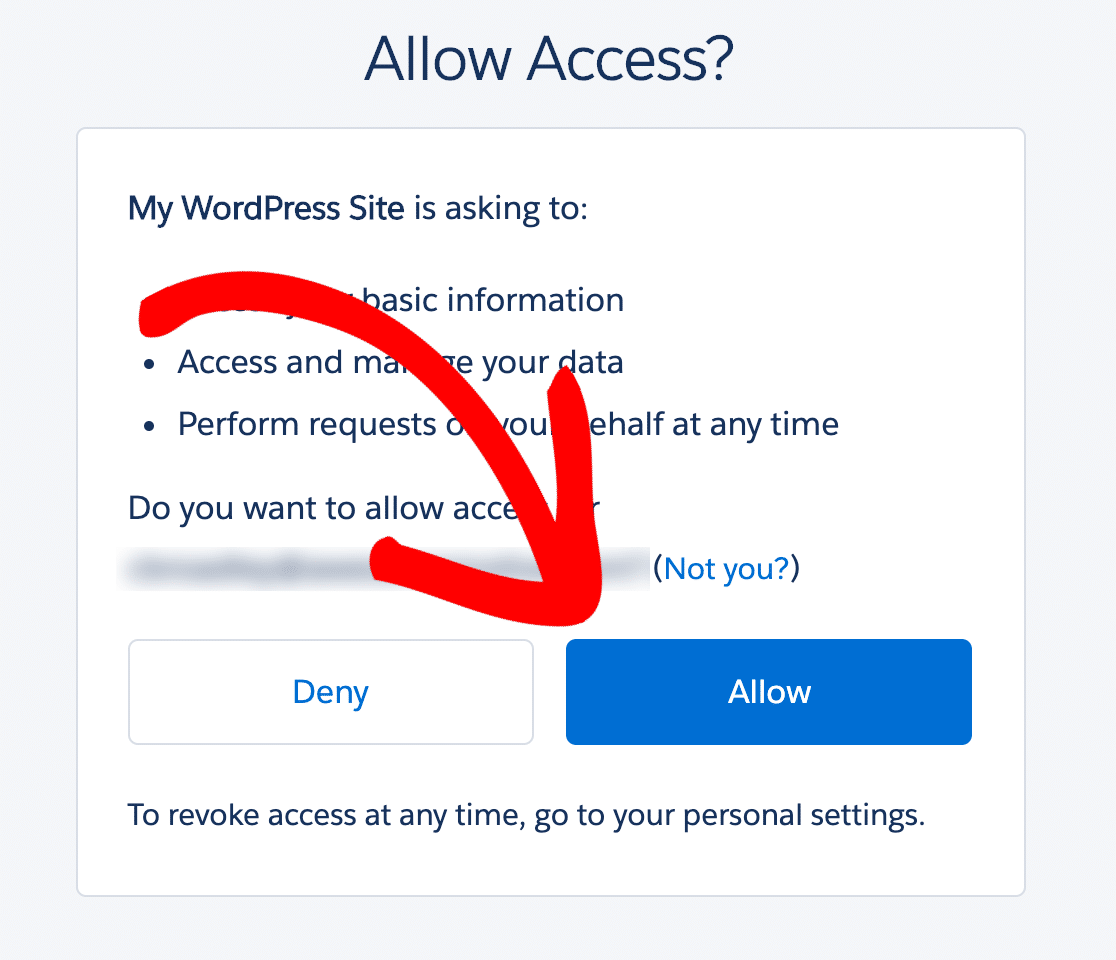
E questo è tutto! Il tuo account Salesforce è connesso a WordPress. Ora puoi vedere che abbiamo un messaggio di successo in WPForms in cima alla schermata:
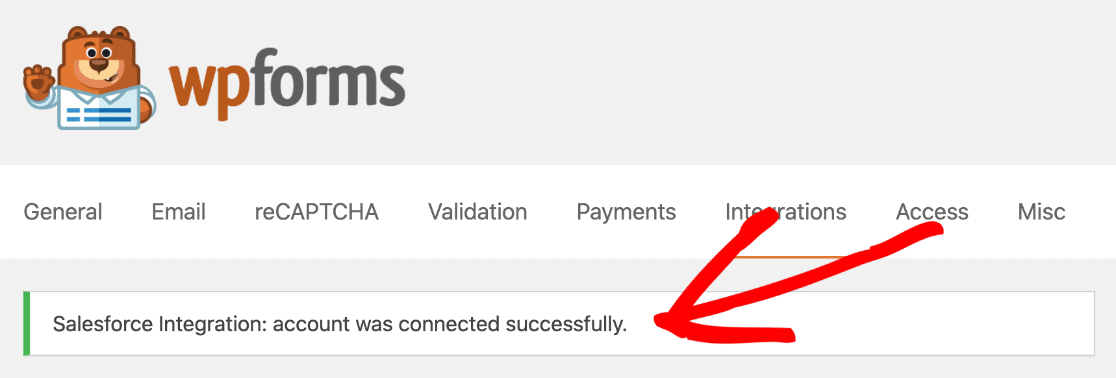
E abbiamo anche un account connesso nella pagina delle integrazioni!
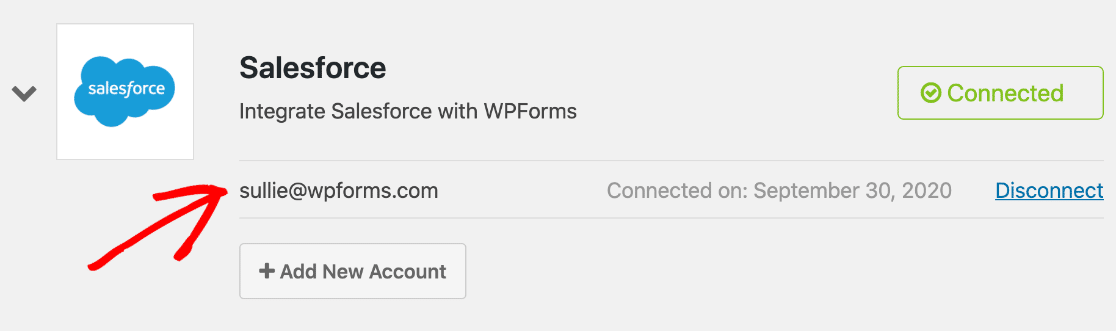
Ora hai l'integrazione WPForms Salesforce pronta! Ora creiamo il modulo.
Passaggio 6. Crea il tuo modulo Salesforce WordPress
Ora che abbiamo configurato l'integrazione WPForms Salesforce, siamo pronti per inviare dati da un modulo a Salesforce.
Se non hai già un modulo di contatto sul tuo sito, consulta questa guida su come creare un semplice modulo di contatto. Torna a questa pagina quando avrai il tuo modulo configurato come desideri.
WPForms ti consente di connettere qualsiasi modulo a Salesforce. E ogni modulo può creare un oggetto diverso. Puoi creare:
- Account
- Campagne
- Casi
- Contatti
- Lead
- Opportunità
- Prodotti
In questo esempio, creeremo un lead dal modulo di contatto che abbiamo creato. Inizia nell'editor di moduli e fai clic su Marketing a sinistra.
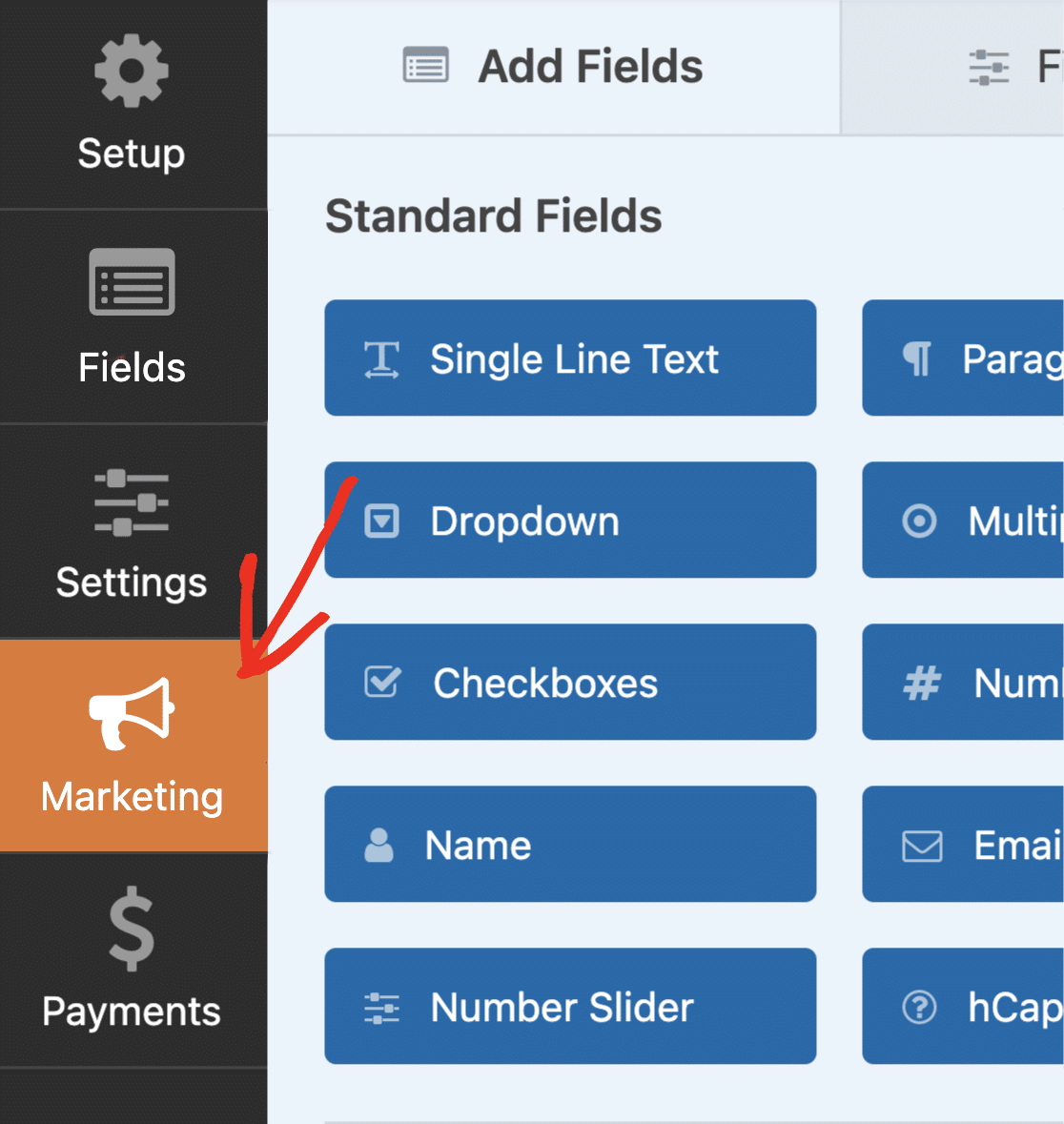
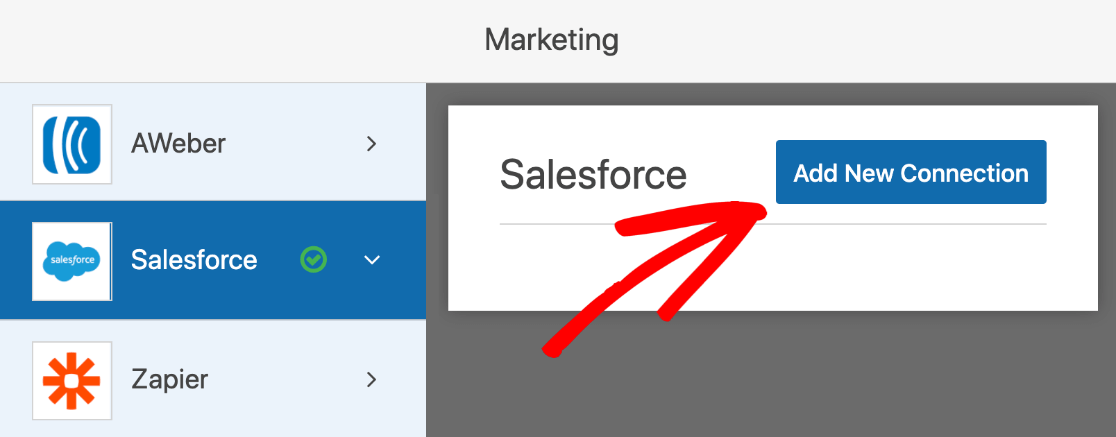
Da qui, fai clic su Salesforce. Quindi fai clic su Aggiungi nuova connessione.
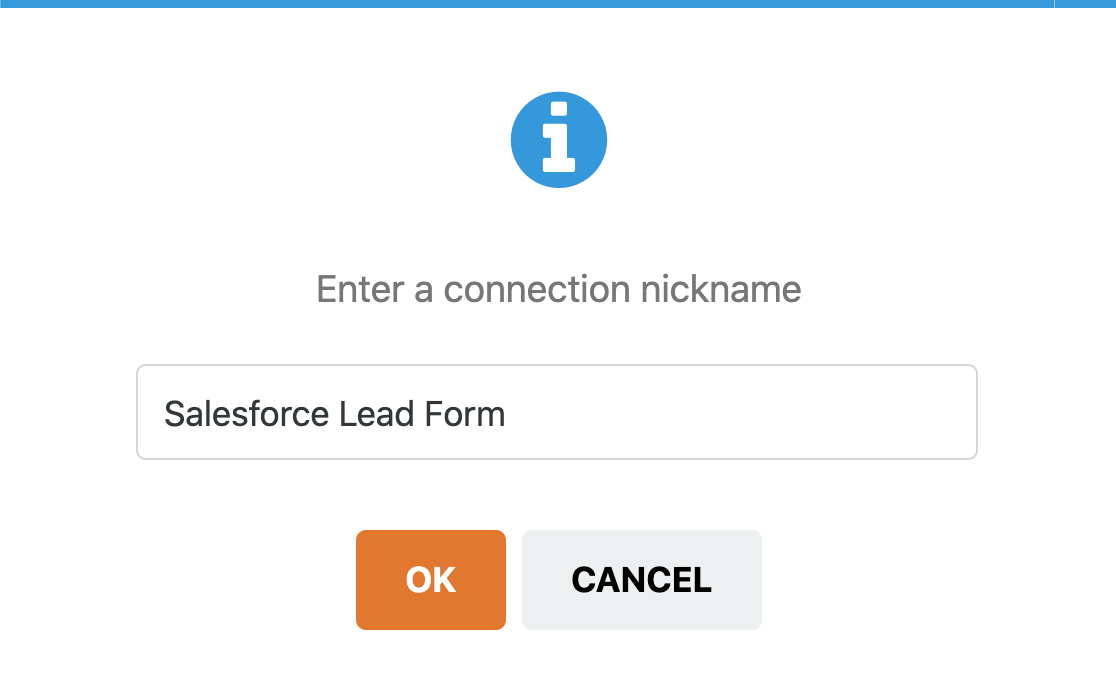
WPForms ti chiederà di dare un nome alla tua connessione. Questo apparirà nell'editor di moduli in modo da poterlo identificare facilmente in seguito.
Ora seleziona l'account Salesforce che hai configurato in precedenza dal primo menu a discesa. Nel secondo, selezioniamo Lead.
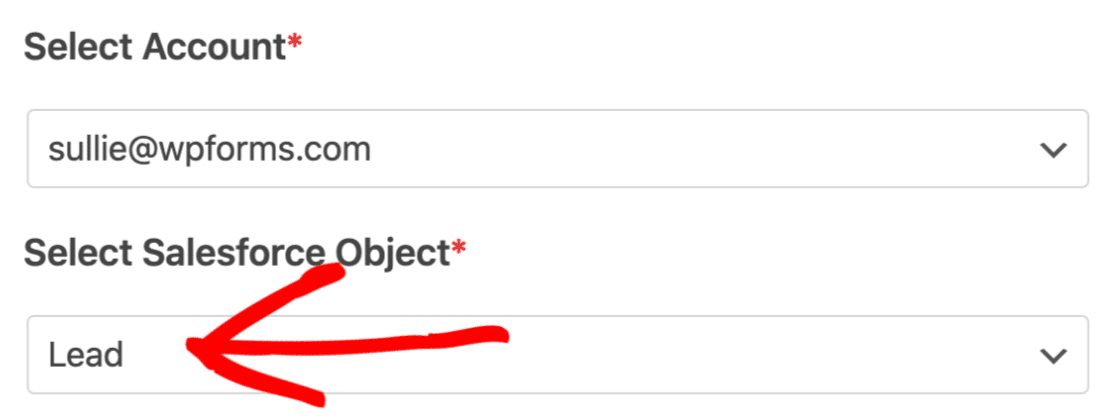
Sotto, mapperemo i campi del modulo di contatto ai campi nell'area lead del nostro account Salesforce.
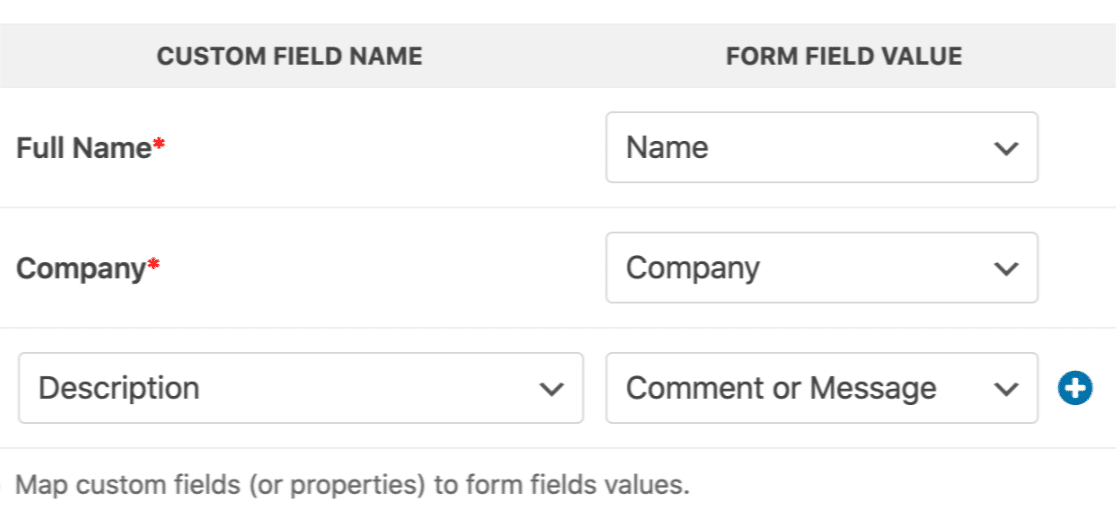
Puoi fermarti qui e salvare il modulo, se vuoi. Ma ecco un altro trucco interessante. Possiamo usare la logica condizionale intelligente per filtrare automaticamente i lead che vengono inviati a Salesforce.
Ad esempio, nel mio modulo, ho chiesto ai nostri visitatori se volevano saperne di più sul nostro prodotto. Se abilito la logica condizionale, posso scegliere di inviare il lead a Salesforce *solo* se il visitatore ha risposto Sì.
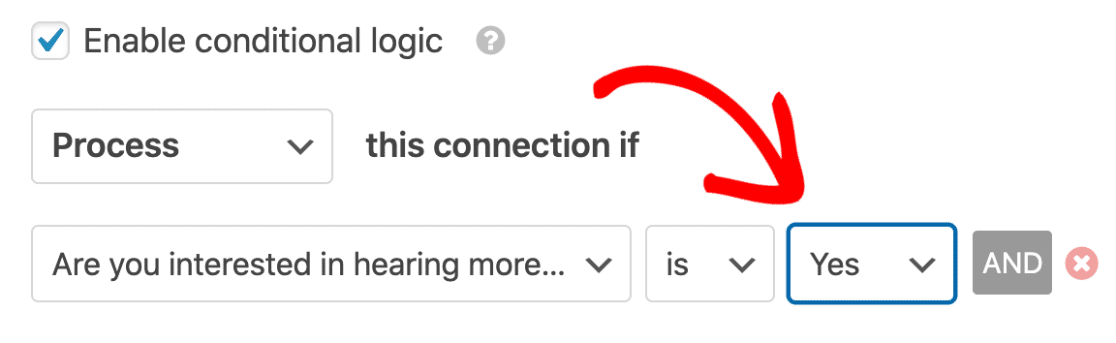
Fatto. Fai clic su Salva in alto per salvare i tuoi progressi. Abbiamo quasi finito!
Passaggio 7: Pubblica il tuo modulo Salesforce
L'ultimo passaggio è il più semplice di tutti. Puoi pubblicare il tuo modulo senza usare alcun codice. Questa parte richiede solo pochi minuti. In cima al generatore di moduli, fai clic su Incorpora.

Ora facciamo clic su Crea nuova pagina. Ora digita qui un nome per la tua nuova pagina.
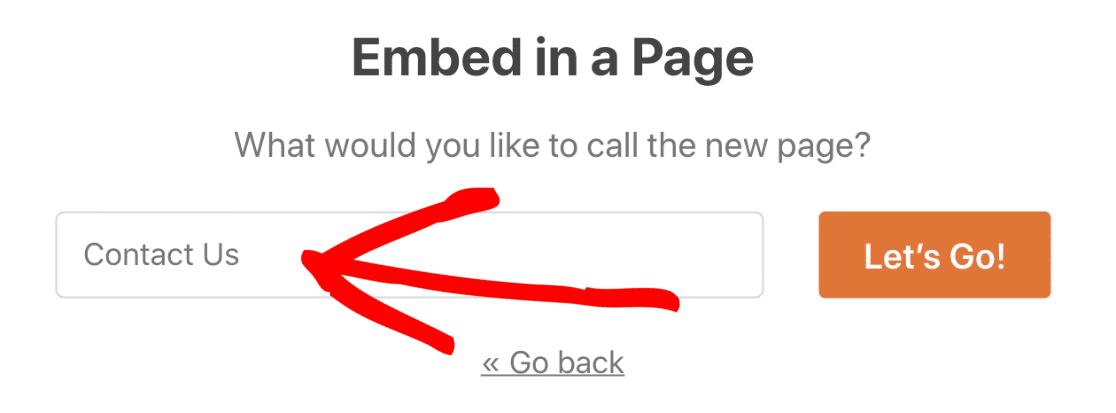
Quando fai clic sul pulsante Iniziamo, WPForms creerà automaticamente una pagina WordPress con il tuo modulo incorporato. Tutto ciò che dobbiamo fare ora è premere il pulsante blu Pubblica per andare online.
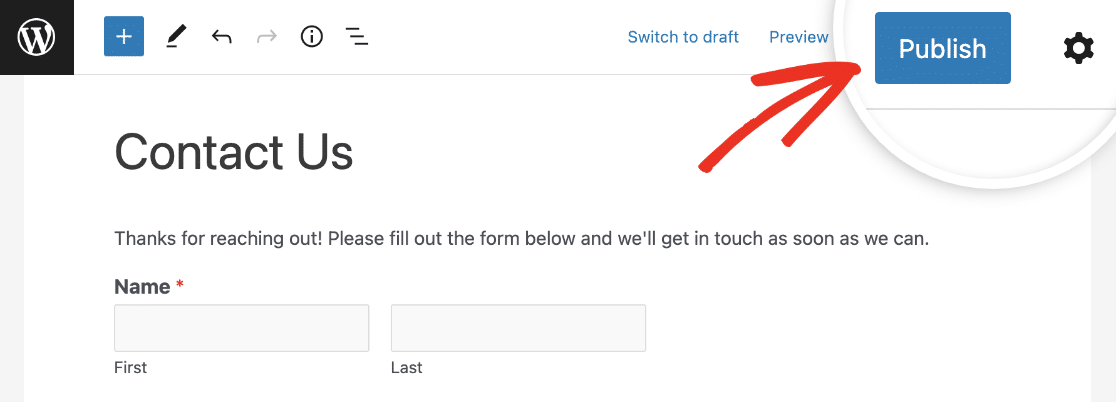
E abbiamo finito! Puoi testare il modulo ora e verificare che tutto funzioni. Quando invii l'iscrizione del modulo, vedrai l'iscrizione corrispondente apparire in Salesforce:
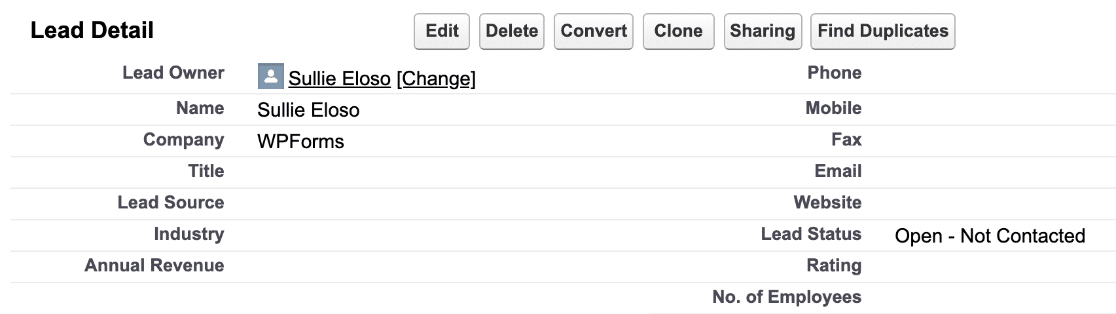
E questo è tutto! La tua integrazione WordPress Salesforce è attiva.
Domande frequenti su come creare un'integrazione WPForms Salesforce
Collegare WPForms con Salesforce è un argomento di interesse popolare tra i nostri lettori. Ecco le risposte ad alcune domande comuni al riguardo:
Come integro WPForms con Salesforce?
Puoi utilizzare il componente aggiuntivo WPForms Salesforce per collegare i tuoi moduli direttamente al tuo account Salesforce. Nessuno strumento o codice aggiuntivo necessario.
Quale plugin aiuta con l'integrazione WordPress Salesforce?
WPForms include un componente aggiuntivo Salesforce integrato che ti consente di inviare le iscrizioni dei moduli direttamente a Salesforce con pochi clic.
Posso collegare il mio modulo WordPress a Salesforce?
Sì. Con il componente aggiuntivo WPForms Salesforce, puoi inviare qualsiasi dato del modulo dal tuo sito WordPress direttamente a Salesforce.
C'è un modo per inviare dati del modulo a Salesforce?
Sì. Installa semplicemente il componente aggiuntivo WPForms Salesforce, collega il tuo account e mappa i campi del tuo modulo ai campi Salesforce.
Qual è il modo migliore per collegare WordPress e Salesforce?
Il componente aggiuntivo WPForms Salesforce offre un modo semplice per collegare il tuo sito a Salesforce senza scrivere alcun codice.
Successivamente, salva le tue iscrizioni al modulo
Vuoi visualizzare anche le tue iscrizioni al modulo in WordPress? Salvare le tue iscrizioni nella dashboard di WordPress rende facile vedere come stanno andando i tuoi moduli di acquisizione lead.
Dai un'occhiata a questa guida su come salvare le iscrizioni dei moduli di contatto nel database di WordPress per imparare rapidamente come funziona. Inoltre, se sei un utente HubSpot, dai un'occhiata al nostro post su l'integrazione di WPForms con HubSpot.
Crea ora il tuo modulo WordPress
Pronto a creare il tuo modulo? Inizia oggi stesso con il plugin per la creazione di moduli WordPress più semplice. WPForms Pro include molti modelli gratuiti e offre una garanzia di rimborso di 14 giorni.
Se questo articolo ti è stato utile, seguici su Facebook e X (Twitter) per altri tutorial e guide gratuite su WordPress.





Abbiamo integrato il nostro modulo wp a salesforce utilizzando il componente aggiuntivo salesforce. Abbiamo una domanda con valori multipli da selezionare e il tipo di campo per questa domanda è "picklist a selezione multipla" in salesforce (l'oggetto a cui stiamo mappando è 'Account'). Se una persona seleziona più di un valore per la domanda, tali voci non creano record in salesforce. Vorremmo sapere se il componente aggiuntivo salesforce supporta i valori "picklist a selezione multipla" e, in caso contrario, esiste un modo per gestire questo problema?
Ciao Susan – Mi scuso! Al momento non disponiamo della funzionalità picklist a selezione multipla in Salesforce. Ho aggiunto un voto alla nostra lista di richieste di funzionalità e la terremo d'occhio mentre pianifichiamo la nostra roadmap per il futuro.
Se hai bisogno di ulteriore aiuto in merito, non esitare a contattare il nostro team di supporto.
Buona giornata. 🙂
Ciao! Ci sono aggiornamenti sui picklist a selezione multipla per SF? Sembra che non funzioni ancora con più di un valore selezionato
Ciao Katia,
Per assicurarci di rispondere alla tua domanda nel modo più completo possibile, potresti contattare il nostro team con maggiori dettagli su ciò che desideri fare?
Grazie! :)
Per favore, ho davvero bisogno di poter creare moduli personalizzati che si connettano ai miei oggetti personalizzati di Salesforce. Non solo gli insiemi standard...
Account
Casi
Lead
Contatti
Prodotti
Campagne
Ecc.
Quando sarà disponibile per la licenza Elite.
Ciao Matthew – Capisco perfettamente quanto sarebbe utile connettersi a oggetti personalizzati in Salesforce, tuttavia, temo di non poter fornire alcuna tempistica al momento. Ho provveduto ad aggiungere il tuo voto per tenerlo d'occhio mentre pianifichiamo la nostra roadmap per il futuro.
Grazie per la tua pazienza.
Dopo l'integrazione salesforce, vorremmo avere un ID lead nella risposta da salesforce. Avete qualche disposizione in modo che dopo l'invio del modulo e la creazione del lead/pacchetto in salesforce, possiamo ottenere l'ID lead/pacchetto del lead creato.
Ciao Vaibhav - Ottima domanda!
Attualmente, il nostro componente aggiuntivo Salesforce non dispone della funzionalità per ricevere le informazioni, può solo inviare i dati all'applicazione Salesforce. Concordo sul fatto che sarebbe molto utile e lo terremo d'occhio mentre pianifichiamo la nostra roadmap in futuro.
Spero che questo aiuti! Se hai domande, non esitare a contattare il nostro team.
Il componente aggiuntivo WPForms gestirà l'integrazione bidirezionale (ad esempio, recuperando dati da Salesforce per precompilare il modulo WordPress)?
Ciao TR - Al momento non disponiamo di una funzionalità integrata per popolare i dati dalle applicazioni secondarie nel modulo. Concordo sul fatto che sarebbe una funzionalità utile, quindi ho aggiunto il tuo voto all'elenco delle richieste di funzionalità per miglioramenti futuri 🙂
Apprezziamo e ti ringraziamo per il suggerimento qui!
Ho un WPForm che crea un lead in SalesForce. Il plugin WPForm non sincronizza i valori delle checkbox con i campi checkbox in SalesForce? Riesco a passare tutti i valori dei miei campi di testo e i valori dei campi picklist, ma nessuno dei valori delle checklist viene passato al record del lead.
Ciao Matt! Sembra che tu ci abbia già contattato direttamente dalla nostra pagina dei contatti, quindi ti preghiamo di continuare con noi lì 🙂
Grazie!
Ho il mio modulo sincronizzato con Salesforce lead, tuttavia, ho più di un tipo di record lead. Come posso inviare i campi del modulo a un tipo di lead specifico?
Ciao Rachelle!
Al momento il nostro componente aggiuntivo Salesforce può solo mappare i tuoi moduli a diversi oggetti Salesforce (ad es. oggetto Campagna, oggetto Lead, ecc.). Concordo sul fatto che sarebbe molto utile, però. Ho preso nota della richiesta di funzionalità e la terremo in considerazione mentre pianifichiamo la nostra roadmap per il futuro.
Mi scuso per non poterti fornire ciò che stai cercando in questo momento, ma apprezzo il suggerimento e qualsiasi altro dettaglio tu possa fornire! È sempre utile ottenere informazioni dai nostri utenti.
Se hai ulteriori domande in merito, ti preghiamo di contattarci.
Ciao, abbiamo collegato l'app SF a WP forms ma quando proviamo a collegare il Modulo a SF nella sezione Marketing > SF, selezioniamo l'account e poi l'Oggetto SF (Lead) ma riceviamo questo messaggio di errore "Si è verificato un errore durante l'esecuzione di una richiesta AJAX". Idee?
Ehi - Ci scusiamo per qualsiasi problema. Il componente aggiuntivo WPForms Salesforce richiede l'accesso all'API REST di Salesforce e questo messaggio di errore indica tipicamente che stai utilizzando l'edizione Professional di Salesforce che non ha accesso all'API.
Ti consiglio di controllare la versione di Salesforce che stai utilizzando perché attualmente Salesforce fornisce supporto API solo per le edizioni Enterprise, Unlimited, Performance o Developer.
Detto questo, per assicurarci di rispondere alla tua domanda nel modo più completo possibile e per evitare qualsiasi confusione, potresti contattare il nostro team con maggiori dettagli sul problema che stai riscontrando?
Se hai una licenza WPForms, hai accesso al nostro supporto via email, quindi per favore invia un ticket di supporto.
Grazie.
Ho passato un giorno a cercare di farlo funzionare, pensi che valga la pena menzionarlo nella tua documentazione?
Ciao Ian, ci scusiamo per qualsiasi inconveniente che ciò possa aver causato. Ho condiviso il feedback con il nostro team per includere queste informazioni nella nostra documentazione. Grazie.
Ho appena riscontrato lo stesso problema. WPForms non solo richiede un account Salesforce Enterprise, Unlimited, Performance o Developer Edition, ma richiede anche l'add-on Web Services API per *ogni* utente. Questo ha fatto lievitare i costi per noi...
Ciao Aaron,
Mi dispiace sentirlo! Tieni presente che il supporto API nell'edizione Professional di Salesforce è a un costo aggiuntivo. L'add-on WPForms Salesforce richiede l'accesso alla Salesforce REST API e il messaggio di errore indica tipicamente che stai utilizzando l'edizione Professional di Salesforce che non dispone dell'accesso API.
Salve,
Attualmente stiamo utilizzando l'integrazione WPForms e Salesforce. Uno dei campi del nostro modulo consente al mittente di selezionare lo Stato in cui si trova. Nelle mappature di Salesforce in WPForms, vedo la possibilità di mappare al campo indirizzo in Salesforce, tuttavia non vedo il campo specifico per il campo Stato. Esiste un modo per mappare al "sottocampo" Stato?
Ciao John,
Per assicurarci di rispondere alla tua domanda nel modo più completo possibile, potresti contattare il nostro team con maggiori dettagli su ciò che desideri fare?
Grazie! :)
Ciao amico mio,
Hai trovato la soluzione per il caso? Lo stato?
Ehi Fcarneiro – Potresti per favore contattare il nostro team di supporto con maggiori dettagli su ciò che stai cercando di fare?
Grazie!
Abbiamo un modulo WP che non richiede il Cognome. Questo è un campo obbligatorio per creare un Lead in SF. Abbiamo notato che "Sconosciuto" viene inserito nel campo Cognome quando viene creato un lead (che non ha fornito un cognome). L'integrazione WP sta inviando Cognome = "Sconosciuto"?
Ehi Kim — Ci scusiamo per eventuali problemi. Per assicurarci di rispondere alla tua domanda nel modo più completo possibile, potresti contattare il nostro team con maggiori dettagli?
Se hai una licenza WPForms, hai accesso al nostro supporto via email, quindi per favore invia un ticket di supporto. Altrimenti, forniamo un supporto gratuito limitato nel forum di supporto di WPForms Lite su WordPress.org.
Grazie.
Vorrei chiedere dell'aggiornamento, è possibile aggiungere il record all'oggetto personalizzato? o solo agli oggetti standard forniti da Salesforce.
Ciao Shikhar,
Sfortunatamente, non abbiamo ancora aggiunto questa funzionalità per integrare oggetti personalizzati con WPForms e Salesforce. Ho aggiunto il tuo voto all'elenco delle migliorie.
Grazie per aver condiviso il tuo interesse qui 🙂
Sembra che questo add-on non sia stato progettato da persone che hanno dovuto usare Salesforce... l'add-on crea purtroppo duplicati se il contatto/lead/account ecc. esiste già (su un sito ad alto traffico o un sito che utilizza i moduli per l'invio di candidature a Salesforce), questo diventa dannoso per l'integrità dei dati e può far lievitare i costi.
Ehi Jacquice, ci scusiamo per eventuali problemi. Per assicurarci di rispondere alla tua domanda nel modo più completo possibile ed evitare qualsiasi confusione.
Potresti contattarci con dettagli aggiuntivi in modo che possiamo aiutarti ulteriormente in questo caso?
Grazie.
Siamo un'organizzazione ombrello non profit a livello statale. Abbiamo aggiornato WPForms a una versione che si integra con SF. L'intento è che i dati di contatto (nome, indirizzo, telefono, ecc.) popolino/aggiornino automaticamente i record Account SF esistenti. WP non riconosce il nome dell'account. Succede una delle due cose: se usiamo l'oggetto SF "account", SF rifiuta il modulo a causa di MALFORMED_ID... i campi mappati non sono dello stesso tipo. Se usiamo l'oggetto "contatto", i dati vengono accettati ma SF crea un nuovo record con l'individuo come "account". Il campo Nome account è un campo "standard" non "personalizzato" e l'integrazione di WPForms Salesforce elenca solo campi personalizzati. Ho contattato sia WP che SF e finora non ho ottenuto una risposta valida.
Ciao Jane,
Mi dispiace sentire della confusione che stai riscontrando!
Per poterti fornire una risposta completa, potresti scrivere al nostro team di supporto con dettagli aggiuntivi sul flusso di lavoro completo che stai cercando e saremo felici di assisterti.
Grazie,
Non ha funzionato per me. Ricevo il modulo d'ordine via email ma nulla viene mappato al mio Salesforce. Ho l'edizione professionale.
Ho seguito le istruzioni di Salesforce. Ho anche installato la connessione corretta in WordPress Forms per Salesforce.
Ciao Lauren – Saremo felici di aiutarti! Quando hai un momento, scrivici al supporto in modo che possiamo assisterti.
Se hai una licenza WPForms, hai accesso al nostro supporto via email, quindi invia un ticket di supporto in modo che possiamo indagare il problema per te.
Grazie :)
Salve,
Abbiamo WP Forms integrato con la nostra istanza Salesforce, e questo crea un lead in SF una volta inviato il modulo.
Sfortunatamente, sembra esserci un'incoerenza nella creazione dei lead in SF.
Sembra che, quando i parametri UTM sono inclusi nell'URL (dove si trova il modulo), vengano creati lead solo per alcuni utenti e non per altri.
Abbiamo osservato che quando i parametri UTM sono inclusi nell'URL, l'invio del modulo crea lead per utenti dagli Stati Uniti e dal Canada.
Mentre, i lead non vengono creati per utenti di altre regioni, quando i parametri UTM sono inclusi nell'URL.
Grazie
Ciao Rama – Saremo felici di aiutarti! Quando hai un momento, scrivici al supporto in modo che possiamo assisterti.
Se hai una licenza WPForms, hai accesso al nostro supporto via email, quindi per favore invia un ticket di supporto.
Altrimenti, forniamo un supporto gratuito limitato nel forum di supporto di WPForms Lite su WordPress.org.
Grazie :)
Ciao,
È possibile mappare oggetti personalizzati creati in SF? Aggiungerete questa funzionalità alla vostra roadmap se non è disponibile?
Ciao Zhao – al momento, non abbiamo un modo per inviare valori di campo a oggetti personalizzati di Salesforce. Abbiamo questa come richiesta di funzionalità e aggiungerò il tuo voto.
Come soluzione alternativa, per gli oggetti personalizzati, puoi esportare le voci esistenti e importarle in Salesforce. Nel caso ti fosse d'aiuto, qui trovi una guida sull'importazione di CSV nell'account Salesforce.
Spero questo aiuti. Grazie!
Questa integrazione funziona con Salesforce Gov’t & Public Sector CRM? Dobbiamo mantenere un'adeguata conformità sul posto di lavoro quando facciamo affari con il governo.
Ciao Paul,
Ottima domanda: attualmente WPForms non è stato verificato per essere conforme ai settori governativo e pubblico di Salesforce. WPForms memorizza tutte le voci del modulo nel database di WordPress dopo l'invio e utilizza l'API di Salesforce per trasferire questi dati. Ti consiglio di metterti in contatto direttamente con il team del settore pubblico di Salesforce e con un consulente per la sicurezza per ricevere ulteriori consigli su come proteggere tali dati durante il transito verso Salesforce.
Grazie!