


Riassunto AI
Quando qualcuno compila un modulo sul tuo sito WordPress, dove vanno effettivamente quei dati? Se stai usando il plugin per moduli giusto, la risposta è: direttamente nel tuo database WordPress, automaticamente.
Con WPForms, ogni invio di modulo viene archiviato nel database del tuo sito nel momento in cui un visitatore preme invia. Non è necessario configurare nulla di aggiuntivo.
Da lì, puoi visualizzare le voci, cercarle e filtrarle, esportarle in CSV o Excel, sincronizzarle con Google Sheets e persino generare PDF.
In questa guida, ti mostrerò esattamente dove si trovano i dati dei tuoi moduli WordPress, come accedervi, come gestire le tue voci dalla dashboard e cosa puoi fare con tutti quei dati archiviati.
Crea ora il tuo modulo WordPress
Come salvare i dati dei moduli nel database di WordPress
Come imparerai di seguito, dovresti essere in grado di accedere e visualizzare il tuo database di WordPress anche se non hai un background tecnico. Iniziamo da dove vivono effettivamente i dati, poi passiamo a come accedervi e gestirli.
Dove è archiviato il database di WordPress?
Anche se potresti non vederlo nel frontend, WordPress crea automaticamente un database per te quando viene installato per la prima volta.
Il nome, l'host, il nome utente e la password sono memorizzati nel file di configurazione chiamato wp-config.php sotto le impostazioni del database MySQL.
WPForms archivia tutti i dati dei moduli inviati in 6 tabelle nel tuo database nativo di WordPress:
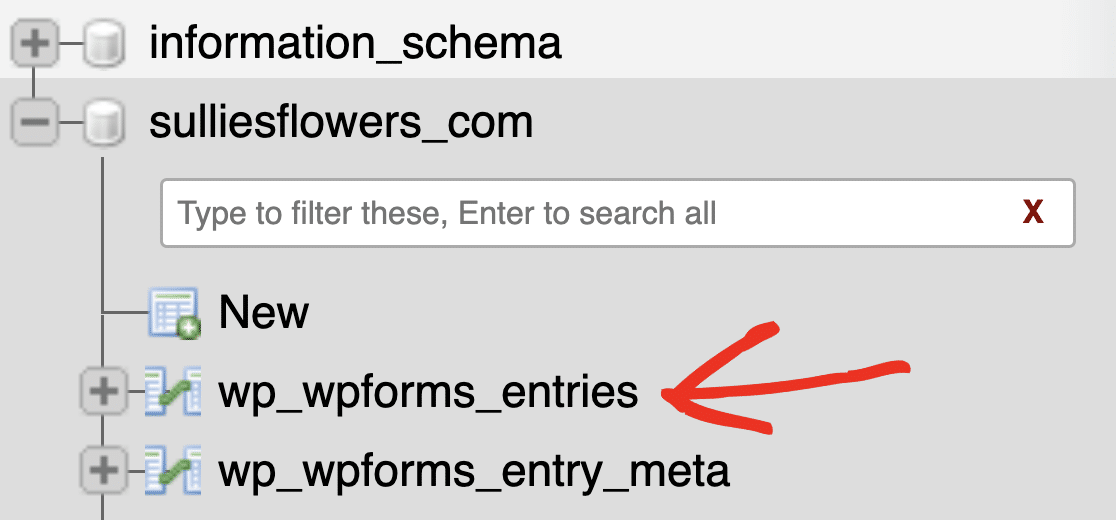
- wp_wpforms_entries: I valori dei campi delle tue richieste di moduli sono archiviati qui.
- wp_wpforms_entry_meta: Metadati sulle tue voci come ID associati e date.
- wp_wpforms_entry_fields: Informazioni codificate sulle voci dei tuoi moduli.
- wp_wpforms_tasks_meta: Informazioni sui processi in background eseguiti da WPForms.
- wp_wpforms_payments: Dettagli di pagamento inclusi stato, importo, eventuali sconti applicati, valuta, gateway e ID transazione.
- wp_wpforms_payment_meta: Informazioni aggiuntive sul pagamento come l'indirizzo IP del cliente e altri dati interni.
Nota che il prefisso wp_ è quello predefinito. Il prefisso effettivo è impostato nel tuo file wp-config.php, quindi potrebbe apparire leggermente diverso sul tuo sito.
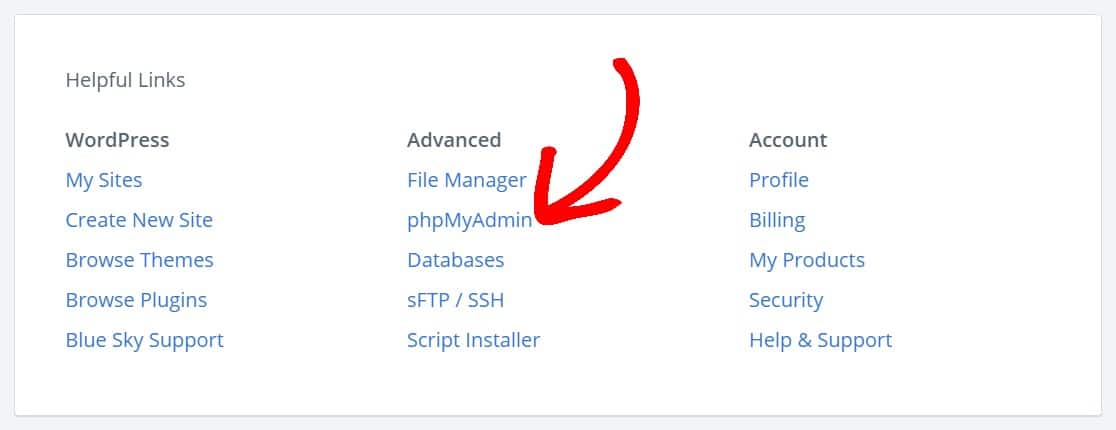
La maggior parte dei provider di hosting WordPress include phpMyAdmin, uno strumento di gestione del database basato sul web che ti consente di sfogliare e gestire le voci del tuo database tramite un'interfaccia visiva.
Se stai usando Bluehost, puoi trovare phpMyAdmin scorrendo fino in fondo alla tua dashboard sotto Link Utili » Avanzate » phpMyAdmin.
Come accedo al mio database di WordPress?
Per visualizzare le voci dei tuoi moduli direttamente nel database usando phpMyAdmin, seleziona il tuo database WordPress e fai clic sulla tabella wp_wpforms_entries.
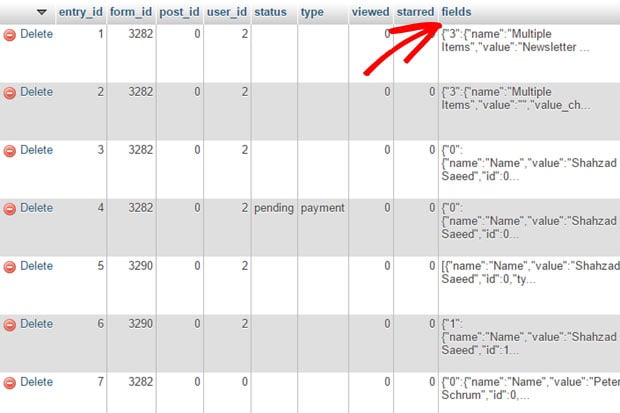
Troverai tutte le voci dei tuoi moduli nella colonna fields. Puoi sfogliare, cercare e creare tabelle da qui. Per maggiori dettagli, consulta questa guida per principianti alla gestione del database di WordPress con phpMyAdmin.
Detto questo, la maggior parte delle persone non ha bisogno di toccare affatto phpMyAdmin. WPForms ti offre un modo molto più semplice per gestire tutto dalla tua dashboard di WordPress, che è ciò che tratteremo ora.
Come gestire le voci dei moduli in WordPress
Se ti stai chiedendo dove vanno i dati di WPForms? —vanno direttamente nella tua dashboard di WordPress sotto WPForms » Voci. Non devi scavare in phpMyAdmin o nelle tabelle del database.

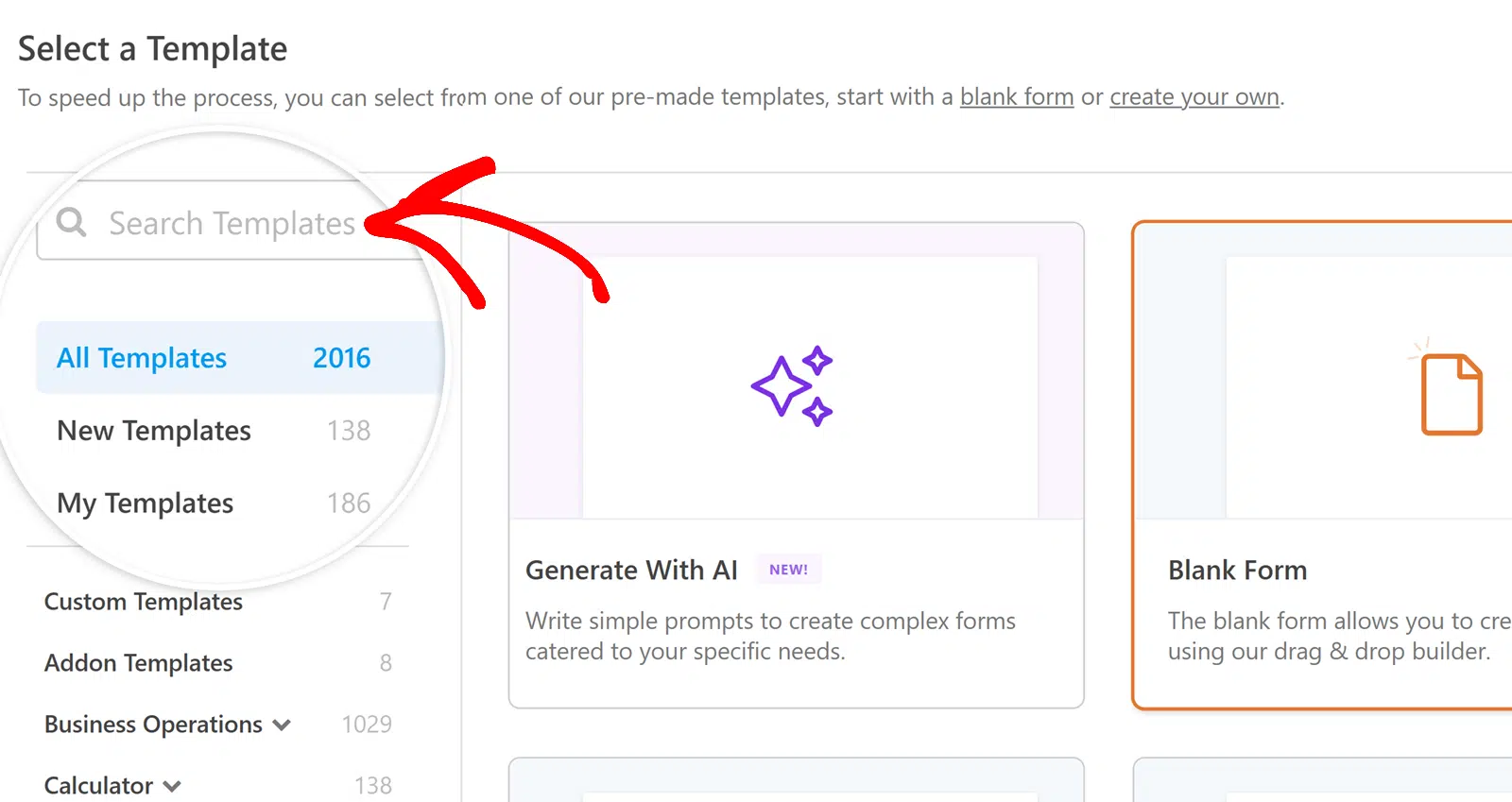
Esploriamo come visualizzare e gestire le tue voci. Per prima cosa, avrai bisogno di un modulo. Se non ne hai ancora uno, consulta la nostra guida su come creare un semplice modulo di contatto. Puoi costruirne uno da zero o sceglierne tra oltre 2.100 modelli.
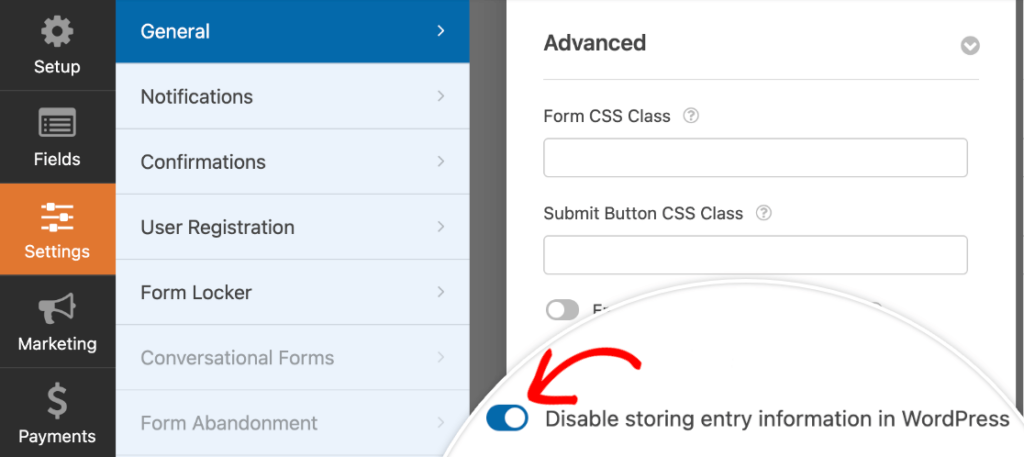
Prima di procedere, assicurati che l'archiviazione delle voci sia abilitata. Vai al tuo modulo e fai clic su Impostazioni » Generali. Nella sezione Avanzate, conferma che Disabilita l'archiviazione delle informazioni delle voci in WordPress sia disattivato.
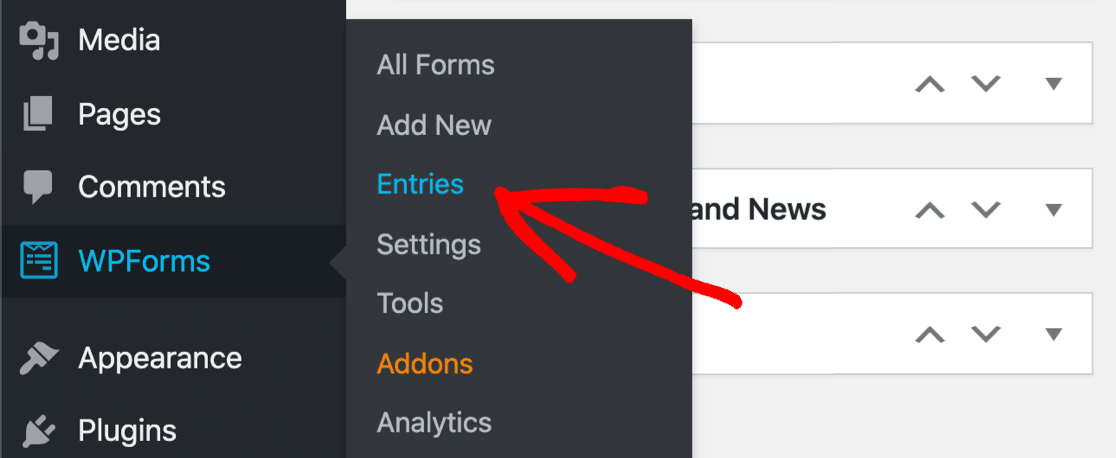
Dopo aver pubblicato il tuo modulo, invia una voce di prova in modo da avere dati con cui lavorare. Quindi naviga su WPForms » Voci nella tua dashboard.
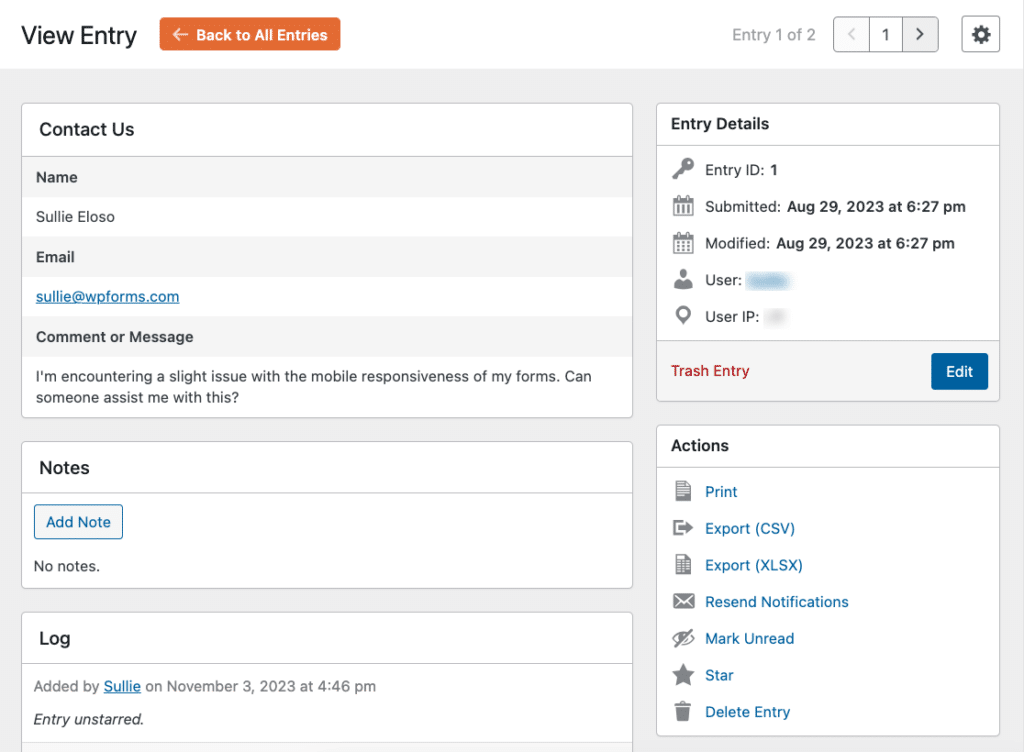
Da qui, puoi contrassegnare le voci come preferite, segnarle come lette o eliminare quelle che non ti servono. Puoi persino classificare voci specifiche come spam.

Puoi anche cercare e filtrare le tue voci. Usa la ricerca generica Qualsiasi campo del modulo, oppure imposta condizioni su campi specifici per trovare una particolare sottomissione.

Se vuoi, puoi anche filtrare le voci del modulo per data, il che è molto utile quando vuoi rintracciare voci che probabilmente si sono perse tra le altre.

Per aprire la pagina della singola voce per una particolare sottomissione, apri la pagina delle Voci del Modulo e fai clic su Visualizza accanto alla voce che desideri esaminare più nel dettaglio.

Da una pagina di singola voce, puoi vedere molte informazioni, inclusi gli input e le selezioni del campo dell'utente, la data di sottomissione e i dettagli dell'utente, se applicabile.
Visualizzazione dei pagamenti in WPForms
Se stai raccogliendo pagamenti tramite i tuoi moduli, puoi accettare pagamenti con carta di credito con la versione gratuita o con WPForms Pro.
I dettagli di pagamento vengono archiviati nel database di WordPress indipendentemente dalla versione che utilizzi. Accedi ai tuoi dati di pagamento nella schermata Pagamenti nell'area delle impostazioni di WPForms.
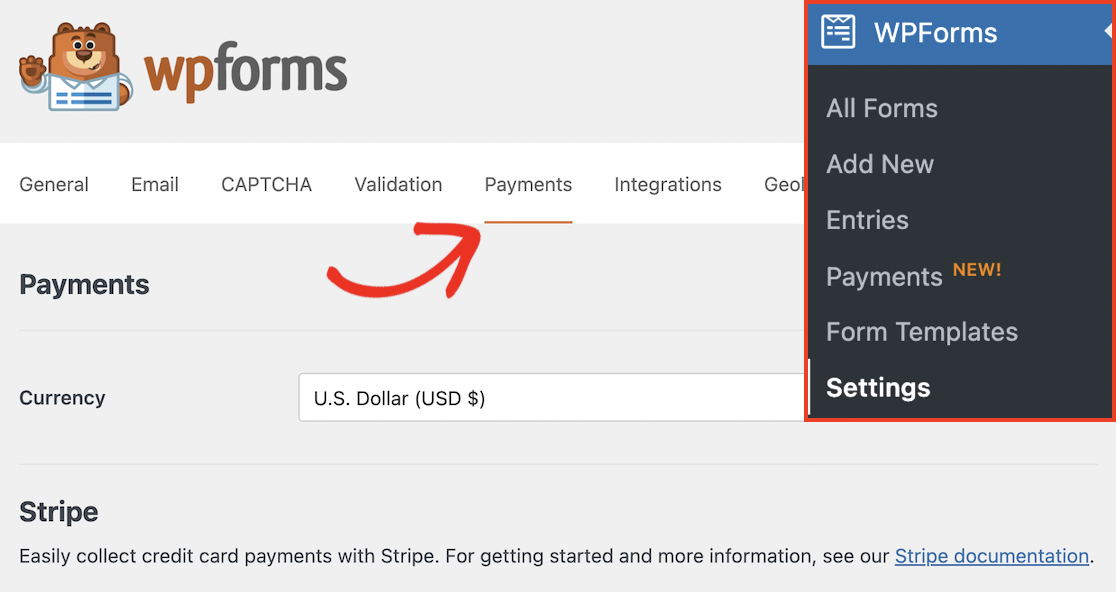
Qui troverai un elenco di tutti i pagamenti effettuati sul tuo sito con i relativi dettagli e il modulo specifico utilizzato per effettuarli.
Nella parte superiore della pagina Pagamenti, vedrai immediatamente una rappresentazione visiva delle tue informazioni di pagamento tramite un grafico. Questo grafico fornisce una panoramica dei tuoi dati di pagamento.
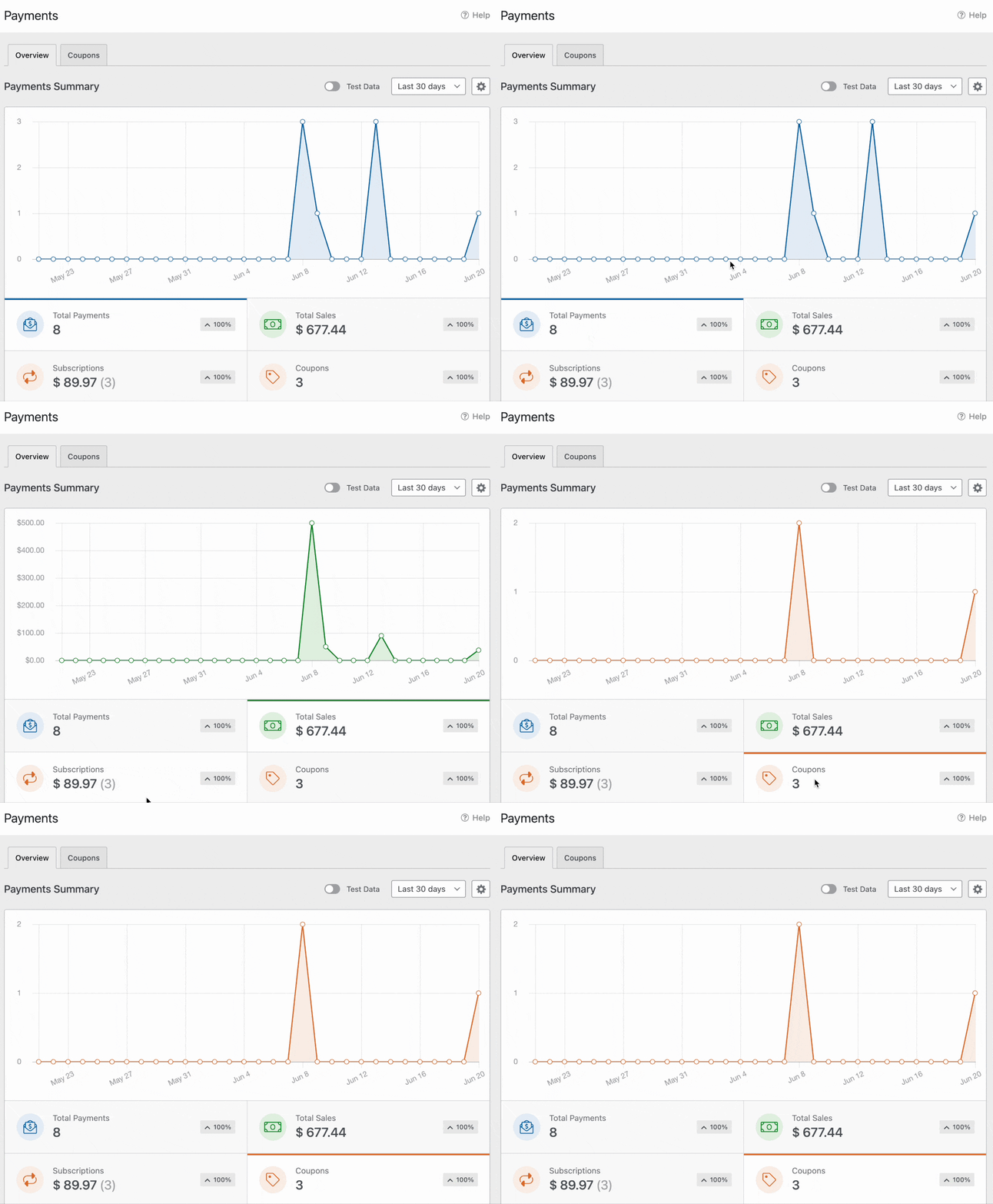
Se sei un utente WPForms Pro, puoi anche aggiungere codici coupon ai tuoi moduli. I dettagli del coupon vengono visualizzati nell'area Pagamenti insieme alle tue entrate e transazioni.
Cosa fare con i dati dei moduli archiviati
Una volta che le voci del tuo modulo sono salvate nel database, WPForms ti offre diversi modi per utilizzare quei dati oltre alla semplice visualizzazione nella dashboard.
Esporta in CSV o Excel
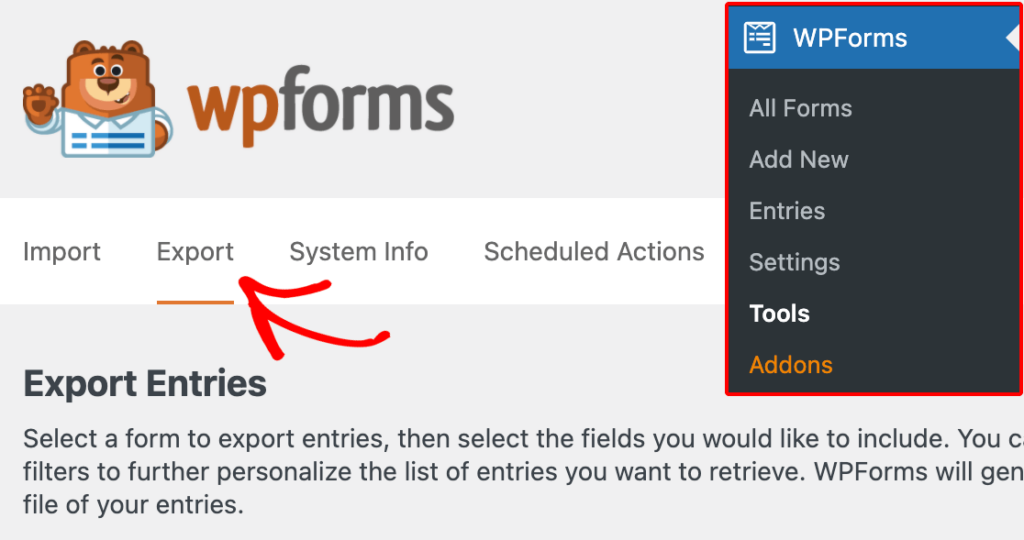
Puoi esportare le voci direttamente dalla schermata Voci come file CSV o XLSX. Questo è utile per l'analisi offline, la condivisione di dati con il tuo team o l'importazione in altri strumenti. Consulta le nostre guide su come esportare le voci del modulo in CSV e come esportare in Excel per la guida completa.
Invia Voci a Google Sheets Automaticamente
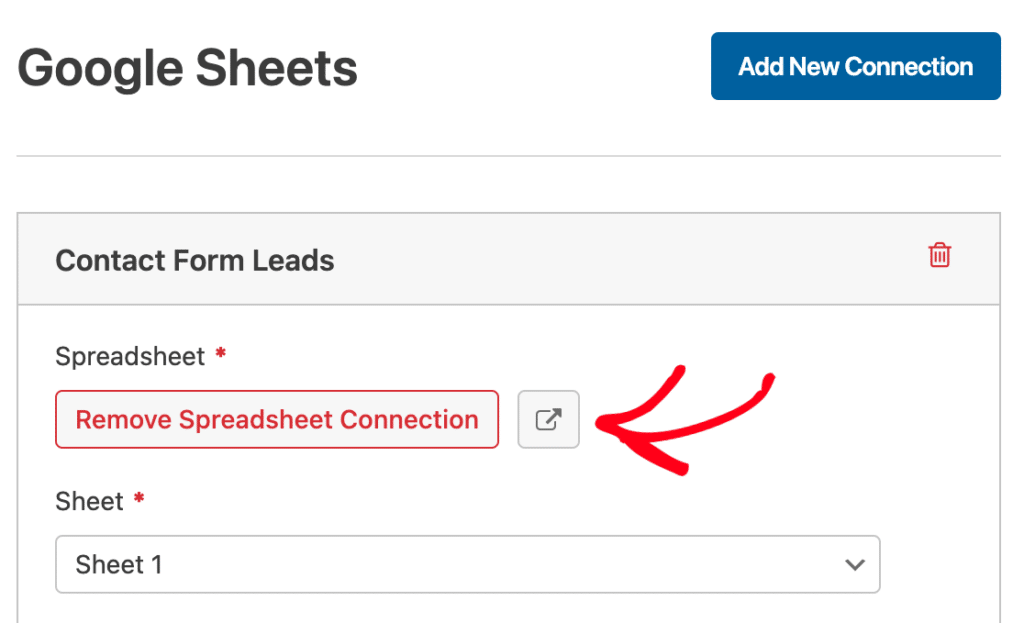
Con il componente aggiuntivo Google Sheets (richiede una licenza Pro), ogni nuova sottomissione del modulo viene sincronizzata in tempo reale con un foglio di calcolo Google. Nessuna esportazione manuale necessaria. Questo è utile se il tuo team lavora già in Google Workspace e desidera un accesso in tempo reale ai dati del modulo.
Genera PDF dalle Voci
Il componente aggiuntivo PDF (richiede una licenza Pro) ti consente di generare automaticamente documenti PDF formattati dalle sottomissioni dei moduli. Puoi usarlo per contratti, ricevute, candidature o qualsiasi scenario in cui hai bisogno di un documento formattato dai dati del modulo. Puoi anche salvare le sottomissioni del modulo come file PDF e inviarli come allegati email.

Automatizza la Gestione delle Voci
Il componente aggiuntivo Entry Automation (richiede una licenza Elite) ti consente di pianificare esportazioni, eliminazioni e notifiche automatiche delle voci. Ad esempio, potresti automatizzare le tue esportazioni di voci per eseguirle ogni lunedì mattina, o eliminare automaticamente le voci più vecchie di 90 giorni per mantenere pulito il tuo database.

Connettiti a oltre 10.000 app
Con il componente aggiuntivo Zapier o Make (richiede una licenza Pro), puoi inviare dati del modulo a quasi tutti gli strumenti esterni: CRM, app di gestione progetti, piattaforme email, fogli di calcolo e altro.

Bonus: Mantenere i dati dei moduli archiviati conformi al GDPR
Se stai raccogliendo informazioni personali dai visitatori nell'UE, la conformità al GDPR è un requisito. La buona notizia è che WPForms memorizza tutti i dati delle voci sul tuo server.
I tuoi dati non passano mai attraverso i server di WPForms e questi non hanno alcun accesso alle tue voci. Questa è una privacy dei dati al 100% per impostazione predefinita.
Oltre a ciò, WPForms include strumenti GDPR integrati in tutti i livelli di licenza. Ecco cosa puoi fare: Abilita miglioramenti GDPR.
Vai su WPForms » Impostazioni » Generali e attiva Miglioramenti GDPR. Questo sblocca ulteriori controlli sulla privacy:
- Disabilita cookie utente: Impedisce a WPForms di assegnare un cookie UUID ai visitatori. (Ciò disabilita anche le funzionalità Voci correlate, Geolocalizzazione e Abbandono modulo.)
- Disabilita dettagli utente: Impedisce la raccolta di indirizzi IP e dati dell'agente utente. Puoi applicare questa impostazione a tutto il sito o per singolo modulo in Impostazioni » Generali » Avanzate nell'editor del modulo.
Aggiungi un campo Accordo GDPR
Quando i miglioramenti GDPR sono abilitati, una casella di controllo dedicata Accordo GDPR diventa disponibile nell'editor del modulo. Questo campo è sempre obbligatorio, non ha uno stato predefinito selezionato e fornisce il consenso esplicito richiesto dal GDPR prima di raccogliere dati personali.
Per una guida dettagliata, consulta la guida completa su come creare moduli conformi al GDPR nella documentazione di WPForms. E se i tuoi moduli gestiscono dati sensibili, consulta un consulente legale per assicurarti che la tua configurazione soddisfi i tuoi specifici obblighi di conformità.
Domande frequenti sulla memorizzazione dei dati dei moduli WordPress in un database
Ecco le risposte alle domande più comuni sulla memorizzazione dei dati dei moduli WordPress.
WPForms Lite salva le voci del modulo nel database?
No. WPForms Lite invia le richieste solo via email. Non memorizza le voci nel tuo database o nella dashboard di WordPress. Per salvare le voci nel database, hai bisogno di WPForms Basic (49,50 $/anno) o superiore. Consulta la nostra guida su come visualizzare le voci gratuitamente in WPForms per le alternative.
Dove vanno i dati di WPForms?
WPForms memorizza tutti i dati dei moduli in 6 tabelle nel tuo database WordPress nativo (wp_wpforms_entries, wp_wpforms_entry_meta, wp_wpforms_entry_fields, wp_wpforms_tasks_meta, wp_wpforms_payments e wp_wpforms_payment_meta). Puoi accedere alle voci da WPForms » Voci nella tua bacheca, o visualizzare i dati grezzi tramite phpMyAdmin. I tuoi dati rimangono sul tuo server e non vengono mai inviati ai server di WPForms.
Posso esportare le voci dei moduli WordPress?
Sì. WPForms ti consente di esportare le voci come file CSV o XLSX direttamente dalla schermata Voci. Con il piano Pro, puoi anche sincronizzare automaticamente le voci con Google Sheets in tempo reale, generare PDF o connetterti a strumenti esterni tramite Zapier o Make.
Successivamente, Esporta e Salva le Voci dei Tuoi Moduli
Ora sai esattamente dove vengono archiviati i dati dei tuoi moduli WordPress, come gestirli dalla tua bacheca e come utilizzarli con esportazioni, integrazioni e automazioni.
Se vuoi fare il passo successivo, consulta le nostre guide su come esportare le voci dei moduli WordPress in CSV e come salvare le sottomissioni dei moduli come file PDF.
Crea ora il tuo modulo WordPress
Pronto a creare il tuo modulo? Inizia oggi stesso con il plugin per la creazione di moduli WordPress più facile. WPForms Pro include molti modelli gratuiti e offre una garanzia di rimborso di 14 giorni.
Se questo articolo ti è stato utile, seguici su Facebook e Twitter per altri tutorial e guide gratuite su WordPress.





Perché la sottomissione in WP form non crea un record in Salesforce sebbene sia connesso
Ciao Jem, ci dispiace per qualsiasi problema. Per assicurarci di rispondere alla tua domanda nel modo più completo possibile ed evitare qualsiasi confusione.
Ti dispiacerebbe contattarci con dettagli aggiuntivi e l'URL del modulo in modo che possiamo aiutarti ulteriormente in questo caso?
Grazie.
L'articolo è confuso, ho perso qualche ora con wpforms e ora vedo che wpform non memorizza i dati nel database e l'unica tabella creata da wpforms è wp_forms_tasks_meta
Ciao,
Ci dispiace per qualsiasi problema. Per assicurarci di rispondere alla tua domanda nel modo più completo possibile ed evitare qualsiasi confusione.
Ti dispiacerebbe contattarci con dettagli aggiuntivi sul problema che stai riscontrando qui!
Grazie :)
Come l'utente sopra. Documentazione totalmente obsoleta. Questo è probabilmente un modo per spillare soldi. Ora dice:
Le voci dei tuoi moduli non vengono archiviate localmente, ma vengono sottoposte a backup in remoto. Se esegui l'aggiornamento a WPForms PRO, puoi ripristinare le tue voci e saranno disponibili nella bacheca di WordPress.
Sembra che abbiano smesso di memorizzarlo nel DB.
Ciao Jason,
Mi dispiace sentire della confusione che stai riscontrando! Tieni presente che questo articolo riguarda la tabella dei dati su come i dati vengono archiviati nel database. Quello a cui ti riferisci è la funzionalità Lite Connect per abilitare l'archiviazione delle voci mentre sei nella versione Lite. Si prega di consultare questa guida per maggiori dettagli.
Spero che questo aiuti!
ehi, voglio memorizzare le mie voci di wpform nel database mysql, per favore aiutami
Ciao Manisha,
collegare WPForms a un database MySQL sarebbe fantastico, anche se al momento non ne abbiamo uno. Ho preso nota e l'ho inserito nella nostra lista di funzionalità da considerare in futuro, mentre continuiamo a pianificare la nostra roadmap.
Vedo che Zapier, un servizio di connessione, ha la capacità di connettersi a questo. Se desideri considerare questo approccio, sarebbe un modo per poterti connettere al servizio ora. Abbiamo un addon Zapier disponibile con la nostra licenza Pro o superiore.
Ecco il nostro tutorial sull'impostazione dell'addon Zapier.
Puoi vedere la pagina di Zapier su questa integrazione specifica qui
Spero che questo aiuti! :)
Salve,
È possibile crittografare i dati personali nel database?
Vorremmo non avere dati personali in chiaro nel database
Ciao Sylvain – Mi dispiace, ma non abbiamo una funzionalità integrata per crittografare i dati a livello di database. Tuttavia, seguiamo le regole standard di WordPress per l'archiviazione dei dati nel database.
Spero che questo aiuti! :)
Vorrei solo poter modificare i dati delle voci del modulo in una visualizzazione a griglia invece di dover accedere a ogni invio del modulo. Gli utenti inseriscono i dati e poi noi aggiorniamo alcuni altri campi. Esiste una visualizzazione "editor di fogli" che consente di aggiornare più record contemporaneamente?
Ciao Jason – Mi scuso, attualmente non disponiamo di una funzionalità di editor di fogli per le voci che ti consentirebbe di modificare più voci contemporaneamente. Concordo che sarebbe fantastico e lo aggiungerò al nostro tracker delle richieste di funzionalità in modo che sia all'attenzione degli sviluppatori.
Posso creare un ID di accesso e una password univoci con questo plugin per gli utenti del mio sito web?
Ciao Oseni – Puoi considerare l'utilizzo del nostro addon di Registrazione Utente che ti consente di creare moduli di accesso e registrazione che possono essere utilizzati per consentire agli utenti di accedere e registrarsi. L'addon di Registrazione Utente è incluso con la licenza Pro e superiori.
Salve, puoi aiutarmi con un problema? Aggiorno un valore specifico in tutte le voci salvate nel database e vengono mostrati correttamente, ma nella dashboard il sistema mostra ancora la voce inserita dal modulo, che è diversa e non cambia.
Perché sta succedendo?
Ciao George – Saremo felici di aiutarti! Quando hai un momento, scrivici in supporto in modo che possiamo assisterti.
Se hai una licenza WPForms, hai accesso al nostro supporto via email, quindi per favore invia un ticket di supporto.
Altrimenti, forniamo un supporto gratuito limitato nel forum di supporto di WPForms Lite su WordPress.org.
Grazie :)
Sto lavorando con il plugin WPFORM in WordPress e voglio configurarlo per consentire agli utenti di caricare solo file CSV. Nello specifico, voglio leggere ed elaborare i dati CSV una volta caricati. Qualcuno ha esperienza con questo o può guidarmi su come ottenerlo?
Certamente, puoi assolutamente consentire il caricamento di file CSV seguendo la nostra documentazione.
Spero sia d'aiuto, grazie 🙂
Potrei usare questo metodo per pubblicare sul mio sito web i dati che ho acquisito nel database?
Ciao Keely – Al momento non abbiamo alcuna funzionalità integrata per visualizzare le richieste del modulo, anche se concordo che sarebbe molto utile e l'ho annotato nella nostra lista di richieste di funzionalità.
Nel frattempo, se sei disposta a provare un po' di codice, abbiamo uno snippet di codice che ti permetterà di visualizzare una tabella di tutte le voci sul frontend del tuo sito.
Il codice di quel tutorial creerà uno shortcode che può visualizzare una tabella con tutti i dati delle voci per un modulo. Il codice è pronto, devi solo copiarlo e incollarlo. Quindi, proprio come lo shortcode che visualizza i nostri moduli, dovrai aggiungere il seguente shortcode al contenuto della tua pagina:
[wpforms_entries_table id=”FORMID”]
All'interno di questo shortcode, FORMID dovrà essere sostituito con l'ID del tuo modulo. Ecco uno screenshot che mostra un modo per trovare l'ID di un modulo.
E nel caso possa essere utile, ecco il nostro tutorial con i modi più comuni per aggiungere codice personalizzato come questo.
Per l'opzione più adatta ai principianti in quel tutorial, consiglio di utilizzare il plugin WPCode. Questo proteggerà il tuo codice dagli aggiornamenti e lo manterrà facile da gestire direttamente dall'area di amministrazione di WordPress.
Spero che questo aiuti! Grazie 🙂