


Riassunto AI
Vuoi consentire caricamenti CSV in WordPress?
Consentire ai visitatori di allegare file CSV ai moduli ti aiuterà ad accettare facilmente informazioni archiviate in tabelle.
In questo articolo, ti mostrerò come creare facilmente un modulo di caricamento CSV in WordPress.
Crea subito il tuo modulo di caricamento CSV
Perché usare un campo di caricamento CSV sui tuoi moduli WordPress?
CSV sta per valore separato da virgole. È fondamentalmente solo un file di testo normale che contiene un sacco di dati. Questi tipi di file memorizzano dati in tabelle.
Quindi esistono praticamente per rendere più facile l'invio di tali dati da un'app all'altra.
Ad esempio, ecco alcuni motivi reali per cui potresti voler consentire ai visitatori di caricare un file CSV sui moduli del tuo sito web:
- Stai raccogliendo fogli presenze per dipendenti che lavorano a un piano di miglioramento personale.
- Vuoi raccogliere diari nutrizionali per clienti con piani di salute o benessere.
- Devi archiviare i dettagli dell'inventario per un modulo di prestito attrezzature.
- Stai raccogliendo informazioni finanziarie per una richiesta di mutuo.
- Vuoi consentire acquisti in blocco su un modulo d'ordine all'ingrosso.
- La tua attività online ha bisogno di riscuotere pagamenti con i tuoi caricamenti di file.
- Vuoi creare un modulo RSVP in WordPress e consentire ai tuoi visitatori di caricare allegati.
Probabilmente puoi pensarne molti altri.
È molto facile consentire i caricamenti CSV in WordPress. Puoi raccogliere dati in file CSV da qualsiasi pagina del tuo sito web.
WordPress blocca alcuni tipi di file per motivi di sicurezza. Ma la maggior parte dei file immagine può essere caricata utilizzando WPForms e i file CSV sono consentiti per impostazione predefinita. Se hai problemi con altri tipi di file, leggi la nostra guida su come consentire tipi di file aggiuntivi.
Creiamo il nostro primo modulo di caricamento CSV.
Come creare un modulo di caricamento CSV in WordPress
In questo articolo, utilizzeremo il plugin WPForms per creare rapidamente un modulo che consentirà i caricamenti di file CSV in WordPress.
Abbiamo suddiviso il processo in 7 passaggi.
- Passaggio 1: Crea il tuo modulo di caricamento CSV in WordPress
- Passaggio 2: Configura le opzioni del campo di caricamento file
- Passaggio 3: Configura le impostazioni del tuo modulo di caricamento CSV
- Passaggio 4: Personalizza le notifiche del tuo modulo di caricamento CSV
- Passaggio 5: Configura le conferme del tuo modulo di caricamento CSV
- Passaggio 6: Aggiungi il tuo modulo di caricamento CSV al tuo sito web
- Passaggio 7: Visualizza i file CSV
Iniziamo subito.
Passaggio 1: Crea il tuo modulo di caricamento CSV in WordPress
Per creare il tuo modulo di caricamento CSV, dovrai installare il plugin WPForms.
WPForms è il miglior plugin per il caricamento di file per WordPress. Rende molto facile creare un modulo per qualsiasi scopo utilizzando un generatore drag and drop.
Una volta creato il tuo modulo di caricamento CSV, puoi visualizzarlo ovunque sul tuo sito. Puoi persino inserirlo nella barra laterale.
Se hai bisogno di un piccolo aiuto per installare il plugin WPForms, consulta questa guida passo passo su come installare un plugin in WordPress.
Una volta installato WPForms, attiva il plugin. Vedrai WPForms nel menu di navigazione a sinistra nella dashboard di WordPress.
Fai clic su WPForms » Aggiungi Nuovo per creare un nuovo modulo. Digita un nome per il tuo modulo in alto.

Iniziamo con un modello e poi lo personalizzeremo per consentire i caricamenti CSV.
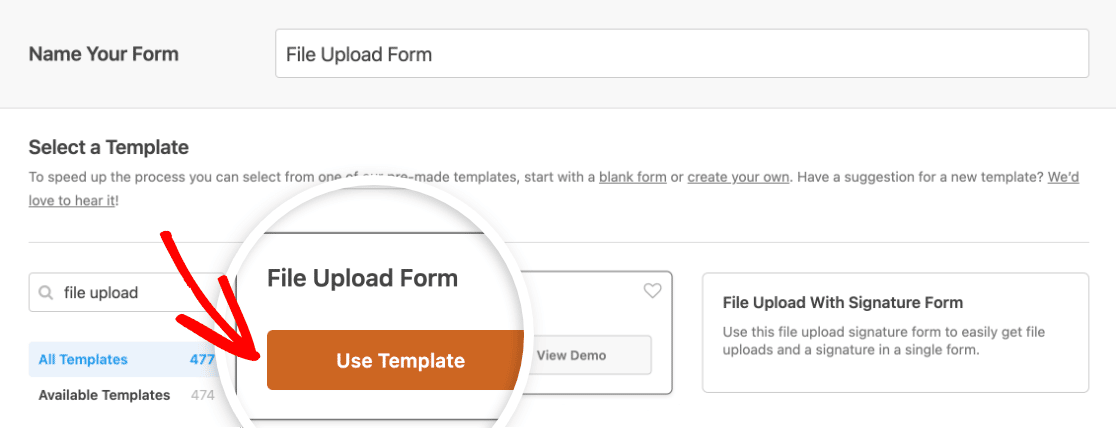
In WPForms, scorri verso il basso fino alla sezione Seleziona un modello. Cerca "file upload" e fai clic su Usa modello per il modello Modulo di caricamento file.
WPForms creerà un modulo vuoto con 5 campi: Nome, Email, Telefono, Caricamento file e Commenti aggiuntivi.
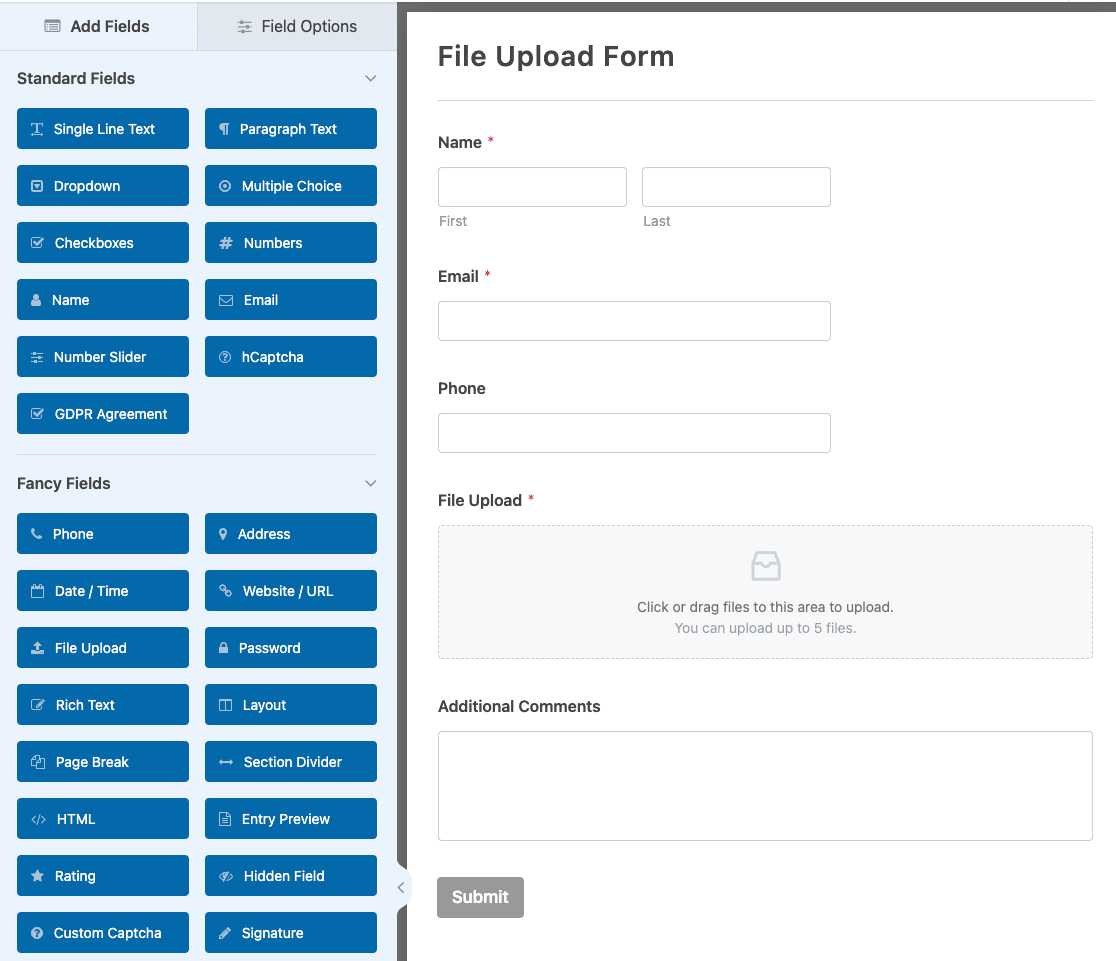
Per aggiungere altri campi al modulo, trascina e rilascia il campo che desideri aggiungere dal pannello di sinistra all'area di anteprima di destra.
Puoi anche cambiare l'ordine dei campi. Fai clic sul campo che desideri spostare e trascinalo su o giù nell'anteprima del modulo.
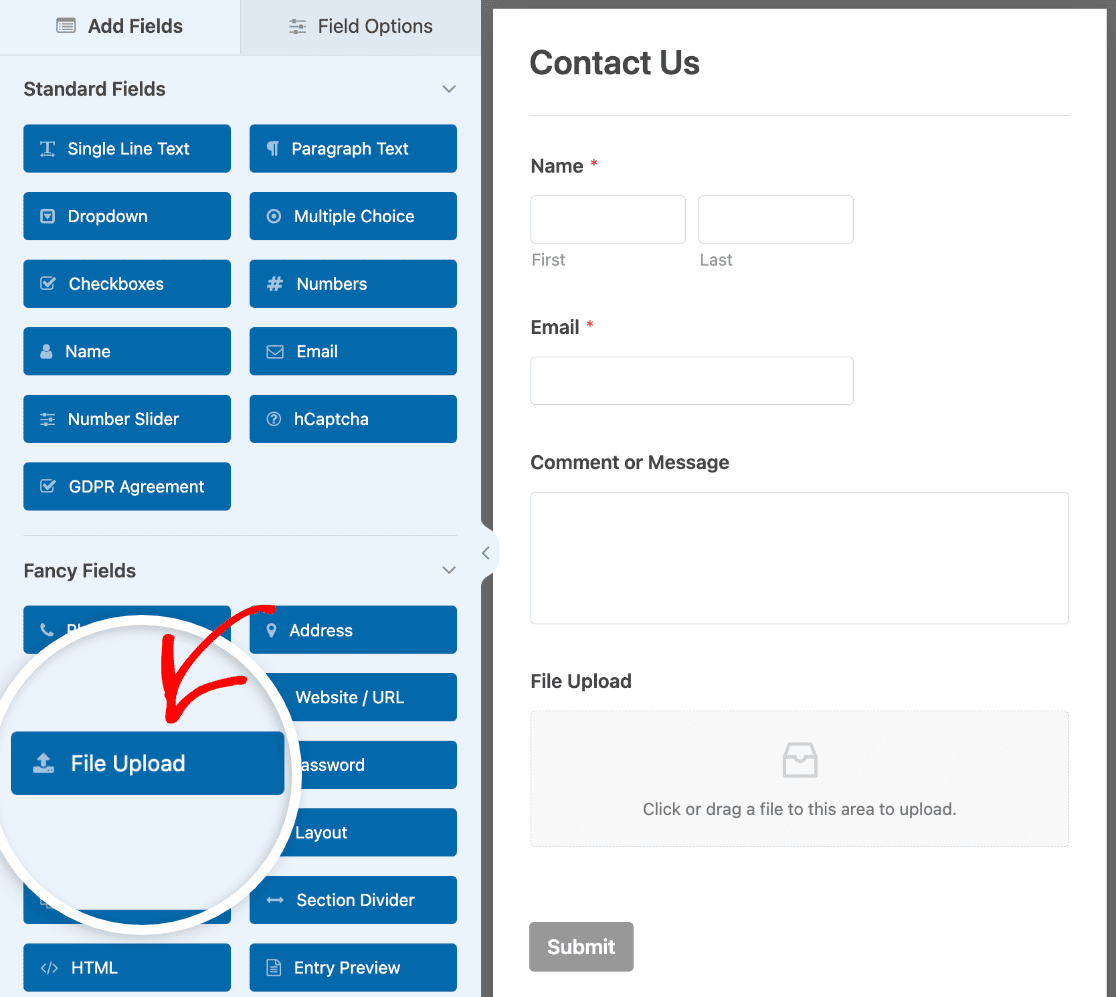
Hai già un modulo che desideri utilizzare per i caricamenti CSV? Puoi facilmente aggiungervi il campo Caricamento file. Apri il modulo esistente nell'editor di WPForms, espandi il menu a discesa Campi avanzati e trascina un campo Caricamento file dal pannello di sinistra all'area di anteprima.
Passaggio 2: Configura le opzioni del campo di caricamento file
Ora hai un campo di caricamento file sul tuo modulo. Per impostazione predefinita, consentirà agli utenti di caricare molti tipi di file diversi.
Per consentire solo il caricamento di file CSV, fai clic sul campo Caricamento file. Nel campo Estensioni file consentite, digita "csv".
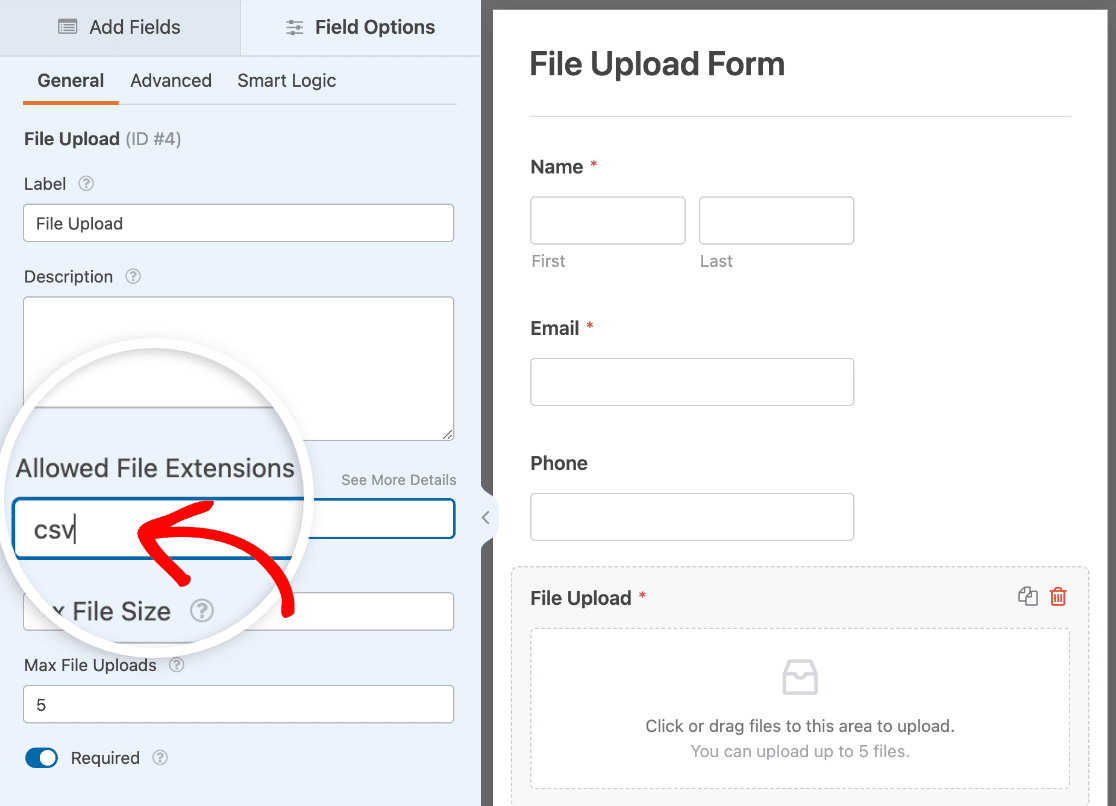
A volte le applicazioni salvano i file CSV in un formato diverso. Per semplificare le cose ai tuoi visitatori, potresti voler consentire anche quei formati.
Ad esempio, per consentire il caricamento di file in formato Excel e file CSV, dovresti digitare "csv,xls,xlsx" nel campo Consenti estensioni file.
Puoi modificare altre opzioni per il campo Caricamento file anche qui:
- Etichetta — Dai un'etichetta al campo Caricamento file come "Carica il tuo file CSV" in modo che i tuoi visitatori sappiano a cosa serve il campo.
- Descrizione — Aggiungi una descrizione. Ad esempio, potresti voler specificare quali estensioni di file i tuoi visitatori possono caricare.
- Dimensione massima file — Specifica la dimensione massima del file CSV che gli utenti possono caricare. Se non specifichi un numero qui, WPForms utilizzerà per impostazione predefinita la dimensione massima del file consentita dal tuo server. Se è necessario modificarla, consulta questo tutorial su come aumentare la dimensione massima di caricamento file in WordPress.
- Max File Uploads — Se il tuo campo Caricamento File consente agli utenti di caricare più file, puoi specificare qui il numero di file consentiti. Lasciare vuoto questo campo imposterà il numero massimo di caricamenti file a 1.
- Richiesto — Se questa impostazione è attiva, il visitatore deve allegare un file CSV prima di poter inviare il modulo.
Ci sono un paio di altre opzioni per il tuo campo Caricamento File nella scheda Avanzate.

Qui puoi selezionare:
- Stile — Puoi scegliere l'uploader di file in stile Moderno o in stile Classico. Lo stile Moderno consente agli utenti di trascinare e rilasciare i propri file sul tuo modulo e permette il caricamento di più file. Lo stile Classico utilizza un pulsante Scegli File in modo che gli utenti possano selezionare il file da caricare dai loro computer. Permette agli utenti di caricare solo 1 file.
- Archivia file nella Libreria Media di WordPress — Quando questa opzione è attiva, i file caricati sul tuo modulo verranno aggiunti alla tua Libreria Media di WordPress. Se questa impostazione è disattivata, i file verranno archiviati nella cartella Upload del tuo sito WordPress, a cui puoi accedere tramite FTP. Tuttavia, se non vuoi archiviare i file nella Libreria Media ma hai comunque bisogno di accedervi facilmente, ti mostreremo come inviarli via email nel prossimo passaggio.
- Abilita restrizioni accesso file — Questa opzione ti consente di limitare l'accesso ai file caricati. Puoi limitare l'accesso in base al Ruolo Utente (gli utenti devono essere connessi). Puoi anche limitare l'accesso proteggendo i file con password.
- Nascondi etichetta — Questa opzione ti consente di nascondere l'etichetta del campo del modulo.
Abbiamo finito di creare il nostro semplice modulo di caricamento!
Se hai un modulo complicato, puoi renderlo più facile da navigare seguendo il nostro tutorial su come creare un modulo multi-step in WordPress.
Passaggio 3: Configura le impostazioni del tuo modulo di caricamento CSV
Ora dovrai configurare alcune impostazioni per il tuo modulo di caricamento CSV. Fai clic su Impostazioni » Generali per aprire le impostazioni del tuo modulo.

In questa sezione, puoi configurare le seguenti opzioni:
- Nome modulo — Modifica il nome del tuo modulo.
- Descrizione modulo — Aggiungi una descrizione per il tuo modulo. Puoi scegliere di visualizzare la descrizione sopra il modulo quando lo incorpori sul tuo sito.
- Tag — Aggiungi tag per organizzare i moduli del tuo sito e trovarli più facilmente.
- Testo pulsante di invio — Personalizza la dicitura sul pulsante di invio.
- Testo di elaborazione pulsante di invio — Cambia il testo che appare mentre il tuo modulo viene inviato.
Puoi anche espandere le impostazioni Avanzate per configurare quanto segue:
- Classi CSS — Aggiungi CSS personalizzato al tuo modulo o al pulsante di invio.
- Precompila tramite URL — Compila automaticamente alcuni campi in base a un URL personalizzato.
- Abilita invio modulo AJAX — Abilita le impostazioni AJAX in modo che il modulo possa essere inviato senza ricaricare la pagina.
- Disabilita la memorizzazione delle informazioni delle voci in WordPress — Rendi il tuo modulo conforme al GDPR. Questo ridurrà la quantità di dati che il modulo acquisisce sui tuoi visitatori. Se è probabile che il tuo modulo venga utilizzato da persone che vivono nell'Unione Europea, potresti doverlo verificare. Per maggiori dettagli, consulta la nostra guida su come aggiungere un campo di accordo GDPR ai moduli del tuo sito.
Una volta terminate tutte le impostazioni generali, vai alle impostazioni Protezione antispam e Sicurezza .

- Abilita la protezione antispam — Impedisci agli spammer di inviare voci indesiderate tramite il tuo modulo di contatto. Puoi utilizzare la funzione antispam, CAPTCHA personalizzato, hCaptcha o Google reCAPTCHA. Tieni presente che la funzione antispam è abilitata su tutti i nuovi moduli per impostazione predefinita.
- Abilita la protezione antispam di Akismet — Se utilizzi il plugin Akismet per combattere lo spam nei commenti, puoi anche collegarlo al tuo modulo per prevenire l'invio di spam.
- Abilita filtro paese — Impedisci l'invio da un paese specifico.
- Abilita filtro parole chiave — Impedisci l'invio che include determinate parole o frasi.
Fai clic su Salva al termine.
Passaggio 4: Personalizza le notifiche del modulo di caricamento CSV
Puoi scegliere come desideri essere notificato quando qualcuno invia il tuo modulo.
Per impostazione predefinita, tutti i moduli hanno le notifiche via email attivate. Puoi personalizzare la notifica via email, o disattivarla, nel pannello Impostazioni » Notifiche .

Se hai bisogno di aiuto per configurare queste email di notifica, puoi leggere la nostra guida su come configurare le notifiche dei moduli in WordPress.
Puoi anche inviare automaticamente una notifica al tuo visitatore quando invia un modulo. Questo è un ottimo modo per fargli sapere che hai ricevuto il suo file. Per configurare questo, dovrai utilizzare i Tag Intelligenti nel tuo modello di notifica.
Potresti anche inviare il file CSV ad altri reparti della tua azienda. Ad esempio, potresti far sì che tutti i tuoi ordini all'ingrosso vadano al centro di evasione.
Per inviare più notifiche, leggi la nostra guida su come inviare più notifiche di moduli in WordPress.
Ricordi quando abbiamo detto che potevi accedere ai caricamenti CSV nelle tue notifiche email? Utilizzare i Tag Intelligenti per includere il campo di caricamento file del tuo modulo nel corpo dell'email lo aggiungerà come link su cui puoi fare clic per visualizzare il file CSV.
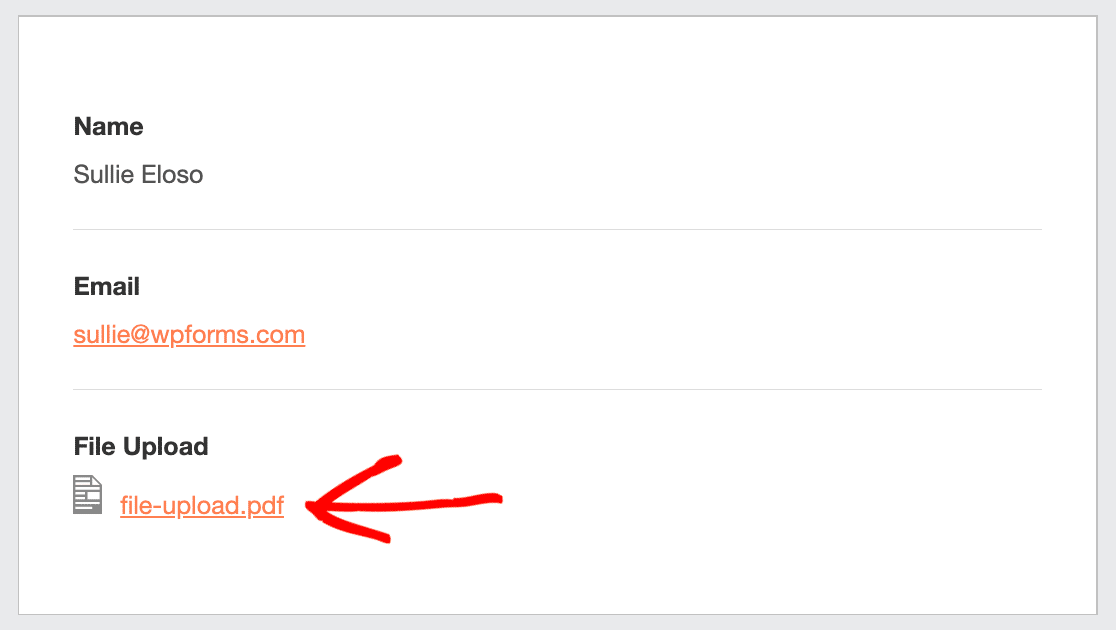
L'altra opzione è scorrere verso il basso fino alle impostazioni Avanzate per la tua notifica email e Abilitare gli allegati di caricamento file.
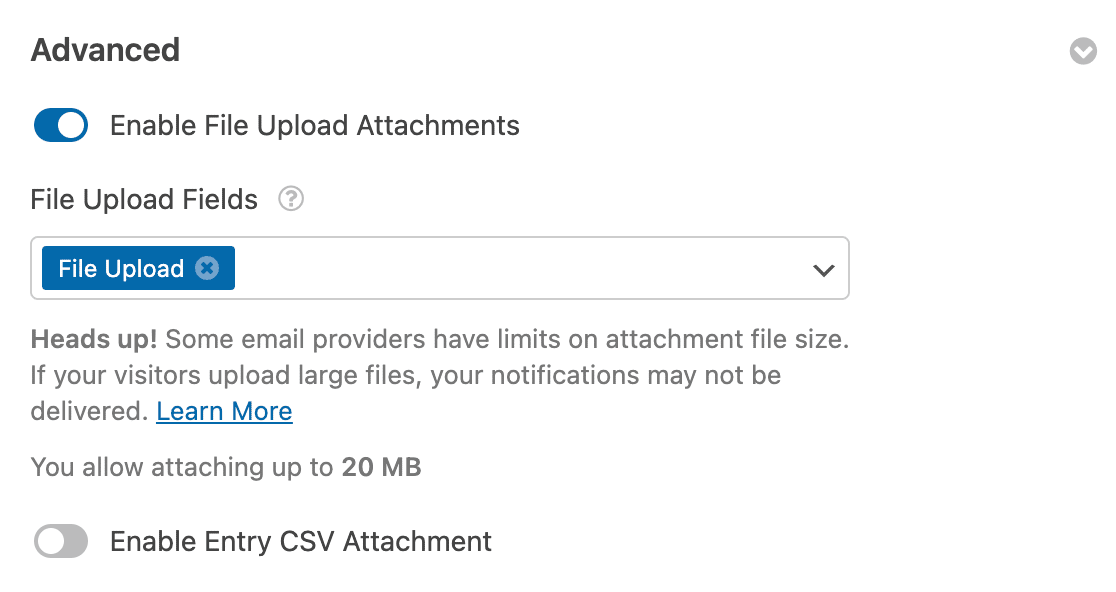
È importante notare che la maggior parte dei provider di posta elettronica limita la dimensione degli allegati, quindi le tue notifiche potrebbero fallire quando questa impostazione è attiva. Per evitare ciò, assicurati di aver impostato la dimensione massima del caricamento file come menzionato nel Passaggio 2.
Infine, se desideri personalizzare le tue email, WPForms può aggiungere un'immagine o il logo dell'azienda alle email di notifica come immagine di intestazione personalizzata. Il tuo logo apparirà in cima all'email, come nello screenshot qui sotto.

Passaggio 5: Configura le conferme del tuo modulo di caricamento CSV
Le conferme sono azioni che si verificano automaticamente quando un modulo viene inviato. Se hai bisogno di ulteriore aiuto, leggi il nostro tutorial su come impostare le conferme dei moduli.
Successivamente, fai clic sul pulsante blu Pubblica nell'angolo in alto a destra.
- Messaggio — Visualizza un messaggio per confermare che il modulo è stato inviato. Questa è la conferma predefinita per ogni modulo. Puoi personalizzarla se lo desideri.
- Visualizza Pagina — Visualizza automaticamente una pagina o un post sul tuo sito quando il modulo viene inviato.
- Reindirizzamento — Carica automaticamente una pagina su un altro sito web.
Per il nostro modulo di caricamento CSV, visualizziamo un semplice messaggio di conferma.
Torna all'editor del modulo e apri il tuo modulo. Fai clic su Impostazioni » Conferme.
Nel menu a discesa Tipo di Conferma, seleziona Messaggio.
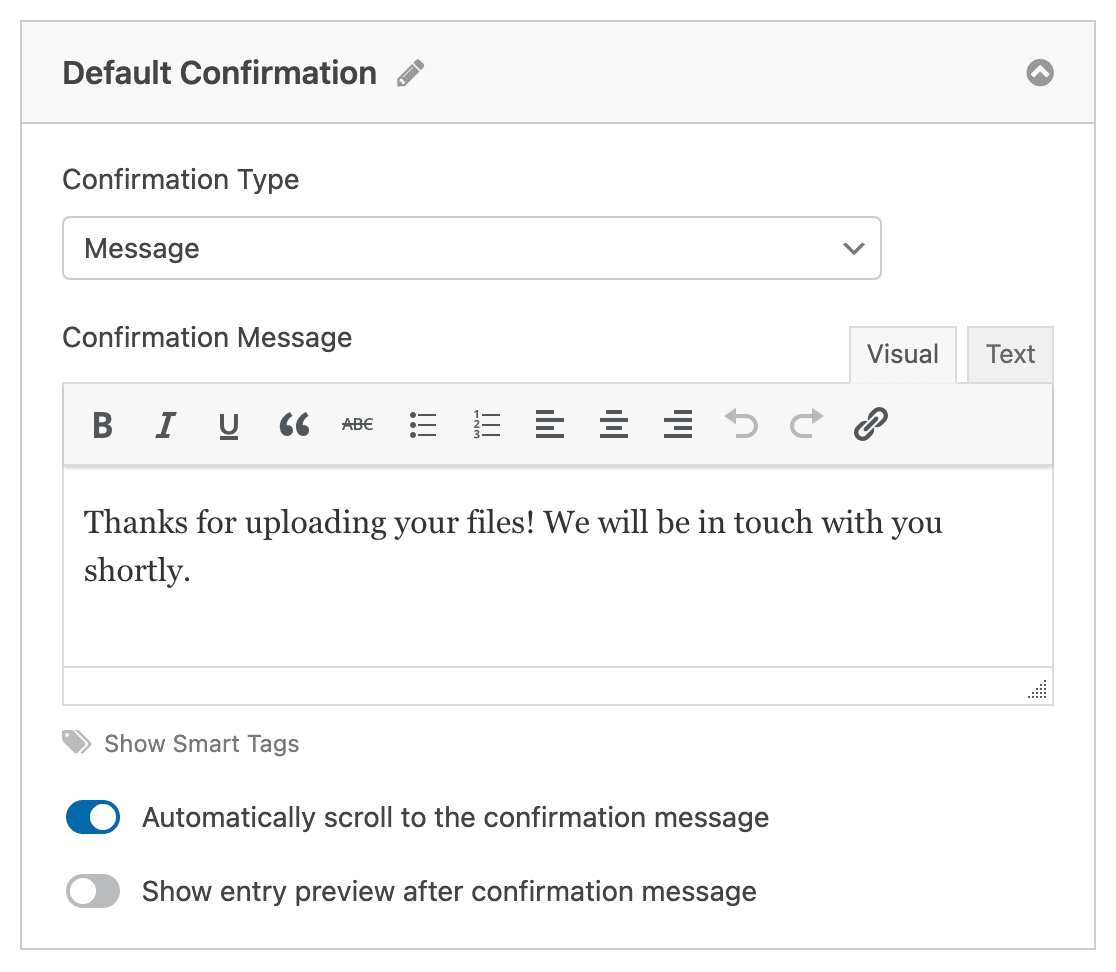
Personalizza il messaggio e fai clic su Salva.
Fatto! Tutto è completo, tranne un passaggio importante. Mettiamo il modulo di caricamento CSV sul tuo sito web.
Passaggio 6: Aggiungi il tuo modulo di caricamento CSV al tuo sito web
WPForms ti consente di aggiungere moduli ovunque in WordPress, come una pagina, un post, una barra laterale o il piè di pagina del tuo sito. In questo esempio, lo aggiungeremo a una nuova pagina.
Crea una nuova pagina e fai clic sul pulsante più (+) per aggiungere un nuovo blocco. Cerca e fai clic sul blocco WPForms.

Il blocco WPForms verrà caricato nell'editor. Dall'elenco a discesa, seleziona il modulo di caricamento CSV che hai creato.
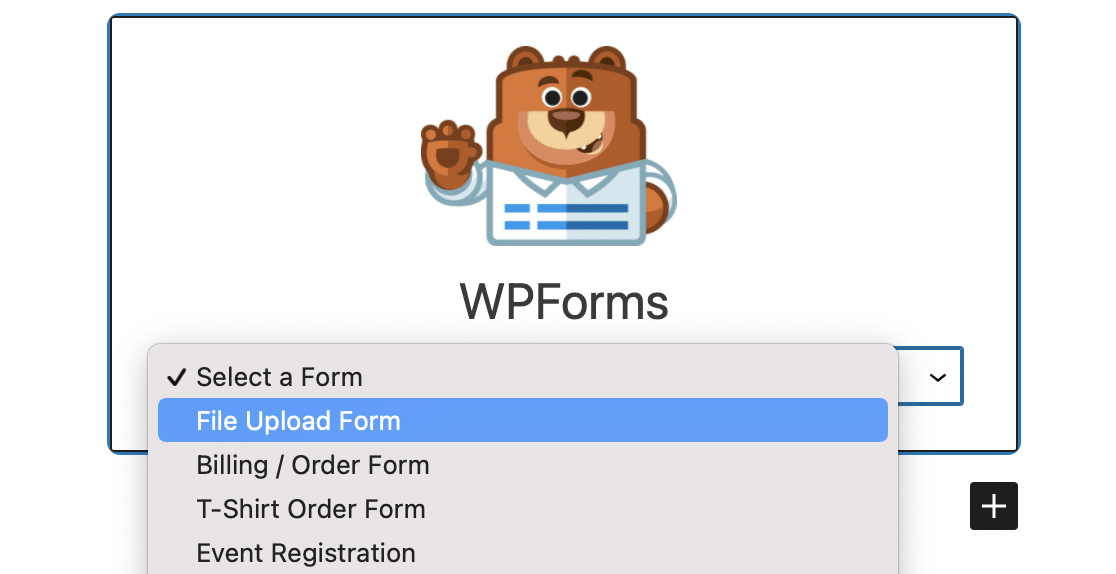
Successivamente, fai clic sul pulsante blu Pubblica nell'angolo in alto a destra.
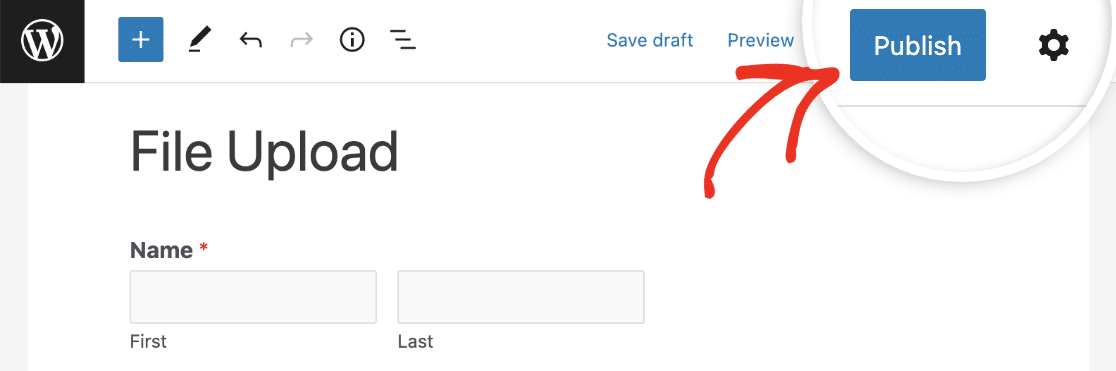
Hai finito! Il tuo nuovo file di caricamento CSV è ora online sul tuo sito web e pronto per i tuoi visitatori per caricare i loro file.
Passaggio 7: Visualizza i file CSV
Puoi visualizzare tutte le sottomissioni del modulo che hai ricevuto nella dashboard di WordPress, inclusi eventuali file caricati dagli utenti. Fai clic su WPForms » Voci e trova il tuo modulo di caricamento CSV.
Per visualizzare ogni singola sottomissione del modulo, fai clic sul link Visualizza sul lato destro della riga.
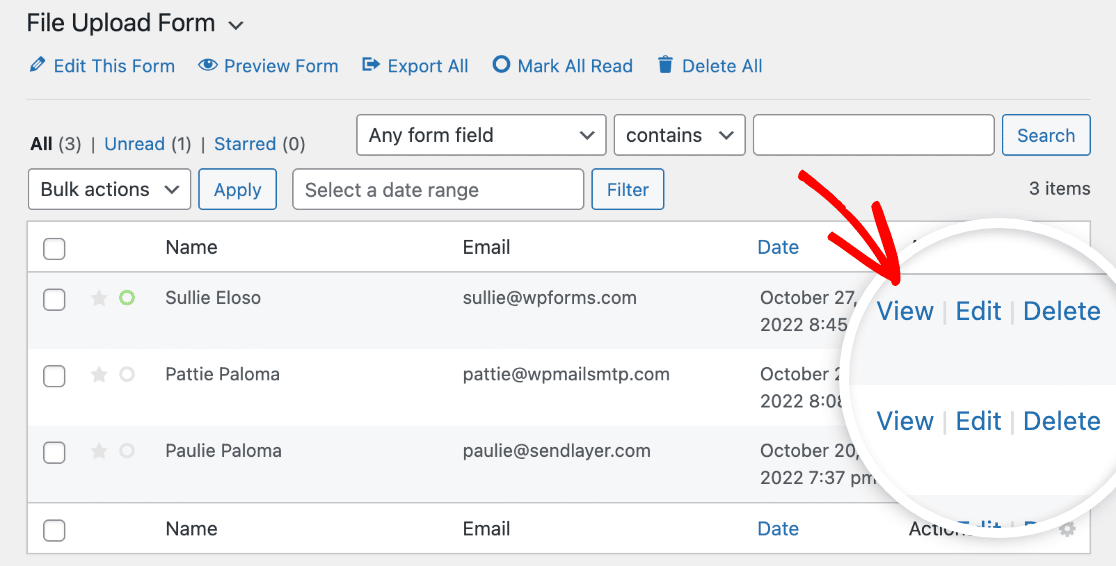
Puoi salvare o aprire i file caricati dall'utente facendo clic sul link.
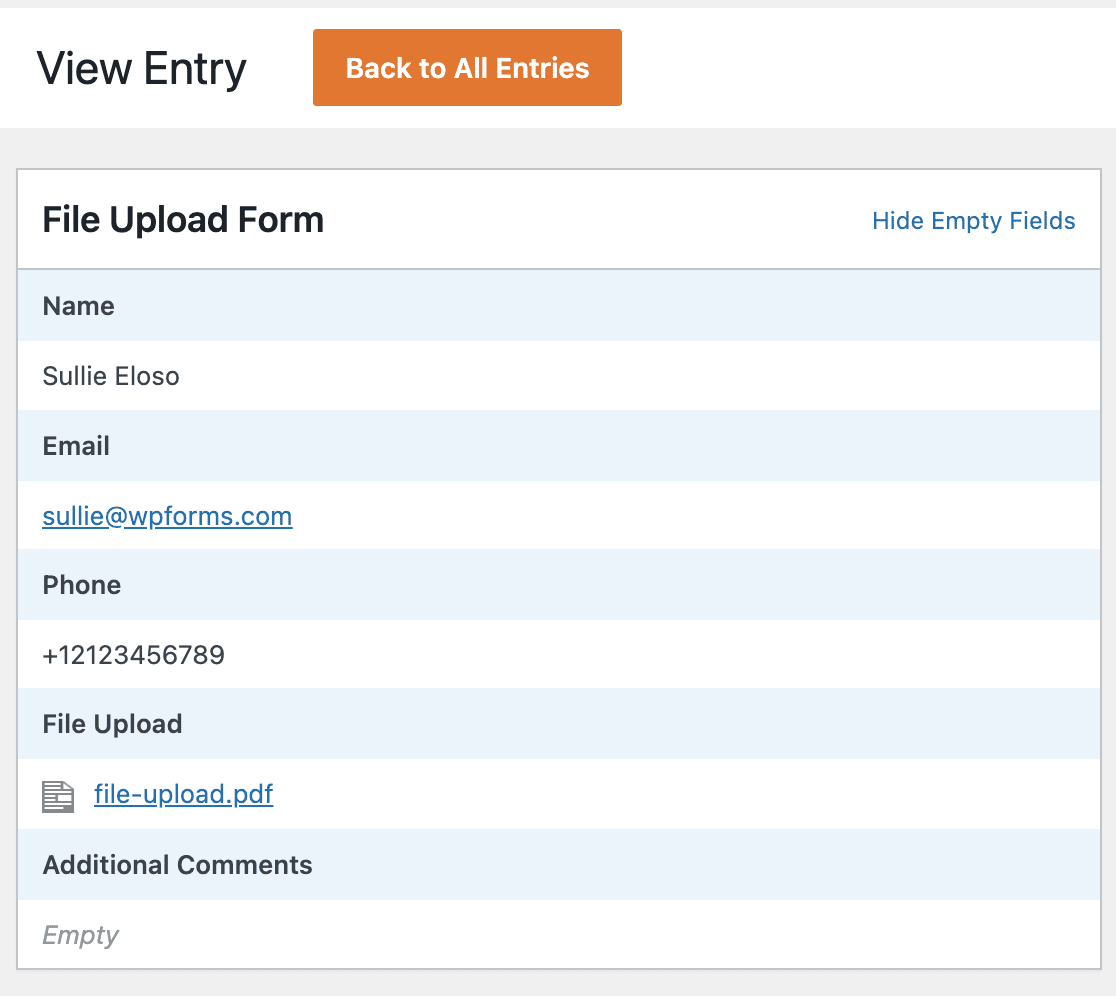
Se hai bisogno di archiviare i file caricati su Dropbox o Google Drive, puoi utilizzare il componente aggiuntivo Zapier per farlo automaticamente.
Crea subito il tuo modulo di caricamento CSV
Successivamente, Crea un Widget di Caricamento File
Ecco fatto! Ora sai come consentire i caricamenti di file CSV in WordPress.
Se desideri creare un widget per la barra laterale per i tuoi moduli di caricamento CSV, consulta come creare un widget di caricamento file in WordPress.
Sapevi che puoi anche esportare le voci dei moduli di WordPress in formato CSV? È un ottimo modo per visualizzare le voci dei tuoi moduli di contatto in Excel.
Crea ora il tuo modulo WordPress
Pronto a creare il tuo modulo? Inizia oggi stesso con il plugin per la creazione di moduli WordPress più semplice. WPForms Pro include molti modelli gratuiti e offre una garanzia di rimborso di 14 giorni.
Se questo articolo ti è stato utile, seguici su Facebook e X (Twitter) per altri tutorial e guide gratuite su WordPress.





Ciao, ho bisogno che gli utenti carichino un file CSV sul mio sito web WP. Poi ho bisogno di estrarre i dati e confrontarli con altri CSV che ho e restituire un valore. Infine, avrei bisogno che il sistema cancellasse il CSV caricato dall'utente. Quali strumenti dovrei usare.
Ciao Alfonso- Per ottenere quanto hai menzionato, dovrai creare un flusso di lavoro personalizzato. Nel caso in cui desideri approfondire le opzioni di sviluppo personalizzato, ti consigliamo vivamente di utilizzare Codeable e a lungo termine puoi rivolgerti a WPBuffs
Grazie :)
Ho bisogno di creare un modulo per creare un post del blog dal frontend. L'utente può fornire un titolo, un'immagine e una tabella in Google Sheets salvata come file "csv" e dopo l'invio, la revisione e la conferma dell'amministratore, la tabella dovrebbe essere visualizzata automaticamente nel post del blog con il titolo e l'immagine. È possibile con wpforms?
Ciao Dilan – Abbiamo il componente aggiuntivo Google Sheet che puoi utilizzare per collegare i tuoi moduli a Google Sheet e il componente aggiuntivo Post submissions per consentire agli utenti di pubblicare post del blog. Quando hai un po' di tempo, puoi condividere maggiori dettagli sulla tabella di conferma a cui ti riferisci utilizzando il nostro modulo di contatto e inviando un ticket di supporto?
Molto utile, ma i file vengono archiviati nella cartella /wp-content/uploads/wpforms/ o nella cartella /wp-content/uploads/, entrambe accessibili pubblicamente. Se stai raccogliendo dati d'ordine contenenti informazioni sensibili, come si proteggono queste cartelle in modo che nessuno possa accedervi tranne gli utenti interni, ma mantenendo anche la possibilità che i visitatori possano aprire file che intendiamo loro accedere, come un pdf?
Ciao Adam – Per darti un contesto, quando il file viene caricato, aggiungiamo un hash univoco alla fine del file (es: my-logo-570543445db74.png) in modo che un utente malintenzionato non possa facilmente aprire una serie di file caricati sul tuo sito. Detto questo, per quanto riguarda la sicurezza che stai cercando per bloccare l'accesso alla cartella tranne gli utenti interni, attualmente non ne abbiamo e lo aggiungerò al nostro tracker delle richieste di funzionalità.