


Riassunto AI
Vuoi creare un modulo RSVP in WordPress? Raccogliere le conferme di partecipazione sul tuo sito è un modo semplice per tenere traccia dei partecipanti, così puoi pianificare il tuo evento più facilmente.
In questo articolo, ti mostreremo il modo semplice per creare un modulo RSVP in WordPress. Ti spiegheremo anche come puoi limitare il numero di conferme di partecipazione, se necessario.
Crea subito il tuo modulo RSVP per WordPress
Come creare un modulo RSVP in WordPress
Vuoi leggere le istruzioni? Ecco un elenco scritto dei passaggi che seguiremo in questo tutorial.
- Posso inviare email di conferma per le richieste di RSVP in WordPress?
- Qual è la differenza tra un modulo di contatto e un modulo RSVP?
- Passaggio 1: Installa il plugin WPForms
- Passaggio 2: Crea il tuo modulo RSVP per WordPress
- Passaggio 3: Modifica le notifiche e le conferme del tuo modulo RSVP
- Passaggio 4 (Facoltativo): Limita il numero di RSVP che ricevi
- Passaggio 5: Aggiungi il tuo modulo RSVP al tuo sito web
Iniziamo e impostiamo prima il plugin.
Passaggio 1: Installa il plugin WPForms
Per iniziare, dovrai installare il plugin WPForms sul tuo sito. Se hai bisogno di aiuto per installare il plugin, consulta questa guida per principianti all'installazione di un plugin in WordPress.

Dopo aver installato il plugin, puoi usare WPForms per creare qualsiasi tipo di modulo per WordPress, inclusi i moduli RSVP. Inoltre, viene fornito con oltre 2.100 modelli di modulo che puoi personalizzare utilizzando il facile builder drag and drop.
Molti dei nostri clienti utilizzano WPForms per creare moduli RSVP per eventi come:
- Conferenze aziendali
- Feste
- Matrimoni
- Webinar online
- Sessioni di formazione
- Campi estivi
- Ricongiungimenti di classe
Passaggio 2: Crea il tuo modulo RSVP per WordPress
Mentre sei nella tua bacheca di WordPress, vai su WPForms » Aggiungi Nuovo.

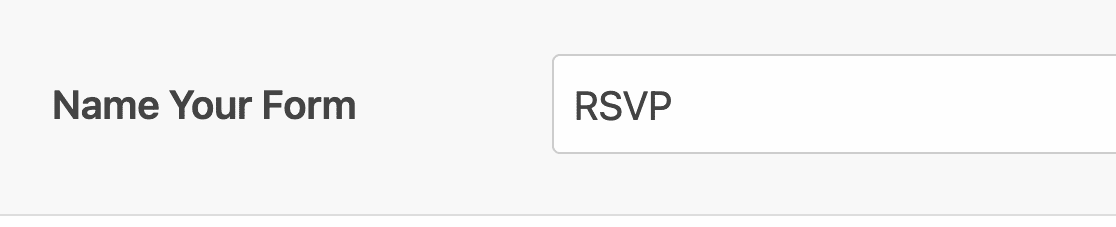
Questo aprirà il costruttore di moduli WPForms, dove puoi digitare un nome per il tuo modulo nella parte superiore della schermata di configurazione.
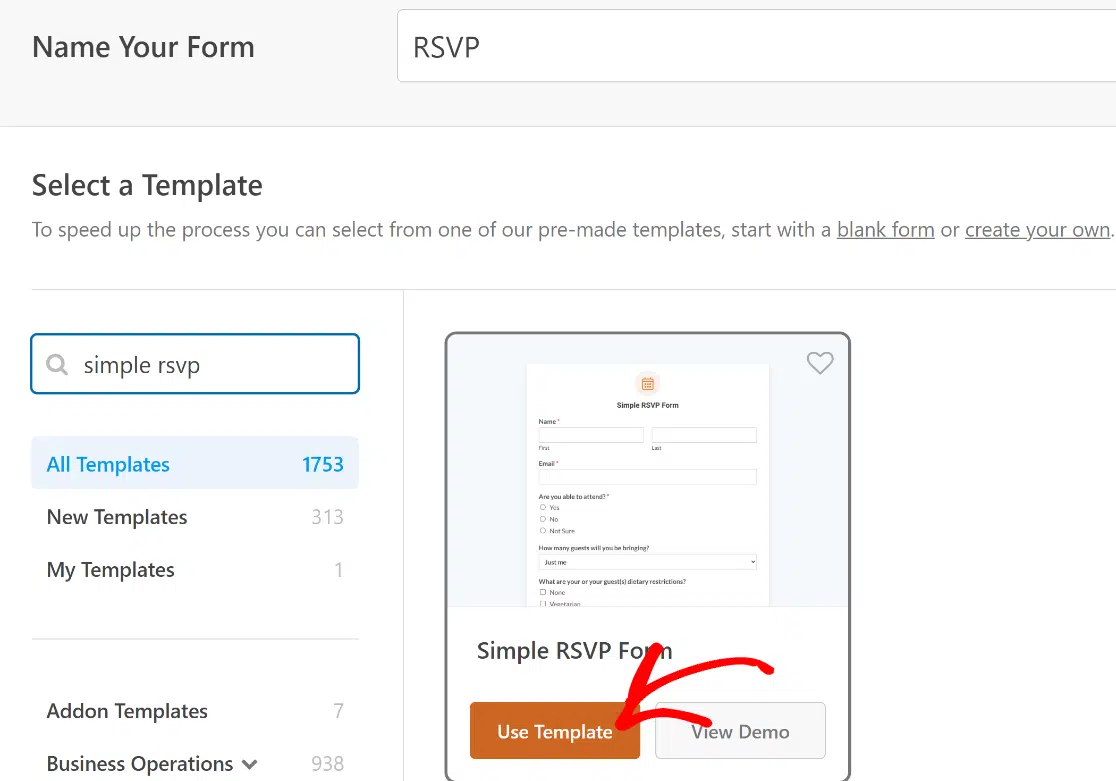
Successivamente, scorri verso il basso fino alla sezione etichettata Seleziona un modello e cerca "RSVP". WPForms funziona benissimo come plugin RSVP per WordPress, con dozzine di modelli di modulo RSVP pronti all'uso adatti a diversi tipi di eventi e scenari.
Per questo esempio, manterrò le cose il più generali possibile e userò il modello di modulo Modulo RSVP Semplice. Fai clic su Usa modello per aprire il modello che desideri utilizzare.
⚡ Prova questo: È possibile inviare automaticamente i dati dai tuoi moduli a Google Sheets man mano che ricevi le richieste. Ecco un modello di modulo tracker RSVP che utilizza l'integrazione WPForms con Google Sheets – ottimo per tenere traccia degli RSVP in un foglio di calcolo!
Il modello Modulo RSVP Semplice si aprirà tra pochi istanti. Troverai un'anteprima live del tuo modulo sulla destra.
Se hai bisogno di inserire campi aggiuntivi, puoi semplicemente trascinare il campo di cui hai bisogno dal pannello di sinistra e rilasciarlo nell'area di anteprima live.
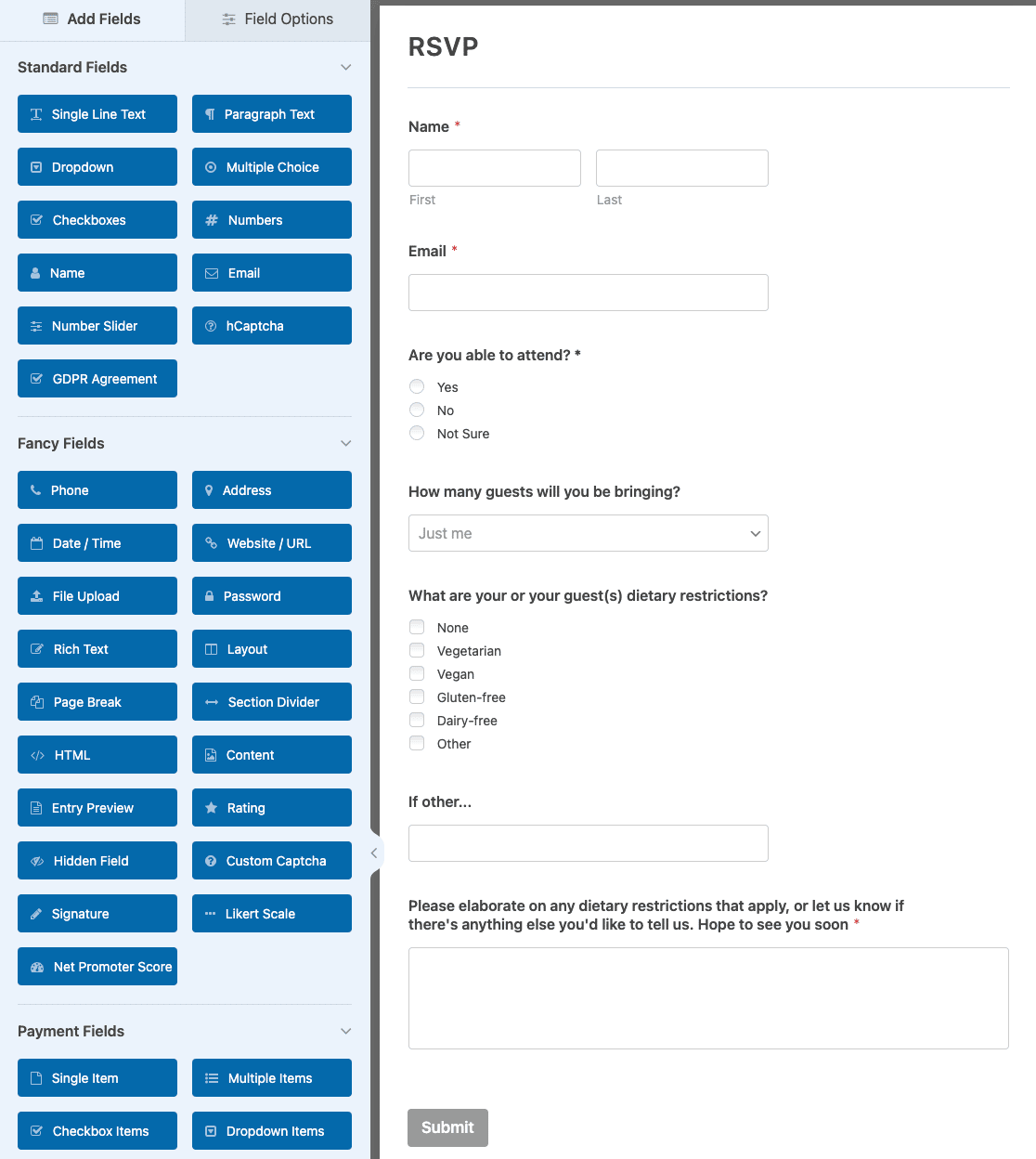
Puoi anche fare clic su qualsiasi campo per modificarne le impostazioni.
💬 Lo sapevi: Puoi anche aggiungere pagamenti al tuo modulo RSVP. È un ottimo modo per riscuotere una quota di prenotazione o una donazione per il tuo evento. Per aggiungere un campo di pagamento al tuo modulo, consulta la nostra guida su come accettare pagamenti Stripe sul tuo sito web.
Quando il tuo modulo RSVP ha l'aspetto desiderato, fai clic su Salva.

Nel passaggio successivo, esaminiamo alcune impostazioni importanti per il modulo.
Passaggio 3: Modifica le notifiche e le conferme del tuo modulo RSVP
WPForms ti offre la flessibilità di personalizzare le notifiche del tuo modulo, che vengono inviate dopo ogni invio completato.
Puoi controllare e aggiornare le notifiche del tuo modulo andando su Impostazioni » Notifiche.

Per impostazione predefinita, WPForms invierà una notifica a {admin_email}, l'indirizzo email dell'amministratore in WordPress.
Se desideri modificarlo, puoi eliminare il Smart Tag {admin_email} e sostituirlo con un indirizzo email diverso.
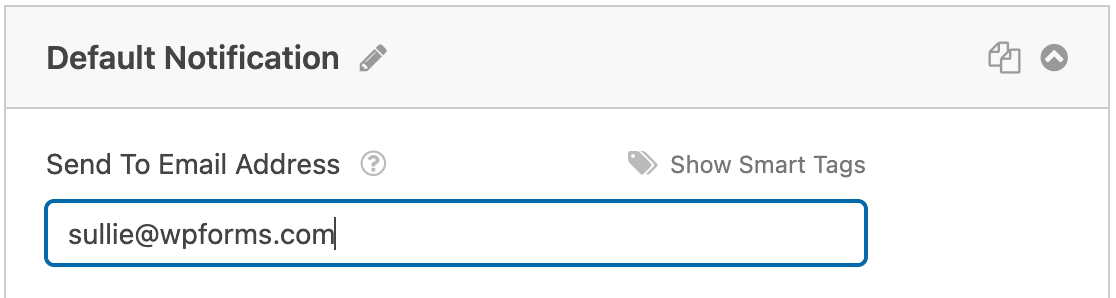
Puoi anche personalizzare qui la riga dell'oggetto e il messaggio.
Invio della notifica RSVP ai partecipanti
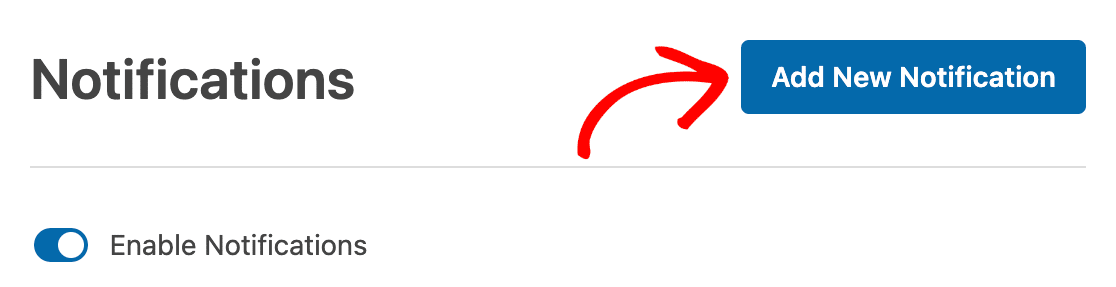
Per un modulo RSVP, sarebbe una buona idea informare la persona che hai ricevuto la sua richiesta. Fai semplicemente clic su Aggiungi nuova notifica per impostare una nuova notifica email per i partecipanti.
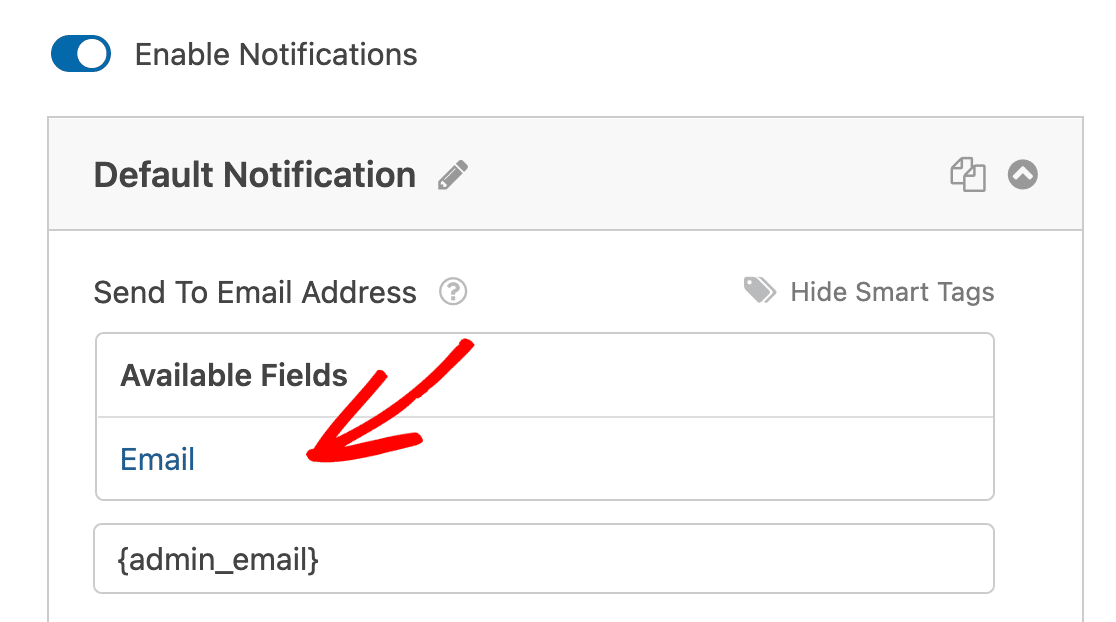
Questa volta, puoi utilizzare gli Smart Tag per inviare automaticamente l'email all'indirizzo email del partecipante.
Fai clic sul link Mostra Smart Tag sopra qualsiasi campo e scegli lo Smart Tag di cui hai bisogno dall'elenco.
Consulta il nostro tutorial passo passo su come inviare notifiche multiple del modulo in WordPress se desideri maggiori dettagli su come funziona.
Conferme del modulo RSVP
Oltre alle notifiche via email, è anche buona norma visualizzare un messaggio di conferma sullo schermo immediatamente dopo l'invio del modulo.
Puoi modificare la conferma del tuo modulo RSVP facendo clic sull'opzione di menu Conferme (che appare subito sotto Notifiche).
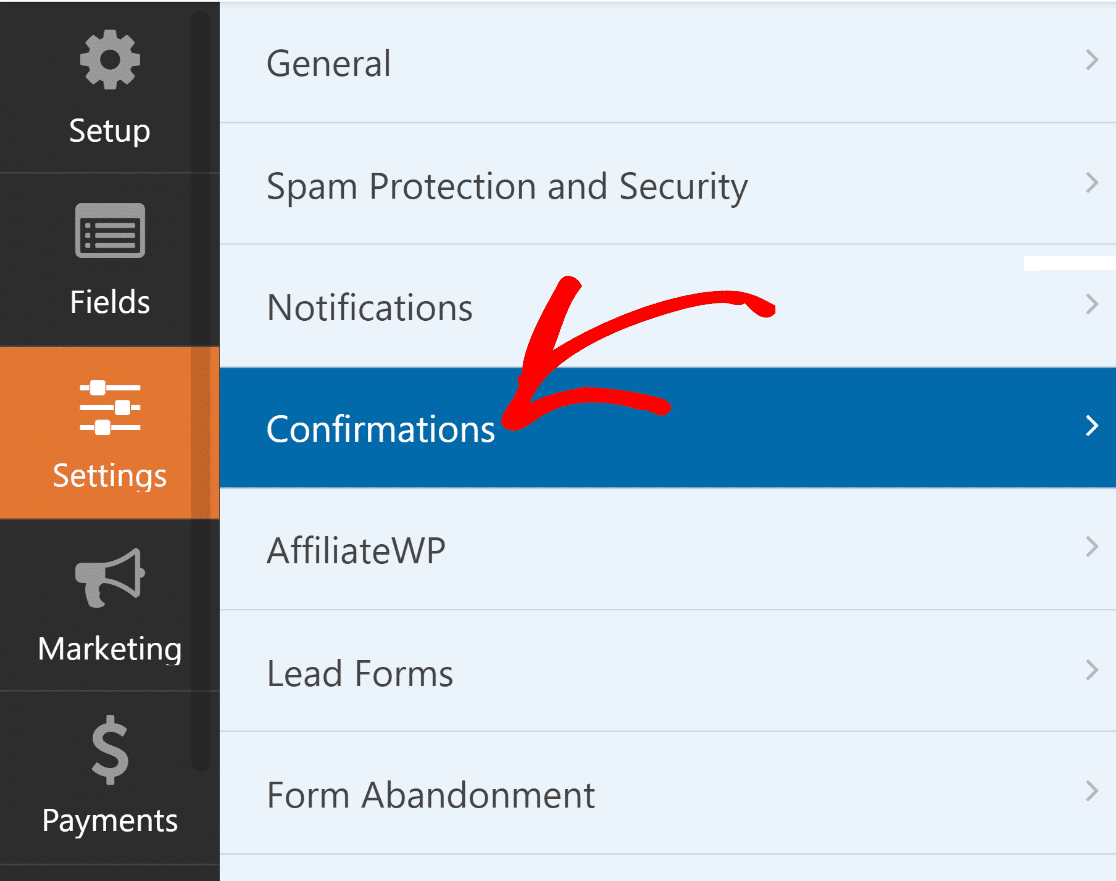
All'interno del menu Conferme, puoi selezionare il tipo di conferma che desideri visualizzare e modificare il messaggio stesso.
Ho usato un breve messaggio di ringraziamento appropriato per l'occasione, quindi sentiti libero di adattare il tuo messaggio al tuo evento.
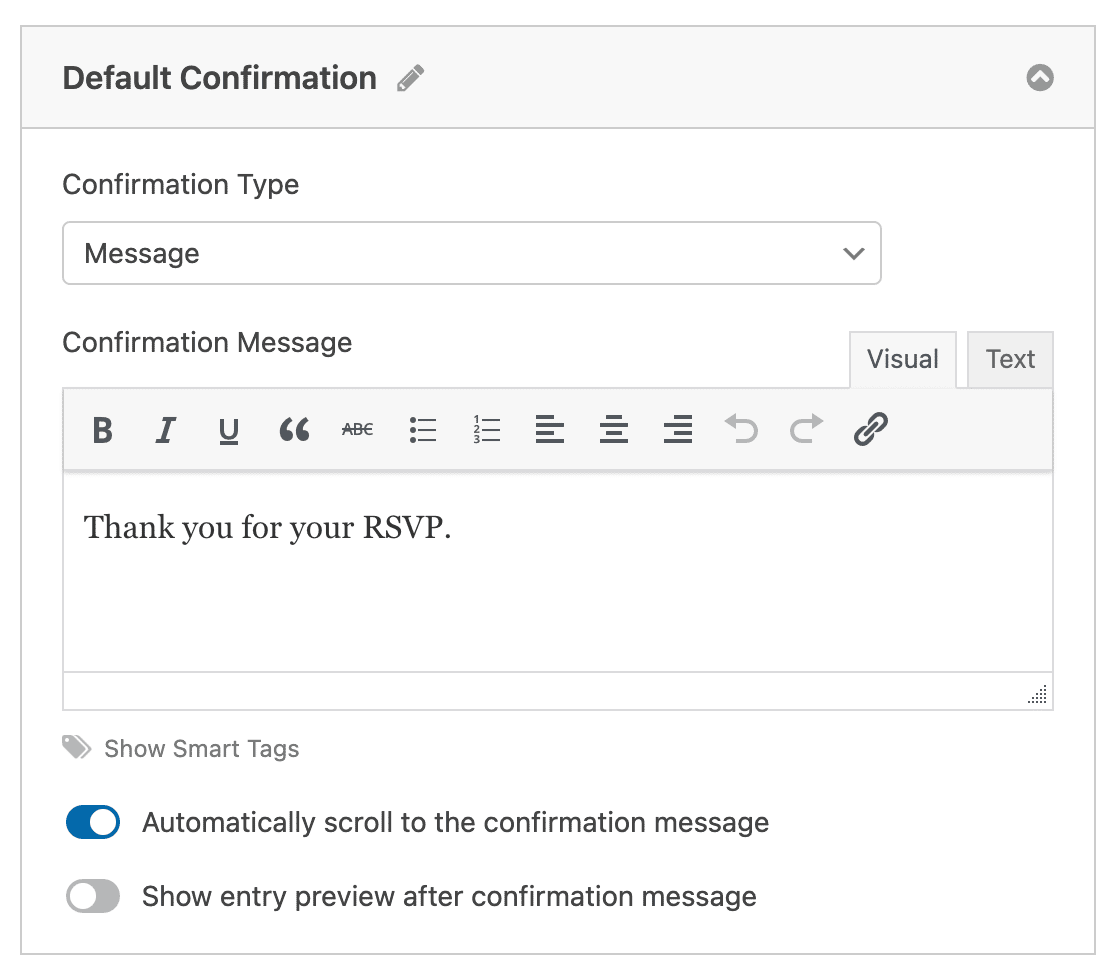
Fatto tutto? Assicurati di fare clic su Salva.
Il passaggio successivo è facoltativo, ma potresti volerlo seguire se hai posti limitati al tuo evento.
Passaggio 4 (Facoltativo): Limita il numero di RSVP che ricevi
Utilizzando l'addon Form Locker, puoi far sì che WPForms chiuda automaticamente il modulo quando raggiungi il numero massimo di iscrizioni e impedisca iscrizioni duplicate.
Se non hai ancora installato l'addon, non preoccuparti. È facilissimo da configurare. Inizia andando su Impostazioni e poi fai clic sull'opzione Form Locker in grigio.
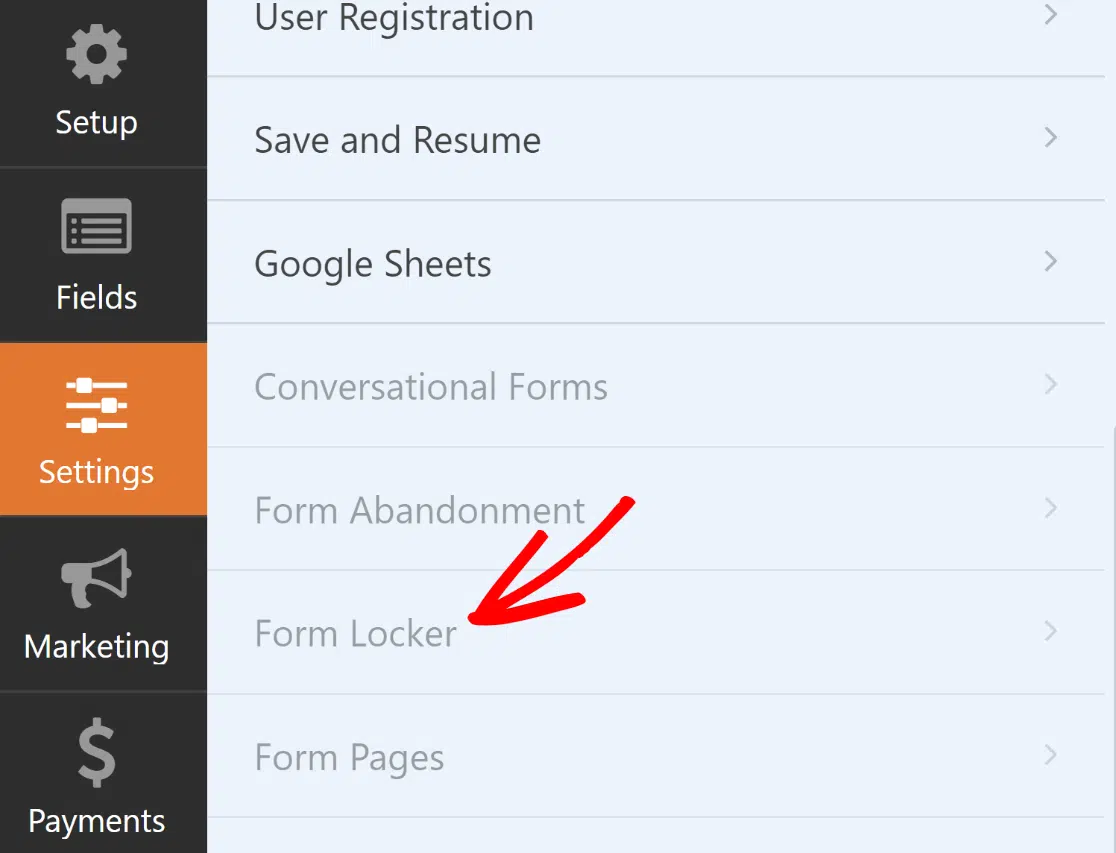
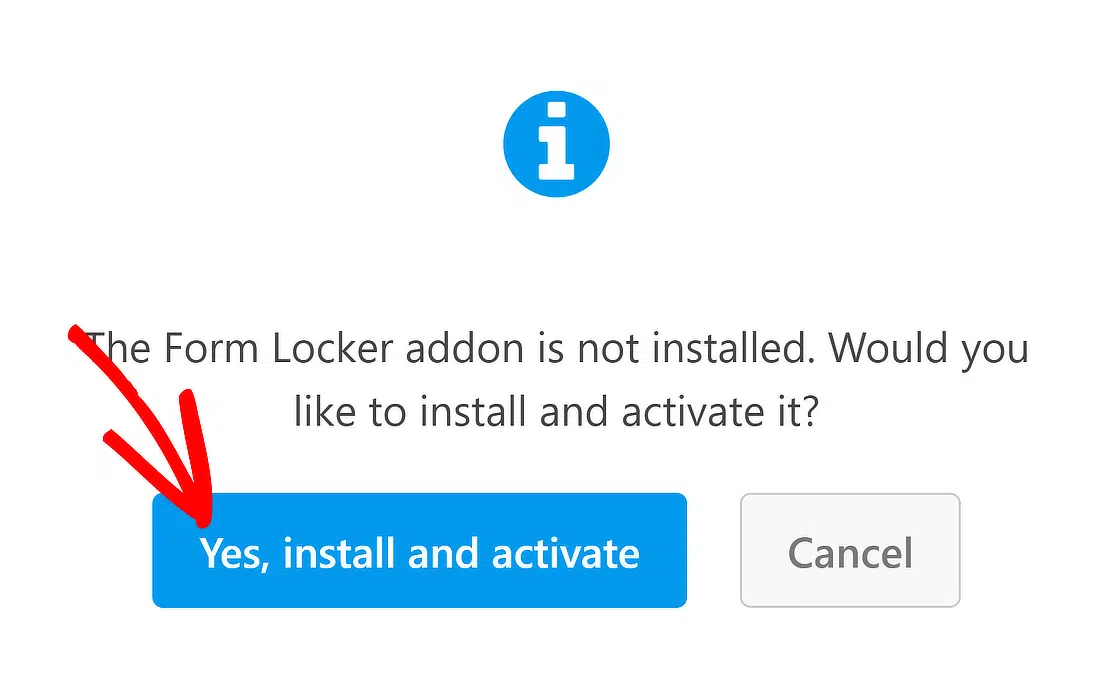
Successivamente, apparirà una finestra modale che ti chiederà se desideri installare l'addon. Fai clic su Sì, Installa e Attiva per continuare.
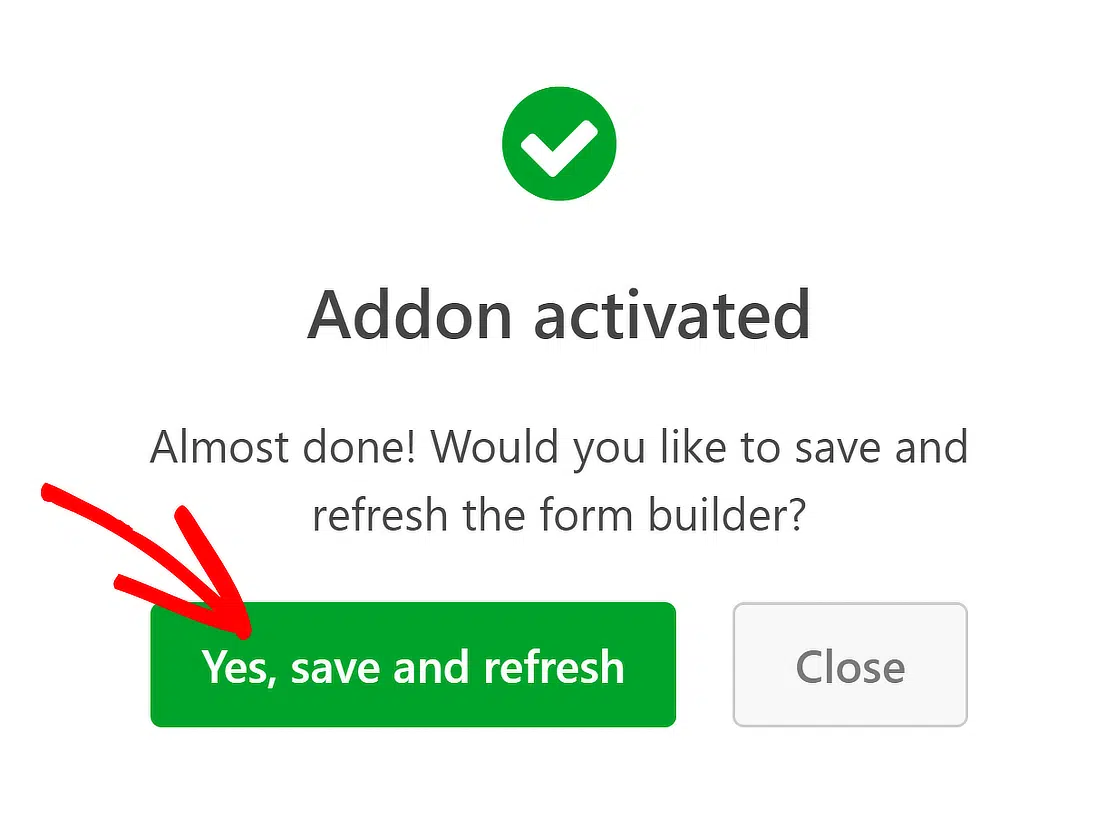
Ottimo! Ora, fai clic su Sì, Salva e Aggiorna per ricaricare il tuo modulo. Sarai ora in grado di utilizzare l'incredibilmente utile componente aggiuntivo Form Locker.
Vai avanti e fai clic sull'opzione Form Locker aperta dalla pagina delle impostazioni.
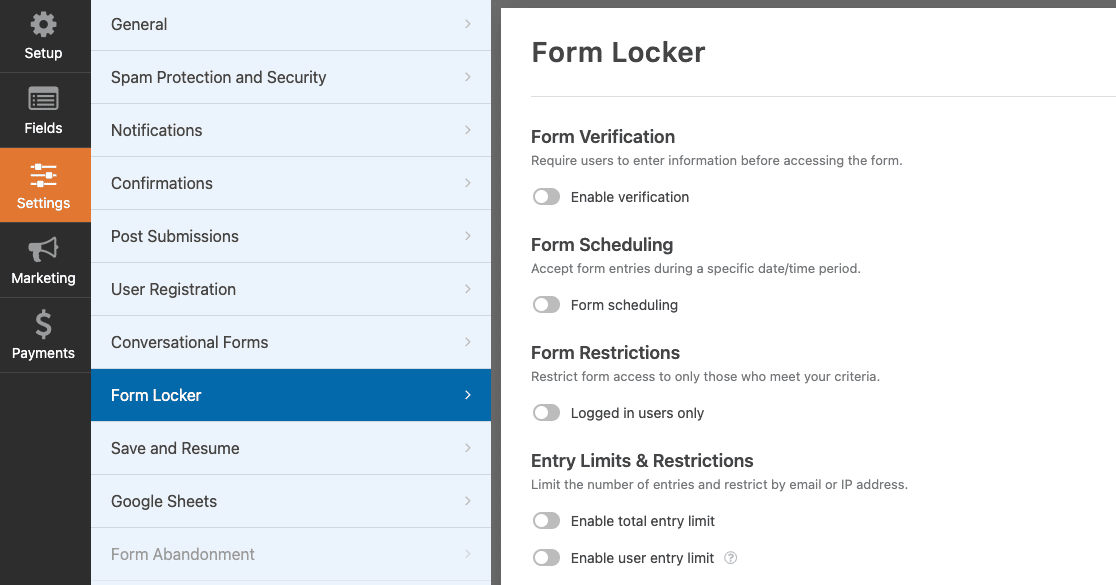
Tutte queste impostazioni sono piuttosto utili per gli eventi, quindi sentiti libero di usarle secondo necessità. In questo esempio, mi limiterò a ingrandire il Limite di iscrizioni.
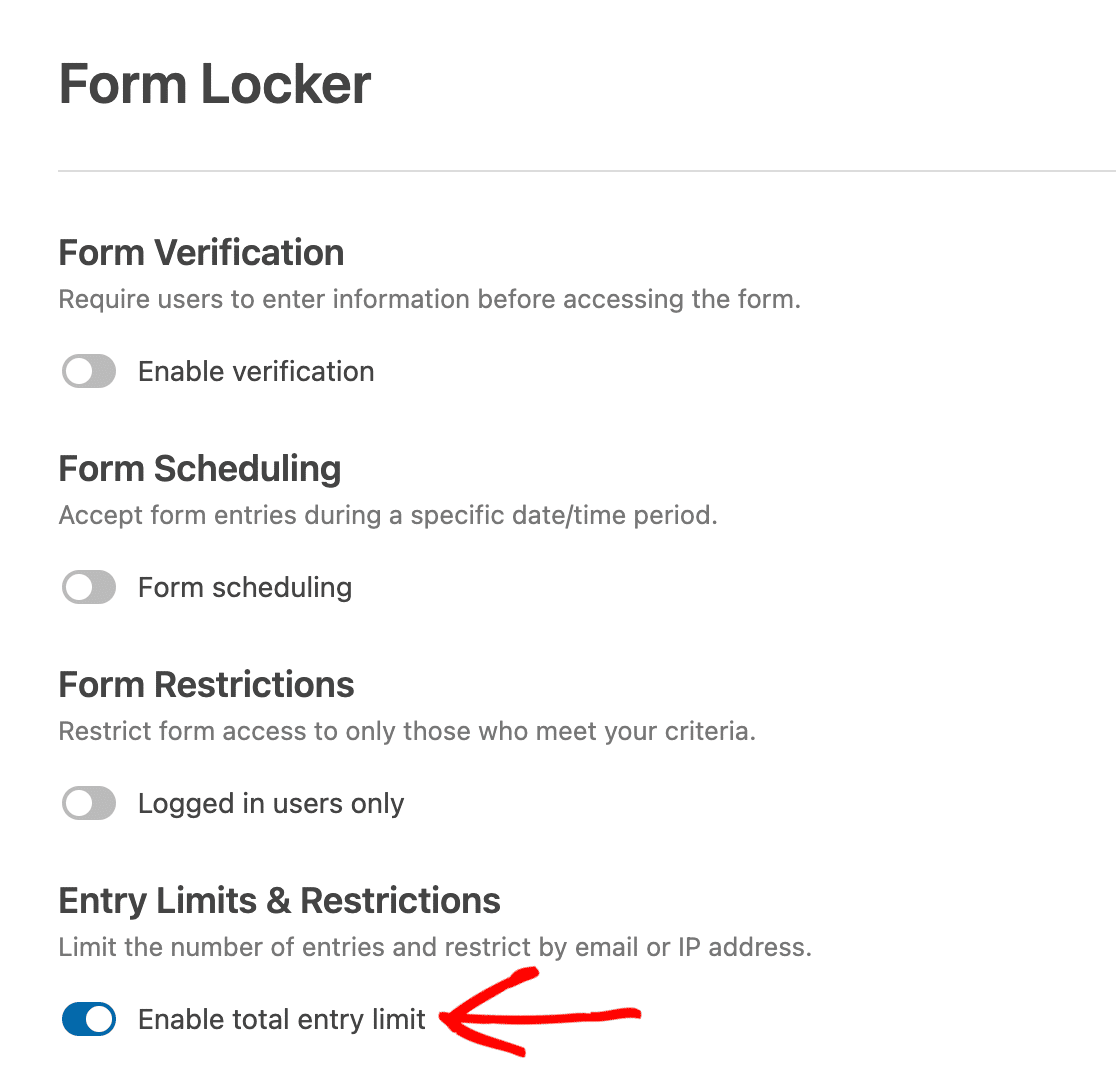
Per porre un limite al numero di persone che possono inviare il modulo, premi semplicemente il pulsante di attivazione/disattivazione limite totale di iscrizioni .
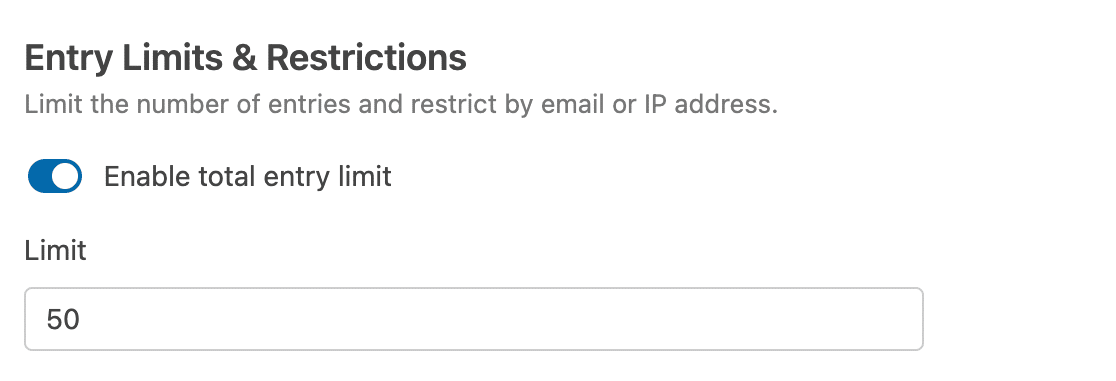
Quindi, nella casella Limite, digita il numero massimo di RSVP che desideri ricevere.
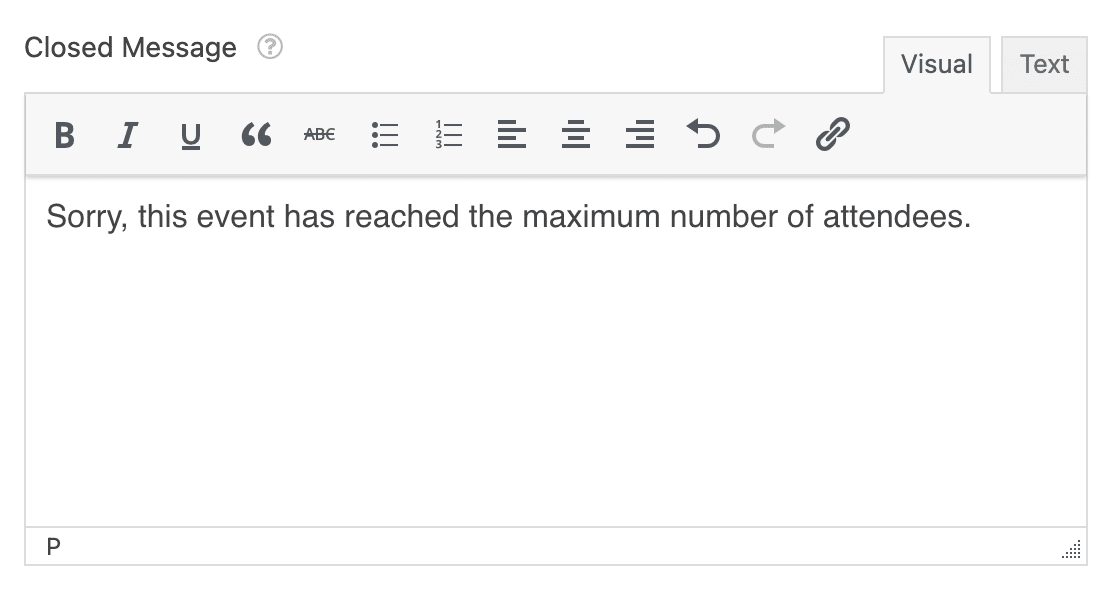
Puoi anche aggiungere un messaggio da visualizzare quando il tuo modulo ha raggiunto il numero massimo di iscrizioni.
Oltre a ciò, puoi anche modificare le impostazioni del campo per assicurarti di non ricevere duplicati, come lo stesso indirizzo email registrato due volte.
Richiedi una risposta univoca per ogni RSVP
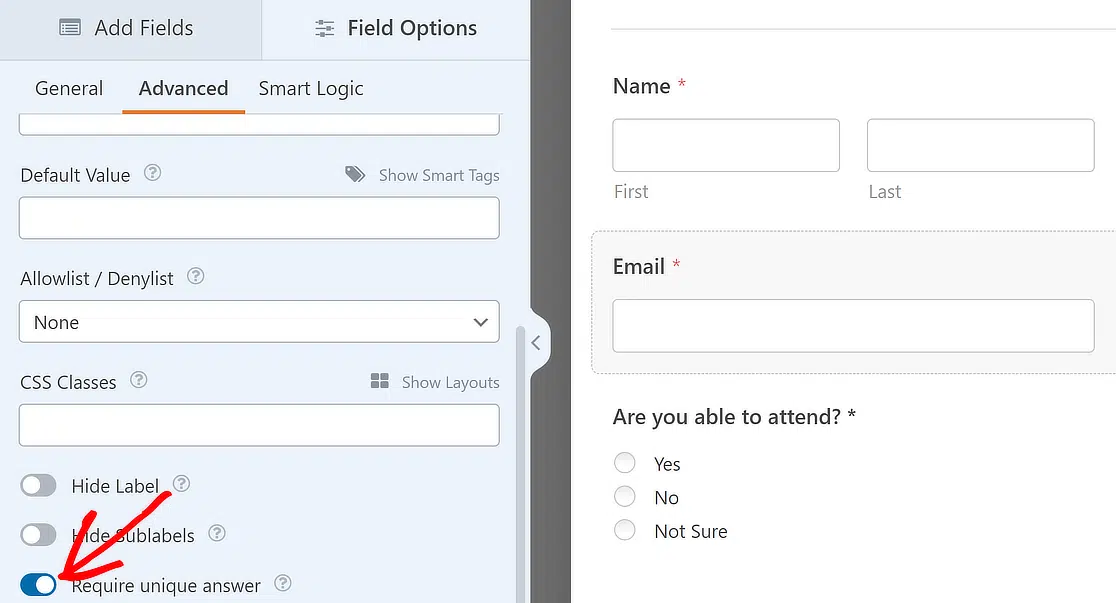
Per assicurarti di ricevere una sola iscrizione univoca per ogni RSVP, vai alla scheda Campi all'interno del generatore di moduli. Quindi, seleziona il campo per il quale desideri accettare solo risposte univoche per aprire le sue Opzioni campo.
Scorri fino in fondo alle opzioni della scheda Avanzate e fai clic sul pulsante di attivazione/disattivazione Richiedi risposta univoca.
Ho usato questa impostazione solo per il campo email perché le email sono univoche. I nomi no!
Ci sono altri modi per bloccare il tuo modulo utilizzando Form Locker. Ad esempio, potresti impostare una data di scadenza automatica per il tuo modulo. In questo modo, WPForms chiuderà automaticamente il tuo modulo alla data scelta, anche se la tua capacità massima non è stata ancora raggiunta.
OK, abbiamo finito di creare il modulo, quindi pubblichiamolo. Questo è il passaggio finale e richiede solo un paio di minuti.
Passaggio 5: Aggiungi il tuo modulo RSVP al tuo sito web
WPForms ti consente di aggiungere i tuoi moduli in molte posizioni sul tuo sito web, tra cui:
- Post del blog
- Pagine
- Widget della barra laterale.
Abbiamo anche un modo molto semplice per aggiungere un modulo di contatto Elementor.
In questo esempio, userò il pulsante Incorpora per inserire il modulo in una nuova pagina.

Quando vedi un popup sul tuo metodo di incorporamento, fai clic su Crea nuova pagina.

Digita un nome per la tua nuova pagina e fai clic sul pulsante Iniziamo.

Ora, ti troverai all'interno dell'editor a blocchi di WordPress con il tuo modulo incorporato e pronto per essere pubblicato.
Ma prima di farlo, ricorda che puoi anche aggiungere altri blocchi di WordPress per sviluppare ulteriormente la tua pagina come al solito, se necessario.
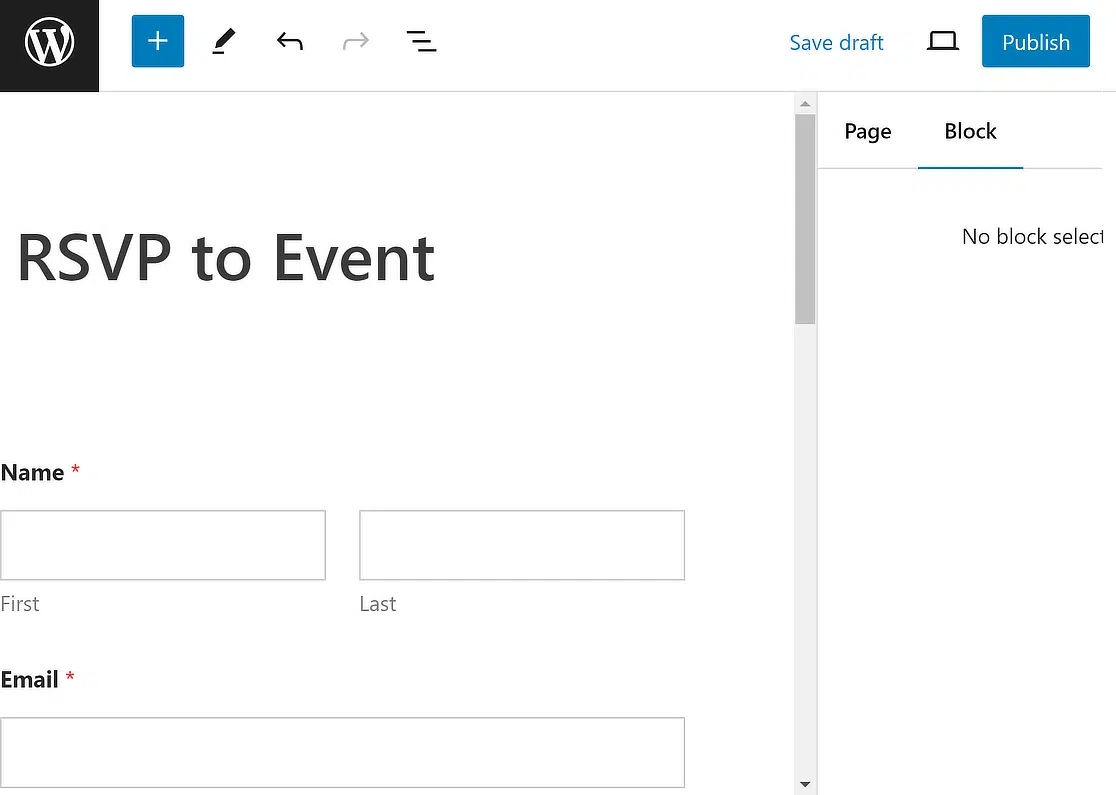
A questo punto, il modulo appare piuttosto semplice dal punto di vista visivo. Consiglio vivamente di provare i temi di WPForms, che possono dare al tuo modulo un restyling istantaneo con bellissimi colori e stili.
Per accedere ai temi dei moduli e alle opzioni di stile, fai semplicemente clic in qualsiasi punto dell'area circostante il modulo per aprire le opzioni del blocco WPForm nel pannello di destra.
Qui, puoi provare temi di moduli predefiniti e vedere le modifiche di stile verificarsi in tempo reale mentre selezioni i temi.
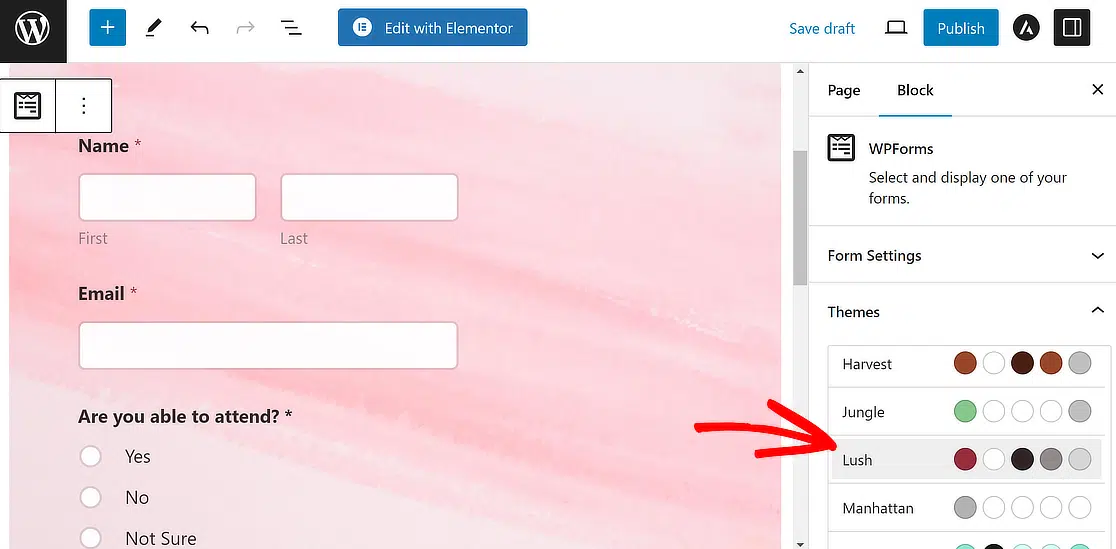
Per un evento informale, sono incline a usare un tema piuttosto festoso. Ma se questo non ti va bene, ci sono tonnellate di altre opzioni tra cui scegliere. Quindi sentiti libero di provare i diversi temi disponibili a portata di mano!
💪 Suggerimento per utenti esperti: Ti piace personalizzare i design dei moduli da solo? Le funzionalità di personalizzazione di WPForms sono perfette per gli utenti che desiderano aggiungere il proprio tocco creativo personale al design del modulo.
Quando sei soddisfatto del tuo modulo sotto ogni aspetto, premi Pubblica.
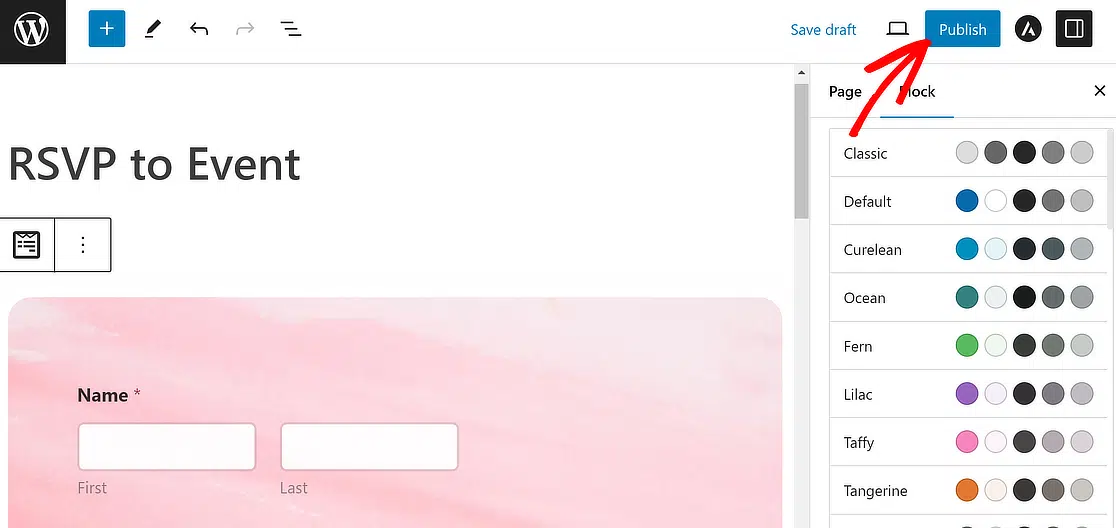
Non dimenticare di controllare la pagina pubblicata e di giocare tu stesso con il modulo sul frontend per assicurarti che tutto abbia un bell'aspetto.
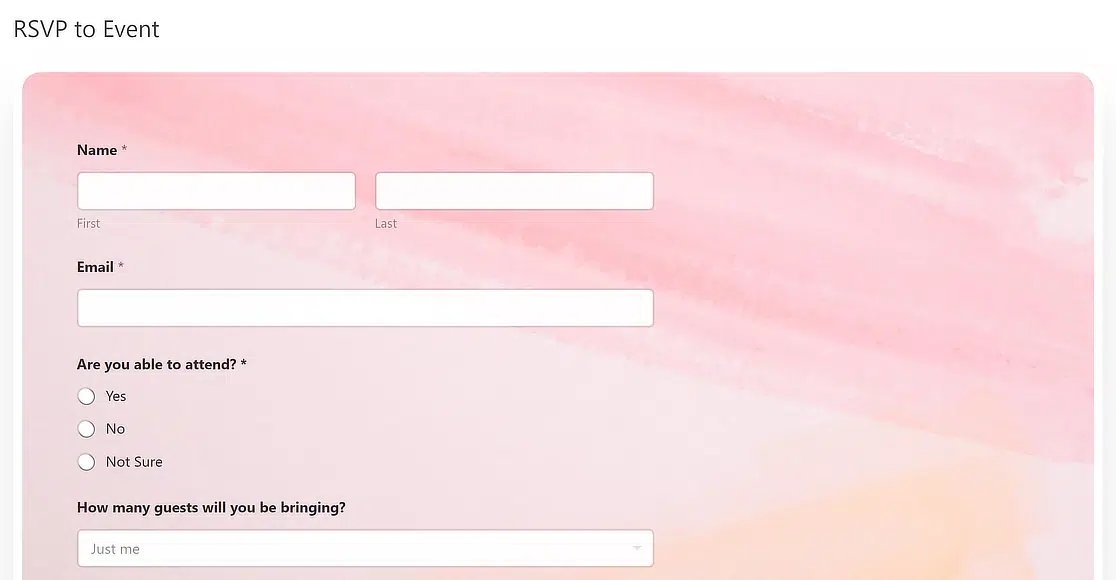
Una volta che le persone iniziano a compilare il tuo modulo per confermare la RSVP, puoi visualizzare le voci del modulo facilmente direttamente nella tua bacheca di WordPress. In questo modo, puoi tenere traccia di ogni ospite che ha intenzione di partecipare al tuo evento.
Fatto! Ora che il tuo modulo RSVP è pronto, puoi condividere il link al tuo modulo sui social media o via email in modo che il tuo pubblico di destinazione possa scoprirlo.
Crea subito il tuo modulo RSVP per WordPress
Altre domande sui moduli RSVP
Posso personalizzare il modulo RSVP per adattarlo al marchio del mio sito web?
Sì, WPForms ti consente di personalizzare il design del modulo RSVP, inclusi colori, sfondo, bordi dei campi e layout, per garantire che sia in linea con il marchio del tuo sito web. Puoi persino aggiungere il tuo logo al modulo senza alcun HTML personalizzato.
Posso integrare il mio modulo RSVP con altri strumenti e servizi?
WPForms si integra con vari servizi di terze parti come Mailchimp, Brevo, Drip, Active Campaign e persino Google Sheets. In questo modo, puoi inviare le voci per migliorare la funzionalità del tuo modulo RSVP.
È possibile impostare un limite al numero di RSVP ricevuti?
Sì, puoi impostare un limite di invio per il tuo modulo RSVP utilizzando il componente aggiuntivo WPForms Form Locker, assicurandoti di non superare la capacità del tuo evento.
Come posso confermare e gestire le RSVP una volta inviate?
Puoi ricevere notifiche via email per ogni invio RSVP e gestire le risposte direttamente dalla bacheca di WordPress. Se preferisci lavorare su un foglio di calcolo, puoi esportare in blocco le tue voci in un foglio di calcolo per ulteriori analisi.
C'è un modo per prevenire gli invii di spam sul mio modulo RSVP?
WPForms include una suite di potenti funzionalità anti-spam, tra cui Cloudflare Turnstile, reCAPTCHA, hCaptcha, filtri per parole chiave, filtri per paese e molto altro per garantire che il tuo modulo rimanga privo di spam e vengano raccolte solo risposte valide.
Quale plugin WordPress supporta RSVP con logica condizionale?
WPForms supporta i moduli RSVP con logica condizionale. Ciò significa che puoi mostrare o nascondere domande in base a ciò che qualcuno sceglie nel modulo.
Posso inviare email di conferma per le richieste di RSVP in WordPress?
Sì. Con WPForms, puoi impostare email automatiche per confermare ogni RSVP. Puoi anche personalizzare il messaggio prima di inviarlo.
Qual è la differenza tra un modulo di contatto e un modulo RSVP?
Un modulo di contatto viene utilizzato per inviare messaggi generici. Un modulo RSVP è fatto per le risposte agli eventi. Spesso include campi come nome dell'ospite, partecipazione e scelta del pasto.
Come esporto le voci del modulo RSVP da WordPress?
In WPForms, puoi andare alla sezione Voci ed esportare tutte le risposte al tuo modulo RSVP come file CSV. Questo file può essere aperto in Excel o Google Sheets.
Successivamente, Accetta eventi inviati dagli utenti
Molti siti web nel settore della gestione eventi consentono ai membri della community di inviare eventi direttamente al calendario del loro sito.
Se questa ti sembra una funzionalità che vorresti abilitare sul tuo sito, consulta la nostra guida su come impostare un calendario di eventi inviati dagli utenti.
Inoltre, se hai dimestichezza con il codice e preferisci personalizzare i tuoi moduli con CSS, ecco alcuni design di moduli di contatto che puoi copiare (include anche i codici che puoi usare per copiare i design).
E abbiamo finito! Pronto a creare il tuo modulo? Inizia oggi stesso con il plugin per la creazione di moduli WordPress più semplice. WPForms Pro include modelli gratuiti per moduli RSVP e offre una garanzia di rimborso di 14 giorni.
Se questo articolo ti è stato utile, seguici su Facebook e Twitter per altri tutorial e guide gratuite su WordPress.





