


Riassunto AI
Ottieni Subito il Plugin WPForms!
Un modulo di registrazione per un campo creato con WPForms raccoglie dettagli sui campeggiatori, contatti dei genitori, note mediche, liberatorie e pagamenti in un'unica presentazione. Ti guiderò nella creazione di uno e ti dirò quali campi sono più importanti.
Crea ora il tuo modulo di registrazione per il campo
Come Creare un Modulo di Registrazione al Campo
Ecco il nostro semplice tutorial passo-passo che ti mostra come creare online il tuo modulo di registrazione al campo.
- Passaggio 1: Installa il plugin WPForms
- Passaggio 2: Inizia con il Modello di Modulo di Registrazione al Campo
- Passaggio 3: Configura le Impostazioni del Tuo Modulo di Registrazione al Campo
- Passaggio 4: Configura le Notifiche e le Conferme del Tuo Modulo
- Passaggio 5: Aggiungi il Tuo Modulo di Registrazione al Campo al Tuo Sito WordPress
- Cosa includere nel modulo di registrazione del tuo campo
- Aggiungi liberatorie, limiti di posti e pagamenti al tuo modulo per il campo
Passaggio 1: Installa il plugin WPForms
WPForms è il modo più semplice per creare un modulo di registrazione online per un campo, e WPForms Pro sblocca i modelli di registrazione per campi pronti all'uso insieme agli addon utilizzati nel resto di questa guida.

Per installarlo, vai su Plugin » Aggiungi Nuovo nella tua bacheca di WordPress, carica il file zip dal tuo account WPForms, quindi fai clic su Attiva.
Se hai bisogno di assistenza, consulta la nostra guida su come installare WPForms. Fatto con l'installazione? Ottimo lavoro! Iniziamo a creare il modulo.
Le liberatorie e i limiti dei posti più avanti in questa guida richiedono WPForms Pro. Tutto fino al passaggio 5 funziona con Basic.
Ottieni subito il plugin WPForms
Passaggio 2: Inizia con il Modello di Modulo di Registrazione al Campo
Una volta installato, vai su WPForms » Aggiungi Nuovo dal menu di amministrazione di WordPress.

Appena clicchi, troverai aperto il costruttore di moduli di WPForms. Iniziamo aggiungendo un nome per il tuo modulo e selezionando un modello.
WPForms ospita oltre 2.100+ modelli di moduli. Ma in questo caso, il Modulo di Registrazione Campo Estivo è esattamente ciò di cui hai bisogno, quindi selezioniamo quello.

Infatti, ci sono altri modelli simili che potresti provare:
- Modulo Registrazione Campo Estivo
- Modulo di Registrazione Campo Scout
- Modulo di Registrazione Campo Adulti
- Modulo di Registrazione Campo di Danza
Tieni presente che puoi personalizzare completamente uno qualsiasi dei modelli per includere i campi che desideri. Una volta selezionato il modello, verrà caricato in pochi istanti.
Sentiti libero di aggiungere nuovi campi al tuo modulo o di modificare quelli esistenti, se lo desideri, utilizzando i semplici controlli drag-and-drop.
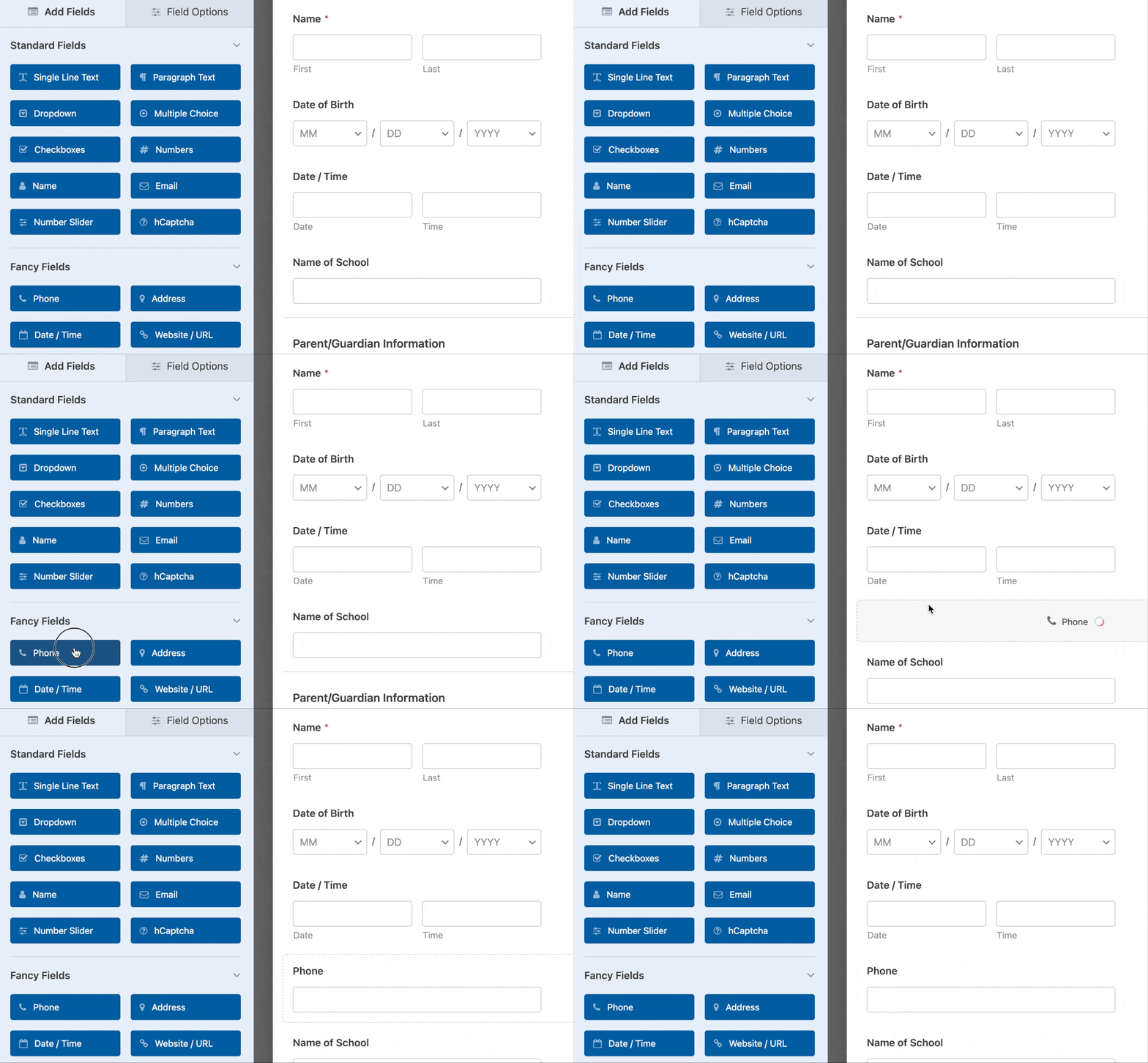
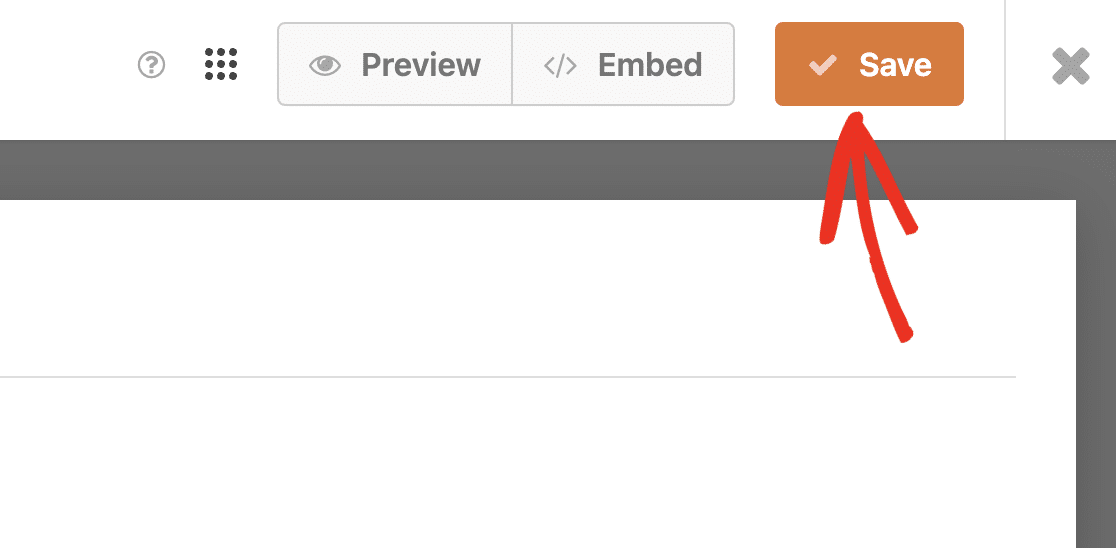
Hai impostato il tuo modulo come desideri? È una buona idea salvare frequentemente il tuo modulo dopo aver apportato modifiche. Premi semplicemente il pulsante Salva in alto.
Perfetto. Passiamo ad alcune impostazioni generali per il tuo modulo di registrazione al campo.
Passaggio 3: Configura le Impostazioni del Tuo Modulo di Registrazione al Campo
Ora, configuriamo alcune impostazioni. Per iniziare, vai su Impostazioni » Generali.

Qui puoi configurare quanto segue:
- Nome modulo: Cambia il nome del tuo modulo qui se lo desideri.
- Descrizione modulo: Dai una descrizione al tuo modulo.
- Tag: Organizza i tuoi moduli WordPress con tag di modulo.
- Testo del pulsante di invio: Personalizza il testo sul pulsante di invio.
- Testo di elaborazione del pulsante di invio: Modifica il testo che viene visualizzato durante l'invio del modulo di registrazione.
Più in basso nella pagina, ci sono anche impostazioni avanzate, tra cui:
- Classi CSS: Aggiungi CSS personalizzato al tuo modulo o al pulsante di invio.
- Abilita precompilazione tramite URL: Compila alcuni campi automaticamente in base a un URL personalizzato.
- Abilita invii modulo AJAX: Abilita le impostazioni AJAX senza ricaricare la pagina.
- Disabilita l'archiviazione delle informazioni delle voci in WordPress: Puoi disabilitare l'archiviazione delle informazioni delle voci e dei dettagli dell'utente, come indirizzi IP e user agent, per conformarti ai requisiti GDPR.
- Inoltre, consulta le nostre istruzioni passo passo su come aggiungere un campo di accordo GDPR al tuo semplice modulo di contatto.
Successivamente, scorri verso il basso fino alle impostazioni di Protezione antispam e Sicurezza.

Qui puoi:
- Abilita protezione antispam: Ferma lo spam dei moduli di contatto con il token antispam di WPForms. La funzione antispam è abilitata automaticamente su tutti i nuovi moduli che crei.
- Abilita protezione antispam Akismet: Collega il tuo modulo al plugin Akismet per prevenire voci sospette.
- Abilita filtro paese: Blocca le richieste provenienti da determinati paesi.
- Abilita filtro parole chiave: Impedisci voci che includono determinate parole o frasi.
Stai facendo grandi progressi!
Al termine, fai clic su Salva.
Passaggio 4: Configura le Notifiche e le Conferme del Tuo Modulo
Il modulo di iscrizione al campo ti invierà automaticamente una notifica ogni volta che viene inviata una nuova iscrizione. Questo è un ottimo modo per rimanere aggiornato man mano che arrivano nuove registrazioni.
Per accedere alle notifiche ed apportare modifiche, vai semplicemente su Impostazioni » Notifiche.

Puoi modificare il destinatario della notifica (può essere un singolo utente o più indirizzi email separati da virgole), la riga dell'oggetto della notifica e il messaggio.
Inoltre, hai anche la flessibilità di creare notifiche separate da inviare a persone diverse contemporaneamente.
Ad esempio, è buona norma inviare una notifica alla persona che si è appena registrata, facendole sapere che la sua registrazione è stata ricevuta con successo.
Quindi, ad esempio, puoi inviare una notifica a:
- Te stesso
- La persona che si è registrata
- Il coordinatore del tuo campo
- E altri
Successivamente, ti consiglio anche di dare un'occhiata alle conferme del tuo modulo. Un messaggio di conferma è ciò che vedranno coloro che si registrano al tuo campo sulla pagina immediatamente dopo aver completato l'iscrizione.
Per accedere alle impostazioni di conferma, fai clic su Impostazioni » Conferme nell'editor del modulo. Quindi, personalizza il tuo messaggio di conferma. Una volta terminato, assicurati di fare clic su Salva.
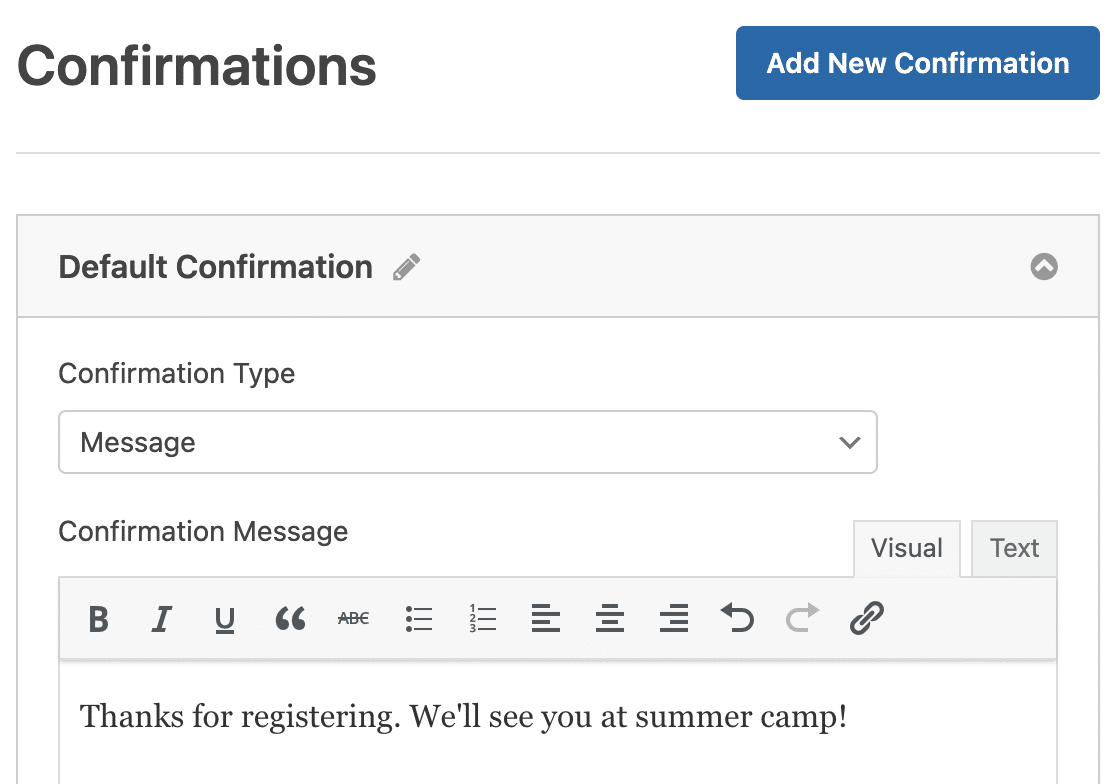
Per assistenza con altri tipi di conferma, consulta la nostra documentazione su come impostare le conferme dei moduli.
Ora ecco l'ultimo passaggio.
Passaggio 5: Aggiungi il Tuo Modulo di Registrazione al Campo al Tuo Sito WordPress
Ora che hai finito di creare il tuo modulo di iscrizione al campo, devi solo aggiungerlo al tuo sito web WordPress. Non preoccuparti. Questa è la parte più facile.
WPForms ti consente di inserire i tuoi moduli nei post del blog, nelle pagine e nei widget della barra laterale.
Se preferisci farlo manualmente, copia lo shortcode del modulo da WPForms » Tutti i moduli, oppure aggiungi il blocco WPForms a qualsiasi pagina e scegli il tuo modulo dal menu a discesa.
Per iniziare, fai clic sul pulsante Incorpora nella parte superiore dell'editor del modulo.

Successivamente, seleziona se desideri incorporare il modulo in una pagina esistente o in una nuova. Selezionerò quest'ultima opzione, ovvero Crea nuova pagina, ma i passaggi sono simili per entrambe.

Una volta fatto ciò, ti verrà richiesto di inserire un nome per la pagina in cui desideri incorporare il tuo modulo. Inserisci un nome e premi Iniziamo.

Successivamente, si aprirà l'editor a blocchi di WordPress. Qui dovresti vedere il modulo che hai appena creato.
La parte interessante è che, se vuoi aggiungere degli stili accattivanti a questo modulo per renderlo più attraente visivamente, puoi farlo qui.
Fai clic sull'area attorno al modulo per aprire le opzioni per il blocco WPForms nel pannello di destra. Scorri verso il basso per trovare la sezione Temi e selezionane uno. Vedrai le modifiche avvenire istantaneamente mentre scorri i diversi temi.
Per il campo estivo, ho scelto il tema Range che penso si adatti bene all'occasione. Ma sei libero di scegliere qualsiasi tema pronto all'uso.
Infatti, puoi persino personalizzare gli stili da solo utilizzando controlli semplici per regolare colori, immagini di sfondo, stili del contenitore, etichette dei campi, pulsanti e altro.

Fai clic sul pulsante Pubblica per lanciare il tuo modulo di iscrizione quando sei pronto. Ecco il mio modulo di iscrizione al campo estivo nella sua forma finale (gioco di parole non voluto):

E puoi anche visualizzare facilmente le voci del tuo modulo di registrazione. Dai un'occhiata alla nostra guida completa alle voci del modulo. WPForms semplifica la visualizzazione, la ricerca, il filtraggio, la stampa e l'eliminazione dei moduli di registrazione, e rende la pianificazione molto più facile.
Crea ora il tuo modulo di registrazione per il campo
Cosa includere nel modulo di registrazione del tuo campo
Un modulo di iscrizione al campo richiede sette gruppi di informazioni prima che un partecipante si presenti il primo giorno. Se ne manca uno e passerai la settimana prima del campo a rincorrere i genitori al telefono.
Ecco cosa copre ciascun gruppo e il campo WPForms che lo raccoglie.
- Dettagli del partecipante: Nome completo e data di nascita, più l'anno scolastico se raggruppi i partecipanti per classe. Usa il campo Data / Ora per la data di nascita in modo da poter raggruppare i partecipanti per età in seguito, e aggiungi un Menu a tendina per la taglia della maglietta mentre ci sei.
- Contatto del genitore o tutore: Nome, più i campi Telefono intelligente ed Email intelligente. Il campo Telefono intelligente rileva il paese e convalida il numero, il che ti evita un errore di battitura sull'unico contatto di cui hai veramente bisogno.
- Contatto di emergenza: Un secondo nome e numero di telefono per una persona diversa dal genitore che effettua il drop-off. La maggior parte dei campi richiede due contatti.
- Informazioni mediche e dietetiche: Allergie, farmaci e restrizioni dietetiche in un campo Testo paragrafo. Aggiungi un campo Caricamento file quando hai bisogno di certificati di vaccinazione o di un certificato medico.
- Selezione della sessione o della settimana: Quali settimane il partecipante frequenterà. Le caselle di controllo funzionano per i campi di più settimane e gli Elementi menu a tendina funzionano quando ogni sessione ha un prezzo diverso.
- Consensi e autorizzazioni: Liberatoria per l'uso di foto, autorizzazione al ritiro e liberatoria di responsabilità. Un modulo di consenso dei genitori copre il lato legale quando il tuo campo necessita di un documento separato.
- Pagamento: Acconto o tariffa intera, utilizzando i campi Articoli e un campo Totale.
I genitori spesso si registrano al telefono, quindi mantieni l'intero modulo compilabile in meno di due minuti. Ogni campo aggiuntivo è un'altra possibilità che rinuncino e tornino più tardi.
Aggiungi liberatorie, limiti di posti e pagamenti al tuo modulo per il campo
WPForms Pro gestisce i tre compiti che un modulo per campi ha oltre alla raccolta dati. Nessun secondo plugin è coinvolto in nessuno di essi.
Ognuno è un campo o un'impostazione all'interno del builder che hai già aperto.
- Liberatorie firmate: Trascina il campo Firma dal gruppo Avanzate sul tuo modulo. Sotto Metodo di inserimento, i genitori possono disegnare con un dito o digitare il loro nome, e la firma viene salvata con la voce in entrambi i casi. WPForms può raccogliere una firma direttamente nel modulo, quindi non c'è un servizio di firma elettronica separato per cui pagare.
- Limiti di posti e scadenze: Apri Impostazioni » Blocco modulo e attiva Abilita limite totale di voci, quindi imposta il tuo Limite. Il modulo si chiude da solo quando lo raggiungi e mostra il Messaggio di chiusura che hai scritto. Attiva Pianificazione modulo per impostare una Data di inizio e Ora di inizio e una Data di fine e Ora di fine quando preferiresti limitare il numero di voci per data.
- Fratelli sullo stesso modulo: Le famiglie con due o tre figli iscritti devono registrarli tutti in una volta. Il campo ripetitore consente a un genitore di duplicare il blocco del partecipante invece di inviare il modulo tre volte. La nostra guida alla creazione di un modulo di registrazione di gruppo approfondisce ulteriormente per prenotazioni più grandi.
- Campi che appaiono solo quando applicabili: la logica condizionale avanzata nasconde la domanda a livello di campo per i campeggiatori giornalieri e mostra il menu a discesa della fermata dell'autobus solo alle famiglie che hanno scelto il trasporto.
- Prezzi settimanali: i calcoli totalizzano le tariffe settimanali o uno sconto per fratelli man mano che i genitori selezionano le sessioni. WPForms non addebita commissioni di transazione sui pagamenti Stripe Pro, Square Pro o PayPal Commerce. Paghi solo le commissioni del tuo processore di pagamento.
- Registrazioni non completate: Salva e riprendi invia via email ai genitori un link in modo che possano riprendere da dove avevano interrotto invece di ricominciare da capo.
Firme, Blocco modulo, Calcoli e Salva e riprendi sono componenti aggiuntivi Pro. Il campo Ripetitore e la logica condizionale funzionano su Basic, così come gli upload di file.
Domande frequenti sui moduli di registrazione al campo
Ecco alcune domande che ci sono state poste in precedenza da persone interessate all'idea di registrazioni estive ma non molto familiari con i moduli online.
Perché usare un modulo di registrazione per il campo estivo in WordPress?
I campeggiatori vedono il campo come un momento per rallentare, eliminare lo stress e schiarirsi le idee. Ma se sei un amministratore del campo, questo è il periodo più frenetico e stressante dell'anno.
Inoltre, i campeggiatori non vogliono compilare lunghi moduli cartacei e poi inviare un assegno per posta. E agli amministratori del campo non piace gestire tutta quella scartoffia. È frustrante perdere ore a smistare la posta, cercare di decifrare la calligrafia delle persone e gestire gli assegni cartacei.
Cosa rende un buon design per un modulo di campo?
Un modulo di registrazione per il campo ben progettato dovrebbe servire 2 scopi: produrre un'ottima esperienza utente e fornire agli amministratori del campo informazioni migliori.
Quindi, il tuo modulo di registrazione per il campo dovrebbe richiedere ai campeggiatori meno di un paio di minuti per essere compilato, pur fornendoti ciò di cui hai bisogno per iscriverli.
E tutti sappiamo che le persone non usano sempre un computer desktop. Tutti i moduli creati con WPForms sono ottimizzati per i dispositivi mobili, quindi i tuoi moduli avranno un aspetto fantastico e funzioneranno alla grande su tutti i dispositivi senza richiedere impostazioni aggiuntive da parte tua.
Posso integrare il mio modulo di registrazione con altri servizi (ad es. email marketing, gateway di pagamento)?
Sì. WPForms si collega a servizi di email marketing come Mailchimp, Drip e Kit su Plus e versioni superiori. Per i pagamenti, Stripe, Square e PayPal funzionano su tutti i piani, e Stripe Pro, Square Pro e PayPal Commerce rimuovono la commissione di transazione di WPForms su Pro. Authorize.Net richiede Elite.
È possibile consentire agli utenti di salvare i propri progressi e completare il modulo in seguito?
Sì. Il componente aggiuntivo Salva e riprendi consente ai genitori di mettere in pausa una registrazione e di tornarci. Possono salvare i loro progressi in qualsiasi momento e tornare per completare il modulo in seguito con un link speciale.
Posso aggiungere la logica condizionale al mio modulo di registrazione?
Sì, puoi usare la logica condizionale con WPForms per mostrare o nascondere qualsiasi campo in base alle risposte dell'utente. È una funzionalità utile che ti consente di creare moduli più dinamici, interattivi e concisi che sono più facili da compilare.
Posso limitare il numero di campeggiatori che si registrano per ogni sessione?
Sì. Il componente aggiuntivo Blocco modulo limita le registrazioni per modulo, quindi le iscrizioni si interrompono una volta che una sessione è piena. Vai su Impostazioni » Blocco modulo, attiva Abilita limite totale di iscrizioni e imposta il numero. Il modulo si chiude quindi da solo e mostra un messaggio a tua scelta, il che ti evita di rifiutare le famiglie via email.
I genitori possono firmare una liberatoria sul modulo di registrazione?
Sì. Il campo Firma consente ai genitori di firmare con un dito su un telefono o con un mouse su un desktop, e la firma viene archiviata insieme al resto della voce. Lo troverai nel gruppo di campi Avanzate una volta che il componente aggiuntivo Firma è attivo e richiede WPForms Pro.
Successivamente, crea un popup per il sito web del tuo campo
Ce l'hai fatta! Ora sai esattamente come creare un modulo di registrazione per un campo in WordPress. Potresti anche voler leggere il nostro post sui migliori plugin popup per WordPress.
Mantenere le cose il più semplici possibile nel tuo modulo è un modo potente per convincere più persone a registrarsi al tuo campo quest'anno.
Crea subito il tuo modulo WordPress
Allora cosa stai aspettando? Inizia oggi stesso con il più potente plugin per moduli WordPress. WPForms Pro include un modulo di registrazione gratuito per campi online per WordPress e offre una garanzia di rimborso di 14 giorni.
Se questo articolo ti è stato utile, seguici su Facebook e Twitter per altri tutorial e guide gratuite su WordPress.





