



Riassunto AI
Stai cercando un modo efficiente per consentire ai genitori di approvare attività per i propri figli che richiedono il consenso dei genitori? Ottenere l'approvazione dei genitori non solo ti protegge da qualsiasi responsabilità, ma garantisce anche che i genitori siano a conoscenza delle attività a cui i loro figli partecipano.
In questo articolo, ti mostreremo come creare un modulo di consenso dei genitori in WordPress.
Crea ora il tuo modulo WordPress
Come Creare un Modulo di Consenso Genitoriale in WordPress
- Passaggio 1: Crea un modulo di consenso dei genitori in WordPress
- Passaggio 2: Configura le impostazioni del tuo modulo di consenso dei genitori
- Passaggio 3: Configura le notifiche del tuo modulo di consenso dei genitori
- Passaggio 4: Configura le conferme del tuo modulo di consenso dei genitori
- Passaggio 5: Aggiungi il tuo modulo di consenso dei genitori al tuo sito web
Passaggio 1: Crea un modulo di consenso dei genitori in WordPress
Usare WPForms è il modo più semplice per creare un modulo di consenso dei genitori in WordPress. WPForms viene fornito con oltre 2.100 modelli di moduli WordPress per ogni nicchia e settore, incluso un modello di modulo di consenso dei genitori.
La prima cosa che dovrai fare è installare e attivare il plugin WPForms. Per maggiori dettagli, consulta questa guida passo-passo su come installare un plugin in WordPress.
Successivamente, dovrai creare un nuovo modulo.
Per fare ciò, vai su WPForms » Aggiungi Nuovo, e dai un nome al tuo modulo. Quindi, scorri verso il basso fino alla sezione etichettata Seleziona un modello e digita "modulo di consenso dei genitori" nella barra di ricerca.
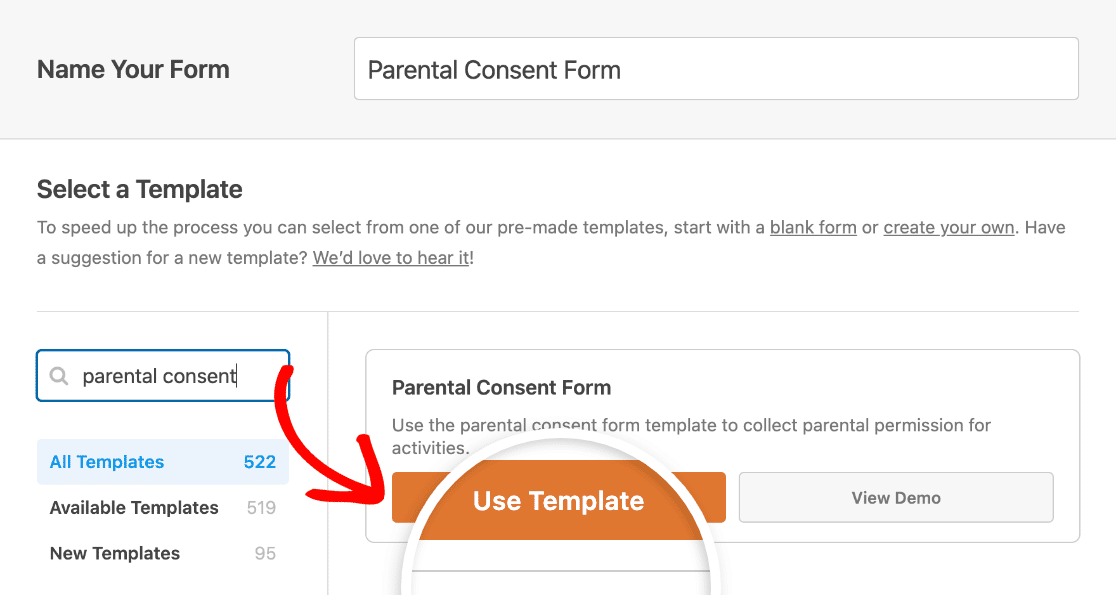
Quando il modello di modulo di consenso dei genitori predefinito viene caricato, la maggior parte del lavoro è già fatta per te.
Vedrai i campi del modulo per quanto segue:
- Bambino, adulto supervisore (es. insegnante) e genitore o tutore
- Informazioni di contatto per il genitore o tutore, inclusi e-mail e numero di telefono
- Informazioni di contatto di emergenza
- Una sezione per istruzioni speciali
- Opzioni a scelta multipla relative all'approvazione di un minore a partecipare
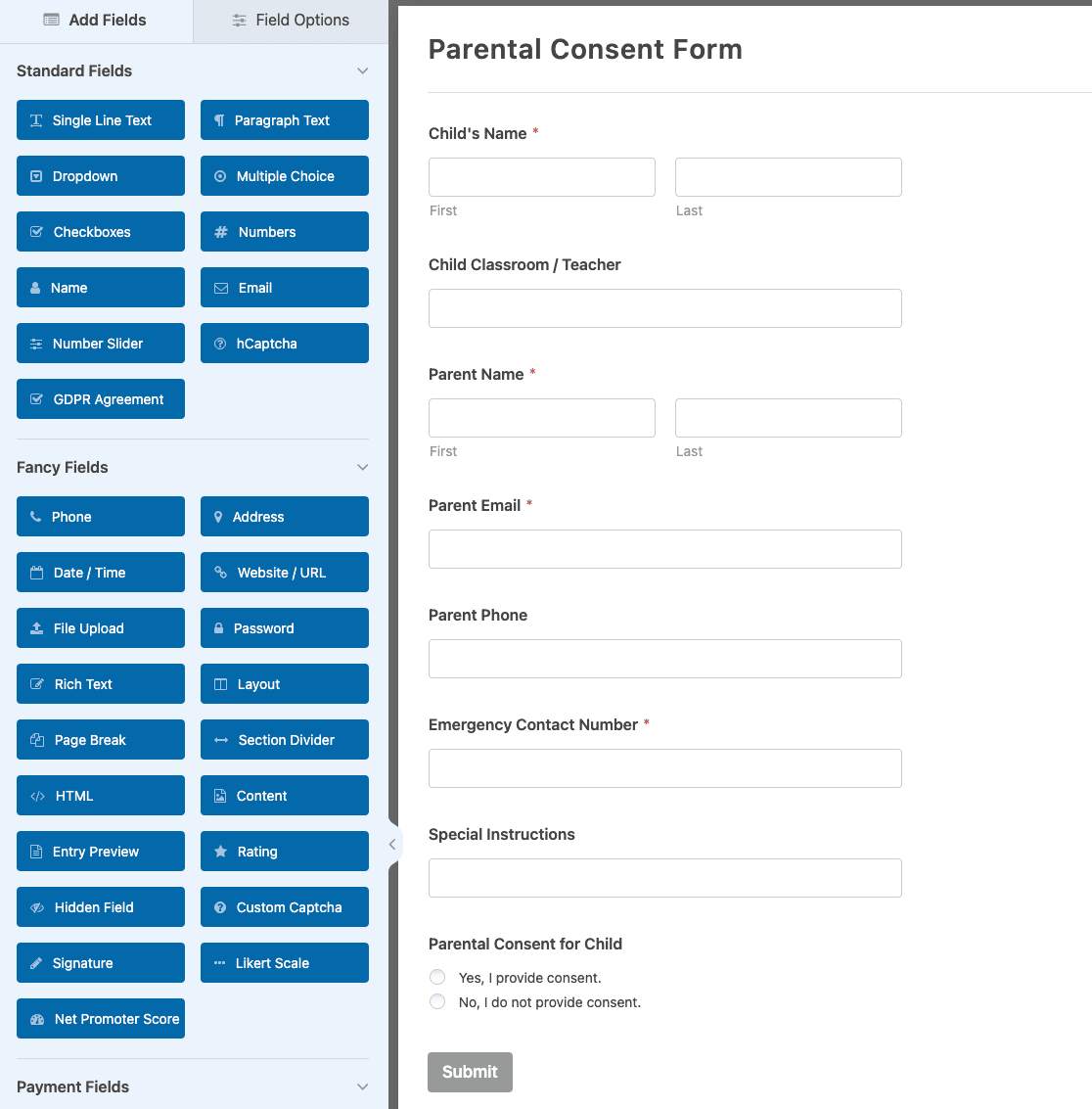
Se vuoi vedere il modello di modulo di consenso dei genitori online in azione, vai a controllare la nostra demo del modulo di consenso dei genitori di esempio.
Puoi aggiungere campi aggiuntivi al tuo modulo trascinandoli dal pannello di sinistra al pannello di destra.
Quindi, fai clic su un campo per apportare modifiche. Puoi anche fare clic su un campo del modulo e trascinarlo su o giù per riorganizzare l'ordine sul tuo modulo di consenso dei genitori.
Ad esempio, se desideri richiedere la firma di un genitore o tutore sui tuoi moduli, aggiungi il campo del modulo Firma al tuo modello di modulo di consenso dei genitori.
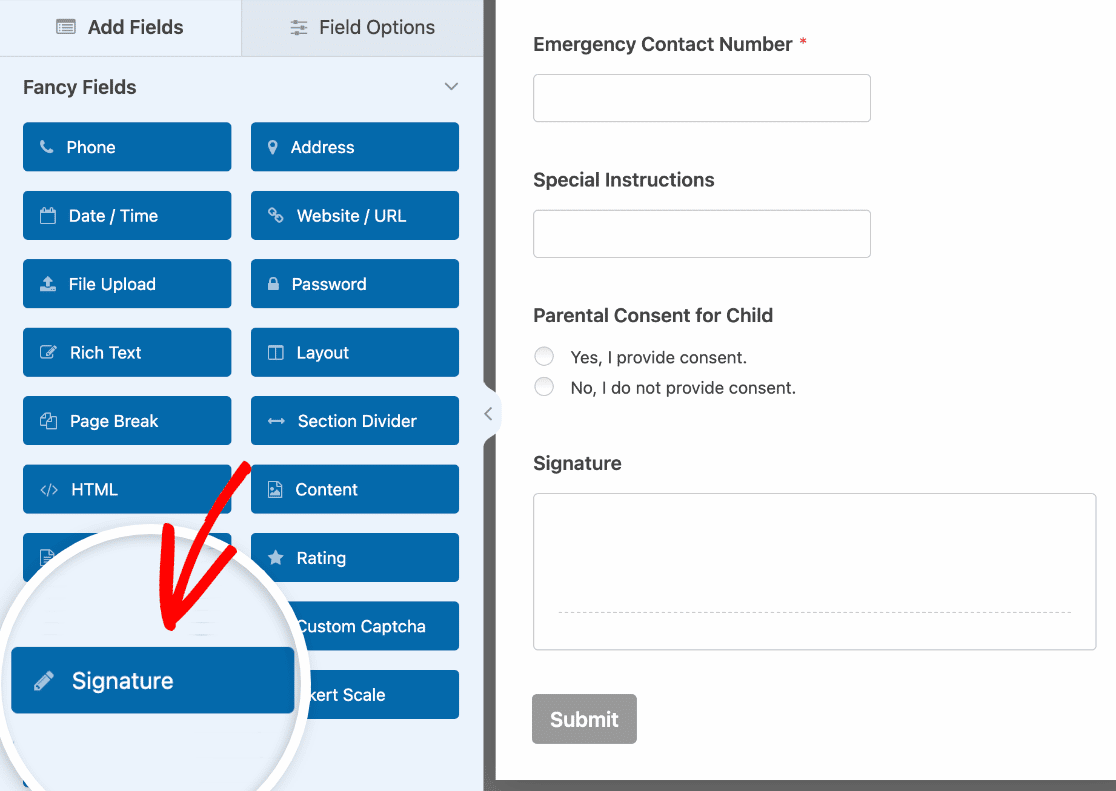
Per assistenza nell'uso del campo del modulo Firma, consulta questo tutorial su come installare e utilizzare l'addon Firma.
Quando il tuo modulo di consenso dei genitori online appare come desideri, fai clic su Salva.
Passaggio 2: Configura le impostazioni del tuo modulo di consenso dei genitori
Per iniziare, vai su Impostazioni » Generali.

Qui puoi configurare quanto segue:
- Nome modulo — Cambia il nome del tuo modulo qui, se lo desideri.
- Descrizione modulo — Dai una descrizione al tuo modulo.
- Tag — Organizza i tuoi moduli WordPress con tag di moduli.
- Testo pulsante di invio — Personalizza il testo sul pulsante di invio.
- Testo del pulsante di invio — Cambia il testo che viene visualizzato mentre il tuo modulo viene inviato.
Nella sezione Avanzate, puoi anche:
- Aggiungi classi CSS — Usa CSS personalizzato per stilizzare il tuo modulo o il pulsante di invio.
- Abilita precompilazione tramite URL — Compila automaticamente alcuni campi da un modulo all'altro utilizzando un URL personalizzato.
- Abilita invio modulo AJAX — Abilita le impostazioni AJAX senza ricaricamento della pagina.
- Disabilita l'archiviazione delle informazioni delle voci in WordPress — Puoi disabilitare l'archiviazione delle informazioni delle voci e dei dettagli utente, come indirizzi IP e user agent, per essere conforme ai requisiti GDPR. Dai un'occhiata alle nostre istruzioni passo passo su come aggiungere un campo di consenso GDPR al tuo modulo di contatto semplice.
Una volta terminate le impostazioni generali, passa alle impostazioni Protezione antispam e Sicurezza.

- Abilita protezione antispam moderna — Ferma lo spam dei moduli di contatto con la protezione antispam moderna di WPForms. È abilitata automaticamente per impostazione predefinita sui nuovi moduli, ma puoi scegliere se disattivarla su base per modulo. Questa protezione antispam integrata funziona in modo impeccabile in background per mantenere sicuri i tuoi moduli. Puoi anche abbinarla a un altro livello di sicurezza, come un CAPTCHA.
- Abilita la protezione antispam di Akismet — Se utilizzi il plugin Akismet, puoi collegarlo al tuo modulo per prevenire lo spam.
- Abilita filtro paese — Blocca l'invio da determinati paesi.
- Abilita filtro parole chiave — Impedisci l'invio di voci che includono parole o frasi specifiche.
Puoi anche configurare il tuo CAPTCHA preferito. Consulta la nostra guida completa alla prevenzione dello spam per maggiori dettagli.
Fai clic su Salva.
Passaggio 3: Configura le notifiche del tuo modulo di consenso dei genitori
Le notifiche sono un ottimo modo per inviare un'e-mail ogni volta che qualcuno invia un modulo di consenso dei genitori sul tuo sito web.

Infatti, a meno che tu non disabiliti questa funzione, ogni volta che qualcuno invia un modulo di consenso dei genitori sul tuo sito, riceverai una notifica.
Se usi gli Smart Tag, puoi anche inviare una notifica ai genitori quando compilano un modulo di autorizzazione, informandoli che abbiamo ricevuto il loro consenso e che saremo presto in contatto. Questo assicura alle persone che il loro modulo è andato a buon fine.
Puoi anche aggiungere informazioni importanti alla notifica sul modulo di consenso dei genitori. Ad esempio, includi informazioni sull'attività a cui parteciperà il loro bambino, come luogo, data e orari dell'attività.
Per assistenza con questo passaggio, consulta la nostra documentazione su come impostare le notifiche del modulo in WordPress.
Puoi inviare più di una notifica quando qualcuno invia un modulo di consenso dei genitori sul tuo sito. Ad esempio, puoi inviare una notifica a te stesso, ai genitori e all'amministratore responsabile della documentazione di tutti i moduli di consenso dei genitori.
Per assistenza in merito, consulta il nostro tutorial passo passo su come inviare notifiche multiple del modulo in WordPress.
Infine, se desideri mantenere la coerenza del branding nelle tue e-mail, puoi consultare questa guida su come aggiungere un'intestazione personalizzata al tuo modello di e-mail.

Passaggio 4: Configura le conferme del tuo modulo di consenso dei genitori
Le conferme del modulo sono messaggi che vengono visualizzati alle persone una volta che inviano un modulo di consenso dei genitori sul tuo sito web. Fanno sapere alle persone che il loro modulo è andato a buon fine e ti offrono la possibilità di comunicare loro quali sono i prossimi passi.
WPForms ha tre tipi di conferma:
- Messaggio. Questo è il tipo di conferma predefinito in WPForms. Quando qualcuno invia un modulo di consenso dei genitori, apparirà una semplice conferma di messaggio che li informerà che il loro modulo è stato ricevuto ed è in fase di elaborazione.
- Mostra Pagina. Questo tipo di conferma reindirizzerà i clienti a una pagina web specifica sul tuo sito per ringraziarli. Per assistenza in merito, consulta il nostro tutorial su come reindirizzare i clienti a una pagina di ringraziamento.
- Vai a URL (Reindirizzamento). Questa opzione viene utilizzata quando si desidera inviare le persone a un sito web diverso.
Vediamo come impostare una semplice conferma del modulo in WPForms in modo da poter personalizzare il messaggio che genitori o tutori vedranno quando compileranno un modulo di consenso dei genitori sul tuo sito web.
Per iniziare, fai clic sulla scheda Conferme sotto Impostazioni.
Successivamente, seleziona il tipo di conferma che desideri creare. Per questo esempio, selezioneremo Messaggio.
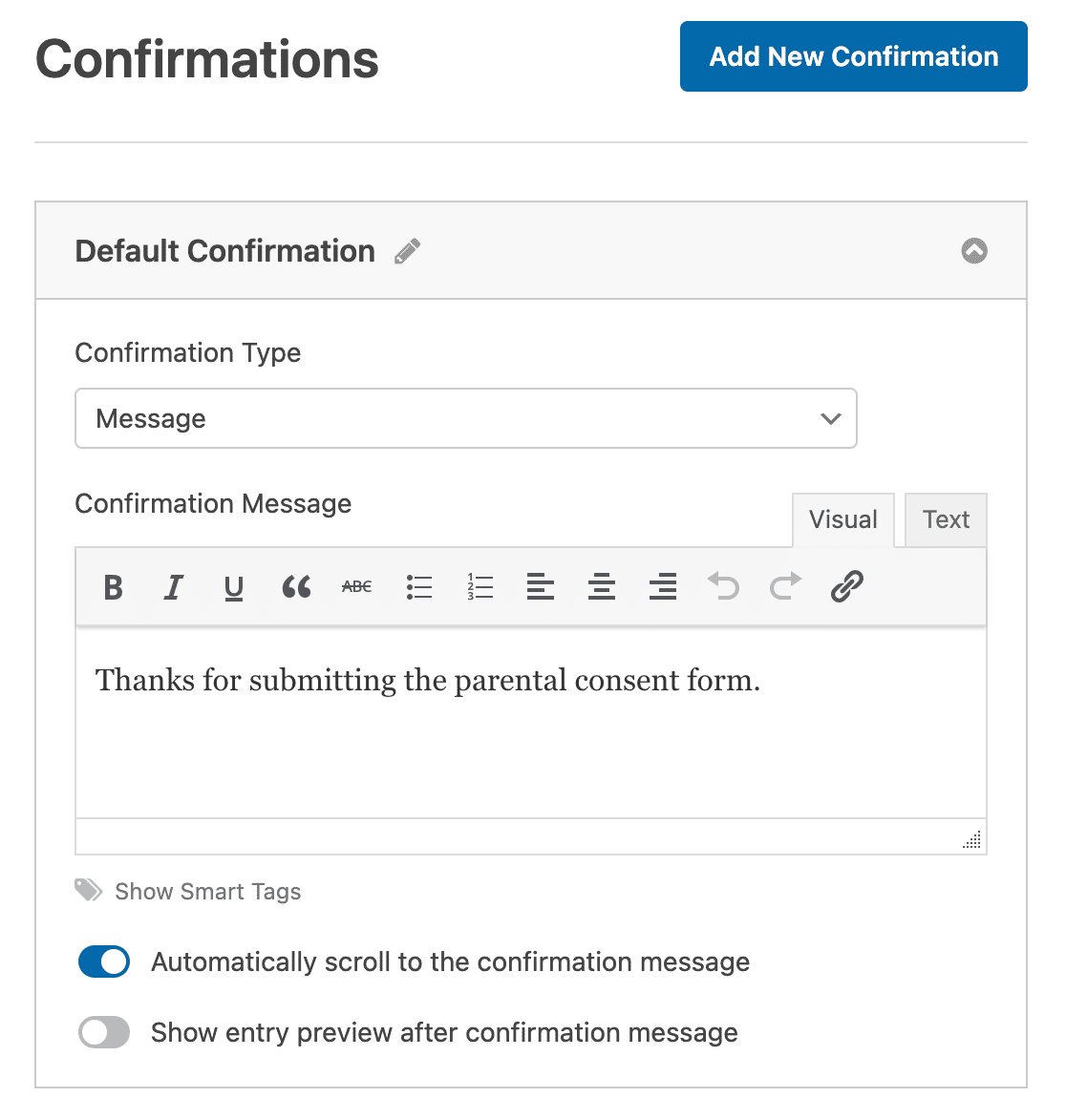
Quindi, personalizza il messaggio di conferma a tuo piacimento e fai clic su Salva.
Se desideri visualizzare conferme diverse ai visitatori del sito in base al fatto che acconsentano o meno alla partecipazione del figlio a un'attività, assicurati di leggere come creare conferme condizionali del modulo.
Passaggio 5: Aggiungi il tuo modulo di consenso dei genitori al tuo sito web
Dopo aver creato un modulo di consenso dei genitori, devi aggiungerlo al tuo sito web WordPress.
WPForms ti consente di aggiungere i tuoi moduli in molte posizioni sul tuo sito web, inclusi post del blog, pagine e persino widget della barra laterale.
Diamo un'occhiata all'opzione di incorporamento più comune in post o pagine.
Innanzitutto, crea una nuova pagina in WordPress o apriline una esistente nell'editor. Quindi fai clic sul pulsante più (+) per aggiungere un nuovo blocco e seleziona WPForms. Puoi cercarlo se non lo vedi subito.

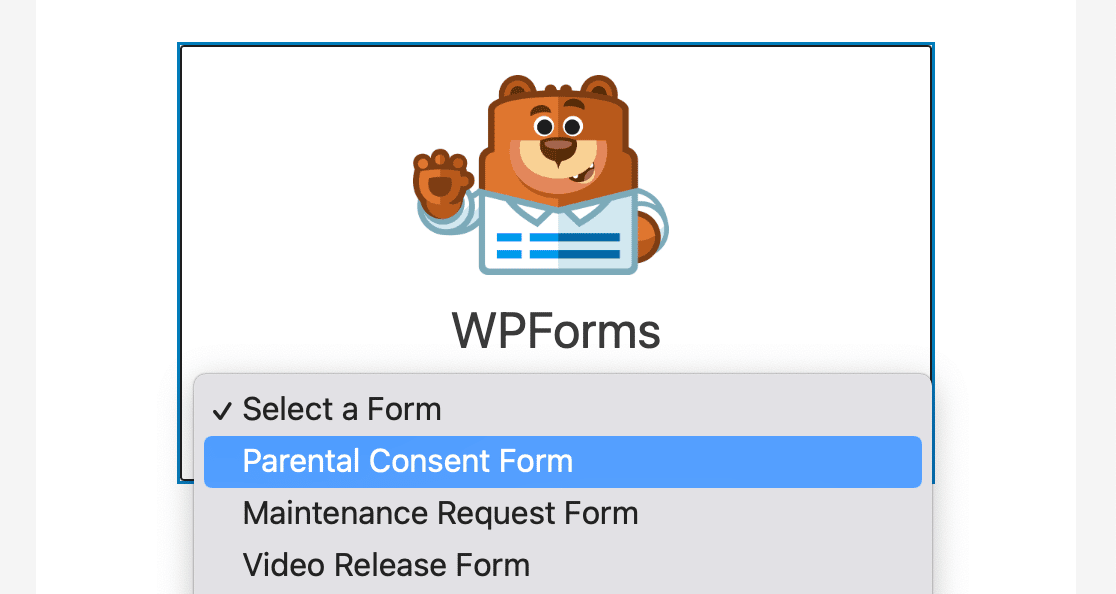
Una volta che il blocco WPForms appare nell'editor, seleziona il tuo modulo di consenso dei genitori dal menu a discesa.
Quindi, Pubblica o Aggiorna il tuo post o la tua pagina in modo che il tuo modulo appaia sul tuo sito web.
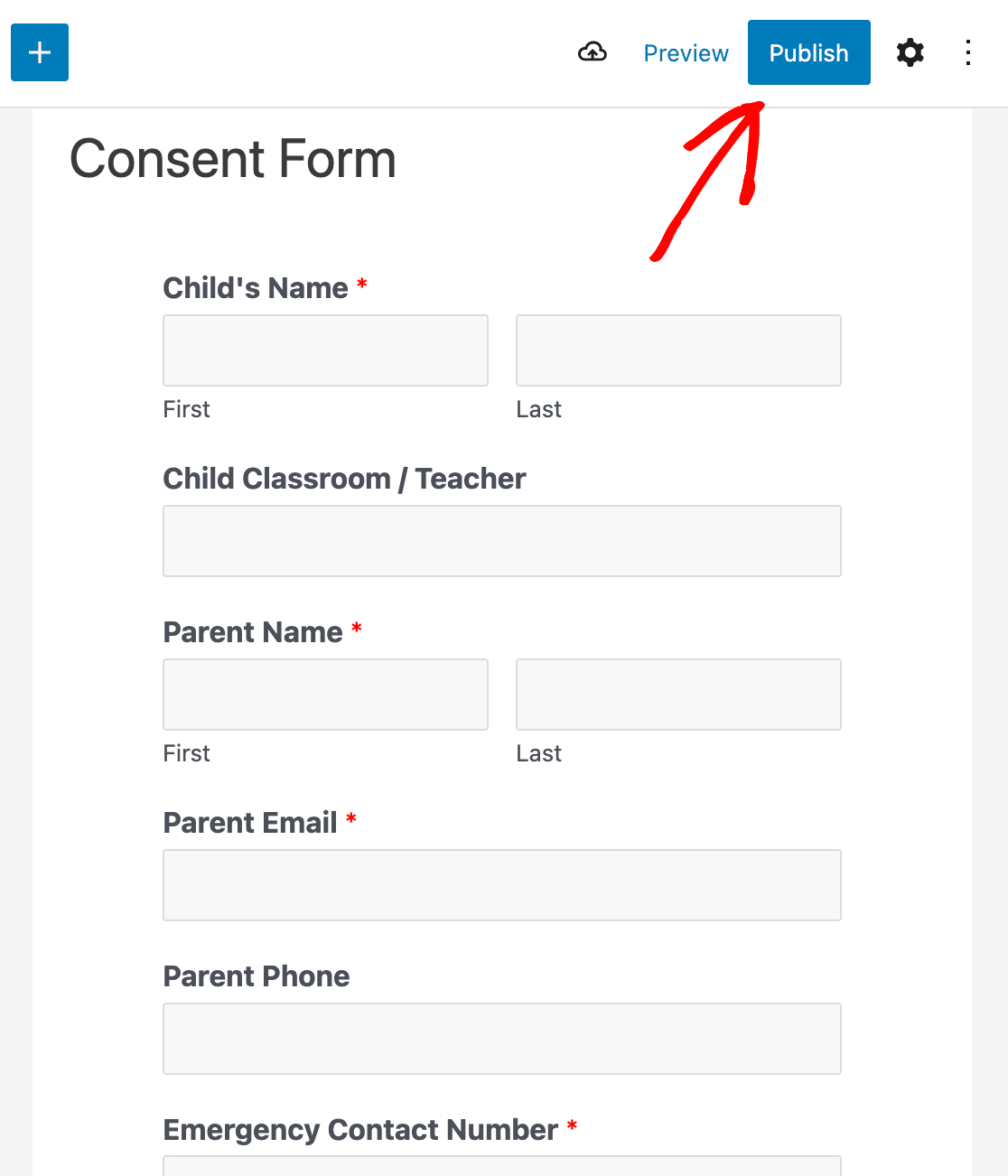
Ora il tuo modulo di consenso dei genitori è attivo e pronto per le richieste.
Successivamente, Crea una Pagina di Destinazione del Modulo Personalizzata
Ed ecco fatto! Ora sai come creare un modulo di consenso dei genitori in WordPress.
Crea ora il tuo modulo WordPress
Se desideri creare una pagina di destinazione del modulo personalizzata con un modulo di consenso dei genitori su cui i genitori possono compilare, consulta questo tutorial passo passo su come creare una pagina di destinazione dedicata del modulo in WordPress.
Pronto a creare il tuo modulo? Inizia oggi stesso con il plugin per la creazione di moduli WordPress più semplice. WPForms Pro include molti modelli gratuiti e offre una garanzia di rimborso di 14 giorni.
Se questo articolo ti è stato utile, seguici su Facebook e X (Twitter) per altri tutorial e guide gratuite su WordPress.





