


Riassunto AI
Vuoi impostare una data di scadenza automatica per un modulo WordPress? L'aggiunta di una data di scadenza a un modulo è utile se è necessario impostare una scadenza per le risposte.
Sia che tu stia gestendo una promozione a tempo limitato o raccogliendo registrazioni per eventi, è fondamentale garantire che il tuo modulo smetta di accettare invii dopo una certa data.
In questo articolo, spiegherò come programmare un modulo per aprirsi e chiudersi automaticamente nelle date scelte e come chiudere il tuo modulo quando raggiungi il numero massimo di voci.
Crea subito un modulo con data di scadenza 📆
Come aggiungere una data di scadenza a un modulo con WPForms
Puoi facilmente impostare una scadenza nel tuo modulo WordPress utilizzando il plugin WPForms e il selettore data/ora. Segui i passaggi seguenti per iniziare subito:
1. Installa il plugin WPForms
Impostare la scadenza dei tuoi moduli in una data specifica è facilmente realizzabile con gli strumenti giusti. Per creare un modulo a scadenza automatica, il modo più rapido è ottenere la licenza WPForms Pro.

Aggiorna subito a WPForms Pro! 🙂
Una volta acquistata la licenza, è ora di installare il plugin WPForms. Se hai bisogno di aiuto per installare il plugin, consulta questa guida su come installare un plugin in WordPress.
2. Installa l'Addon Form Locker
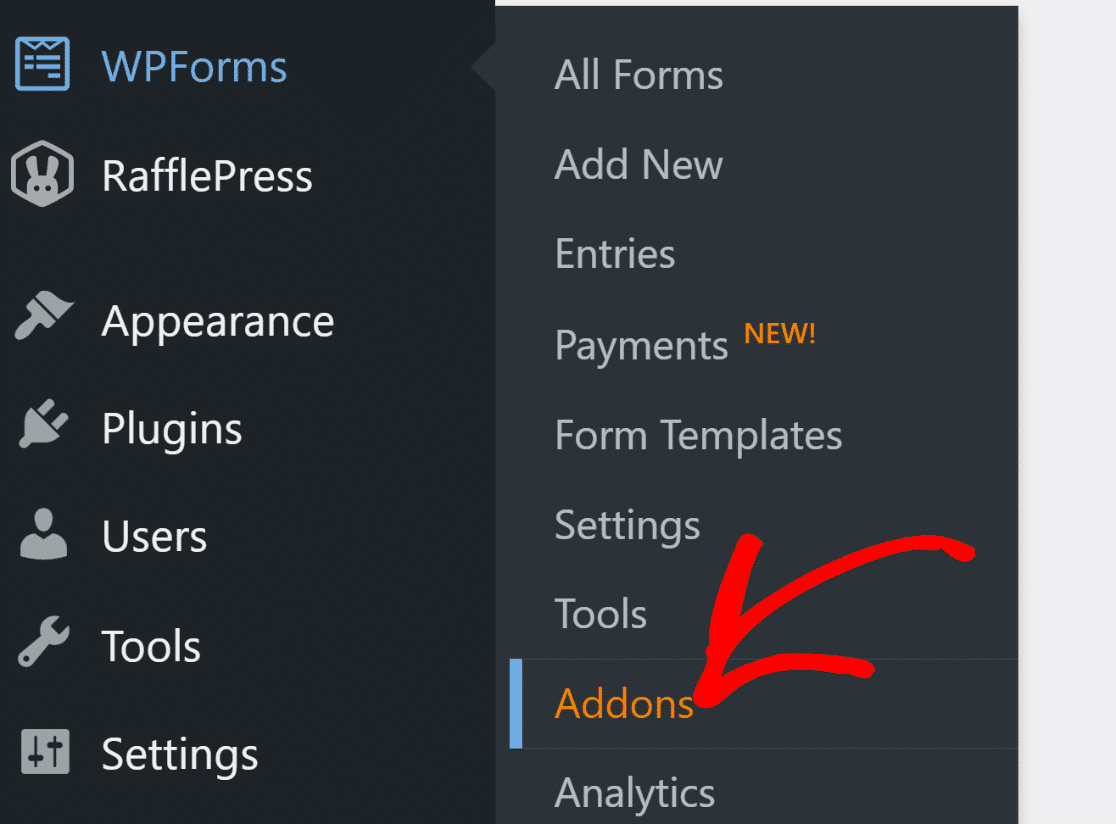
Successivamente, dovrai installare e attivare l'addon WPForms Form Locker, che abiliterà le funzionalità di pianificazione dei moduli sul tuo modulo. Per fare ciò, vai su WPForms » Addons.
Ora, cerca l'addon Form Locker nella pagina degli addon. Puoi anche cercarlo utilizzando la casella di ricerca.
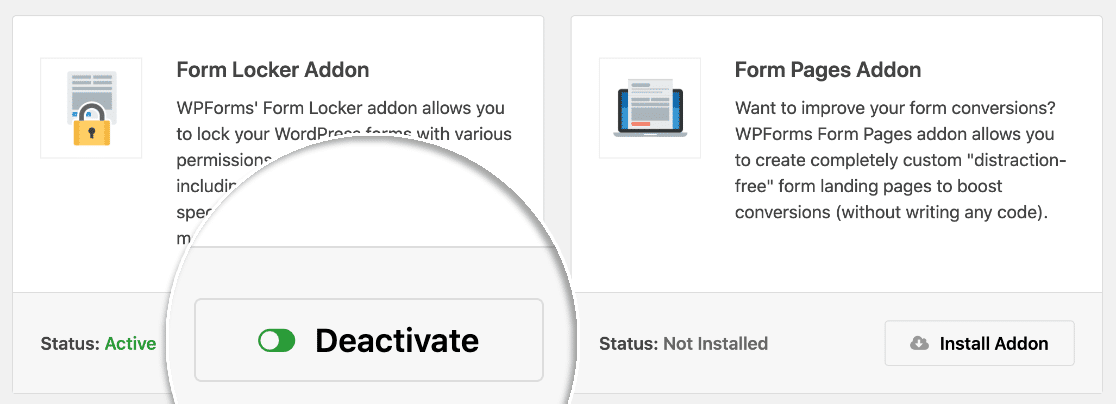
Fai clic sul pulsante Installa Addon sotto Form Locker Addon e fai clic su Attiva.
Capirai che è attivo quando l'interruttore qui diventa verde.
In questo esempio, creerò un nuovo modulo di candidatura per un lavoro. Imposterò un limite di tempo sul modulo in modo che si chiuda automaticamente alla scadenza delle candidature.
3. Scegli un modello di modulo
Creare un modulo di candidatura per un lavoro con WPForms è molto semplice. Per prima cosa, vai su WPForms » Nuovo.

Successivamente, puoi dare un nome al tuo modulo in modo da poterlo trovare facilmente in seguito nella tua dashboard. Inoltre, dovrai selezionare un modello.
WPForms offre oltre 2.100 modelli di moduli WordPress per aiutarti a iniziare. Questo rende il processo molto più veloce.
Per questo tutorial, utilizzerò il modello Modulo di candidatura per lavoro con caricamento.

Una volta aperto il modulo, sei libero di personalizzarlo come preferisci.
Puoi aggiungere campi aggiuntivi al tuo modulo trascinandoli dal pannello di sinistra al pannello di destra.

Puoi anche fare clic su un campo del modulo e trascinarlo in una posizione diversa se desideri riordinare i campi.
Quando il tuo modulo ha l'aspetto desiderato, fai clic su Salva nella parte superiore della finestra del costruttore di moduli.
4. Imposta una data di scadenza
Ora, possiamo impostare la data di scadenza del modulo.
Ciò imposterà automaticamente la scadenza in modo che nessun invio del modulo possa essere inviato dopo la data e l'ora scelte.
A sinistra, fai clic su Impostazioni e poi fai clic su Form Locker.
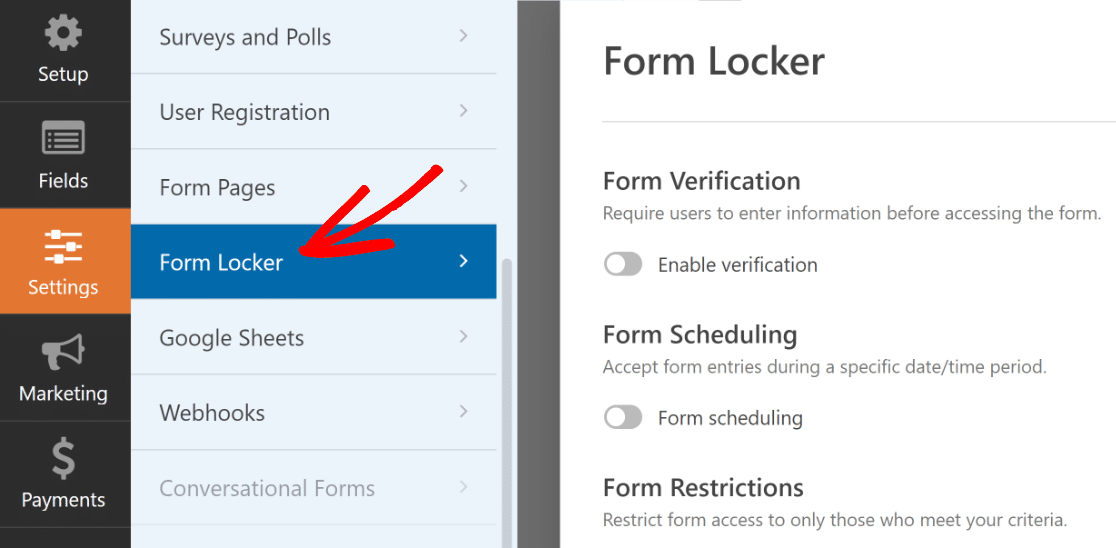
Ora, fai clic sul pulsante di attivazione Form Scheduling.
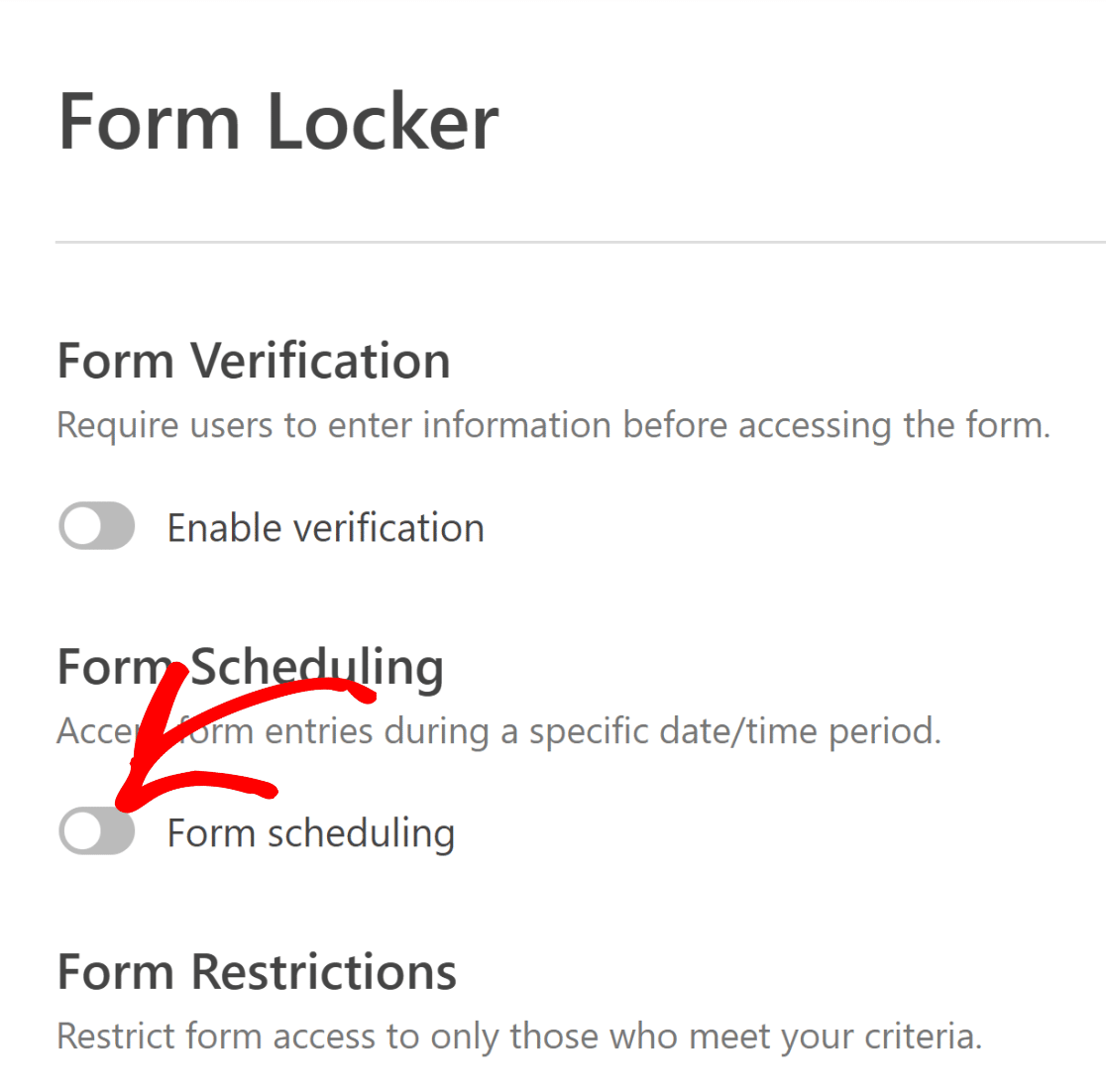
Ora vedrai opzioni aggiuntive per impostare le date di inizio e fine per il tuo modulo.
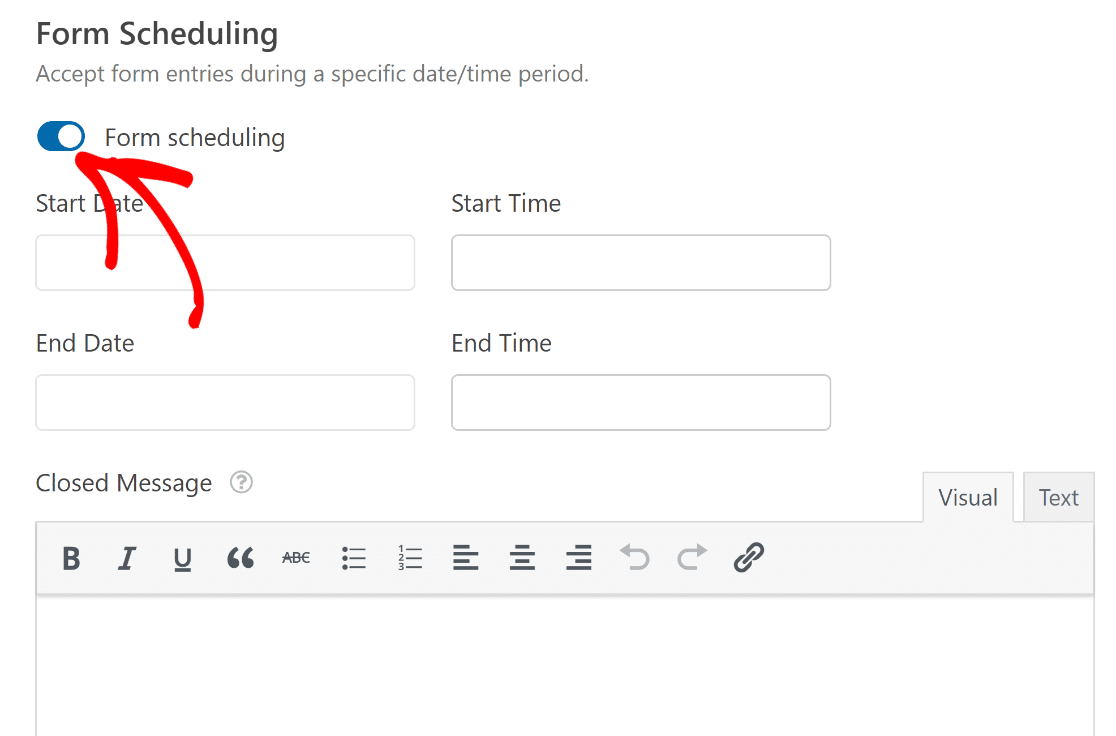
Ecco come utilizzare le impostazioni di pianificazione:
- Imposta la Data e Ora di Inizio per aprire automaticamente le richieste del modulo nella data scelta. Puoi fare clic sull'icona rossa a forma di X per eliminare l'ora o la data qui.
- Imposta la Data e Ora di Fine per stabilire una data di scadenza per le risposte al modulo.
- Inserisci un Messaggio di Chiusura che verrà visualizzato se qualcuno visita il modulo quando è chiuso.
Puoi impostare solo una Data e Ora di Inizio, o solo una Data e Ora di Fine. Non è necessario impostarle entrambe se non lo desideri.
Suggerimento Pro:
Tieni presente che gli orari qui devono corrispondere al fuso orario che stai utilizzando in WordPress. Questo articolo su come modificare il formato della data e dell'ora in WordPress ti mostrerà come controllare tutte le impostazioni dell'ora sul tuo sito.
Prima di terminare, è una buona idea fare clic su Notifiche a sinistra per impostare le notifiche via email.
Per impostazione predefinita, WPForms ti invierà una notifica via email.
Puoi fare clic su Aggiungi Nuova Notifica se desideri inviare anche ai tuoi visitatori un'email quando compilano il tuo modulo.
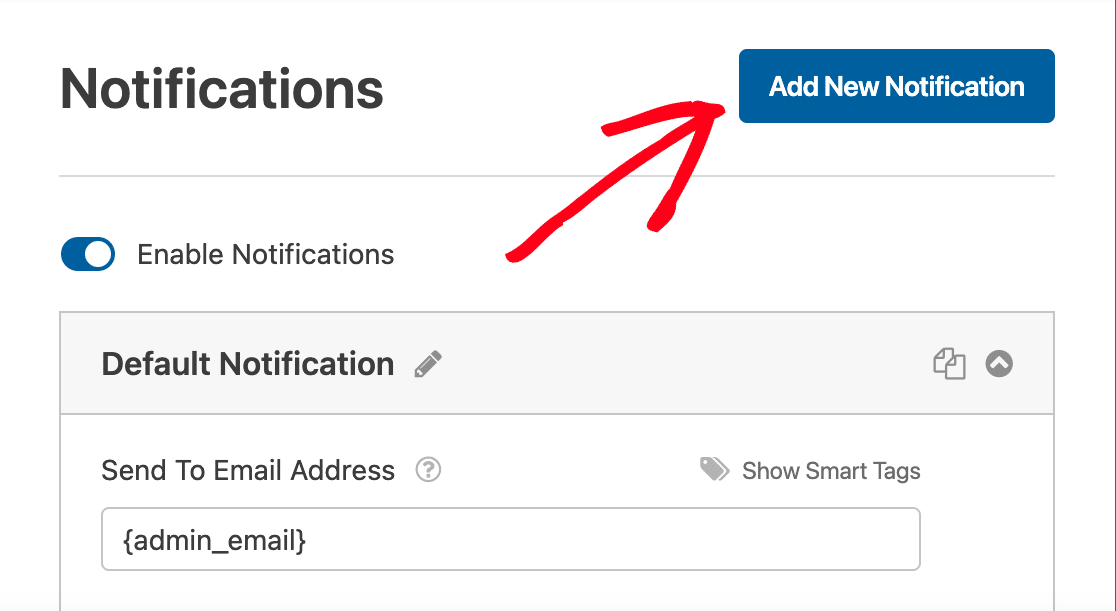
Per aiutarti a configurare questo, consulta questa guida su come creare notifiche modulo multiple in WordPress.
Siamo pronti per salvare le nostre impostazioni qui, quindi facciamo clic su Salva.
5. Pubblica il tuo modulo sul tuo sito web
WPForms ti consente di aggiungere moduli ovunque sul tuo sito web. Puoi inserire moduli nelle pagine, nei post o nella barra laterale.
In questo esempio, creerò una nuova pagina WordPress per il nostro nuovo modulo. Non è necessario utilizzare alcun codice per questo passaggio.
Fai clic sul pulsante Incorpora nella parte superiore della finestra del generatore di moduli.

Ora fai clic su Crea Nuova Pagina.
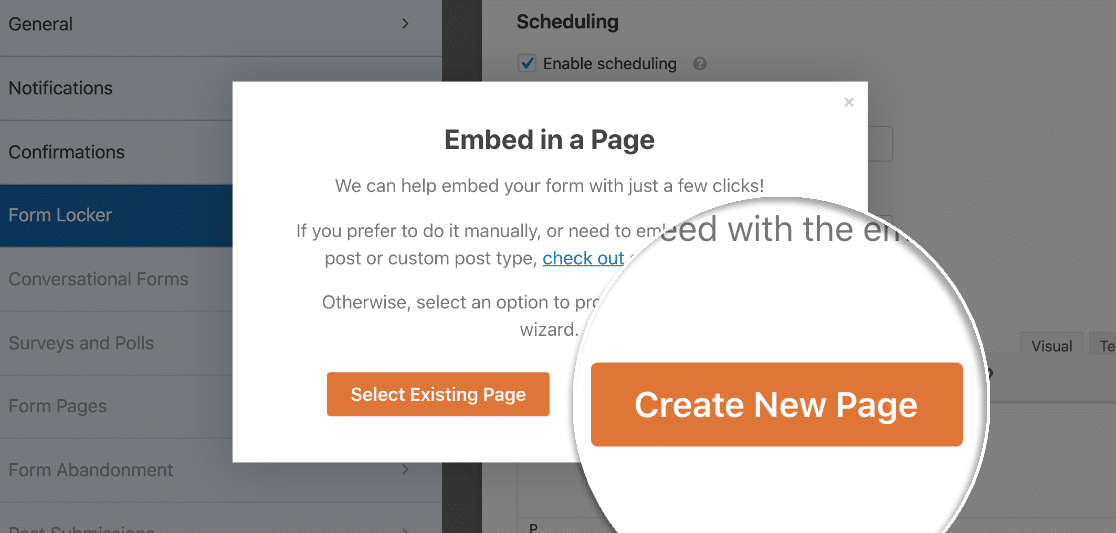
Dai un nome alla tua pagina e fai clic su Iniziamo.
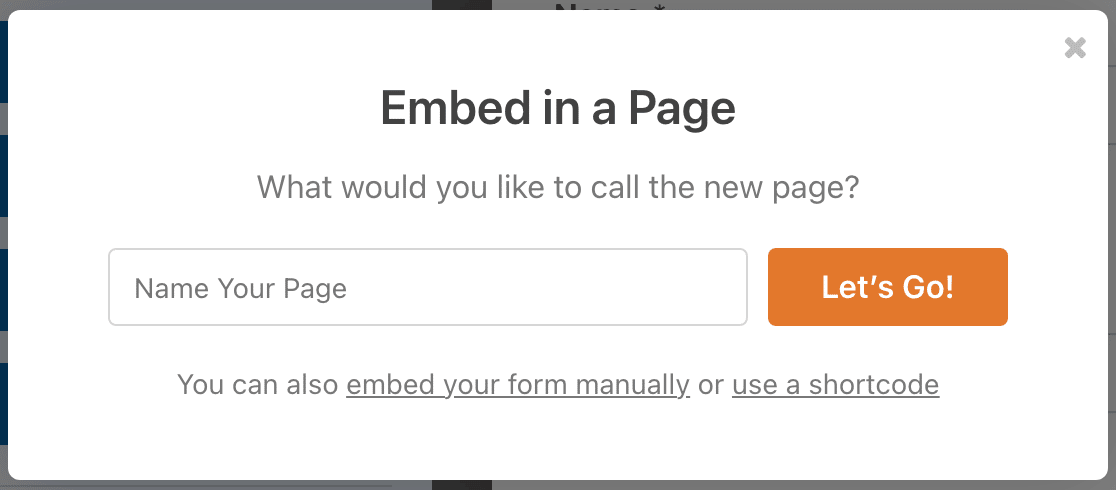
WPForms creerà automaticamente una nuova pagina per il tuo modulo. Vedrai un'anteprima di come apparirà il modulo quando le richieste saranno aperte.
Mentre sei all'interno dell'editor a blocchi di WordPress, puoi anche modificare l'aspetto del tuo modulo senza alcun codice.
Fai clic sul tuo modulo all'interno dell'editor a blocchi per aprire il pannello delle impostazioni sul lato destro. Troverai qui la sezione Temi, che include decine di temi per moduli progettati professionalmente.
Seleziona un tema e vedrai le modifiche apparire istantaneamente nel tuo modulo. In questo esempio sto usando il tema Elegance, che è uno dei miei preferiti.

Puoi anche stilizzare singolarmente gli elementi del tuo modulo manualmente. Consulta la nostra guida su stile dei moduli per maggiori dettagli.
Quando sei pronto per pubblicare il tuo modulo, fai clic sul pulsante blu Pubblica nella parte superiore dell'editor a blocchi.

Ora che il Blocco Modulo è attivo, il tuo modulo sarà disponibile solo tra le date di inizio e fine che hai specificato in precedenza. Dopo aver pubblicato il modulo, ecco come appare sul mio sito web:

Una volta superata la data di fine e il modulo scade, i tuoi visitatori vedranno il messaggio di chiusura che hai impostato in precedenza:

Puoi personalizzare questo messaggio come preferisci. Ad esempio, potresti anche aggiungere qui un link alla pagina principale Lavori sul tuo sito web.
Crea subito un modulo con data di scadenza 📆
6. Limita le voci (facoltativo)
Vuoi limitare il numero di invii del modulo che ricevi? Ad esempio, se stai raccogliendo iscrizioni per un evento, puoi chiudere il modulo una volta raggiunta la capacità massima.
Questo metodo funziona con le impostazioni di scadenza del modulo di cui abbiamo già parlato. Quando raggiungi la capacità massima per il tuo evento, il tuo modulo si chiuderà automaticamente, anche se la data di scadenza è ancora futura.
Sotto Limite invii, fai clic sulla casella di controllo per impostare un numero massimo di invii prima che il modulo scada:
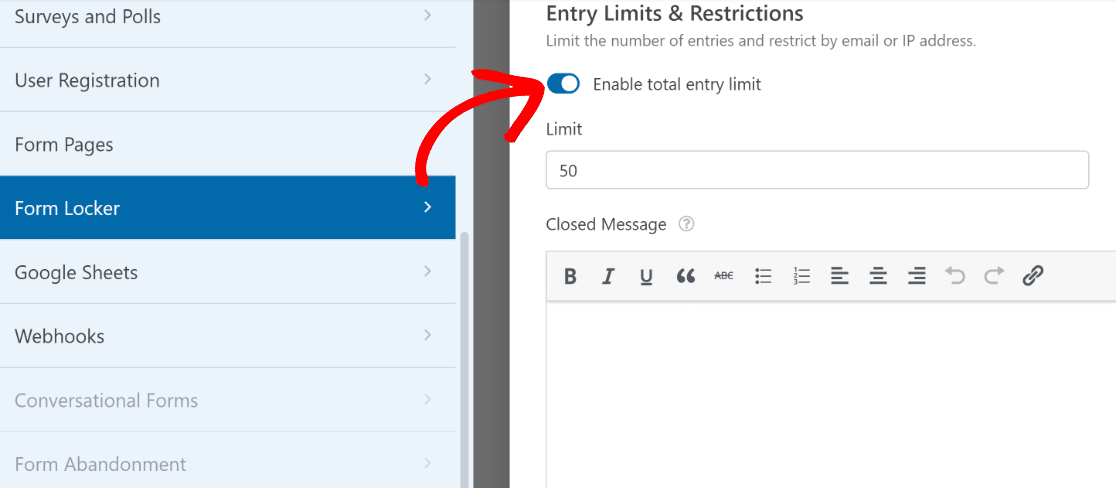
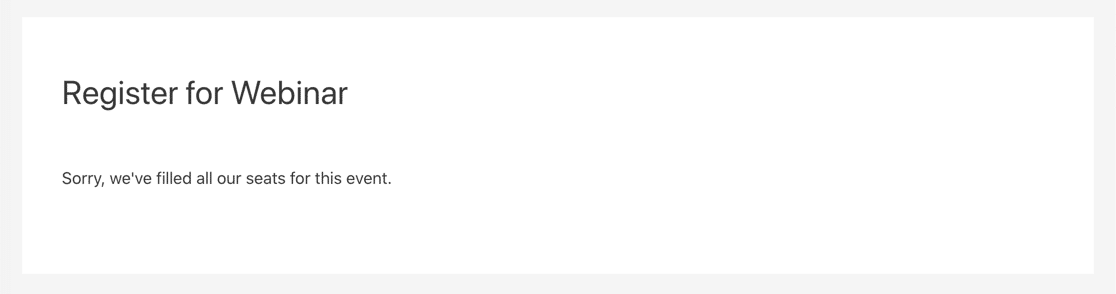
WPForms chiuderà automaticamente il tuo modulo quando raggiungi il numero di invii nel campo Limite. Una volta raggiunto il numero massimo, chiunque visiti il tuo modulo vedrà il Messaggio di Chiusura che hai impostato.
Puoi anche usare il componente aggiuntivo Form Locker per:
Questo ti dà un grande controllo su quando i tuoi moduli sono disponibili sul tuo sito web.
Aggiungere la scadenza a un modulo WordPress – FAQ
Ho raccolto alcune domande frequenti sull'impostazione della scadenza per un modulo WordPress. Se hai delle domande, è probabile che tu possa trovare la tua risposta qui sotto. 👇
Gli utenti verranno avvisati quando un modulo sta per scadere?
Dipende interamente da te. WPForms ti offre molta personalizzazione, quindi puoi aggiungere una riga ovunque nel modulo per menzionare la data di scadenza del modulo, se lo desideri.
Posso estendere la data di scadenza di un modulo se necessario?
Assolutamente. Le impostazioni di pianificazione del modulo in WPForms non sono permanenti; sei libero di aggiornare la data di scadenza in qualsiasi momento seguendo i passaggi mostrati nel tutorial sopra.
L'aggiunta di una data di scadenza automatica influenzerà le prestazioni del mio sito web o del mio modulo?
No, le funzionalità di pianificazione automatica dei moduli fanno parte della funzionalità di WPForms, ed è stato attentamente progettato e testato per non avere alcun effetto sulle prestazioni del sito web. Quindi puoi pianificare tranquillamente i tuoi moduli senza preoccuparti di effetti collaterali sulla velocità del tuo sito.
Cosa succede ai dati inviati tramite un modulo dopo la sua scadenza?
WPForms memorizza tutti i dati raccolti da un modulo sul tuo sito WordPress. Anche se il tuo modulo scade, i dati che hai ottenuto tramite esso rimarranno sul tuo sito web finché non li elimini manualmente.
Come creare un sistema di prenotazione online su WordPress?
Puoi usare WPForms per creare un modulo di prenotazione online. Essendo il miglior costruttore di moduli al mondo, WPForms offre molte funzionalità che possono aiutarti a gestire e organizzare la tua attività online.
Prossimi Passaggi: Rivedi gli invii del tuo modulo
Ora che hai configurato il tuo modulo, vorrai rivedere i tuoi invii e scaricare gli allegati. WPForms ti consente di salvare i dati del tuo modulo nel database di WordPress. Questo rende semplicissimo rivedere tutti i tuoi invii in un unico posto.
Crea subito il tuo modulo WordPress
Pronto a creare il tuo modulo? Inizia oggi stesso con il plugin per la creazione di moduli WordPress più semplice. WPForms Pro include molti modelli gratuiti e offre una garanzia di rimborso di 14 giorni.
Se questo articolo ti è stato utile, seguici su Facebook e X (Twitter) per altri tutorial e guide gratuite su WordPress.





