


Riassunto AI
Vuoi creare un modulo di registrazione online per la riunione di classe che aumenti la partecipazione al tuo evento? L'utilizzo di un modulo di registrazione online semplifica l'organizzazione della riunione di classe e la rapida iscrizione degli ex compagni di classe.
In questo tutorial, ti mostreremo come creare un modulo di registrazione online per la riunione di classe per il tuo sito web WordPress.
Crea ora il tuo modulo di registrazione per la riunione di classe
- Passaggio 1: Crea un modulo di registrazione online per la riunione di classe
- Passaggio 2: Configura le impostazioni del tuo modulo
- Passaggio 3: Configura le notifiche del tuo modulo
- Passaggio 4: Configura le conferme del tuo modulo
- Passaggio 5: Aggiungi il tuo modulo di registrazione online per la riunione di classe al tuo sito web
- Altre domande sulle registrazioni per le riunioni di classe
Perché utilizzare un modulo di registrazione online per la riunione di classe?
Il pensiero di vecchi compagni di classe riuniti per una rimpatriata è emozionante, ma ottenere tutte le informazioni necessarie può essere complicato. Il tuo compito come organizzatore della rimpatriata è riunire quanti più compagni di classe possibile. Qual è quindi il modo migliore per farlo?
Non è un segreto che alle persone non piaccia compilare lunghi moduli che richiedono molte informazioni. È un immediato spegnimento quando aprono una busta e vedono un lungo modulo di registrazione.
Tenendo presente questo, il tuo modulo online dovrebbe essere semplicissimo e dovrebbe richiedere meno di 2 minuti per essere compilato dai tuoi compagni di classe.
Allora perché non provare un modulo di registrazione online per la riunione di classe? Accettare le registrazioni online renderà la pianificazione della tua riunione molto più semplice con vantaggi come:
- Maggiori Risposte: La facile registrazione da desktop e telefoni cellulari significa che i tuoi compagni di classe hanno maggiori probabilità di completare il processo di registrazione.
- Informazioni Migliori: Non dovrai più decifrare la calligrafia, otterrai dettagli accurati e leggibili la prima volta.
- Risposte Più Veloci: Dato che è online, riceverai risposte istantanee dai tuoi compagni di classe utilizzando il modello gratuito per moduli di riunione online di WPForms Pro.
- Organizzazione Più Semplice: Conserva tutte le informazioni dei tuoi compagni di classe in un unico posto facilmente accessibile e invia email di follow-up e altre importanti informazioni sulla riunione. Inoltre, avrai a portata di mano tutti i record di contatto dei tuoi compagni di classe per pianificare la prossima riunione.
- Maggiore Visibilità: Se sei l'organizzatore della riunione di classe, questa è una splendida opportunità per presentare loro il tuo sito web ospitando il modulo di registrazione sul tuo sito web.
Ora che sai perché usare un modulo di registrazione online per la riunione di classe, tuffiamoci in come si fa.
Come creare un modulo di registrazione online per una riunione di classe
Ecco esattamente come impostare il tuo modulo di registrazione online per la riunione di classe in WordPress:
Passaggio 1: Crea un modulo di registrazione online per la riunione di classe
Usare WPForms è il modo più semplice per creare un modulo di registrazione online per la riunione di classe. WPForms Pro ha una vasta collezione di modelli di moduli predefiniti per l'istruzione e per ogni nicchia, inclusi molti modelli di moduli di registrazione online.
Iniziare è facile. Basta installare e attivare il plugin WPForms. Se hai bisogno di un piccolo aiuto, puoi consultare questa guida passo passo su come installare un plugin in WordPress.
Ok, ora che il tuo plugin è attivo, devi creare un nuovo modulo.
Ora, vai su WPForms » Aggiungi Nuovo e dai un nome al tuo modulo di registrazione per la riunione di classe. Scorri quindi verso il basso fino alla sezione dei modelli e digita “Riunione” nella barra di ricerca. Successivamente, trova il modulo Reunion della scuola superiore e fai clic su Usa modello.
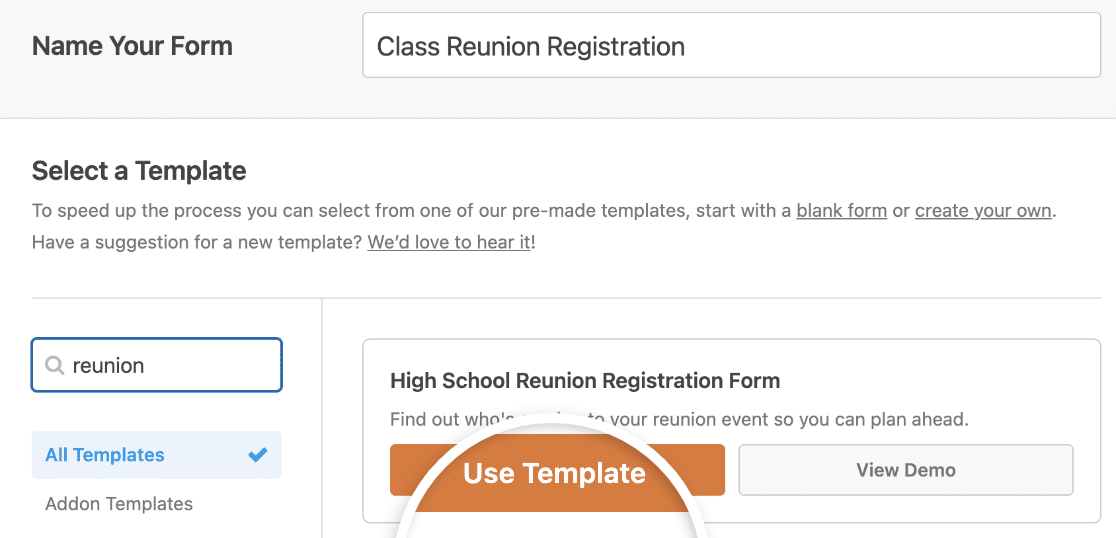
Una volta caricato il modello del modulo, scoprirai che la maggior parte dei campi di cui avrai bisogno sono già inclusi. Puoi aggiungere, eliminare, disporre e modificare questi campi come preferisci.
È meglio non chiedere molte informazioni al momento della registrazione. Se è importante per te raccogliere maggiori dettagli, puoi semplicemente utilizzare l'e-mail che inviano al momento dell'iscrizione e inviare loro un questionario in seguito. Dato che si sono già registrati per la riunione della tua classe, compilare questi dettagli non sarà un problema.
Se desideri aiuto per mettere insieme il tuo questionario, dai un'occhiata a questi esempi e modelli di questionari.
Una delle cose migliori di WPForms è che puoi aggiungere campi aggiuntivi al tuo modulo trascinando e rilasciando i campi dove li desideri.
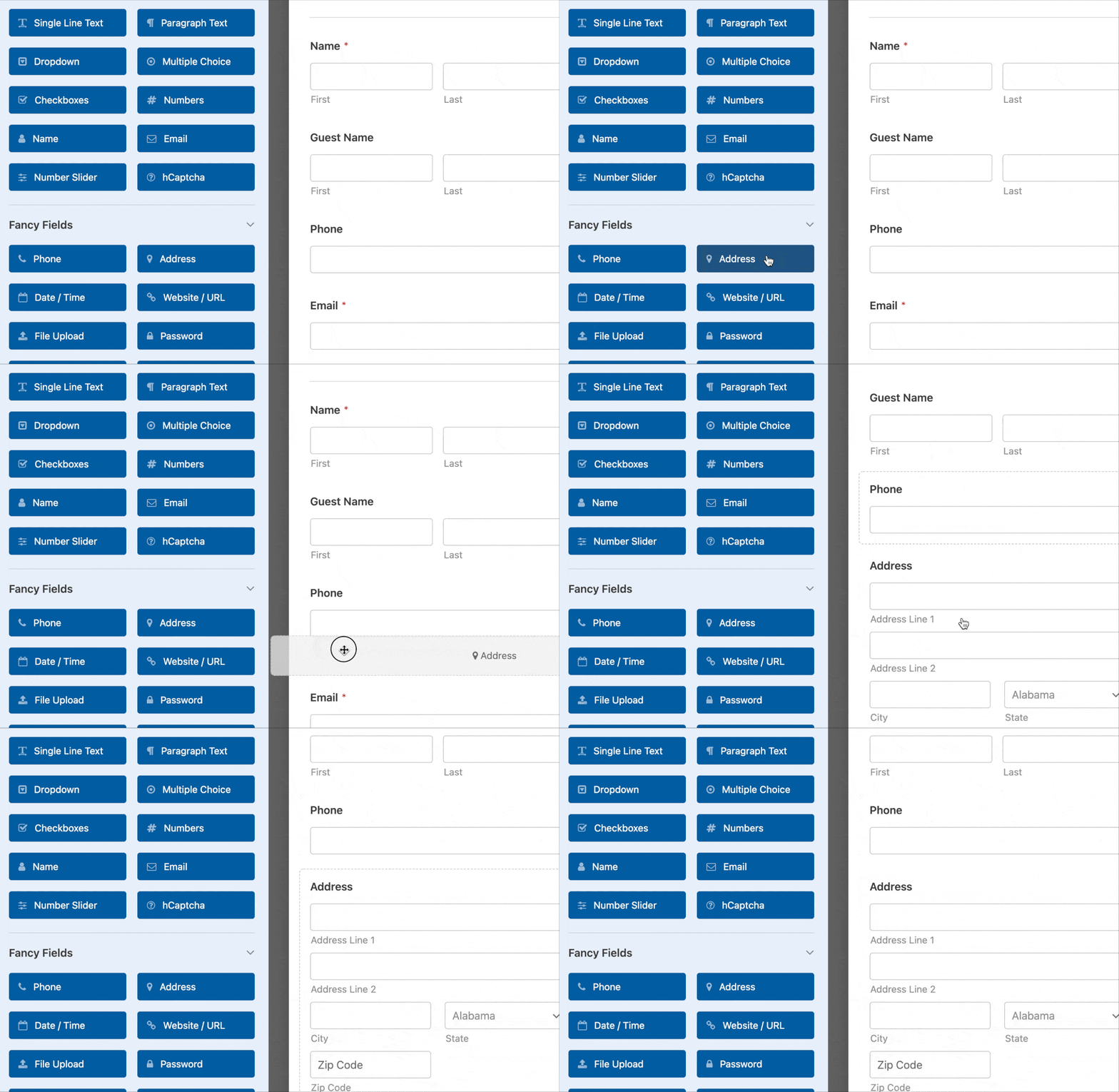
Quindi, fai semplicemente clic sul campo per apportare eventuali modifiche. Puoi anche fare clic su un campo e trascinarlo per riposizionare l'ordine sul modulo di registrazione della tua riunione.
💡 Suggerimento Pro: Non sottovalutare l'importanza del design visivo. Incorporare i colori, i loghi e i temi della tua scuola nel modulo può evocare nostalgia e contribuire a una piacevole esperienza utente. Il marchio personalizzato rafforza anche la presentazione professionale del tuo evento.
Accettare pagamenti sui moduli di riunione di classe
Ci sono molti costi coinvolti nell'organizzazione di una grande riunione di classe, tra cui:
- Affitto della sede
- Compensi per relatori
- Gruppi o DJ
- Decorazioni
- Fotografi e altro
Raccogliere denaro dai tuoi compagni di classe è il modo migliore per finanziare il tuo evento di classe. Quindi, ecco dove puoi chiedere ai tuoi compagni di classe di contribuire per rendere l'evento un successo.
WPForms semplifica l'accettazione dei pagamenti direttamente sul tuo modulo di registrazione online per la riunione di classe.
Accettare pagamenti online ti aiuterà in 2 modi.
Innanzitutto, è più probabile che le persone si registrino poiché i pagamenti online sono più convenienti.
In secondo luogo, ti fornirà denaro contante istantaneo in modo da poter acquistare articoli per il tuo incontro o assicurarti una sede per la riunione della tua classe. Se vuoi aumentare le iscrizioni, offri uno sconto ai primi 20 iscritti.
Puoi accettare pagamenti per le quote di iscrizione sul tuo modulo utilizzando Stripe, Square, Authorize.Net o PayPal. Se desideri utilizzare più di un'integrazione sul tuo modulo, abbiamo un'ottima documentazione su come consentire agli utenti di scegliere un metodo di pagamento.
Una volta terminato e il tuo modulo ha l'aspetto desiderato, fai clic su Salva.
Passaggio 2: Configura le impostazioni del tuo modulo
Per iniziare, vai su Impostazioni » Generali.

In questa schermata, puoi configurare:
- Nome modulo — Cambia il nome del tuo modulo qui, se lo desideri.
- Descrizione modulo — Dai una descrizione al tuo modulo.
- Tag — Organizza i tuoi moduli aggiungendo tag del modulo.
- Testo pulsante di invio — Personalizza il testo sul pulsante di invio.
- Testo di elaborazione del pulsante di invio — Cambia il testo che i tuoi compagni di classe vedranno mentre la loro registrazione viene inviata.
Se espandi la sezione Avanzate in fondo alla pagina, puoi anche modificare queste impostazioni:
- Classi CSS — Aggiungi classi CSS personalizzate al tuo modulo o al pulsante di invio.
- Abilita precompilazione tramite URL — Compila alcuni campi automaticamente in base a un URL personalizzato.
- Abilita invii modulo AJAX — Abilita le impostazioni AJAX senza ricaricamento della pagina.
- Disabilita archiviazione informazioni di invio in WordPress — Puoi disabilitare l'archiviazione delle informazioni di invio e dei dettagli utente, come indirizzi IP e user agent, per essere conforme ai requisiti del GDPR. Inoltre, consulta le nostre istruzioni passo passo su come aggiungere un campo di accordo GDPR al tuo modulo di contatto semplice.
Successivamente, vai alle impostazioni Protezione antispam e Sicurezza .

- Abilita protezione antispam moderna — Ferma lo spam dei moduli di contatto con la protezione antispam moderna di WPForms. È abilitata automaticamente per impostazione predefinita sui nuovi moduli, ma puoi scegliere se disattivarla su base per modulo. Questa protezione antispam integrata funziona in modo impeccabile in background per mantenere sicuri i tuoi moduli. Puoi anche abbinarla a un altro livello di sicurezza, come un CAPTCHA.
- Abilita protezione antispam Akismet — Collega il tuo modulo al plugin Akismet per bloccare gli invii sospetti.
- Abilita filtro per paese — Disabilita gli invii da determinati paesi.
- Abilita filtro parole chiave — Blocca le voci che includono determinate parole o frasi.
Al termine, fai clic su Salva.
Ancora un paio di passaggi e avrai finito.
Passaggio 3: Configura le notifiche del tuo modulo
Le notifiche sono un ottimo modo per ricevere un aggiornamento via email una volta che qualcuno si registra sul tuo sito web.

Non è nemmeno necessario abilitare questa opzione perché è attiva per impostazione predefinita.
Se utilizzi la funzionalità Smart Tags, puoi anche inviare notifiche via email ai tuoi compagni di classe quando si iscrivono. Questo fa loro sapere che la loro registrazione è andata a buon fine.
Se hai bisogno di una guida per questo passaggio, consulta la nostra documentazione su come impostare le notifiche del modulo in WordPress.
Puoi anche notificare più di una persona quando viene inviato un modulo di registrazione per una riunione di classe. Ad esempio, puoi inviare una notifica a te stesso, al tuo compagno di classe, a un altro coordinatore della riunione e ad altri che aiutano a pianificare la riunione.
Per assistenza, consulta il nostro semplice tutorial passo passo su come inviare notifiche multiple del modulo in WordPress.
Infine, se desideri personalizzare la tua email utilizzando una mascotte di classe o un altro emblema per rendere coerente tutta la tua corrispondenza via email, consulta questa guida su come aggiungere un'intestazione personalizzata al tuo modello di email.

Passaggio 4: Configura le conferme del tuo modulo
Una conferma del modulo è un messaggio che i tuoi compagni di classe vedranno una volta completata l'iscrizione. Le conferme fanno sapere alle persone che hai elaborato l'invio e ti consentono di dire loro cosa devono fare dopo.
Ci sono 3 tipi di conferma in WPForms:
- Messaggio: Questa conferma è il tipo predefinito utilizzato in WPForms. È solo un semplice messaggio personalizzabile che informa i visitatori che la loro registrazione è in fase di elaborazione. Puoi riformulare il messaggio se lo desideri. Se non sei sicuro da dove iniziare, consulta alcuni ottimi messaggi di successo per mostrare ai tuoi compagni di classe che sei entusiasta di vederli.
- Mostra pagina: Questa opzione reindirizzerà i tuoi compagni di classe a una pagina specifica del tuo sito creata per ringraziarli dell'iscrizione alla tua riunione. Consulta il nostro tutorial su come reindirizzare il tuo visitatore a una pagina di ringraziamento se hai bisogno di aiuto. Ti consigliamo inoltre di leggere il nostro articolo su come creare pagine di ringraziamento efficaci.
- Vai all'URL (Reindirizzamento): Questa opzione di conferma invia coloro che si registrano a una pagina scelta da te su un sito web completamente diverso.
Ora configureremo un messaggio personalizzato che i tuoi ospiti vedranno quando si registreranno alla riunione della tua classe.
Per iniziare, fai clic su Impostazioni » Conferme nell'editor di moduli. Quindi, personalizza il tuo messaggio di conferma.
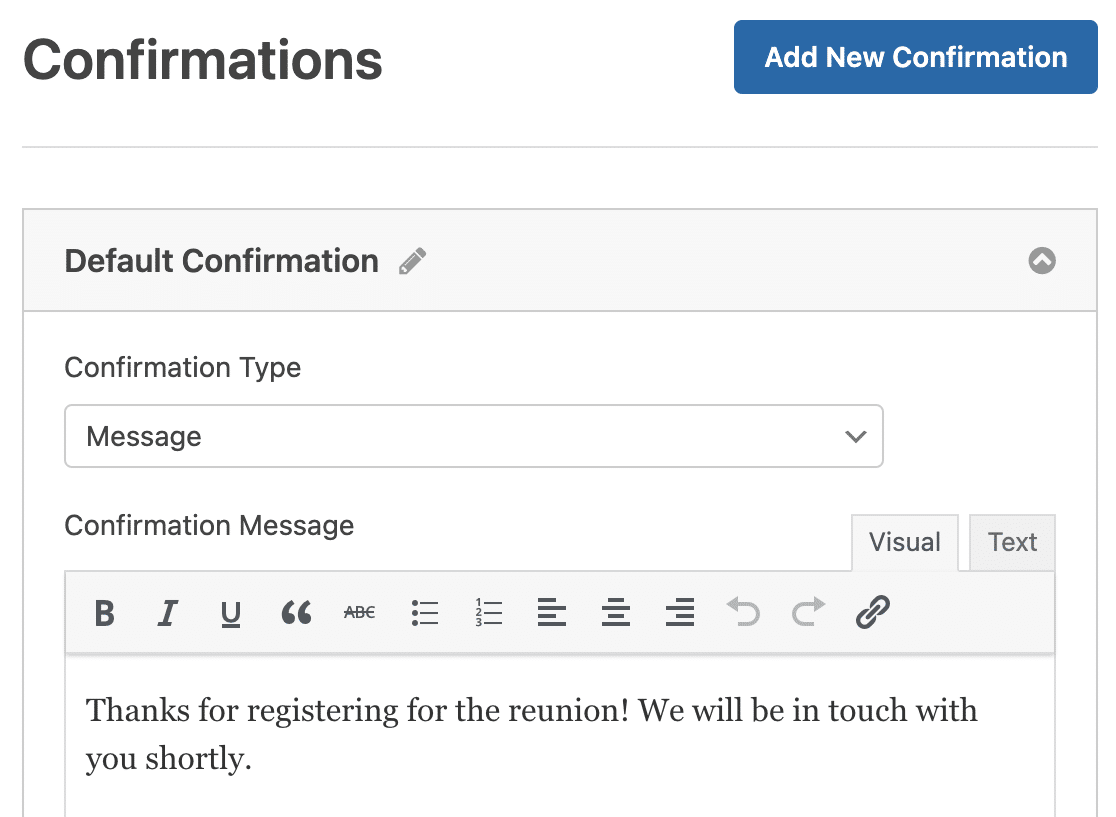
Una volta terminato, fai clic su Salva.
Per assistenza con altri tipi di conferma, consulta la nostra documentazione su come impostare le conferme dei moduli in WPForms.
Ora sei all'ultimo passaggio.
Passaggio 5: Aggiungi il tuo modulo di registrazione online per la riunione di classe al tuo sito web
Una volta terminata la creazione del modulo di registrazione online per la riunione della tua classe, devi aggiungerlo al tuo sito web WordPress. Questa è la parte più semplice. WPForms ti consente di inserire i tuoi moduli in post del blog, pagine e persino widget della barra laterale.
Per iniziare, crea una nuova pagina o un nuovo post in WordPress, oppure puoi semplicemente aggiornarne uno esistente se preferisci.
Successivamente, fai clic sul pulsante più (+) per aggiungere un nuovo blocco e seleziona WPForms.

L'utile widget WPForms apparirà all'interno del tuo blocco. Ora, fai clic sul menu a discesa di WPForms e seleziona il modulo che hai appena creato.
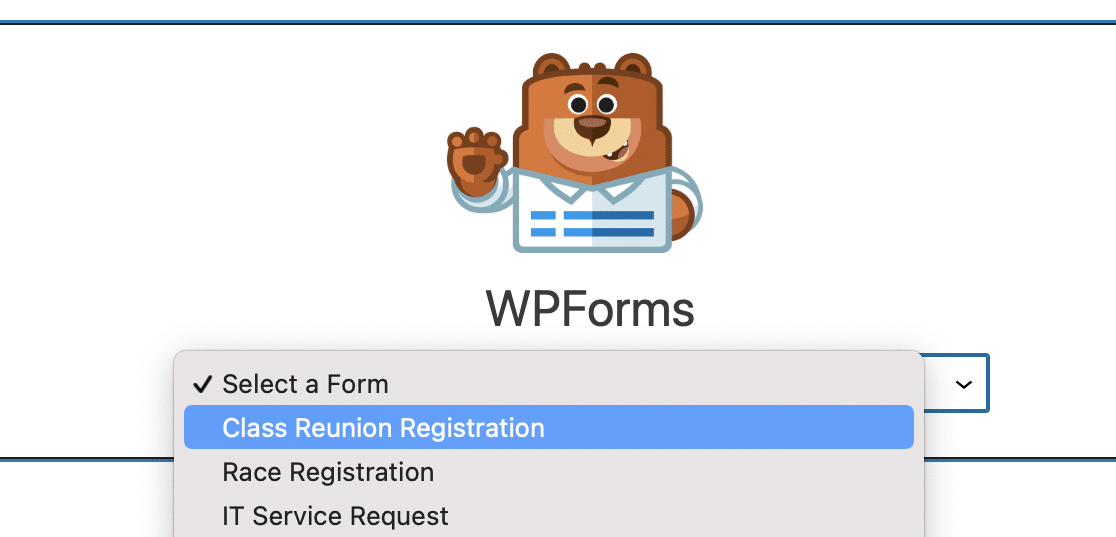
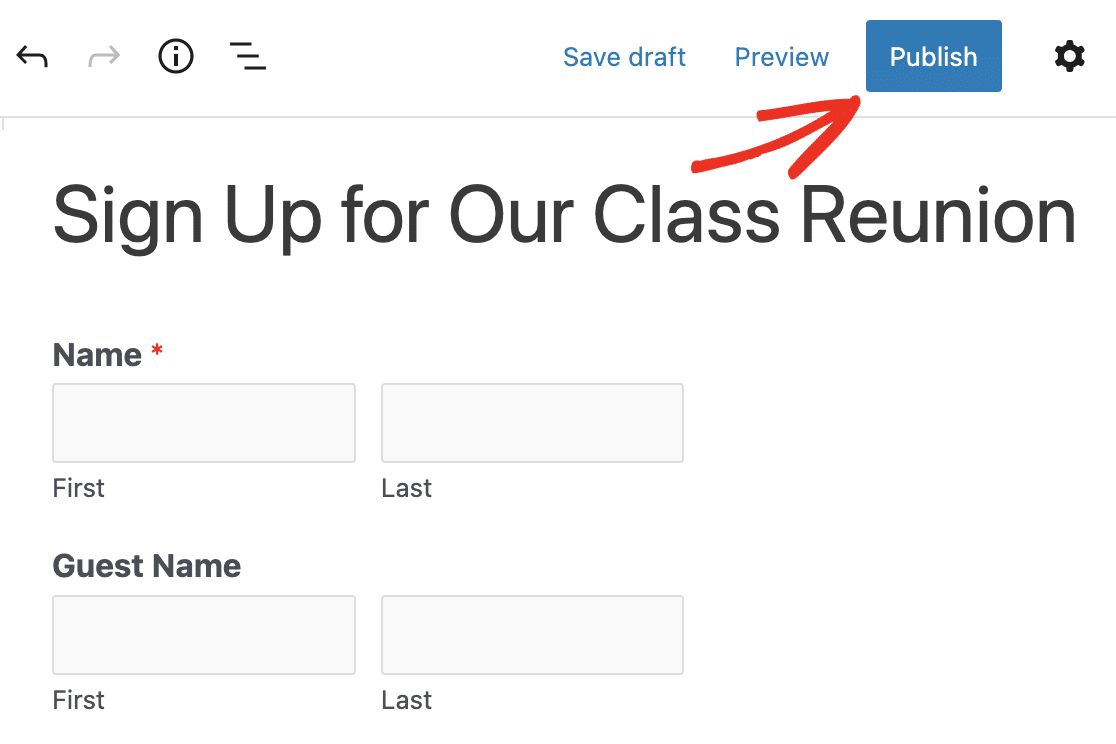
Successivamente, fai clic su Anteprima, in modo da poter visualizzare il modulo di registrazione della riunione della tua classe così come apparirà sul tuo sito web. Una volta soddisfatto di come appare, premi il pulsante Pubblica e il tuo modulo sarà online.
Puoi facilmente visualizzare le voci del tuo modulo di registrazione una volta inviate. Per fare ciò, consulta la nostra guida completa alle voci dei moduli. WPForms rende facile visualizzare, cercare, filtrare, stampare ed eliminare qualsiasi voce del modulo di registrazione, rendendo la pianificazione della riunione della tua classe molto più semplice.
Altre domande sulle registrazioni per le riunioni di classe
Come posso incoraggiare più compagni di classe a registrarsi online?
Mantieni il modulo facile e semplice da compilare rimuovendo eventuali campi non necessari. Puoi anche incoraggiare più persone a registrarsi offrendo sconti early-bird, che possono essere facilmente gestiti con il componente aggiuntivo WPForms Coupons. Se hai una lista email per le persone che stai invitando, inviare email di promemoria è un modo utile per aumentare le registrazioni.
Che tipo di conferma dovrebbero ricevere i registrati dopo aver inviato il modulo?
Puoi inviare una conferma via email ai registrati per un tocco più personale. Le notifiche automatiche di WPForms possono essere facilmente modificate, quindi sentiti libero di scrivere un messaggio che risuoni con i tuoi compagni di classe. Inoltre, puoi visualizzare un messaggio di conferma o reindirizzare il registrato a una pagina separata. Questa è una grande opportunità in cui puoi aggiungere foto memorabili alla pagina per entusiasmare i tuoi compagni di classe per la riunione.
Quali informazioni dovrei raccogliere in un modulo di registrazione per la riunione di classe?
Un modulo di registrazione non deve essere complicato. Mantienilo semplice con campi essenziali per raccogliere i dettagli di contatto, nonché campi di pagamento se il tuo evento richiede pagamenti online dai registrati. Puoi anche aggiungere campi coupon per offrire sconti e aumentare la partecipazione per un evento di reunion eccezionale!
Successivamente, crea moduli multipagina con facilità
Ora sai precisamente come creare un modulo di registrazione per la riunione di classe online sul tuo sito WordPress. Se desideri evitare che il tuo modulo per la riunione diventi troppo lungo, consulta il nostro tutorial su come creare un modulo multi-step in WordPress.
Se stai cercando un metodo rapido per gestire le informazioni degli studenti e facilitare la comunicazione tra insegnanti e genitori, consulta anche questa guida per creare un elenco di classe in WordPress.
Crea ora il tuo modulo di registrazione per la riunione di classe
Pronto a creare il tuo modulo? Inizia oggi stesso con il plugin per la creazione di moduli WordPress più semplice. WPForms Pro include molti modelli gratuiti e offre una garanzia di rimborso di 14 giorni.
Se questo articolo ti è stato utile, seguici su Facebook e X (Twitter) per altri tutorial e guide gratuite su WordPress.





È prevista una commissione di prenotazione per ogni registrazione?
Ciao Elsie! Se ti stai chiedendo se il nostro plugin addebiterà un costo per l'elaborazione delle registrazioni sui tuoi moduli, no, non lo facciamo :)
Se invece desideri poter addebitare ai tuoi utenti la registrazione, puoi sicuramente farlo utilizzando alcuni dei nostri componenti aggiuntivi per l'elaborazione dei pagamenti (disponibili con licenze di livello Pro o superiori). Nel caso fossi interessato, consulta questi articoli su come utilizzare l'elaborazione dei pagamenti tramite Stripe o PayPal.
Spero che questo aiuti a chiarire 🙂 Se hai ulteriori domande in merito, ti preghiamo di contattarci se hai un abbonamento attivo. In caso contrario, non esitare a porci alcune domande nei nostri forum di supporto.