


Riassunto AI
Creare un modulo di pagamento per il tuo sito WordPress potrebbe sembrare una sfida, specialmente quando si tratta di gestire informazioni sensibili come i dettagli della carta di credito.
Ho molta esperienza nella creazione di moduli di pagamento e ho scoperto che Authorize.Net è una delle opzioni più affidabili disponibili.
Authorize.Net è anche uno dei gateway di pagamento più vecchi e utilizzati, di cui si fidano centinaia di migliaia di aziende per elaborare i pagamenti con carta di credito.
Ciò che lo rende così adatto a WPForms è che i tuoi clienti pagano direttamente sul tuo sito web, invece di essere reindirizzati a una pagina di checkout separata.
In questa guida, ti illustrerò i passaggi esatti per creare un modulo di pagamento Authorize.Net sul tuo sito WordPress in modo rapido e semplice. Immergiamoci!
Crea subito il tuo modulo Authorize.Net! 🙂
Come creare un modulo di pagamento Authorize.Net in WordPress
Creare un modulo di pagamento in WordPress sembra un lavoro duro. Ma con WPForms è facile e veloce. L'addon Authorize.Net fa tutto il lavoro per te. Segui i passaggi qui sotto per iniziare.
- Passaggio 1: Installa e Attiva il Plugin WPForms
- Passaggio 2: Ottieni l'addon Authorize.Net da WPForms
- Passaggio 3: Personalizza le impostazioni di Authorize.Net
- Passaggio 4: Crea il tuo modulo di pagamento Authorize.Net
- Passaggio 5: Personalizza le impostazioni del tuo modulo di pagamento
- Passaggio 6: Pubblica il tuo modulo di pagamento Authorize.Net
- Visualizza e gestisci i tuoi pagamenti Authorize.Net
Passaggio 1: Installa e Attiva il Plugin WPForms
WPForms è il miglior plugin per la creazione di moduli per WordPress che consente di creare moduli di contatto, moduli di pagamento, moduli d'ordine, moduli di calcolo e l'elenco continua.
Per utilizzare WPForms con Authorize.net, avrai bisogno dell'accesso alla licenza Elite di WPForms. Questa ti fornirà l'accesso all'addon pertinente e a una tonnellata di fantastiche funzionalità.

Quindi, senza ulteriori indugi, installa e attiva il plugin WPForms. Se hai bisogno di aiuto con questo passaggio, consulta questa guida per principianti all'installazione di un plugin WordPress.
Aggiorna subito a WPForms Elite! 🙂
Passaggio 2: Ottieni l'addon Authorize.Net da WPForms
Ora che hai WPForms attivato, vorrai anche installare e attivare l'addon Authorize.Net. Nella dashboard di WordPress, fai clic su WPForms a sinistra. Fai clic su Addons.
Trova l'addon Authorize.Net e fai clic sul pulsante Installa. Se l'addon mostra uno stato disattivato, procedi e sposta l'interruttore sulla posizione Attivato e quindi fai clic su Impostazioni.

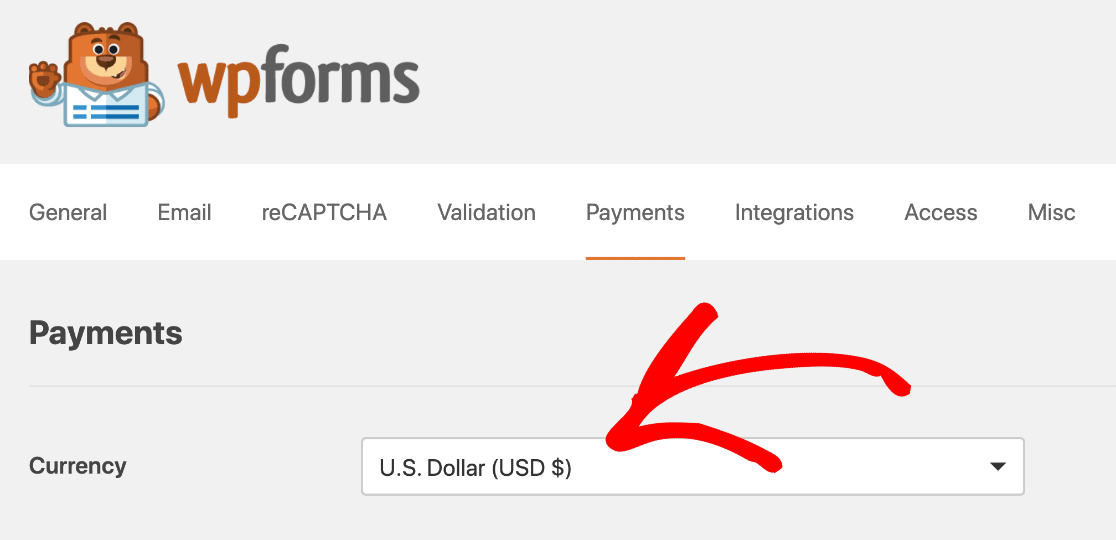
Questo ti reindirizzerà alla scheda Pagamenti, dove puoi verificare rapidamente che le impostazioni di pagamento siano configurate come desideri. Ad esempio, seleziona la valuta che desideri utilizzare dal menu a discesa Valuta qui.
Tutto fatto! Ora è il momento di connettere WPForms ad Authorize.Net, in modo da poter creare facilmente il tuo modulo di pagamento e iniziare subito ad accettare ordini.
Passaggio 3: Personalizza le impostazioni di Authorize.Net
Puoi scegliere di configurare il tuo modulo di pagamento Authorize.Net con una connessione di test se lo desideri. Ma in questo esempio, configureremo una connessione Live.
Se non vuoi che le persone utilizzino il modulo per ora, ti consiglio di mantenerlo in modalità Test finché non sarai pronto. In ogni caso, apri una nuova scheda ed effettua l'accesso al tuo account Authorize.Net.

Una volta effettuato l'accesso, assicurati di essere in modalità Live. Puoi fare clic sull'interruttore in Authorize.net per modificare l'impostazione se necessario.

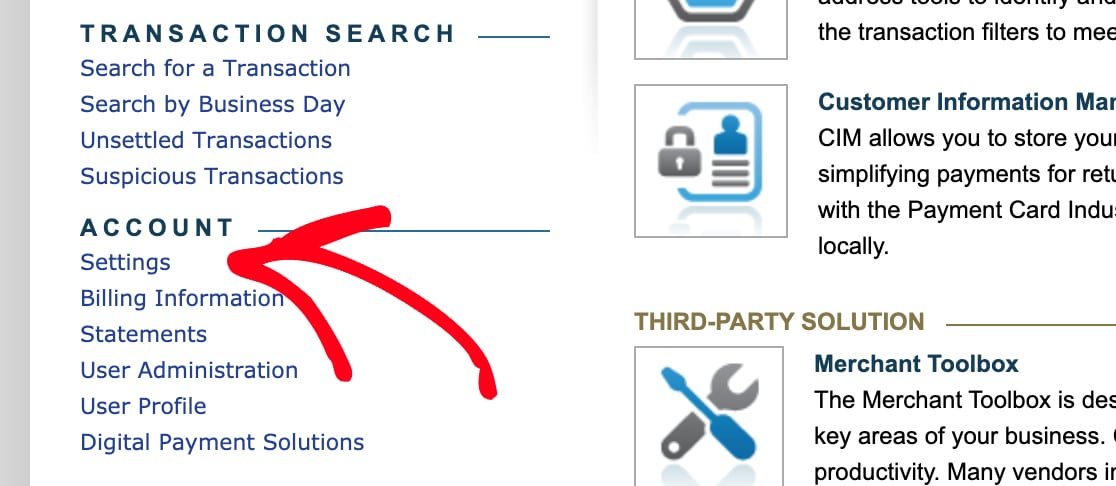
Successivamente, recupererai le due credenziali che collegano Authorize.Net a WPForms, il tuo API Login ID e una Transaction Key. Nella barra laterale sinistra, fai clic su Account, quindi su Settings.
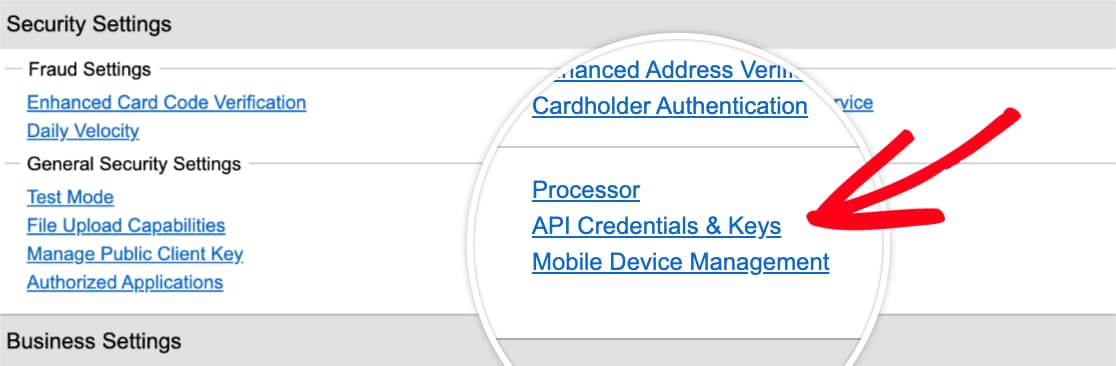
Sotto Impostazioni di sicurezza generali, fai clic su Credenziali e chiavi API. E poi procedi a copiare la chiave API da questa schermata e torna alla tua scheda WPForms.
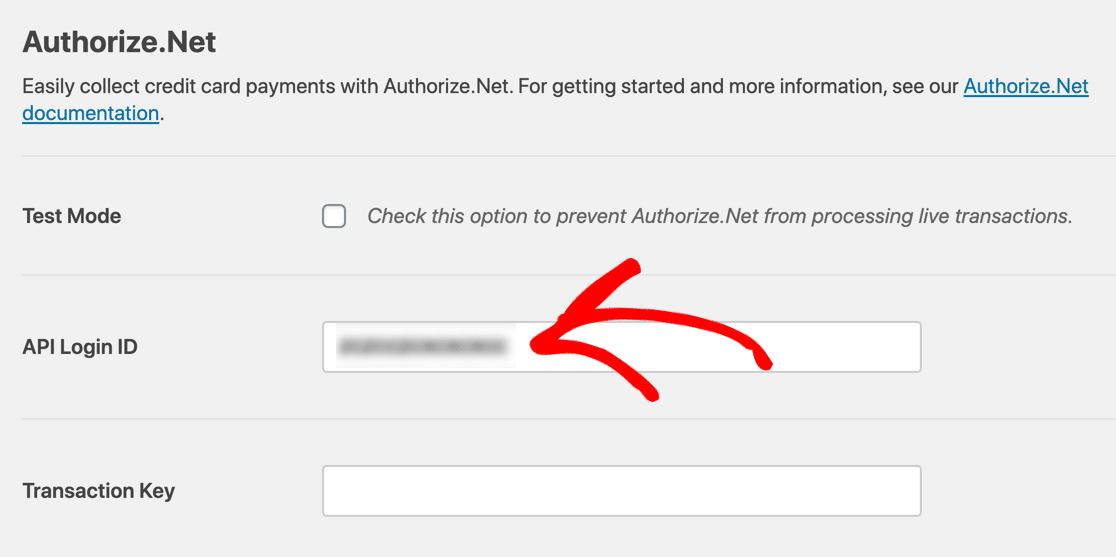
Tornando in WPForms, assicurati di essere ancora nella scheda Payments e scorri verso il basso fino alla sezione Authorize.Net. Incolla il valore nel campo API Login ID.
Ora torna al tuo account Authorize.Net nella pagina API Credentials and Keys. Questa volta, sotto Create New Key(s), scegli New Transaction Key e fai clic su Submit.
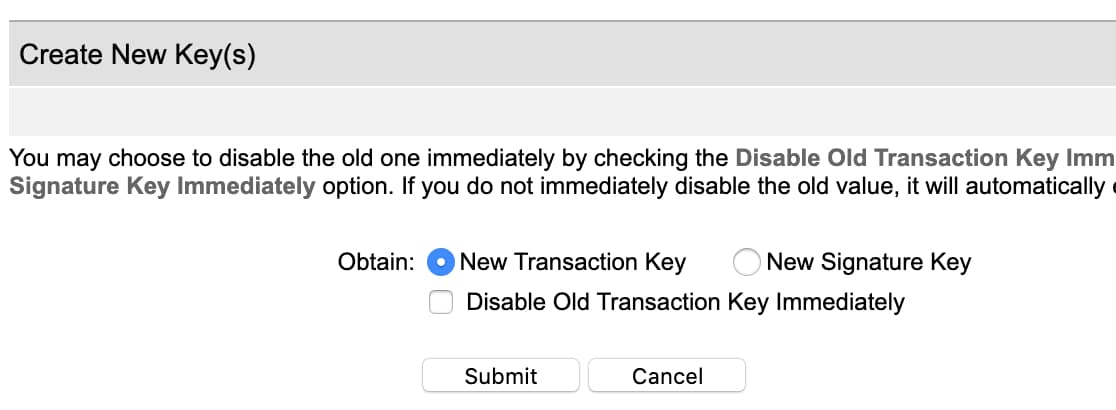
Authorize.Net invierà un PIN al tuo indirizzo email. Controlla la tua email, quindi incolla il PIN e fai clic su Verifica PIN. Ottimo! Ora hai una chiave di transazione funzionante.
Copia quella chiave ora, quindi torna a WPForms e incollala nel campo Chiave di transazione. Una volta verificate le chiavi, i tuoi account WPForms e Authorize.net dovrebbero essere collegati.
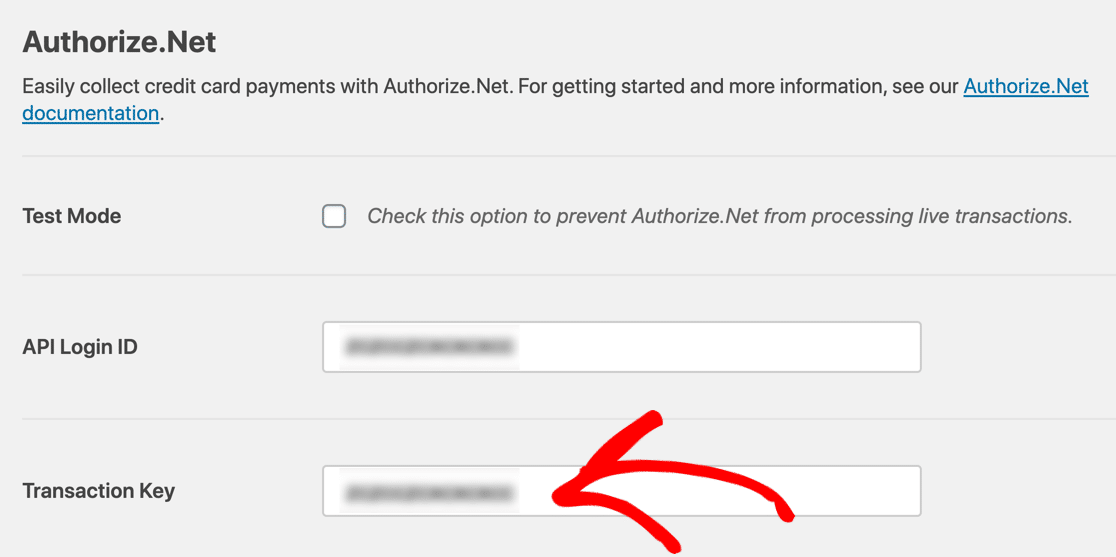
La parte difficile è finita, assicurati solo di fare clic su Salva impostazioni per non perdere alcuna modifica. Ora dobbiamo solo creare il tuo modulo di pagamento Authorize.net.
Passaggio 4: Crea il tuo modulo di pagamento Authorize.Net
Se hai già un modulo che desideri utilizzare, aprilo ora nell'editor di WPForms. Se non hai ancora un modulo, nessun problema. Puoi creare un semplice modulo d'ordine o utilizzare un modello.
WPForms viene fornito con oltre 2.100 modelli di moduli WordPress. Per sceglierne uno, fai clic su WPForms » Aggiungi nuovo. Quindi scorri verso il basso fino alla sezione Modelli aggiuntivi.
Se cerchi 'modulo d'ordine' qui, vedrai 5 modelli tra cui scegliere. Per questo esempio, sceglieremo il Modulo d'ordine magliette.
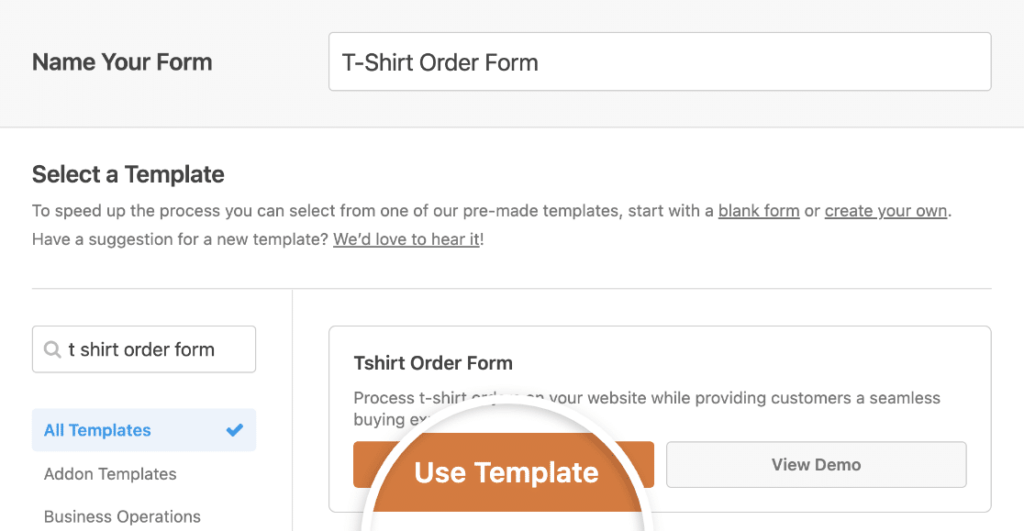
Fai clic sul modello e WPForms aprirà l'editor del modulo. Puoi personalizzare il modulo trascinando nuovi campi dal riquadro sinistro al riquadro destro.
Ad esempio, aggiungiamo il campo Authorize.Net. Trascinalo dal pannello di sinistra sul tuo modulo. Puoi posizionarlo dove preferisci:

Ora puoi fare clic su ciascun campo nell'editor del modulo e personalizzarlo. Se non sei sicuro di come fare, consulta questa guida per creare il tuo primo modulo in WPForms.
Puoi rendere il tuo modulo di pagamento ancora più dinamico mostrando o nascondendo i campi di pagamento in base a date specifiche – perfetto per prezzi stagionali, sconti early bird o offerte a tempo limitato.
Stai cercando un plugin WordPress per donazioni Authorize.Net? Dovrai solo modificare leggermente i campi. Consulta questa guida su come creare un modulo di donazione per organizzazioni no-profit in WordPress.
Passaggio 5: Personalizza le impostazioni del tuo modulo di pagamento
Rimani nell'editor di WPForms per questa parte del tutorial. Dovrai guardare le icone sul lato sinistro e fare clic su Pagamenti. Quindi fai clic su Authorize.Net.

Attiveremo i pagamenti con carta di credito per questo modulo utilizzando le impostazioni sul lato destro. Ecco cosa devi fare:
- Fai clic sulla casella di controllo Abilita pagamenti Authorize.Net per attivare l'elaborazione dei pagamenti per il modulo.
- Nella casella Descrizione pagamento, digita le parole che appariranno sull'estratto conto della carta di credito del tuo cliente. Probabilmente vorrai digitare qui il nome del tuo negozio.
- Nel menu a discesa Ricevuta pagamento Authorize.Net, puoi selezionare Email per far sì che Authorize.Net invii una ricevuta via email. Se non selezioni nulla qui, il cliente non riceverà una ricevuta.
- Nel menu a discesa Nome cliente, seleziona Nome per associare il nome del cliente al pagamento.
Vuoi addebitare pagamenti ricorrenti? WPForms e Authorize.Net possono gestire abbonamenti e addebiti una tantum.
Nelle stesse impostazioni Payments » Authorize.Net, attiva Enable recurring subscription payments, dai un nome al tuo piano e scegli ogni quanto tempo vuoi fatturare ai clienti.
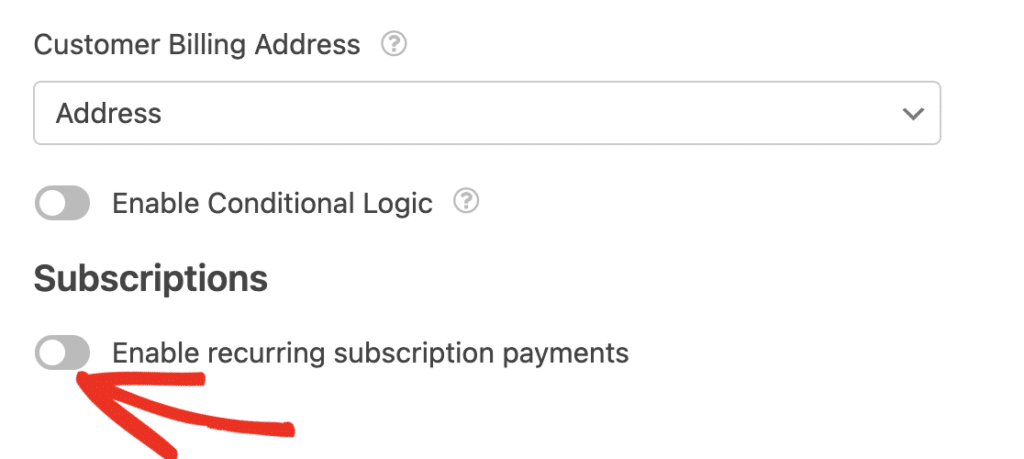
Puoi anche aggiungere la conditional logic ai tuoi pagamenti in modo che i clienti decidano come pagare.
Ad esempio, potresti consentire loro di scegliere tra un pagamento una tantum e un abbonamento mensile con un semplice menu a discesa. La configurazione completa, con screenshot per ogni opzione, si trova nella documentazione completa del componente aggiuntivo Authorize.Net.
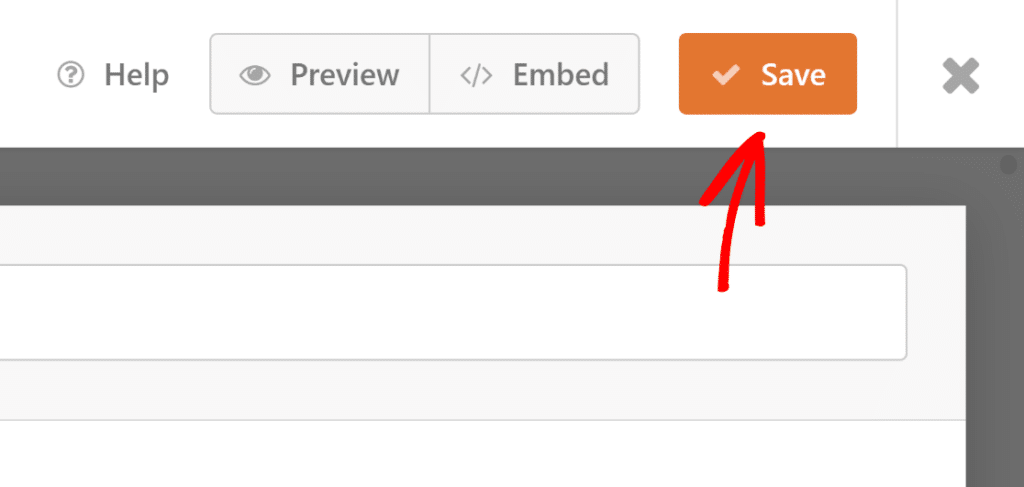
Quando le tue impostazioni sono come desideri, fai clic sul pulsante Save in modo che nessuno dei tuoi progressi vada perso.
Passaggio 6: Pubblica il tuo modulo di pagamento Authorize.Net
Ora, tutto ciò che dobbiamo fare è pubblicarlo. E questa è la parte davvero facile. Puoi pubblicare il tuo modulo ovunque in WordPress senza usare alcun codice.
Se vuoi inserire il tuo modulo in una pagina, WPForms creerà automaticamente la pagina per te. Fai clic sul pulsante Incorpora in cima al generatore di moduli.

WPForms ti chiederà se vuoi aggiungere il tuo modulo a una pagina esistente o crearne una nuova. Facciamo clic su Crea nuova pagina.

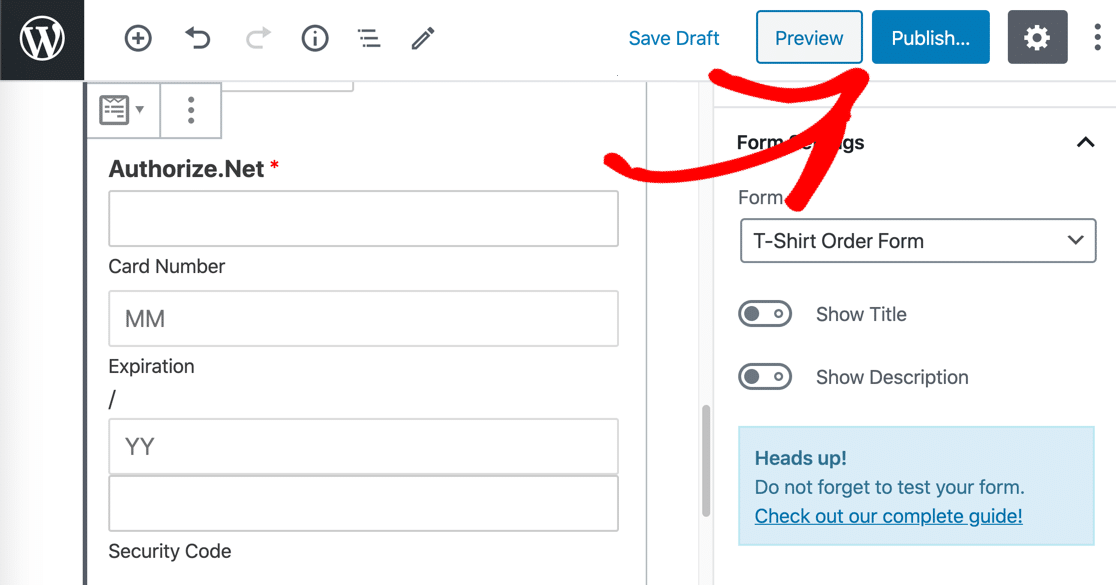
Digita un nome per la tua pagina, quindi fai clic sul pulsante Iniziamo. Ora WPForms creerà una pagina e vi incorporerà il tuo modulo. Tutto quello che devi fare è fare clic su Pubblica per rendere il modulo live sul tuo sito web.
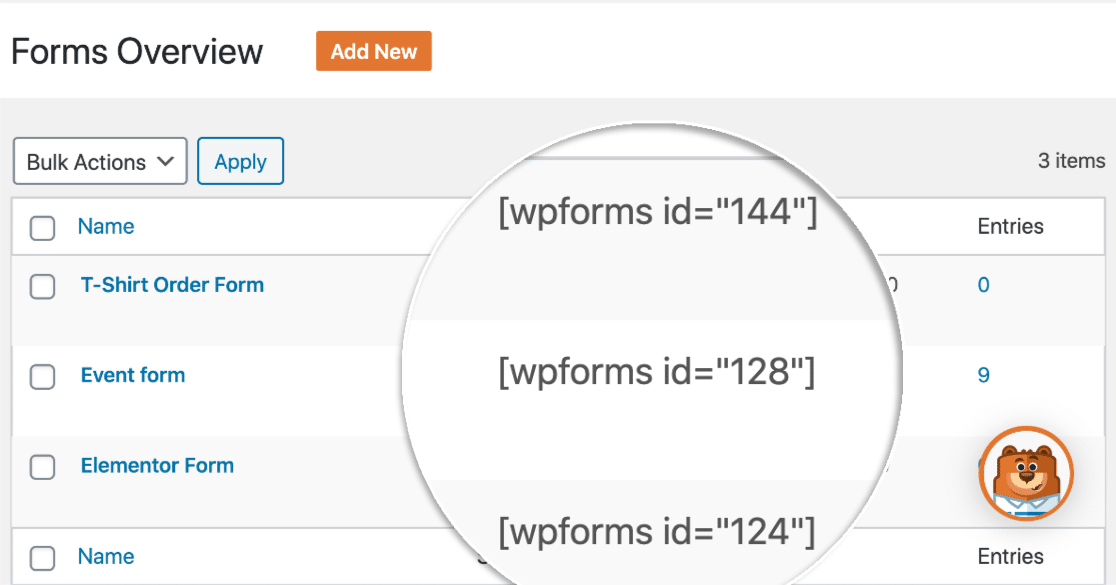
Se vuoi incorporare il tuo modulo utilizzando uno shortcode, fai clic su WForms » Tutti i moduli e vedrai lo shortcode proprio lì nell'elenco.
E questo è tutto! Ora puoi iniziare a prendere ordini utilizzando il tuo nuovo modulo di pagamento Authorize.Net.
Se sei un'organizzazione no profit, potresti voler rendere le tue donazioni facoltative. Nessun problema! Ecco come aggiungere un pagamento facoltativo ai tuoi moduli WordPress.
Visualizza e gestisci i tuoi pagamenti Authorize.Net
Una volta che i pagamenti iniziano ad arrivare, puoi tenerne traccia senza mai lasciare WordPress. Vai su WPForms » Payments e apri la scheda Overview per vedere le tue transazioni, le vendite totali e le tendenze di fatturato in un unico posto.
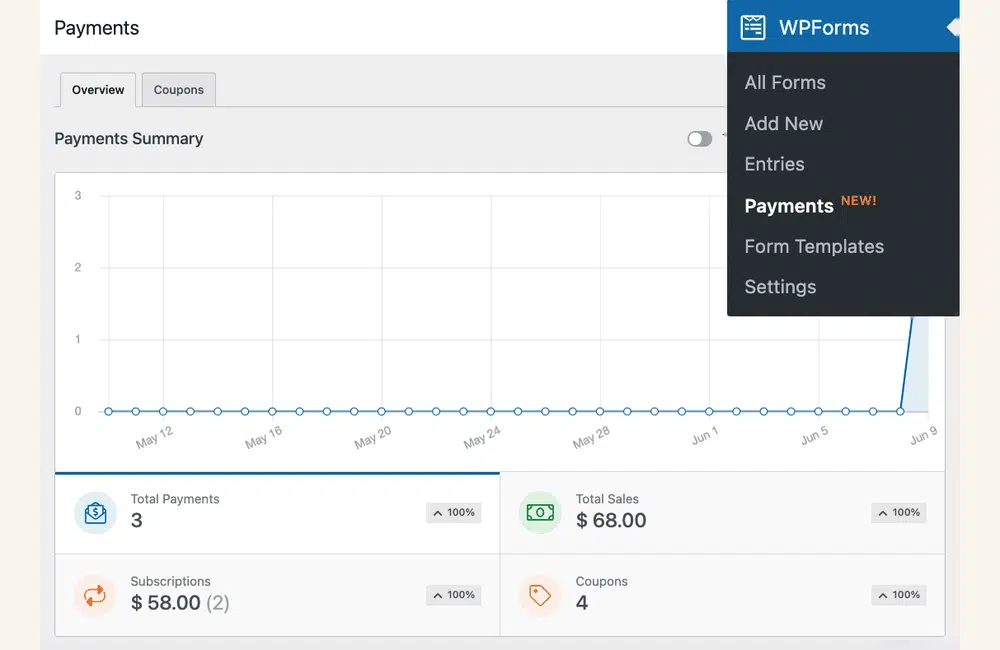
Ciò rende facile individuare i tuoi moduli più performanti e riconciliare i tuoi record con il tuo account Authorize.Net. Per maggiori dettagli, consulta la nostra guida su come visualizzare e gestire tutti i tuoi pagamenti in WPForms.
FAQ — Come creare un modulo di pagamento Authorize.net in WordPress
La creazione di un modulo di pagamento Authorize.Net è un argomento popolare tra i nostri lettori. Ecco le risposte ad alcune domande comuni al riguardo:
Come configurare Authorize.net su WordPress?
Per configurare Authorize.Net su WordPress, avrai bisogno di un plugin come WPForms. Per prima cosa, installa e attiva l'addon Authorize.Net in WPForms.
Quindi, collega il tuo account Authorize.Net inserendo il tuo ID di accesso API e la chiave di transazione nelle impostazioni di WPForms. Infine, crea un modulo di pagamento e abilita Authorize.Net come processore di pagamento.
Puoi accettare pagamenti tramite WordPress?
Come creo un modulo di pagamento in WordPress?
Per creare un modulo di pagamento in WordPress, usa un plugin come WPForms.
Dopo aver installato il plugin, seleziona un modello di modulo di pagamento, personalizza i campi e abilita un gateway di pagamento come Authorize.Net o Stripe.
Una volta fatto, puoi incorporare il modulo sul tuo sito e iniziare ad accettare pagamenti.
Di quale licenza WPForms ho bisogno per Authorize.Net?
L'addon Authorize.Net è disponibile con la licenza WPForms Elite. Elite sblocca anche altre integrazioni avanzate come Salesforce, HubSpot e webhook, oltre al supporto per siti illimitati.
Ho bisogno di un certificato SSL per accettare pagamenti Authorize.Net?
Sì. Authorize.Net richiede che il tuo sito abbia l'SSL (HTTPS) abilitato su qualsiasi pagina con un modulo di pagamento attivo, poiché è ciò che mantiene sicuri i dati della carta di credito dei tuoi clienti. La maggior parte degli host offre un certificato SSL gratuito, quindi di solito è facile da risolvere.
WPForms addebita commissioni di transazione sui pagamenti Authorize.Net?
No. Nel piano Elite, WPForms non aggiunge commissioni di transazione oltre ai tuoi pagamenti. Paghi solo le commissioni di elaborazione standard addebitate da Authorize.Net stesso.
Posso accettare pagamenti ricorrenti o in abbonamento con Authorize.Net?
Sì. WPForms ti consente di impostare pagamenti ricorrenti in abbonamento con Authorize.Net, in modo da poter fatturare ai clienti secondo una pianificazione per abbonamenti, servizi o donazioni continue. Puoi persino utilizzare la logica condizionale per consentire ai clienti di scegliere tra un pagamento singolo o ricorrente.
Perché vedo un errore di transazione "E00027"?
L'errore E00027 di solito significa che un campo richiesto da Authorize.Net non viene compilato nel tuo modulo.
Verifica che il tuo modulo includa i campi che il tuo account Authorize.Net contrassegna come obbligatori e che tali campi siano impostati come obbligatori in WPForms in modo che i clienti non possano saltarli.
Successivamente, Miglioriamo le Conversioni del Tuo Modulo d'Ordine
Sapevi che il tasso medio di abbandono dei moduli è del 68%? Se molte persone abbandonano il tuo modulo a metà strada, perderai un sacco di ordini.
Dai un'occhiata ad alcuni semplici modi per ridurre l'abbandono dei moduli e aumentare le tue conversioni. Puoi anche dare un'occhiata a questi lamentale comuni sui moduli di pagamento per assicurarti che il tuo sia ottimizzato.
Crea ora il tuo modulo WordPress
Pronto a creare il tuo modulo? Inizia oggi stesso con il plugin per la creazione di moduli WordPress più semplice. WPForms Pro include molti modelli gratuiti e offre una garanzia di rimborso di 14 giorni.
Se questo articolo ti è stato utile, seguici su Facebook e X (Twitter) per altri tutorial e guide gratuite su WordPress.





Qualcun altro ha problemi qui? Ho seguito queste istruzioni correttamente – più e più volte e continuo a ricevere un messaggio di errore. Sono anche stato al telefono con Authorize.net e non sono stati in grado di aiutare.
Ciao Hallie, mi dispiace per il problema! Vedo che hai già un ticket aperto. Il nostro team di supporto sta esaminando questo problema e ti risponderà presto.
Grazie per la tua pazienza!
Cosa succede se il campo "nome" e "email" non sono disponibili nel menu a discesa? Come posso risolvere questo problema?
Ciao Sharon, mi dispiace, ma non sono sicuro di aver capito la tua domanda, ma saremmo felici di aiutarti! Potresti contattare il nostro supporto con maggiori dettagli su ciò che vorresti poter fare? Altrimenti, forniamo un supporto gratuito limitato nel forum di supporto di WPForms Lite su WordPress.org.
Grazie! :)
Grazie :)
Possiamo avere il campo prezzo personalizzato per questo?
Ad esempio, l'utente può digitare il prezzo, quindi Authorize addebiterà l'importo specificato che l'utente ha digitato.
Ciao Pill!
Puoi consentire ai tuoi utenti di impostare l'importo che pagheranno utilizzando un campo Elemento Singolo e impostando il Tipo di Elemento su Definito dall'utente.
Maggiori dettagli a riguardo sono disponibili qui.
Spero che questo aiuti a chiarire 🙂 Se hai ulteriori domande in merito, ti preghiamo di contattarci se hai un abbonamento attivo. In caso contrario, non esitare a porci alcune domande nei nostri forum di supporto.