


Riassunto AI
Stai cercando un modo semplice e diretto per visualizzare lo stato degli abbonamenti Stripe in WordPress?
Sarai lieto di sapere che l'integrazione WPForms Stripe supporta le webhook di Stripe. Ciò ti consente di monitorare tutte le tue attività finanziarie direttamente dalla dashboard di WordPress e la configurazione è semplice.
Visualizza lo stato degli abbonamenti Stripe in WordPress
In questo articolo, forniremo istruzioni passo passo sull'integrazione delle webhook di Stripe con WPForms per monitorare i tuoi stati di abbonamento.
Come monitorare lo stato degli abbonamenti Stripe in WordPress
Passaggio 1: Installa il plugin WPForms
In qualità di miglior costruttore di moduli, WPForms semplifica la creazione di vari moduli sul tuo sito WordPress, come moduli di contatto, moduli d'ordine e altro ancora. Si integra perfettamente anche con Stripe per gestire tutte le tue esigenze di pagamento.
Anche se scegli WPForms Lite, che è la versione gratuita del plugin, puoi facilmente collegare i tuoi moduli d'ordine a Stripe pagando una commissione nominale del 3% per transazione, oltre alle commissioni standard di Stripe.
Naturalmente, se vuoi evitare uno qualsiasi di questi costi, puoi considerare l'aggiornamento a WPForms Pro, che ti consente di risparmiare denaro a lungo termine, dandoti anche accesso ad altre funzionalità come il componente aggiuntivo Stripe Pro che supporta anche i pagamenti ricorrenti.
Indipendentemente dalla licenza, puoi comunque utilizzare le webhook per stabilire una connessione bidirezionale con Stripe, che ti offre una panoramica completa di tutte le tue attività finanziarie, inclusi i dettagli dei pagamenti una tantum, gli stati degli abbonamenti e i dati dei rimborsi.

Una volta deciso quale abbonamento si adatta alle tue esigenze attuali e al tuo budget, consulta questa guida per scoprire come installare un plugin in WordPress per mettere in funzione WPForms.
Passaggio 2: Collega Stripe al tuo sito WordPress
Ora è il momento di collegare Stripe a WPForms. Per fare ciò, vai su WPForms » Impostazioni » Pagamenti.
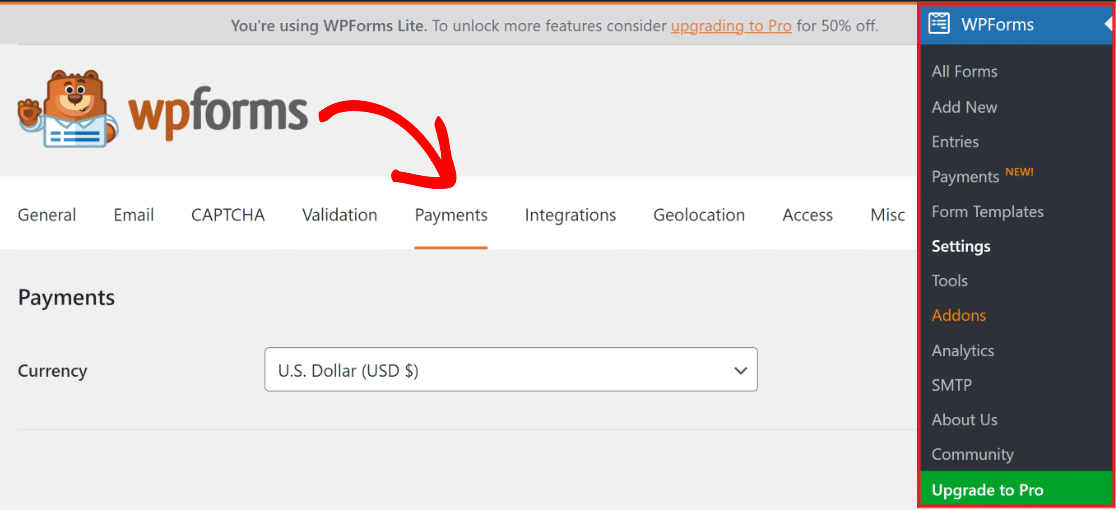
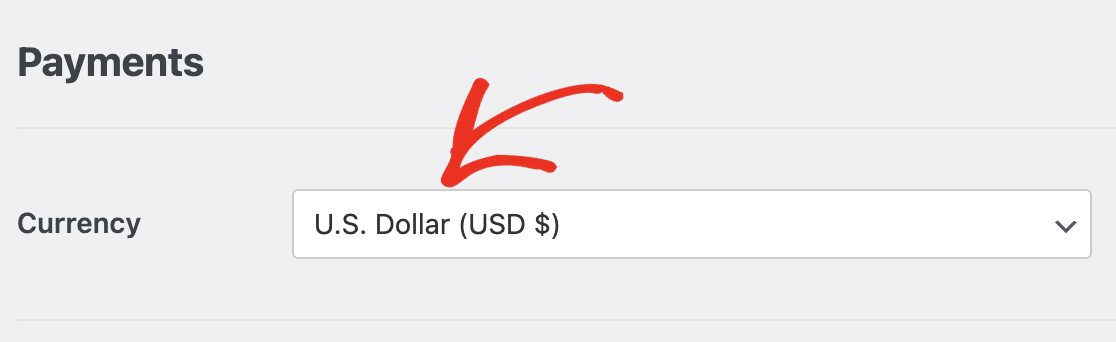
In questo menu, puoi modificare la Valuta utilizzata sul tuo sito, se necessario, selezionando l'opzione preferita dal menu a discesa.
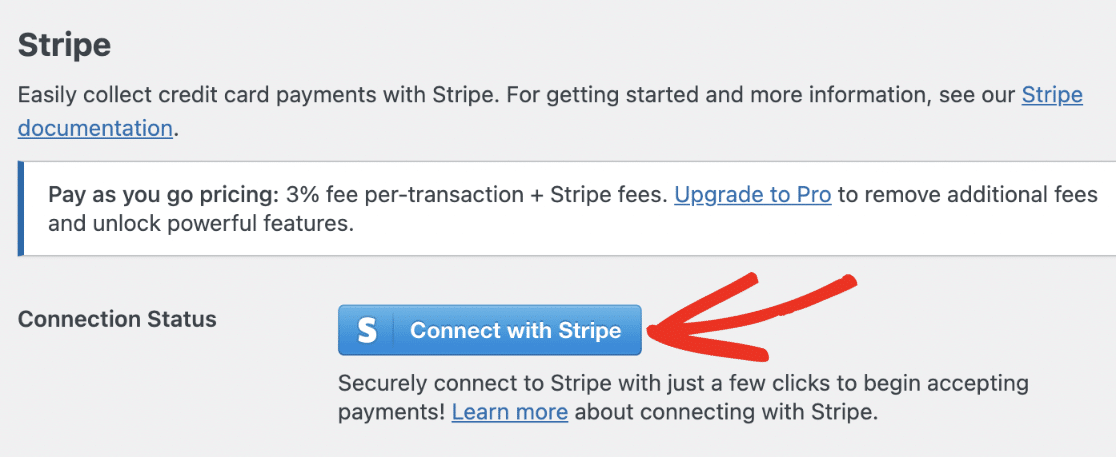
Una volta fatto, scorri un po' verso il basso e fai clic sul pulsante blu Collega con Stripe per integrare i pagamenti Stripe nel tuo sito WordPress.
Ti verrà ora richiesto di inserire le tue credenziali Stripe. Se non hai ancora un account, considera di crearne uno ora e segui i passaggi nella procedura guidata di Stripe Connect.
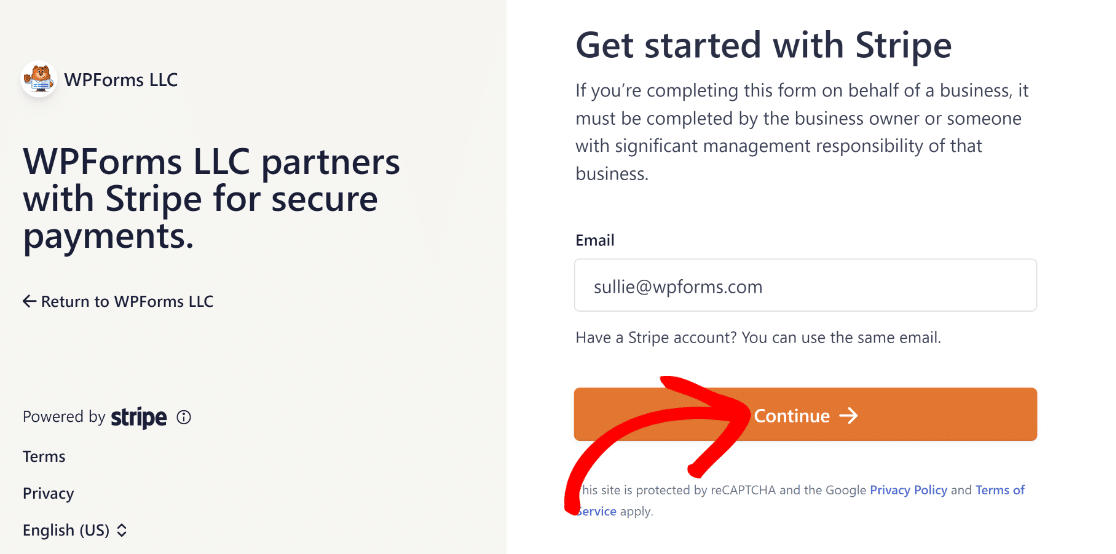
Una volta completato, torna su WPForms » Impostazioni » Pagamenti e dovresti vedere un segno di spunta verde accanto a Stato connessione.

Suggerimento
Gli eventi webhook dovrebbero configurarsi automaticamente quando colleghi il tuo sito per utilizzare Stripe. Tenterà più volte la configurazione automatica in background.
Tuttavia, in rari casi, la configurazione automatica potrebbe non funzionare per il tuo account. Pertanto, WPForms visualizzerà quindi i campi per configurarla manualmente.
Ora ti guideremo attraverso i passaggi per configurare manualmente la webhook di Stripe per iniziare a visualizzare tutte le attività di pagamento Stripe direttamente all'interno di WordPress.
Passaggio 3: Abilita le webhook di Stripe nei pagamenti
Dovrai creare un endpoint nella dashboard di Stripe e copiare le chiavi di configurazione in WPForms per configurare manualmente la webhook di Stripe.
Inizia andando su WPForms » Impostazioni » Pagamenti e spostando l'interruttore su ON per Abilita Webhook sotto l'etichetta Stripe.
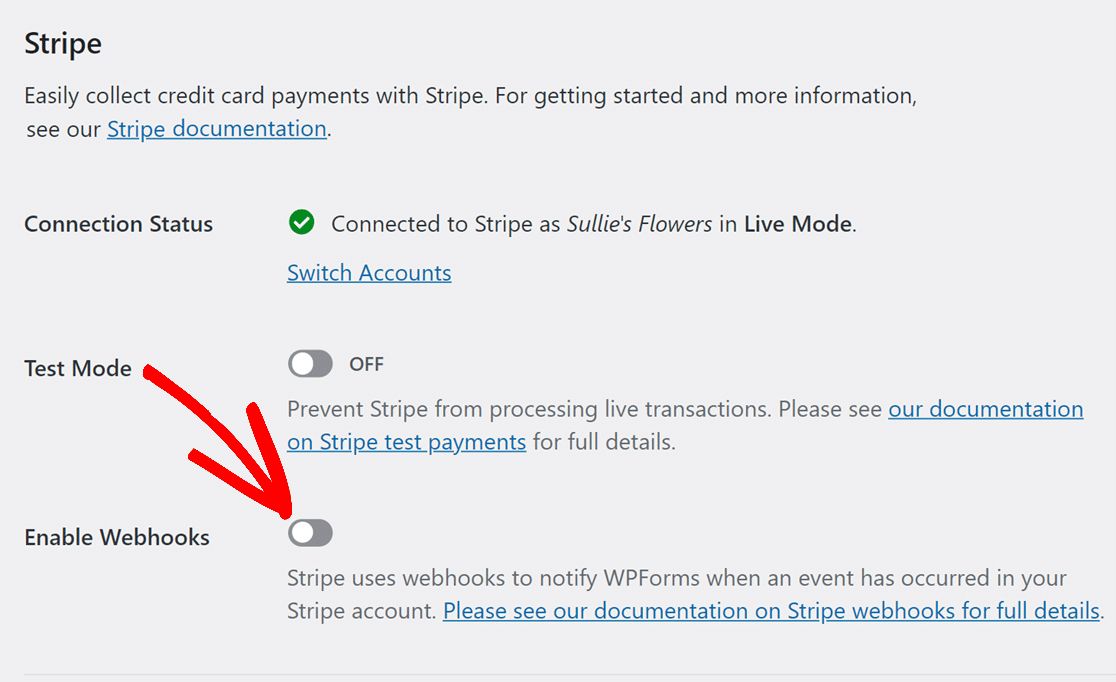
Successivamente, fai clic su Salva Impostazioni in fondo alla pagina. Una volta ricaricata la schermata Pagamenti, vedrai campi aggiuntivi per la configurazione del webhook di Stripe.
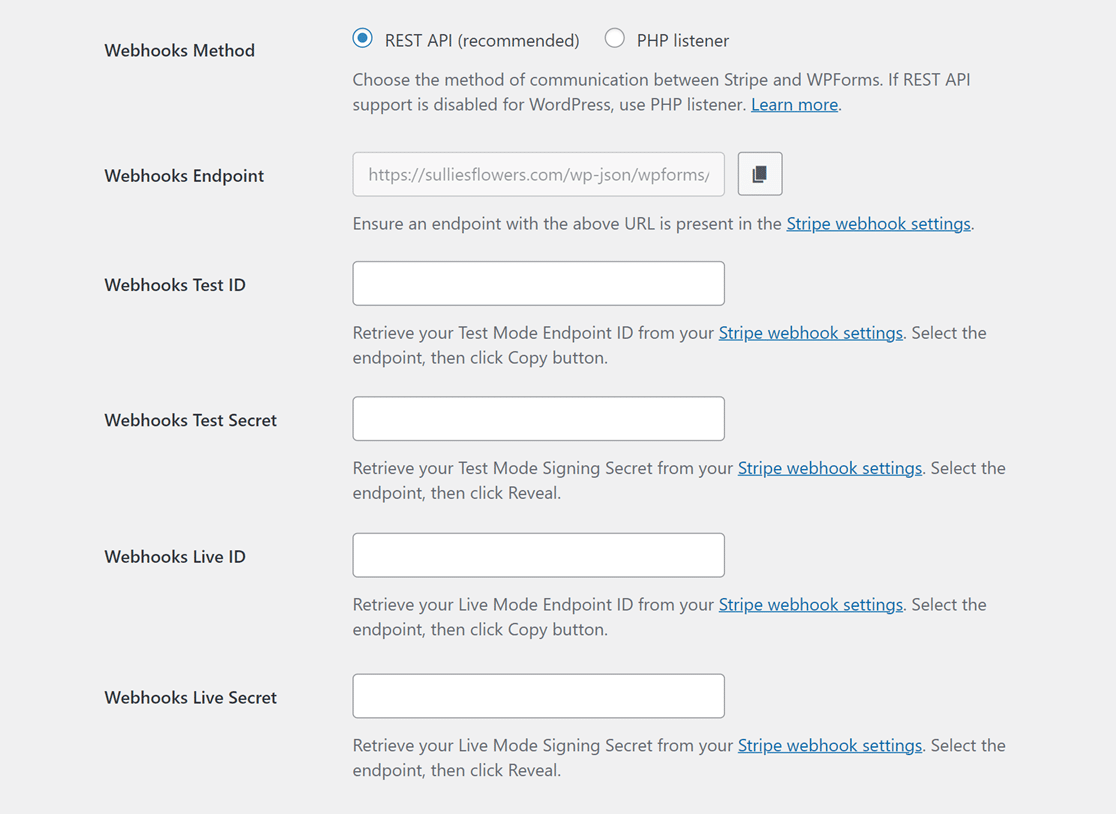
Per configurare manualmente il webhook di Stripe, crea un parametro endpoint nell'account Stripe e trasferisci le chiavi di configurazione in WPForms.
Suggerimento
La configurazione delle modalità Live e Test richiede configurazioni diverse. Per la Modalità Test, utilizza i campi ID Test Webhook e Segreto Test Webhook.
I campi ID Live Webhook e Segreto Live Webhook, d'altra parte, sono per la Modalità Live. Assicurati che la modalità del tuo sito corrisponda a come è configurato Stripe.
Puoi quindi riprovare e passare da una modalità di sincronizzazione Live e Test visitando*domain*/wp-admin/admin.php?page=wpforms-settings&view=payments&webhooks_settings.
Passaggio 4: Visualizza informazioni dettagliate sui pagamenti Stripe
Una volta che il webhook di Stripe è stato configurato e integrato con WPForms, puoi visualizzare tutti i tuoi pagamenti Stripe direttamente all'interno della dashboard di WordPress.
Per fare ciò, naviga semplicemente su WPForms » Pagamenti e fai clic sulla scheda Panoramica. Ora sarai in grado di vedere i dati che ti interessano di più, come:
- Pagamenti totali
- Vendite totali
- Totale rimborsato
- Nuovi abbonamenti
- Rinnovi abbonamento
- Coupon riscattati
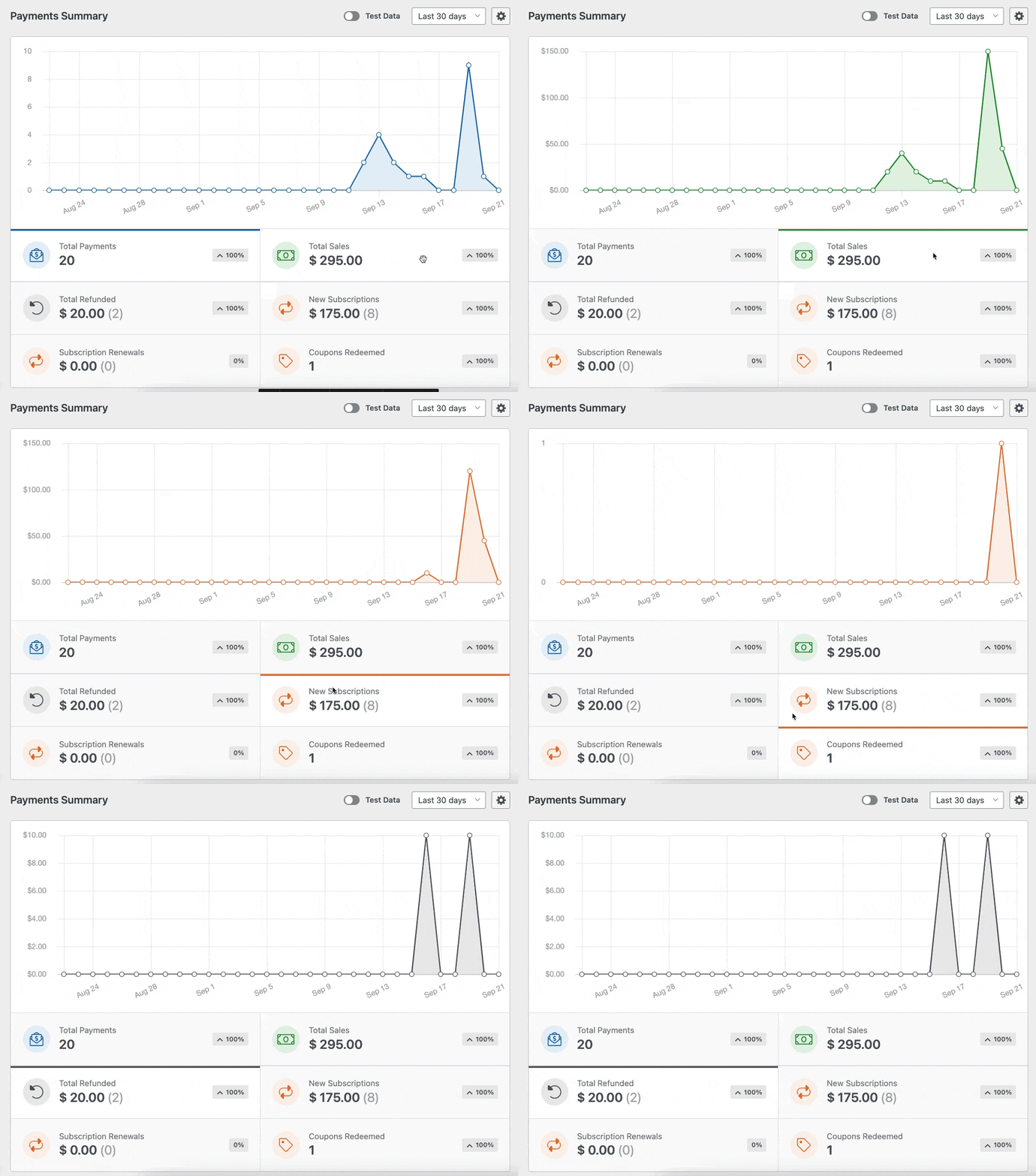
Come mostrato sopra, se desideri visualizzare dati specifici relativi ai tuoi pagamenti, fai semplicemente clic sulle opzioni disponibili sotto il grafico.
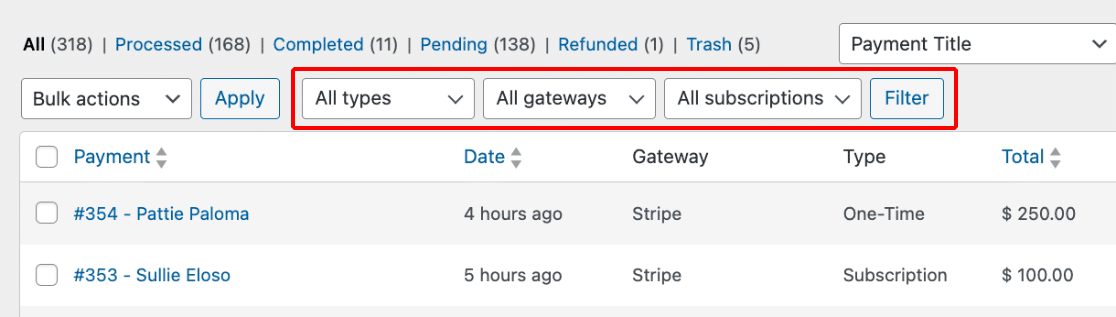
Puoi anche utilizzare i menu a discesa in cima alla tabella dei pagamenti per ordinare i pagamenti in base a diversi criteri. Questi filtri includono:
- Tutti i tipi: Questo copre sia i pagamenti una tantum che quelli ricorrenti (che sono supportati in WPForms Pro)
- Tutti i gateway: Questo si riferisce a come è stata completata la transazione, con opzioni come PayPal Standard, PayPal Commerce, Stripe, Square o Authorize.net.
- Tutti gli abbonamenti: Lo stato attuale del pagamento, che può essere uno dei seguenti: Attivo, Annullato o Non sincronizzato.
Suggerimento
In WPForms, puoi utilizzare il filtro Tutti i gateway solo se hai configurato più di un metodo di pagamento.
Passaggio 5: Accedi ai report sullo stato degli abbonamenti Stripe
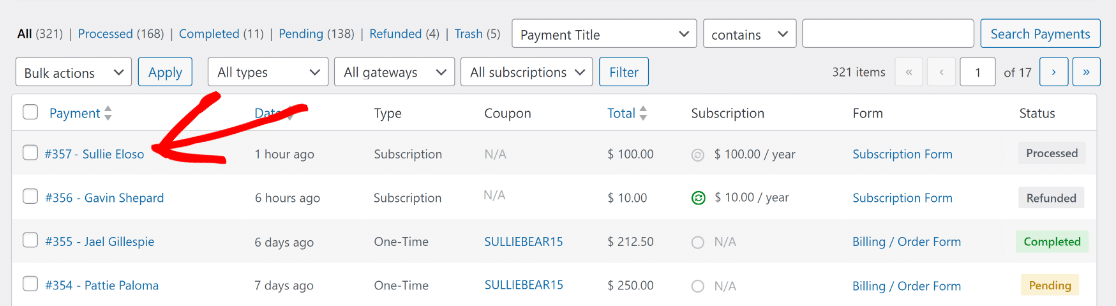
Per visualizzare un pagamento in abbonamento in modo più dettagliato, seleziona il nome o l'indirizzo email del pagatore. Questo ti porterà a una pagina dettagliata di quell'abbonamento specifico.
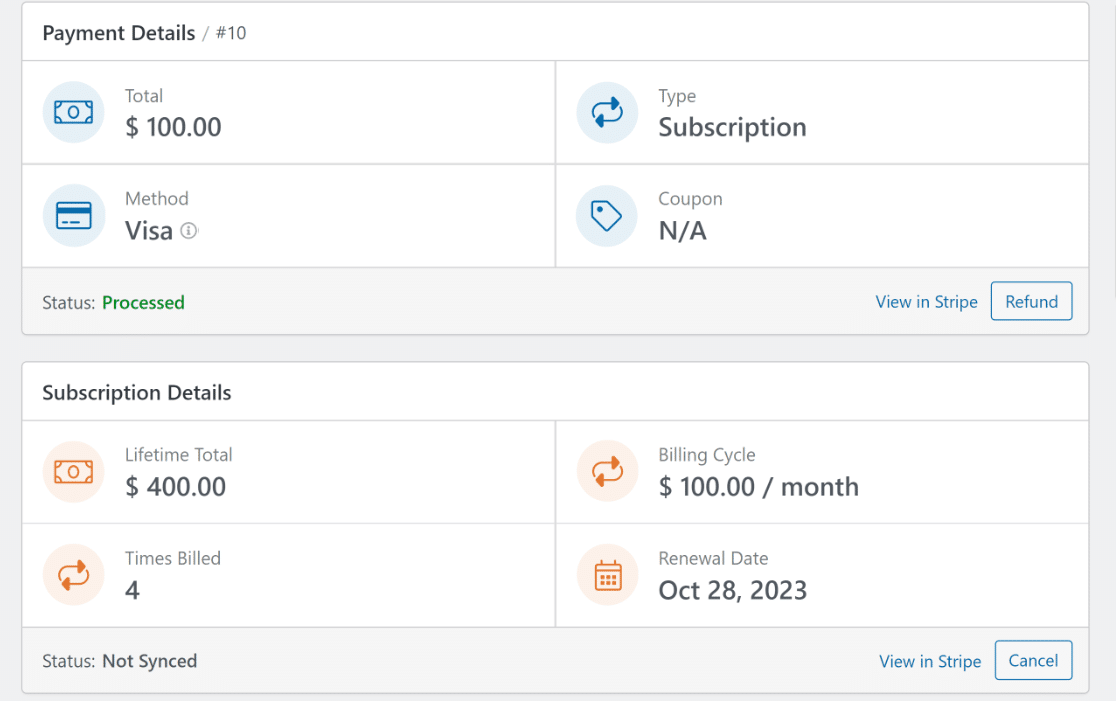
Ora sarà facile intraprendere azioni specifiche relative a quel pagamento in abbonamento sulla sua pagina e accedere a informazioni importanti, tra cui:
- Totale a vita
- Ciclo di fatturazione
- Fatturazioni effettuate
- Data di rinnovo
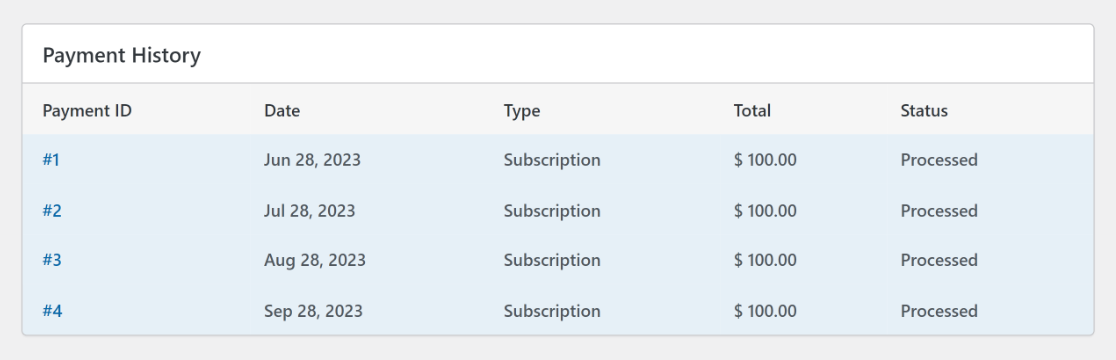
Scorri verso il basso fino all'area Cronologia pagamenti per vedere le date esatte e gli articoli della fattura per uno sguardo più approfondito sul ciclo di vita dell'abbonamento e sull'ID del prezzo.
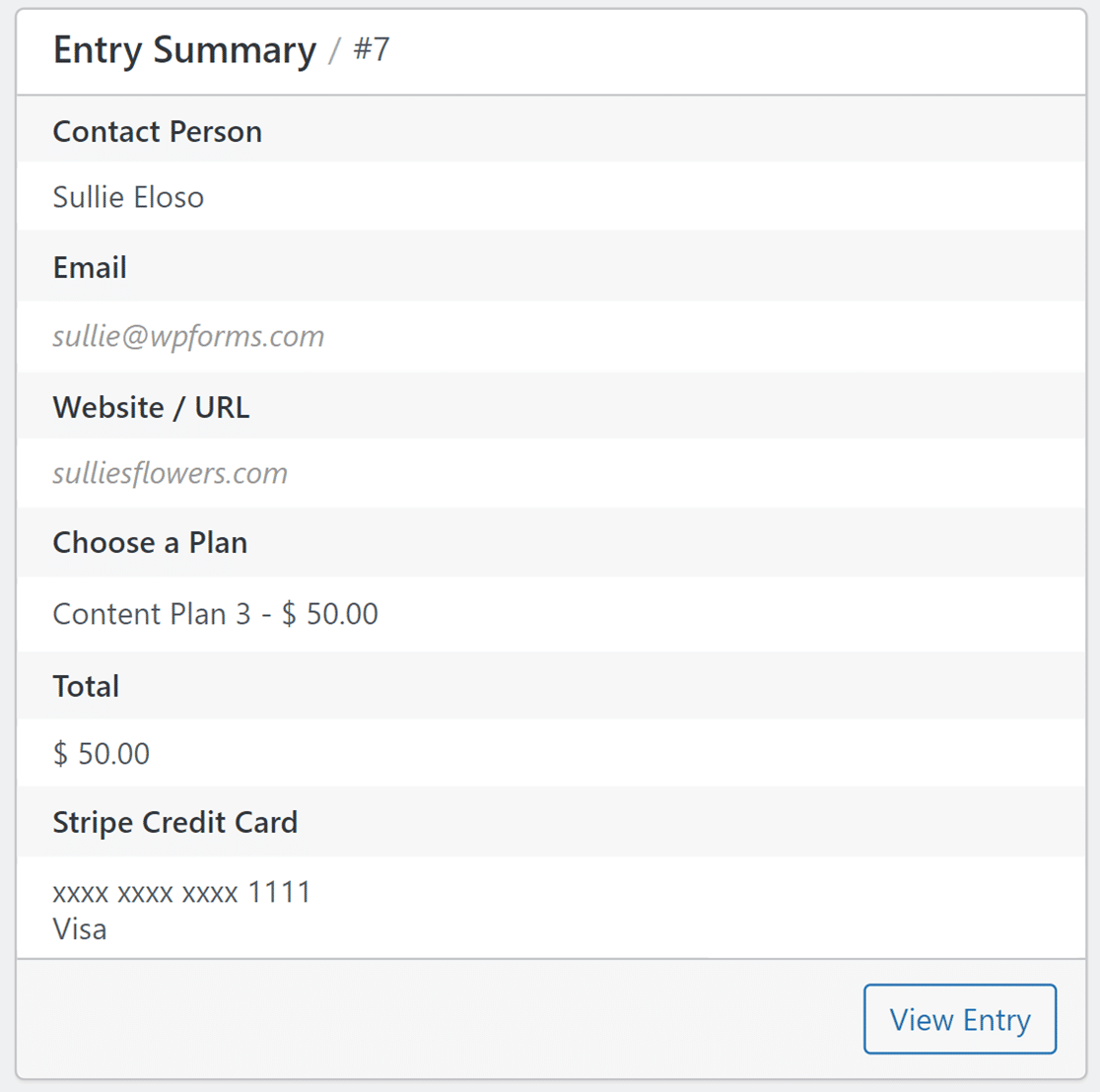
Troverai anche la sezione Riepilogo voce, che visualizza ogni campo nella pagina di checkout, nonché i metadati della presentazione associati al pagamento con carta di credito.
Fai clic sull'icona Visualizza voce nell'angolo in basso a destra per accedere alla pagina della singola voce per questa particolare voce del modulo e ottenere informazioni aggiuntive.
Suggerimento
La Riepilogo della voce è accessibile a tutti gli utenti. Tuttavia, per esaminare completamente la voce, l'opzione Visualizza voce è accessibile solo agli utenti con una licenza WPForms Basic o superiore.
Leggi la nostra documentazione su Voci del modulo per saperne di più sull'utilizzo della pagina delle singole voci e sulla visualizzazione dei dettagli di ciascuna voce.
Rimborsi, Annullamenti e Altro
Una delle parti migliori dell'integrazione dell'API Stripe e dei webhook è che ti consentono di eseguire diverse azioni direttamente all'interno della singola pagina di pagamento.
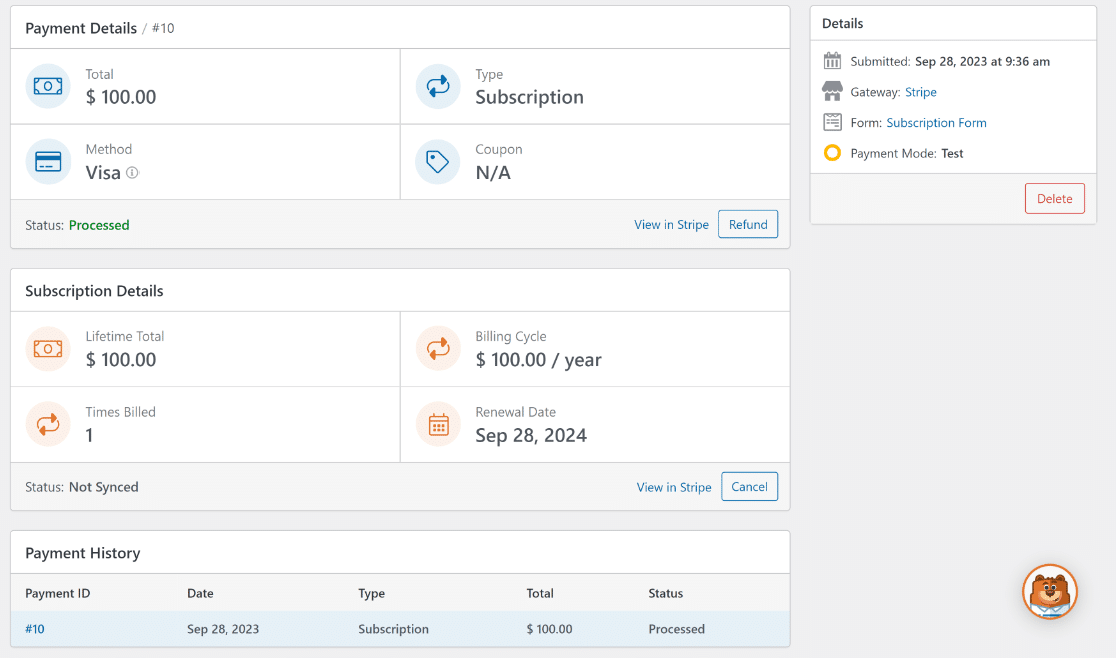
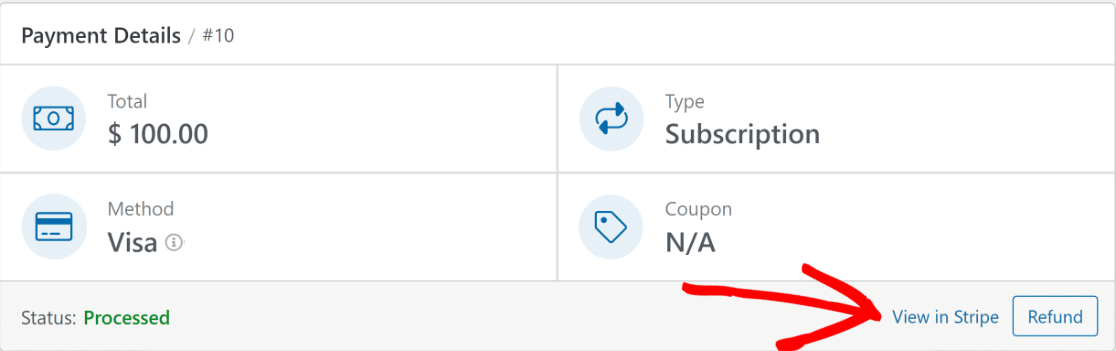
Ad esempio, puoi fare clic su Visualizza in Stripe nella pagina di un determinato pagamento se desideri vedere le informazioni di pagamento dal sito Web di Stripe.
Suggerimento
Se stai utilizzando un gateway di pagamento diverso, nell'opzione Visualizza in Stripe, il testo "Stripe" cambierà nel nome del gateway di pagamento da cui l'utente ha effettuato il pagamento.
Se hai bisogno di effettuare un rimborso tramite Stripe, fai clic sul pulsante Rimborsa per iniziare il processo direttamente da WordPress.
Allo stesso modo, se necessario, ti viene fornita l'opzione per terminare definitivamente un abbonamento. Basta fare clic sul pulsante Annulla.
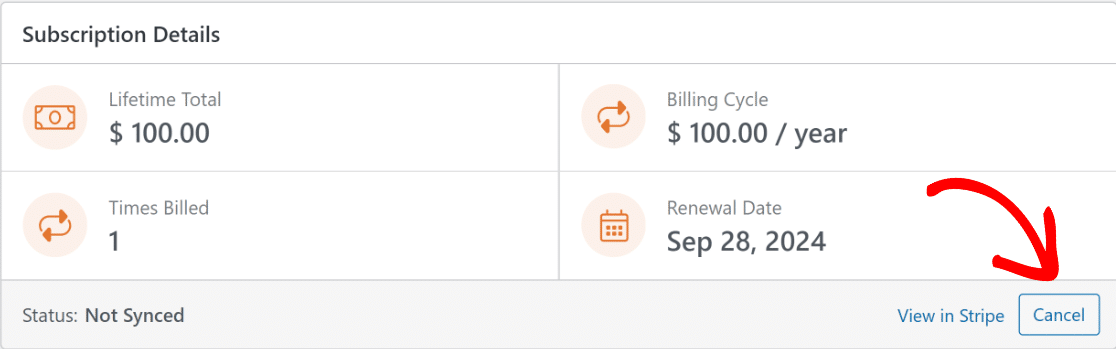
Una volta fatto clic sul pulsante Rimborsa o Annulla, la tabella dei pagamenti verrà aggiornata automaticamente per riflettere la nuova voce e lo stato del pagamento.
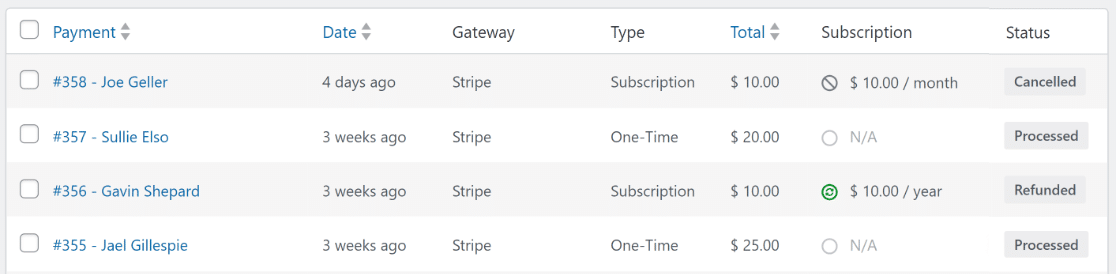
Ed ecco fatto! Ora non dovrai mai lasciare la tua bacheca di WordPress per gestire fatture imminenti, abbonamenti, annullamenti o rimborsi!
Altre domande sullo stato dell'abbonamento Stripe
Visualizzare lo stato della fattura dell'abbonamento Stripe in WordPress è un argomento popolare tra i nostri lettori. Ecco le risposte ad alcune domande comuni.
Come faccio a sapere se il mio abbonamento Stripe è attivo?
Per verificare se un abbonamento Stripe è attivo, accedi alla tua dashboard Stripe e vai alla sezione "Abbonamenti". Gli abbonamenti attivi sono elencati qui.
In alternativa, puoi accedere ai report sullo stato dell'abbonamento direttamente da WordPress. Vai semplicemente su WPForms » Pagamenti e fai clic sulla scheda Panoramica.
Da qui, fai clic sulle opzioni Nuovi abbonamenti o Rinnovo abbonamento per visualizzare gli abbonamenti attivi, oppure utilizza un filtro nella parte superiore della tabella dei pagamenti.
Come vedo gli abbonamenti annullati su Stripe?
Gli abbonamenti annullati in Stripe possono essere visualizzati nella dashboard sotto Abbonamenti, con un filtro per lo stato Annullato.
L'integrazione Stripe di WPForms può semplificare questo processo se è il tuo metodo di pagamento predefinito. Vai su WPForms » Pagamenti e fai clic sulla scheda Panoramica.
Quindi, fai clic sul filtro a discesa Tutti gli abbonamenti e seleziona la casella Annullati per visualizzare tutti gli abbonamenti Stripe che sono stati annullati.
Cosa addebita Stripe per gli abbonamenti?
Stripe addebita una commissione standard del 3% per i pagamenti in abbonamento, solitamente una percentuale della transazione più un importo fisso. Questo può variare in base al tuo paese e al tuo specifico piano Stripe o periodo di prova.
Se stai utilizzando un modulo d'ordine in WordPress creato tramite WPForms per gestire i pagamenti, puoi evitare questi costi aggiuntivi aggiornando a una Licenza Pro.
Qual è la differenza tra pagamenti ricorrenti e pagamenti in abbonamento?
I pagamenti ricorrenti si riferiscono a qualsiasi impostazione di pagamento ripetuta, mentre i pagamenti in abbonamento sono un tipo di pagamento ricorrente per il permesso e l'accesso continuativo a un prodotto o servizio.
WPForms e la sua integrazione Stripe gestiscono entrambi in modo efficiente, offrendo personalizzazione per vari piani di pagamento e modifiche agli abbonamenti.
Tuttavia, per gestire i pagamenti ricorrenti e impostare la logica condizionale, dovrai aggiornare a WPForms Pro e utilizzare il Componente aggiuntivo Stripe Pro.
Quanto tempo impiegano i pagamenti Stripe per apparire nel mio account?
I pagamenti Stripe compaiono solitamente nel tuo account entro pochi giorni dalla transazione, a seconda dei tempi di elaborazione e finalizzazione della tua banca, a meno che il pagamento non vada a buon fine, nel qual caso verrà etichettato come "Annullato".
L'Integrazione Stripe di WPForms offre report e notifiche sui pagamenti in tempo reale, aiutandoti ad addebitare automaticamente e monitorare istantaneamente lo stato delle transazioni.
Successivamente, Scopri come creare una calcolatrice online personalizzata
Le calcolatrici si dimostrano un ottimo modo per generare lead aggiuntivi per la tua attività catturando gli indirizzi email dei visitatori. Dai un'occhiata alla nostra guida, dove ti accompagneremo attraverso i passaggi per creare una calcolatrice personalizzata utilizzando WPForms!
Visualizza lo stato degli abbonamenti Stripe in WordPress
Pronto a creare il tuo modulo? Inizia oggi stesso con il plugin per la creazione di moduli WordPress più facile. WPForms Pro include molti modelli gratuiti e offre una garanzia di rimborso di 14 giorni.
Se questo articolo ti è stato utile, seguici su Facebook e Twitter per altri tutorial e guide gratuite su WordPress.





