


Riassunto AI
Desideri integrare i webhook di Stripe con i moduli del tuo sito web? Con l'integrazione dei webhook di Stripe in WPForms, il tuo sito WordPress saprà istantaneamente di eventuali rimborsi o modifiche agli abbonamenti effettuate in Stripe.
Questa guida ti mostrerà come collegare facilmente i webhook di Stripe con WPForms, assicurando che il tuo sito web rimanga sincronizzato con le tue attività di Stripe.
Prima di iniziare, assicurati di installare WPForms sul tuo sito WordPress. Dopodiché, collega il tuo sito al tuo account Stripe.
Comprensione dei webhook
I webhook agiscono come messaggi automatici inviati tra applicazioni quando si verificano determinati eventi. Integrando i webhook di Stripe con WPForms, il tuo sito WordPress viene sincronizzato in modo impeccabile con Stripe, consentendo agli stati dei pagamenti di aggiornarsi in tempo reale.
Una volta integrati i webhook, il tuo sito WordPress non solo rimane informato sulle attività di Stripe, ma ti consente anche di gestire rimborsi e rinnovi degli abbonamenti direttamente, senza dover visitare la dashboard di Stripe.
Abilitazione dei webhook in WPForms
Dopo aver collegato il tuo sito a Stripe, i webhook dovrebbero configurarsi automaticamente. In caso contrario, dovrai creare un endpoint nella dashboard di Stripe e trasferire manualmente le chiavi di configurazione nelle impostazioni di WPForms.
Per farlo, vai su WPForms » Impostazioni nel menu a sinistra del tuo sito WordPress. Da lì, fai clic sulla scheda Pagamenti.
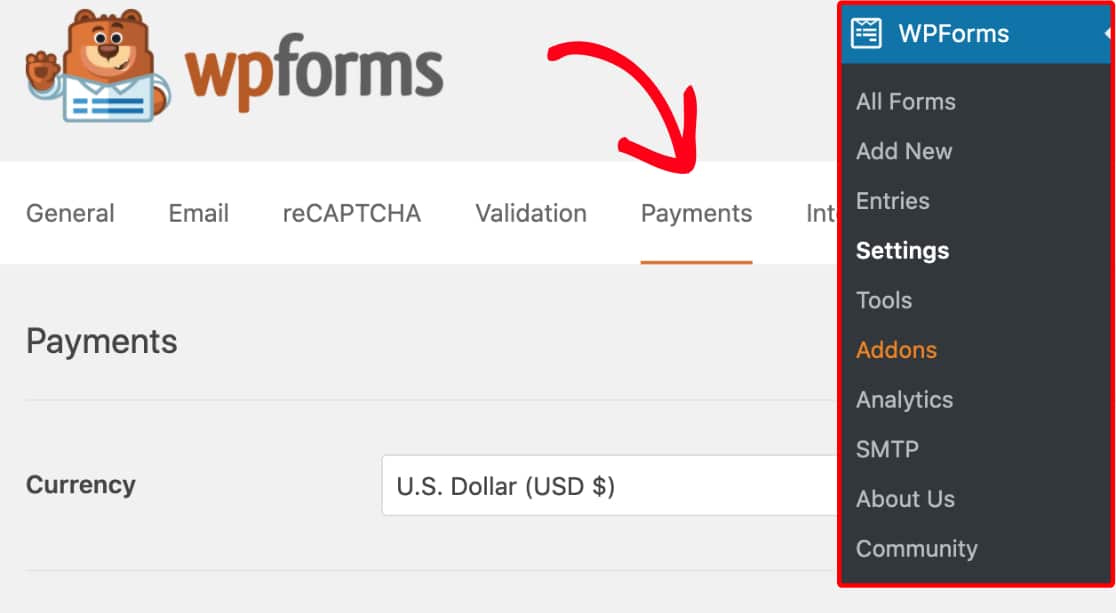
Successivamente, scorri verso il basso fino alla sezione Stripe. Qui, attiva l'opzione Abilita webhook.
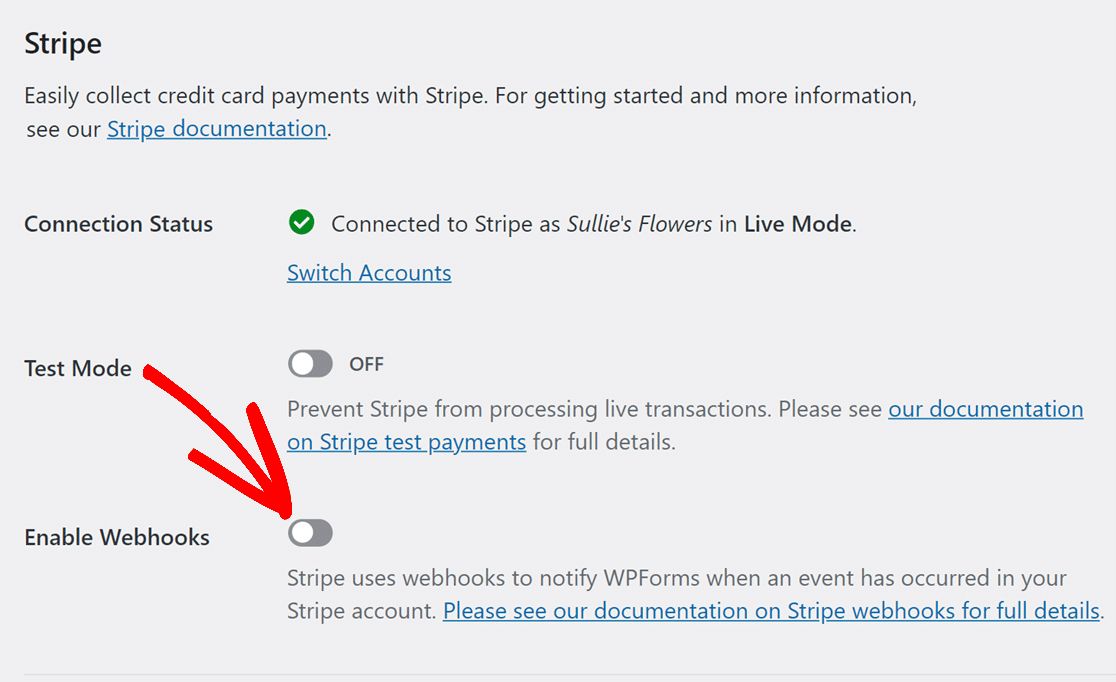
Successivamente, fai clic sul pulsante Salva impostazioni in fondo alla pagina.
Dopo aver salvato le impostazioni, la pagina si aggiornerà. Dovresti ora vedere campi aggiuntivi per un'ulteriore configurazione dei webhook.
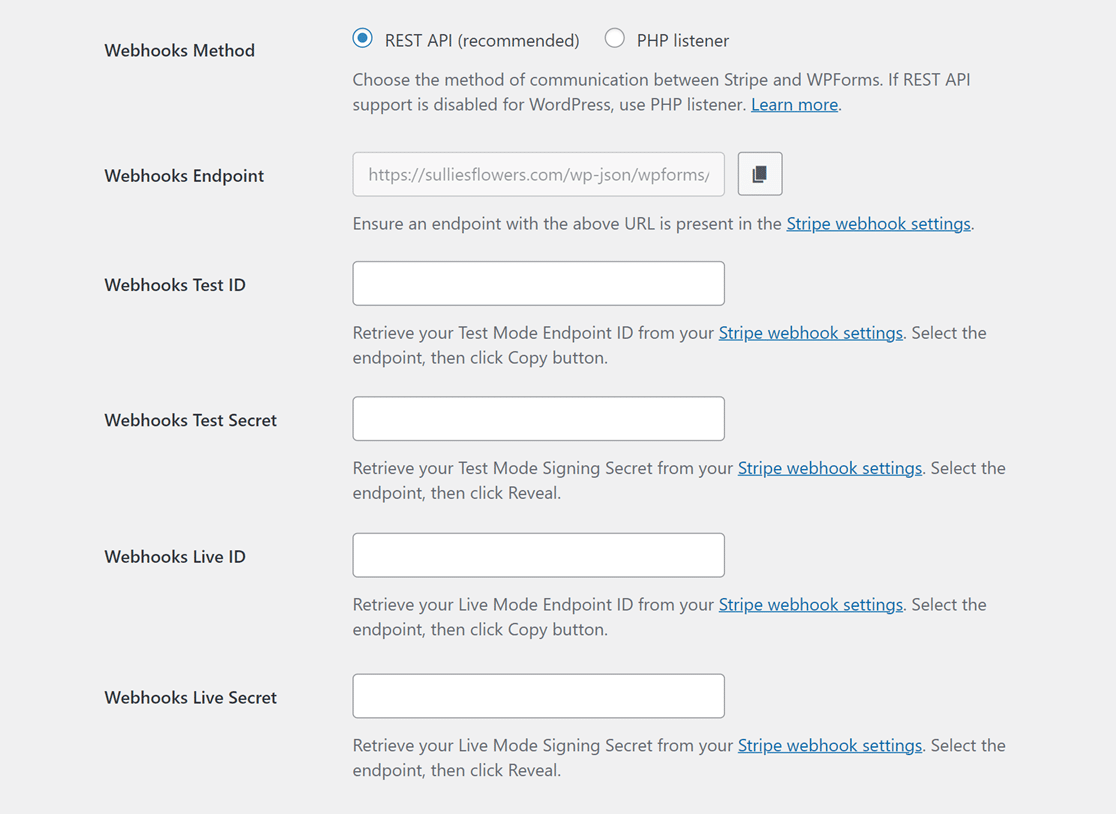
Per generare le informazioni necessarie per questi campi, dovrai utilizzare il tuo account Stripe per creare un nuovo endpoint. Questo processo non richiede alcuna codifica e ti mostreremo esattamente cosa fare nel passaggio successivo.
Tornerai più tardi alla pagina delle impostazioni di WPForms, quindi per il passaggio successivo, apri una nuova scheda o finestra nel tuo browser.
Creazione di un endpoint webhook in Stripe
Nella nuova scheda o finestra che hai aperto, accedi al tuo account Stripe e apri la tua dashboard di Stripe.
Quando accedi al tuo account Stripe, troverai un pulsante di attivazione Modalità di test nell'angolo in alto a destra della pagina. Assicurati che questo pulsante corrisponda alla modalità del tuo sito: se il tuo sito è in Modalità di test, imposta il pulsante su ATTIVATO, e se il tuo sito è in Modalità live, assicurati che sia impostato su DISATTIVATO.
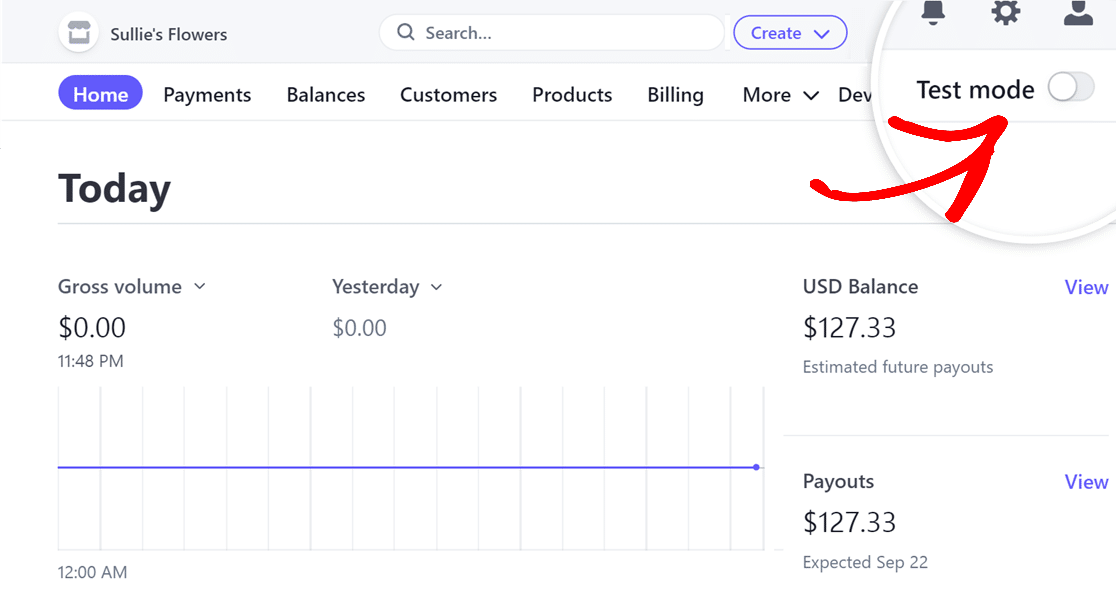
Successivamente, fai clic sull'opzione Sviluppatori situata nell'angolo in alto a destra e seleziona Workbench.

Una volta aperta la schermata Workbench, fai clic sulla scheda Webhook.

Nella scheda Webhook, fai clic sul pulsante + Crea un endpoint per creare un nuovo endpoint webhook.

Si apre la pagina Seleziona eventi dove dovrai inserire i dettagli per configurare il tuo webhook. Assicurati che l'opzione Eventi da sia impostata su Il tuo account.

Successivamente, scorri verso il basso fino alla sezione Eventi. Qui, fai clic sul menu a discesa Charge e seleziona l'opzione Seleziona tutti gli eventi di Charge.

Successivamente, seleziona il menu a discesa Customer e seleziona l'opzione Seleziona tutti gli eventi di Customer.

Infine, individua il menu a discesa Invoice e seleziona l'opzione Seleziona tutti gli eventi di Invoice.

Dopo aver scelto gli eventi che desideri configurare, fai clic su Continua per procedere.

Ora dovrai aggiungere l'Endpoint Webhook di WPForms nel campo URL dell'endpoint.

Per fare ciò, torna alla scheda del browser con la pagina delle impostazioni di WPForms aperta. Una volta lì, dovrai copiare l'Endpoint Webhook facendo clic sull'icona di copia.
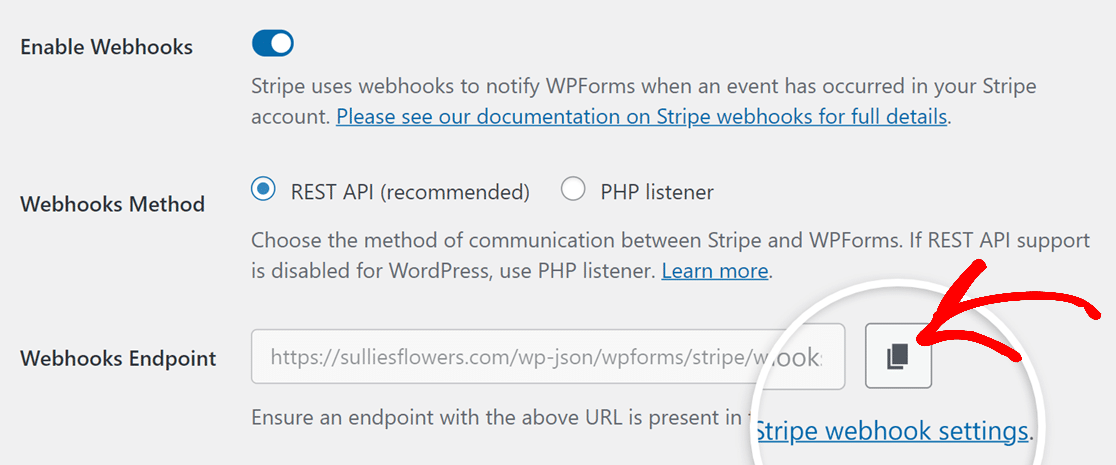
Successivamente, passa al tuo account Stripe e incolla l'Endpoint Webhook nel campo URL dell'endpoint.

Sebbene il campo Descrizione sia facoltativo, consigliamo di inserire WPForms per identificare facilmente lo scopo del webhook.
Una volta fatto, fai clic sul pulsante Crea destinazione per salvare il tuo endpoint.

Una volta configurato il webhook, Stripe ti reindirizzerà alla sua pagina dedicata. Qui potrai copiare sia l'ID del webhook che il segreto di firma. Fai semplicemente clic sul valore accanto a ID endpoint e quindi seleziona Copia ID per copiarlo.

Dopo aver copiato l'ID endpoint, torna alle impostazioni di WPForms e incollalo nel campo ID Live Webhook.
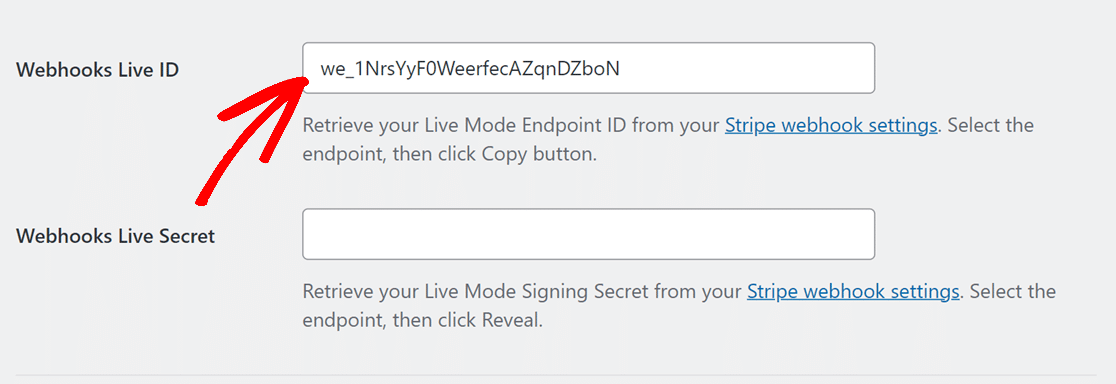
Successivamente, torna al tuo account Stripe e, accanto a Segreto di firma, fai clic su Mostra.

Dopo aver rivelato il segreto di firma, copiane il valore e incollalo nel campo Segreto Live Webhook nelle impostazioni di WPForms.
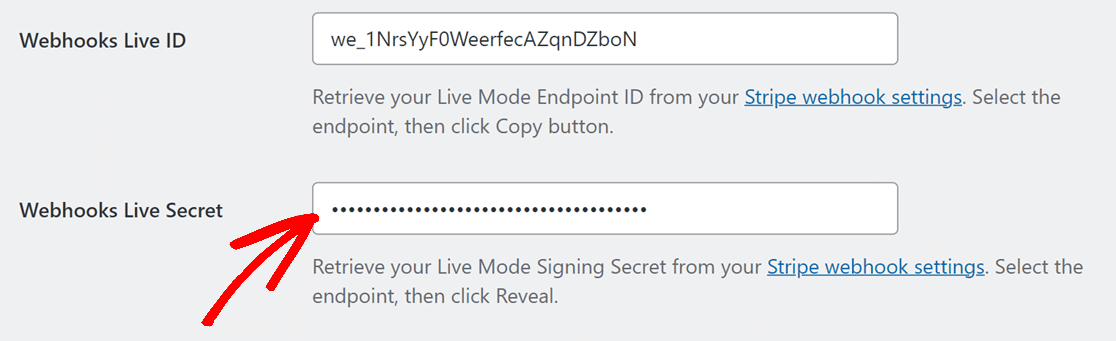
Una volta inserite le tue chiavi, fai clic sul pulsante Salva impostazioni.
Dopo aver configurato le webhook di Stripe con WPForms, i tuoi stati di pagamento verranno sincronizzati in tempo reale tra WPForms e Stripe. Questo ti consente anche di gestire rimborsi e rinnovare abbonamenti direttamente da WPForms, senza accedere frequentemente alla dashboard di Stripe.
Per maggiori dettagli su rimborsi, rinnovi e comprensione degli stati di pagamento, consulta la nostra guida su visualizzazione e gestione dei pagamenti dei moduli.
Domande frequenti
Queste sono le risposte ad alcune delle domande più frequenti sulla configurazione delle webhook di Stripe in WPForms.
Non vedo l'opzione per configurare manualmente le webhook di Stripe. Come posso abilitarla?
Se hai configurato la tua integrazione Stripe sulla versione 1.8.4 o superiore di WPForms, le webhook di Stripe vengono configurate automaticamente sul tuo sito. Quindi non è necessario configurarle manualmente.
Tuttavia, se desideri visualizzare le impostazioni delle webhook, dovrai aggiornare il parametro URL della pagina delle impostazioni di WPForms.
Per fare ciò, vai su WPForms » Impostazioni e quindi seleziona la scheda Pagamenti. Successivamente, aggiungi &webhooks_settings all'URL. L'URL dovrebbe assomigliare a quello sottostante.
https://example.com/wp-admin/admin.php?page=wpforms-settings&view=payments&webhooks_settings
Assicurati solo di sostituire example.com con il tuo dominio effettivo.
Ecco fatto! Ora sai come configurare le webhook di Stripe con WPForms.
Successivamente, desideri saperne di più sulla gestione dei pagamenti in WPForms? Dai un'occhiata al nostro tutorial su creazione di moduli di pagamento in WPForms per ulteriori informazioni.


