


Riassunto AI
Vuoi configurare i webhook di Stripe tramite il menu Sviluppatore sulla tua dashboard di Stripe? Stripe ha recentemente lanciato un nuovo strumento Workbench per gestire le integrazioni con plugin di terze parti come WPForms.
Questo tutorial coprirà i passaggi per impostare i webhook di Stripe per WPForms tramite la dashboard Sviluppatore in Stripe.
Creazione di un endpoint webhook in Stripe
Innanzitutto, dovrai abilitare i webhook di Stripe dalla tua pagina delle impostazioni di WPForms. Si prega di consultare il nostro tutorial per maggiori dettagli. Dopo aver abilitato i webhook di Stripe, puoi procedere al tuo account Stripe per creare l'endpoint del webhook.
Nella nuova scheda o finestra che hai aperto, accedi al tuo account Stripe e apri la tua dashboard di Stripe.
Quando accedi al tuo account Stripe, troverai un pulsante di attivazione Modalità di test nell'angolo in alto a destra della pagina. Assicurati che questo pulsante corrisponda alla modalità del tuo sito: se il tuo sito è in Modalità di test, imposta il pulsante su ATTIVATO, e se il tuo sito è in Modalità live, assicurati che sia impostato su DISATTIVATO.
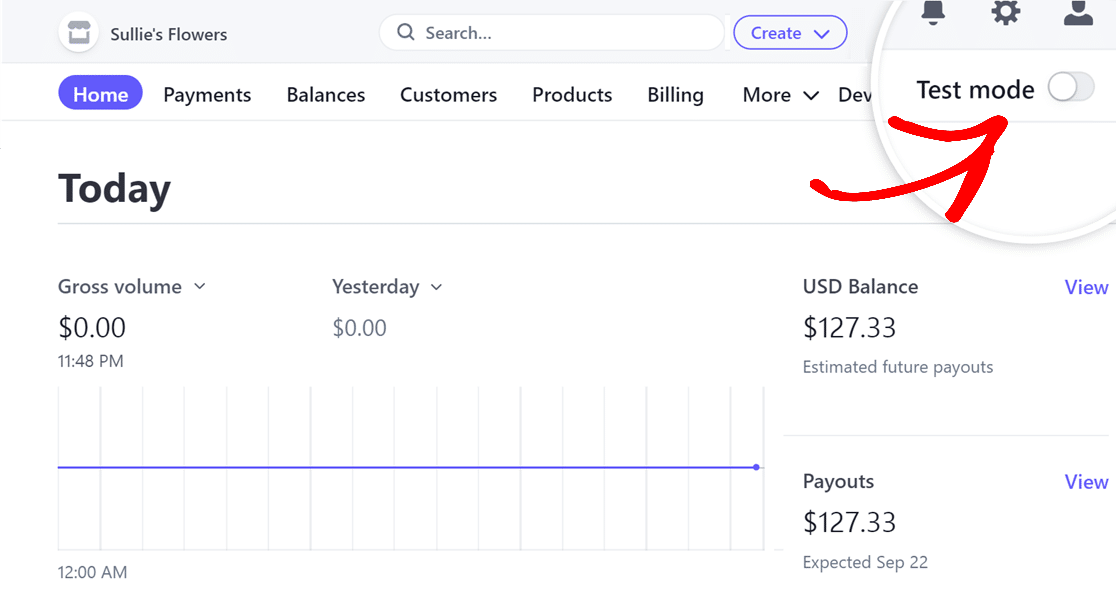
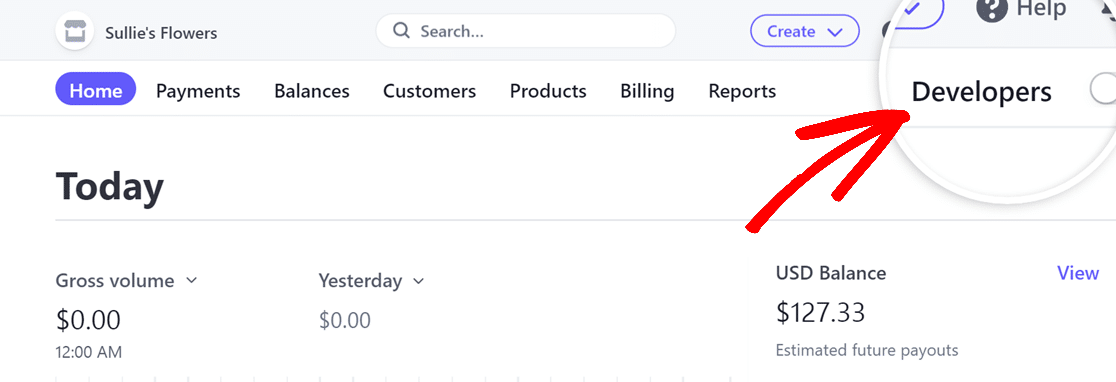
Successivamente, fai clic sull'opzione Sviluppatori situata nell'angolo in alto a destra della pagina.
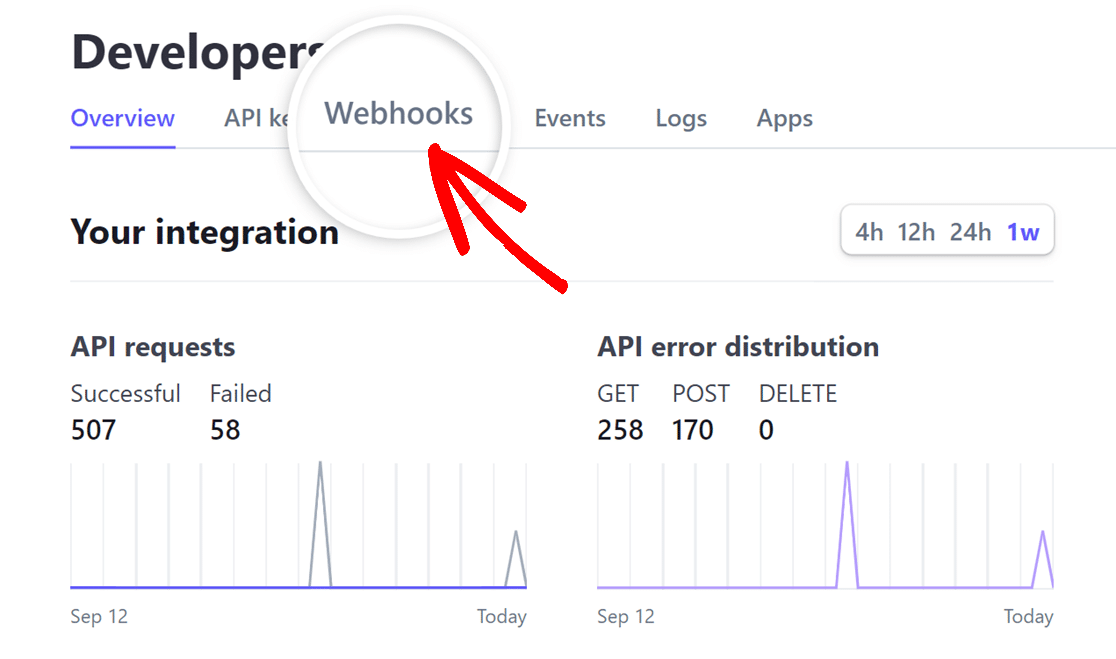
Una volta aperta la pagina Sviluppatori, fai clic sulla scheda Webhook successivamente.
Nella scheda Webhook, fai clic sul pulsante Aggiungi un endpoint per creare un nuovo endpoint webhook.
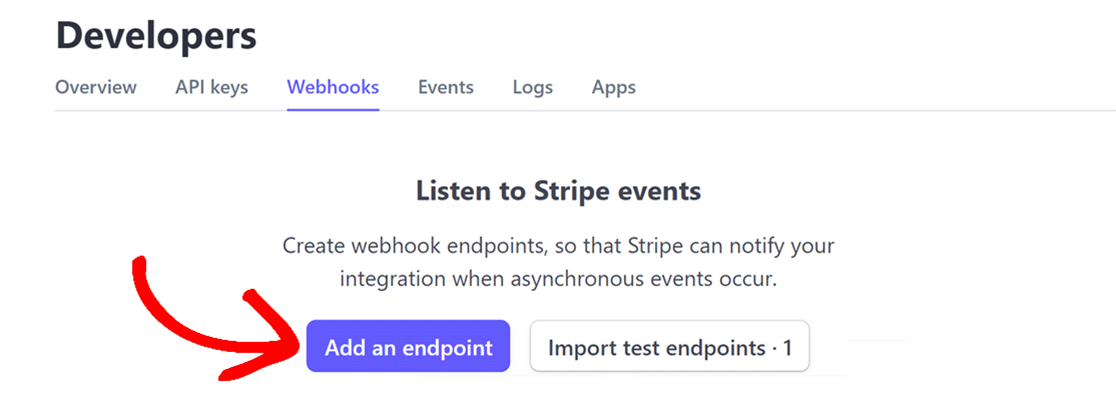
Si apre una pagina Ascolta eventi Stripe in cui dovrai inserire i dettagli per configurare il tuo webhook.
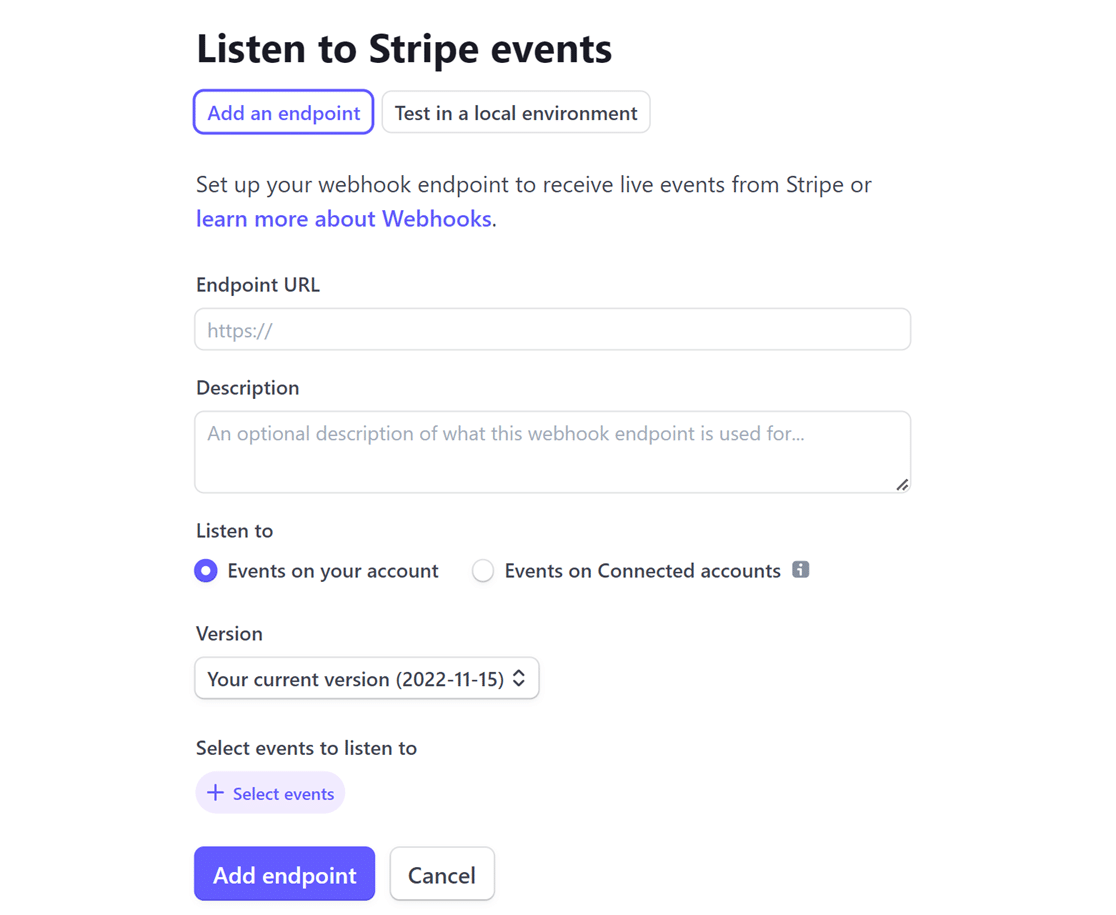
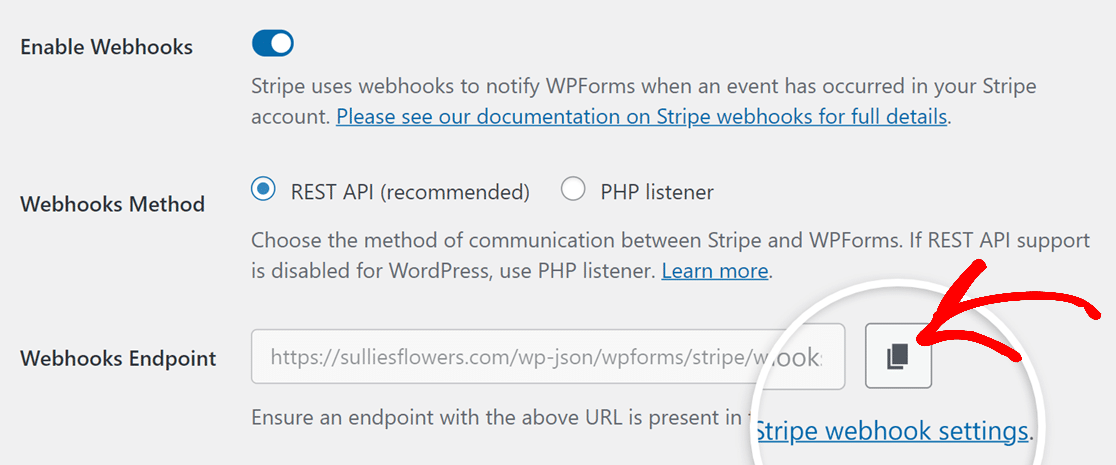
Innanzitutto, torna alle impostazioni di WPForms sul tuo sito WordPress. Una volta lì, dovrai copiare l'Endpoint Webhook facendo clic sull'icona di copia.
Una volta copiato l'Endpoint Webhook, passa al tuo account Stripe e incolla l'Endpoint Webhook nel campo URL endpoint.
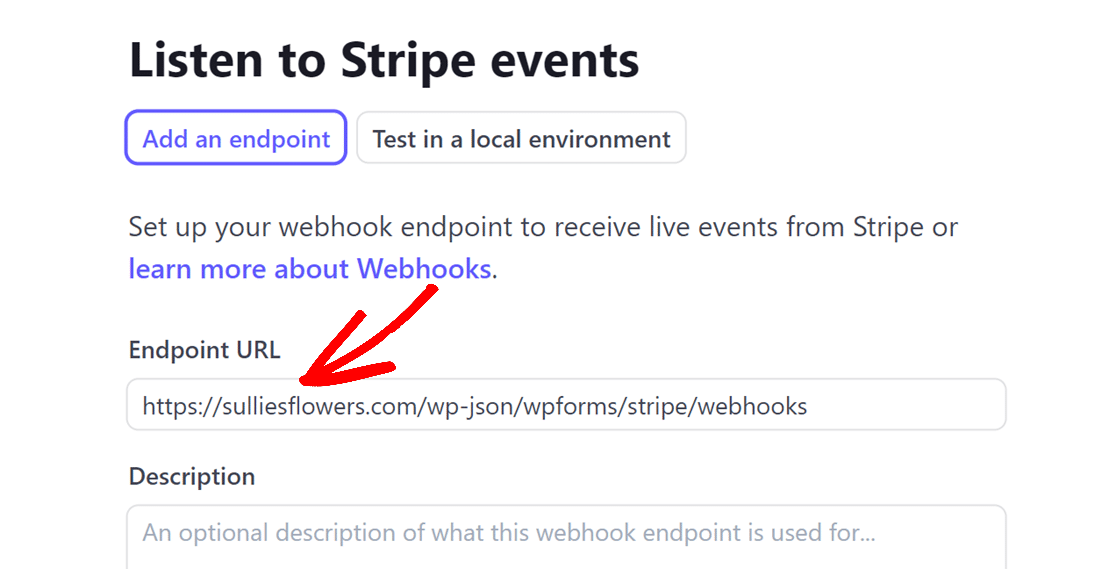
Successivamente, sebbene il campo Descrizione sia facoltativo, consigliamo di inserire WPForms per identificare facilmente lo scopo del webhook.
Quindi, ti imbatterai nelle opzioni Ascolta e Versione. Lasciale così come sono e fai clic sul pulsante + Seleziona eventi.
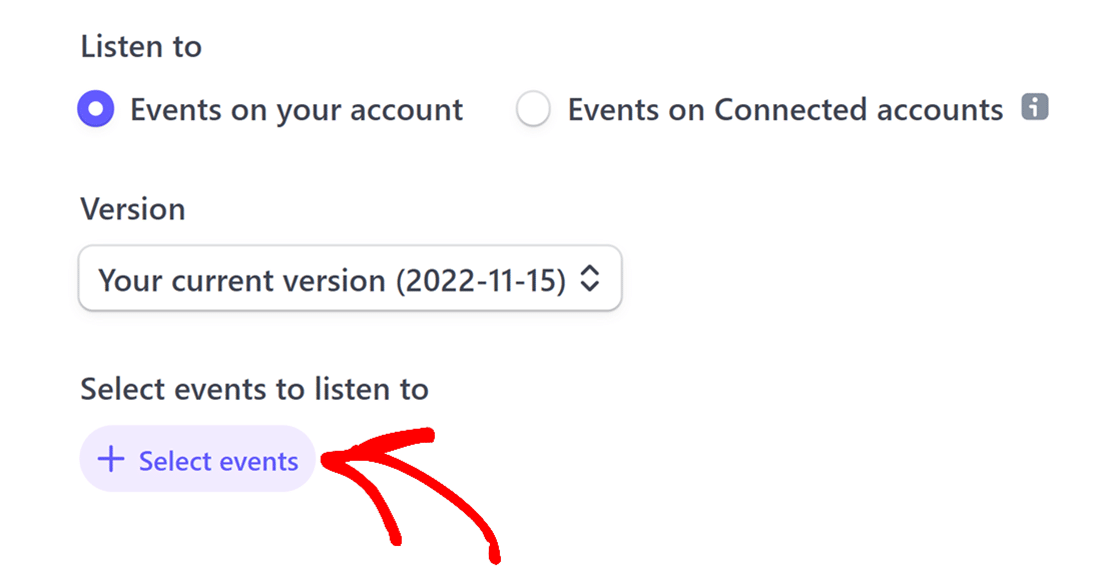
Nella finestra sovrapposta che si apre, seleziona la casella Seleziona tutti gli eventi per assicurarti che il tuo account Stripe invii tutti gli eventi.
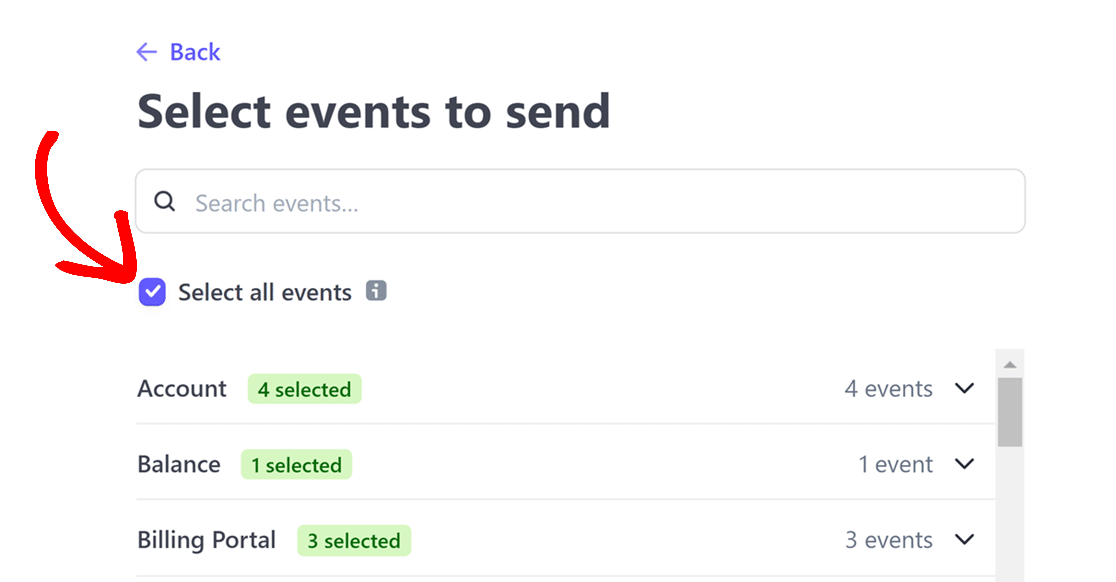
Dopo aver selezionato la casella Seleziona tutti gli eventi, fai clic sul pulsante Aggiungi eventi per finalizzare la selezione degli eventi.
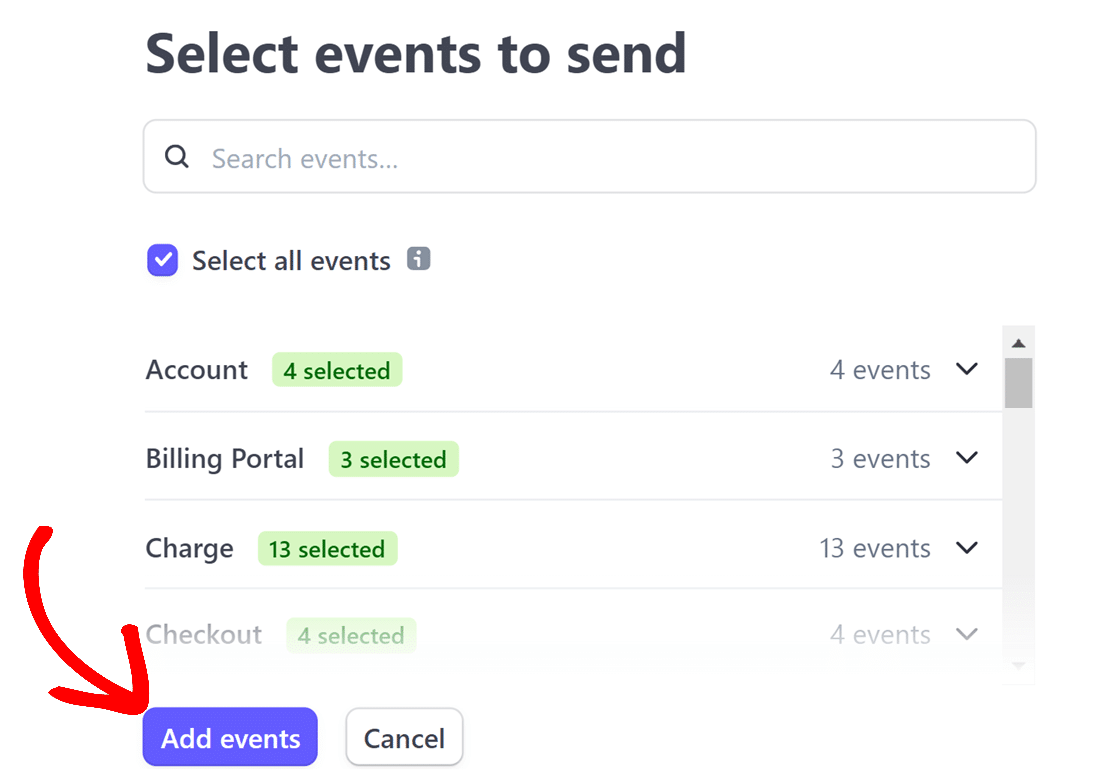
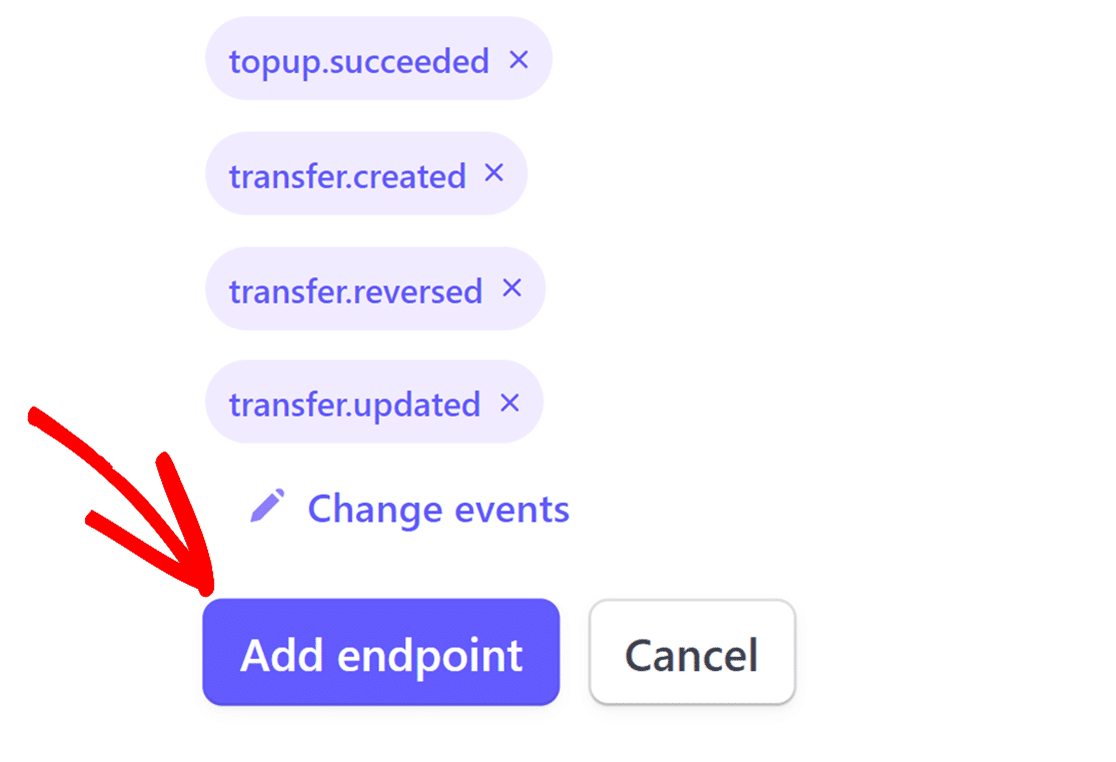
Una volta fatto, fai clic sul pulsante Aggiungi endpoint dopo aver scorrevole fino in fondo alla pagina.
Recupero dell'ID endpoint e del segreto di firma
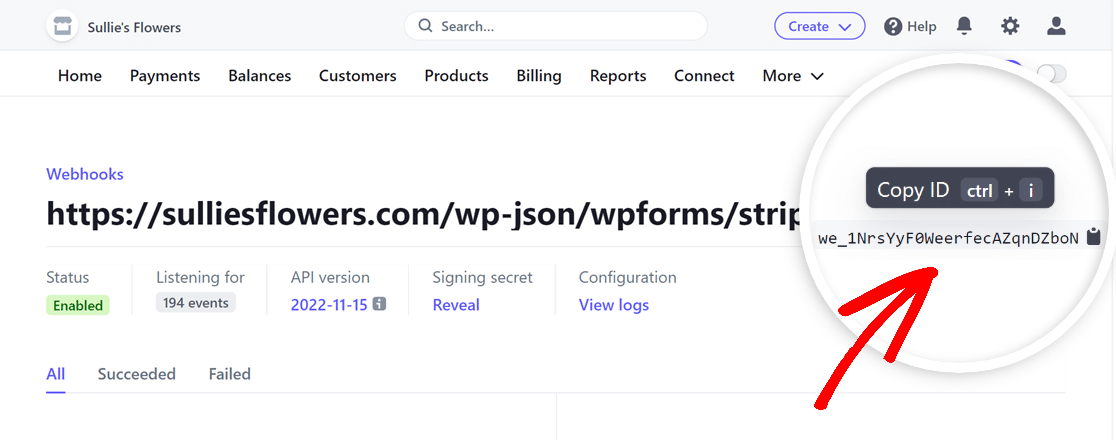
Una volta impostato il webhook, Stripe ti reindirizzerà alla sua pagina dedicata. Qui potrai copiare sia l'ID del webhook che il segreto di firma.
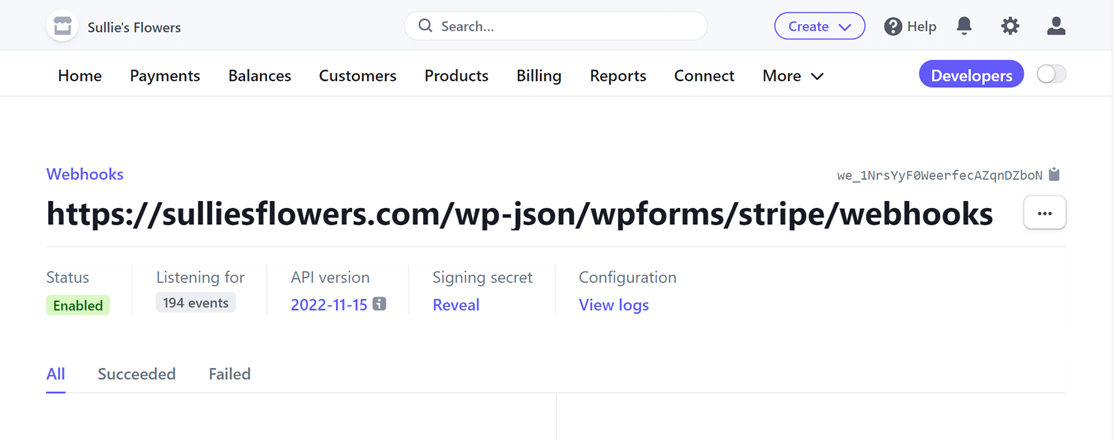
Trova l'ID del webhook visualizzato in alto a destra della pagina. Fai semplicemente clic su di esso per copiarlo.
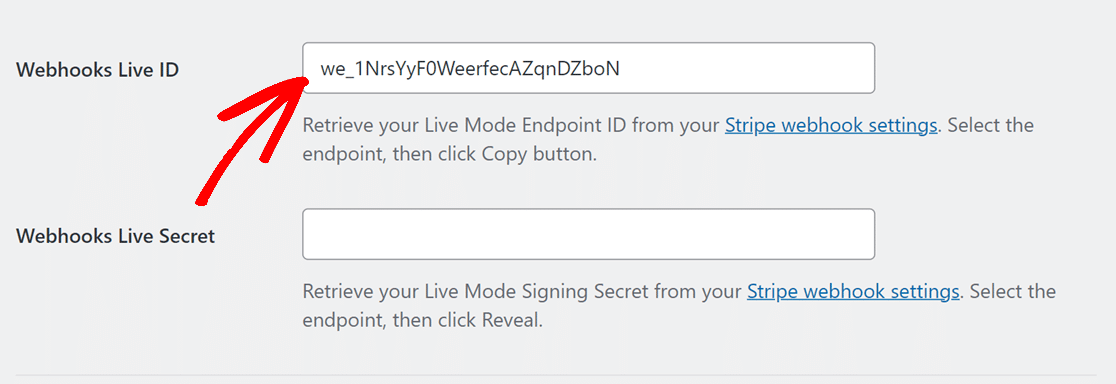
Dopo aver copiato l'ID del webhook, torna alle impostazioni di WPForms e incollalo nel campo ID Live Webhook.
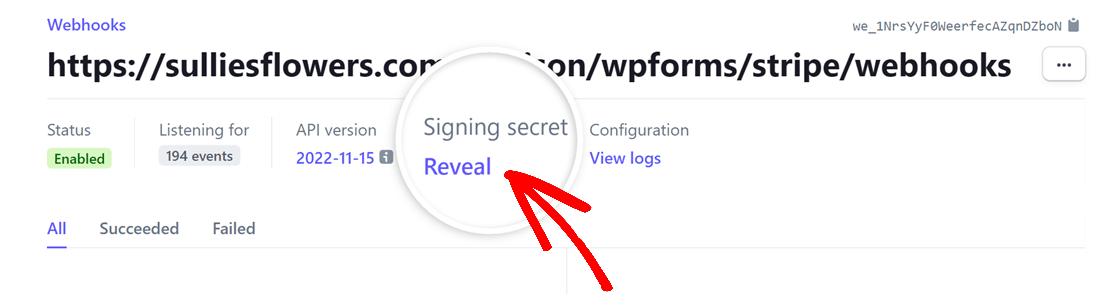
Successivamente, torna al tuo account Stripe e, sotto l'intestazione Segreto di firma, fai clic su Mostra.
Dopo aver rivelato il segreto di firma, copiane il valore e incollalo nel campo Segreto Live Webhook nelle impostazioni di WPForms.
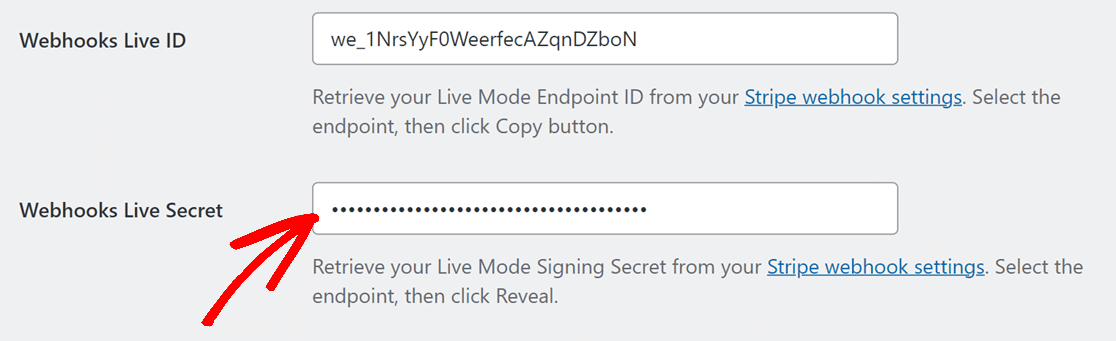
Una volta inserite le tue chiavi, fai clic sul pulsante Salva impostazioni.
Dopo aver configurato i webhook di Stripe con WPForms, i tuoi stati di pagamento verranno sincronizzati in tempo reale tra WPForms e Stripe. Questo ti consente inoltre di gestire rimborsi e rinnovare abbonamenti direttamente da WPForms, senza accedere frequentemente alla dashboard di Stripe. Se desideri visualizzare eventi specifici attivati dal webhook, visita la pagina dei webhook nella tua dashboard di Stripe.
Per maggiori dettagli su rimborsi, rinnovi e comprensione degli stati di pagamento, consulta la nostra guida su visualizzazione e gestione dei pagamenti dei moduli.
Ecco fatto! Ora sai come configurare le webhook di Stripe con WPForms.
Successivamente, desideri iniziare ad accettare pagamenti sul tuo sito WordPress? Assicurati di consultare il nostro tutorial su come creare un modulo di pagamento in WPForms.


