


Riassunto AI
Che tu sia un negozio eCommerce o il proprietario di una piccola impresa, è importante accettare pagamenti con carta di credito. Dopotutto, è così che guadagnerai denaro e gestirai la tua attività.
Ma il problema che la maggior parte delle piccole imprese deve affrontare è che i processori di carte di credito possono essere costosi – alcuni più di altri. Scegliere l'opzione di pagamento giusta può anche essere difficile a volte.
Quindi, in questo post, discuterò alcune soluzioni di pagamento a basso costo per carte di credito e debito e come puoi mantenere i tuoi costi al minimo quando accetti pagamenti sul tuo negozio online.
- Passaggio 1: Installa il plugin WPForms Lite
- Passaggio 2: Collega WPForms a Stripe
- Passaggio 3: Scegli il modello di modulo di pagamento Stripe
- Passaggio 4: Configura le impostazioni di pagamento Stripe
- Passaggio 5: Modifica le notifiche e le conferme del modulo
- Passaggio 6: Pubblica il tuo modulo per accettare pagamenti con carta di credito
- Passaggio 7: Tieni traccia dei tuoi pagamenti online in WordPress
Esiste un modo gratuito per accettare pagamenti con carta di credito?
I pagamenti con carta di credito non sono mai gratuiti al 100% perché ci sarà sempre una commissione di transazione da pagare.
Detto questo, puoi ridurre al minimo i costi scegliendo un processore di carte di credito di alta qualità ma a basso costo come Stripe e un plugin gratuito come WPForms Lite.
Ciò ti consente di configurare moduli di pagamento con carta di credito gratuitamente e senza costi iniziali. Paghi solo una piccola commissione del 3% su ogni pagamento.
Ora che abbiamo maggiore chiarezza sui servizi di pagamento con carta di credito e sulle relative commissioni, consideriamo come scegliere il gateway di pagamento con carta di credito giusto per il tuo negozio online, la tua piattaforma e-commerce o anche un sito web di base.
Come accettare pagamenti con carta di credito online gratuitamente nel 2024
Ecco come puoi accettare pagamenti con Stripe sul tuo sito WordPress utilizzando il plugin WPForms:
Passaggio 1: Installa il plugin WPForms Lite
WPForms Lite è un plugin gratuito che ti consente di accettare pagamenti con carta di credito. Applica solo una commissione nominale del 3% per transazione + commissioni Stripe, e ha una valutazione di 4,8 su 5 su WordPress.org.

Aggiorna subito a WPForms Pro! 🙂
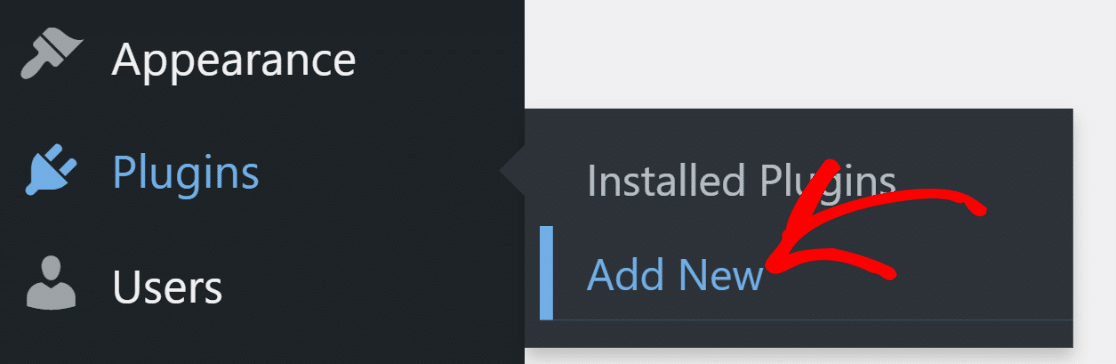
In questo esempio, ti mostrerò come configurare i pagamenti gratuitamente in WPForms Lite. Per installare WPForms Lite, apri la tua dashboard di WordPress e vai su Plugin » Aggiungi nuovo.
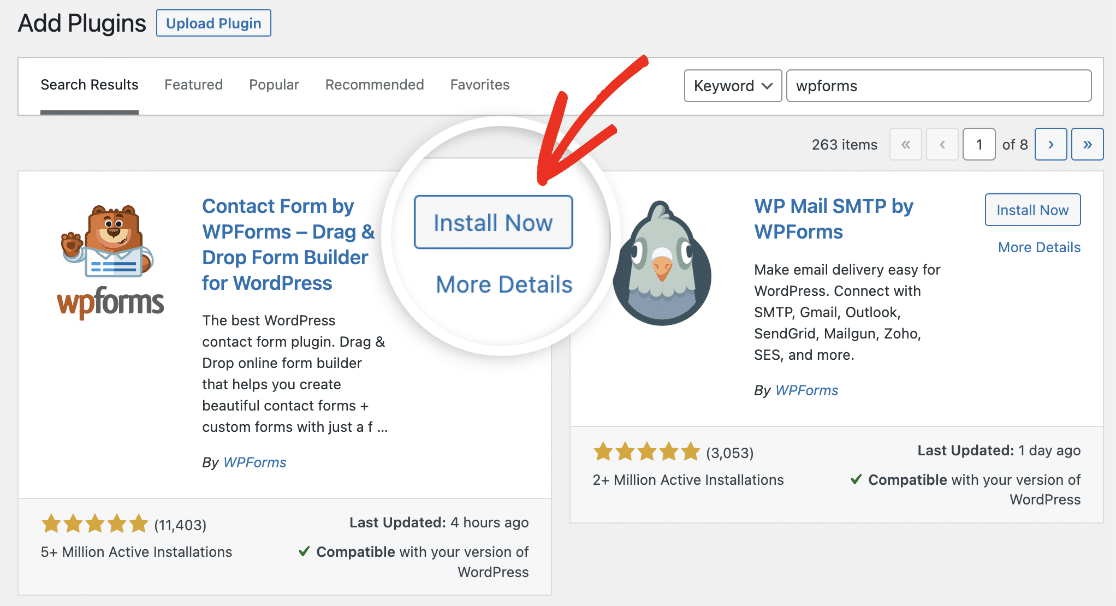
Cerca WPForms nella barra di ricerca e quindi fai clic sul pulsante Installa ora accanto a WPForms.
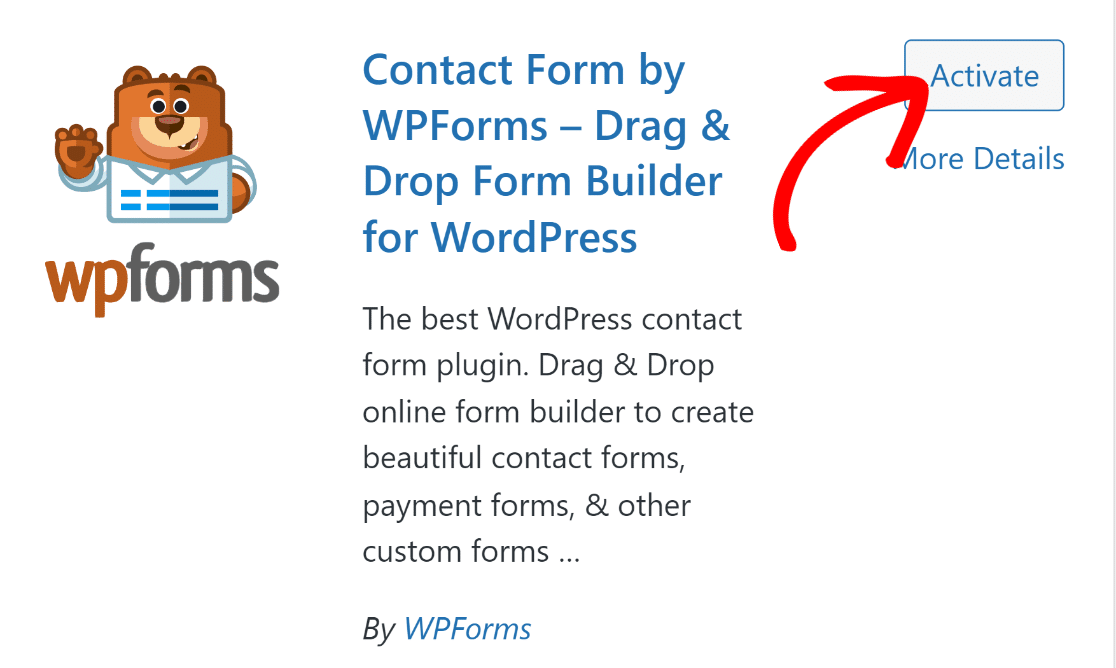
L'installazione richiederà solo pochi secondi. Dopo che il plugin è stato installato, fai clic sul pulsante Attiva.
Ottimo! WPForms Lite è ora pronto sul tuo sito.
Passaggio 2: Collega WPForms a Stripe
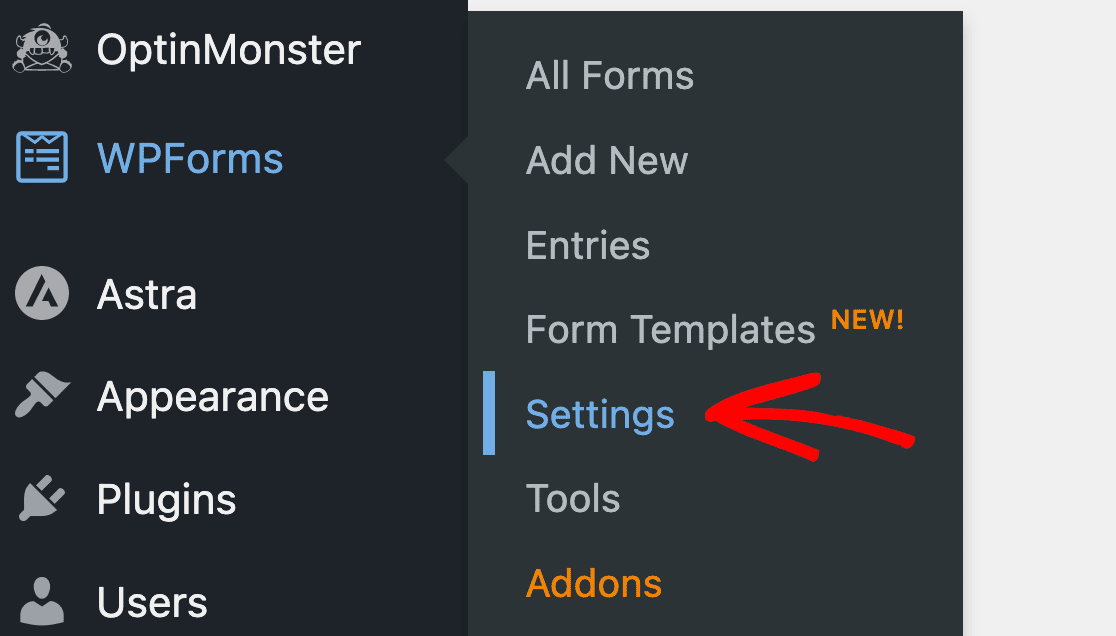
Dopo che WPForms è stato installato sul tuo sito, è ora di integrarlo con Stripe. Apri il menu di amministrazione laterale in WordPress e fai clic su WPForms » Impostazioni.
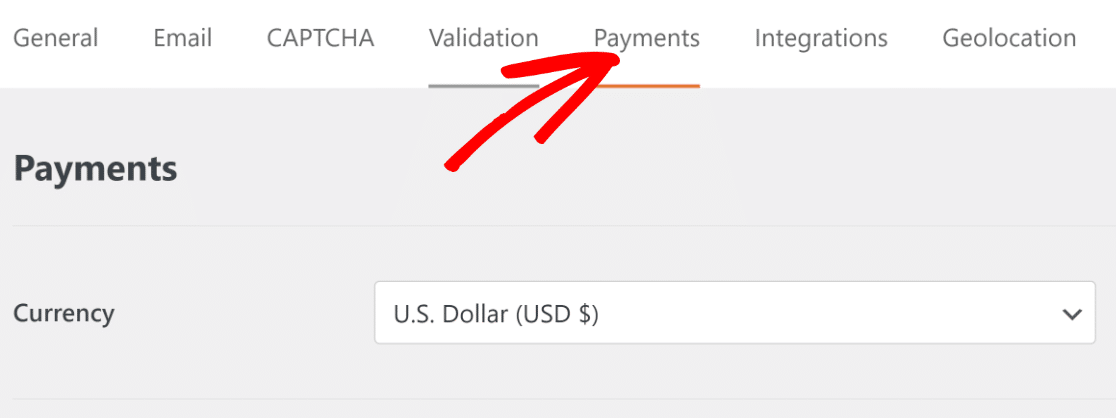
Una volta nelle impostazioni, vai alla scheda Pagamenti nella barra di navigazione orizzontale.
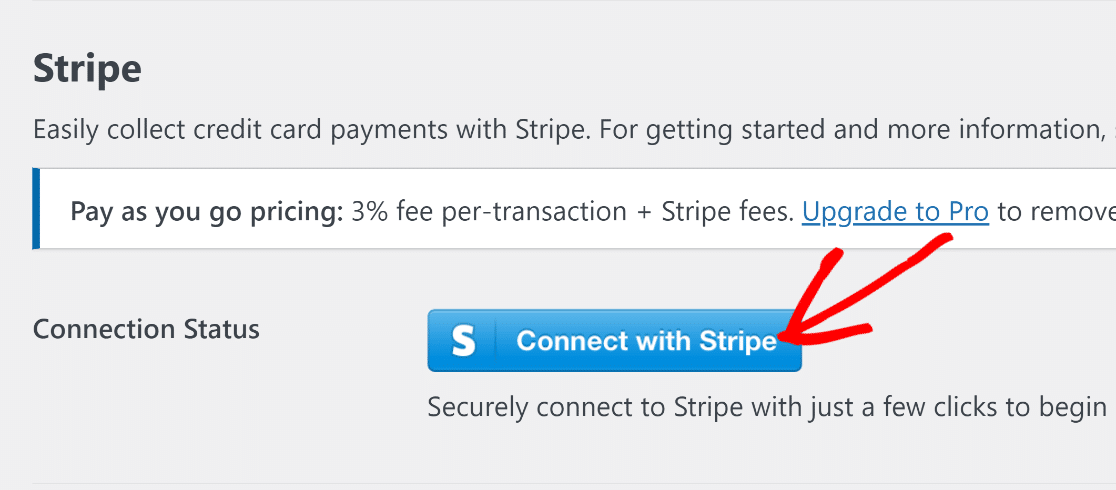
Scorri verso il basso e fai clic sul pulsante blu Connetti con Stripe.
Questo ti porterà alla pagina di accesso di Stripe. Inserisci semplicemente le tue credenziali di accesso per connettere Stripe con WPForms.
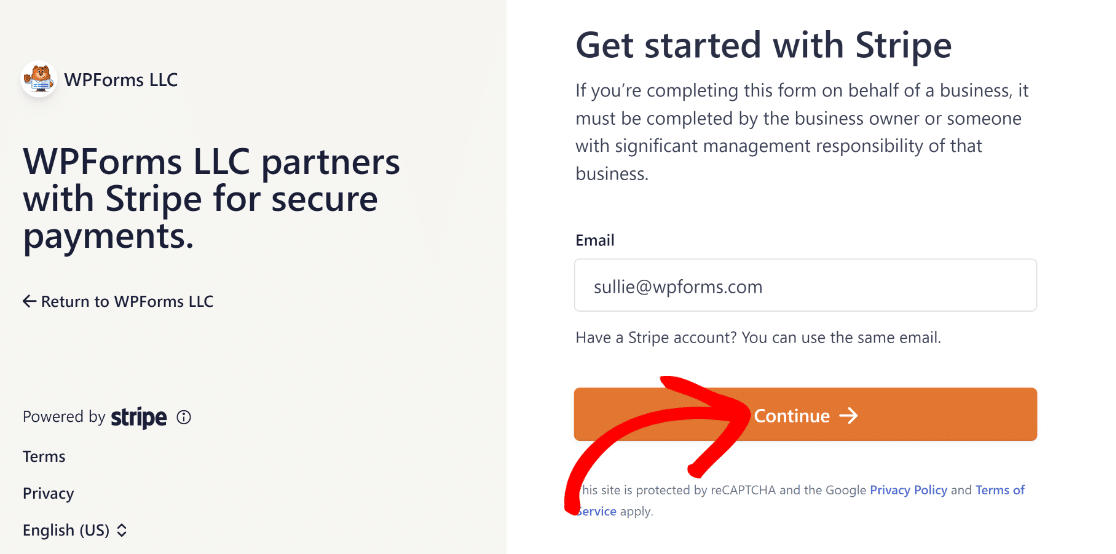
Se non hai ancora Stripe, puoi anche creare un nuovo account da questa pagina.
Una volta connesso il tuo account Stripe con WordPress, torna alle impostazioni Pagamenti in WPForms.
Lo stato della connessione Stripe dovrebbe confermare che ora sei connesso con successo.
È una buona idea utilizzare prima la connessione Stripe in modalità di prova per assicurarsi che l'integrazione funzioni come previsto. Puoi usare la casella di controllo per abilitare la Modalità di prova.
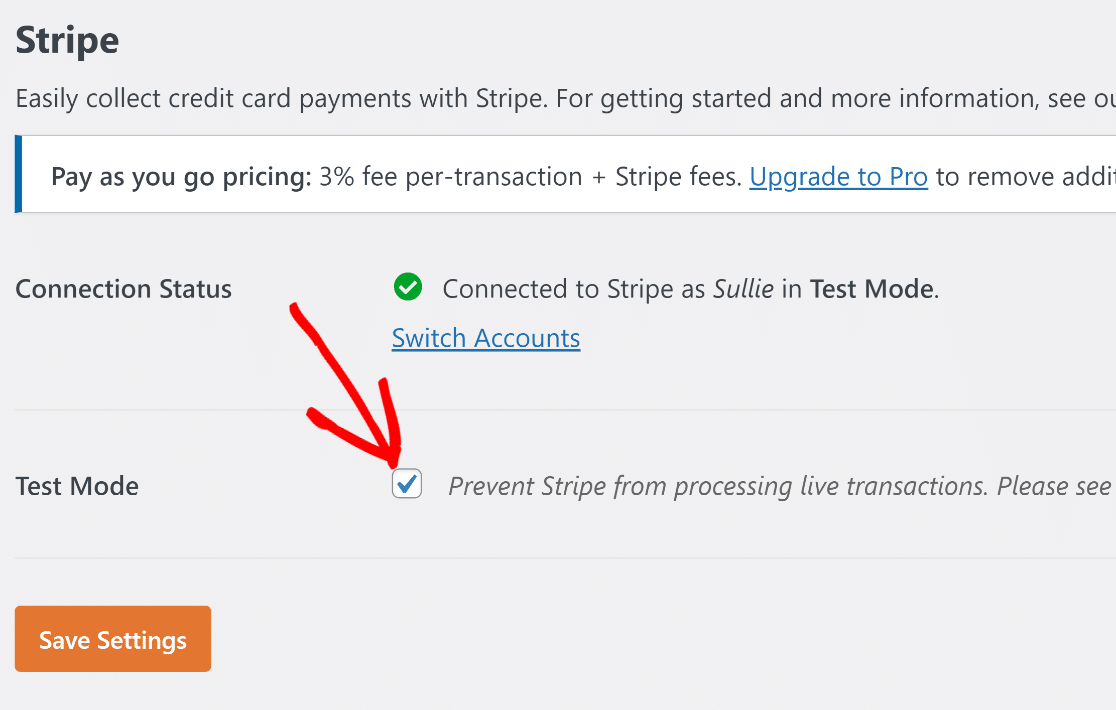
Una volta terminato qui, procedi e premi Salva impostazioni.
Ottimo! Ora è il momento di creare un modulo di pagamento dove i clienti possono effettuare ordini e pagarti direttamente con carte di credito tramite il modulo.
Passaggio 3: Scegli il modello di modulo di pagamento Stripe
Creare moduli di pagamento con WPForms è incredibilmente facile. Apri semplicemente la tua bacheca di WordPress e vai su WPForms » Aggiungi nuovo.

Questo ti porterà alla schermata di creazione del modulo. Inserisci un nome per il tuo modulo e seleziona un modello di modulo.
Il modello gratuito Modulo di pagamento Stripe sarebbe l'ideale qui, quindi sceglieremo quello.
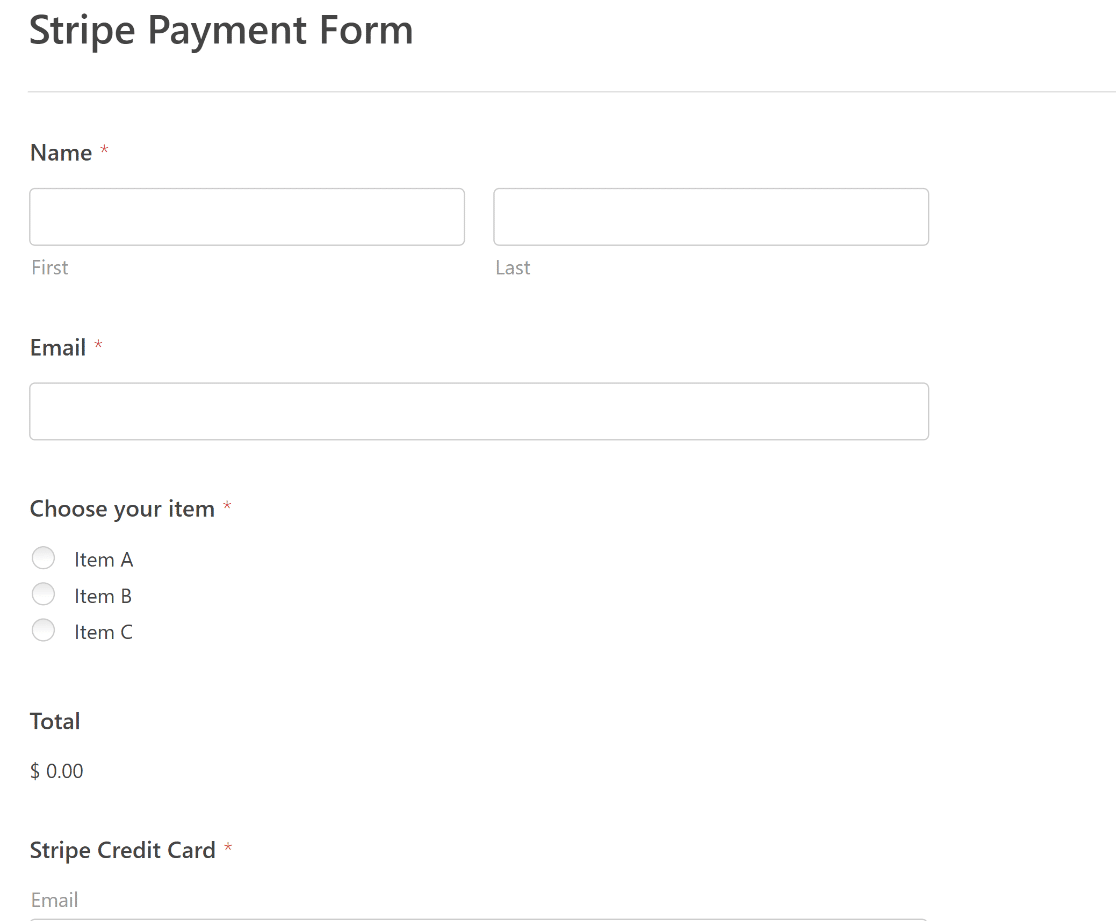
Una volta caricato il tuo modello, puoi personalizzare il modulo aggiungendo campi e modificando le loro impostazioni o persino aggiungendo quantità per i prodotti.
Ai fini di questo tutorial, questo modulo ha tutti i campi di cui abbiamo bisogno, quindi lo userò così com'è. Nel prossimo passaggio, configurerò le impostazioni di Stripe per questo modulo.
Passaggio 4: Configura le impostazioni di pagamento Stripe
Hai già aggiunto il campo carta di credito Stripe al tuo modulo. Ma dovrai comunque abilitare i pagamenti Stripe nelle impostazioni di pagamento prima di poter accettare pagamenti con carta di credito.
È facile farlo. Dalla schermata di creazione del modulo, vai su Pagamenti » Stripe.
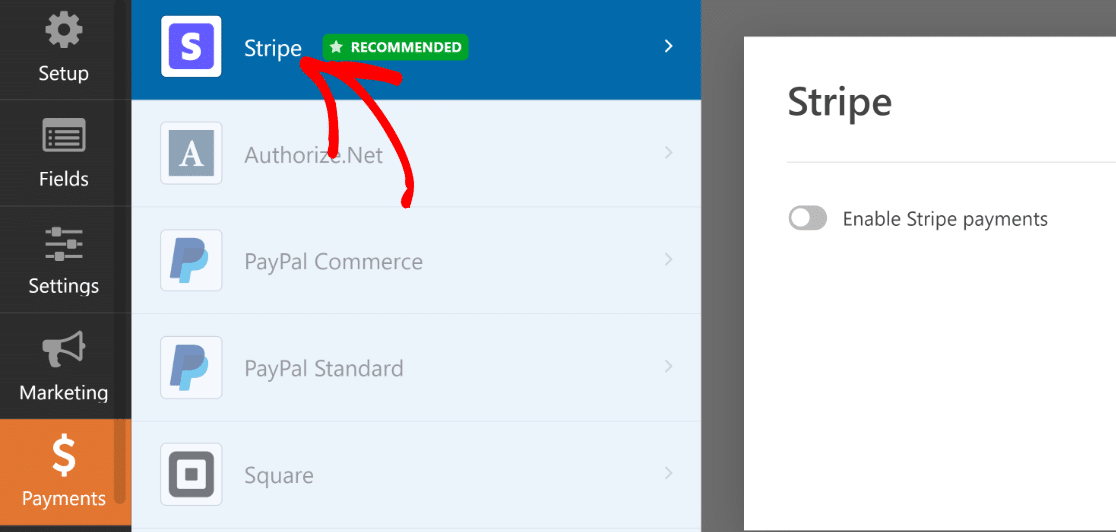
Troverai un pulsante di attivazione qui per Abilita pagamenti Stripe. Cliccaci sopra per visualizzare le impostazioni opzionali.
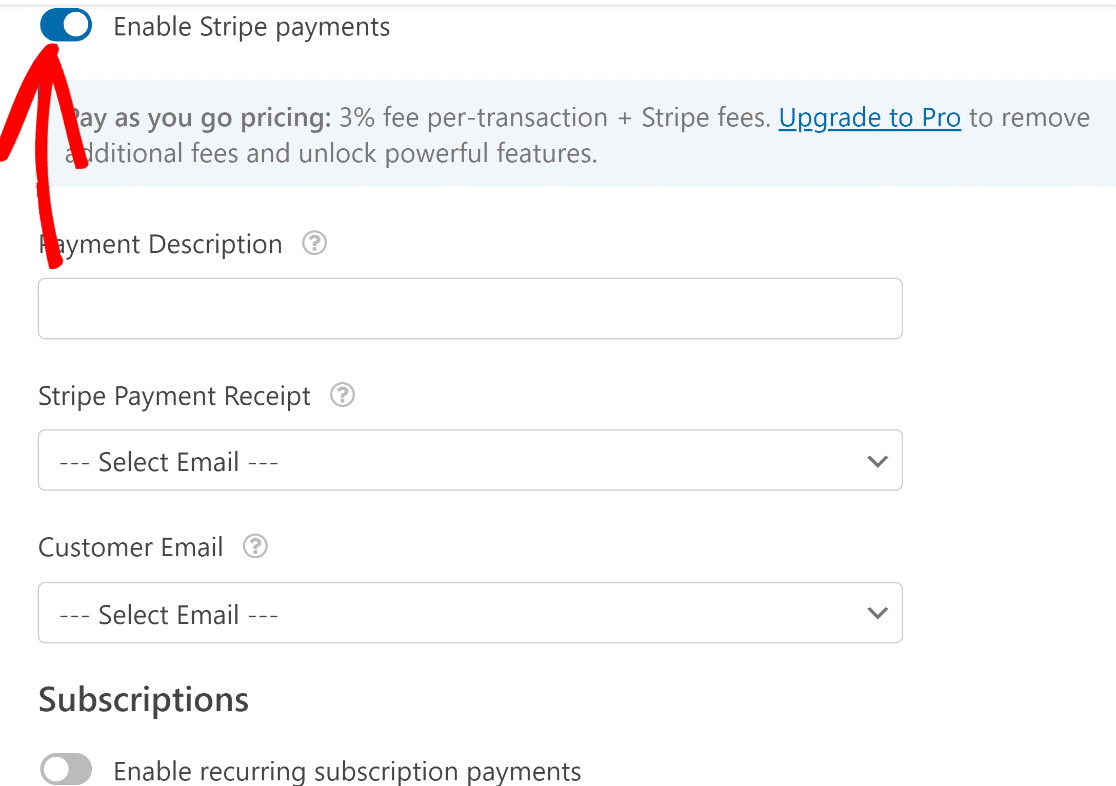
Poiché le impostazioni sono opzionali, puoi lasciare i campi vuoti. Ma se vuoi, puoi:
- Inserire una descrizione del pagamento
- Selezionare il campo email del cliente per inviare una ricevuta da Stripe alla sottomissione del modulo
- Selezionare il campo email del cliente da aggiungere al tuo account Stripe per la tenuta dei registri
Queste impostazioni opzionali si applicano solo ai pagamenti una tantum, che è la modalità predefinita in Stripe.
Ma il bello è che Stripe supporta anche i pagamenti ricorrenti in abbonamento, quindi i clienti non dovranno inserire le loro informazioni di carta ogni volta per rimanere abbonati.
È una funzionalità estremamente utile per iscrivere i tuoi clienti a un piano di abbonamento o a una donazione ricorrente. Basta attivare il pulsante di attivazione Abilita pagamenti ricorrenti in abbonamento.
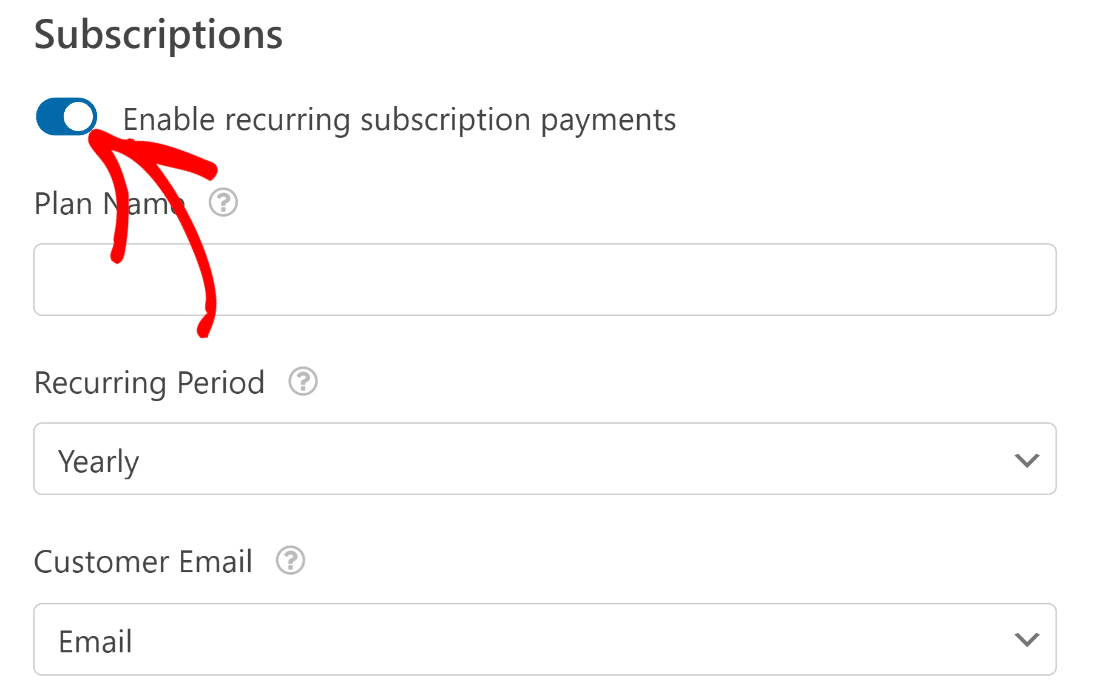
Quando abiliti gli abbonamenti, vedrai apparire opzioni aggiuntive sotto. Usa queste opzioni per definire il nome del tuo piano di abbonamento, impostare il periodo ricorrente e selezionare il campo email del cliente.
Con la licenza Pro, puoi persino impostare la logica condizionale per visualizzare pagamenti sia una tantum che ricorrenti nello stesso modulo, a seconda delle scelte dell'utente.
Oppure puoi usare l'Addon Calcoli per aggiungere una deduzione fiscale standard. Dai un'occhiata a questa guida su come modificare il prezzo totale sul tuo modulo d'ordine.
Una volta terminate le impostazioni, premi Salva in cima al costruttore di moduli.

Eccellente. Siamo quasi alla fine!
Passaggio 5: Modifica le notifiche e le conferme del modulo
L'impostazione dei campi è una componente della creazione dei tuoi moduli. Un'altra componente importante è l'impostazione dei messaggi e delle notifiche da visualizzare dopo che l'utente ha inviato un modulo.
WPForms invia per impostazione predefinita una notifica all'indirizzo email dell'amministratore con i dettagli di ogni inserimento. Puoi modificare l'oggetto e il messaggio della notifica, nonché il destinatario, dal menu Impostazioni » Notifiche.
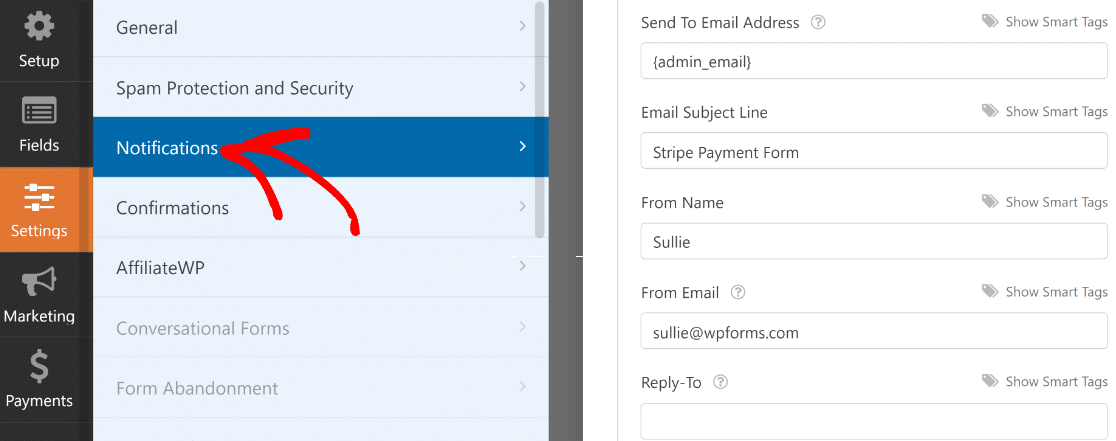
Successivamente, fai clic su Conferme. Puoi visualizzare un messaggio di successo immediatamente dopo l'invio del modulo o reindirizzare a una pagina di ringraziamento separata, se lo desideri.
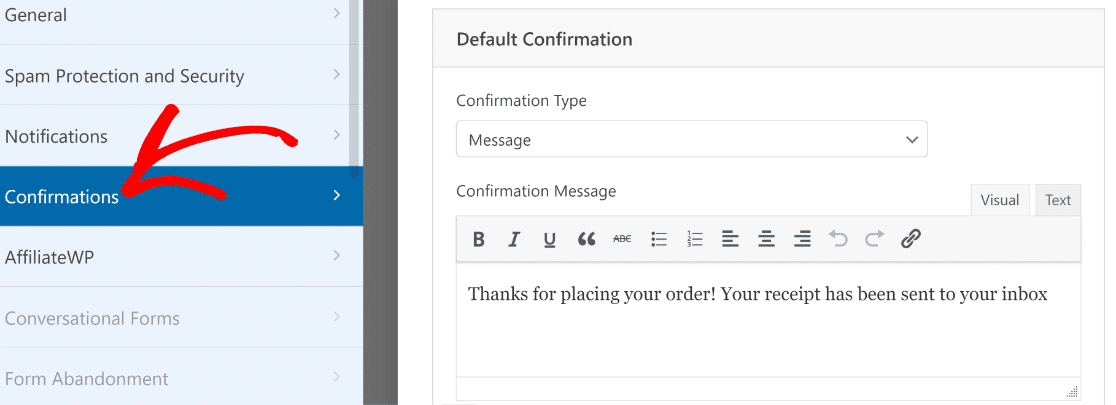
Dopo aver impostato le conferme, premi Salva in alto. Abbiamo quasi finito ora.
Sblocca le notifiche condizionali con Stripe Pro ⚙️
Passaggio 6: Pubblica il tuo modulo per accettare pagamenti con carta di credito
Ora che abbiamo creato un modulo di pagamento, è ora di pubblicarlo.
Puoi pubblicare rapidamente qualsiasi modulo utilizzando la procedura guidata di incorporamento di WPForms e iniziare ad accettare pagamenti con carta di credito senza pagare costi iniziali.
Fai semplicemente clic sul pulsante Incorpora in alto per iniziare questo processo.

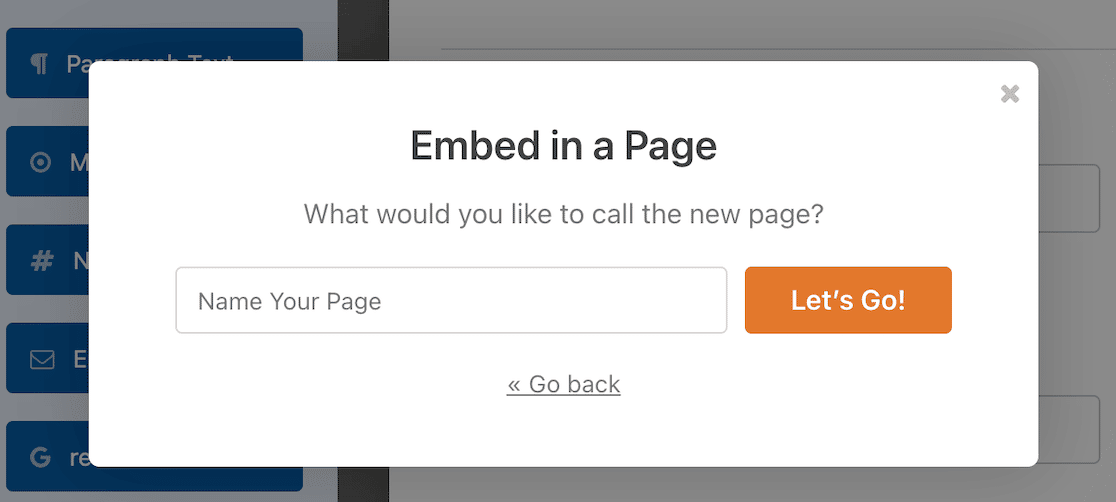
A questo punto, vedrai una finestra modale che ti chiede dove desideri incorporare il tuo modulo. Per questo tutorial, incorporerò il modulo in una nuova pagina selezionando Crea nuova pagina.

Digita un nome per la tua pagina, quindi premi Iniziamo.
Ora troverai l'editor di WordPress aperto, contenente il tuo modulo di pagamento al suo interno. Qui, puoi utilizzare gli stili del modulo facendo clic sul modulo per aprire opzioni di blocco aggiuntive nella barra laterale.
Utilizza queste opzioni per modificare l'aspetto del tuo modulo e renderlo più accattivante.
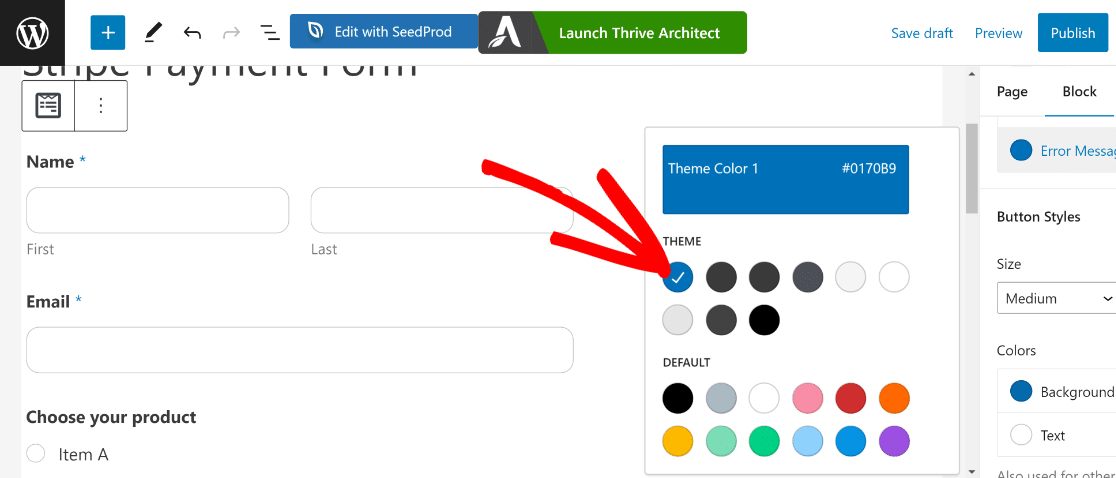
Quando sei soddisfatto dell'aspetto del tuo modulo, procedi e premi Pubblica.

A seconda del tuo tema e dello stile, il tuo modulo apparirebbe qualcosa di simile dal frontend:
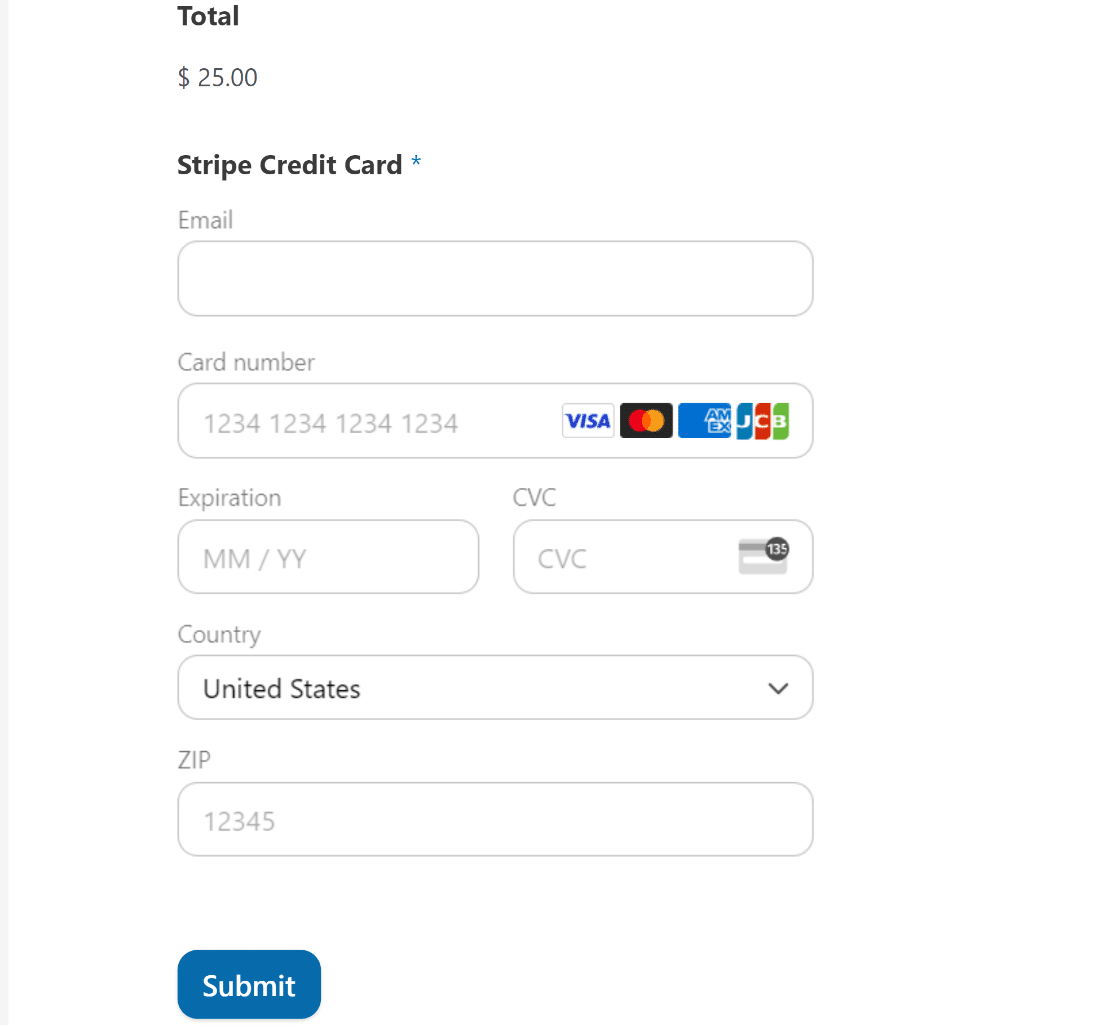
Se stai utilizzando la modalità di test in Stripe, puoi procedere ed effettuare pagamenti di prova per assicurarti che tutto funzioni come previsto.
Puoi tornare alla scheda Pagamenti nelle impostazioni principali di WPForms per passare dalla modalità Live alla modalità di test dei pagamenti Stripe.
E questo è tutto! Ora stai accettando pagamenti con carta gratuitamente, senza costi iniziali da pagare.
Passaggio 7: Tieni traccia dei tuoi pagamenti online in WordPress
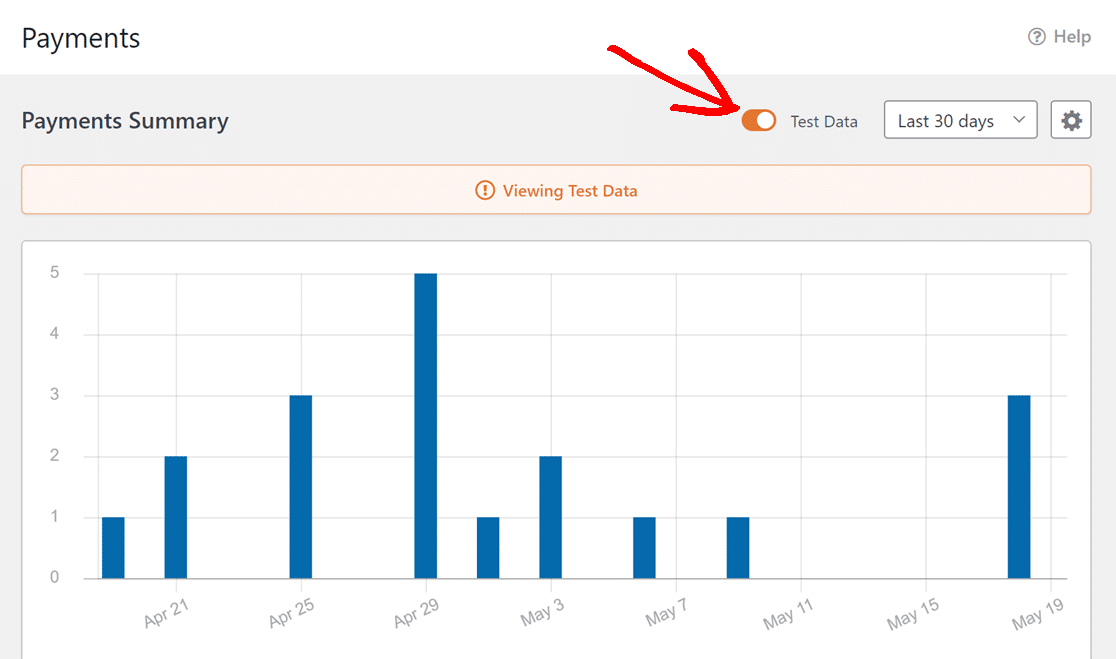
Una volta che inizi a effettuare vendite con Stripe sul tuo sito web, puoi visualizzare la cronologia completa delle tue vendite e le tendenze all'interno della dashboard di WordPress.
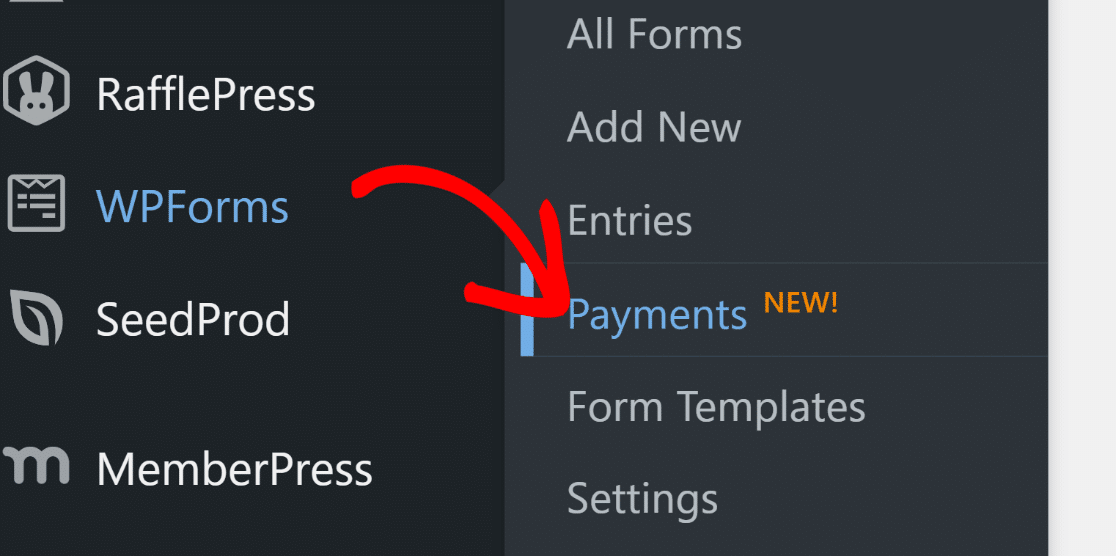
Questo riepilogo dei pagamenti è accessibile tramite WPForms » Pagamenti.
Con questo riepilogo dei pagamenti, puoi ottenere una panoramica visiva delle tue prestazioni di vendita nel tempo.
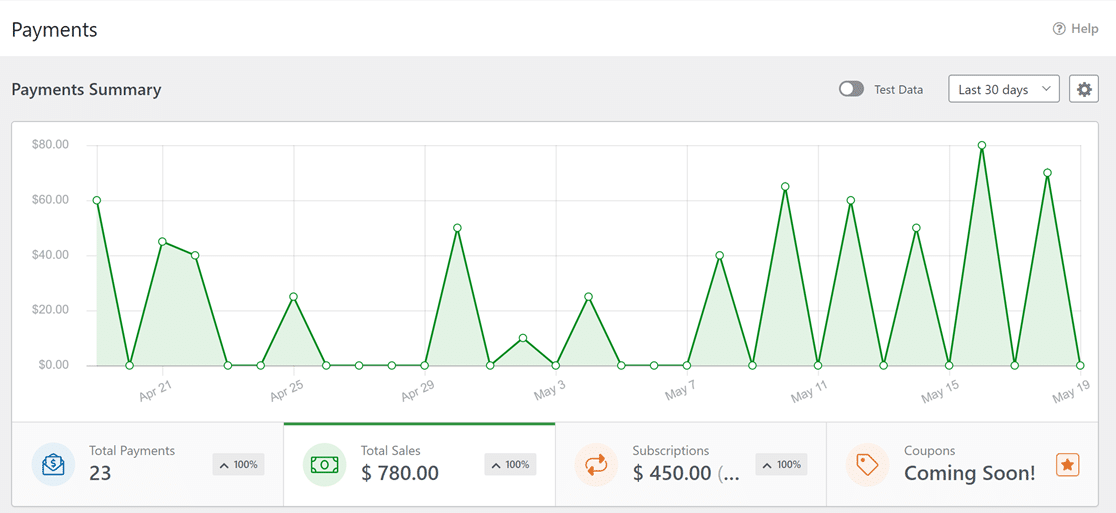
È uno strumento estremamente utile per monitorare i tuoi abbonamenti, i pagamenti totali e il valore delle vendite in dollari.
Se non hai ancora iniziato ad accettare pagamenti live, puoi semplicemente visualizzare i dati di pagamento di prova attivando il pulsante di test.
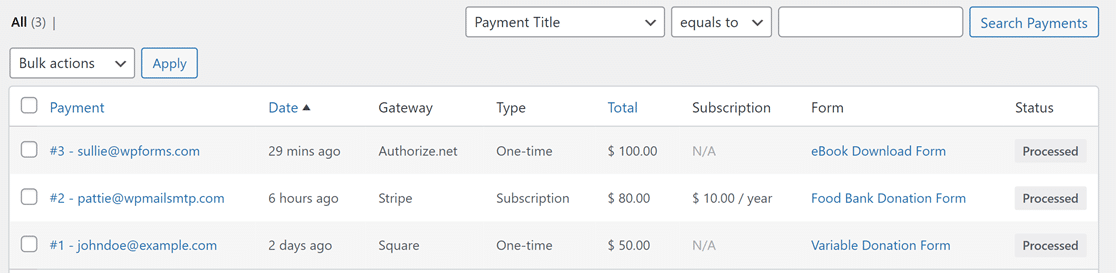
Puoi anche vedere una panoramica dei tuoi pagamenti nella tabella sotto il grafico.
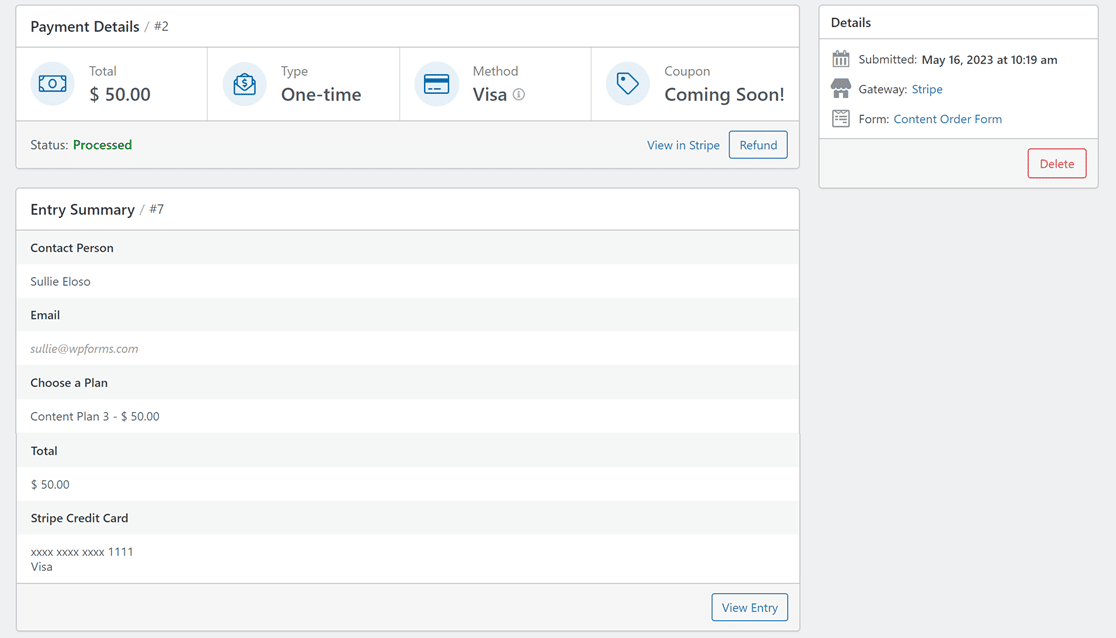
Se fai clic su una voce specifica qui, puoi vedere ulteriori dettagli di pagamento e dati dell'inserimento così come compilati da quel singolo utente.
E questo è tutto. Ora sei pronto per iniziare ad accettare pagamenti con carta di credito online in pochi minuti!
Anche se non esiste una soluzione online completamente gratuita, l'utilizzo di WPForms Lite con Stripe è la soluzione di pagamento più conveniente per le piccole imprese.
Domande frequenti sull'accettazione gratuita di pagamenti con carta di credito
Stai ancora cercando i modi migliori per accettare pagamenti online con carta di credito ai costi più bassi? Ecco alcune domande che ci vengono poste comunemente in merito.
Come scelgo un processore di pagamento?
Ci sono diversi fattori da considerare prima di scegliere un gateway di pagamento con carta di credito per la tua attività online.
- Sicurezza e affidabilità: È fondamentale assicurarsi che il gateway di pagamento scelto utilizzi le migliori pratiche di sicurezza. I migliori gateway di pagamento utilizzano robuste funzionalità di sicurezza come crittografia, rilevamento frodi e autenticazione per proteggere sia le aziende che i clienti, riducendo notevolmente il rischio di chargeback.
- Commissioni e costi: Tutti i processori e le banche emittenti addebitano commissioni per le transazioni elaborate. Tuttavia, queste commissioni non devono essere costose. I processori che addebitano commissioni mensili potrebbero non essere ideali per le piccole imprese. Ma ci sono buone opzioni che offrono prezzi convenienti pay-as-you-go senza costi aggiuntivi come le commissioni per account commerciante.
- Integrazione e compatibilità: Assicurati che il gateway di pagamento sia supportato dalla tua piattaforma web. Inoltre, dovrebbe avere un processo di configurazione semplice e integrarsi senza problemi. Altrimenti, probabilmente perderai tempo prezioso con una configurazione complicata e incontrerai difficoltà tecniche in seguito.
- Opzioni di pagamento aggiuntive: I clienti sono più propensi a convertire quando vedono un'opzione di pagamento preferita. Ecco perché è utile utilizzare un gateway di pagamento che supporti più metodi di pagamento e reti di carte di credito come Visa, MasterCard, Discover, American Express, Google Pay, Apple Pay e altro.
- Esperienza di checkout: L'interfaccia di checkout dovrebbe essere intuitiva e reattiva. Un'interfaccia mal progettata può portare all'abbandono e limitare il tuo potenziale di vendita. I processori di pagamento di alta qualità adottano misure importanti per mantenere una forte esperienza utente.
Dovrei usare i pagamenti ACH per risparmiare sui costi?
I pagamenti ACH sono diversi dalle transazioni con carta di credito. Un pagamento ACH si verifica quando c'è un trasferimento diretto di denaro da una banca all'altra.
Il vantaggio dell'ACH è che comporta commissioni di transazione inferiori rispetto ai pagamenti con carta di credito. Infatti, alcune app di trasferimento di denaro come Venmo utilizzano l'ACH per inviare denaro gratuitamente.
Sebbene l'ACH attiri nuove attività grazie ai suoi bassi costi, è anche uno dei metodi di pagamento meno affidabili.
Tipicamente, un pagamento ACH può richiedere 4 o più giorni lavorativi per completare un trasferimento. Pertanto, c'è un rischio molto maggiore di pagamenti falliti e controversie se ti affidi all'ACH per la tua attività.
Per questo motivo, consigliamo di utilizzare Stripe con la versione gratuita di WPForms. In questo modo, beneficerai di commissioni di transazione basse senza compromettere l'esperienza utente o l'affidabilità del tuo sistema di checkout.
I pagamenti Stripe sono istantanei e sicuri, riducendo al minimo il rischio di ritardi nell'elaborazione e di contestazioni.
Ho bisogno di un conto commerciante per elaborare i pagamenti online?
Non hai bisogno di un conto commerciante separato con fornitori di servizi di pagamento come Stripe e PayPal.
Questo perché questi servizi funzionano in modo simile a un conto commerciante e aggiungono anche molta più flessibilità rispetto a un tradizionale conto di servizi per commercianti.
Dai un'occhiata a questa guida su l'elaborazione dei pagamenti WordPress per scoprire tutto ciò che c'è da sapere su come vengono elaborati i pagamenti online.
Come posso accettare pagamenti con carta di credito senza un conto bancario?
Per accettare pagamenti con carta di credito senza un conto bancario, puoi utilizzare servizi come PayPal o processori di pagamento di terze parti che offrono carte prepagate. Una soluzione efficiente è WPForms Lite con l'integrazione nativa di Stripe.
Ciò ti consente di riscuotere pagamenti direttamente tramite moduli sul tuo sito web senza bisogno di un conto bancario tradizionale. Stripe può trasferire fondi su una carta prepagata, che puoi utilizzare per spendere.
Come essere pagati senza commissioni?
Sebbene evitare completamente le commissioni possa essere difficile, ci sono modi per minimizzarle. L'utilizzo di WPForms Lite con l'integrazione nativa di Stripe è un'opzione a basso costo. Stripe addebita una commissione minima per transazione, che è spesso inferiore a quella di molti altri processori.
Inoltre, alcune piattaforme potrebbero offrire opzioni di pagamento gratuite per determinati tipi di trasferimenti o durante periodi promozionali. Confronta sempre diversi servizi per trovare l'offerta migliore.
Successivamente, Sfrutta questi esempi di email per carrelli abbandonati
Anche se non puoi combattere l'abbandono del carrello, puoi fare remarketing ai clienti che abbandonano e persuaderli a completare l'acquisto. Dai un'occhiata a questi esempi di email per carrelli abbandonati e usali per recuperare i tuoi clienti persi.
Inoltre, ti stai chiedendo come si confronta Everest Forms con WPForms? Scopri di più su questi plugin nella nostra guida dettagliata Everest Forms vs WPForms.
Crea subito il tuo modulo WordPress
Pronto a creare il tuo modulo? Inizia oggi stesso con il plugin per la creazione di moduli WordPress più semplice. WPForms Pro include molti modelli gratuiti e offre una garanzia di rimborso di 14 giorni.
Se questo articolo ti è stato utile, seguici su Facebook e X (Twitter) per altri tutorial e guide gratuite su WordPress.





