


Riassunto AI
Vuoi utilizzare i calcoli di WPForms per riflettere l'importo totale di un ordine in base alle selezioni di prodotti di un utente?
Quando gestisci un negozio online, potresti voler che il cliente sia in grado di selezionare diversi prodotti e visualizzare istantaneamente il prezzo totale del suo ordine.
In questo articolo, ti mostreremo come aggiungere opzioni di prodotto che modificano il prezzo calcolato per un prodotto con WPForms.
Calcola subito il prezzo totale con WPForms! :)
Come modificare i calcoli del prezzo totale con WPForms
Calcolare il prezzo totale con WPForms è semplicissimo. Tutto ciò che devi fare è seguire questi semplici passaggi qui sotto:
Passaggio 1: Installa e attiva WPForms
WPForms è il miglior plugin per la creazione di moduli che ti consente di creare qualsiasi modulo, inclusi un semplice modulo di contatto e un modulo di iscrizione alla newsletter. Offre anche oltre 2.100 modelli di moduli che possono essere utilizzati per creare moduli d'ordine con campi totali personalizzabili.
Poiché utilizzeremo l'Addon Calcoli per questa guida, devi sottoscrivere WPForms Pro, che ti fornisce anche l'accesso a integrazioni premium, addon e un sacco di funzionalità utili come la logica condizionale, i report dei moduli, ecc.

Dopo aver acquistato la licenza Pro, installa e attiva il plugin WPForms sul tuo sito. Per iniziare, leggi come installare un plugin WordPress.
Aggiorna subito a WPForms Pro! 🙂
Passaggio 2: Ottieni l'Addon Calcoli
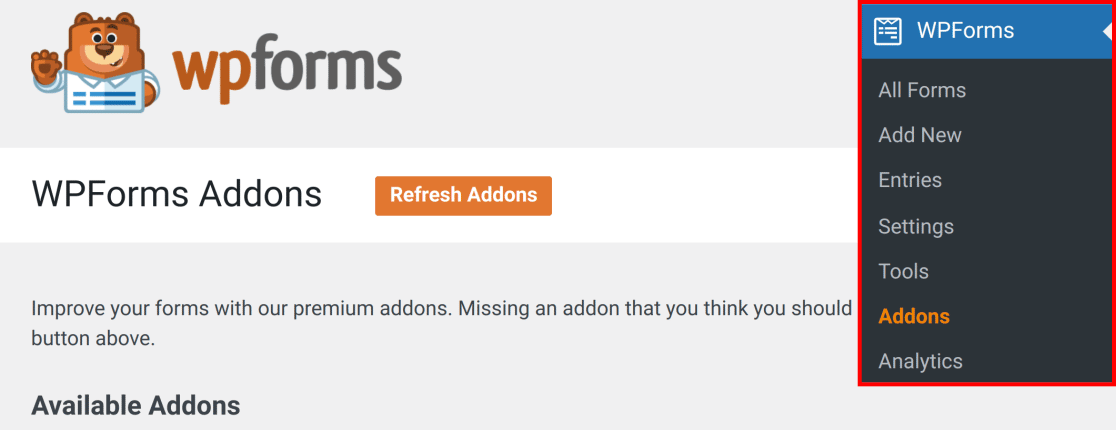
Installare l'addon Calcoli è molto semplice sul tuo sito WordPress. Dal tuo pannello di controllo WordPress, vai su WPForms » Addon.
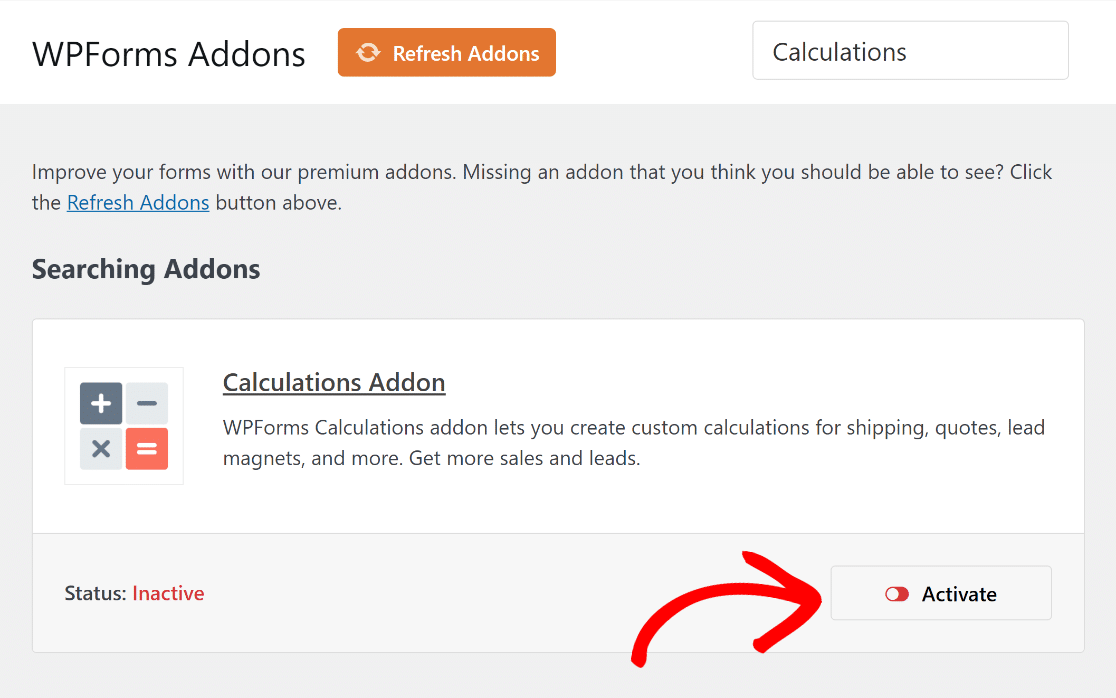
Nel campo Cerca Addon, digita Calcoli. Successivamente, fai clic sul pulsante Installa Addon e poi su Attiva.
Ottimo lavoro! Successivamente, collega WPForms con Stripe, in modo che quando crei il tuo modulo d'ordine, sarai pronto anche a ricevere pagamenti.
Passaggio 3: Seleziona un modello di modulo d'ordine
È ora di creare il tuo modulo d'ordine. Dal tuo pannello di controllo WordPress, seleziona WPForms e poi fai clic sul pulsante Aggiungi nuovo.

Questo ti porterà alla schermata successiva. Qui dovrai dare un nome al tuo modulo e poi scegliere un modello.
WPForms viene fornito con oltre 2.100 modelli di moduli WordPress, inclusi moduli d'ordine/fatturazione. Usa la casella di ricerca per trovarlo, quindi fai clic sul pulsante Usa modello.
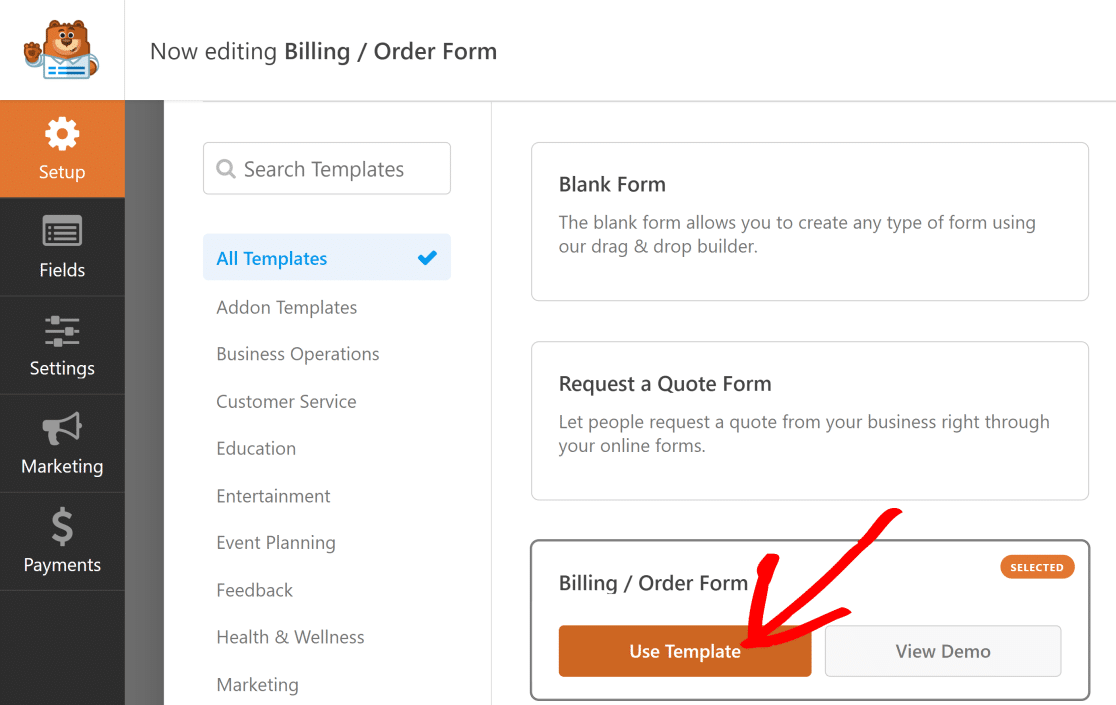
Successivamente, modificheremo il modello per includere diversi campi di opzioni di prodotto e includere i calcoli per modificare il campo Prezzo Totale.
Passaggio 4: Personalizza il modulo e aggiungi opzioni di prodotto
Per impostazione predefinita, il modello di modulo di fatturazione/ordine ha un campo Nome, un campo Articoli multipli e un campo Totale che funziona come calcolatore di prezzi WordPress per un ordine.
Per questo esempio, abbiamo preso il campo predefinito Articoli multipli e lo abbiamo personalizzato per aggiungere alcuni tipi di magliette.
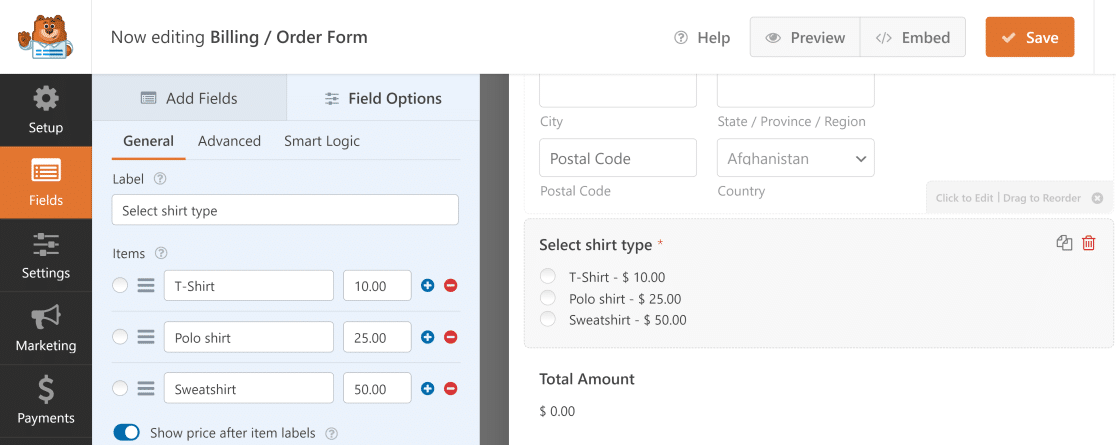
Quando fai clic sul campo Articoli multipli, puoi modificare le sue opzioni come abbiamo fatto qui. Ecco alcune delle opzioni davvero utili:
- Etichetta: Usa questo campo per specificare di cosa riguardano le opzioni sottostanti.
- Articoli: Queste sono le scelte multiple e i loro valori di prezzo.
- Mostra prezzo dopo le etichette degli articoli: Seleziona questa opzione se desideri mostrare il prezzo individuale per ciascun prodotto.
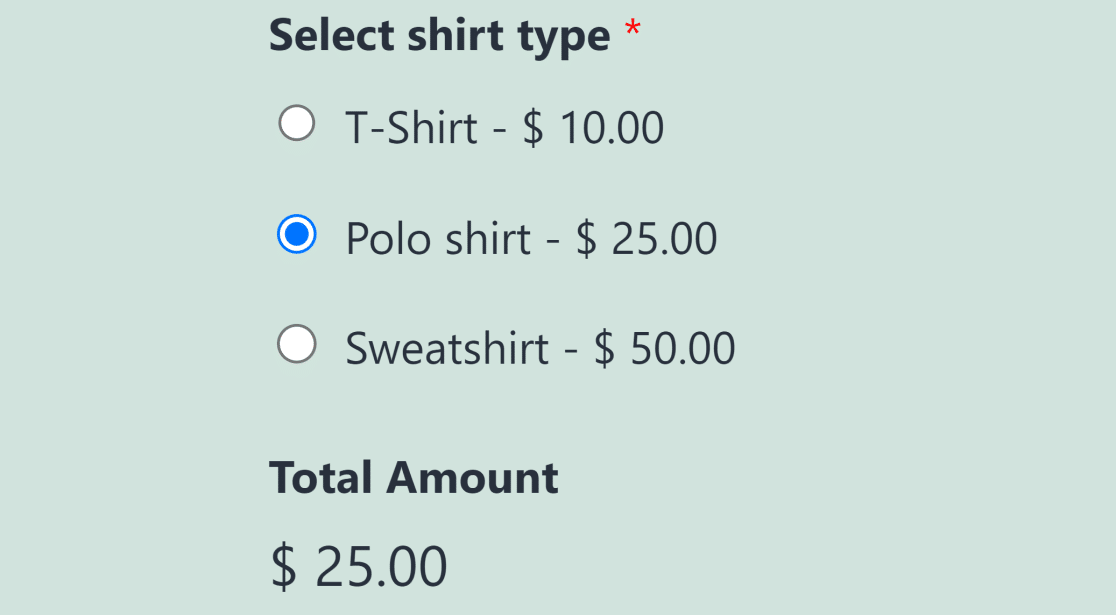
Ora, quando un utente seleziona un tipo di maglietta da questo modulo, il calcolo del campo Importo Totale cambia automaticamente a seconda del prezzo dell'articolo selezionato.
Potresti anche voler dare ai tuoi utenti la possibilità di scegliere più opzioni di prodotto contemporaneamente.
Ad esempio, se un utente vuole ordinare una T-shirt e una felpa, puoi permettergli di ordinare entrambi gli articoli utilizzando lo stesso modulo.
Per questo, puoi usare il campo Elementi Casella di controllo nel menu Campi di pagamento e aggiungere le tue opzioni di prodotto.
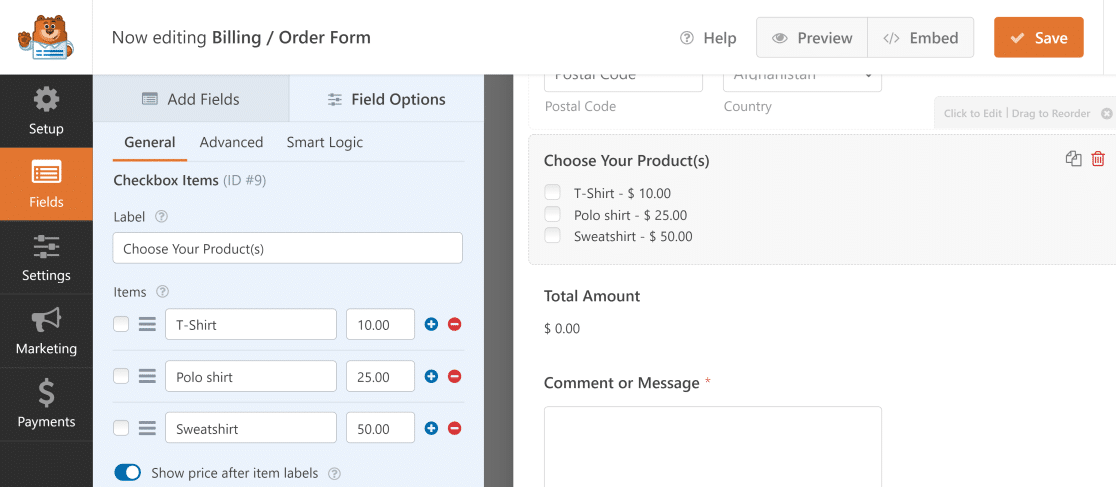
Ora, se un utente seleziona più prodotti, il campo Importo Totale visualizzerà automaticamente l'importo accumulato degli articoli selezionati.

Questo è un modo davvero conveniente per far acquistare ai tuoi clienti prodotti diversi e ottenere il prezzo totale del loro ordine dallo stesso modulo.
Passaggio 5: Usa i calcoli per totali avanzati
Le opzioni di personalizzazione di WPForms possono rendere le cose ancora più interessanti permettendoti di modificare i calcoli del prezzo totale.
Ad esempio, puoi inserire un campo quantità o aggiungere una detrazione fiscale standard. Abbiamo fornito istruzioni su come fare entrambe le cose di seguito:
Aggiungere un campo quantità
Per creare un campo quantità nel tuo modulo, trascina e rilascia un campo Menu a discesa nell'anteprima del modulo a destra.
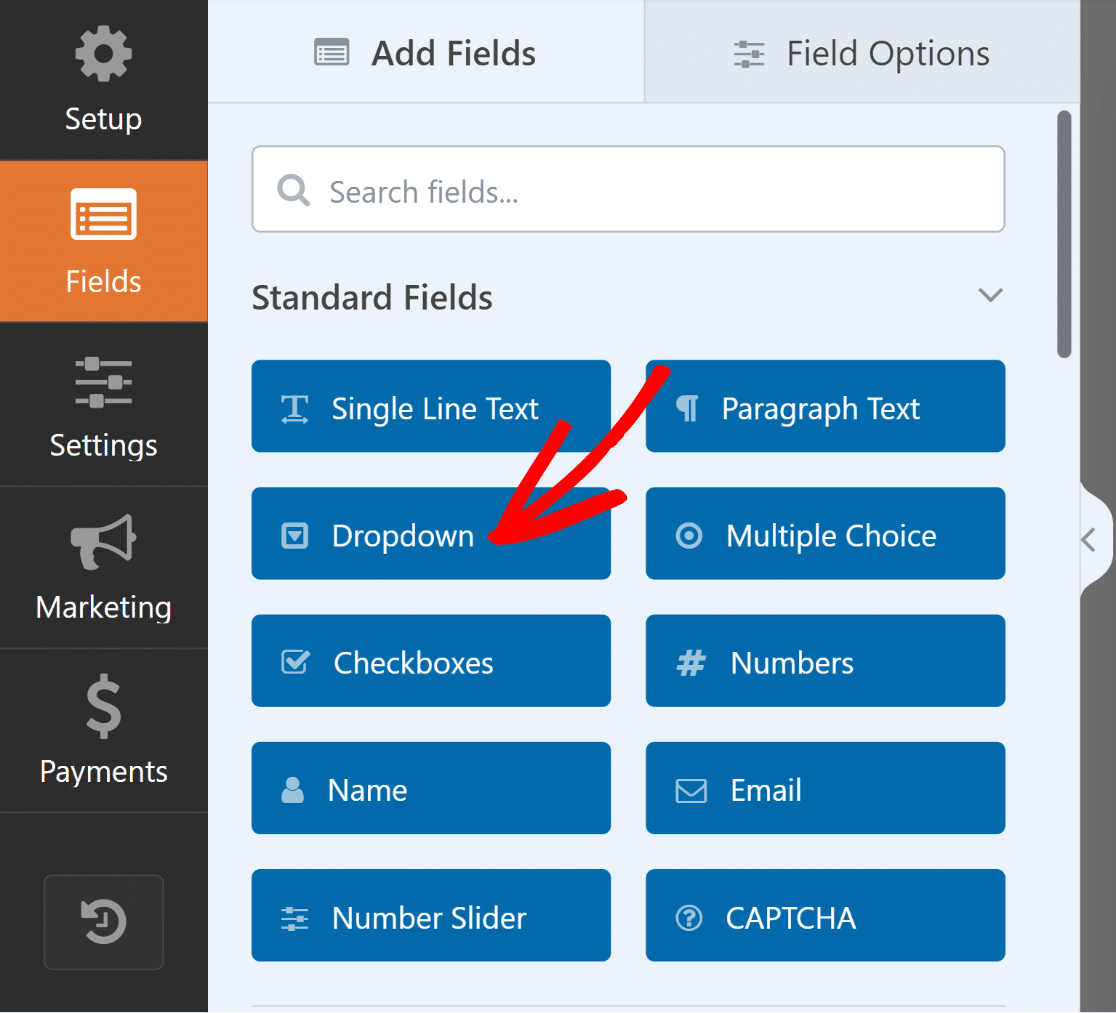
Successivamente, apri le sue Opzioni campo, cambia l'Etichetta in "Quantità", inserisci le quantità disponibili in Scelte e contrassegna il campo come Obbligatorio.
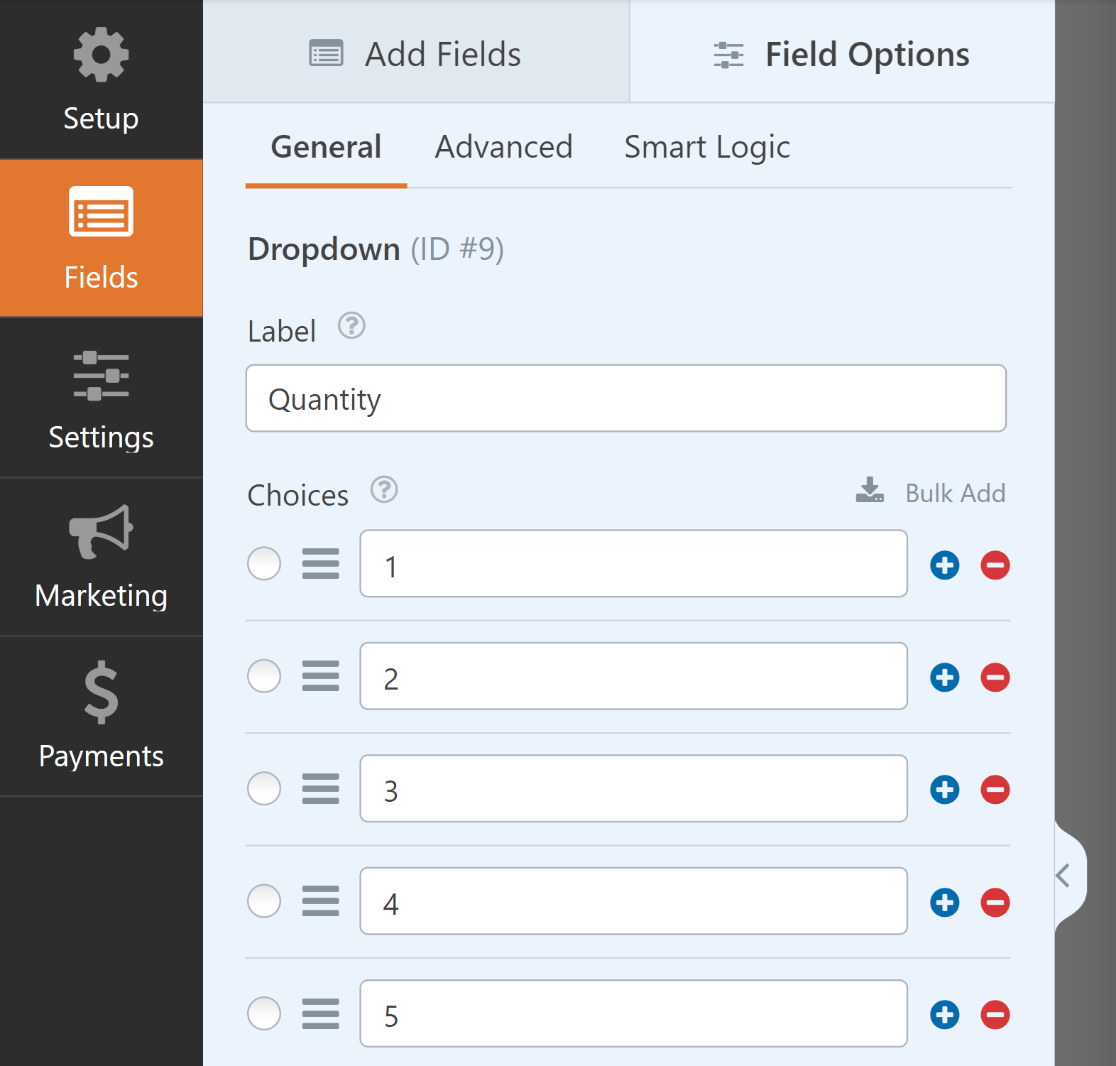
Dopo di che, seleziona il campo Articolo singolo e aggiungilo al tuo modulo tramite trascinamento o semplicemente cliccandoci sopra.
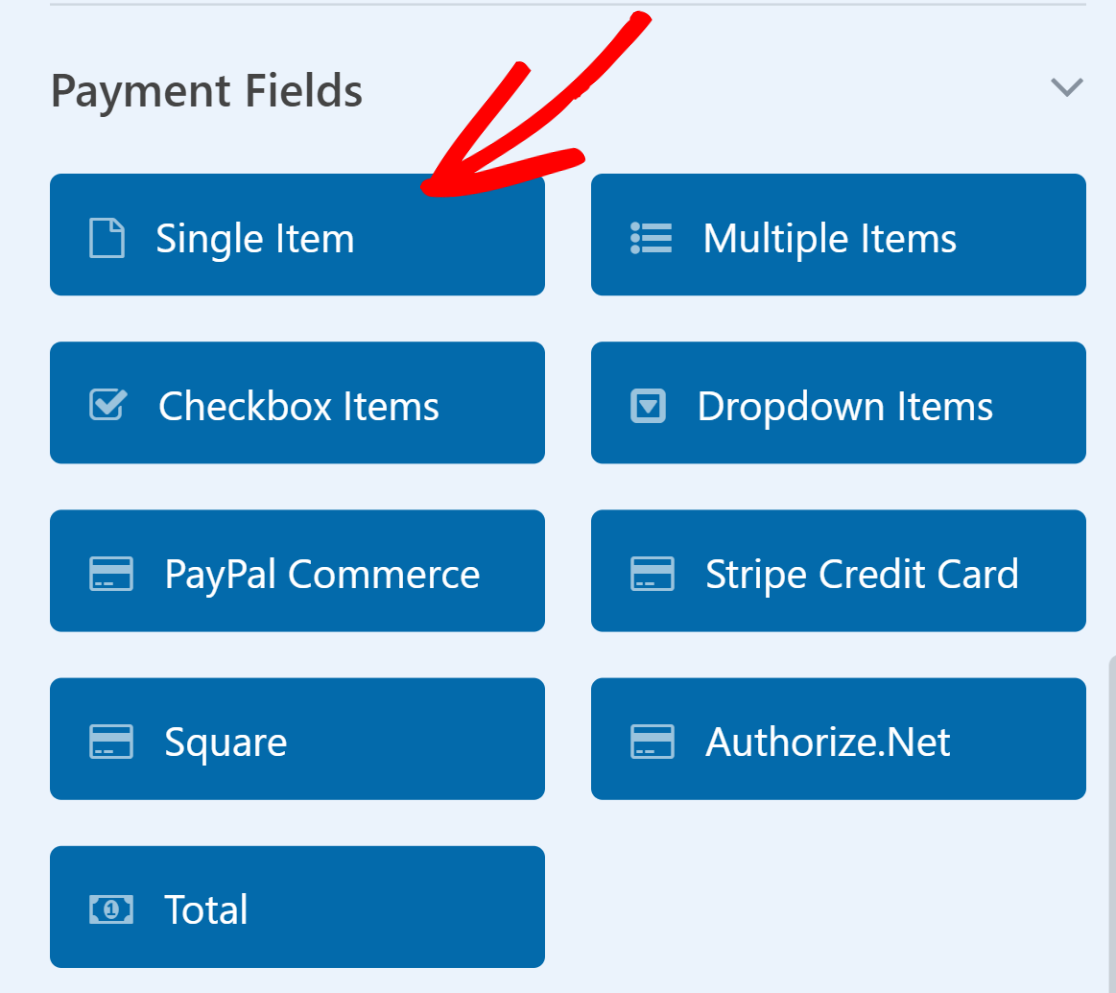
Successivamente, cambia l'etichetta del campo Articolo singolo in qualcosa come "Prezzo totale", quindi naviga nella scheda Avanzate e attiva Abilita calcoli.
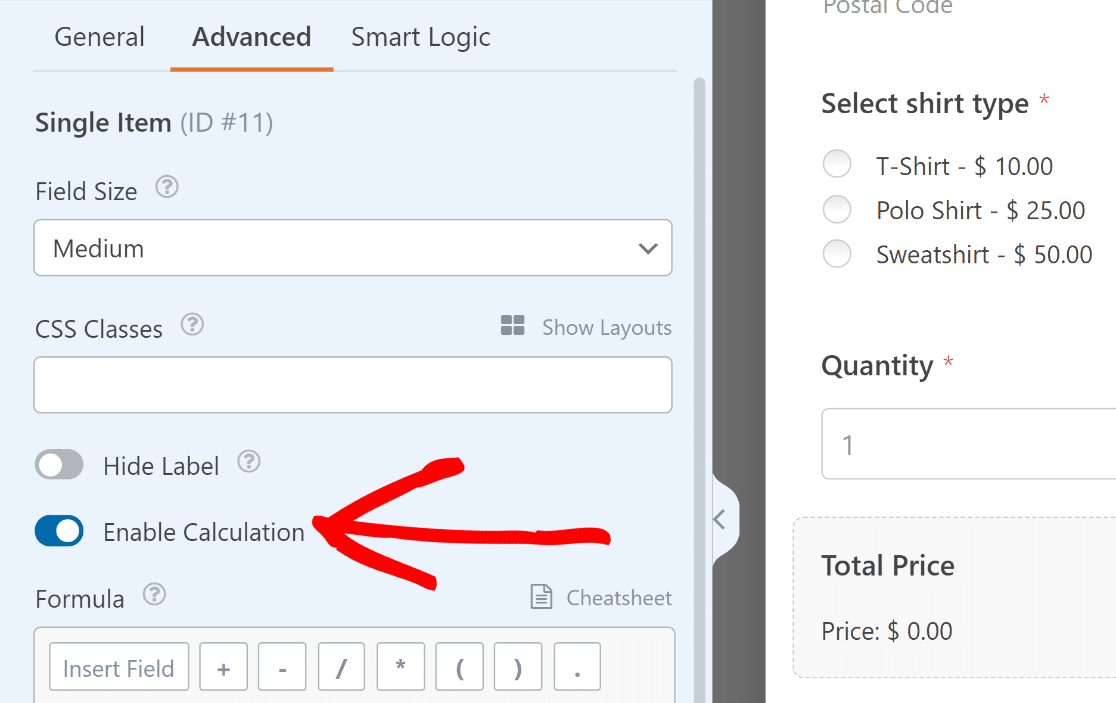
Una volta aperta la casella Formula, puoi collegare il campo Articoli multipli con il campo Menu a discesa quantità con una semplice formula di moltiplicazione.
$FX * $FX_amount
- $FX: Valore del campo con ID #X (#1).
- $FX_amount: Il valore dell'importo del campo di pagamento con ID #X.
Apri il campo Articoli multipli e e prendi nota dell'ID campo, situato subito sotto la scheda Generale nelle sue Opzioni campo.
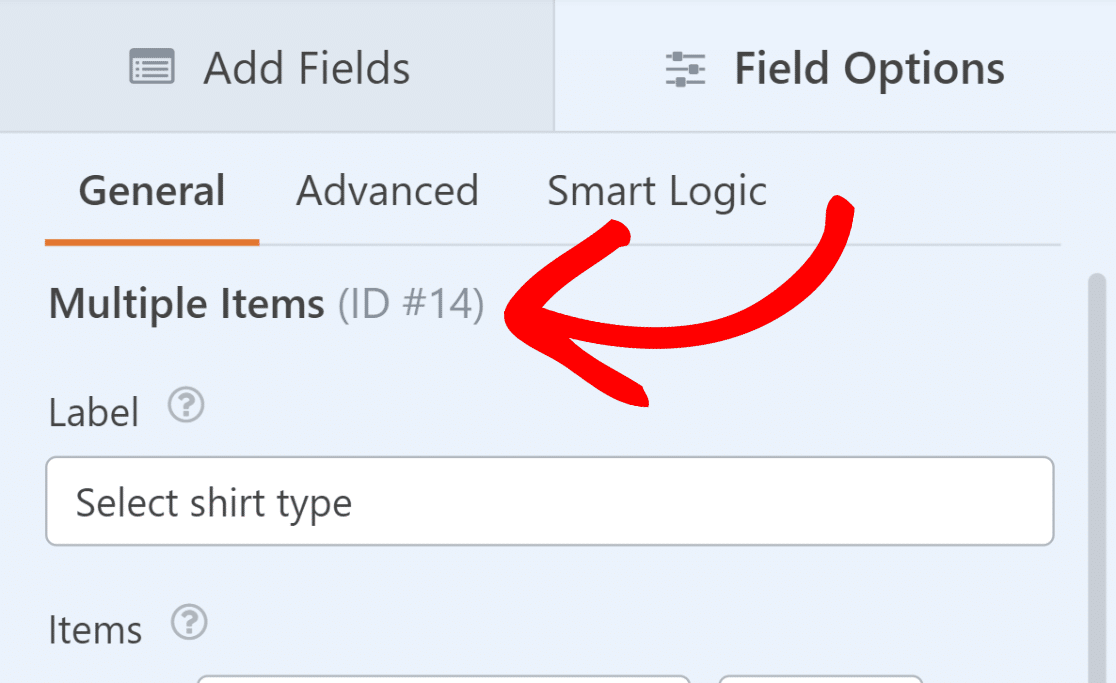
Dopo di che, fai lo stesso per il campo Menu a discesa che abbiamo etichettato come "Quantità". Questo è fondamentale per il passaggio successivo.
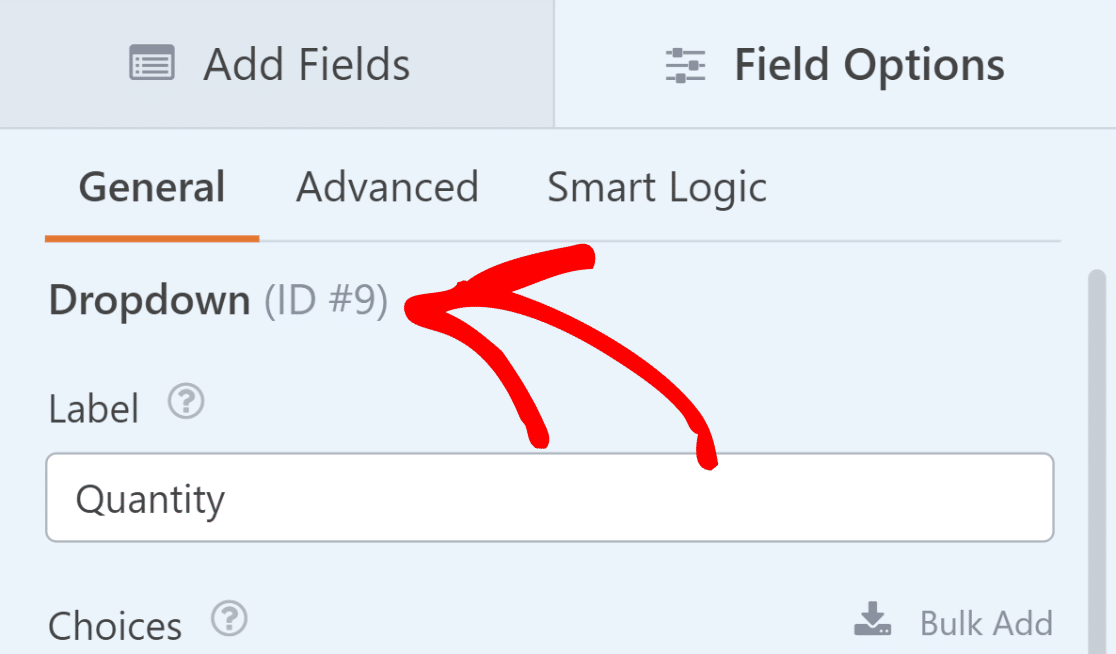
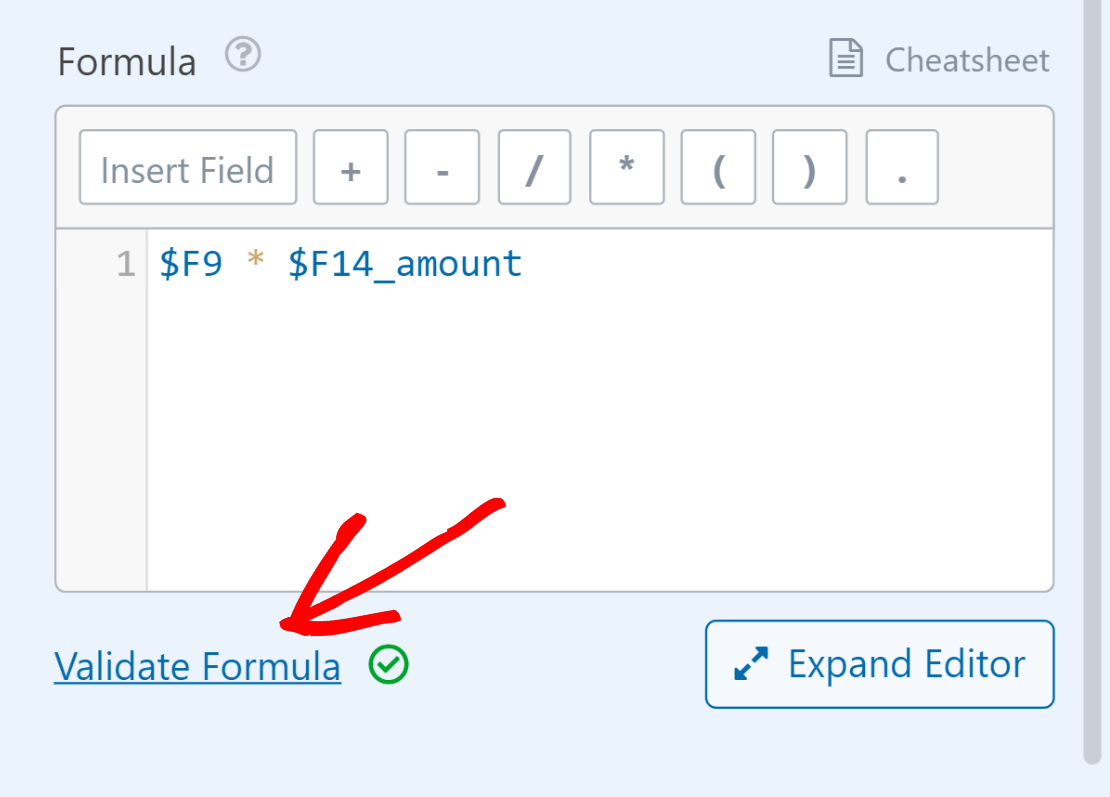
Ora, combineremo gli ID e li aggiungeremo alla nostra semplice formula (prezzo del prodotto per quantità). $FX * $FX_amount diventerà quindi $F9 * $F14_amount
Tutto quello che devi fare ora è inserire il calcolo $F9 * $F14_amount nella casella Formula del campo "Prezzo totale" Articolo singolo e fare clic su Valida formula.
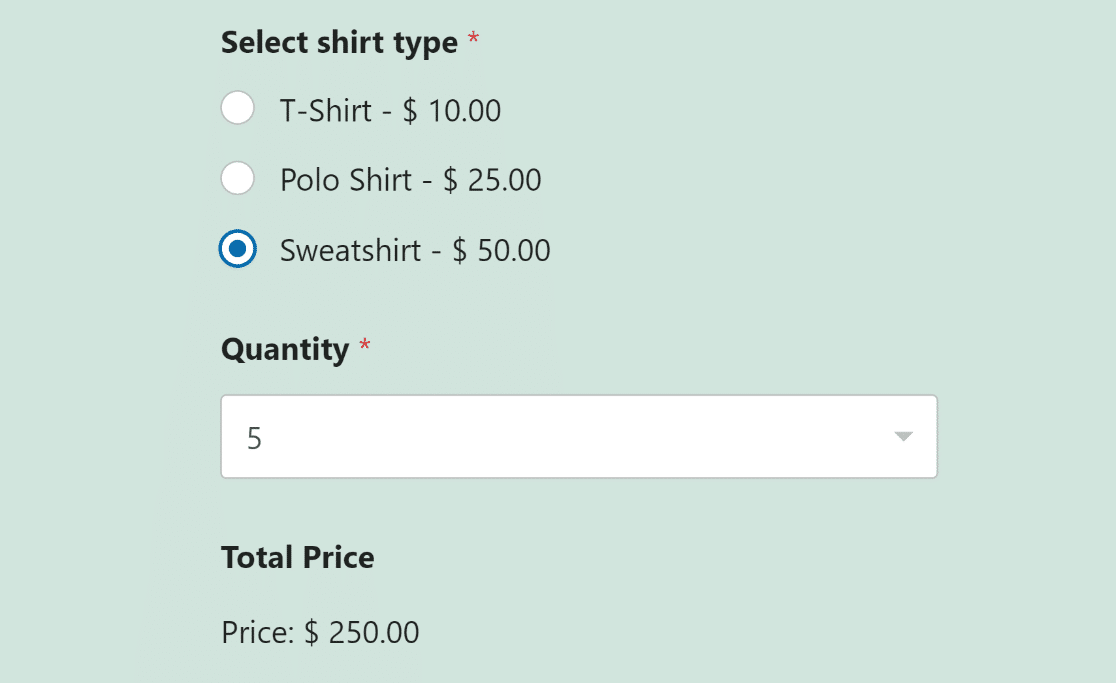
Ora, ogni volta che l'utente seleziona un prodotto e aggiunge una quantità, calcolerà automaticamente il Prezzo totale.
Aggiunta di una detrazione fiscale standard
Se si desidera aggiungere le tasse all'equazione, in genere le si calcola in base al subtotale (prezzo del prodotto moltiplicato per la quantità).
Come hai scoperto nell'intestazione precedente, la formula per il subtotale (prezzo del prodotto moltiplicato per la quantità) per il nostro caso d'uso è:
$F9 * $F14_amount
Supponiamo che la tassa sia il 10% del subtotale. Pertanto, la formula per aggiungere una tassa standard sarebbe:
0.10 * ($F9 * $F14_amount)
Per ottenere il totale complessivo, tasse incluse, dovresti sommare il subtotale e la tassa, il che apparirà così:
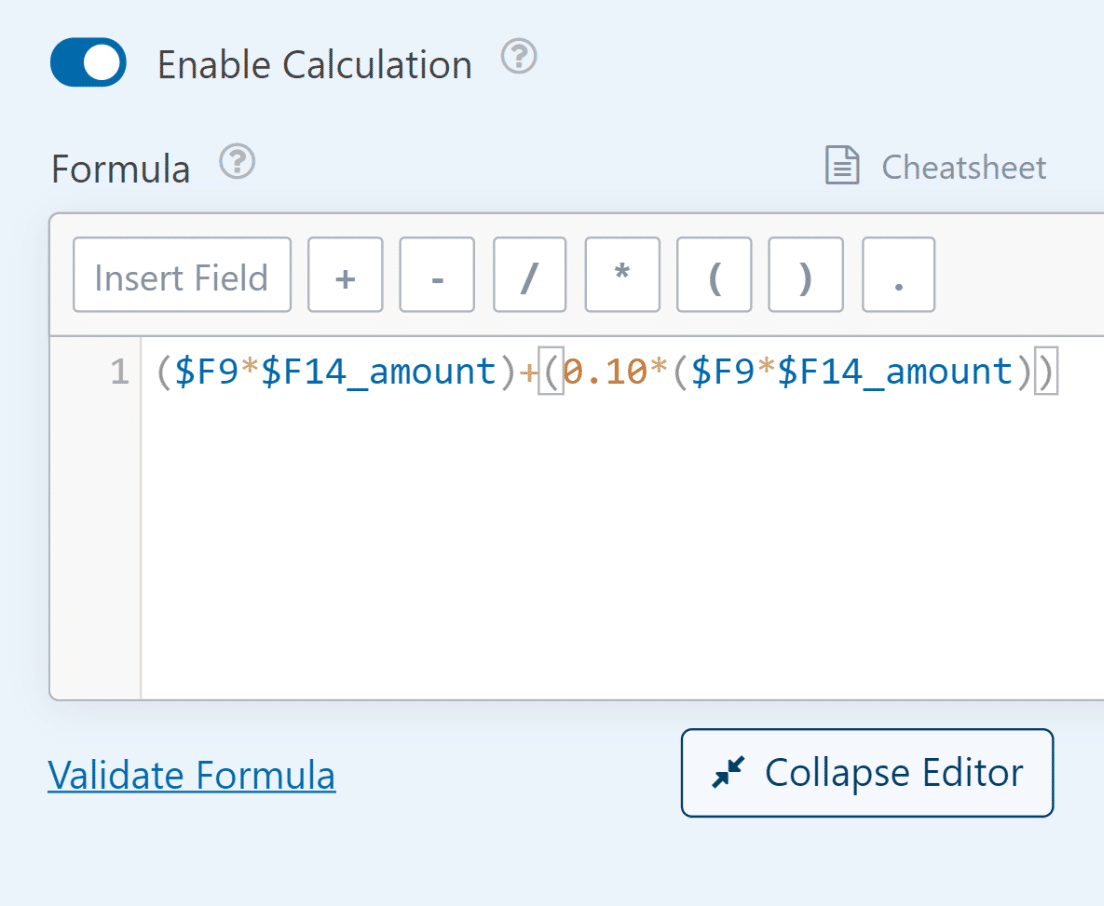
($F9 * $F14_amount) + (0.10 * ($F9 * $F14_amount))
Puoi aggiungerlo ovunque venga visualizzato il totale finale. Ad esempio, applicheremo la formula al campo Singolo articolo che abbiamo chiamato "Prezzo totale + Tassa".
Passaggio 6: Pubblica il tuo modulo d'ordine
Una delle cose migliori di WPForms è che puoi incorporare il tuo modulo direttamente in una nuova pagina senza toccare una singola riga di codice.
Una volta personalizzato il tuo modulo d'ordine per includere diverse opzioni di prodotto e il calcolo automatico dell'importo, premi il pulsante Salva.
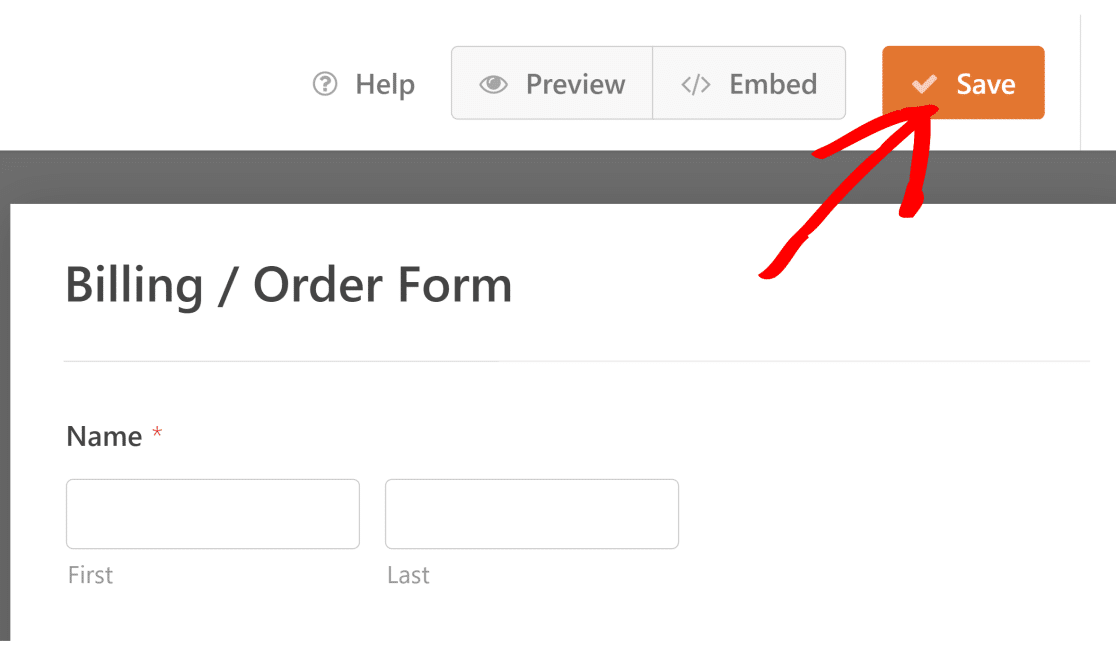
Ora, fai clic sul pulsante Incorpora accanto a Salva. Vedrai ora una finestra di dialogo con opzioni per incorporare il modulo in una pagina esistente o crearne una nuova.

Successivamente, ti verrà chiesto di dare un nome alla tua pagina. Al termine, fai clic su Iniziamo.

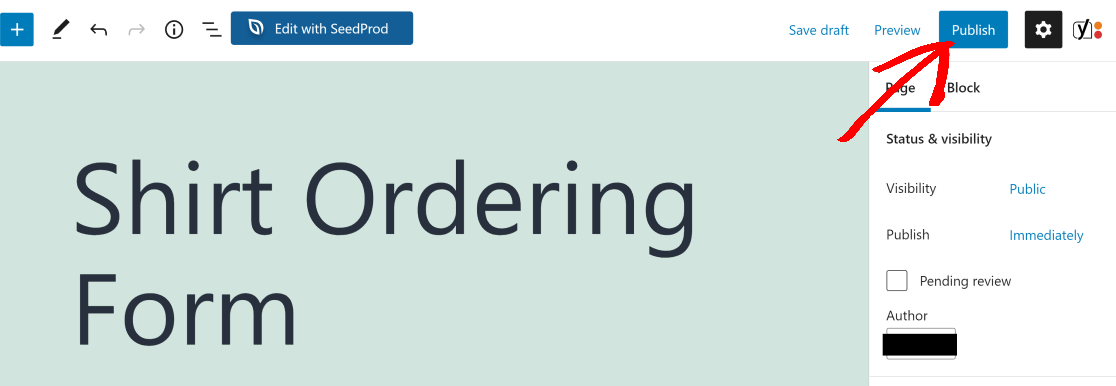
Ora, WPForms ti porterà all'editor di WordPress con il tuo modulo già incorporato nella nuova pagina.
Fai clic su Pubblica per rendere live il tuo modulo d'ordine con i calcoli di WPForms. Il tuo modulo è ora incorporato in una nuova pagina ed è pronto per l'uso sul frontend!
Per maggiori dettagli sulla personalizzazione del tuo modulo d'ordine, delle sue notifiche, conferme e altro ancora, consulta questo tutorial su come creare un modulo d'ordine.
Altre domande sui calcoli di WPForms
I moduli di calcolo sono un argomento di grande interesse per i nostri lettori. Ecco alcune risposte rapide ad alcune delle domande più frequenti:
WordPress può fare calcoli?
Non sarebbe super conveniente se il tuo modulo potesse calcolare automaticamente il prezzo totale in base alle selezioni dell'utente?
Sebbene WordPress stesso non possa eseguire calcoli sui moduli, puoi utilizzare un plugin come WPForms Pro. Puoi personalizzare il modo in cui vendi i tuoi prodotti per ottimizzare il tuo negozio eCommerce.
Ad esempio, diciamo che stai vendendo magliette stampate e vuoi che l'utente possa selezionare diversi tipi di magliette, ognuna con un prezzo diverso.
Puoi farlo facilmente utilizzando campi di pagamento con Articoli multipli o Articoli con casella di controllo insieme al campo Importo totale.
Come eseguire calcoli in WordPress?
In WordPress, il modo più semplice per eseguire calcoli è utilizzando un plugin.
WPForms, un plugin leader per la creazione di moduli, offre un componente aggiuntivo per i calcoli che ti consente di eseguire i calcoli direttamente all'interno dei tuoi moduli.
Basta progettare il tuo modulo, impostare i calcoli e sei pronto per partire!
Come si usa un modulo con campi calcolati?
Con WPForms e il suo componente aggiuntivo Calcoli, l'utilizzo di campi calcolati è semplice.
Dopo aver creato il tuo modulo, puoi selezionare i campi da utilizzare nei calcoli e aggiungere le formule desiderate, e WPForms gestirà il resto automaticamente.
Ad esempio, puoi creare una calcolatrice che calcoli i giorni tra due date.
Come aggiungo formule matematiche in WordPress?
Per aggiungere formule matematiche in WordPress, WPForms è un'ottima scelta. Con il suo componente aggiuntivo Calcoli, puoi inserire senza sforzo qualsiasi formula matematica di cui hai bisogno.
Sia che tu stia creando una calcolatrice online personalizzata o qualsiasi altra funzionalità basata su calcoli, WPForms ti copre.
Come esporto un modulo con campi calcolati?
All'interno di WPForms, puoi esportare facilmente tutti i campi, inclusi quelli con calcoli.
Vai su WPForms » Strumenti e fai clic sulla scheda Esporta. Da lì, seleziona un modulo e seleziona i campi nel menu Esporta Voci.
Come creo un calcolatore di costi in WordPress?
Creare una calcolatrice di costi in WordPress è super facile con WPForms.
Con il suo componente aggiuntivo Calcoli, puoi progettare il tuo modulo di calcolo dei costi, impostare i calcoli necessari e presentare agli utenti un costo generato dinamicamente in base ai loro input.
La parte migliore di tutte: se non vuoi usare il modulo come fonte per la generazione di lead, puoi personalizzarlo per agire come una calcolatrice autonoma.
Puoi rimuovere facilmente il pulsante di invio in modo che non sia necessario fare clic su alcun pulsante per calcolare il costo.
Successivamente, Migliora le Vendite dei Tuoi Prodotti Digitali
Se ti è piaciuto questo articolo, potresti anche voler leggere come vendere prodotti digitali sul tuo sito per ottenere un reddito passivo extra.
Inoltre, abbiamo creato una guida per creare un modulo con un campo ripetitore. Dagli un'occhiata per alcuni ottimi suggerimenti per semplificare la raccolta dei dati.
Crea ora il tuo modulo WordPress
Pronto a creare il tuo modulo? Inizia oggi stesso con il plugin per la creazione di moduli WordPress più semplice. WPForms Pro include molti modelli gratuiti e offre una garanzia di rimborso di 14 giorni.
Se questo articolo ti è stato utile, seguici su Facebook e X (Twitter) per altri tutorial e guide gratuite su WordPress.





Come aggiungo una formula che calcola uno sconto % e lo rendo il totale da pagare, lasciando una riga per il saldo. Che verrà pagato in seguito.
Ciao Chris!
Per configurare un modulo per calcolare sconti e dividere i pagamenti, innanzitutto, crea il tuo modulo d'ordine standard con il calcolo del prezzo totale. Quindi aggiungi due campi Articolo Singolo: uno per il calcolo dello sconto e un altro per il saldo rimanente.
Per uno sconto del 20%, le tue formule sarebbero così:
$F1 * 0.20(dove$F1è l'ID del tuo campo prezzo totale)$F1 - $F2(dove$F2è l'ID del tuo campo Importo Scontato)Per maggiori dettagli, consulta la nostra guida su come creare formule per imparare a eseguire calcoli nei tuoi moduli. Puoi anche iniziare rapidamente con uno dei nostri modelli di calcolo.
Spero che questo aiuti!
Per elaborare i pagamenti Stripe, sembra che debba usare il campo “totale” nelle categorie dei campi “pagamenti”. Questo blog parla di come usare un “singolo articolo” per calcolare i totali. Tuttavia, ciò non sembra tradursi nel campo “totale” che i pagamenti Stripe utilizzano. Ho impostato un “singolo campo” rinominato “prezzo totale” come spiega questo blog e ho aggiunto uno sconto con una formula basata sulle caselle di controllo selezionate. Ma il campo di pagamento “totale” ora somma i due per fatturare a Stripe. Questo blog è fantastico ma poi finisce senza discutere come collegare i pagamenti Stripe ai nuovi totali calcolati nei campi “singolo articolo”. Per favore, aiutami.
Ciao Glenn,
Uno dei nostri consulenti fidati del team di supporto ti ha contattato in merito a questo problema e speriamo che sia stato in grado di aiutarti a risolvere tutto.