


Riassunto AI
Vuoi imparare a creare formule per eseguire operazioni di base e avanzate sui tuoi moduli WordPress? Con il componente aggiuntivo Calcoli, sarai in grado di convertire i tuoi moduli in calcolatrici per risolvere problemi specifici degli utenti.
Questa guida spiegherà come creare formule coprendo tutte le regole, le operazioni e le funzioni nella guida di riferimento rapido del componente aggiuntivo Calcoli.
Prima di iniziare, assicurati che WPForms sia installato e attivato sul tuo sito WordPress e che tu abbia verificato la tua licenza.
Accesso alla documentazione di riferimento rapido
Nota: Dovrai avere il componente aggiuntivo Calcoli installato e attivato sul tuo sito WordPress per seguire questa guida. Consulta la nostra documentazione sul componente aggiuntivo Calcoli per iniziare.
Dopo aver installato il componente aggiuntivo Calcoli, crea un nuovo modulo o modifica uno esistente per accedere al generatore di moduli.
Nel generatore di moduli, dovrai aggiungere uno dei campi supportati per poter abilitare la modalità di calcolo sul campo del modulo.
Una volta aggiunto un campo supportato, fai clic su di esso per aprire il pannello Opzioni campo. Quindi, vai alla scheda Avanzate. Lì, vedrai l'interruttore Abilita calcolo.
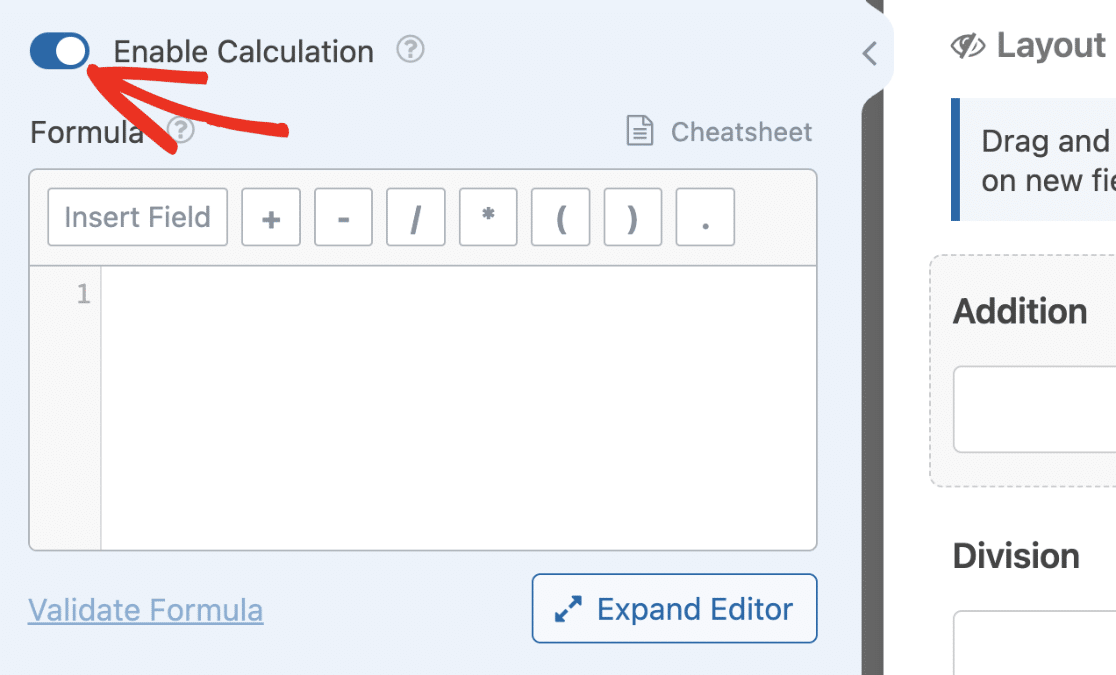
L'abilitazione di questa opzione aprirà il generatore di formule. Qui, puoi creare formule ed eseguire calcoli utilizzando i valori di altri campi come variabili.
Puoi accedere alla documentazione di riferimento rapido del componente aggiuntivo Calcoli facendo clic sul link Riferimento rapido sopra il generatore di formule.
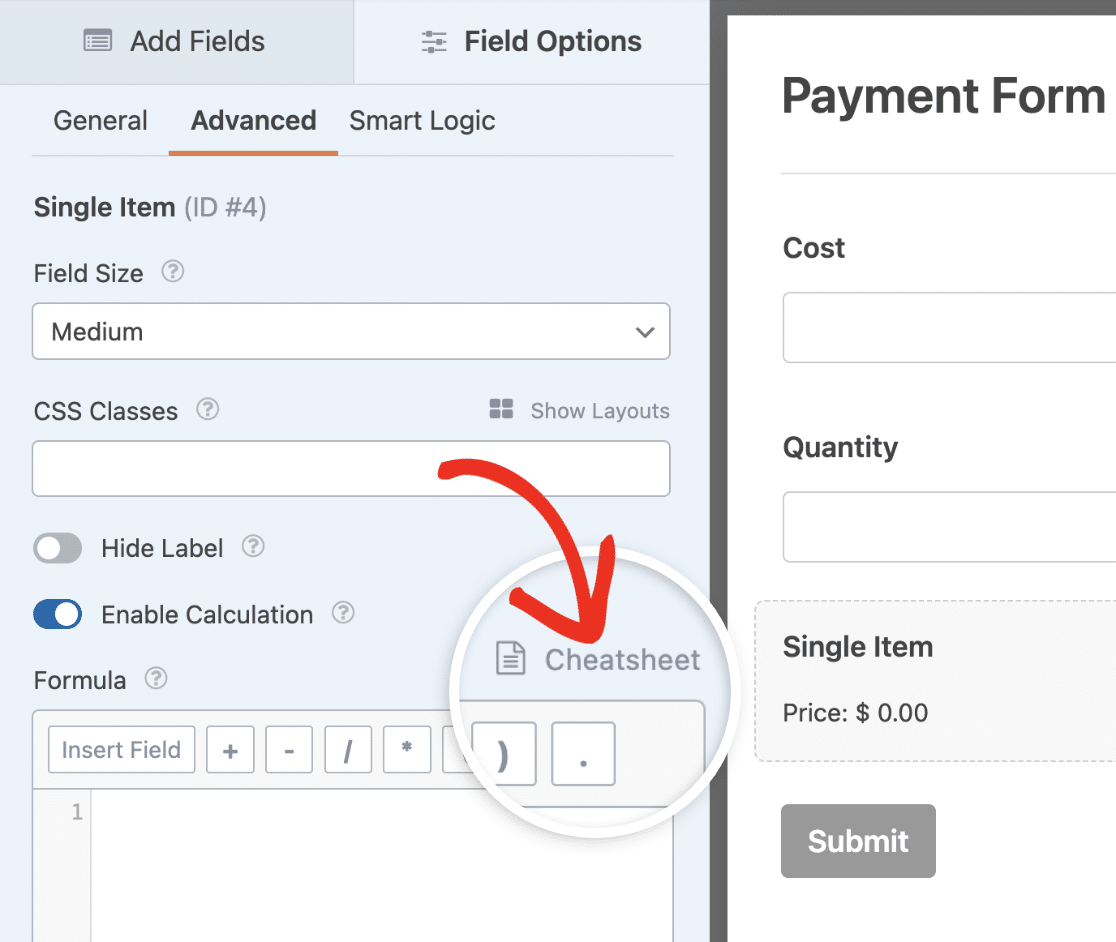
In alternativa, puoi accedere a questa pagina utilizzando questo link. La guida di riferimento rapido contiene le varie regole, operatori e funzioni attualmente supportati con il componente aggiuntivo Calcoli.
Comprensione delle regole e degli operatori del componente aggiuntivo Calcoli
Similmente a come i linguaggi di programmazione hanno regole e sintassi, anche il generatore di formule ha il suo set di regole. Aderire a queste regole garantisce che le tue formule funzionino come previsto. Di seguito, abbiamo spiegato le più importanti da seguire.
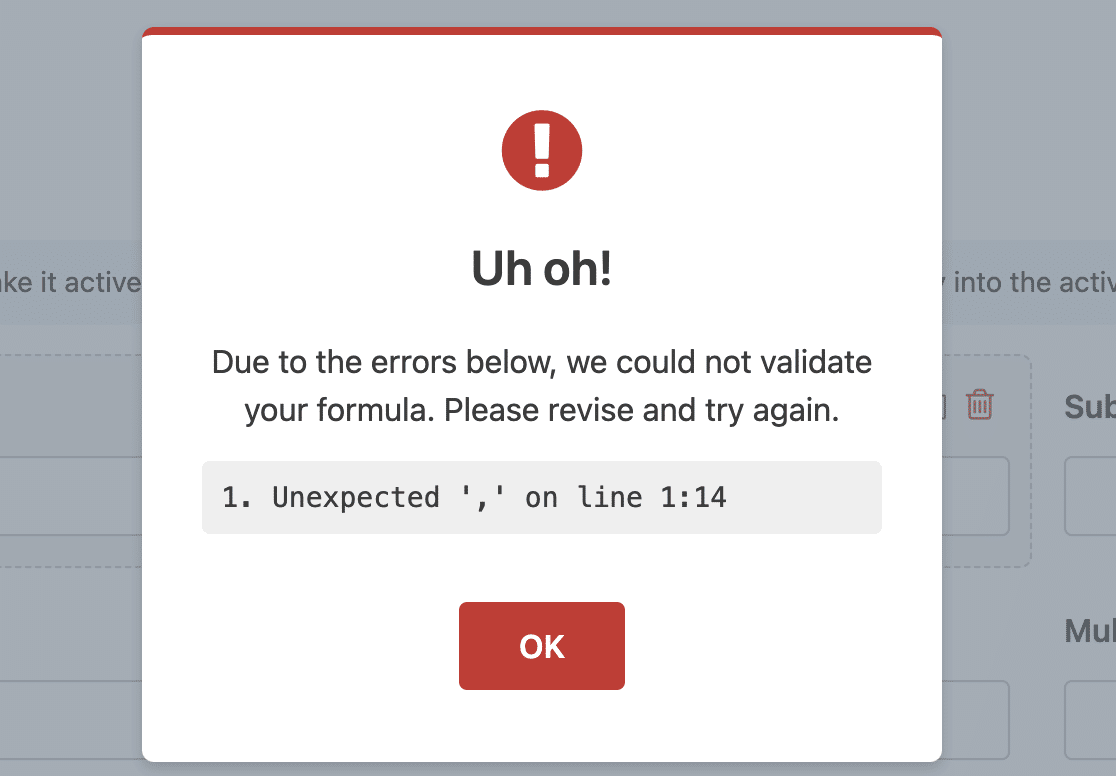
- Quando aggiungi numeri, puoi usare solo un punto (.) per i valori decimali (es. 59,99). L'uso delle virgole per separare numeri grandi non è consentito e restituirà un errore quando validi la tua formula.
- Racchiudi il testo stringa tra virgolette singole (') o doppie (").
- Puoi usare solo i tuoi campi modulo come variabili nel generatore di formule. Il componente aggiuntivo Calcoli non consente la dichiarazione di variabili che non siano variabili di campo.
- Aggiungere un punto e virgola dopo ogni riga nel generatore di formule è facoltativo. Tuttavia, se stai scrivendo istruzioni condizionali, la riga
endifdovrebbe avere un punto e virgola.
Nelle sezioni successive, spiegheremo come funzionano le variabili e mostreremo esempi di operazioni supportate nel generatore di formule.
Utilizzo delle variabili di campo
Una volta abilitata la modalità di calcolo su un campo supportato, puoi utilizzare altri campi del modulo come variabili per costruire la tua formula. Di seguito sono riportate le regole da seguire quando si utilizzano le variabili di campo.
- Ogni variabile di campo inizia con il simbolo
$F, seguito dall'ID del campo. Pertanto, il nome completo della variabile sarà$FX(doveXè l'ID del campo). - Le variabili di campo per i sotto-campi vengono aggiunte utilizzando la sintassi
$FX_subfield. DoveXè l'ID del campo esubfieldè l'identificatore del sotto-campo. Ad esempio,F1_firstrappresenta il sotto-campo del nome del campo Nome. - Per accedere al valore selezionato dagli utenti in un campo di pagamento, utilizzare il formato
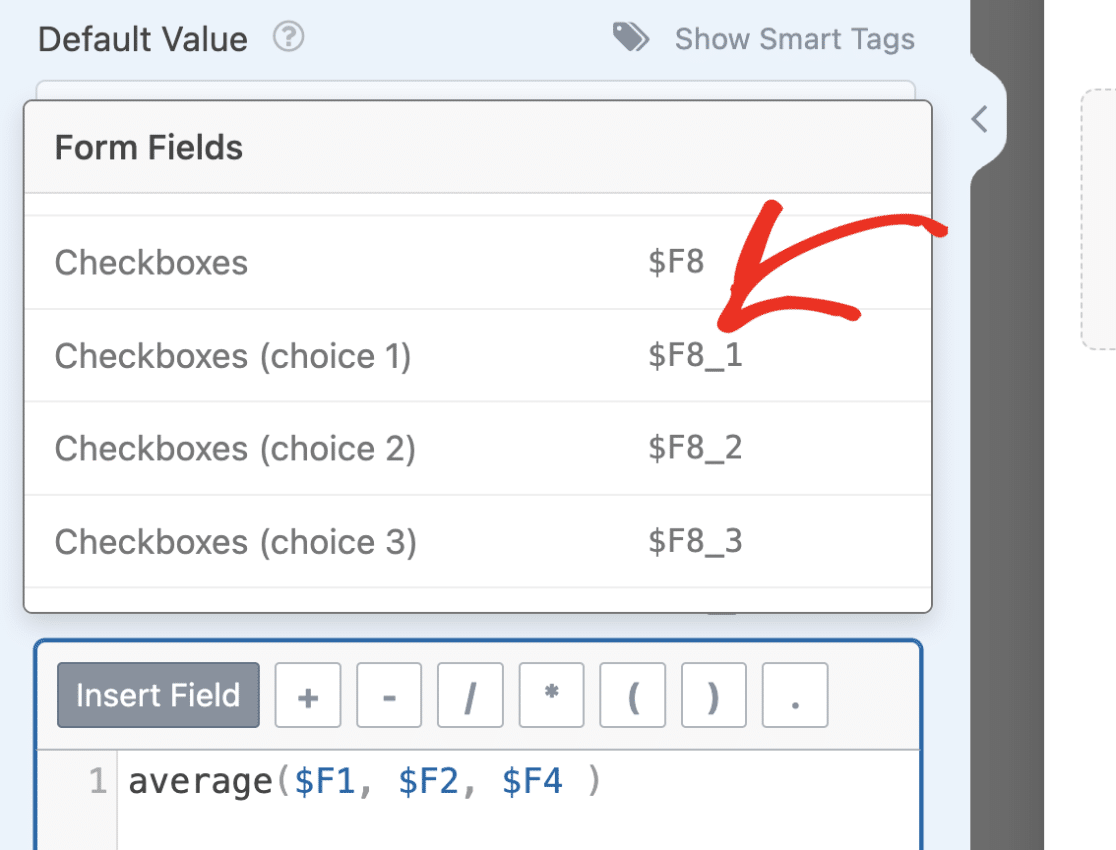
$FX_amount. Quindi, se un campo Articolo singolo ha un ID di 2, ad esempio, la variabile del campo sarà$F2. Mentre l'importo del valore selezionato sarà$F2_amount. - I valori in un campo Caselle di controllo o Opzioni casella di controllo possono essere accessibili utilizzando la sintassi
$FX_n. DoveXè l'ID del campo enè l'opzione della casella di controllo. Ciò significa essenzialmente che la prima scelta in un campo Caselle di controllo sarà$FX_1, la scelta 2 sarà$FX_2e così via.
- Multiple Choice and Dropdown fields do not currently support targeting options using unique IDs. If you’d like to target the choice the user selected in an if statement, you’ll need to use an exact match to check the value in your condition. Here is an example:
if ($FX == 'first choice'):
   // formula to execute
endif;
Suggerimenti da considerare prima di creare formule
Prima di creare le tue formule, ci sono alcuni suggerimenti da tenere a mente per aiutarti ad accelerare il processo ed evitare errori. Di seguito abbiamo spiegato i nostri migliori consigli:
- Assicurati di conoscere la formula che desideri utilizzare per il calcolo. Conoscere la formula in anticipo ti consentirà di sapere quali campi aggiungere al tuo modulo.
- Utilizza il campo Nascosto se desideri archiviare il risultato di un calcolo in un'altra variabile di campo. L'addon Calcoli non supporta l'utilizzo di variabili personalizzate. Quindi, se hai bisogno di questa funzionalità per la tua formula, considera l'utilizzo del campo Nascosto per archiviare i risultati dei tuoi calcoli.
- Quando concateni una stringa e un numero nel tuo campo, ti suggeriamo di utilizzare il campo Testo a riga singola o Testo paragrafo.
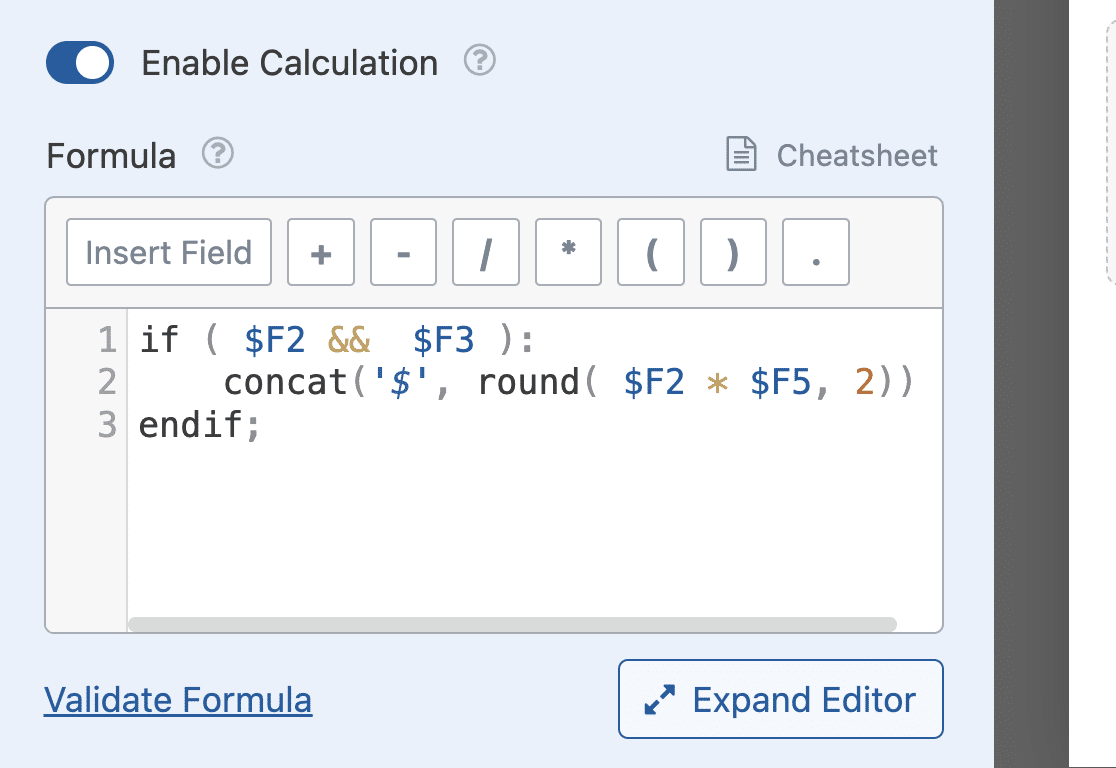
- Se stai combinando una stringa e un numero, racchiudi la tua formula in un'istruzione if e imposta la condizione in modo che venga visualizzata solo se l'utente ha compilato le variabili di campo richieste. Ciò garantisce che il campo non abbia un valore indefinito nel frontend.
Creare formule con operatori aritmetici
L'addon Calcoli ti consente di creare formule di base per eseguire azioni come addizione, sottrazione, moltiplicazione e divisione.
Per questo esempio, creeremo una calcolatrice che esegue operazioni aritmetiche quando vengono forniti 2 numeri.
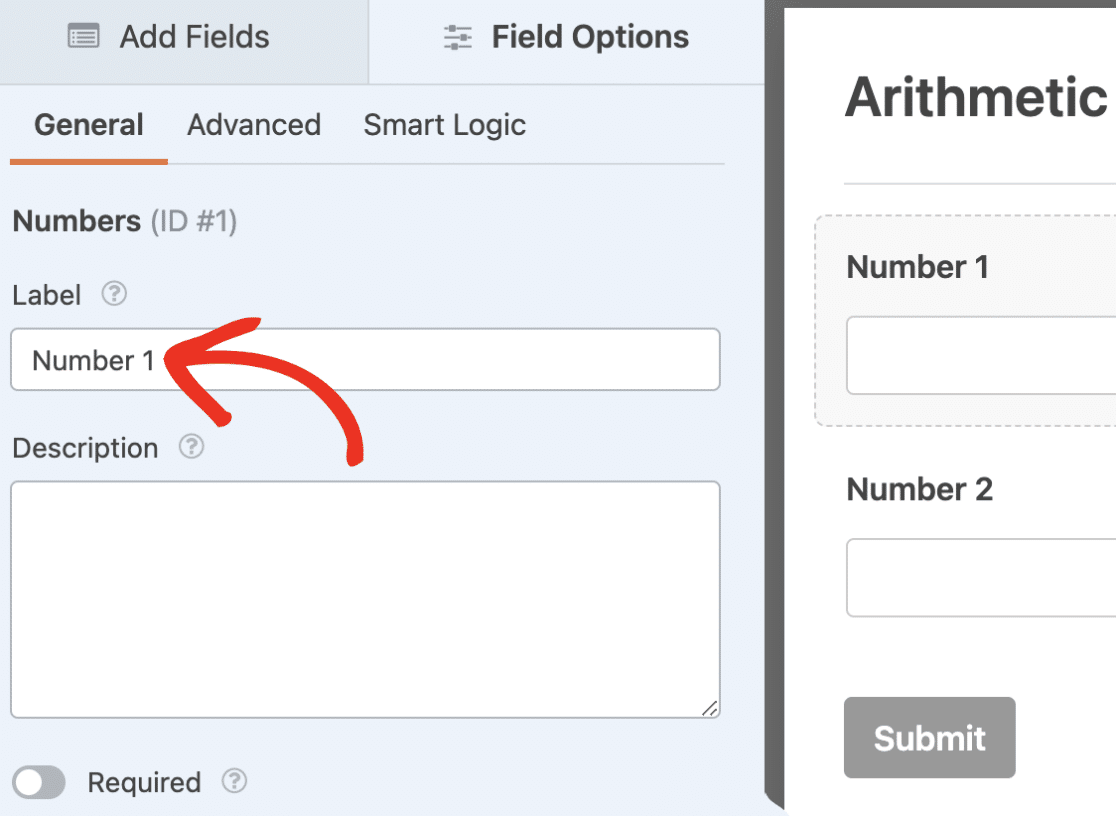
Inizia aprendo il generatore di moduli e aggiungendo 2 campi Numeri. Fai clic su ciascun campo e cambia l'etichetta del campo in qualsiasi nome desideri. Per questo esempio, useremo Numero 1 e Numero 2 come etichetta per entrambi i campi.
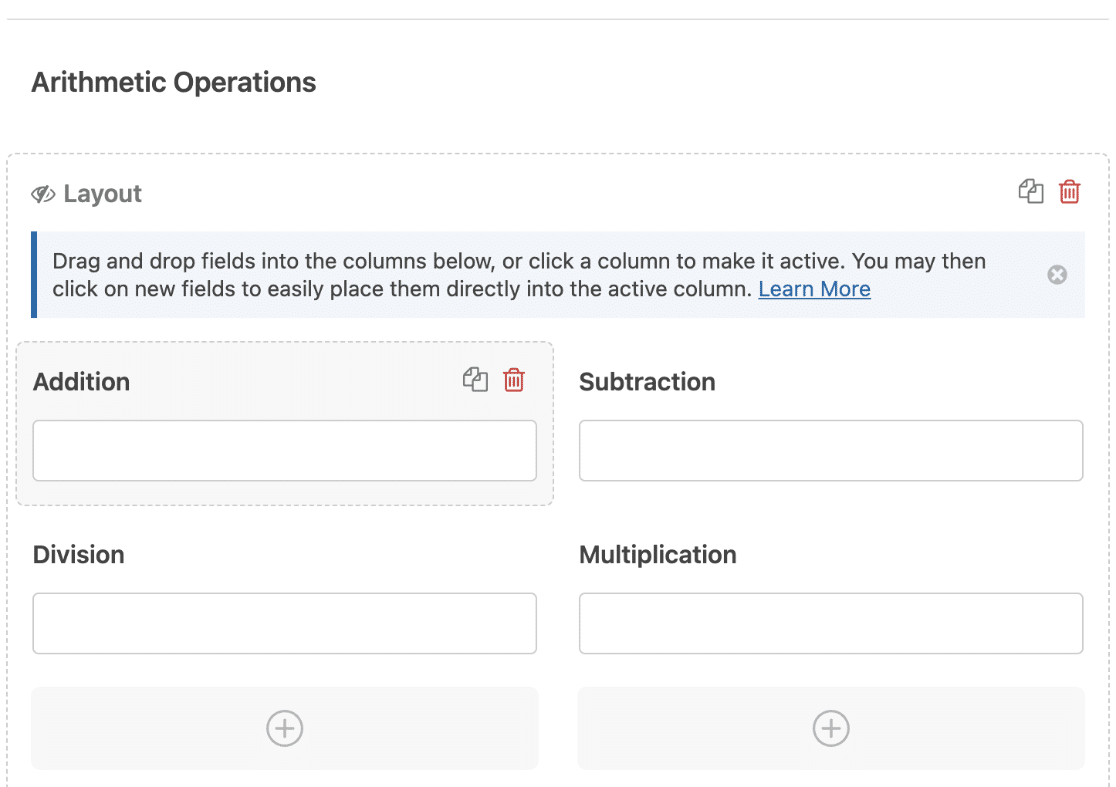
Successivamente, aggiungiamo un divisore di sezione e cambiamo l'etichetta in Operazioni Aritmetiche. Sotto, aggiungeremo un campo Layout e aggiungeremo 4 campi Numeri con le etichette Addizione, Sottrazione, Moltiplicazione e Divisione.
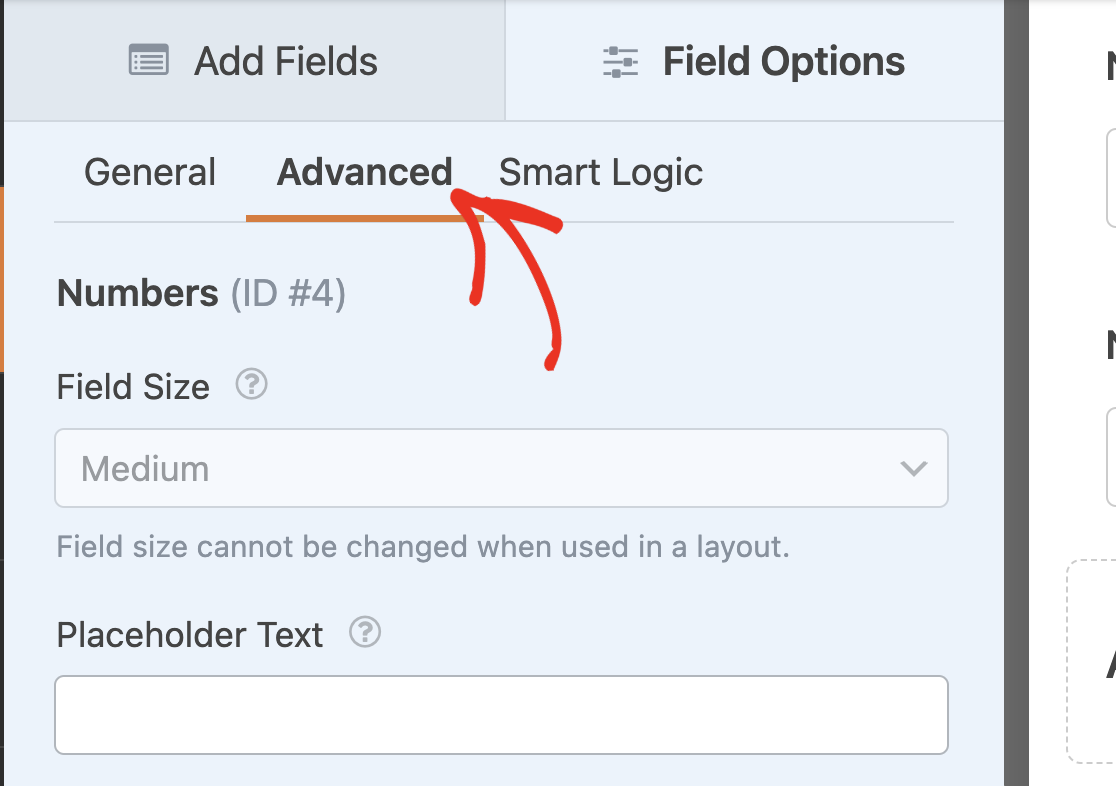
Ora, seleziona il campo Addizione per aprire le sue Opzioni Campo. Successivamente, vai alla scheda Avanzate.
Una volta lì, attiva l'opzione Abilita Calcolo.
Nel generatore di formule, scriveremo un'equazione per sommare il valore da entrambi i campi Numeri ($F1 + $F2).
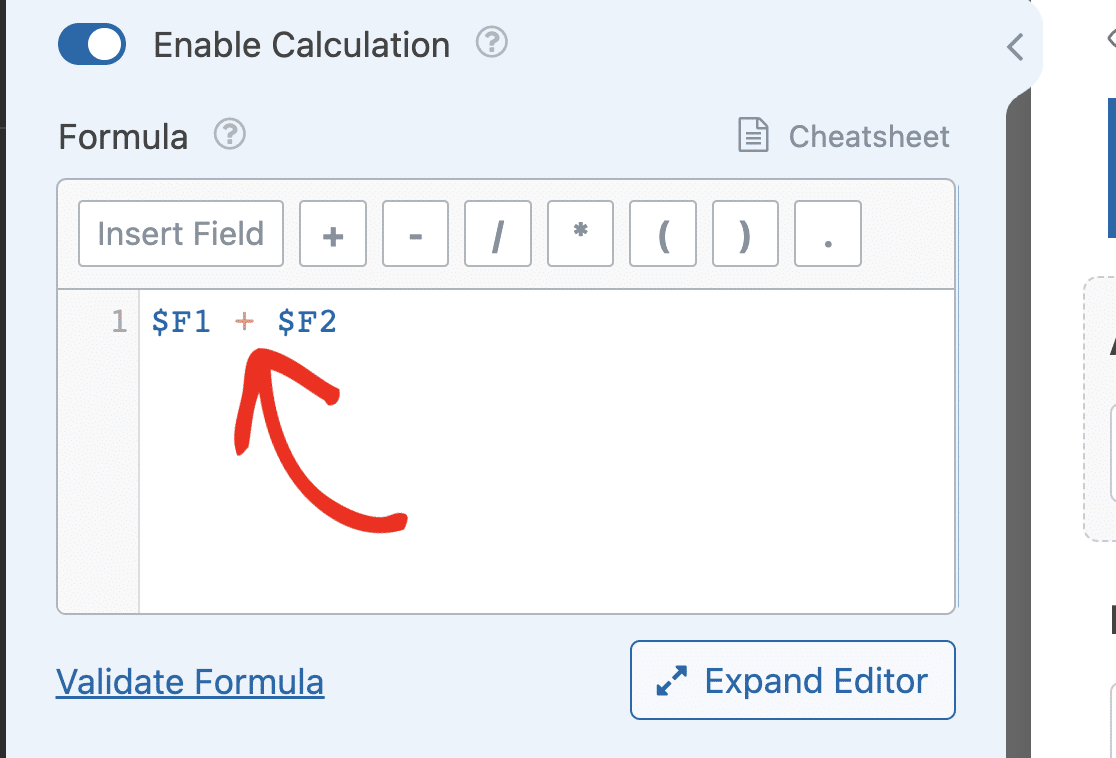
Dopo aver aggiunto la prima formula, assicurati di abilitare i calcoli sui campi rimanenti e di aggiornare le formule. La formula per ciascun campo dovrebbe essere:
- Addizione:
$F1 + $F2 - Sottrazione:
$F1 - $F2 - Moltiplicazione:
$F1 * $F2 - Divisione:
$F1 / $F2
Nota: Assicurati che le variabili dei campi corrispondano ai campi Numeri nel tuo modulo.
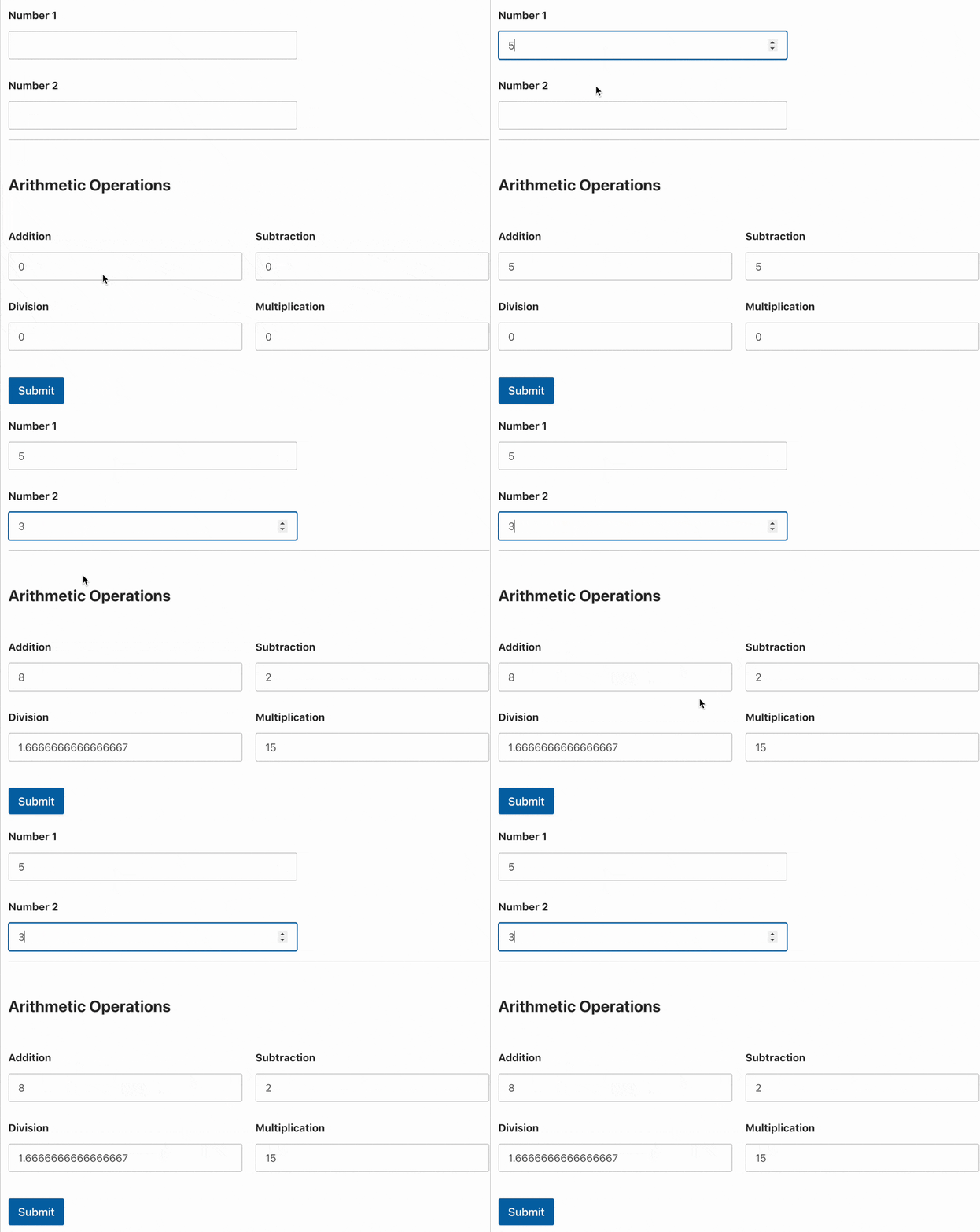
Una volta aggiunta la formula per ciascun campo, salva e visualizza in anteprima il tuo modulo per assicurarti che le equazioni funzionino come previsto.
Creare formule con istruzioni condizionali
Le istruzioni if/else ti consentono di creare formule avanzate che funzioneranno solo se le condizioni specificate sono soddisfatte. Per impostazione predefinita, l'istruzione if ha la seguente sintassi:
if(condition):
   // formula to calculate on true
else:
   // formula to calculate on false
endif;
All'interno delle parentesi dopo l'istruzione if, dovrai specificare la/le condizione/i che vuoi controllare. Quindi, all'interno del blocco if, scrivi l'equazione che vuoi eseguire se la condizione è vera.
Il blocco else contiene l'equazione che dovrebbe essere eseguita se la condizione è falsa. Ecco un esempio di come potresti utilizzare questa istruzione condizionale.
if($FX_amount > 50):
   ($FX_amount * 5/100)
else:
   7
endif;
Nota: X nell'equazione sopra viene utilizzato per indicare l'ID del campo. Quando scrivi le tue equazioni, assicurati di sostituire X con l'ID del campo che intendi utilizzare.
Nell'esempio sopra, stiamo abilitando la modalità di calcolo su un campo Articolo Singolo e controllando se l'importo selezionato dall'utente è maggiore di 50. Se vero, il costo aggiuntivo è il 5% dell'importo del pagamento. Altrimenti, nel blocco else, impostiamo il costo a 7 per qualsiasi importo inferiore a 50.
Se desideri aggiungere più condizioni alla tua equazione, utilizza l'istruzione elseif(). Ecco una versione aggiornata dell'equazione sopra.
if ($FX_amount > 50 && $FX_amount <= 200):
   $FX_amount * (5 / 100)
elseif($FX_amount > 200):
   $FX_amount * (2.5 / 100)
else:
   10
endif;
Il componente aggiuntivo Calcoli ti consente di utilizzare un numero illimitato di istruzioni elseif nel generatore di formule. Nel generatore di formule, puoi anche annidare istruzioni if all'interno di un'istruzione if. Ecco un esempio.
if ($FX_amount > 50 && $FX_amount <= 200):
   if($FX == 'shipping'):
      $FX_amount * (5 / 100)
   endif;
elseif($FX_amount > 200):
   $FX_amount * (2.5 / 100)
else:
   10
endif;
Nota: Qualsiasi istruzione if che aggiungi al generatore di formule dovrebbe avere una riga endif;. Altrimenti, la tua formula restituirà un errore quando la convaliderai.
Creare formule con operatori di confronto
Gli operatori di confronto consentono di confrontare una variabile di campo con un numero, una stringa o il valore di un'altra variabile di campo. Viene spesso utilizzato per scrivere le condizioni per le istruzioni if. Ecco un esempio.
if ($FX < 25):
    $FX * (10 / 100)
elseif($FX >= 25 && $FX < 150):
    $FX * (5 / 100)
elseif($FX >= 150):
    $FX * (3 / 100)
else:
    10
endif;
Nella formula sopra, stiamo utilizzando operatori di confronto per scrivere le condizioni per ciascun blocco di istruzioni if. Verrà eseguita la prima condizione che restituisce true.
Nota che abbiamo utilizzato l'operatore AND logico (&&) in una delle condizioni elseif. Gli operatori logici consentono di concatenare 2 o più condizioni. Nella sezione successiva, spiegheremo come funzionano in dettaglio.
Creare formule con operatori logici
L'addon Calcoli supporta l'uso di operatori logici come gli operatori AND e OR. Nel cheatsheet, troverai gli operatori logici disponibili e come sono rappresentati nel formula builder. Di seguito abbiamo evidenziato gli operatori logici supportati dall'addon Calcoli.
- AND (
&&): L'istruzione restituirà true quando tutte le condizioni sono vere. - OR (
||): L'istruzione restituirà true se una qualsiasi delle singole condizioni è vera. - NOT (
!): Noto anche come negazione. Converte un valore true in false e viceversa.
Questi operatori possono essere utilizzati in combinazione con istruzioni condizionali. Ti consentono di limitare la tua istruzione condizionale unendo 2 o più condizioni. Ecco un caso d'uso di base per questi operatori.
Calcolatore di voti utilizzando l'operatore AND
Per questo esempio, costruiremo un calcolatore che restituisce il voto dell'utente in base al suo punteggio. Per iniziare, aggiungi un campo Numeri e un campo Testo a riga singola e modifica le Etichette dei campi rispettivamente in Punteggio e Voto.
Successivamente, abilita la modalità di calcolo sul campo Voto e aggiungi la formula sottostante.
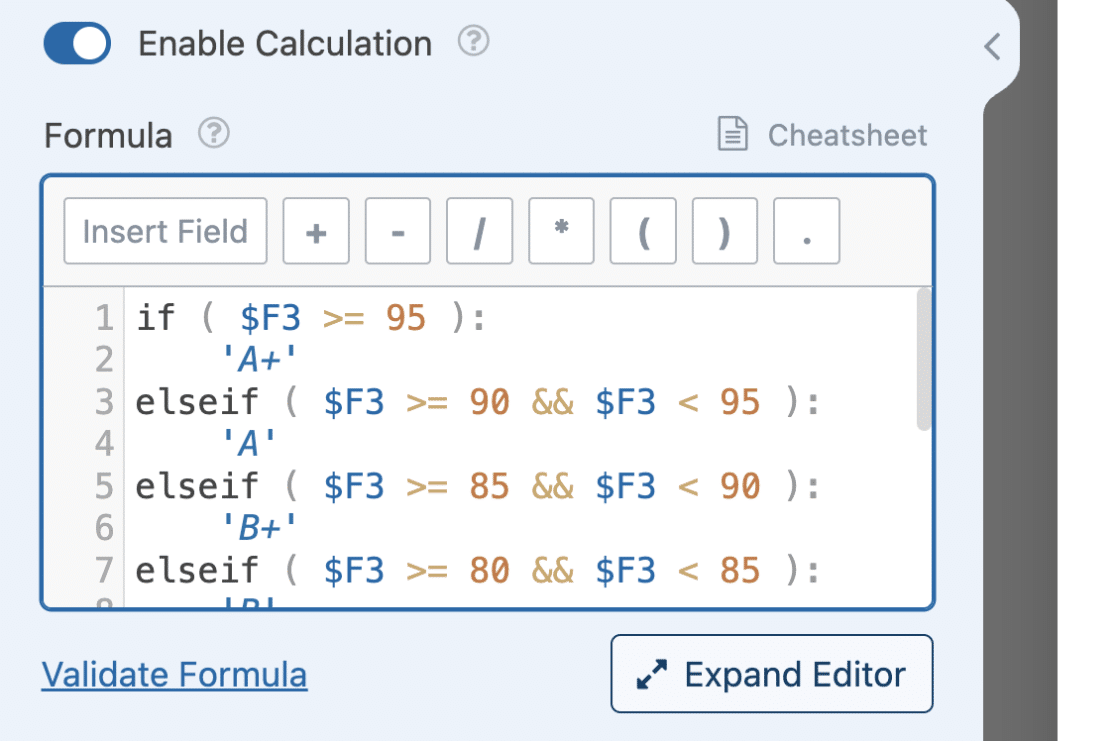
if ( $F3 >= 95 ):
    'A+'
elseif ( $F3 >= 90 && $F3 < 95 ):
    'A'
elseif ( $F3 >= 85 && $F3 < 90 ):
    'B+'
elseif ( $F3 >= 80 && $F3 < 85 ):
    'B'
elseif ( $F3 >= 75 &&  $F3 < 80 ):
    'C+'
elseif ( $F3 >= 70 &&  $F3 < 75 ):
    'C'
elseif ( $F3 >= 65 &&  $F3 < 70 ):
    'D+'
elseif ( $F3 >= 60 &&  $F3 < 65 ):
    'D'
elseif (  $F3 >=0 &&  $F3 < 60 ):
    'F'
endif;
Nota: $F3 nell'equazione sopra è la variabile di campo per il campo Punteggio. Assicurati che l'ID corrisponda a quello nel tuo form builder.
Se utilizzi l'operatore &&, la condizione sarà vera se entrambi i confronti restituiscono true.
Calcolatore di costo per clic
Per questo esempio, stiamo calcolando il costo per clic per una determinata campagna. Ciò richiede 2 variabili di campo: Importo totale addebitato e Numero di clic ottenuti. Pertanto, dovrai aggiungere 2 campi Numeri e aggiornare l'etichetta di ciascun campo rispettivamente in Importo totale addebitato e Numero di clic.
Avremo anche bisogno di aggiungere un campo Elemento singolo per eseguire il calcolo.
Una volta aggiunti questi 3 campi, seleziona il campo Elemento singolo e modifica l'etichetta in Costo per clic (CPC). Quindi vai alla scheda Avanzate e abilita la modalità di calcolo. Successivamente, aggiungi l'equazione sottostante al formula builder.
if ( $F1 || $F2 ):
     $F1 / $F2
else:
     0
endif;
Nella condizione, stiamo verificando se l'utente ha inserito un valore in uno qualsiasi dei campi. Una volta che una delle condizioni è vera, l'equazione nell'istruzione if verrà eseguita.
Utilizzo delle funzioni supportate nelle formule di calcolo
L'addon Calcoli supporta numerose funzioni per eseguire facilmente attività specifiche. Ci sono funzioni matematiche, funzioni di stringa, funzioni data/ora e una funzione di debug. Nella documentazione del cheatsheet, vedrai un elenco delle funzioni supportate e come funzionano.
Funzioni Matematiche
Ci sono funzioni per eseguire operazioni matematiche di base e complesse. Queste funzioni aiutano a ridurre il numero di equazioni necessarie nella tua formula.
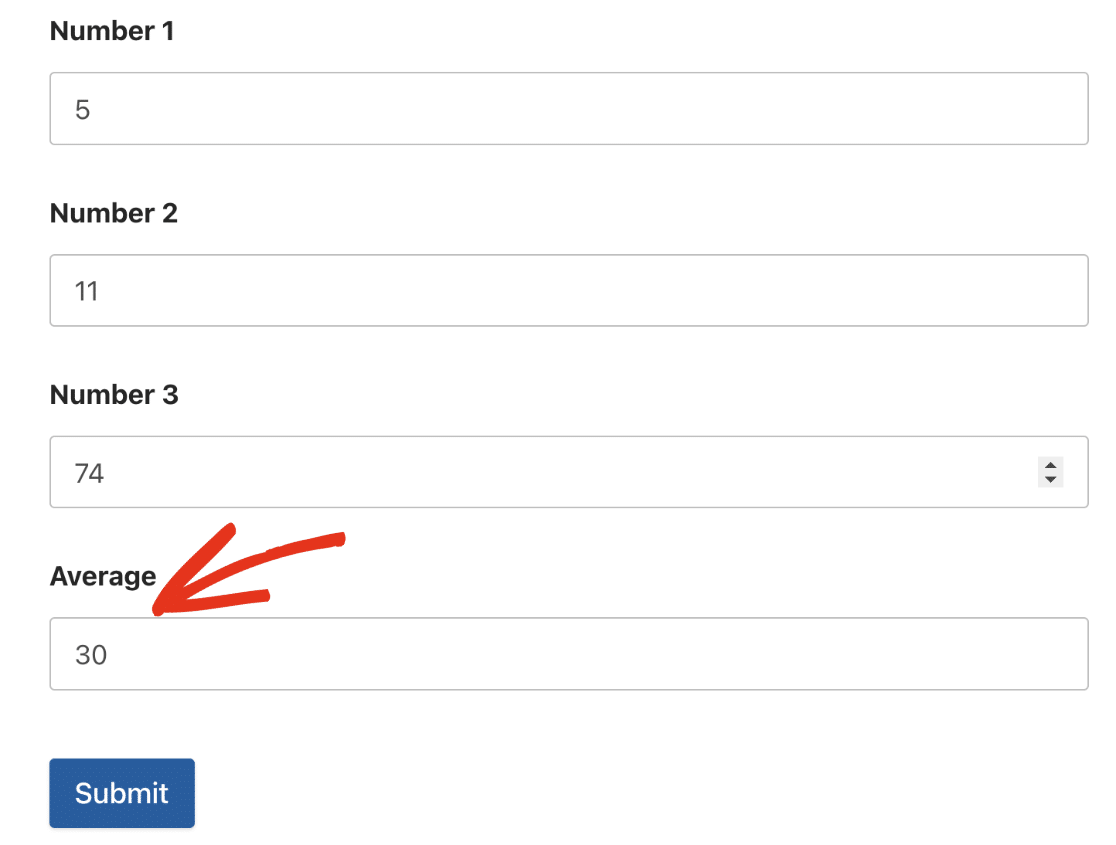
Ad esempio, invece di scrivere manualmente un'equazione per trovare la media tra 2 o più numeri, puoi usare la funzione average() per calcolare il valore medio di un dato insieme di numeri. Ecco un esempio di implementazione.
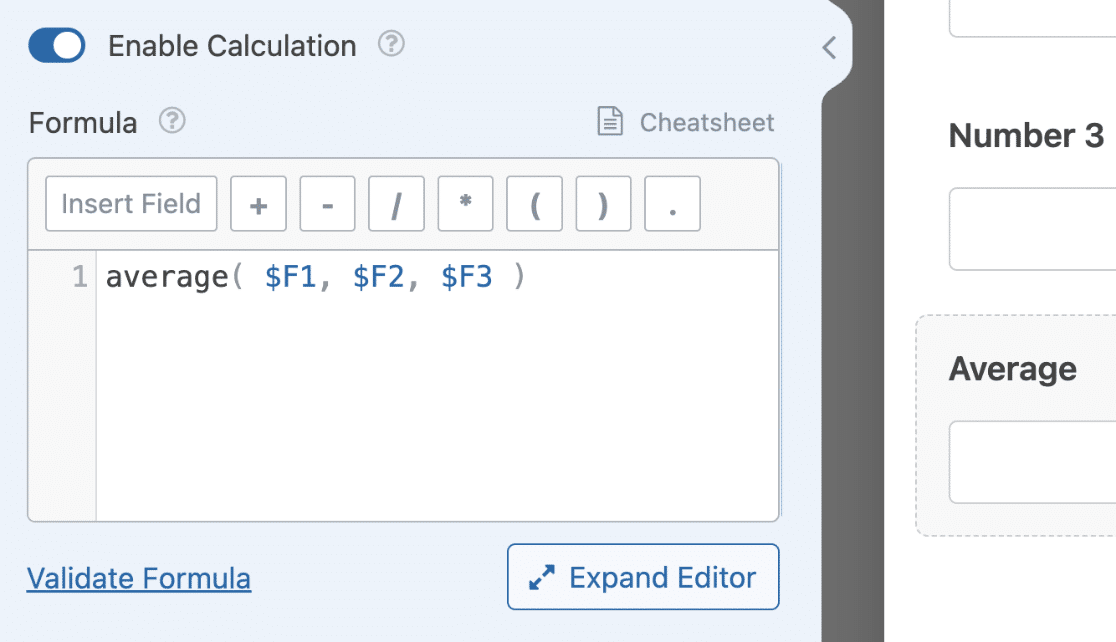
average($F1, $F2, $F3)
Nell'esempio sopra, stiamo calcolando la media di 3 campi Numeri. Tuttavia, puoi aggiungere un numero illimitato di campi alla funzione average().
Una volta che l'utente inserisce un valore per ciascun campo Numeri, il campo con i calcoli abilitati restituirà la media di questi numeri.
Un'altra funzione che probabilmente userai è la funzione round(). Questa funzione accetta 2 argomenti:
- Valore (variabile di campo): Il numero che vuoi arrotondare. Questo può essere il risultato di un calcolo nel tuo modulo.
- Precisione: Il livello di precisione indica il numero di cifre decimali che vuoi utilizzare. Inserire 2 arrotonderebbe il numero alle 2 cifre decimali più vicine.
Puoi usare un'altra funzione come parametro per la tua funzione. Ad esempio, possiamo racchiudere la formula della media che abbiamo usato nell'esempio sopra con la funzione round e impostare il livello di precisione a 2.
round(average($F1, $F2, $F3), 2)
Questa equazione eseguirà prima la media dei numeri. Dopodiché, la funzione round() arrotonderà il risultato alle 2 cifre decimali più vicine.
Ci sono altre funzioni che puoi usare quando costruisci le tue formule. Alcune di esse includono potenza di esponente (pow(base, esponente)), radice quadrata (sqrt(valore)), logaritmo (log(valore)), generatore di numeri casuali (rand(min, max)) tra le altre.
Ti suggeriamo di consultare la guida cheatsheet per vedere se esiste una funzione per la formula che intendi costruire.
Funzioni di Stringa
Ci sono molte funzioni che puoi usare per eseguire operazioni su stringhe nel costruttore di formule. Una delle funzioni più popolari è la funzione concat(). Questa funzione ti permette di combinare 2 o più stringhe o numeri insieme.
All'interno delle parentesi, aggiungerai le stringhe e i numeri che vuoi combinare e separerai ciascuno con una virgola. Ecco un esempio.
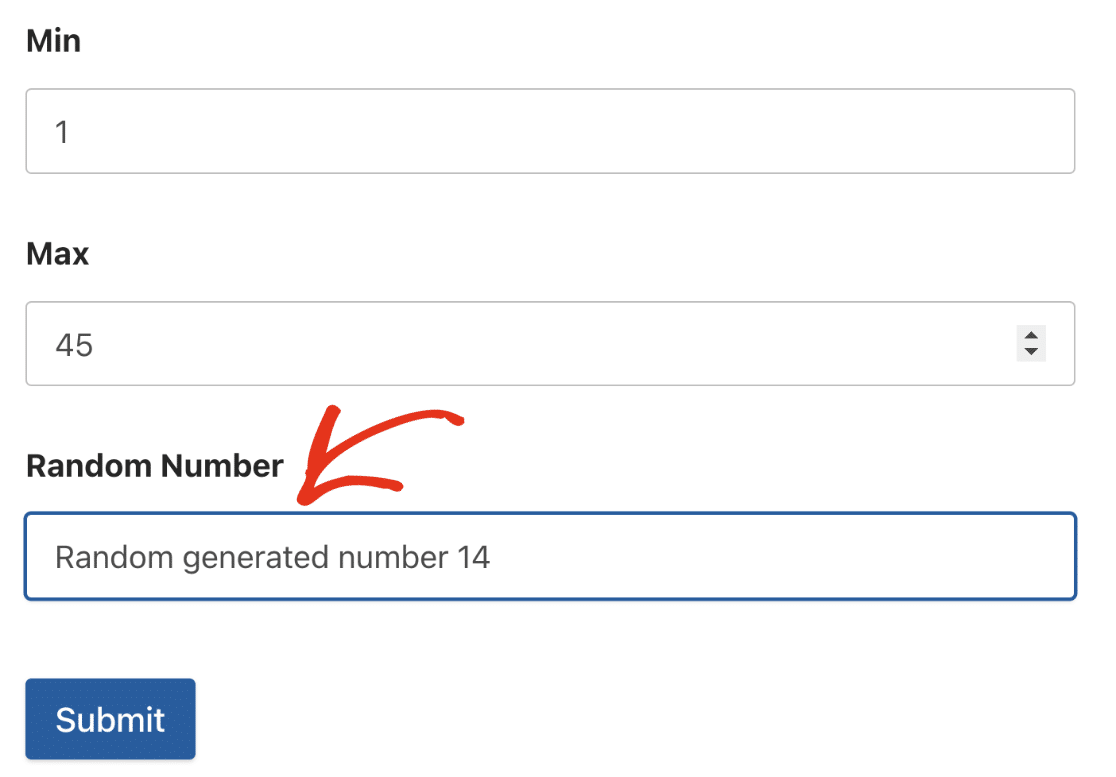
concat('Random generated number ', rand($F1, $F2))
Nota: Puoi combinare un numero illimitato di stringhe e numeri usando la funzione concat(). Assicurati solo di separare ogni elemento con una virgola.
Nel frontend, il campo genererà un numero casuale e concatenarà la stringa e il risultato come valore del campo.
Un'altra funzione utile è la funzione truncate(). Questa funzione accetta 2 parametri: il testo della stringa e la lunghezza da troncare.
Se si utilizza questa funzione, essa eliminerà il testo della stringa e restituirà i caratteri fino al numero specificato come lunghezza. Questo può essere utile se si desidera generare automaticamente nomi utente per i propri utenti in base al loro indirizzo email. Ecco un esempio.
Generatore di nomi utente
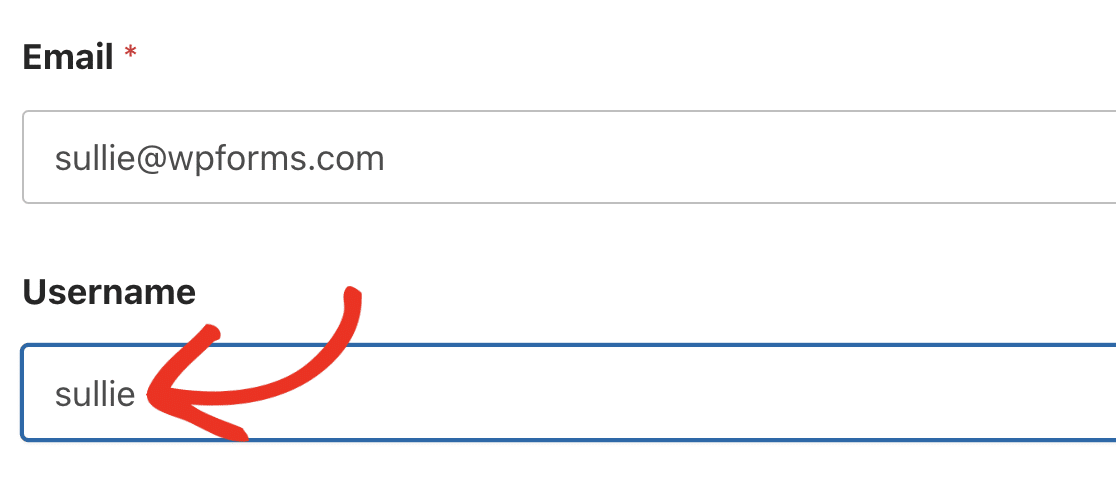
Nella finestra di progettazione dei moduli, aggiungere un campo Email e un campo Testo a riga singola. Successivamente, selezionare il campo Testo a riga singola, modificare l'etichetta in Nome utente e abilitare il calcolo per il campo.
All'interno della finestra di progettazione delle formule, aggiungere l'equazione sottostante.
truncate($F1, 6)
$F1 nella formula sopra è il campo Email che verrà utilizzato come testo della stringa. 6 è la lunghezza della stringa da restituire. Ciò significa che la formula restituirà i primi 6 caratteri del campo email.
Funzioni Data/Ora
Il componente aggiuntivo Calcoli fornisce funzioni di data e ora da utilizzare durante la creazione delle formule. Queste funzioni hanno diversi casi d'uso, come la creazione di un orologio di base sul tuo sito o la creazione di un calcolatore di età.
Ad esempio, la funzione now() restituisce la data e l'ora correnti ogni volta che l'utente apre il modulo nel frontend del tuo sito web.

L'immagine sopra mostra il formato predefinito della funzione now(). Tuttavia, è possibile personalizzare come viene visualizzata la data specificando un formato nella funzione.
Il formato della data nel componente aggiuntivo Calcoli funziona allo stesso modo del core di WordPress. Di seguito sono riportati alcuni formati supportati.
| Formato | Esempio |
|---|---|
g-m-a |
19-10-23 |
j F, Y |
19 ottobre 2023 |
g/m/a |
19/10/2023 |
Nota: Per saperne di più sui formati di data supportati, assicurati di consultare la documentazione ufficiale di WordPress.
Un'altra funzione utile è la funzione date_diff(). Questa funzione accetta 2 campi data e restituisce la differenza tra di essi. È necessario un terzo argomento per specificare l'unità che si desidera restituire. Di seguito sono riportate le unità disponibili attualmente supportate:
- Anni
- Mesi
- Settimane
- Giorni
- Ore
- Minuti
- Secondi
Costruiamo un calcolatore di età utilizzando la funzione date_diff().
Calcolatore di età utilizzando la funzione Data
Inizia aggiungendo un campo Data/Ora. Successivamente, modifica il Formato in Data e aggiorna l'etichetta del campo in Data di nascita.
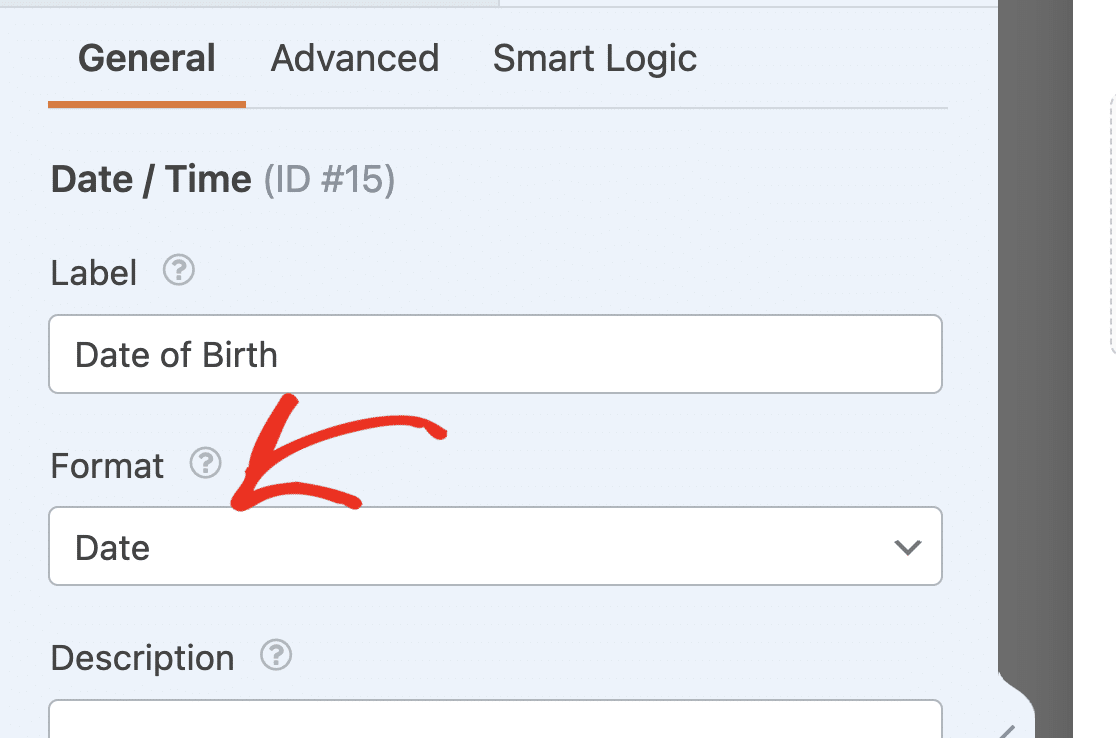
Nota: Se stai utilizzando l'opzione Menu a discesa Data, non sarai in grado di selezionare un anno futuro dal menu a discesa Anno. Consulta il nostro tutorial su come personalizzare il Menu a discesa Data se desideri aggiornare il comportamento predefinito.
Successivamente, aggiungi 2 campi Testo a riga singola. Per il primo campo, modifica l'etichetta in Data corrente e quindi abilita i calcoli per il campo.
Nel costruttore di formule, aggiungi semplicemente la funzione now(). Questo restituirà la data e l'ora correnti.
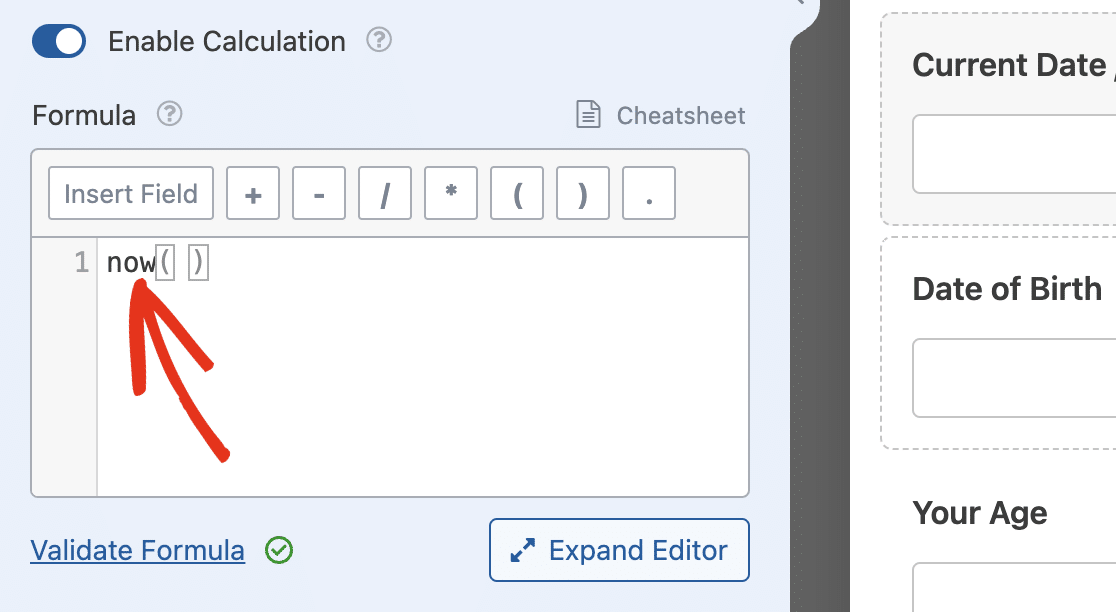
Per il secondo campo Testo a riga singola, aggiorna l'Etichetta a La tua età e quindi abilita la modalità di calcolo. Nel costruttore di formule, aggiungi l'equazione sottostante.
date_diff($F1, $F2, 'years')
Stiamo usando la funzione date_diff() per restituire la differenza tra il campo Data corrente e il campo Data di nascita.
Nel nostro esempio, $F1 è il campo Data di nascita, mentre $F2 è il campo Data corrente. L'argomento 'years' che abbiamo aggiunto restituirà la differenza di date in anni. Se usiamo invece 'months', restituirà la differenza di date in mesi.
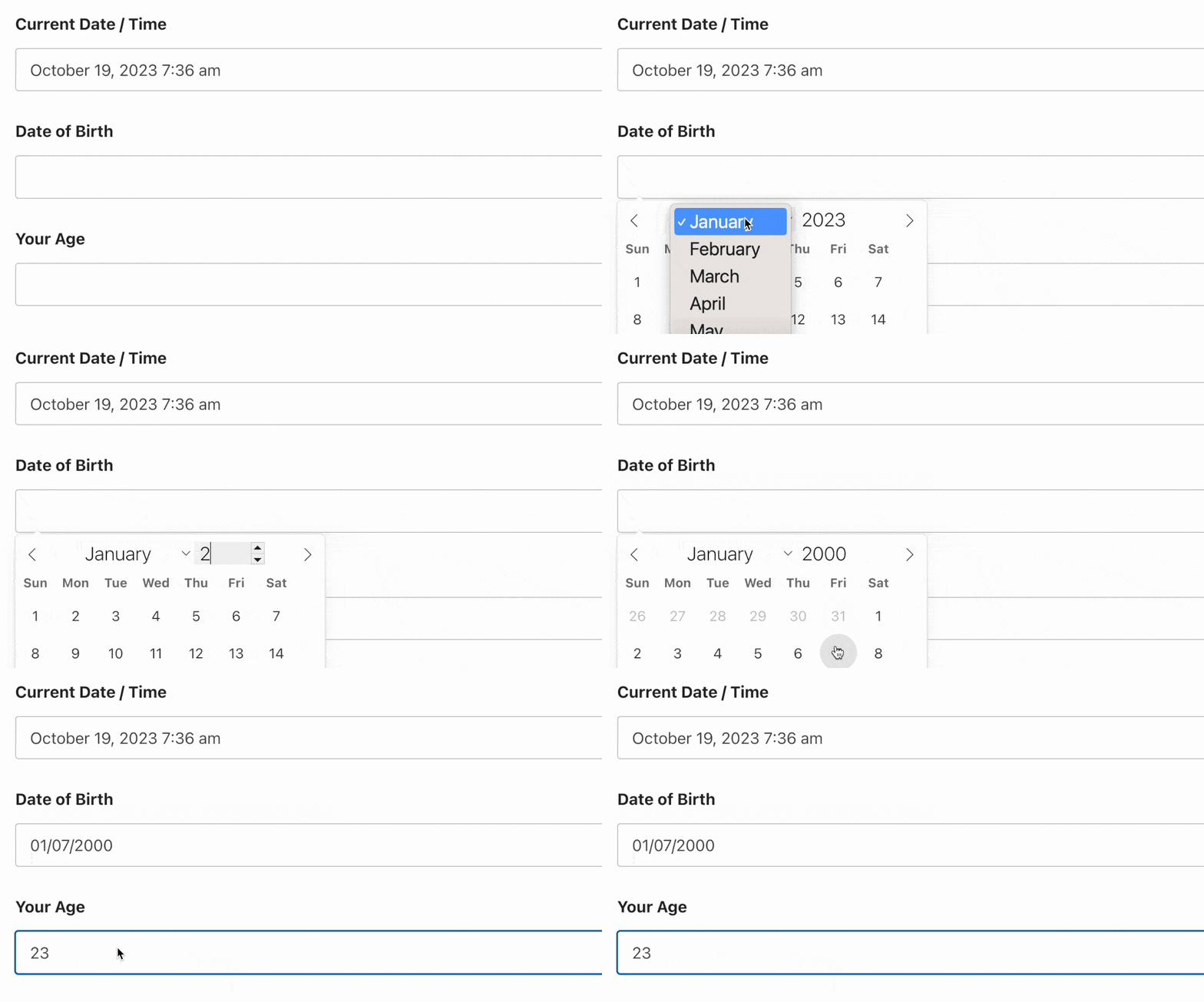
Quando salvi e visualizzi in anteprima il tuo modulo, potrai stimare la tua età attuale dopo aver inserito la tua data di nascita.
Se desideri calcolare l'intervallo di tempo tra 2 campi Data/Ora, puoi utilizzare la funzione years(). Accetta 2 argomenti (data di inizio e fine) e un parametro di formato opzionale. Questa funzione restituisce la differenza tra 2 date in formato anni, simile alla funzione date_diff().
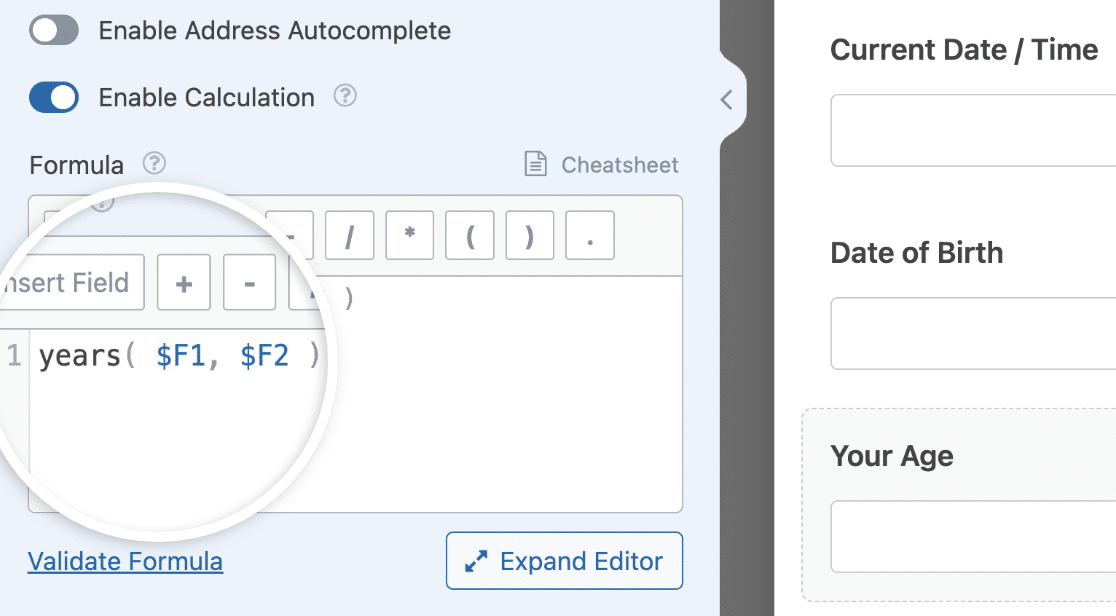
Puoi anche usare la funzione months(), weeks() o days() se desideri restituire la differenza di date in mesi, settimane o giorni rispettivamente. Assicurati di rivedere la guida cheat sheet per vedere altre funzioni di data e ora.
Accesso ai valori di data e ora nel costruttore di formule
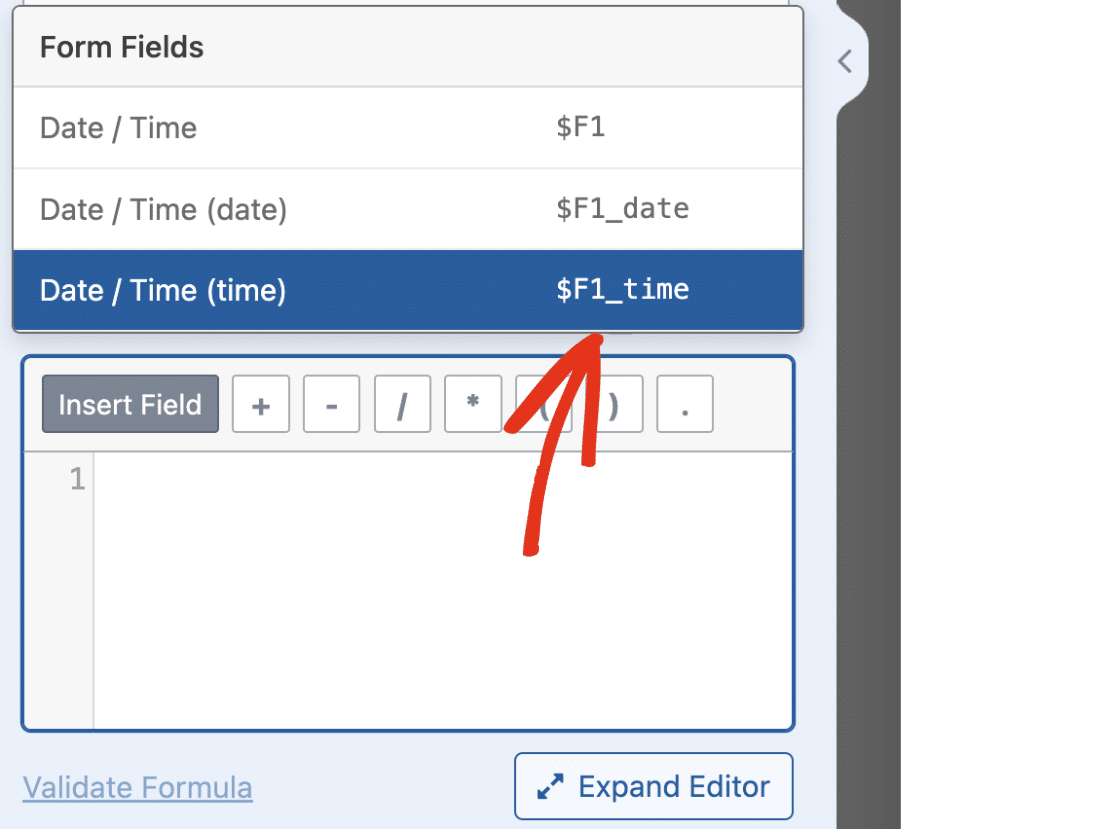
Se stai creando una formula che richiede di puntare ai singoli valori per i sotto-campi di data e ora in un campo Data / Ora, puoi usare la sintassi dei sotto-campi.
Nota: Dovrai utilizzare il formato Data e Ora prima di poter accedere ai singoli valori per i sotto-campi di data e ora.
Per accedere al sotto-campo data nel costruttore di formule, usa la sintassi $FX_date. Assicurati di sostituire X con l'ID del campo. Nel nostro esempio, questo valore è 1.
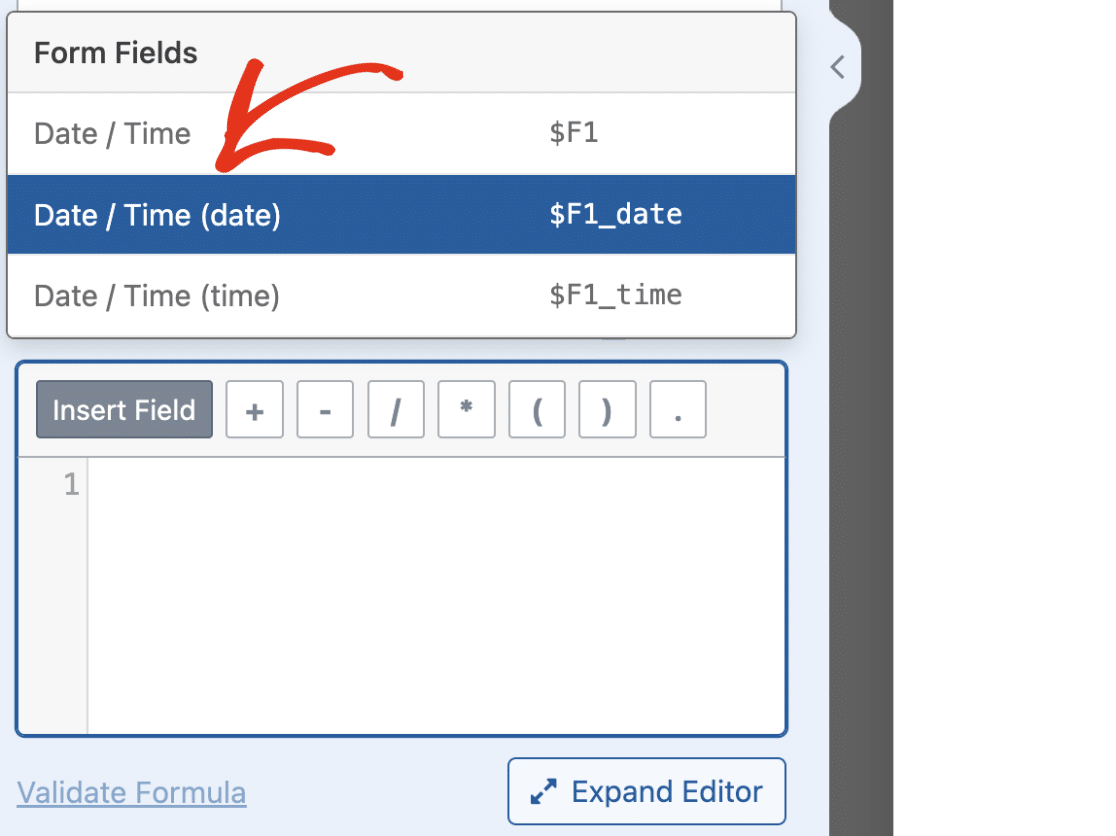
Allo stesso modo, usa la sintassi $FX_time per accedere al valore del sotto-campo ora.
Domande frequenti
Queste sono le risposte ad alcune delle domande più frequenti sulla creazione di formule con il componente aggiuntivo Calcoli.
Posso abilitare la modalità di debug per i calcoli dal menu Strumenti di WPForms?
La funzione debug() invia dati di debug al file debug.log sul tuo server. Questo può essere utile durante la risoluzione di errori nelle tue formule. Attualmente, puoi usare questa funzione solo all'interno del costruttore di formule. Quando aggiunta al costruttore di formule, registrerà tutti i dati di debug per il modulo specifico in cui hai abilitato la modalità di calcolo.
Ecco fatto! Ora sai come creare formule per i tuoi moduli di calcolo.
Successivamente, desideri creare un modulo lead magnet per acquisire lead sul tuo sito web? Consulta la nostra guida per scoprire come installare e utilizzare il componente aggiuntivo Lead Forms.


