


Riassunto AI
Vuoi eseguire calcoli di base e avanzati con i tuoi moduli WordPress? L'addon Calcoli di WPForms ti consente di estendere i tuoi moduli e creare calcolatori per eseguire attività come il calcolo dei costi di spedizione.
Questa guida spiegherà come installare e utilizzare l'addon Calcoli in WPForms.
Requisiti:
- Avrai bisogno della licenza Pro o superiore per accedere all'addon Calcoli
- Assicurati di aver installato la versione più recente di WPForms per soddisfare la versione minima richiesta per l'addon Calcoli
Installazione dell'addon Calcoli
Prima di iniziare, assicurati che WPForms sia installato e attivato sul tuo sito WordPress e che tu abbia verificato la tua licenza.
Dopo averlo fatto, sarai in grado di installare e attivare rapidamente il componente aggiuntivo Calcoli .
Utilizzo dell'addon Calcoli
Dopo aver installato l'addon Calcoli, potrai abilitare i calcoli sui campi supportati nell'editor dei moduli. Per farlo, crea un nuovo modulo o modifica uno esistente per accedere all'editor dei moduli.
Una volta nell'editor dei moduli, procedi e aggiungi i campi che desideri nel tuo modulo.
Per abilitare la modalità di calcolo, dovrai aggiungere uno dei campi supportati al tuo modulo. Di seguito, abbiamo evidenziato i campi compatibili:
- Testo a riga singola
- Testo paragrafo
- Numero
- Nascosto
- Articolo singolo
Abilitazione della modalità di calcolo
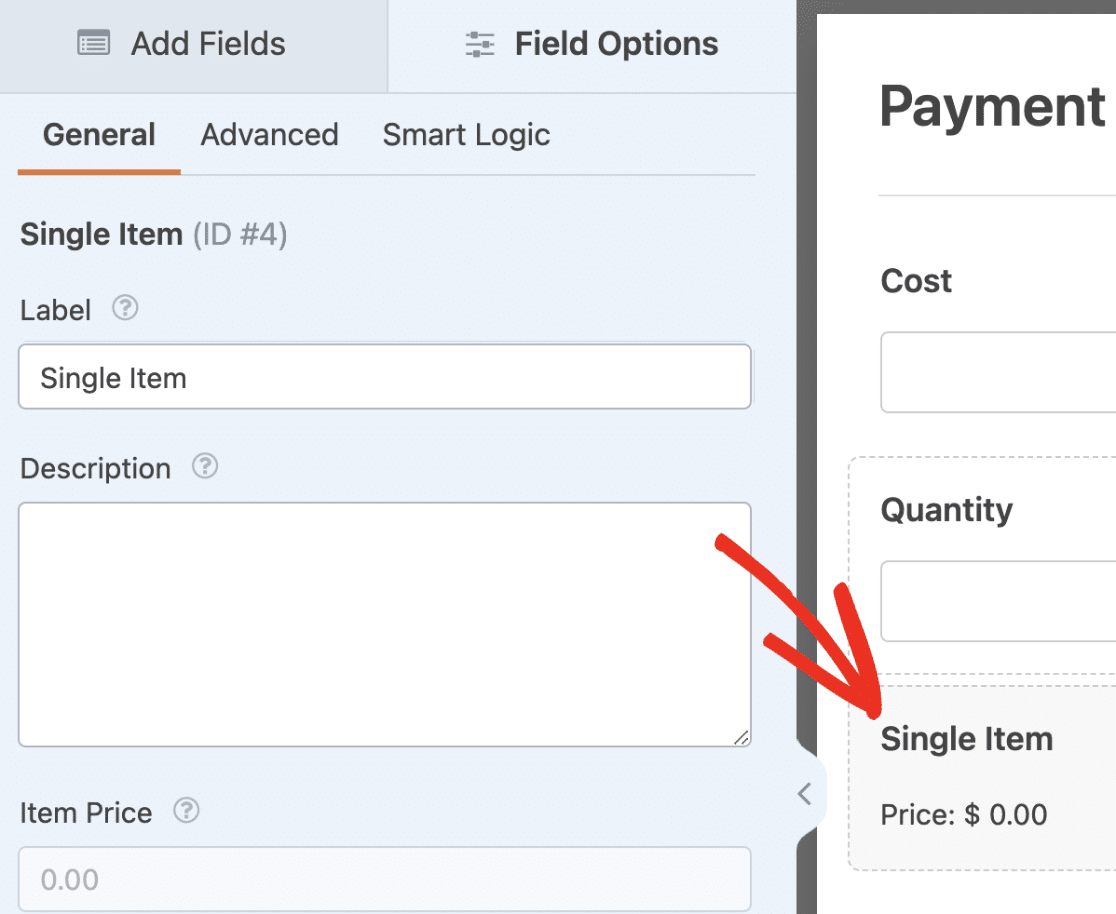
Una volta aggiunto uno dei campi supportati, seleziona il campo per accedere al pannello Opzioni campo.
Successivamente, naviga nella scheda Avanzate e attiva l'opzione Abilita calcolo.
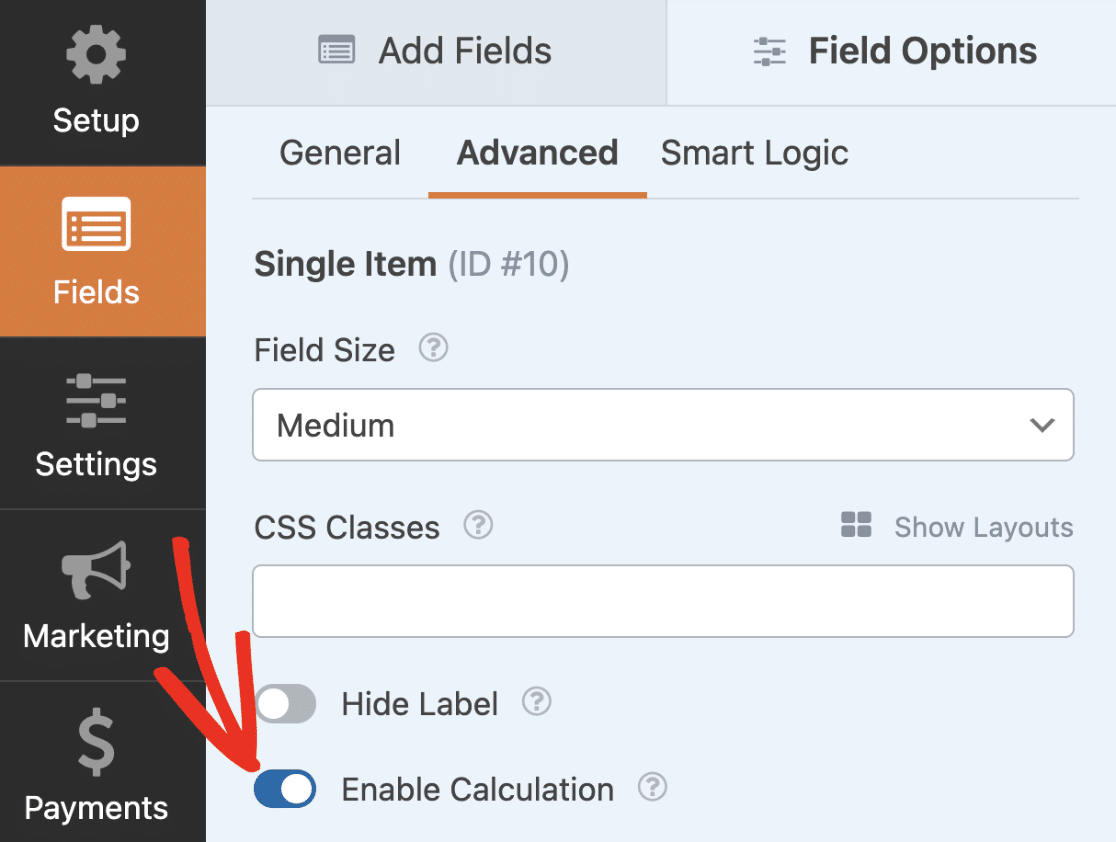
Nota: Una volta abilitati i calcoli per un campo, il valore del campo può essere impostato solo dal risultato del calcolo.
Dopo aver abilitato la modalità di calcolo per un modulo, vedrai un editor di testo per creare formule sotto l'interruttore.

Il pulsante Inserisci campo ti consente di scegliere un campo dal tuo modulo da utilizzare come variabile per la tua formula di calcolo.
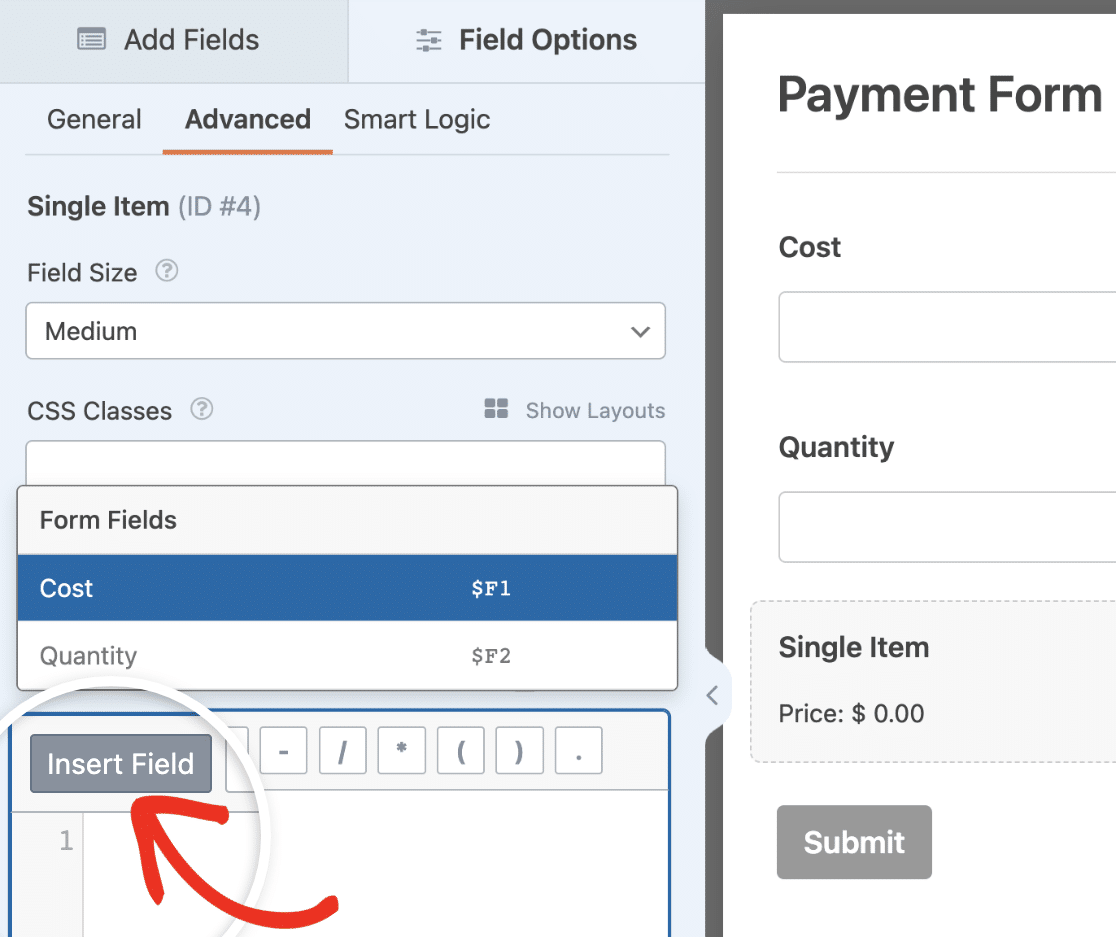
Nota: Non tutti i campi del modulo possono essere utilizzati come variabili per creare la tua formula di calcolo. Consulta la nostra sezione FAQ per un elenco dei campi supportati.
Accanto al pulsante Inserisci campo, vedrai le icone per aggiungere rapidamente operatori aritmetici all'editor di formule.

Gli operatori aritmetici supportati includono:
- Addizione (+)
- Sottrazione (–)
- Divisione (/)
- Moltiplicazione (*)
- Modulo (%)
Il generatore di formule è dove scriverai l'equazione per i tuoi calcoli. Oltre alle operazioni aritmetiche, puoi usare istruzioni logiche e condizionali come la logica if/else. Di seguito sono riportati alcuni degli operatori logici che puoi utilizzare per le tue formule.
Operatori di confronto:
- Uguale a (==)
- Diverso da (!=)
- Maggiore di (>)
- Minore di (<)
- Maggiore o uguale a (>=)
- Minore o uguale a (<=)
Operatori logici per creare espressioni multiple:
- E (&&)
- O (||)
- NON (!)
C'è anche una funzione di completamento automatico che suggerisce campi, funzioni e operatori mentre digiti nel generatore di formule.
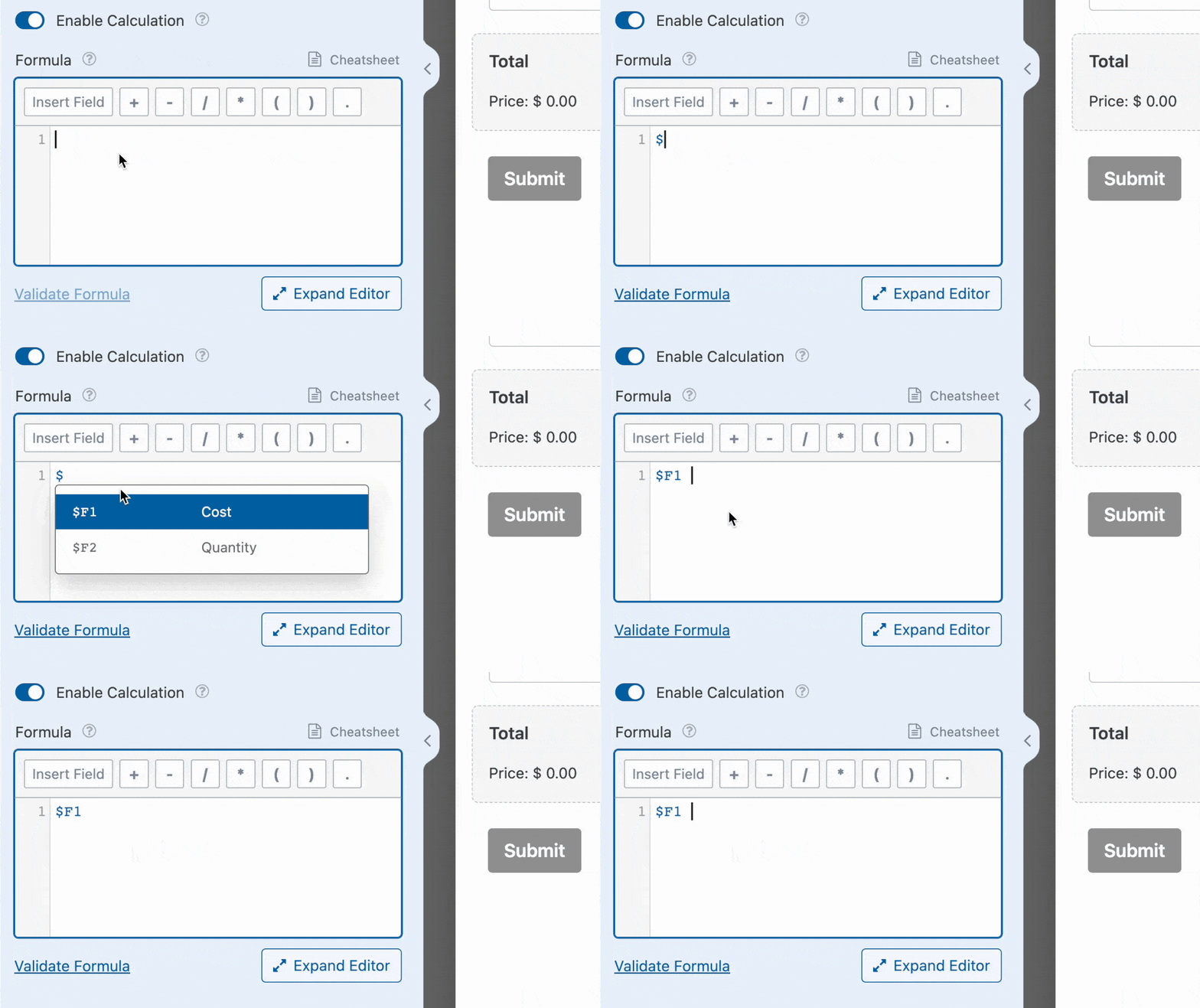
Se desideri espandere il generatore di formule, fai clic sull'icona di espansione.

Accesso al foglio di riferimento dei calcoli
Prima di utilizzare il componente aggiuntivo Calcoli, ti consigliamo vivamente di consultare la documentazione del nostro foglio di riferimento.
La guida del foglio di riferimento descrive tutte le operazioni che puoi eseguire con il componente aggiuntivo. Spiega anche le regole da seguire per garantire che le tue formule funzionino come previsto.
Per maggiori dettagli sulle varie regole, funzioni e operatori disponibili con il componente aggiuntivo Calcoli, assicurati di fare clic sul link Foglio di riferimento.

In alternativa, puoi utilizzare questo link diretto per accedere alla documentazione del foglio di riferimento.
Nella sezione successiva, tratteremo esempi di base sull'utilizzo del componente aggiuntivo Calcoli con WPForms.
Nota: Vuoi esplorare alcuni dei nostri modelli di modulo di calcolo pronti all'uso? Dai un'occhiata alla nostra galleria di modelli di modulo calcolatore per iniziare.
Creazione di un modulo di calcolo di base
Con il componente aggiuntivo Calcoli, puoi eseguire operazioni aritmetiche di base come addizione, sottrazione, moltiplicazione e divisione.
Per questo esempio, costruiremo un modulo che calcola il prezzo di un prodotto dato il prezzo di costo e la quantità.
Per iniziare, aggiungi 2 campi Numeri e un campo Articolo singolo al generatore di moduli. Quindi, cambia l'etichetta del campo per entrambi i campi Numeri in "Costo" e "Quantità".
Ora, seleziona il campo Articolo singolo e aggiorna l'etichetta del campo a "Totale". Dopodiché, naviga nella scheda Avanzate e attiva l'opzione Abilita calcolo.
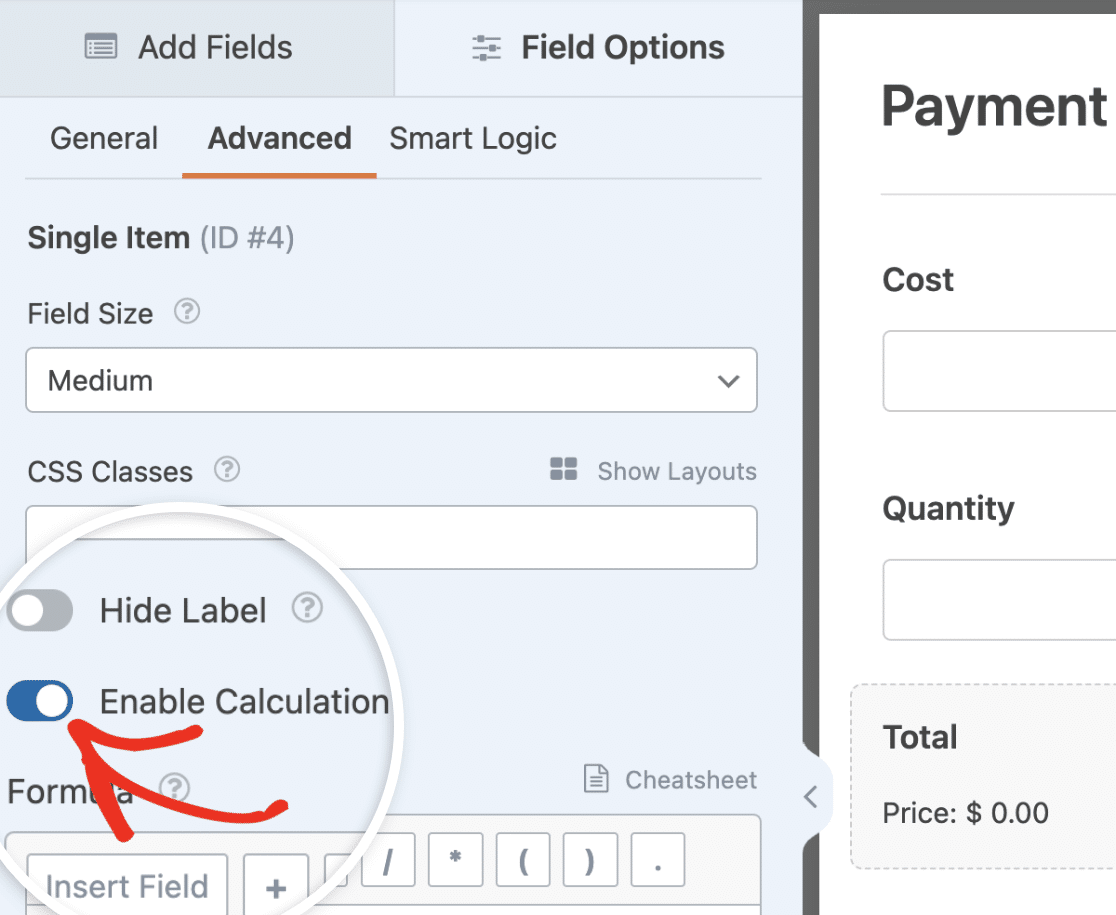
Una volta abilitato, dovremo scrivere una formula per moltiplicare il costo e la quantità per ottenere il prezzo effettivo.
Innanzitutto, usa il pulsante Inserisci campo nel generatore di formule per aggiungere il campo Costo.
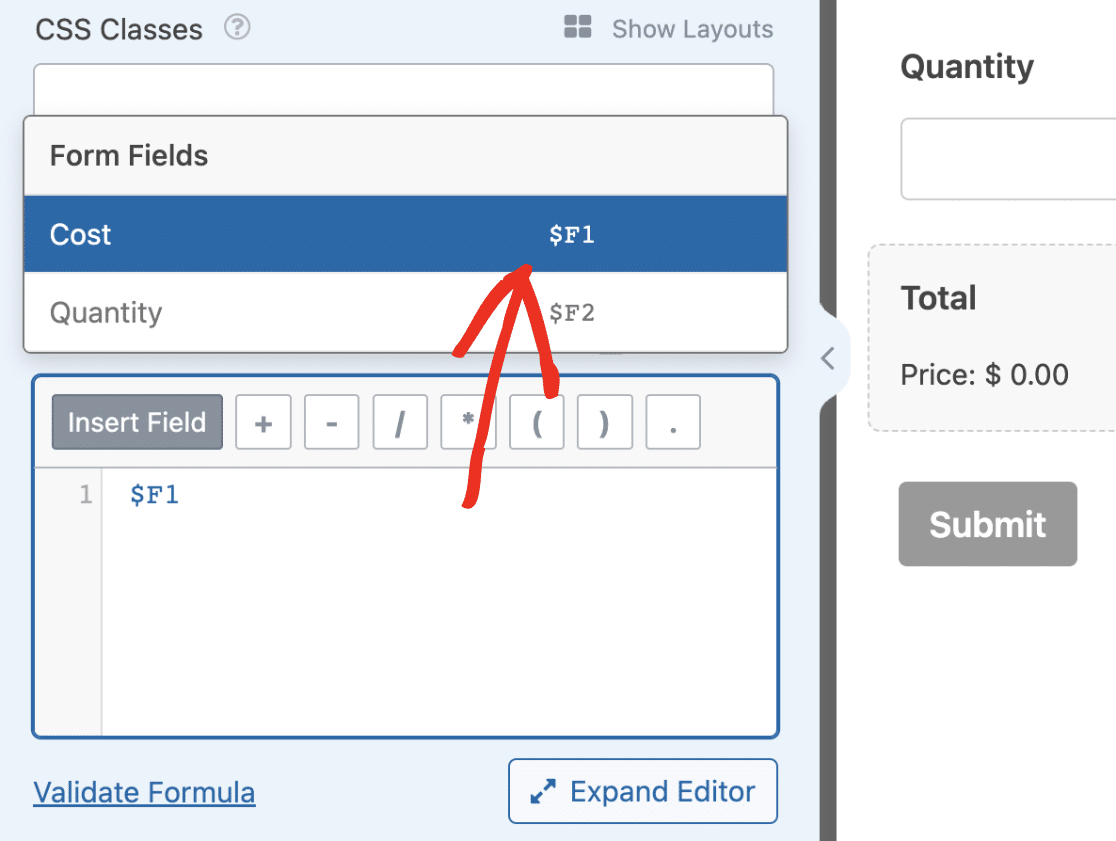
Nota: Se desideri aggiungere facilmente variabili di campo, digita il simbolo $ nell'editor di formule. Una volta digitato, verranno visualizzati tutti i campi disponibili dal tuo modulo.
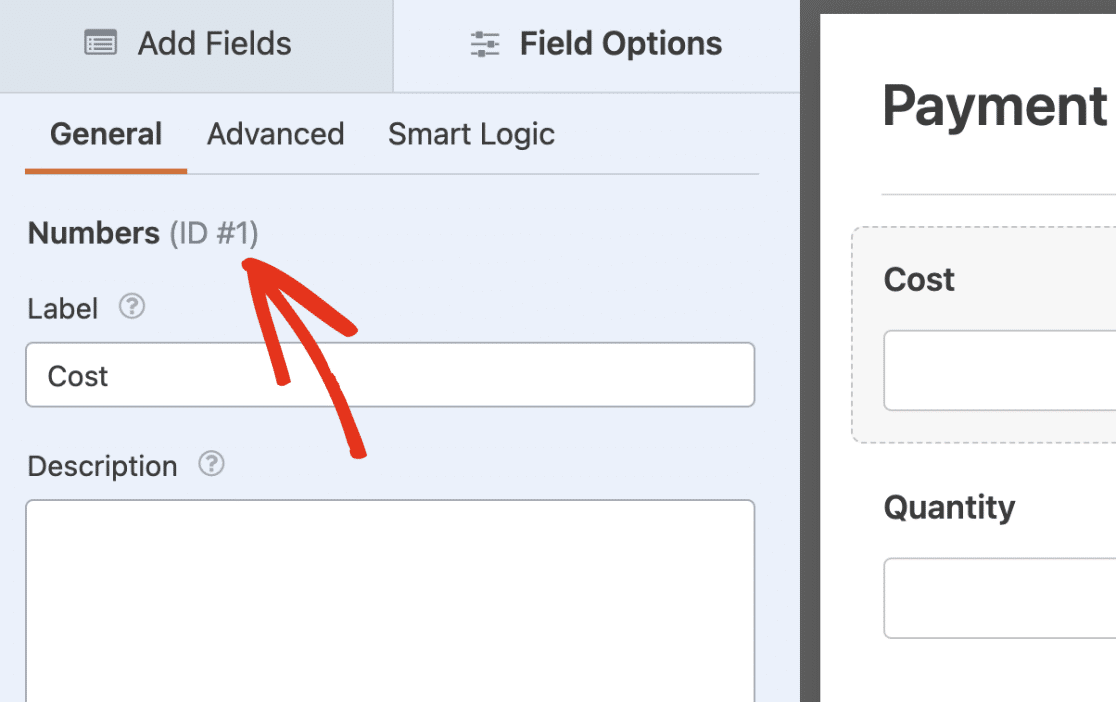
Il numero che segue il simbolo $F nel nome della variabile è l'ID del campo. Quindi, per il nostro esempio, il campo Costo ha un ID di 1, che si riflette nel nome della variabile.
Successivamente, seleziona l'icona di moltiplicazione o digita il simbolo asterisco (*) nell'editor di formule. Dopodiché, fai clic sul pulsante Inserisci campo e seleziona il campo Quantità dal menu a discesa.
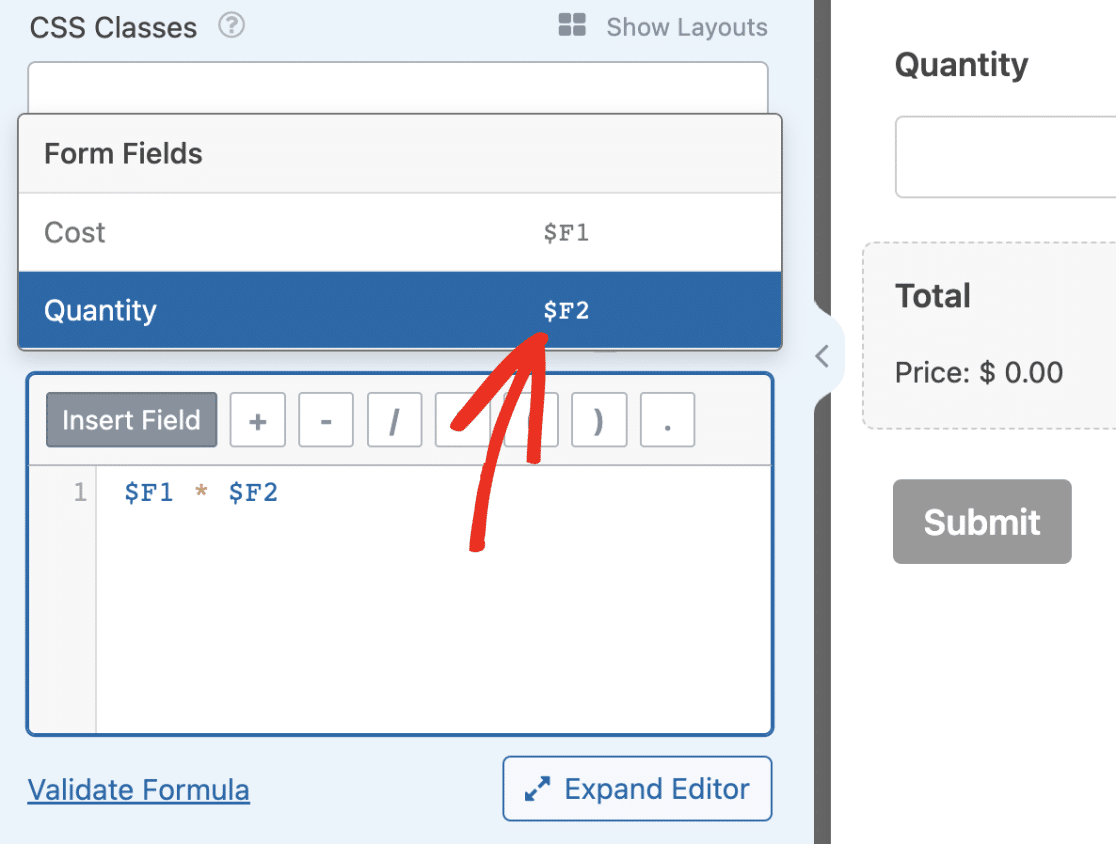
La formula dovrebbe essere Costo moltiplicato per Quantità (cioè, $F1 * $F2).
Nota: Per identificare rapidamente un campo nel tuo editor di formule, passa il mouse sopra la variabile del campo. Vedrai l'etichetta del campo come un tooltip.
Validazione della tua formula
Dopo aver creato la tua formula di calcolo, ti consigliamo di convalidarla per assicurarti che la sintassi e le formule siano corrette.
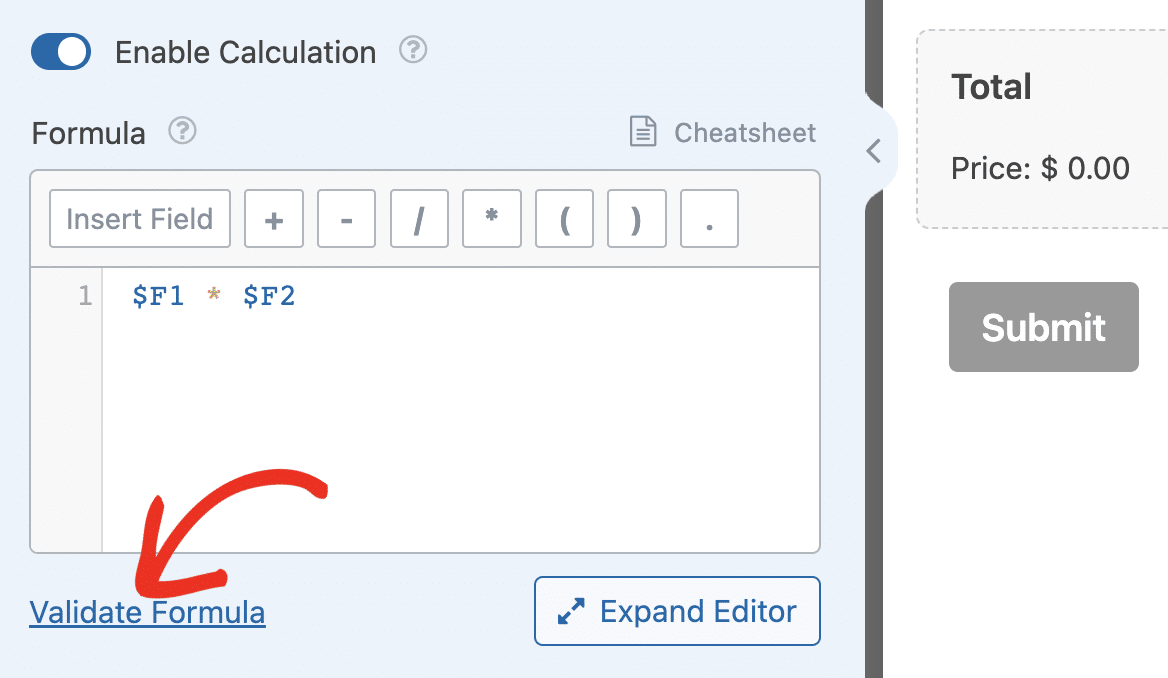
Per convalidare la tua formula, fai clic sul link Valida formula.
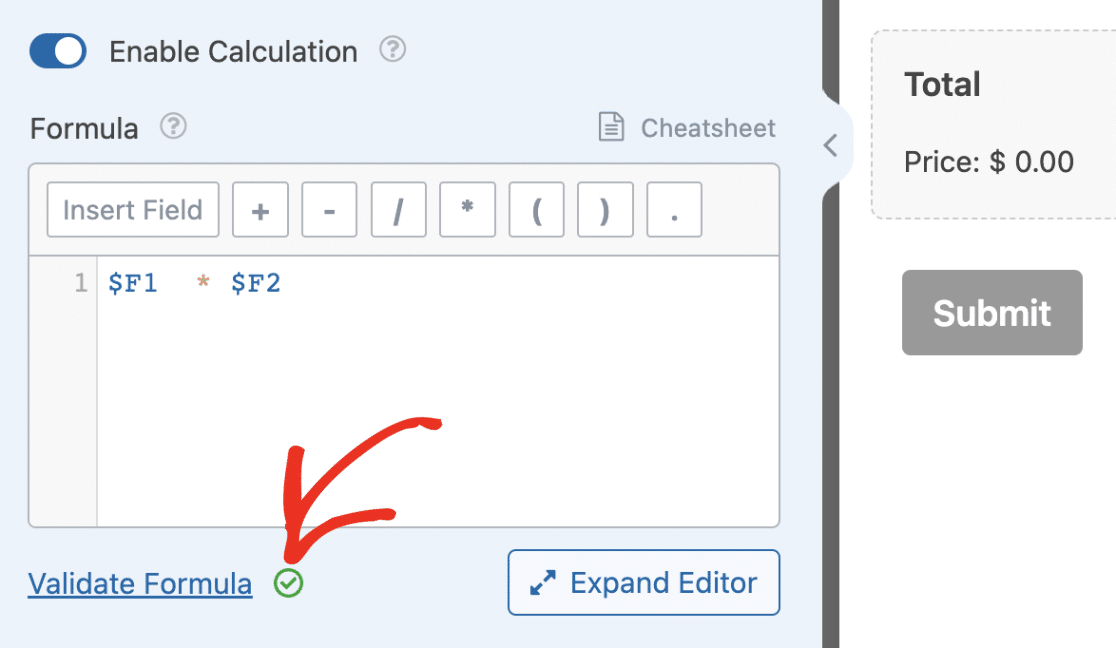
Dovresti vedere un segno di spunta verde se tutta la sintassi è corretta.
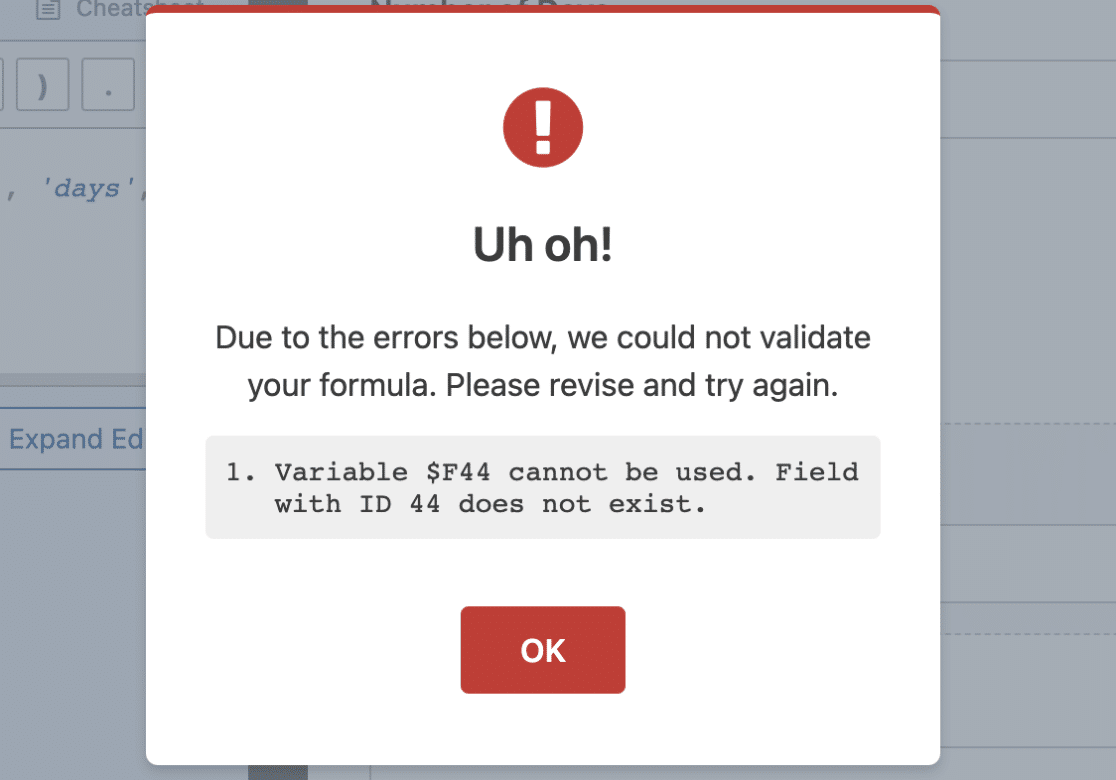
Se c'è un errore nella formula, vedrai una finestra sovrapposta con i dettagli sulla riga specifica della formula con l'errore.
WPForms AI può anche aiutare a correggere automaticamente gli errori delle formule. Se la convalida fallisce, fai clic sul pulsante Correggi con AI nel popup di errore per lasciare che l'AI risolva il problema. WPForms AI fornirà una formula corretta insieme a una spiegazione di ciò che non andava.

Nota: Puoi comunque salvare il tuo modulo se la formula presenta errori di convalida. Tuttavia, il calcolo per il campo verrà ignorato in background. Il campo funzionerà invece come un campo normale.
Dopo aver aggiunto la formula per il tuo calcolo, assicurati di salvare le modifiche. Puoi visualizzare in anteprima il modulo per assicurarti che i calcoli funzionino correttamente.
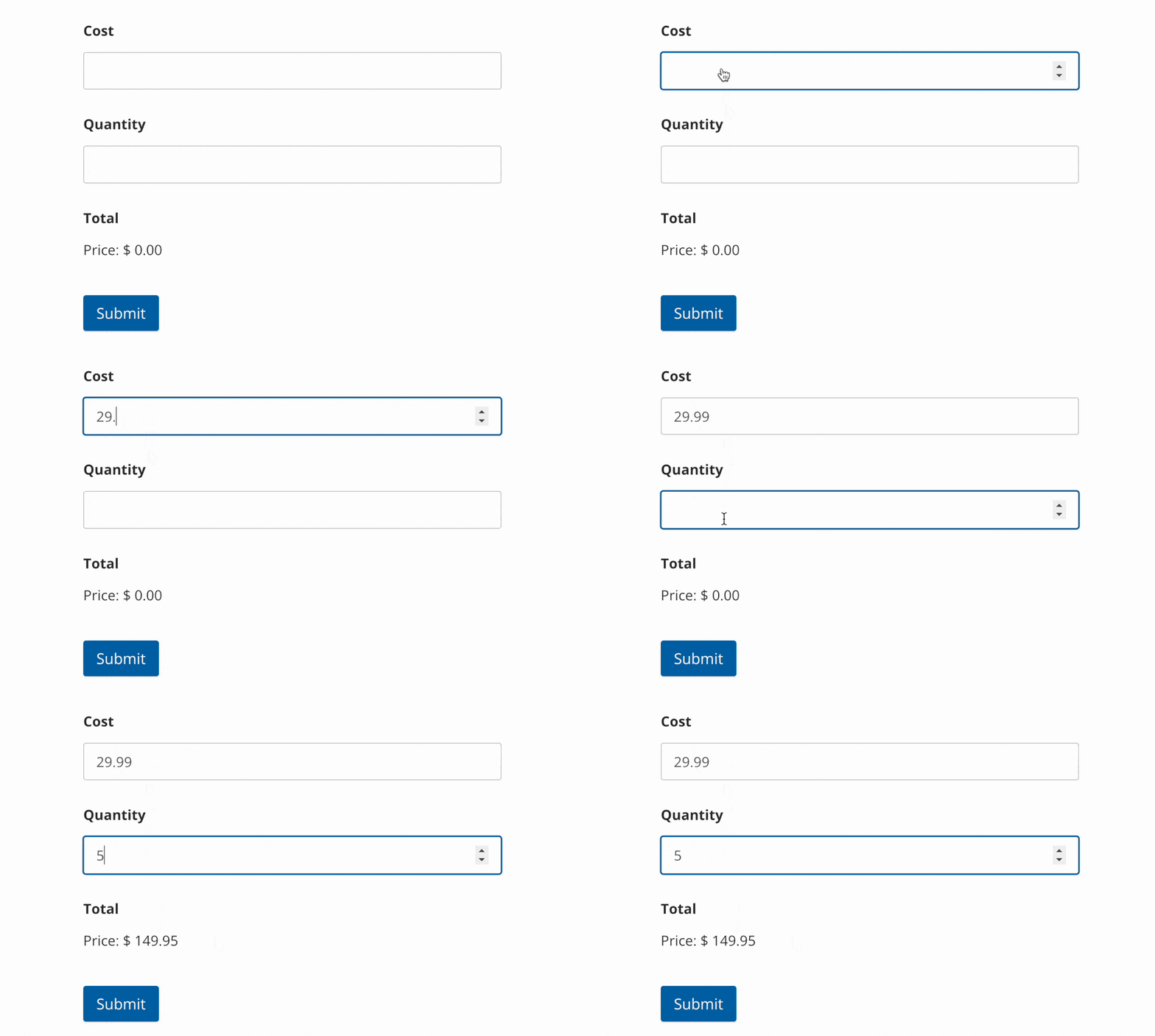
Nota: La valuta corrisponde a quella nella tua pagina delle impostazioni di WPForms. Puoi cambiarla andando su WPForms » Impostazioni e navigando nella scheda Pagamenti. Una volta lì, fai clic sul menu a discesa Valuta e scegli quella che desideri utilizzare.
Utilizzo dell'IA di WPForms per generare formule
Se preferisci generare rapidamente formule di calcolo invece di costruirle da zero, puoi utilizzare il generatore di formule AI di WPForms. Fornendo una semplice descrizione di ciò che vuoi calcolare, WPForms AI può generare la formula appropriata per te.
Per farlo, fai clic sul pulsante Genera formula che appare accanto all'editor di formule.
Quindi, nella finestra di dialogo della chat, descrivi il calcolo che desideri e WPForms AI creerà la formula per te.
Creazione di calcoli avanzati
L'addon Calcoli ti consente anche di creare calcoli complessi utilizzando operatori condizionali e logici.
Per questo esempio, implementeremo una logica che aggiunge automaticamente un costo di spedizione in base all'importo che l'utente sta pagando.
Inizia aggiungendo i seguenti campi al form builder:
- Elementi multipli
- Articolo singolo
- Totale
Una volta aggiunti questi campi, imposta i prezzi che desideri utilizzare per il campo Articoli multipli. Utilizzeremo i valori predefiniti nel nostro esempio, ma puoi usare qualsiasi valore desideri.
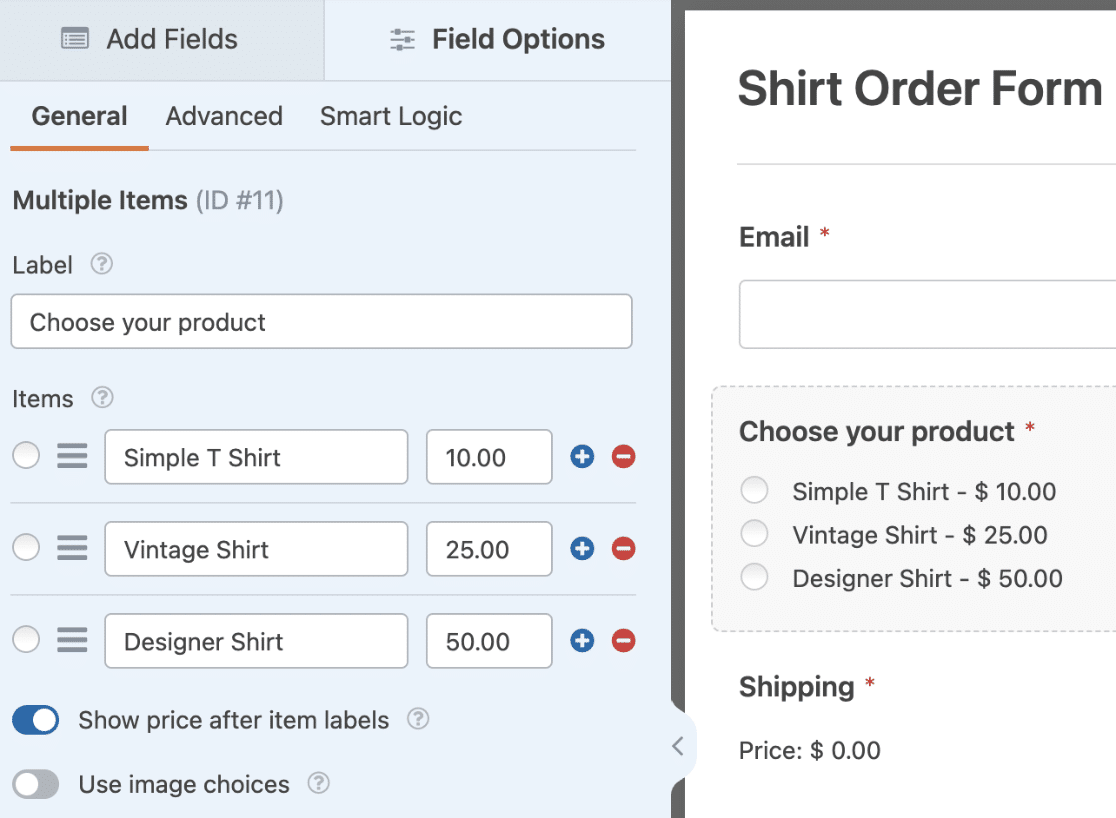
Nota: Puoi usare scelte di immagini o icone per migliorare l'aspetto del campo Articoli multipli. Per maggiori dettagli, consulta la nostra guida su come usare le scelte di icone.
Ora, seleziona il campo Articolo singolo per aprire il suo pannello Opzioni campo. Nella scheda Generale, cambia l'Etichetta in "Spedizione".
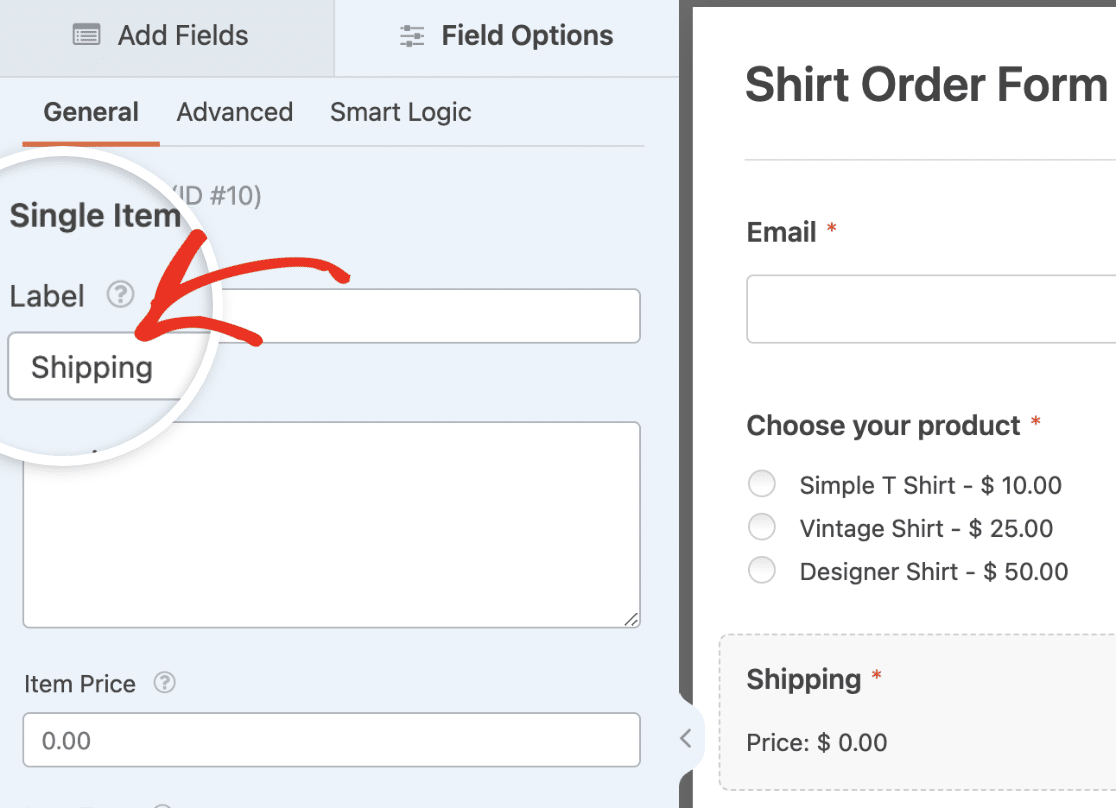
Successivamente, naviga nella scheda Avanzate e attiva l'opzione Abilita calcolo.
Nel formula builder, useremo la logica condizionale per impostare una tariffa di spedizione basata sul prezzo selezionato dall'utente.
Per fare ciò, copia e incolla l'equazione sottostante nel formula builder.
if ( $FX_amount >= 50 ):
    0
elseif ( $FX_amount >=25 ):
    5
else:
    10
endif;
Assicurati di sostituire X nell'equazione sopra con l'ID del tuo campo Articoli multipli. Per il nostro esempio, questo valore è 11.
Nota: I due punti (:) dopo l'istruzione if/else sono necessari affinché la logica funzioni. Tuttavia, l'aggiunta di un punto e virgola (;) dopo ogni riga nel formula builder è facoltativa. Ad esempio, puoi rimuovere facoltativamente il punto e virgola dopo la riga endif e la formula funzionerebbe comunque come previsto.
Nell'equazione sopra, usiamo un'istruzione if per verificare se l'importo selezionato è maggiore o uguale a 50. Se è vero, il costo di spedizione è $0.
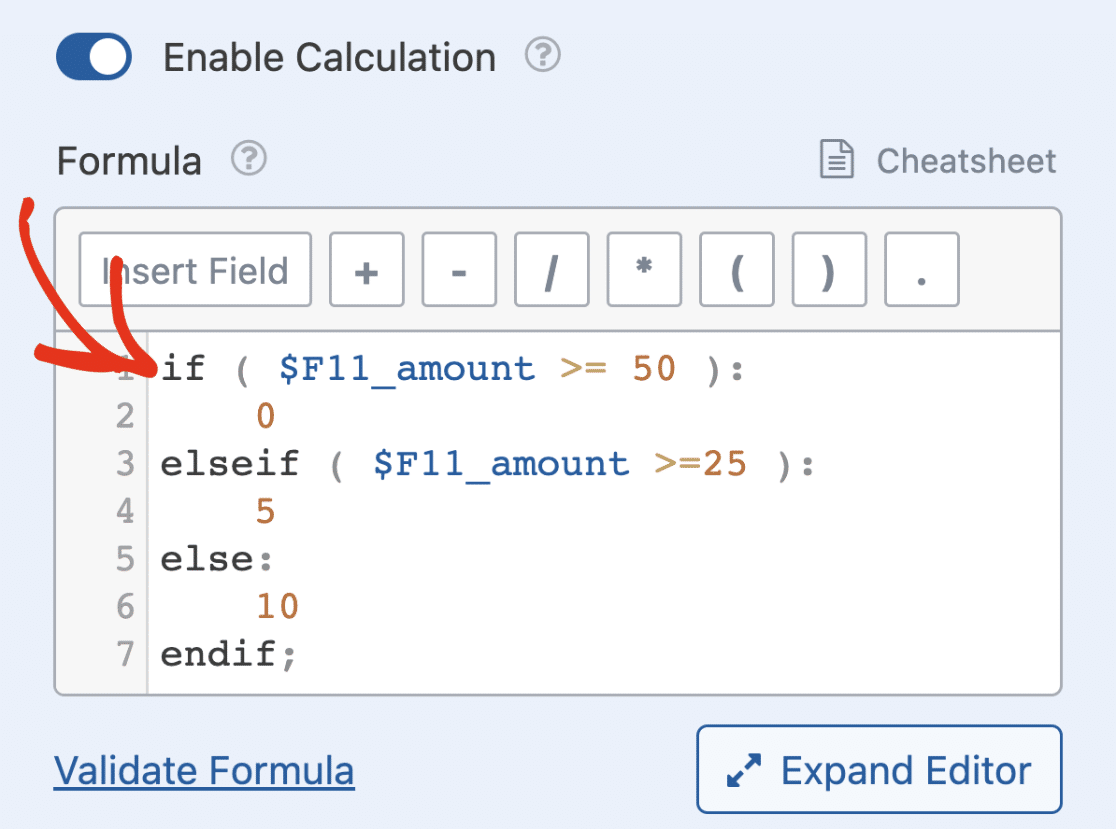
Nota: La convenzione di denominazione per i sotto-campi include l'ID del campo seguito da un underscore e dal nome del sotto-campo. Per i campi di pagamento, il valore è rappresentato come $FX_amount nel formula builder, dove X è l'ID del campo.
Successivamente, aggiungiamo una condizione elseif che verifica se il prezzo è maggiore o uguale a 25. Se vero, il costo di spedizione viene impostato a $5.
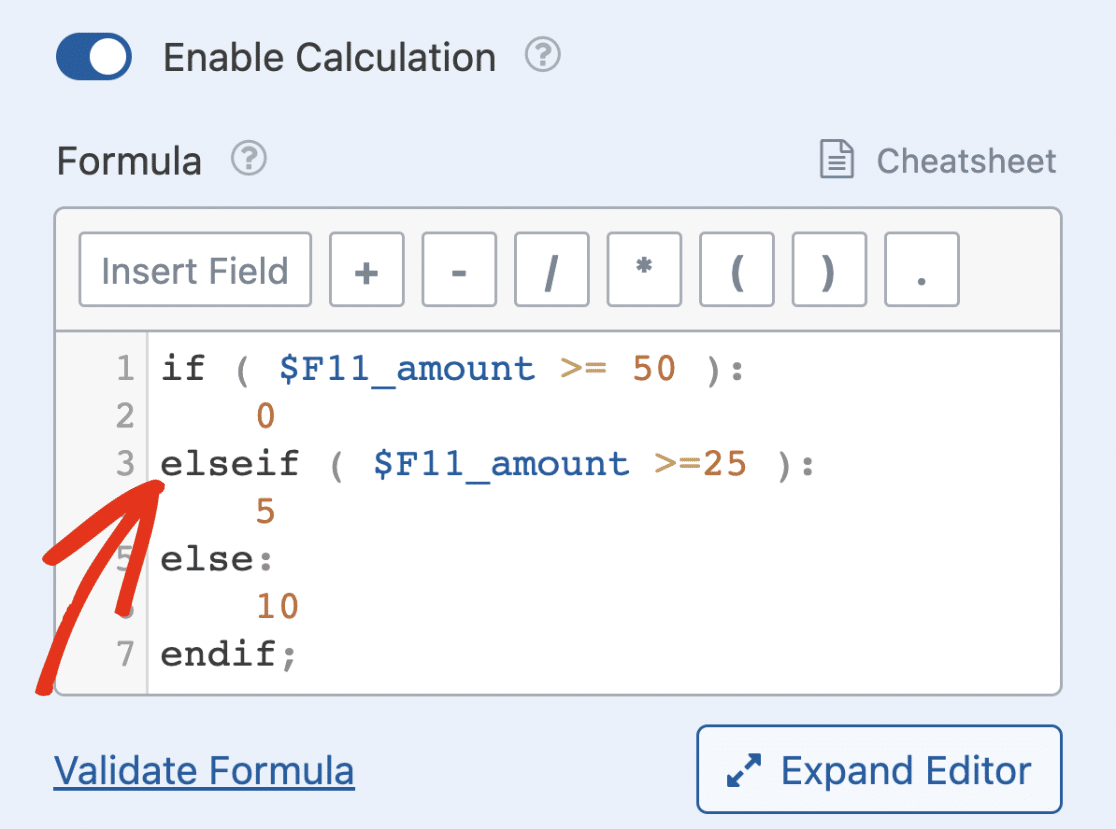
Nota: Il formula builder ti consente di utilizzare un numero illimitato di istruzioni elseif nella tua equazione.
Infine, usiamo un blocco else per impostare il costo di spedizione a $10 per prezzi inferiori a $25.
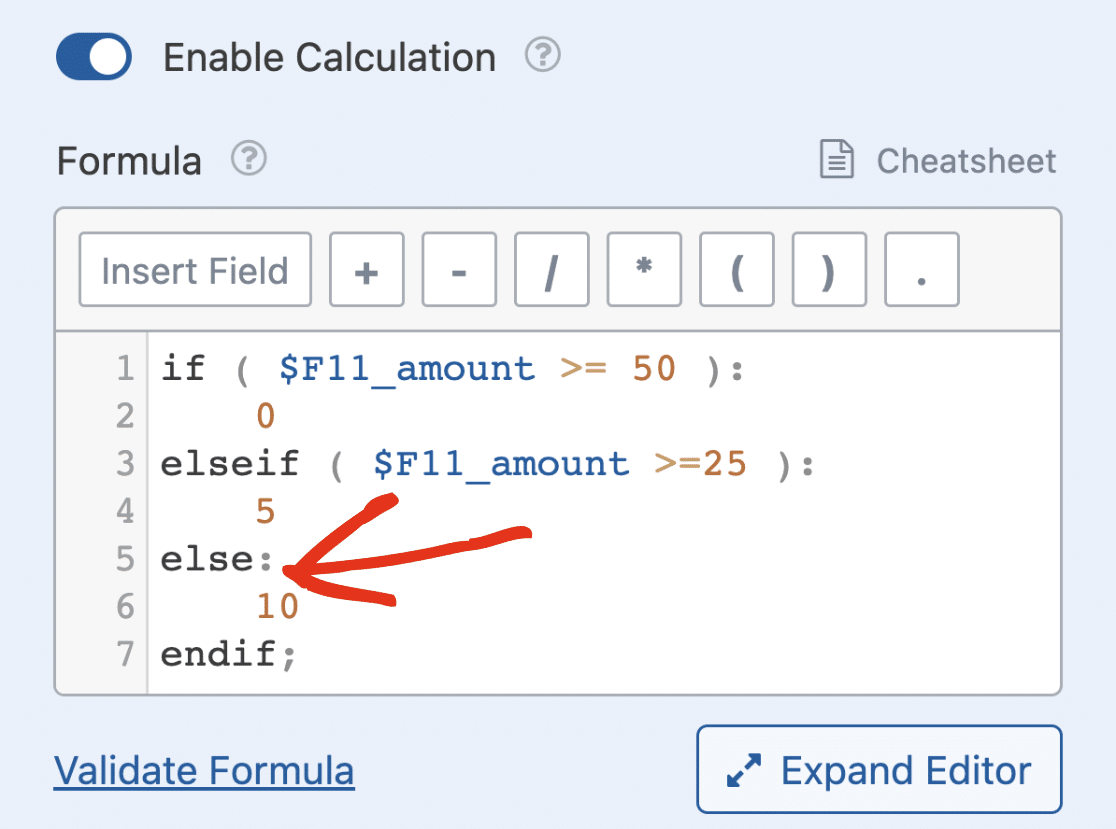
Nota: Come promemoria, conferma sempre di utilizzare l'ID corretto del campo quando inserisci un campo come variabile. Ad esempio, se aggiungi un campo Numeri, lo elimini e poi aggiungi un nuovo campo Numeri, vedrai un nuovo ID campo.
Quando salvi e visualizzi in anteprima il modulo, vedrai il costo di spedizione cambiare il suo valore in base all'importo selezionato dai tuoi utenti.

Nota: Per saperne di più sulla creazione di formule, consulta la nostra guida su come creare formule con il componente aggiuntivo Calcoli.
Visualizzazione di altri esempi
Il componente aggiuntivo Calcoli ha diversi casi d'uso. Puoi usarlo per calcolare i costi del carburante, le commissioni di sconto sulla spedizione, le commissioni di transazione per i moduli di pagamento, tra gli altri usi.
Per saperne di più su altri casi d'uso per questo componente aggiuntivo, assicurati di consultare la nostra documentazione sugli esempi di formule di calcolo.
Domande frequenti
Queste sono le risposte ad alcune delle domande più frequenti sull'utilizzo del componente aggiuntivo Calcoli con WPForms.
Quali campi del modulo possono essere utilizzati come variabili durante la creazione di formule di calcolo?
Di seguito, abbiamo evidenziato i campi supportati che possono essere utilizzati come variabili durante la creazione di formule:
- Testo a riga singola
- Testo paragrafo
- Menu a discesa
- Articoli a discesa
- Scelta multipla
- Elementi multipli
- Caselle di controllo
- Elementi casella di controllo
- Articolo singolo
- Numeri
- Nome
- Cursore numerico
- Telefono
- Indirizzo
- Data/Ora
- Sito web/URL
- Campo nascosto
- Totale
- Valutazione
Nota: Se utilizzi scelte dinamiche per i campi Scelta multipla, Caselle di controllo e Menu a discesa, non potrai utilizzare il campo come variabile per il tuo calcolo.
Posso usare un campo con calcolo abilitato come variabile per un altro campo?
Sì. Se abiliti i calcoli su più campi del tuo modulo, puoi usarne uno come variabile durante la creazione dei calcoli per l'altro campo. Ciò significa essenzialmente che il valore del campo dipende dal risultato del primo calcolo.
Posso dichiarare una variabile regolare che non sia un campo del modulo nel costruttore di formule?
Il componente aggiuntivo Calcoli non consente l'utilizzo di una variabile che non sia un campo del modulo nel costruttore di formule. Se desideri archiviare i risultati di un calcolo in una variabile, ti suggeriamo di utilizzare il campo Nascosto.
Una volta aggiunto il campo Nascosto al tuo modulo, abilita la modalità di calcolo e inserisci l'equazione che desideri eseguire.
Puoi quindi utilizzare il campo Nascosto contenente il risultato della prima equazione come variabile per la formula che intendi costruire.
Come posso cambiare rapidamente i campi all'interno di una formula?
Puoi fare clic su qualsiasi campo all'interno del costruttore di formule per visualizzare un elenco di tutti i campi disponibili nel tuo modulo. Ciò rende facile sostituire o aggiornare i campi senza doverli digitare.

Come faccio a sapere quale campo sto usando nella mia formula?
Passa il mouse sopra qualsiasi campo all'interno del costruttore di formule per vedere la sua etichetta. Questo può aiutarti a confermare che stai utilizzando i campi corretti nel tuo calcolo.

Ecco fatto! Ora sai come utilizzare il componente aggiuntivo Calcoli in WPForms.
Successivamente, desideri creare un modulo in grado di accettare pagamenti dagli utenti? Consulta la nostra guida su come creare un modulo di pagamento con WPForms per maggiori dettagli.


