


Riassunto AI
Desideri personalizzare il campo indirizzo per adattarlo meglio alle esigenze del tuo sito web? Il campo indirizzo può essere una parte importante del tuo modulo, ma le impostazioni predefinite non sono sempre adatte a tutti.
Questa guida ti mostrerà come personalizzare facilmente il campo indirizzo nei tuoi moduli.
Modifica Etichetta e Descrizione del Campo Indirizzo
Il costruttore di moduli ti offre la possibilità di modificare sia l'etichetta che la descrizione del campo Indirizzo. Per farlo, seleziona il campo Indirizzo e fai clic sull'uno o sull'altro campo Etichetta o Descrizione per iniziare la modifica.
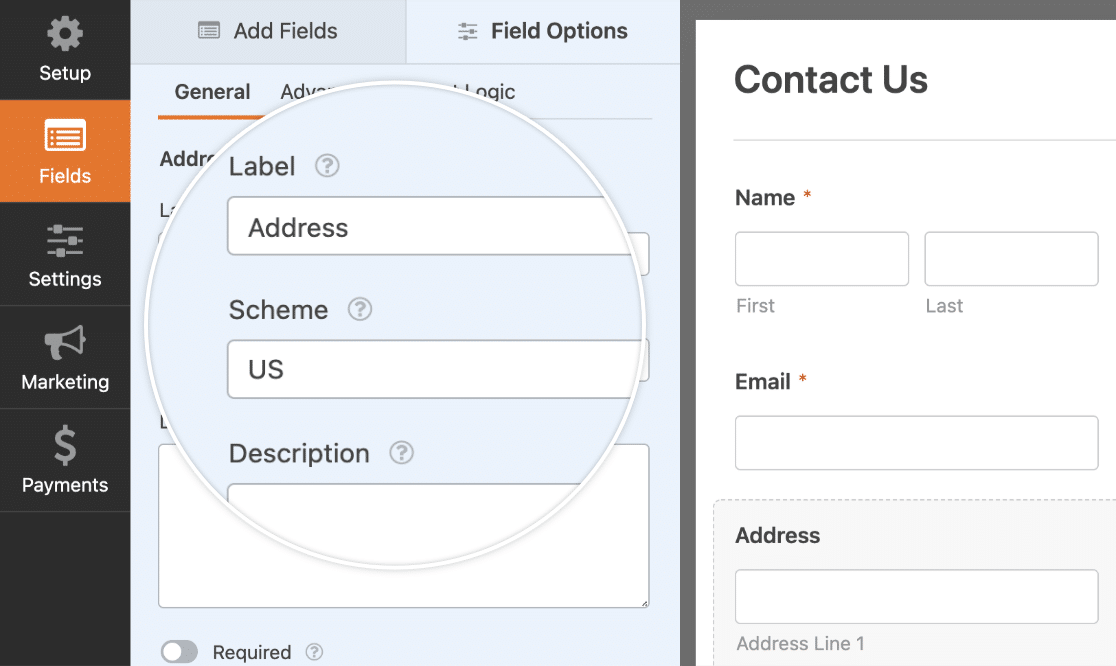
Nascondere Etichetta Campo e Sotto-etichette
Alcuni campi, come il campo Indirizzo, hanno sia Etichette che Sotto-etichette. Le etichette sono utilizzate per il campo generale, mentre le sotto-etichette sono utilizzate per campi più piccoli annidati all'interno, come Città, Stato e CAP/Codice Postale.
Puoi scegliere di nascondere le Sotto-etichette predefinite sotto ciascun campo di input. Per trovare questa opzione, vai alla scheda Avanzate e seleziona Nascondi Sotto-etichette.
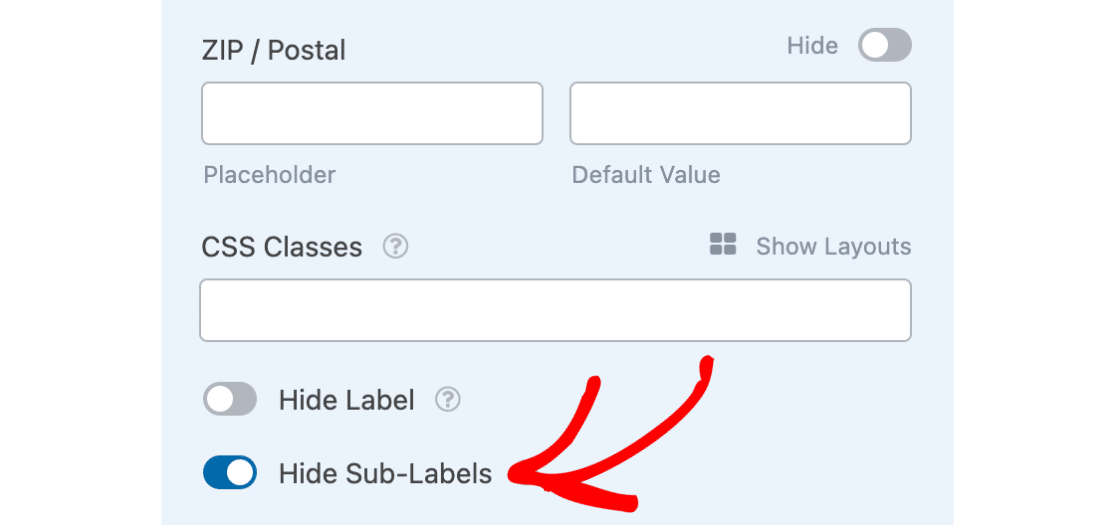
Scelta di uno Schema di Indirizzo
Lo Schema del campo Indirizzo determina il formato del campo e attualmente offre due opzioni: US e Internazionale. Per cambiarlo, fai clic sul campo a discesa Schema e seleziona l'opzione che si adatta meglio.
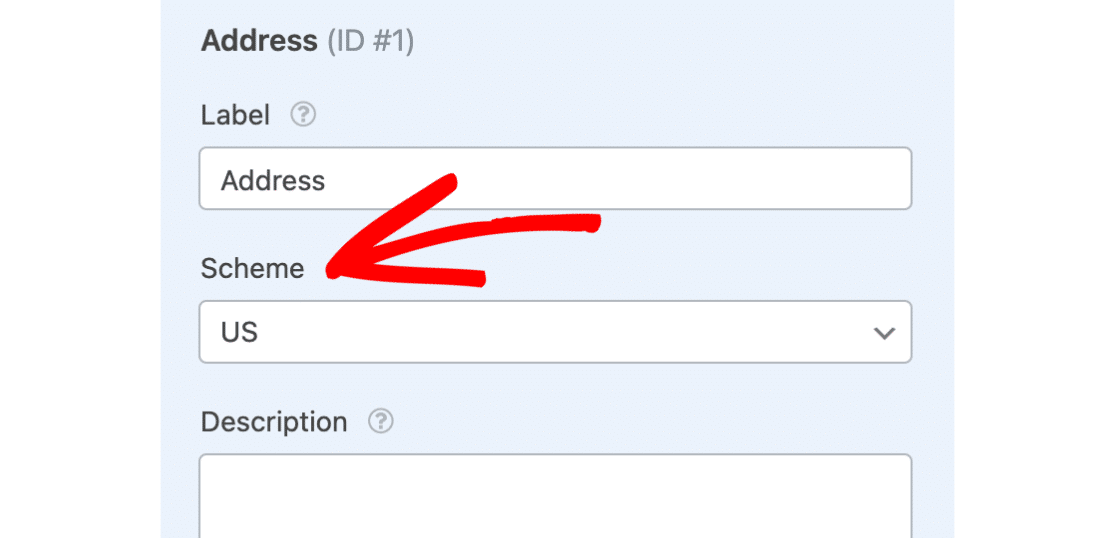
Se viene selezionato US, un utente vedrà un elenco a discesa di stati tra cui scegliere.
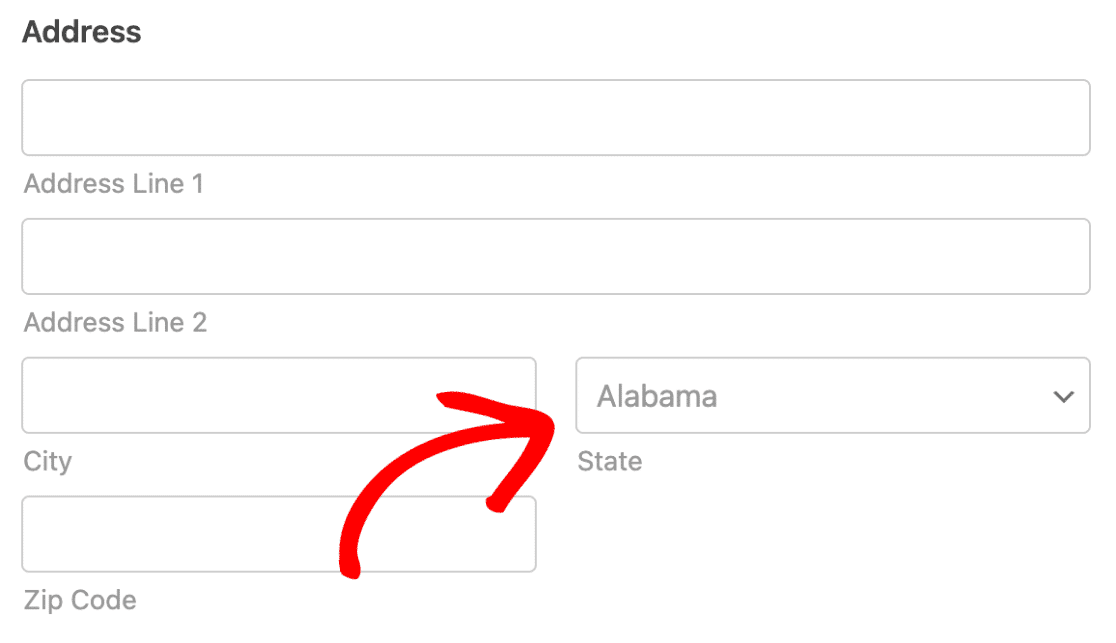
Se viene selezionato Internazionale, vedranno invece un elenco di paesi tra cui scegliere e potranno inserire manualmente la loro Provincia/Stato/Regione.
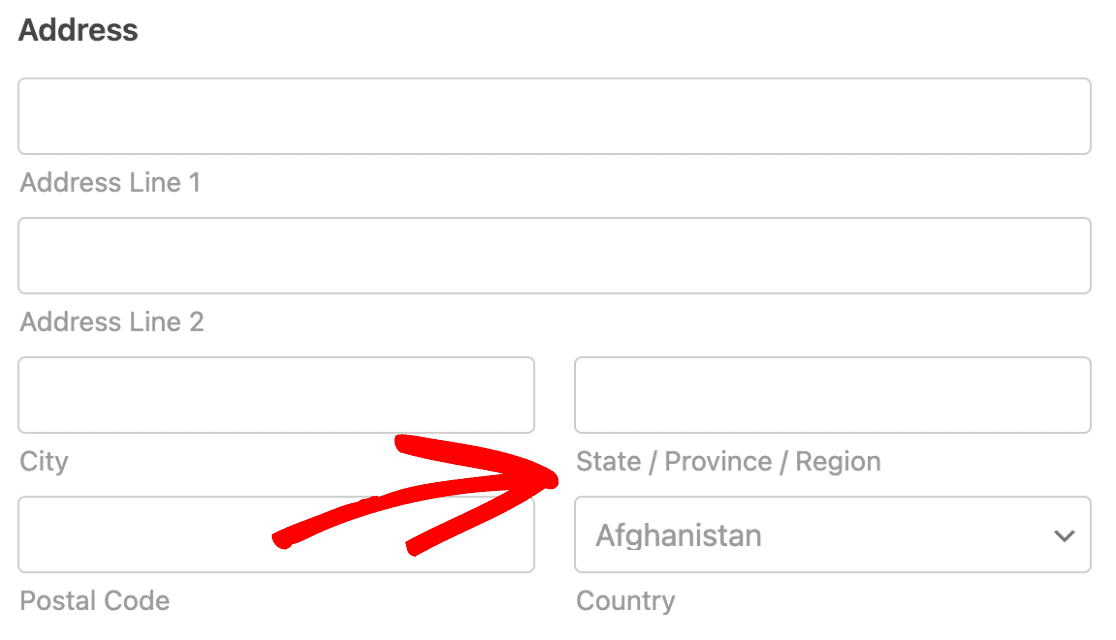
Campo obbligatorio
L'opzione Obbligatorio forzerà gli utenti a compilare completamente il campo Indirizzo. Se selezionata, il modulo non verrà inviato o l'utente non potrà passare alla pagina successiva se si tratta di un modulo multipagina.
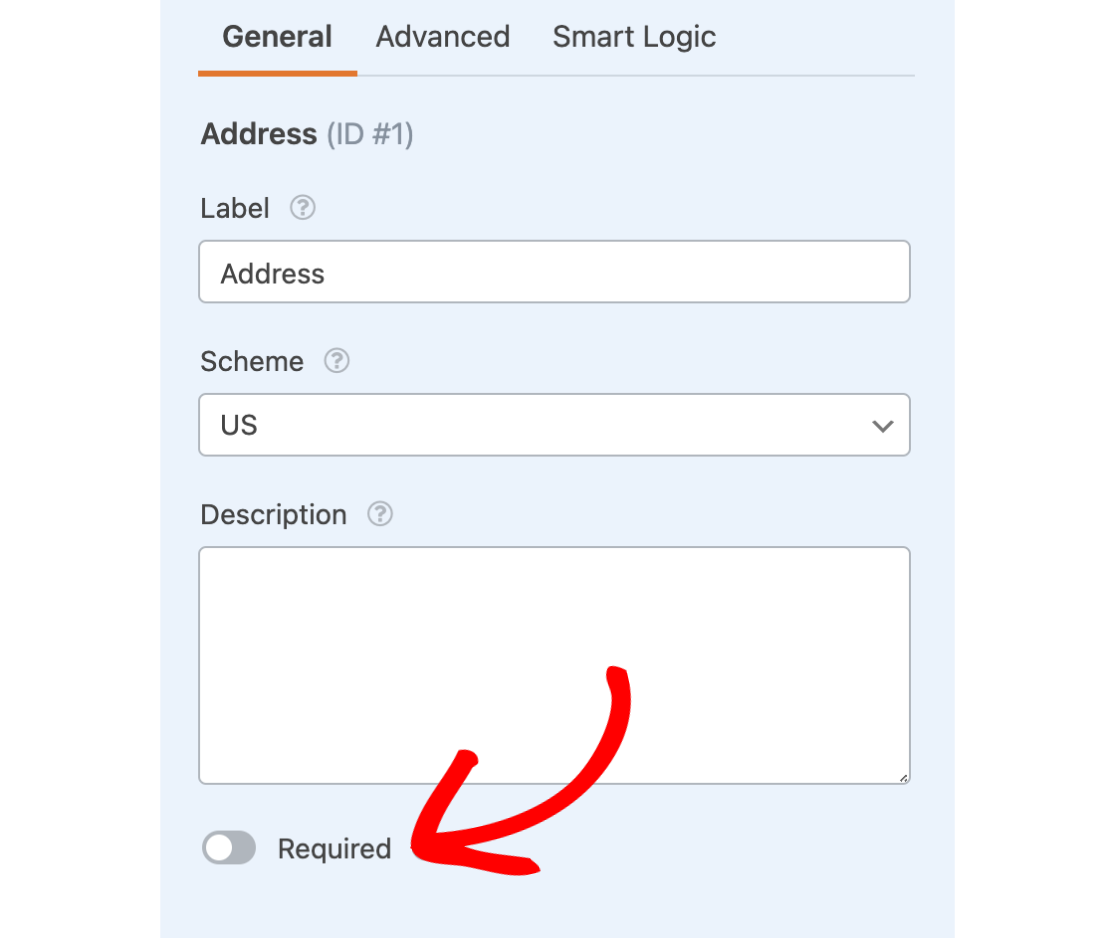
Aggiunta di testo segnaposto o valori predefiniti
Puoi aiutare i tuoi utenti a compilare il modulo aggiungendo testo segnaposto o valori predefiniti. I segnaposto possono essere utilizzati come esempio per mostrare agli utenti quali informazioni devono essere inserite nel campo. I valori predefiniti possono essere utilizzati per compilare automaticamente un campo per un utente.
Nascondere sotto-campi aggiuntivi
Se il tuo modulo non richiede sotto-campi come Indirizzo Linea 2, puoi nascondere questi sotto-campi aggiuntivi cambiando l'interruttore Mostra in Nascondi per ciascun campo nel costruttore di moduli.
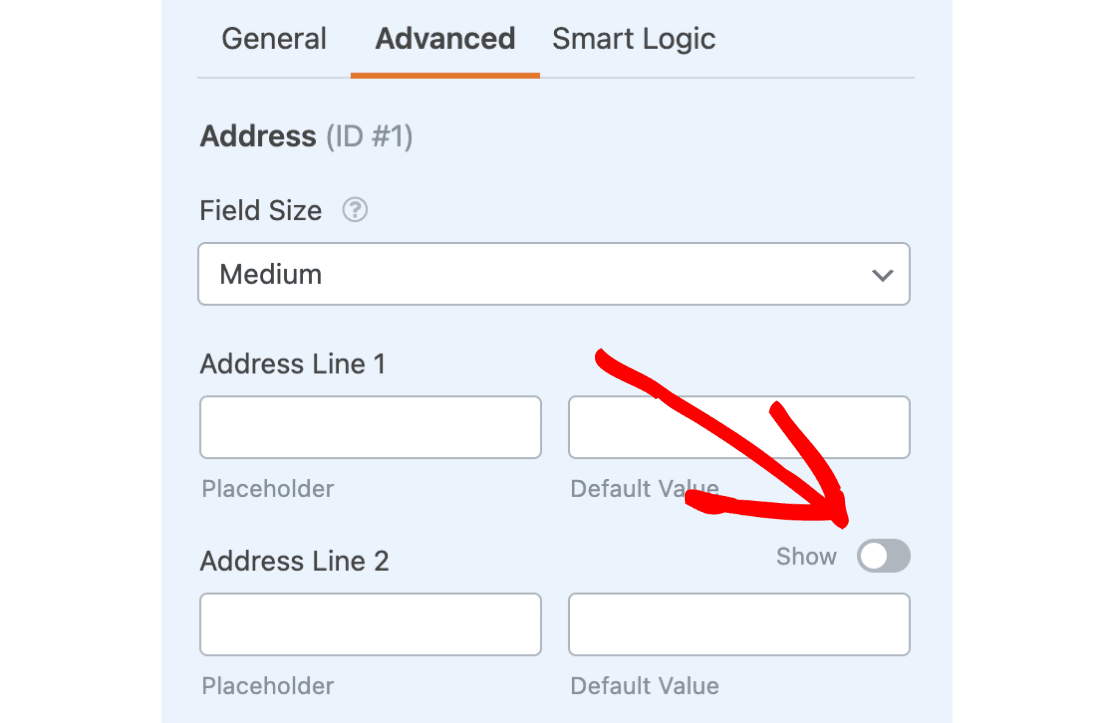
Abilitare l'Autocompletamento dell'Indirizzo
Per utilizzare la funzione di completamento automatico dell'indirizzo, dovrai prima installare e attivare il componente aggiuntivo Geolocation.
Requisiti: Avrai bisogno di una licenza di livello Pro o superiore per accedere al componente aggiuntivo Geolocation.
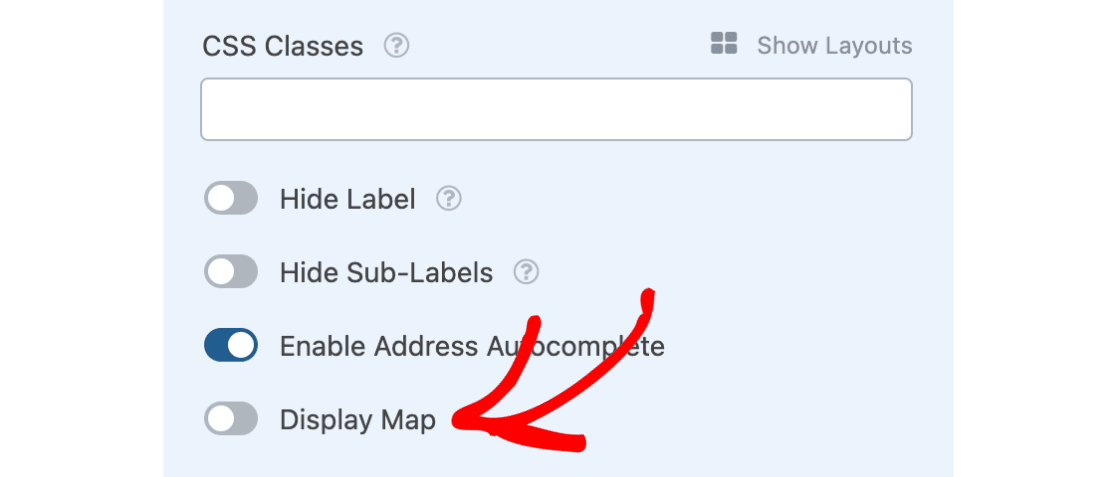
Quindi, nella scheda Avanzate, puoi attivare la funzione di completamento automatico dell'indirizzo selezionando l'opzione Abilita completamento automatico indirizzo.
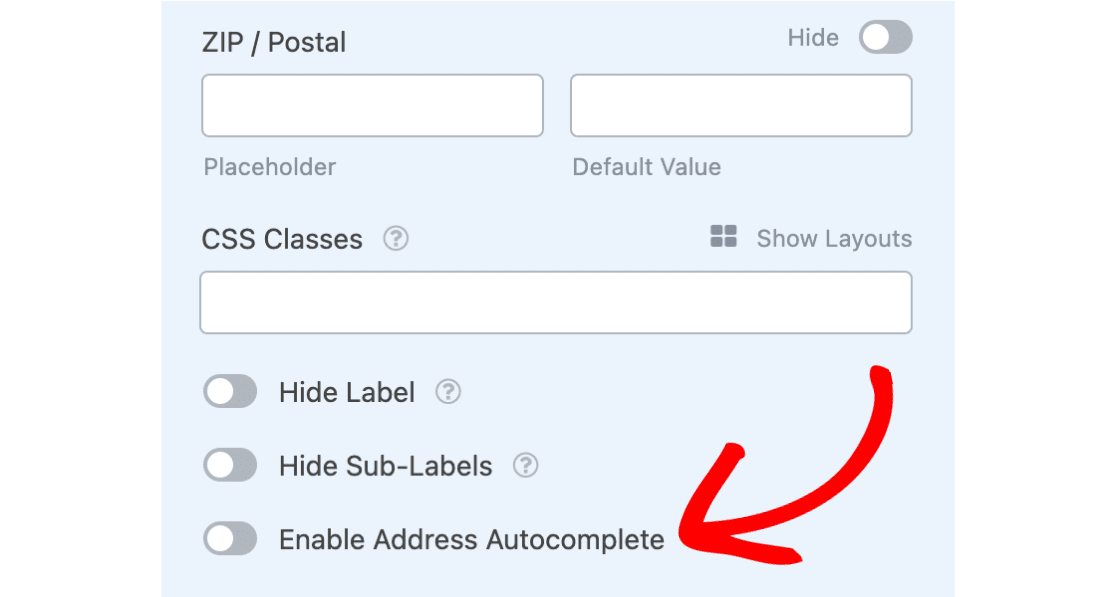
Se lo desideri, puoi anche scegliere di visualizzare una mappa interattiva sul frontend dei tuoi moduli selezionando l'opzione Visualizza mappa.
Una volta configurato tutto, assicurati di salvare il tuo modulo.
Fatto! Ora puoi personalizzare le opzioni del tuo campo Indirizzo in WPForms.
Successivamente, desideri personalizzare il resto dei campi del tuo modulo? Assicurati di consultare il nostro tutorial sulla personalizzazione delle opzioni dei campi del modulo per dettagli e molti esempi.


