


Riassunto AI
Desideri personalizzare i formati degli indirizzi per diversi paesi? WPForms ti consente di aggiungere schemi di indirizzo personalizzati oltre ai formati predefiniti USA e Internazionale.
Questa guida ti mostrerà come creare nuovi schemi di indirizzo per paesi come Canada, Australia o qualsiasi formato personalizzato di cui hai bisogno.
Impostazione degli schemi di indirizzo
Per iniziare, dovrai aggiungere uno snippet di codice al tuo sito. Se non sei sicuro di come aggiungere codice personalizzato, consulta la nostra guida su come aggiungere snippet di codice al tuo sito.
Ecco uno snippet di codice per creare un formato di indirizzo canadese:
/**
 * Add new address field scheme for Canada
 *
 * @link https://wpforms.com/developers/create-additional-schemes-for-the-address-field
 */
function wpf_dev_new_address_scheme( $schemes ) {
    $my_form_id = 1000; // Replace with your form ID

    $schemes['canada'] = array(
        'label' => 'Canada',
        'address1_label' => 'Address Line 1',
        'address2_label' => 'Address Line 2',
        'city_label' => 'City',
        'postal_label' => 'Code Postal',
        'state_label' => 'Province',
        'states' => array(
            'BC' => 'British Columbia',
            'ON' => 'Ontario',
            'QC' => 'Quebec',
            'AB' => 'Alberta',
            'MB' => 'Manitoba',
            'NB' => 'New Brunswick',
            'NL' => 'Newfoundland and Labrador',
            'NT' => 'Northwest Territories',
            'NS' => 'Nova Scotia',
            'NU' => 'Nunavut',
            'PE' => 'Prince Edward Island',
            'SK' => 'Saskatchewan',
            'YT' => 'Yukon',
        ),
    );
    return $schemes;
}
add_filter( 'wpforms_address_schemes', 'wpf_dev_new_address_scheme', 10, 1 );
Per un formato di indirizzo australiano, usa questo codice:
/**
 * Add new address field scheme for Australia
 *
 * @link https://wpforms.com/developers/create-additional-schemes-for-the-address-field
 */
function wpf_dev_new_address_scheme( $schemes ) {
    $schemes['australia'] = array(
        'label' => 'Australia',
        'address1_label' => 'Address Line 1',
        'address2_label' => 'Address Line 2',
        'city_label' => 'City',
        'postal_label' => 'Postal',
        'state_label' => 'State / Territory',
        'states' => array(
            'NSW' => 'New South Wales',
            'VIC' => 'Victoria',
            'QLD' => 'Queensland',
            'WA' => 'Western Australia',
            'SA' => 'South Australia',
            'TAS' => 'Tasmania',
            'ACT' => 'Australia Capital Territory',
            'NT' => 'Northern Territory',
        ),
    );
    return $schemes;
}
add_filter( 'wpforms_address_schemes', 'wpf_dev_new_address_scheme', 10, 1 );
Utilizzo del tuo nuovo schema di indirizzo
Una volta aggiunto il codice, crea un nuovo modulo o modifica uno esistente. Aggiungi un campo Indirizzo al tuo modulo, quindi cerca il menu a discesa Schema nelle impostazioni del campo. Il tuo nuovo schema di indirizzo apparirà come opzione lì.
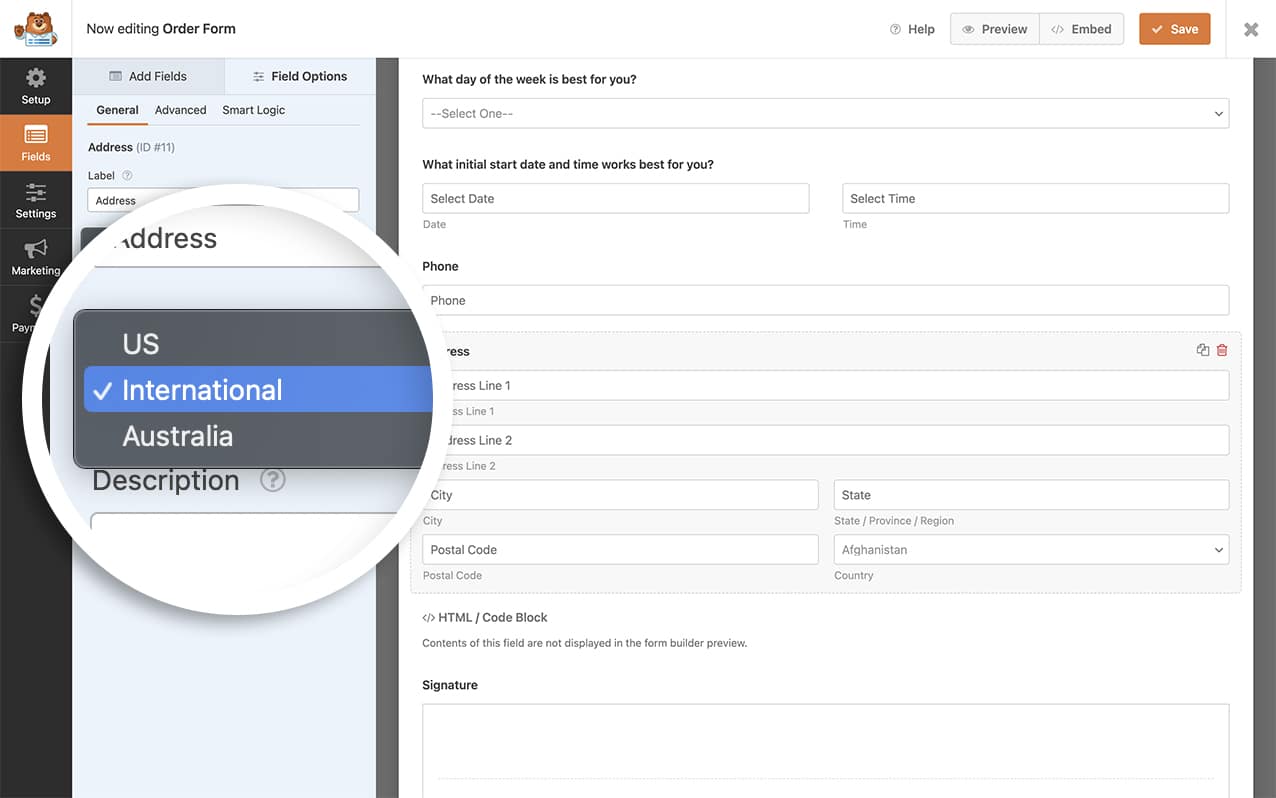
Con uno o entrambi gli snippet sopra, hai ora aggiunto nuovi schemi di indirizzo aggiuntivi. Desideri saperne di più sulle sottolabel del campo indirizzo? Prova il nostro articolo su Come modificare le sottolabel del campo indirizzo.
Domande frequenti
D: Posso creare uno schema di indirizzo personalizzato ed elencare tutti i paesi?
R: Assolutamente! Per creare il tuo schema di indirizzo unico ed elencare tutti i paesi, useresti il seguente snippet di codice. Dovresti semplicemente personalizzarlo in base alle tue esigenze.
D: Come posso nascondere campi specifici negli schemi di indirizzo?
R: Per gli schemi USA e Internazionale, puoi nascondere i campi Indirizzo 2, CAP/Codice Postale e Paese utilizzando la scheda Avanzate nell'editor del modulo.
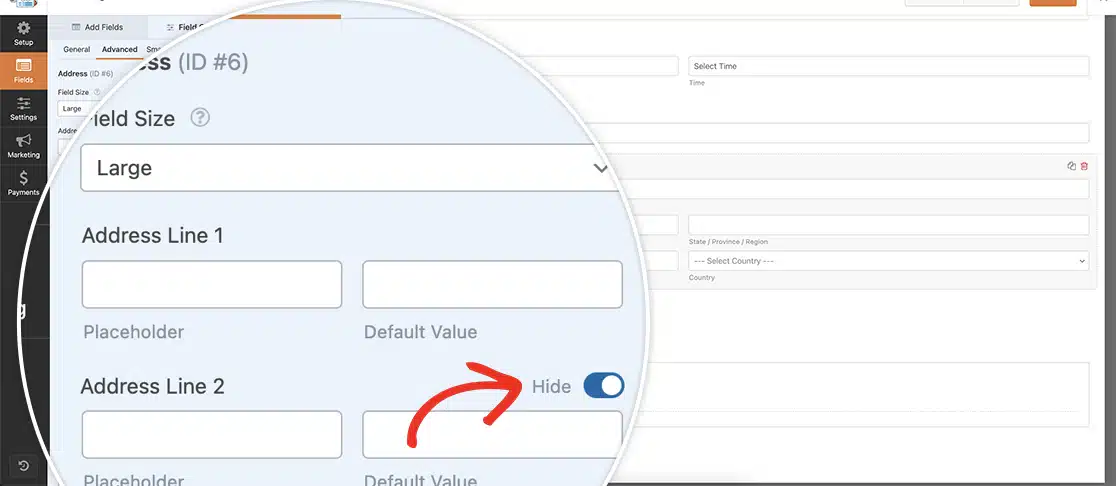
Se hai bisogno di nascondere altri campi, puoi usare il CSS puntando al tuo specifico modulo e agli ID dei campi. Ad esempio:
input#wpforms-41-field_6-state,
label[for="wpforms-41-field_6-state"] {
    visibility: hidden;
}
Lo snippet di esempio mostra che stiamo nascondendo il campo Stato e la sua etichetta per l'ID del modulo 41 e l'ID del campo (per il campo Indirizzo) 6. Dovrai aggiornare questi ID per farli corrispondere ai tuoi. Se hai bisogno di aiuto per trovare questi ID, dai un'occhiata a questa utile guida.
Se il campo Indirizzo è un campo obbligatorio, non consigliamo di nascondere alcun campo con CSS poiché il campo indirizzo fallirebbe la convalida.
Ecco fatto! Ora sai come creare schemi aggiuntivi per il campo indirizzo. Successivamente, desideri saperne di più su come personalizzare le etichette del campo indirizzo? Dai un'occhiata alla nostra guida su come modificare le sottolabel del campo indirizzo per maggiori dettagli.


