


Riassunto AI
Vuoi cambiare le sottodescrizioni del campo Indirizzo in WPForms? Queste sottodescrizioni indicano agli utenti che tipo di informazioni devono inserire. In questo tutorial, ti mostreremo come cambiare queste sottodescrizioni usando PHP.
Per impostazione predefinita, il campo modulo Indirizzo visualizzerà campi aggiuntivi. Ognuno di questi campi ha le proprie etichette chiamate sottodescrizioni.
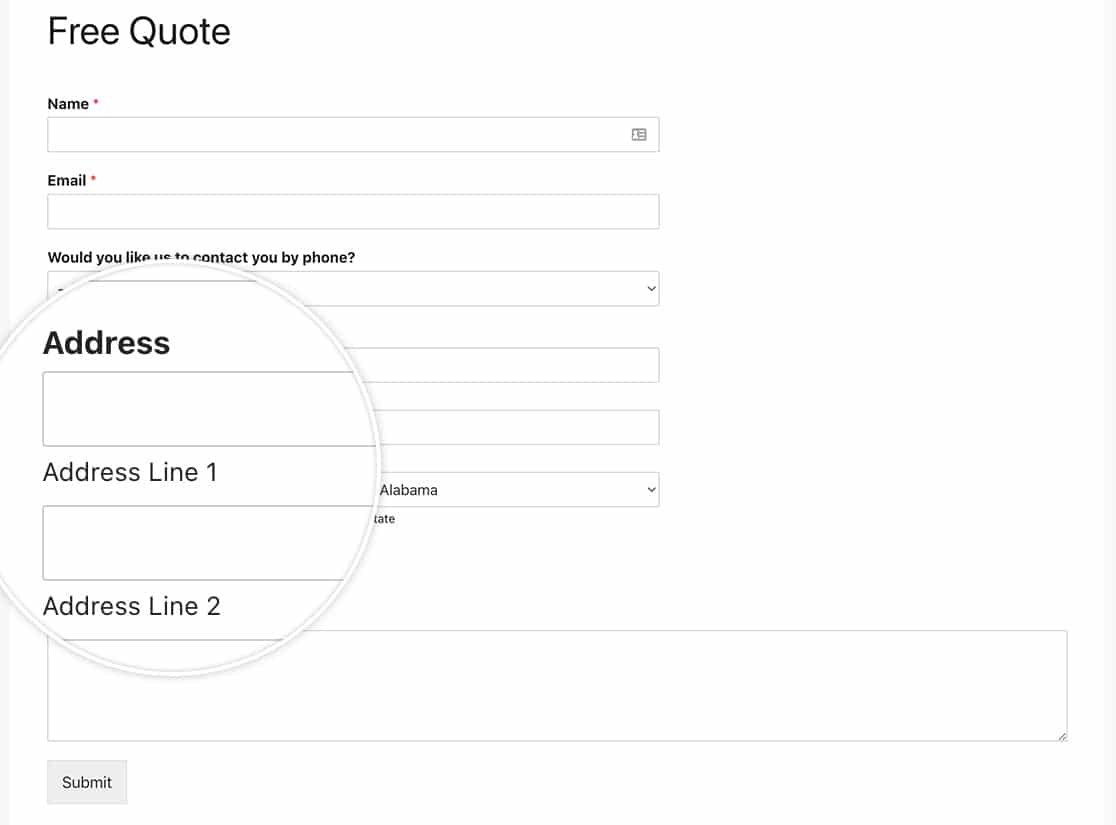
Creazione del modulo
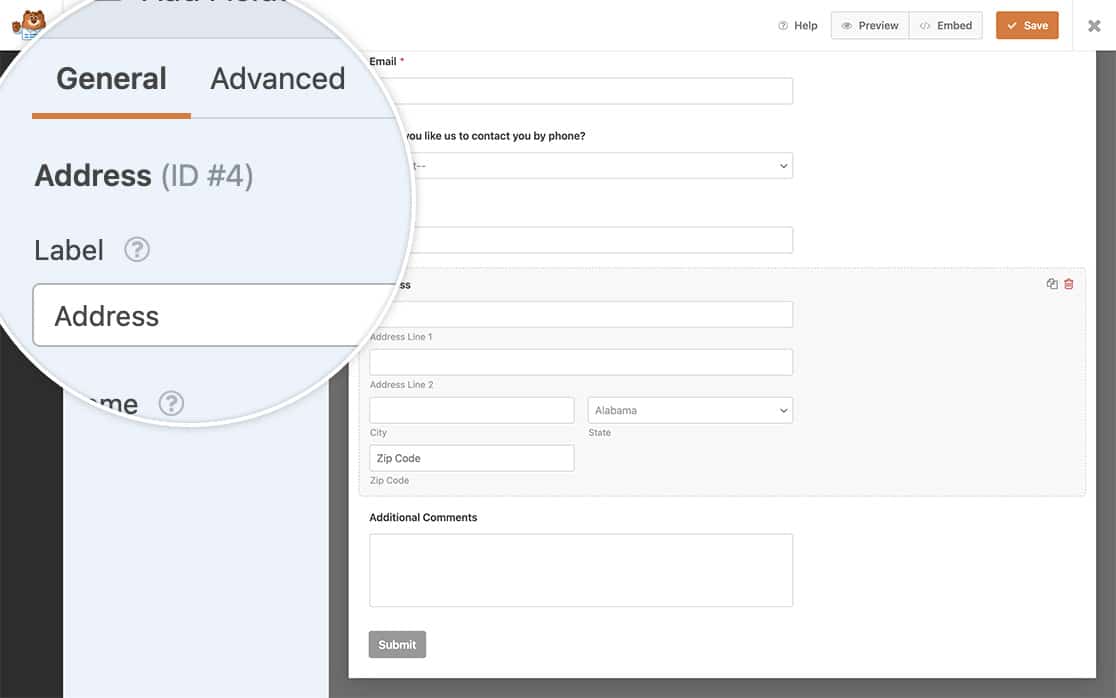
Inizieremo creando il modulo e aggiungendo i nostri campi, che includeranno il campo modulo Indirizzo.
Se hai bisogno di assistenza nella creazione del tuo modulo, dai un'occhiata a questa documentazione.
Modifica delle sottodescrizioni dell'indirizzo
È ora di aggiungere lo snippet al tuo sito.
Se hai bisogno di assistenza su dove e come aggiungere snippet al tuo sito, dai un'occhiata a questo tutorial.
Solo schema indirizzo USA
Lo snippet di codice sottostante ti permetterà di cambiare le sottodescrizioni del tuo campo Indirizzo per lo schema USA.
/**
 * Change the sublabels for the Address field for the US Address Scheme.
 *
 * @link https://wpforms.com/developers/how-to-change-the-address-field-sublabels/
 */

function wpf_dev_address_field_properties_usa( $properties, $field, $form_data ) {

  // check for address scheme
  if ( $field[ 'scheme' ] === 'us' ){

	  // Change sublabel values
	  $properties[ 'inputs' ][ 'address1' ][ 'sublabel' ][ 'value' ] = __( 'Street Address' );
	  $properties[ 'inputs' ][ 'address2' ][ 'sublabel' ][ 'value' ] = __( 'Apartment #' );
	  $properties[ 'inputs' ][ 'city' ][ 'sublabel' ][ 'value' ] = __( 'City' );
	  $properties[ 'inputs' ][ 'state' ][ 'sublabel' ][ 'value' ] = __( 'State' );
	  $properties[ 'inputs' ][ 'postal' ][ 'sublabel' ][ 'value' ] = __( 'Zip' );
  	}

    return $properties;
}

add_filter( 'wpforms_field_properties_address', 'wpf_dev_address_field_properties_usa', 10, 3 );
Solo schema indirizzo internazionale
Lo snippet di codice sottostante ti permetterà di cambiare le sottodescrizioni del tuo campo Indirizzo per lo schema Internazionale.
/**
 * Change the sublabels for the Address field for the International Address Scheme.
 *
 * @link https://wpforms.com/developers/how-to-change-the-address-field-sublabels/
 */

function wpf_dev_address_field_properties_international( $properties, $field, $form_data ) {

  // check for address scheme
  if ( $field['scheme'] === 'international' ){

	  // Change sublabel values
	  $properties[ 'inputs' ][ 'address1' ][ 'sublabel' ][ 'value' ] = __( 'Address' );
	  $properties[ 'inputs' ][ 'address2' ][ 'sublabel' ][ 'value' ] = __( 'Apartment / Suite #' );
	  $properties[ 'inputs' ][ 'city' ][ 'sublabel' ][ 'value' ] = __( 'City' );
	  $properties[ 'inputs' ][ 'state' ][ 'sublabel' ][ 'value' ] = __( 'State / Province / Region' );
	  $properties[ 'inputs' ][ 'postal' ][ 'sublabel' ][ 'value' ] = __( 'Postal Code' );
	  $properties[ 'inputs' ][ 'country' ][ 'sublabel' ][ 'value' ] = __( 'Country' );
  	}

    return $properties;
}

add_filter( 'wpforms_field_properties_address', 'wpf_dev_address_field_properties_international', 10, 3 );
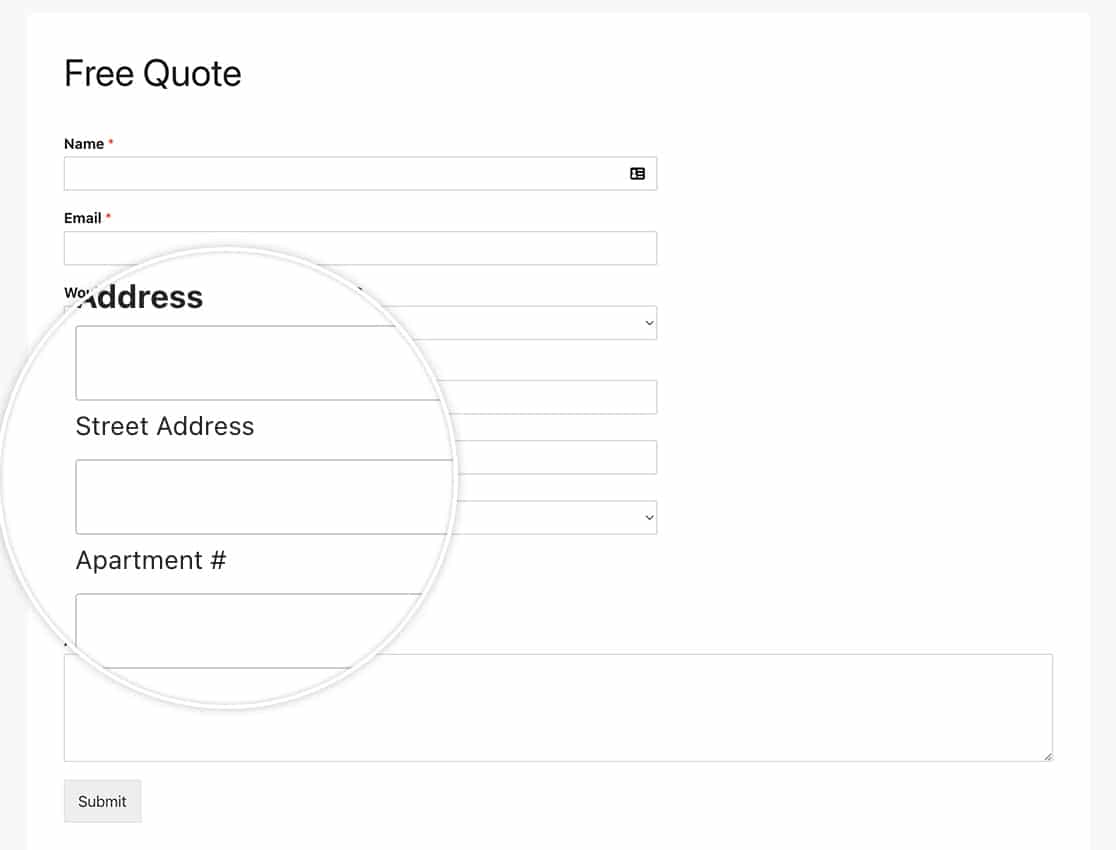
E questo è tutto! Vuoi creare schemi di indirizzo aggiuntivi da utilizzare nel tuo campo Indirizzo? Dai un'occhiata al nostro articolo su Come creare schemi aggiuntivi per il campo Indirizzo.
Filtro di Riferimento
FAQ
D: Posso cambiarle solo per un modulo?
R: Assolutamente, se desideri cambiare queste sottodidascalie solo per un modulo specifico, usa invece questo snippet e ricorda di aggiornare l'ID del modulo 123 per corrispondere al tuo ID modulo. Se hai bisogno di aiuto per trovare il tuo ID modulo, consulta questa guida utile.
/**
 * Change the sublabels for the Address field for the US Address Scheme.
 *
 * @link https://wpforms.com/developers/how-to-change-the-address-field-sublabels/
 */

function wpf_dev_address_field_properties_usa( $properties, $field, $form_data ) {

	// Only process this snippet on the form ID 123
    if ( absint( $form_data[ 'id' ] ) !== 123 ) {

        return $properties;
    }

  // check for address scheme
  if ( $field[ 'scheme' ] === 'us' ){

      // Change sublabel values
      $properties[ 'inputs' ][ 'address1' ][ 'sublabel' ][ 'value' ] = __( 'Street Address' );
      $properties[ 'inputs' ][ 'address2' ][ 'sublabel' ][ 'value' ] = __( 'Apartment #' );
      $properties[ 'inputs' ][ 'city' ][ 'sublabel' ][ 'value' ] = __( 'City' );
      $properties[ 'inputs' ][ 'state' ][ 'sublabel' ][ 'value' ] = __( 'State' );
      $properties[ 'inputs' ][ 'postal' ][ 'sublabel' ][ 'value' ] = __( 'Zip' );
    }

    return $properties;
}

add_filter( 'wpforms_field_properties_address' , 'wpf_dev_address_field_properties_usa', 10, 3 );
Come puoi vedere nello snippet, tutto ciò che dobbiamo fare è aggiungere il controllo per l'ID del modulo con if ( absint( $form_data[ 'id' ] ) !== 123 ) { return $properties; } , il resto dello snippet rimane esattamente lo stesso dell'esempio con tutti i moduli.


