


Riassunto AI
Desideri saperne di più sulle posizioni degli utenti che compilano i tuoi moduli? Con il componente aggiuntivo Geolocation di WPForms, puoi raccogliere facilmente dati geografici per ciascuno dei tuoi lead.
Questa guida ti mostrerà come installare e utilizzare il componente aggiuntivo Geolocation per WPForms.
Requisiti:
- Avrai bisogno di una licenza Pro o superiore per accedere al componente aggiuntivo Geolocation
- Assicurati di aver installato la versione più recente di WPForms per soddisfare la versione minima richiesta per il componente aggiuntivo Geolocation
Configurazione del componente aggiuntivo Geolocation
Prima di iniziare, dovrai assicurarti che WPForms sia installato e attivato sul tuo sito WordPress.
Una volta installato WPForms e verificata la tua licenza, sarai in grado di installare e attivare rapidamente il componente aggiuntivo Geolocation.
Dopo aver attivato il componente aggiuntivo, puoi configurarne le impostazioni andando su WPForms » Impostazioni e selezionando la scheda Geolocation.
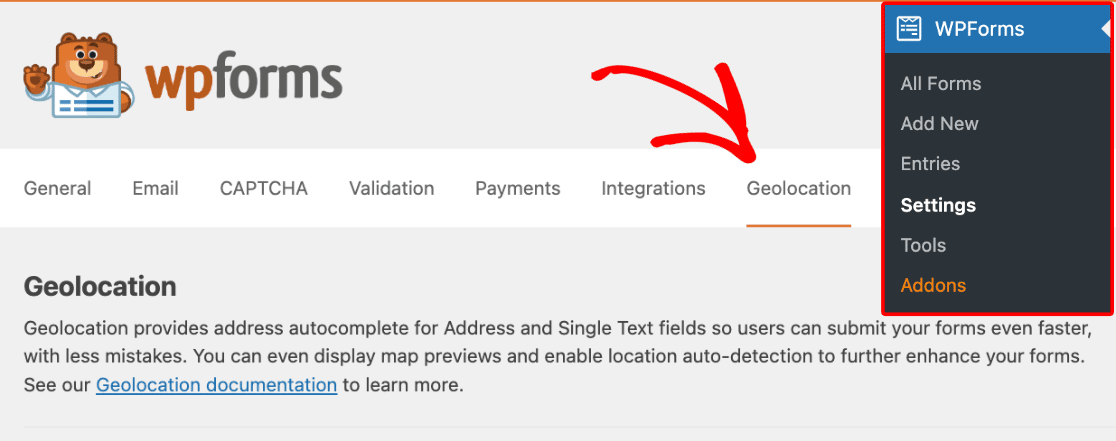
Da qui, avrai la possibilità di scegliere quale provider desideri utilizzare per ricevere le tue informazioni di geolocalizzazione.
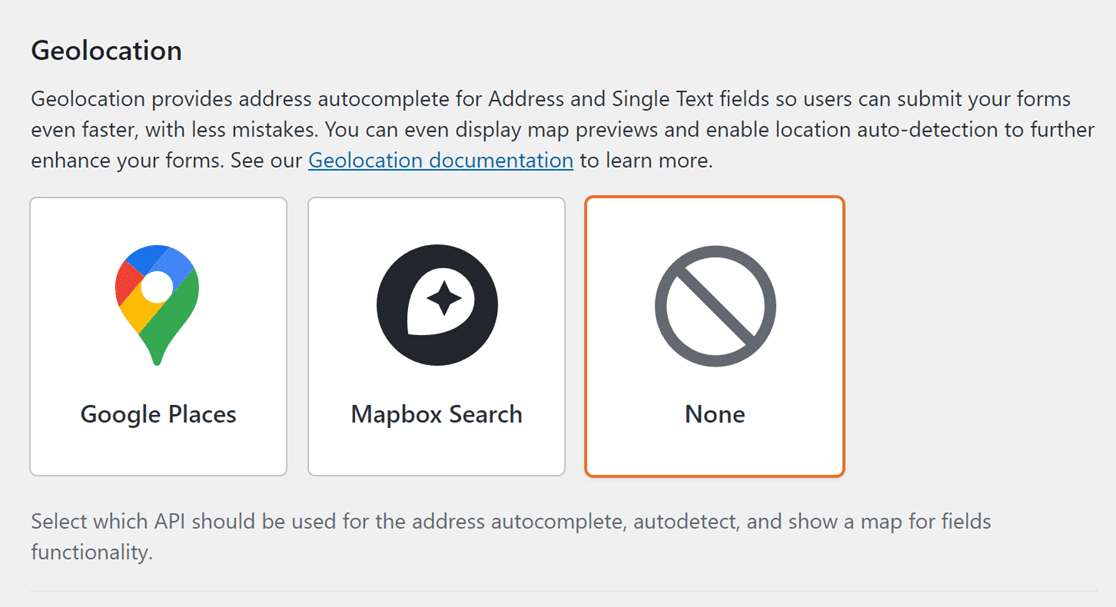
Nota: Selezionare Nessuno dalle opzioni del Provider Luoghi impedirà ai tuoi moduli di salvare i dati di posizione.
Nelle sezioni seguenti, spiegheremo come configurare le API di Google Places e Mapbox Search.
API Google Places
Nota: Google Places richiede che il tuo sito disponga di un certificato SSL (ovvero, che venga caricato tramite HTTPS). Se desideri maggiori informazioni su come ottenere un certificato SSL per il tuo sito, consulta la guida di WPBeginner su come ottenere un certificato SSL gratuito.
Per prima cosa, seleziona Google Places dall'elenco delle opzioni nella sezione Geolocation.
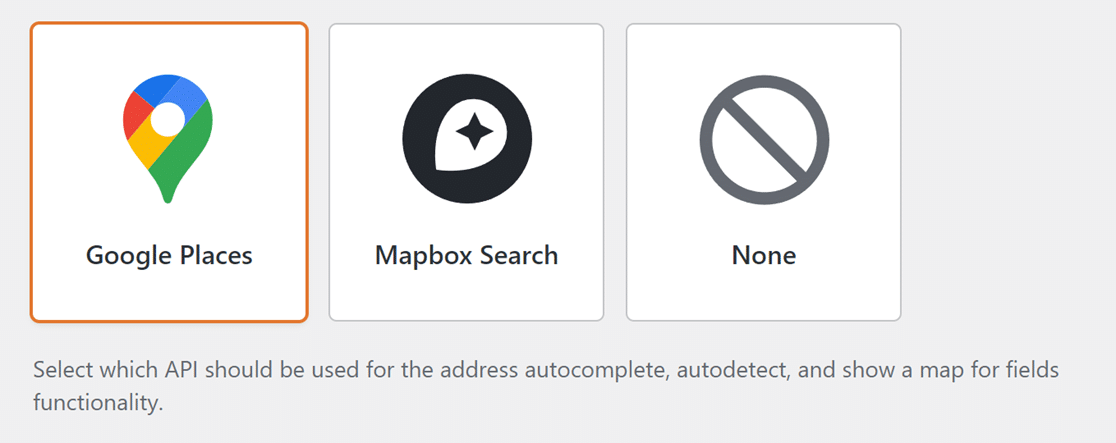
Una volta selezionata l'opzione Google Places, verranno visualizzate impostazioni aggiuntive. Dovrai recuperare la tua chiave API di Google Places per inserirla nel campo fornito. Per farlo, apri la Google Cloud Console in una nuova scheda o finestra del browser.
Generazione della tua chiave API Google Places
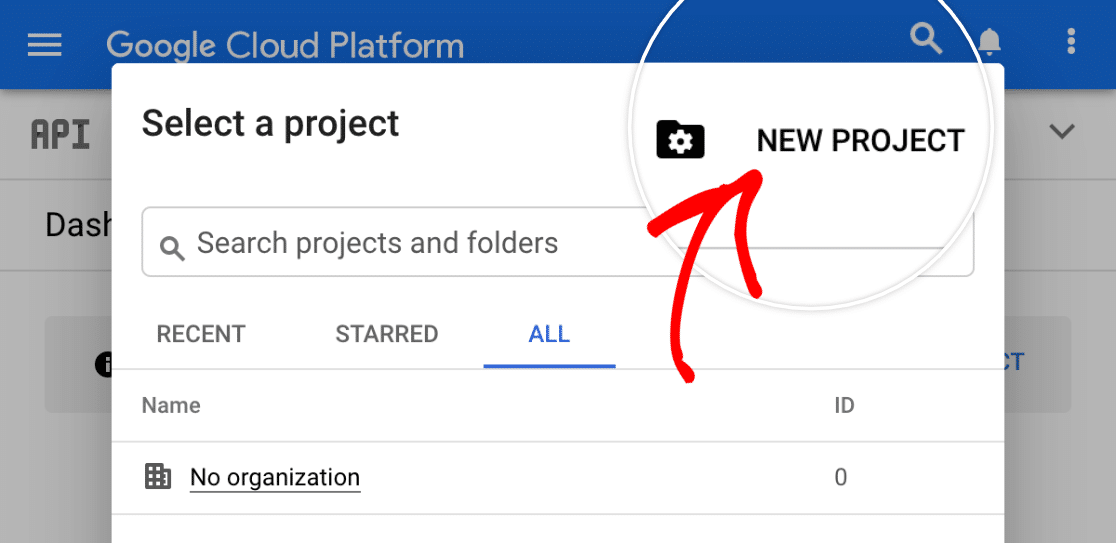
Nella parte superiore della dashboard di Google Cloud, seleziona il progetto per cui desideri abilitare questa chiave API dal menu Seleziona un progetto.
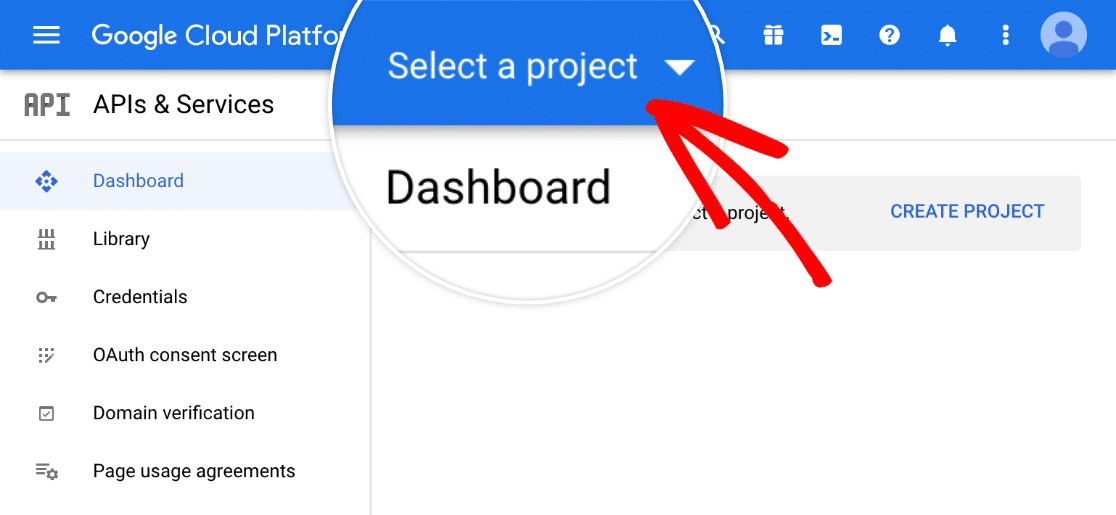
Se non hai precedentemente creato un progetto, fai clic su CREA NUOVO PROGETTO per impostarne uno.
Una volta aperto il tuo progetto, dovresti essere reindirizzato alla dashboard delle API e dei servizi. In caso contrario, apri il menu hamburger nell'angolo in alto a sinistra dello schermo e vai su API e servizi » API e servizi abilitati.
Quindi fai clic su + ABILITA API E SERVIZI.
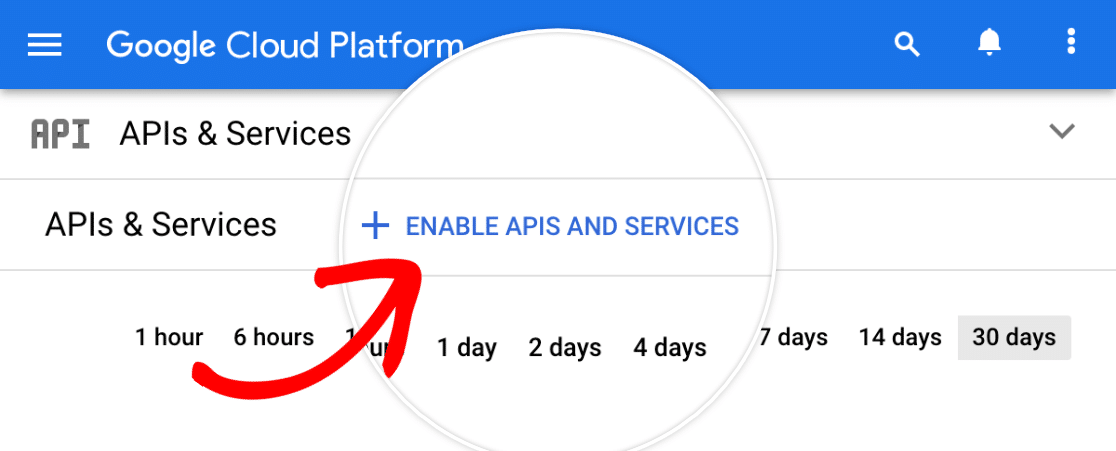
Questo aprirà la Libreria API. Cerca e abilita le seguenti API:
- API Places
- API Maps JavaScript
- API Geocoding
Per abilitare un'API per il tuo progetto, devi solo fare clic sul pulsante blu ABILITA sotto il suo nome.

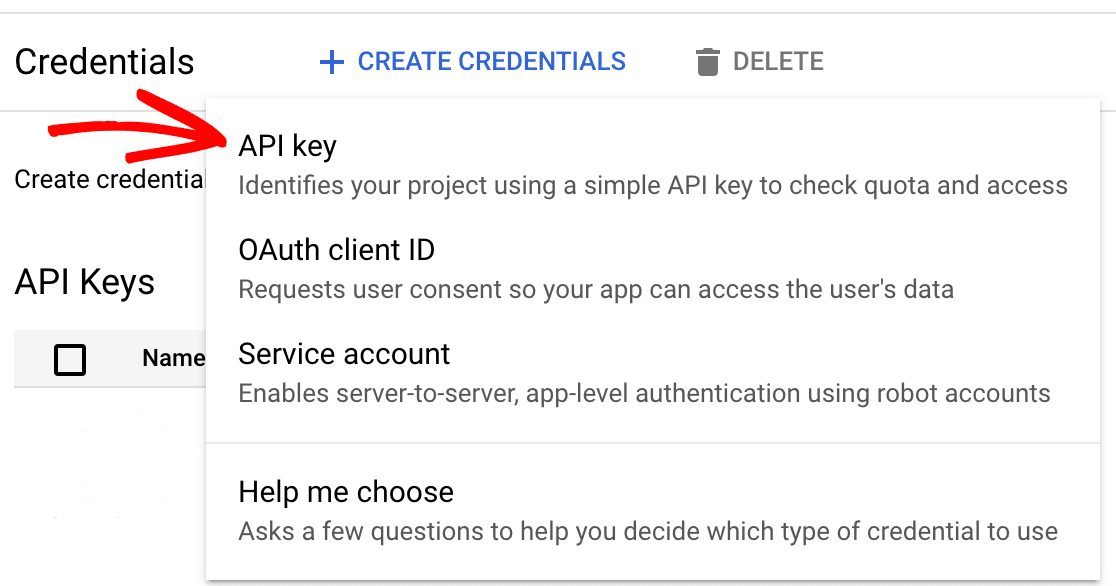
Dopo aver abilitato tutte e tre le API, vai alle impostazioni delle credenziali andando su API e servizi » Credenziali dal menu a sinistra. Da qui, fai clic su + CREA CREDENZIALI e seleziona l'opzione API key per generare una chiave API.
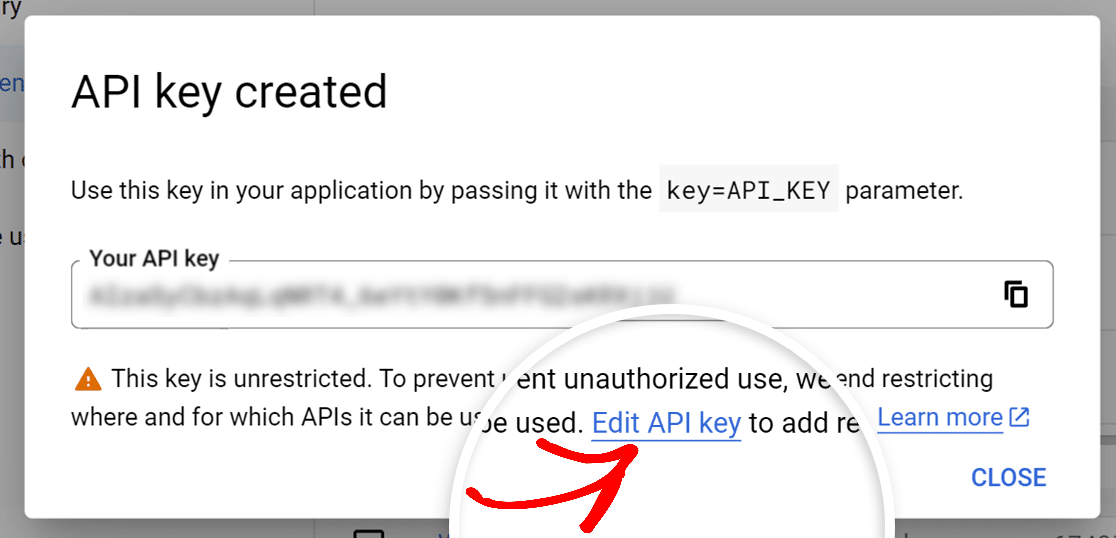
Nella finestra popup con la tua nuova chiave API, fai clic su Modifica chiave API.
Nella schermata successiva, dovrai configurare le seguenti opzioni:
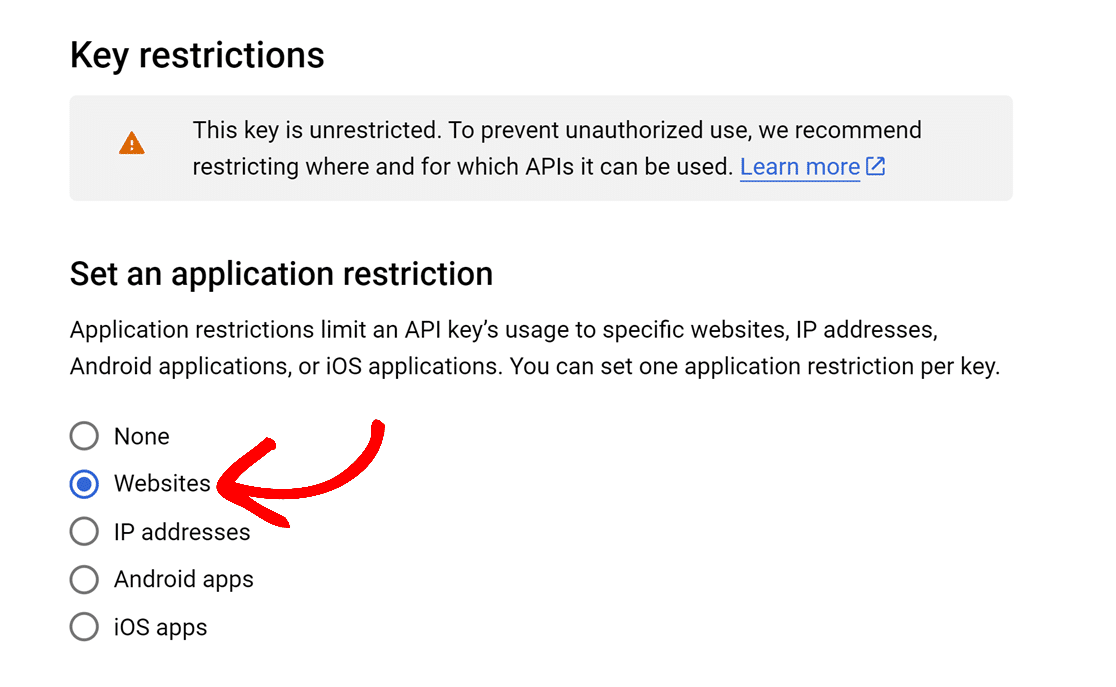
Imposta una restrizione dell'applicazione
Per consentire l'utilizzo della tua chiave API con WPForms, dovrai selezionare l'opzione Siti web.
Restrizioni del sito web
Una volta consentito l'utilizzo della tua chiave sui siti web, è consigliabile limitare quali domini possono utilizzarla per motivi di sicurezza. Per farlo, fai clic su + AGGIUNGI nella sezione Restrizioni del sito web.
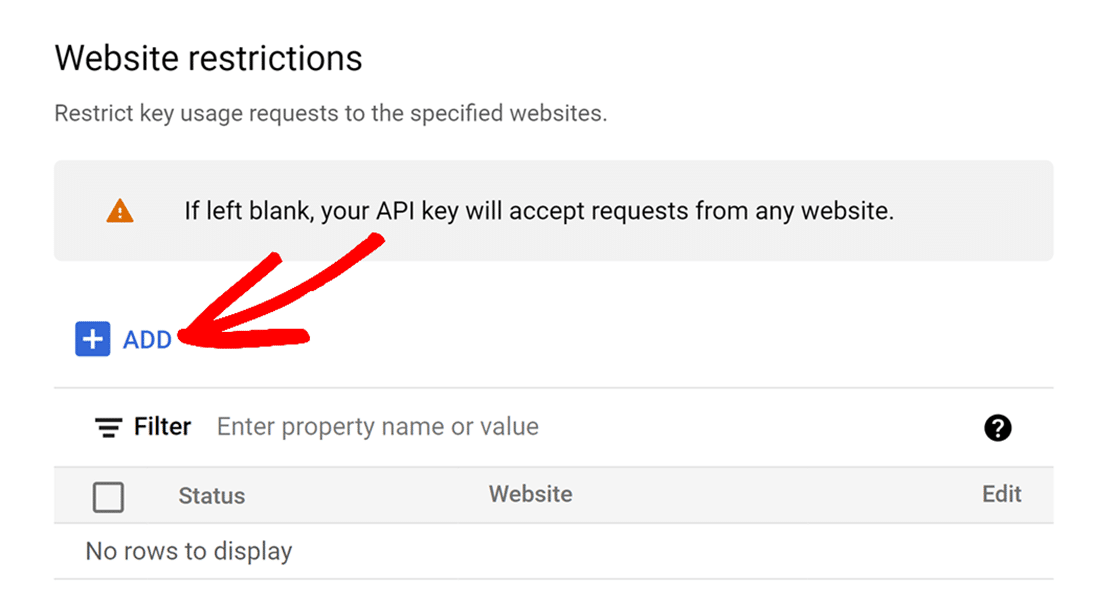
Quindi inserisci il dominio del tuo sito web nel campo fornito. Se desideri consentire l'utilizzo della tua chiave in tutto un dominio, inseriscilo con una barra (/) seguita da un asterisco (*) alla fine.
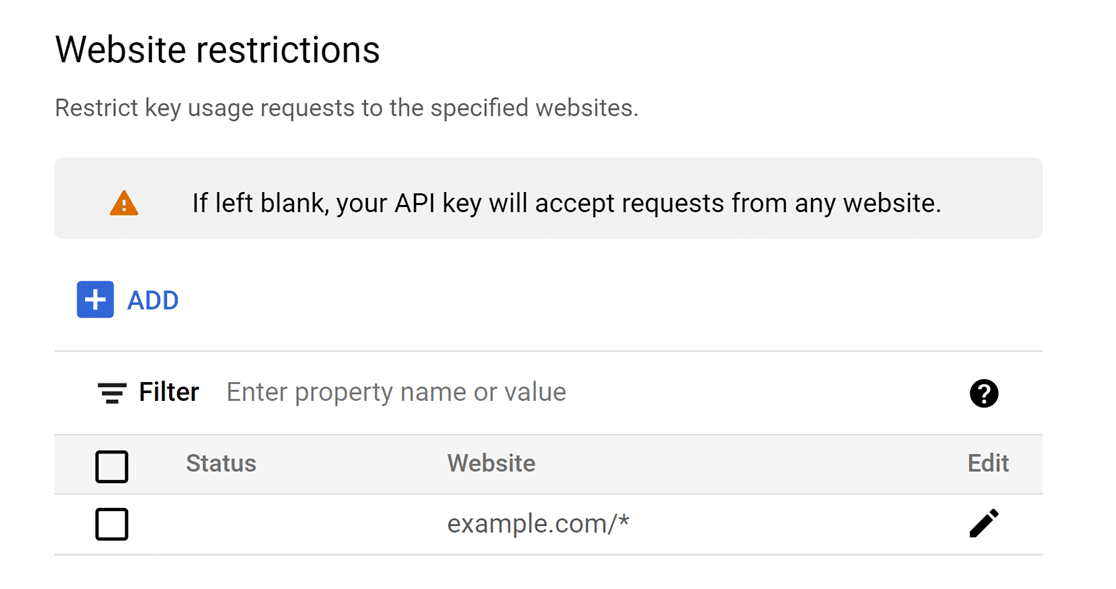
Puoi aggiungere tutti gli elementi necessari per abilitare la tua chiave per l'intero sito o per più siti.
Nota: Se il tuo sito utilizza sottodomini, aggiungi .example.com/ come elemento nelle restrizioni del tuo sito web per consentire l'utilizzo della tua chiave su tutti i tuoi sottodomini.
Restrizioni API
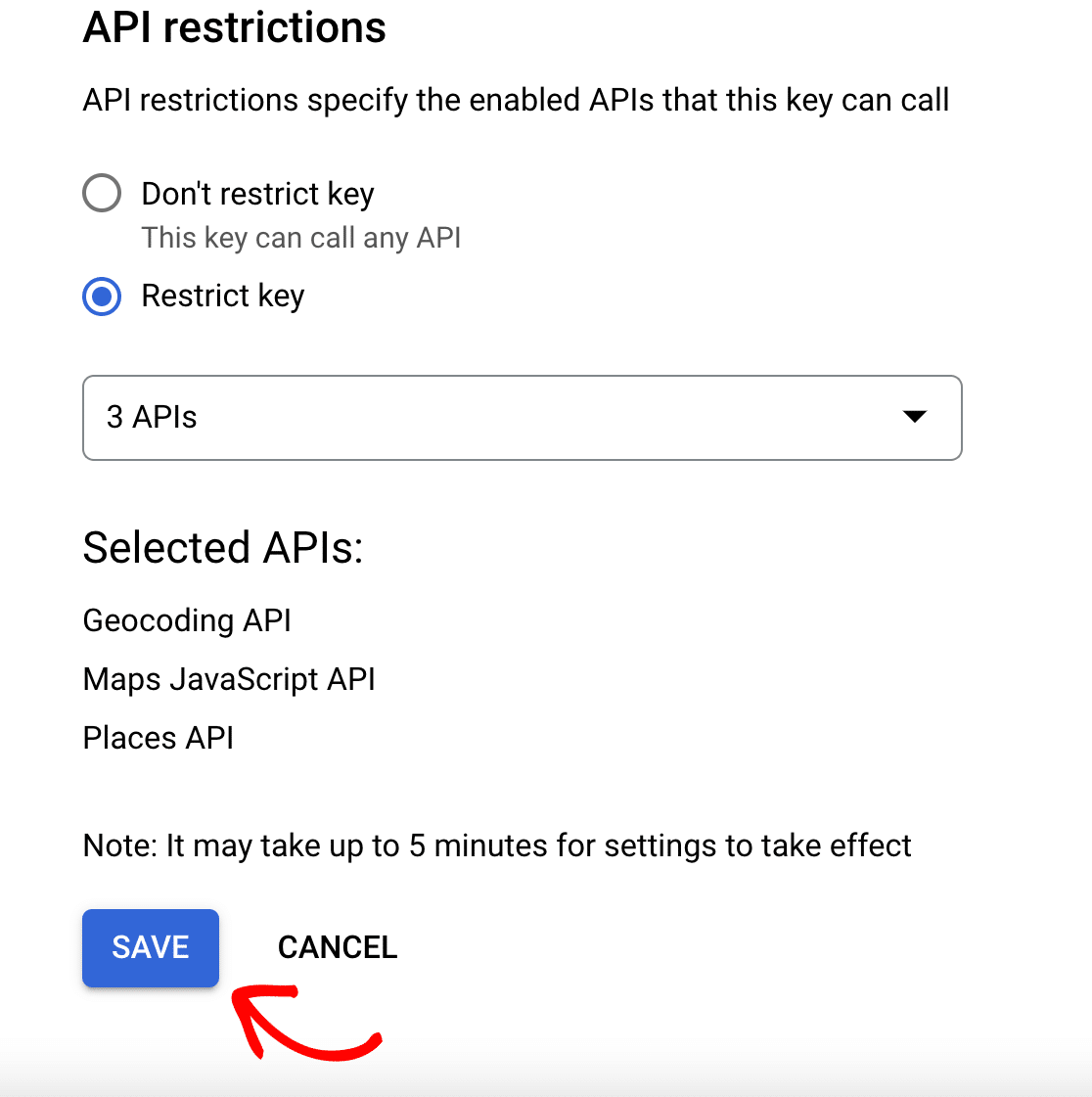
Una volta limitata la tua chiave per Applicazione e Sito web, dovrai limitarla per API. Per farlo, seleziona l'opzione Restringi chiave.
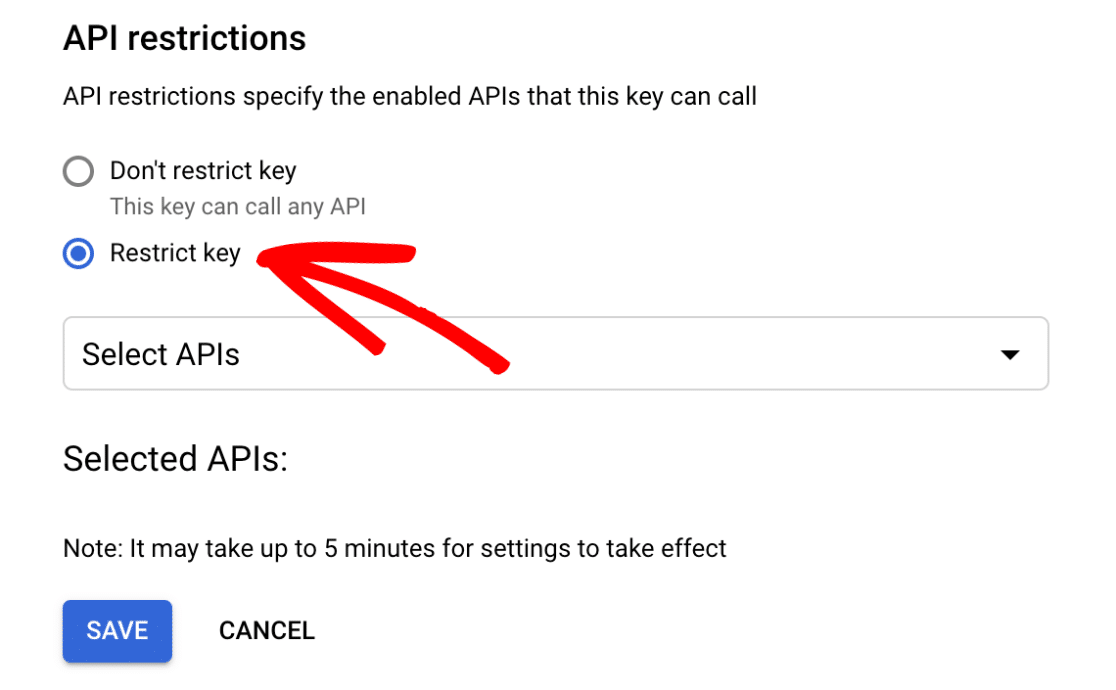
Questo rivelerà un menu a discesa, da cui dovrai selezionare le API specifiche a cui desideri limitare la tua chiave.
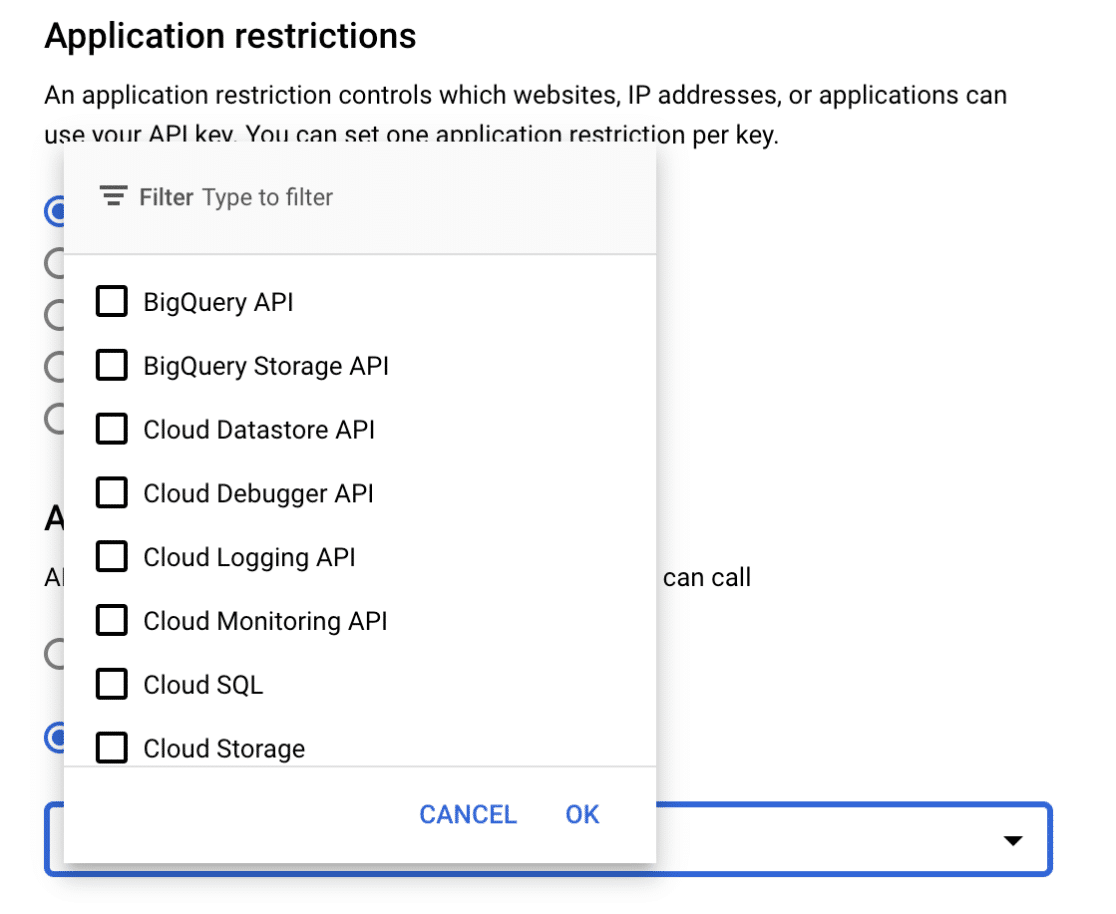
Da questo menu a discesa, seleziona le seguenti API:
- API Places
- API Maps JavaScript
- API Geocoding
Una volta selezionate queste API, fai clic sul pulsante Salva per salvare le impostazioni.
Copia della tua chiave API Google Places
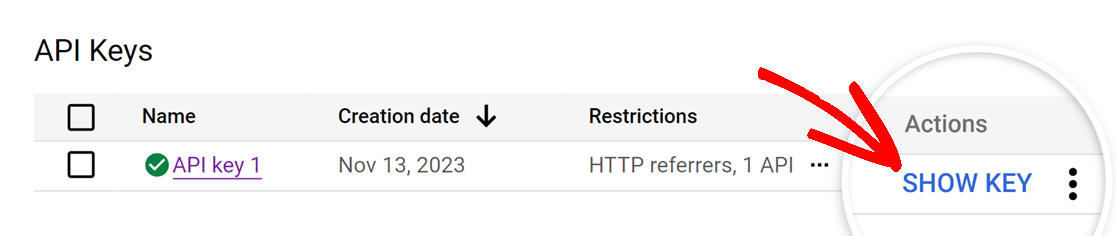
Dopo aver salvato le impostazioni, verrai reindirizzato a una panoramica di tutte le tue chiavi API disponibili. Per visualizzare la tua chiave, fai clic sull'opzione MOSTRA CHIAVE nella sezione Azioni.
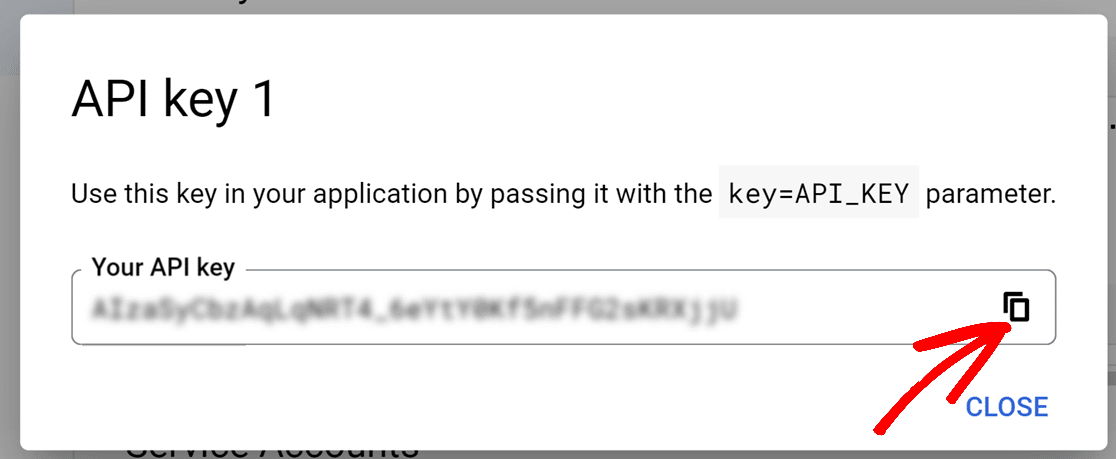
Apparirà una finestra popup che visualizza la chiave API. Da qui, copia la chiave facendo clic sull'icona di copia e torna alle impostazioni di WPForms.
Nelle impostazioni di WPForms, incolla la chiave API appena copiata nel campo Chiave API e salva le impostazioni.
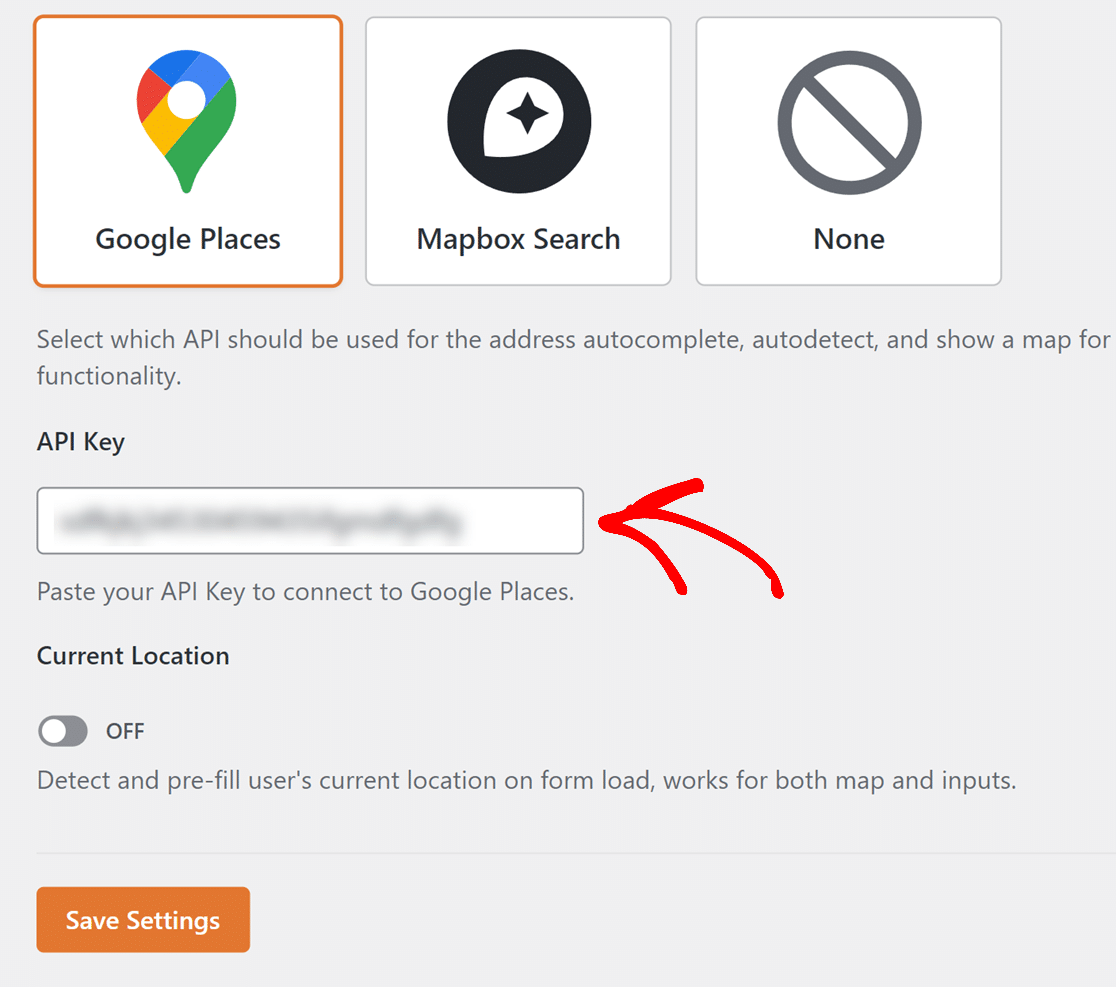
Se desideri precompilare i tuoi moduli con la posizione degli utenti, attiva l'opzione Posizione corrente su ON.
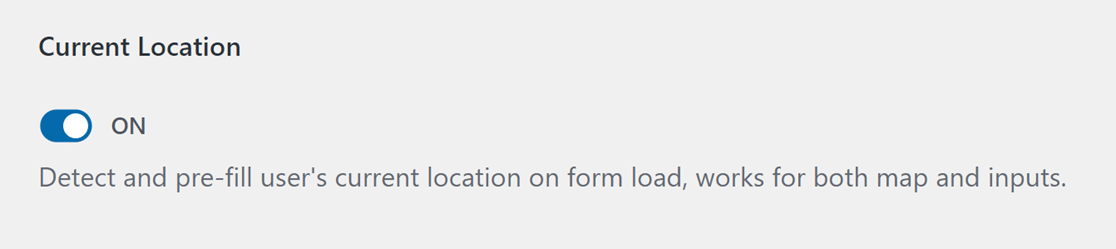
Questo è tutto ciò che devi sapere per configurare l'API Google Places. Nella sezione successiva, vedremo come utilizzare il provider Mapbox, un'altra ottima opzione per fornire dati di geolocalizzazione.
API di ricerca Mapbox
Per iniziare a configurare l'API di ricerca Mapbox, seleziona Ricerca Mapbox dall'elenco delle opzioni nella sezione Geolocalizzazione.
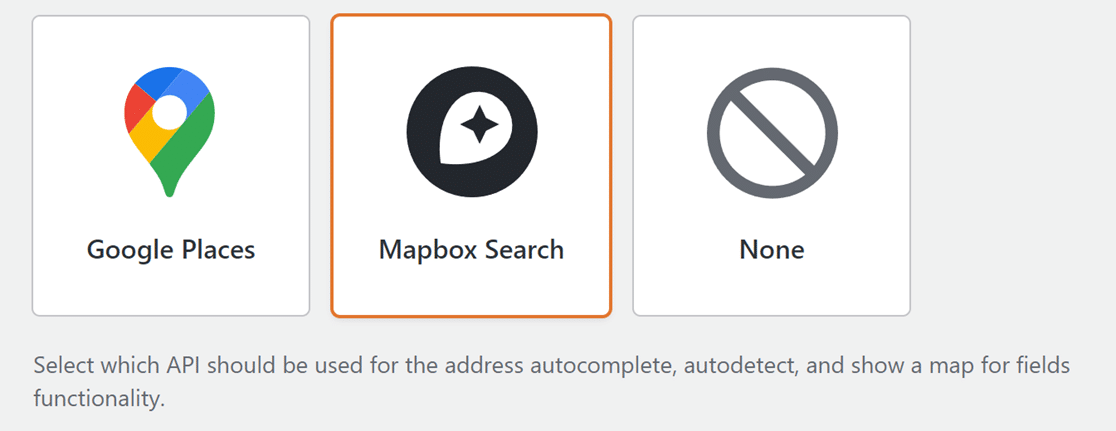
Nota: Mapbox Search JS, l'insieme di framework JavaScript che consente agli utenti di interagire con le mappe Mapbox, è attualmente in fase di beta pubblica. Durante la fase beta, le funzionalità di autocompletamento indirizzi e ricerca di Mapbox potrebbero essere soggette a potenziali modifiche.
Una volta selezionata l'opzione API di ricerca Mapbox, verranno visualizzate impostazioni aggiuntive. Dovrai creare un token di accesso Mapbox. Per fare ciò, dovrai prima accedere alla dashboard del tuo account Mapbox.
Una volta effettuato l'accesso alla dashboard del tuo account, individua la barra di navigazione e fai clic su Token.
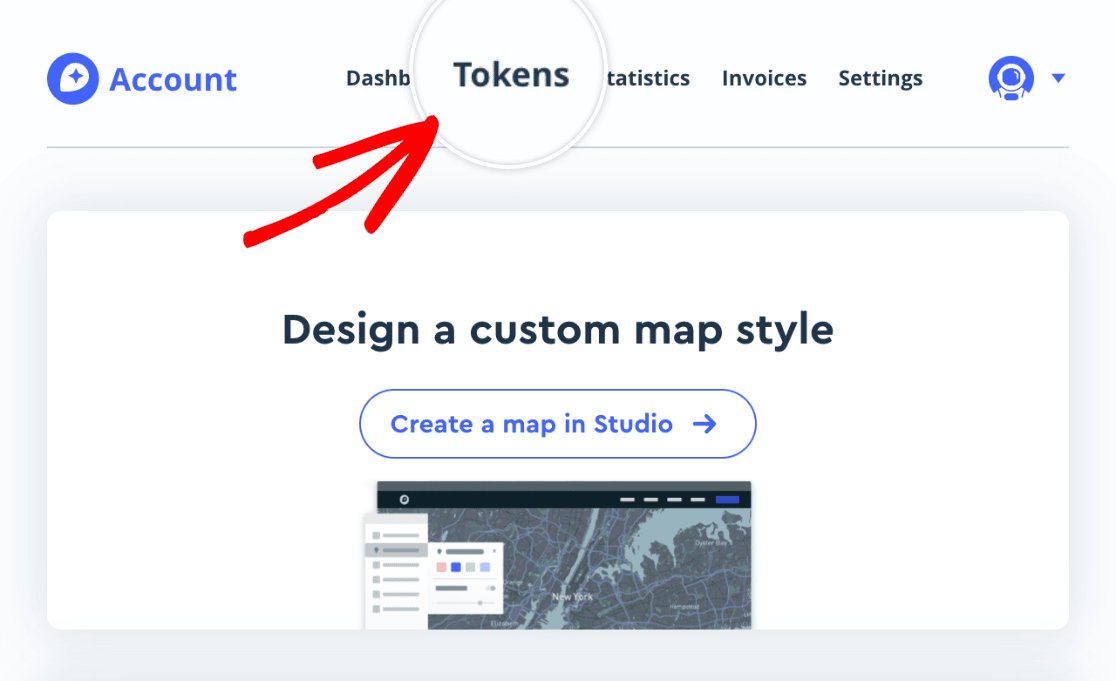
Questo ti porterà alla pagina dei token di accesso dove puoi aggiungere e gestire i tuoi token.
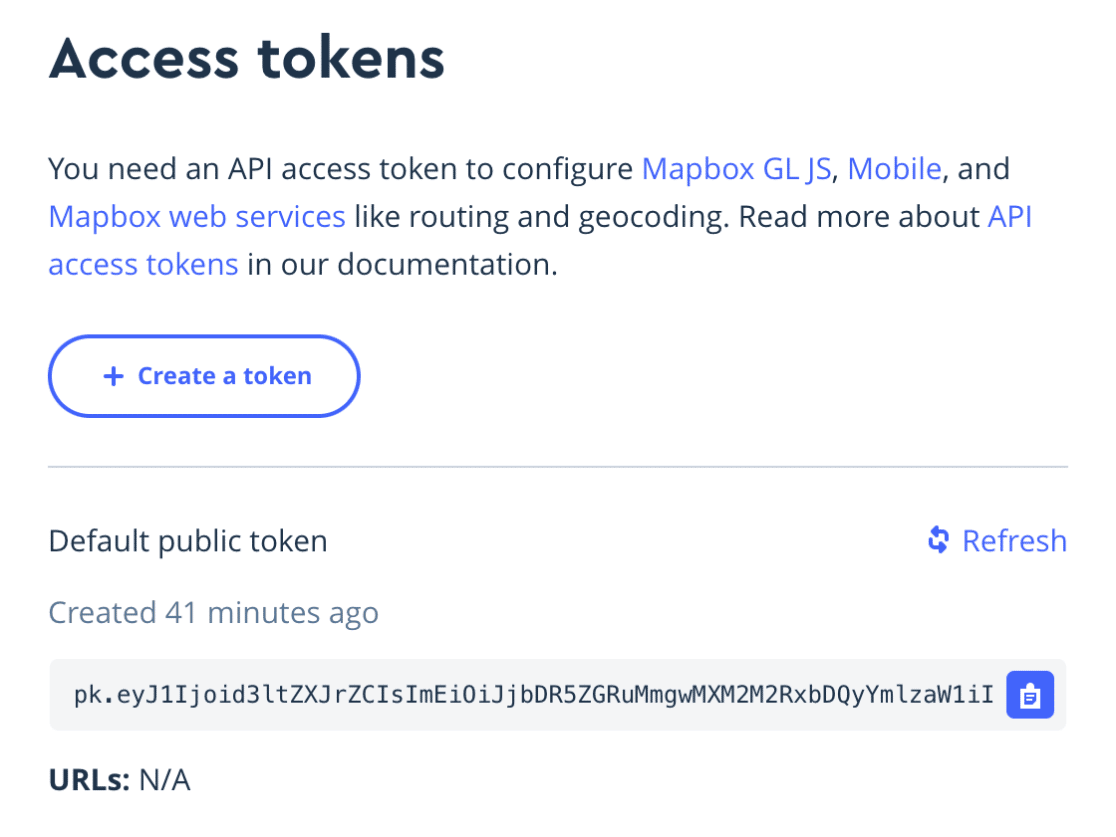
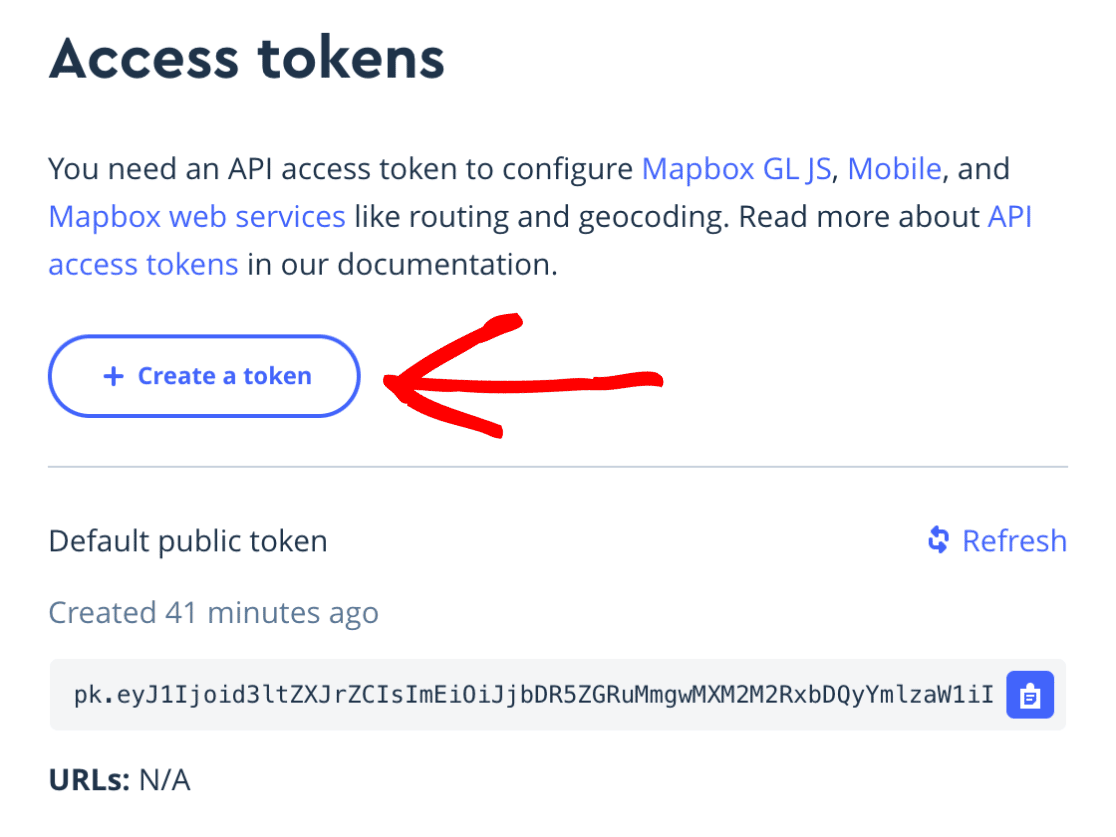
Mapbox fornisce un token di accesso predefinito per te, tuttavia, ti consigliamo di creare un nuovo token da utilizzare specificamente per WPForms. Per fare ciò, fai clic sul pulsante Crea un token.
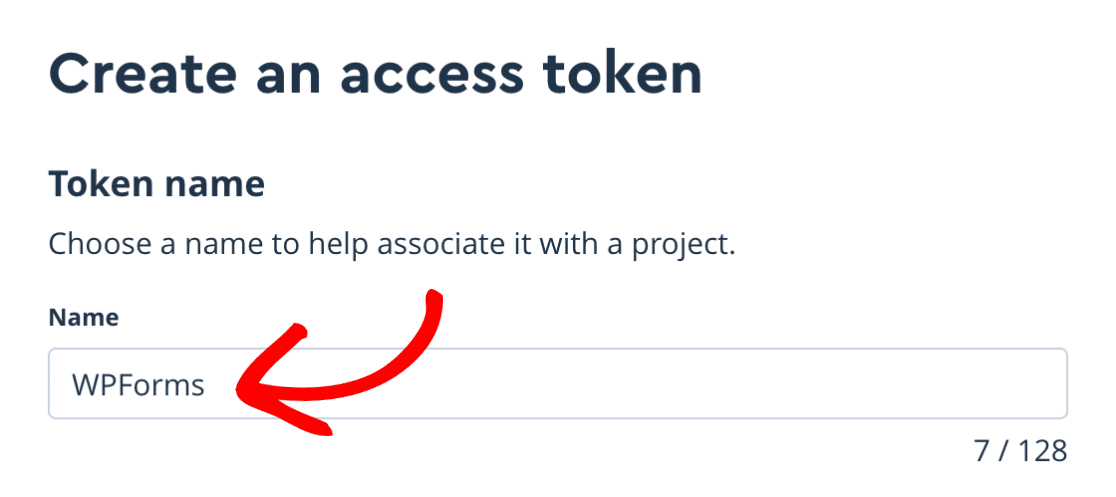
Facendo clic su questo pulsante verrai portato a una nuova pagina dove potrai creare un nuovo token di accesso. Nella sezione Nome del token, individua il campo Nome e digita un'etichetta per associarlo a un progetto.
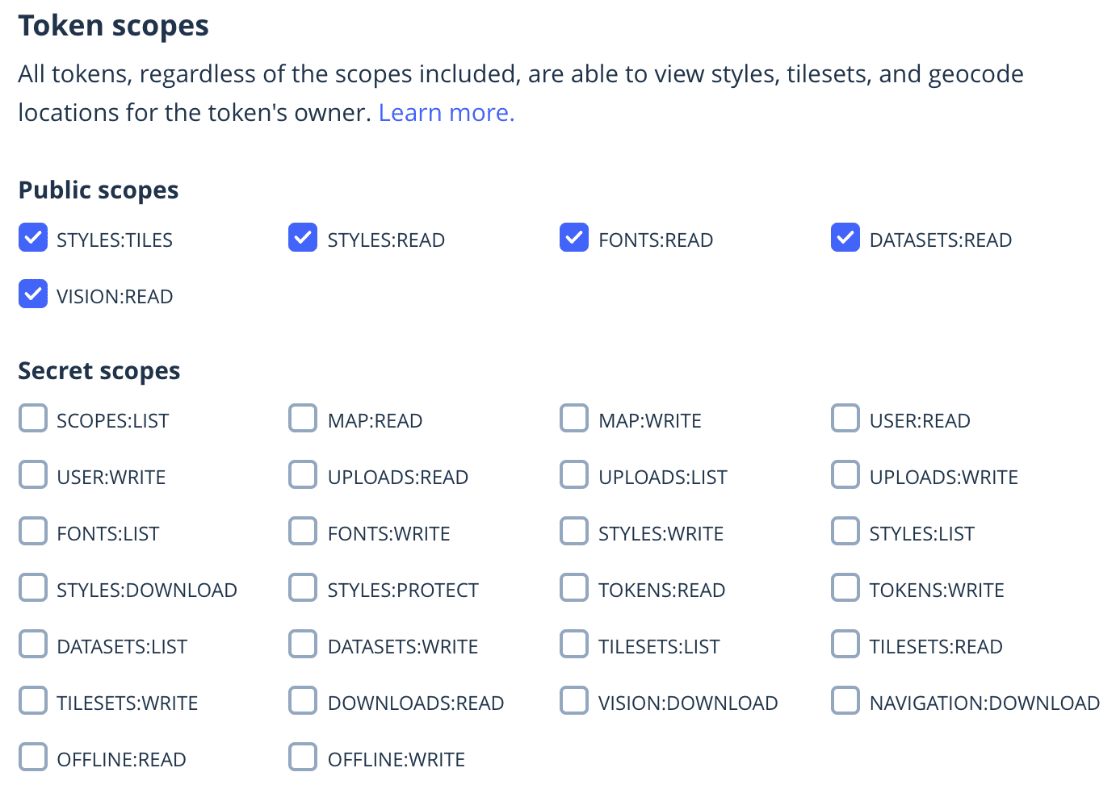
Quindi, scorri verso il basso fino alla sezione Restrizioni del token. Qui vedrai vari ambiti pubblici selezionati per impostazione predefinita. Lascia questa sezione così com'è.
Successivamente, scorri verso il basso fino alla sezione Restrizioni URL e inserisci l'URL del tuo sito nel campo URL.
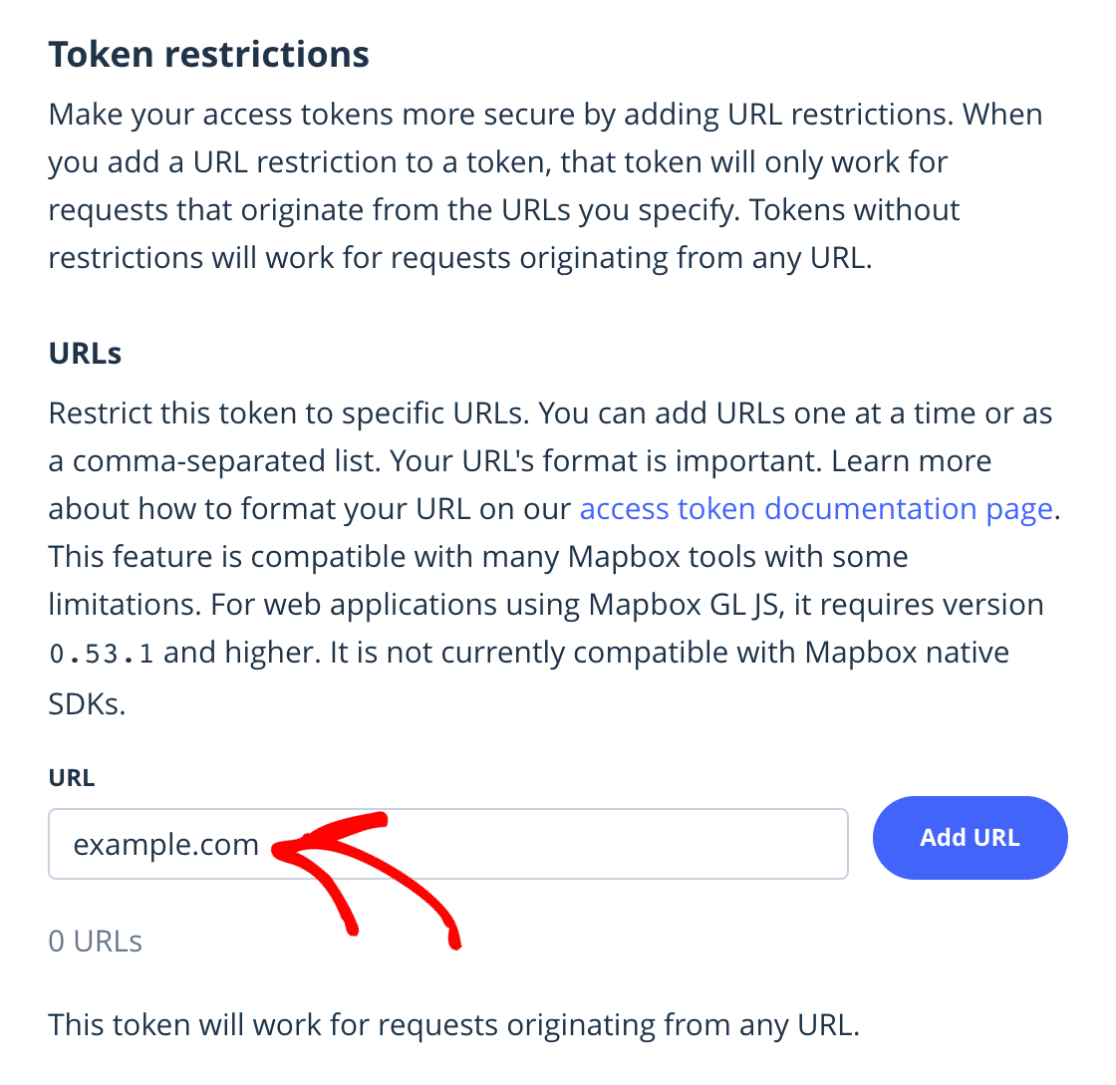
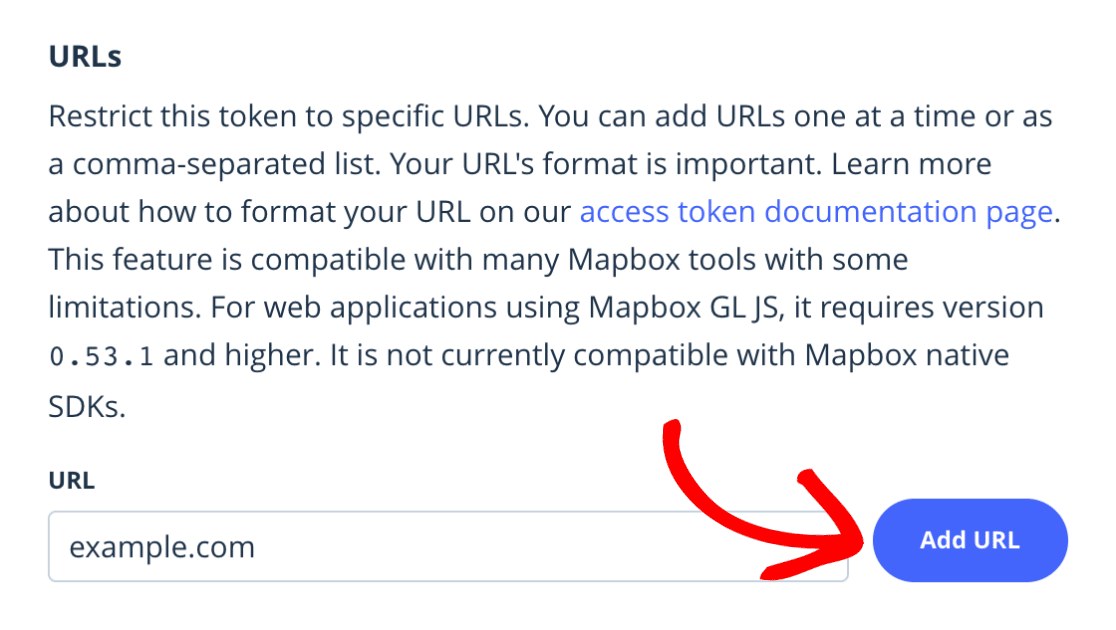
Dopo aver digitato il tuo URL, fai clic sul pulsante Aggiungi URL per aggiungere l'URL.
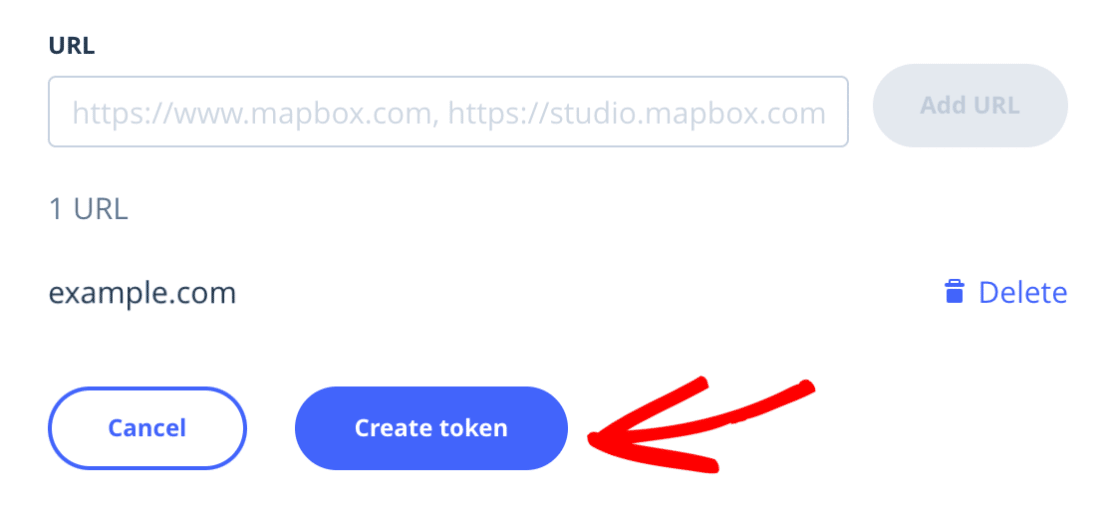
Una volta compilati i campi necessari, fai clic sul pulsante Crea token.
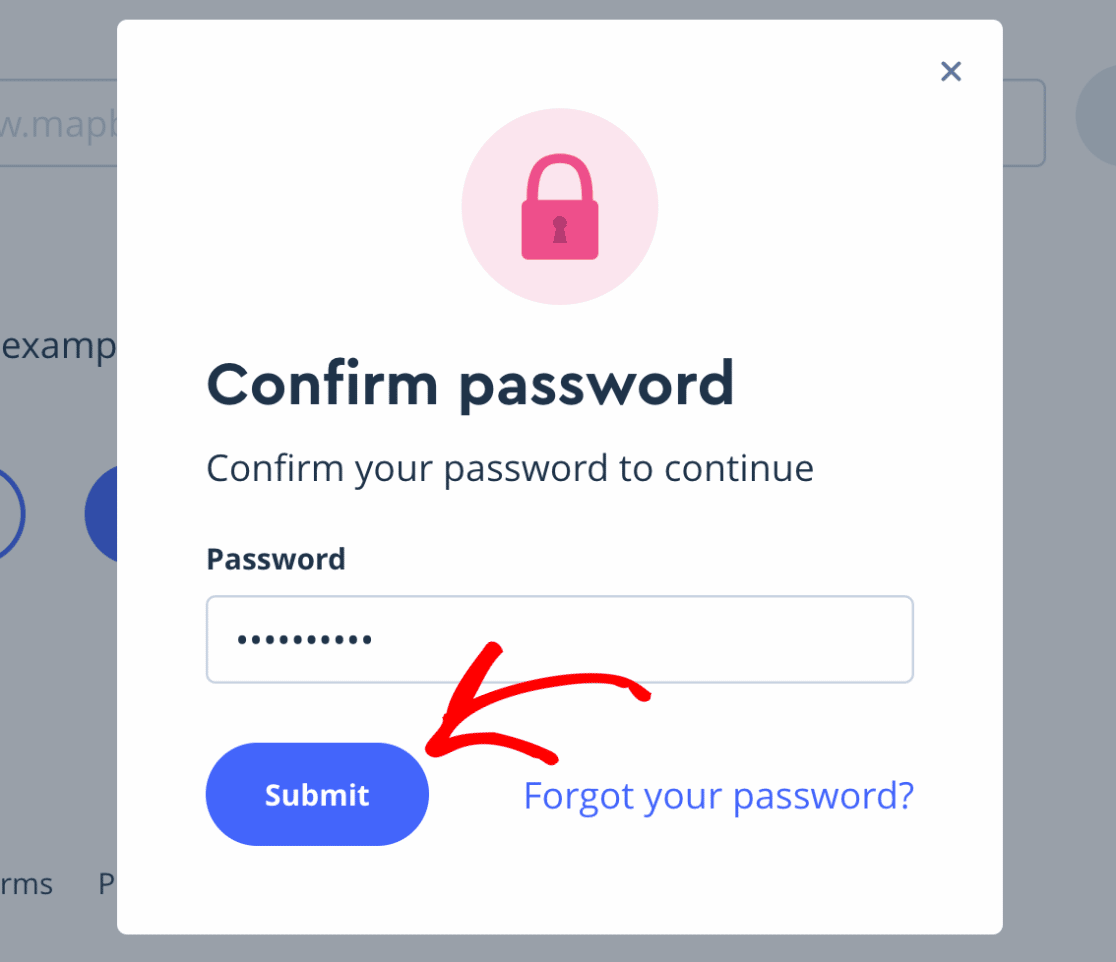
Ti verrà quindi mostrata una finestra modale che ti chiede di confermare la password del tuo account. Inserisci la tua password e fai clic su Invia.
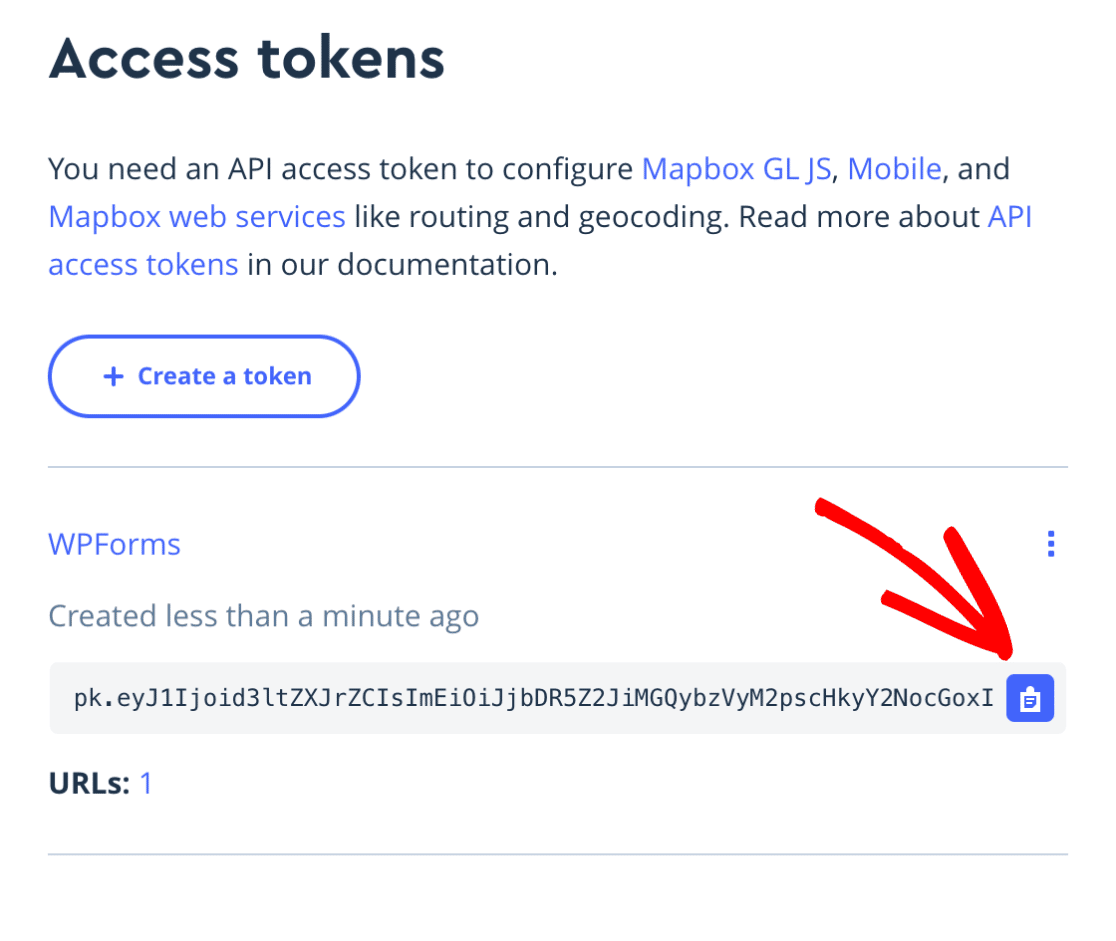
Ora verrai reindirizzato alla pagina dei token di accesso dove vedrai il nuovo token appena creato. Fai clic sull'icona di copia per copiare il token.
Una volta copiato il tuo token di accesso, torna alle impostazioni di WPForms e incolla il token nel campo Token di accesso.
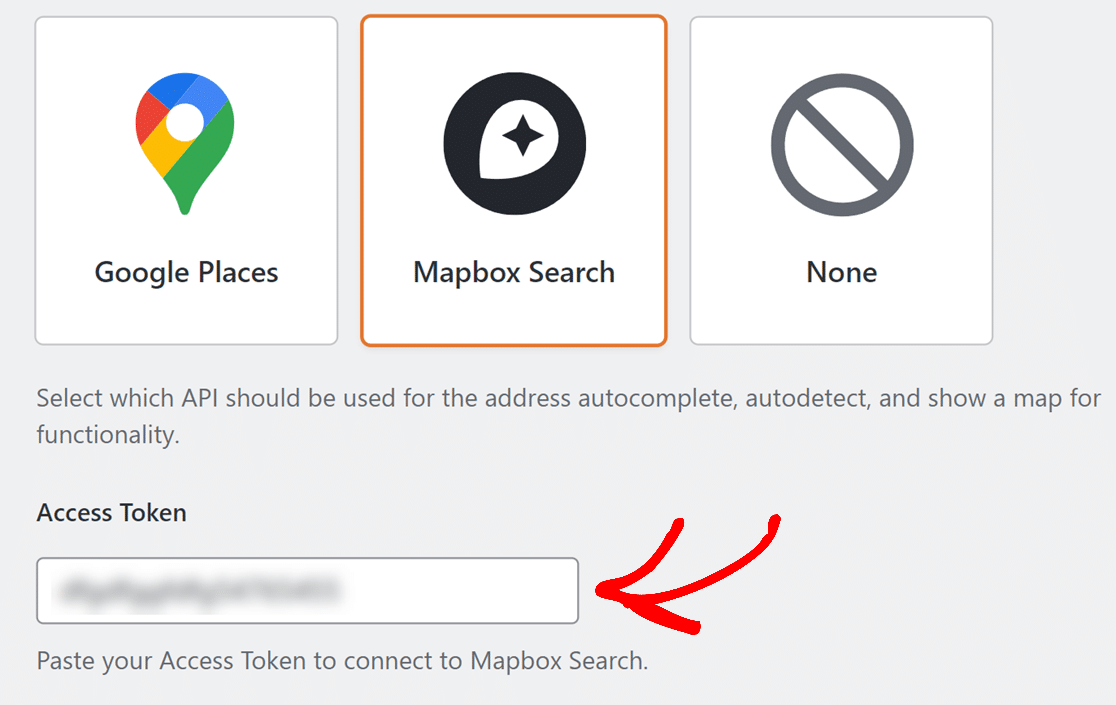
Se desideri precompilare i tuoi moduli con le posizioni degli utenti, attiva l'opzione Posizione corrente.
Al termine, assicurati di salvare le impostazioni.
Nota: Al momento del salvataggio delle impostazioni, è probabile che venga visualizzato un prompt nel browser che ti chiede di condividere la tua posizione. Se desideri che Mapbox rilevi la tua posizione corrente, dovrai accettare di condividere la tua posizione.
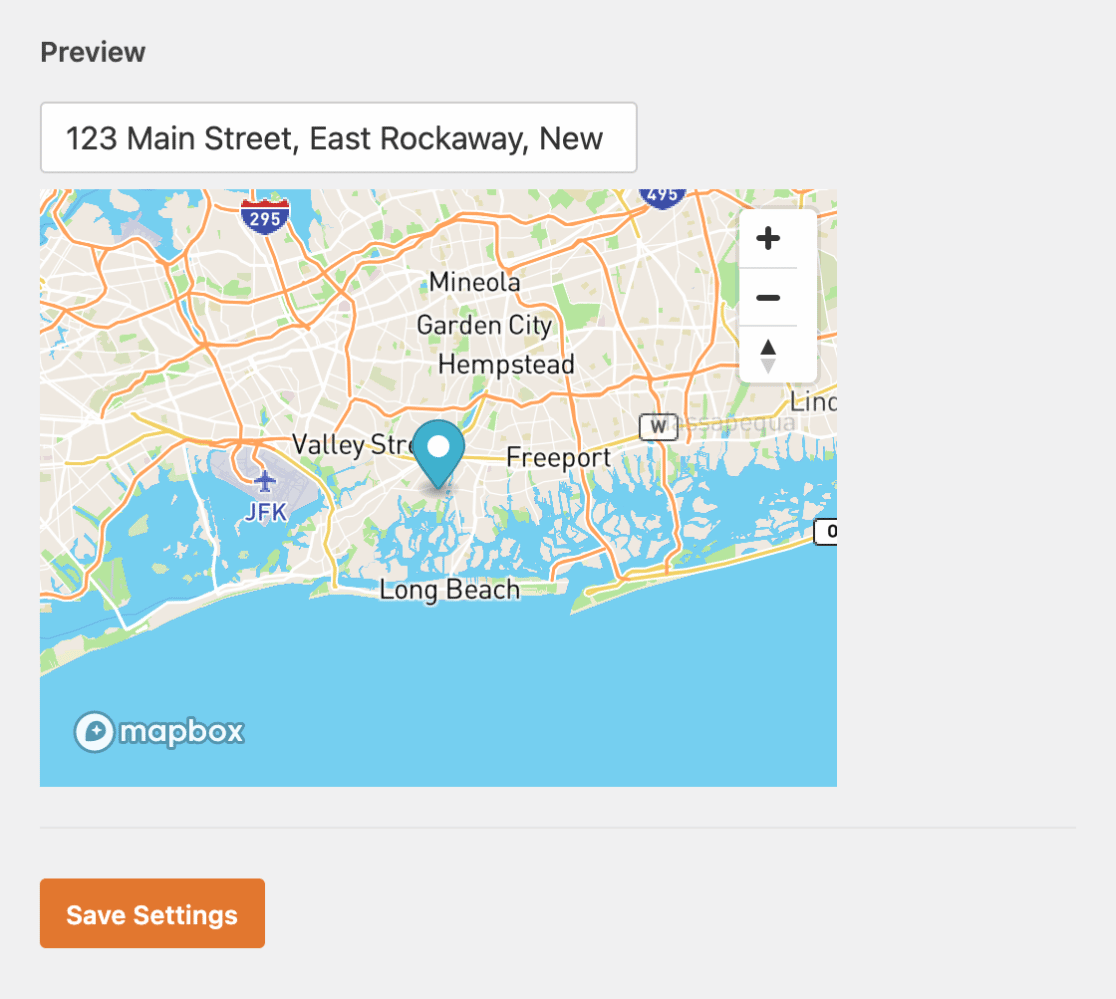
Successivamente, vedrai un'anteprima della mappa. Se hai deciso di condividere la tua posizione, vedrai la tua posizione corrente rappresentata sulla mappa.
Nella sezione successiva, spiegheremo come aggiungere l'autocompletamento dell'indirizzo ai tuoi moduli.
Aggiungere l'autocompletamento dell'indirizzo ai tuoi moduli
Una volta configurate le impostazioni di Geolocation, puoi abilitare la funzionalità di autocompletamento del componente aggiuntivo Geolocation nei tuoi moduli.
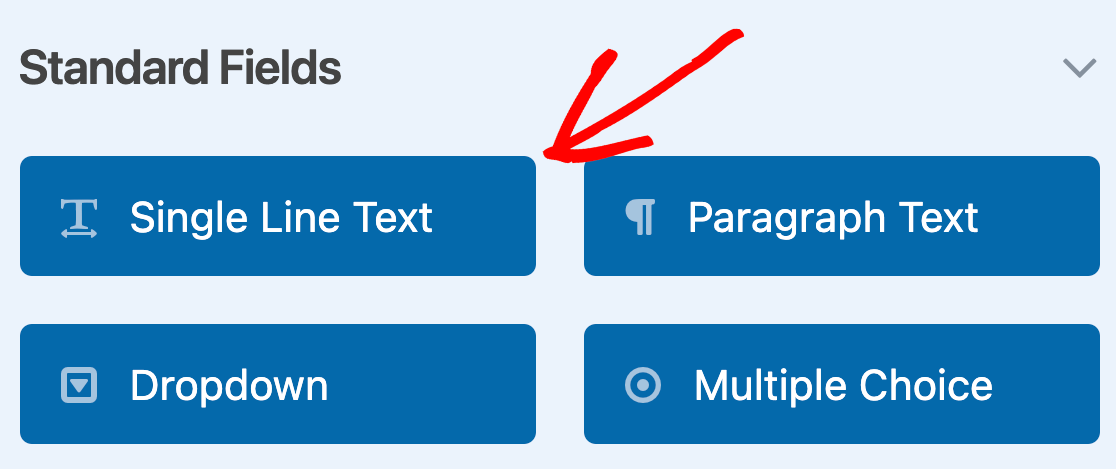
Per farlo, dovrai prima creare un nuovo modulo o modificare uno esistente. Quindi, nell'editor del modulo, aggiungi un campo Indirizzo o un campo Testo a riga singola.
Se desideri visualizzare l'indirizzo su più righe, seleziona il campo Indirizzo.
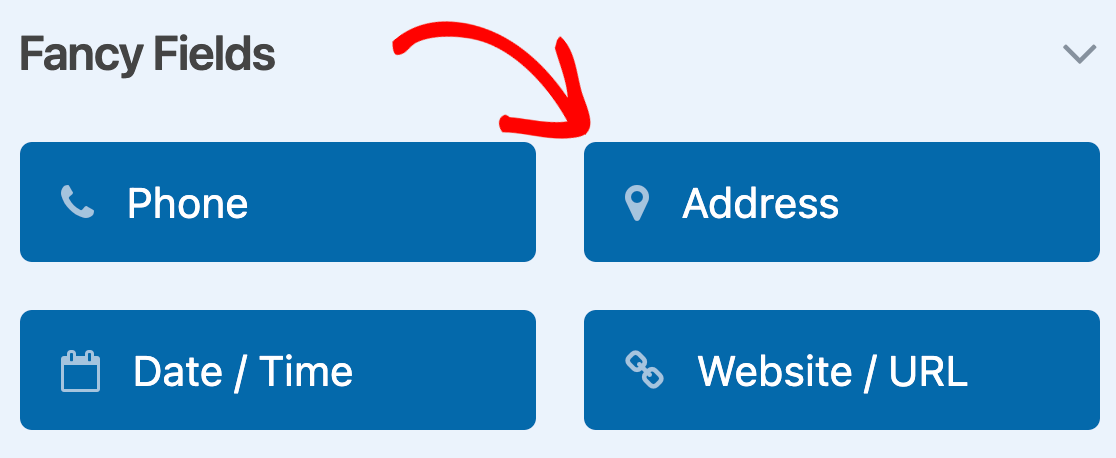
Se preferisci visualizzare l'indirizzo su una singola riga, scegli il campo Testo a riga singola.
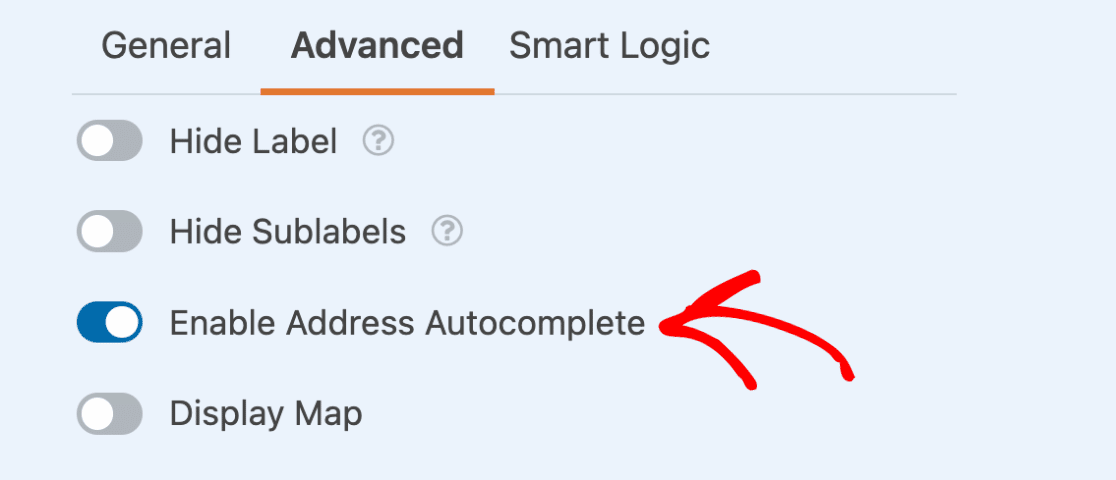
Apri quindi il pannello Opzioni campo per il tuo campo Indirizzo o Testo a riga singola e fai clic sulla scheda Avanzate per aprire impostazioni aggiuntive. Da qui, puoi attivare la funzionalità di autocompletamento dell'indirizzo selezionando l'opzione Abilita autocompletamento indirizzo.
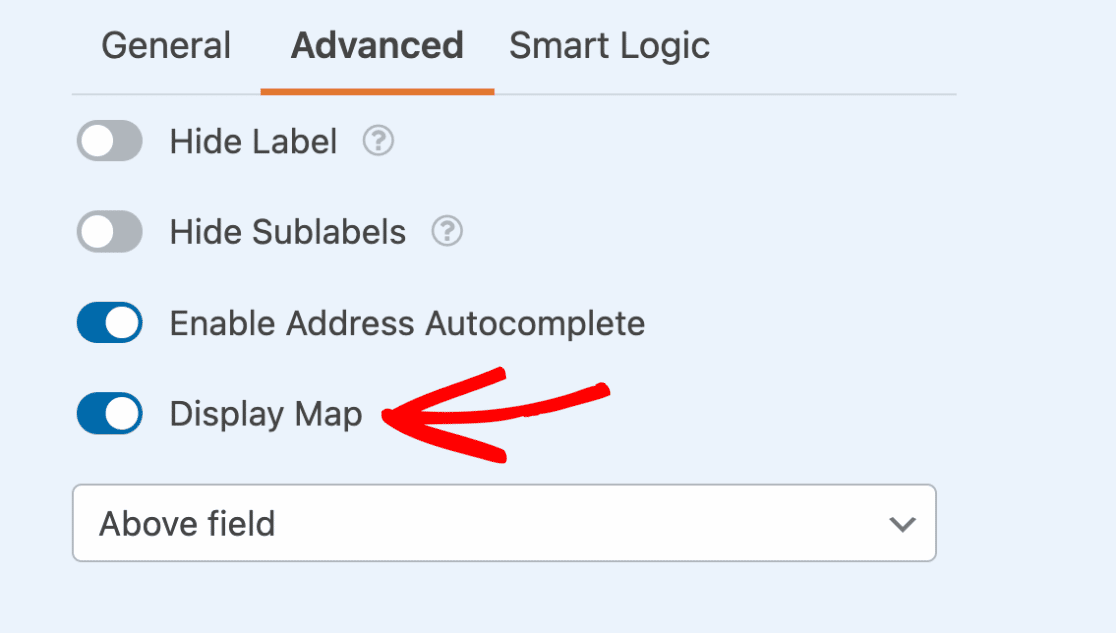
Se lo desideri, puoi anche visualizzare una mappa interattiva sul frontend del tuo sito selezionando l'opzione Mostra mappa. Questo rivelerà un menu a discesa dove puoi scegliere se mostrare la mappa sopra o sotto il campo del tuo modulo.
Una volta configurato tutto, assicurati di salvare il tuo modulo.
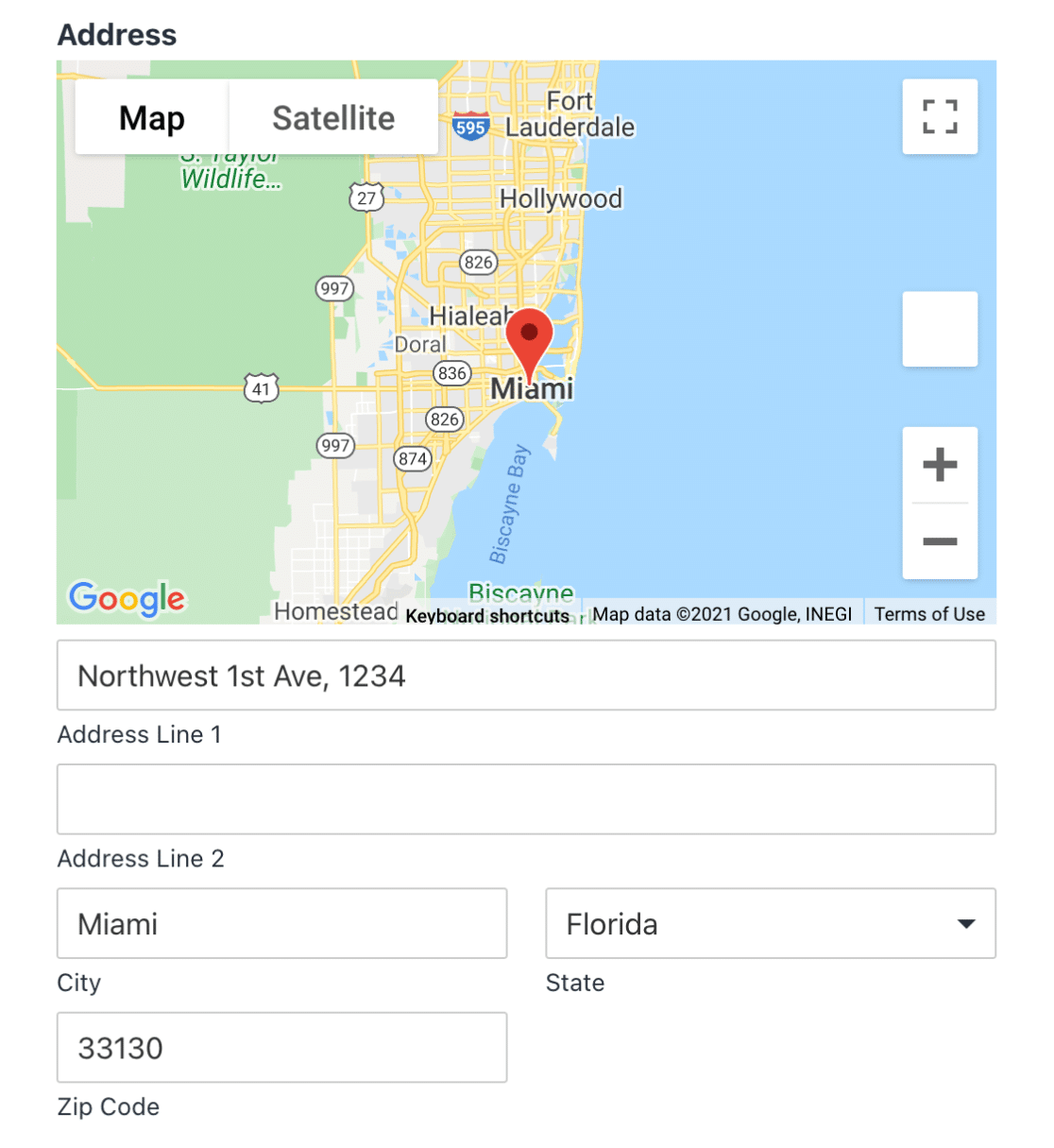
Ecco un esempio di come potrebbe apparire il tuo modulo sul frontend con le opzioni mappa e autocompletamento indirizzo abilitate:
Utilizzo del campo Mappa
Il campo Mappa in WPForms ti consente di visualizzare posizioni specifiche su una mappa interattiva all'interno dei tuoi moduli. A differenza del campo Indirizzo, che raccoglie la posizione degli utenti che inviano il tuo modulo, il campo Mappa visualizza le posizioni che configuri tu, come indirizzi di uffici, sedi di negozi o punti di ritiro. Questa funzionalità è ideale per mostrare più sedi aziendali o aiutare gli utenti a identificare aree di servizio specifiche.

Per istruzioni dettagliate passo dopo passo su come aggiungere posizioni, personalizzare i contrassegni, configurare impostazioni avanzate e gestire più posizioni, consulta la nostra guida completa su Utilizzo del campo Mappa in WPForms.
Visualizzazione dei dati di posizione delle voci
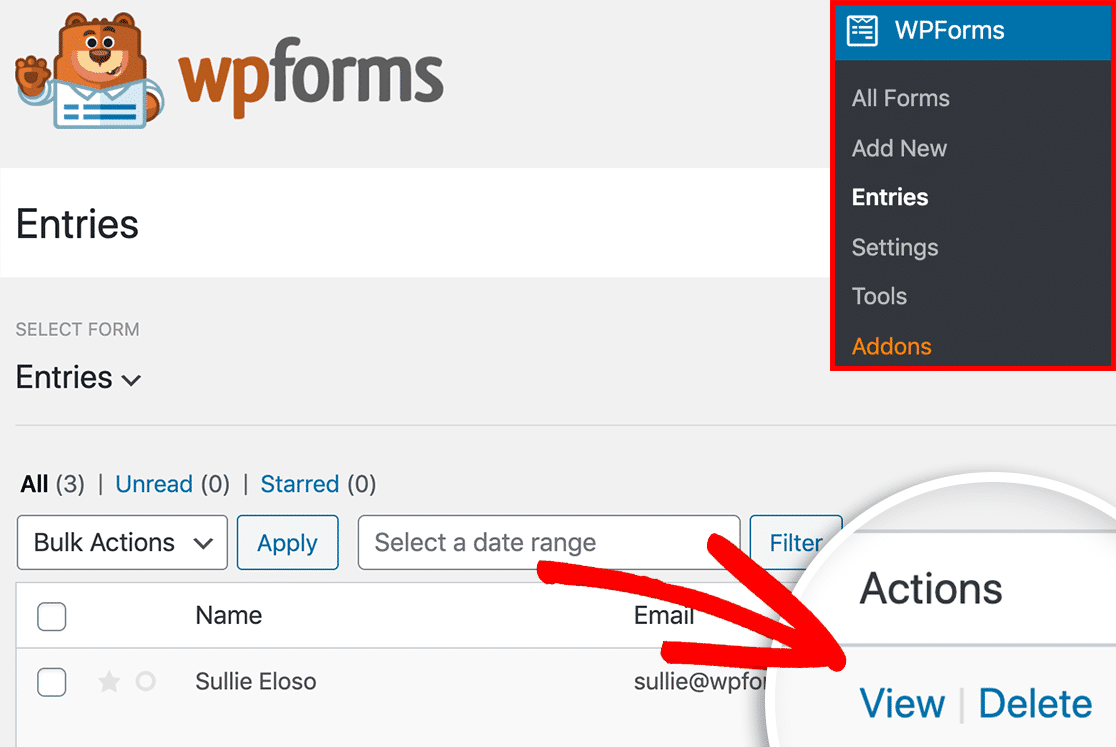
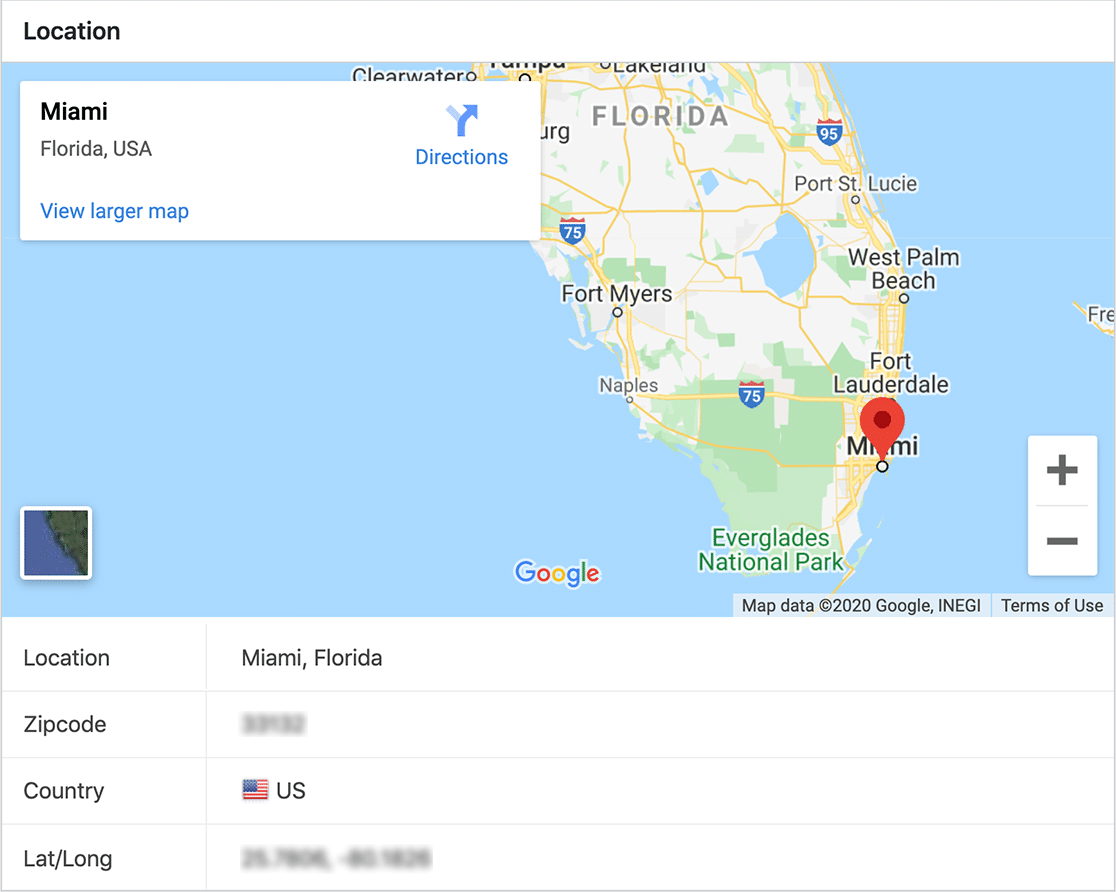
Per visualizzare i dati di geolocalizzazione di una voce, vai su WPForms » Voci e scegli il modulo per il quale desideri vedere i dettagli di geolocalizzazione. Quindi fai clic su Visualizza per aprire la pagina di una singola voce.
Oltre a una mappa interattiva, vedrai dettagli come città, stato, paese e CAP dell'utente, nonché coordinate approssimative di latitudine e longitudine per la città dell'utente.
Inclusione dei dati di geolocalizzazione nelle email di notifica del modulo
Se lo desideri, puoi anche includere dati di geolocalizzazione nelle email di notifica automatiche per i tuoi moduli.
Nota: Per siti Web estremamente grandi o quelli con un elevato volume di invii di moduli, non è consigliabile includere dati di geolocalizzazione nelle email di notifica poiché ciò potrebbe influire sulla velocità del server.
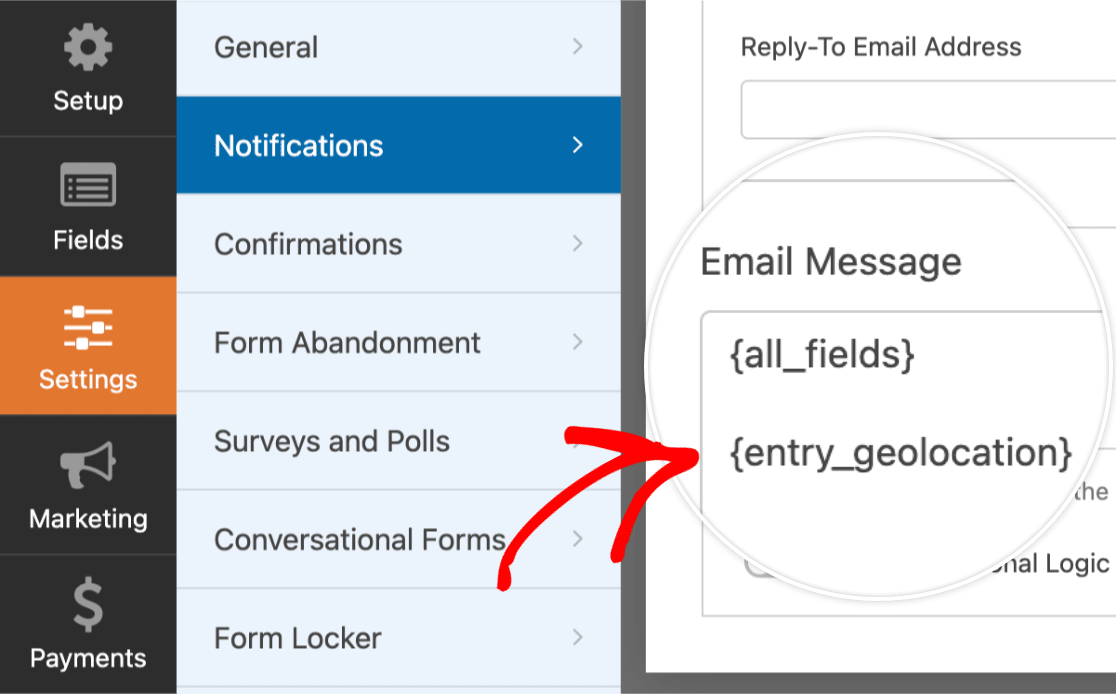
Per configurare questo, apri il generatore di moduli e vai su Impostazioni » Notifiche. Quindi scorri fino alla sezione Messaggio email e aggiungi il tag Smart {entry_geolocation}.
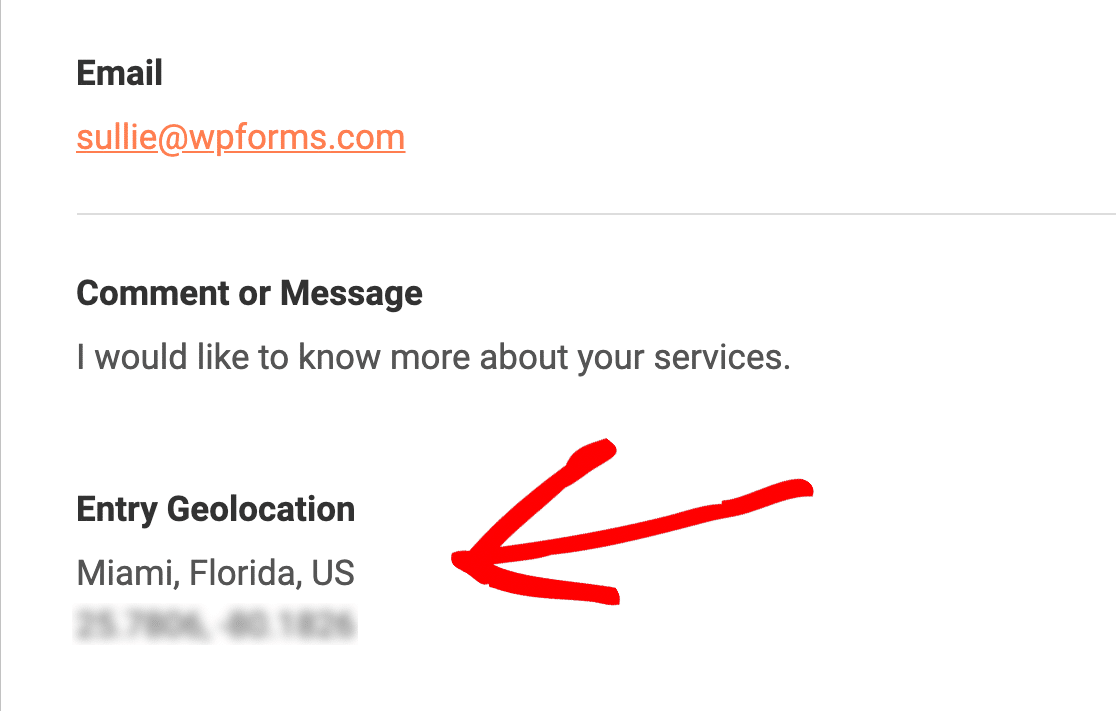
Quando l'email di notifica viene inviata, includerà i dati di localizzazione dell'utente.
Ecco fatto! Ora sai come raccogliere dati di geolocalizzazione per saperne di più sui tuoi utenti.
Successivamente, desideri anche inviare email di notifica diverse a seconda delle selezioni degli utenti nel modulo? Per saperne di più, assicurati di consultare il nostro tutorial sulle notifiche condizionali dei moduli.


