


Riassunto AI
Desideri modificare la posizione predefinita che viene caricata sulla mappa quando utilizzi il componente aggiuntivo Geolocation? O forse vorresti cambiare lo zoom? Con uno snippet PHP personalizzato, puoi personalizzare la visualizzazione del componente aggiuntivo Geolocation sui tuoi moduli.
In questo tutorial, ti guideremo attraverso la procedura per impostare la posizione predefinita della mappa al caricamento del modulo e il livello di zoom.
Creazione del modulo
Per iniziare, crea un nuovo modulo o modifica uno esistente per accedere al generatore di moduli. Nel generatore di moduli, procedi e aggiungi i tuoi campi. Assicurati di includere almeno un campo modulo Indirizzo.
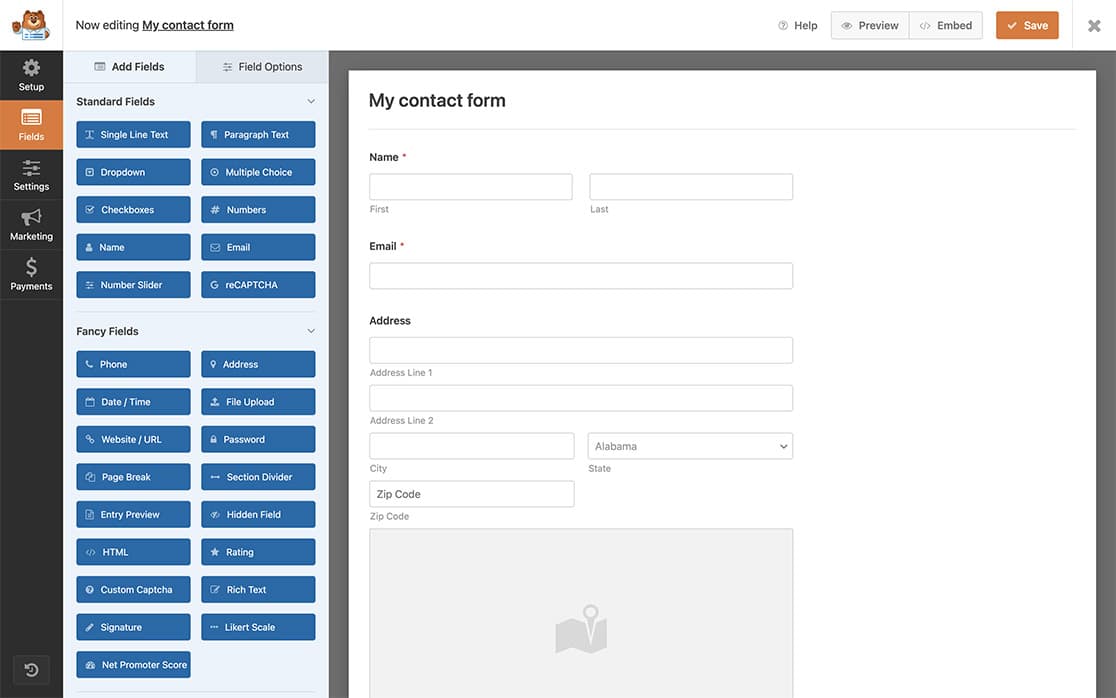
Se hai bisogno di aiuto nella creazione del tuo modulo, consulta questa documentazione.
Abilitazione della Mappa
Dopo aver aggiunto il campo Indirizzo, fai clic su di esso per aprire il pannello Opzioni campo e quindi seleziona la scheda Avanzate.
Scorri verso il basso fino alle opzioni e fai clic per abilitare l'impostazione Abilita completamento automatico indirizzo che ti permetterà quindi di fare clic per abilitare anche l'impostazione Visualizza mappa. Successivamente, selezioneremo l'opzione per mostrare la mappa Sotto il campo.
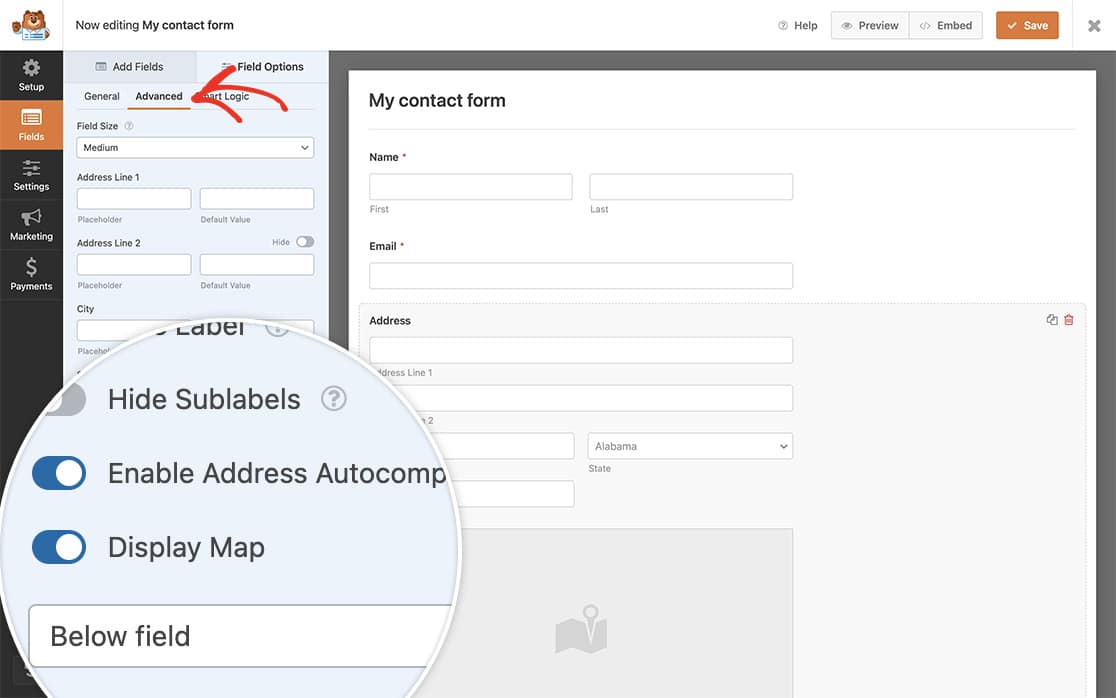
Se hai bisogno di aiuto per configurare le impostazioni del componente aggiuntivo Geolocation o per aggiungere la mappa al tuo modulo, consulta questa documentazione.
Modifica della Posizione Predefinita
Per modificare la posizione predefinita, dovrai aggiungere questo snippet di codice al tuo sito. Se hai bisogno di aiuto per aggiungere snippet al tuo sito, consulta questo tutorial.
/**
 * Change default location on Geolocation addon.
 *
 * @link    https://wpforms.com/developers/how-to-change-default-location-for-geolocation-addon/
 */

function wpf_wpforms_geolocation_map_default_location() {

    return [
            'lat' => 51.5207,
            'lng' => -0.1550,
        ];
}
add_filter( 'wpforms_geolocation_map_default_location', 'wpf_wpforms_geolocation_map_default_location', 10 );
Nel nostro snippet, stiamo impostando la latitudine e la longitudine del punto in cui verrà visualizzato il segnaposto sulla mappa al caricamento della pagina. Se non sei sicuro di quali siano questi numeri, puoi visitare la pagina di Google per trovare queste coordinate.
Modifica del Livello di Zoom sulla Tua Mappa
Per modificare il livello di zoom, aggiungi semplicemente lo snippet sottostante nello stesso modo in cui hai aggiunto quello precedente. Puoi utilizzare entrambi gli snippet per modificare contemporaneamente la posizione predefinita e il livello di zoom.
/**
 * Change zoom level for the Geolocation addon map.
 *
 * @link    https://wpforms.com/developers/how-to-change-default-location-for-geolocation-addon/
 */

function wpf_wpforms_geolocation_map_zoom( $zoom, $context ) {

       // This will change the zoom level while viewing the entry.
       if ( 'entry' === $context ) {
           return 10;
       }

       // This will change the zoom level on the map that displays on the form above/under the Address field.
       if ( 'field' === $context ) {
           return 15;
       }

       return $zoom;
}
add_filter( 'wpforms_geolocation_map_zoom', 'wpf_wpforms_geolocation_map_zoom', 10, 2 );
In questo snippet, puoi vedere due diversi livelli di zoom nei commenti. Uno è per la pagina delle voci e l'altro è per la mappa sul tuo modulo. Puoi commentare le righe che non desideri o di cui non hai bisogno, oppure semplicemente rimuoverle completamente.
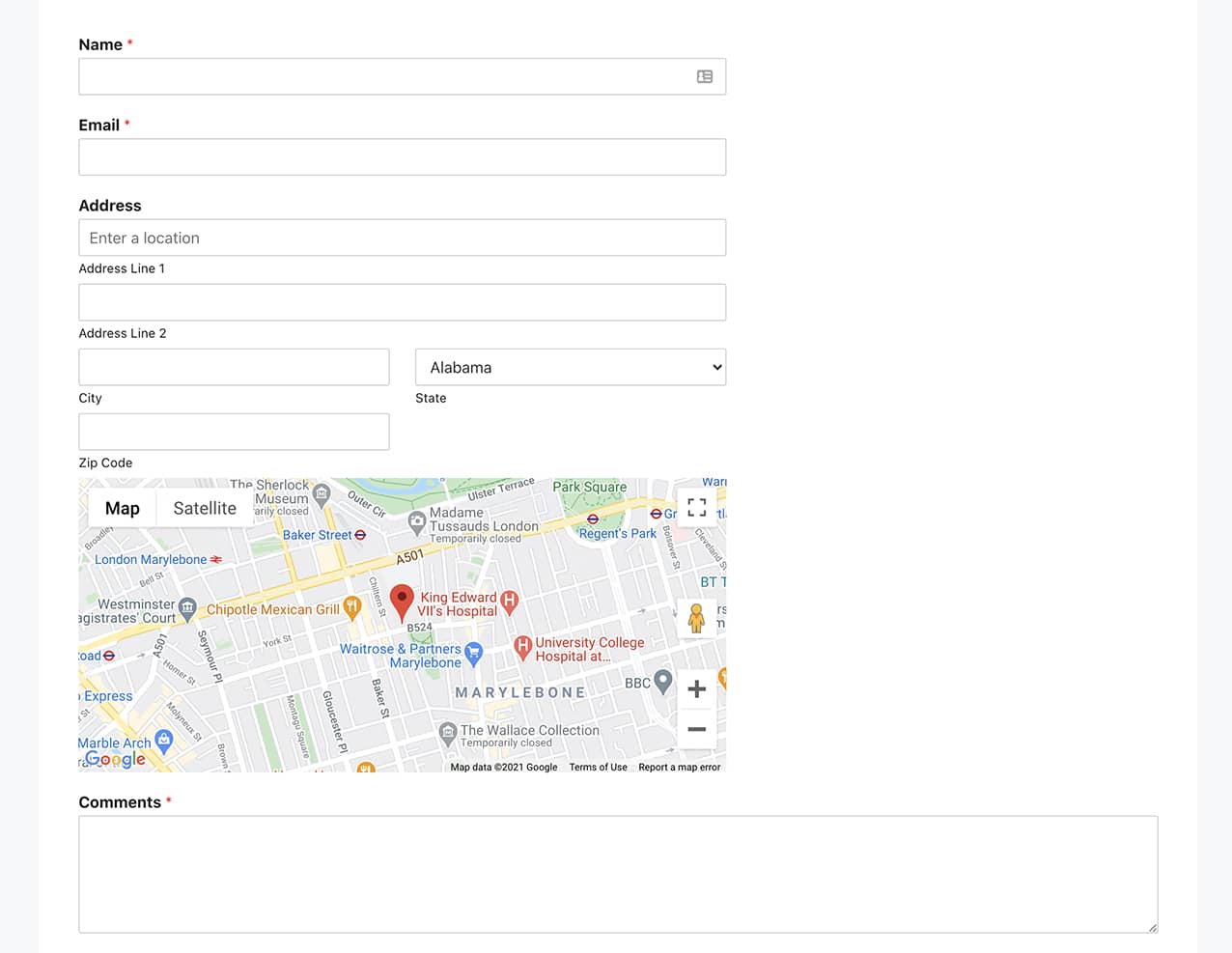
Ecco fatto! Ora sai come modificare la posizione predefinita nella mappa visualizzata quando utilizzi il componente aggiuntivo Geolocation.
Successivamente, desideri anche sapere come creare il tuo schema di indirizzi per i tuoi moduli? Dai un'occhiata al nostro tutorial su come creare schemi aggiuntivi per il campo Indirizzo.
Correlati
Riferimenti ai filtri:


