


Riassunto AI
Vuoi qualche spunto su come utilizzare le formule di calcolo nei tuoi moduli WordPress? Con il componente aggiuntivo Calcoli di WPForms, puoi trasformare i tuoi moduli in calcolatori efficaci, fornendo soluzioni immediate ai tuoi utenti.
Questa guida presenterà vari moduli con esempi di formule per aiutarti a stimolare la tua creatività.
Requisiti:
- Avrai bisogno della licenza Pro o superiore per accedere all'addon Calcoli
- Assicurati di aver installato l'ultima versione di WPForms per soddisfare la versione minima richiesta per il componente aggiuntivo Calcoli
Introduzione al componente aggiuntivo Calcoli
Prima di addentrarci negli esempi di formule, assicurati che il componente aggiuntivo Calcoli di WPForms sia configurato. Se non l'hai ancora fatto, consulta la nostra guida alla configurazione passo passo. Con tutto pronto, sarai in grado di utilizzare gli esempi di questo tutorial.
Se desideri imparare a creare le tue formule, consulta la nostra guida su come creare formule con il componente aggiuntivo Calcoli.
Nelle sezioni seguenti, approfondiremo esempi di formule di calcolo sia di base che avanzate per aiutarti a migliorare i tuoi moduli. Per tua comodità, ogni esempio include un link al modello di modulo, che ti consente di accedere e utilizzare direttamente i moduli.
Esempi di formule di calcolo di base
In questa sezione, introdurremo formule semplici per aiutarti a familiarizzare con la funzionalità principale del componente aggiuntivo Calcoli. Questi esempi sono pensati sia per i principianti che non hanno familiarità con i calcoli dei moduli, sia per coloro che preferiscono configurazioni non complicate.
- Calcolatore di Ritorno sull'Investimento
- Calcolatore di Assicurazione sulla Vita
- Calcolatore Commissioni Stripe
- Calcolatore di Leasing
- Calcolatore Prezzi Dinamici
Calcolatore di Ritorno sull'Investimento
Determina il ritorno su un investimento, basato sull'importo investito iniziale e sull'importo finale restituito.
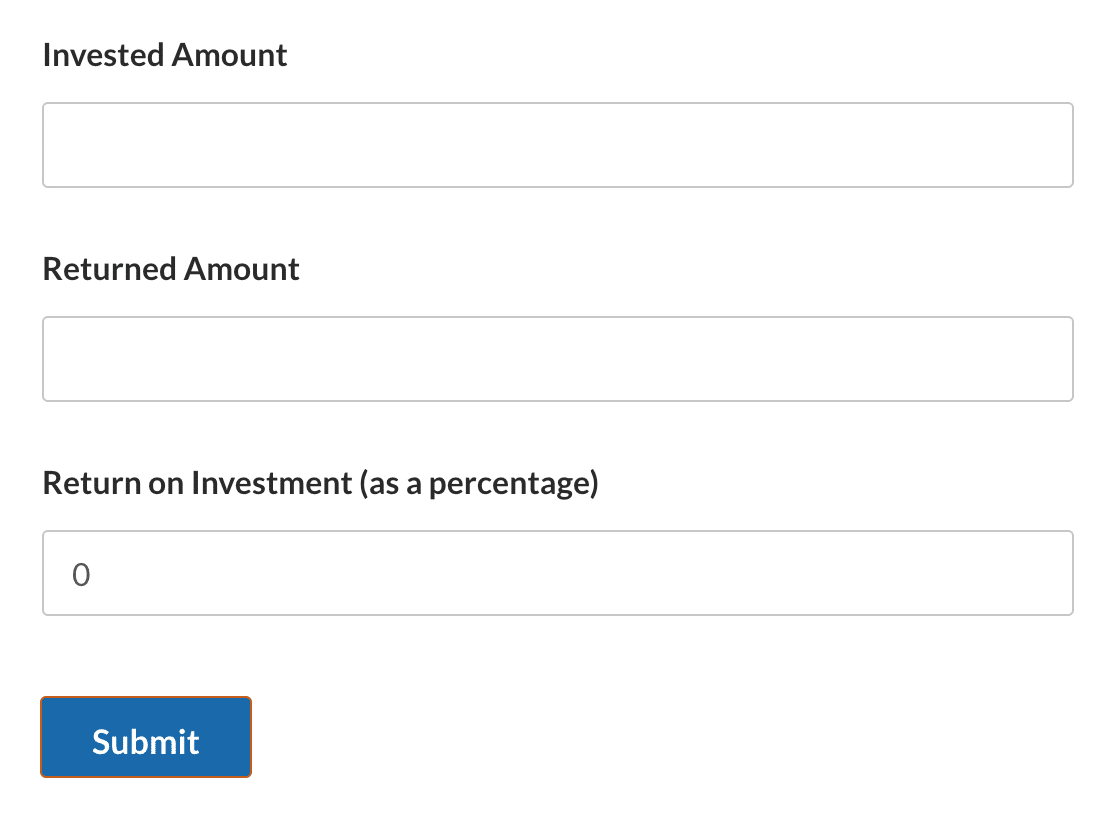
Nota: Dai un'occhiata al nostro modello di modulo Calcolatore di Ritorno sull'Investimento per utilizzare questo modulo sul tuo sito.
Configurazioni dei Campi
Campo ID 1
- Tipo di Campo: Numeri
- Etichetta: Importo Investito
- Variabile Campo:
$F1
Campo ID 2
- Tipo di Campo: Numeri
- Etichetta: Importo Restituito
- Variabile Campo:
$F2
Campo ID 3
- Tipo di Campo: Numeri
- Etichetta: Ritorno sull'Investimento (in percentuale)
- Variabile Campo:
$F3 - Panoramica della formula: Determina la differenza tra l'importo restituito e l'investimento iniziale. Divide quindi questa differenza per l'investimento iniziale per trovare l'aumento o la diminuzione proporzionale. Moltiplicando per 100, questa proporzione viene convertita in una percentuale, che rappresenta il Ritorno sull'Investimento (ROI).
- Formula:
(($F2 - $F1) / $F1) * 100
Calcolatore di Assicurazione sulla Vita
Determina l'importo della copertura assicurativa necessaria in base a età, reddito, persone a carico e passività.
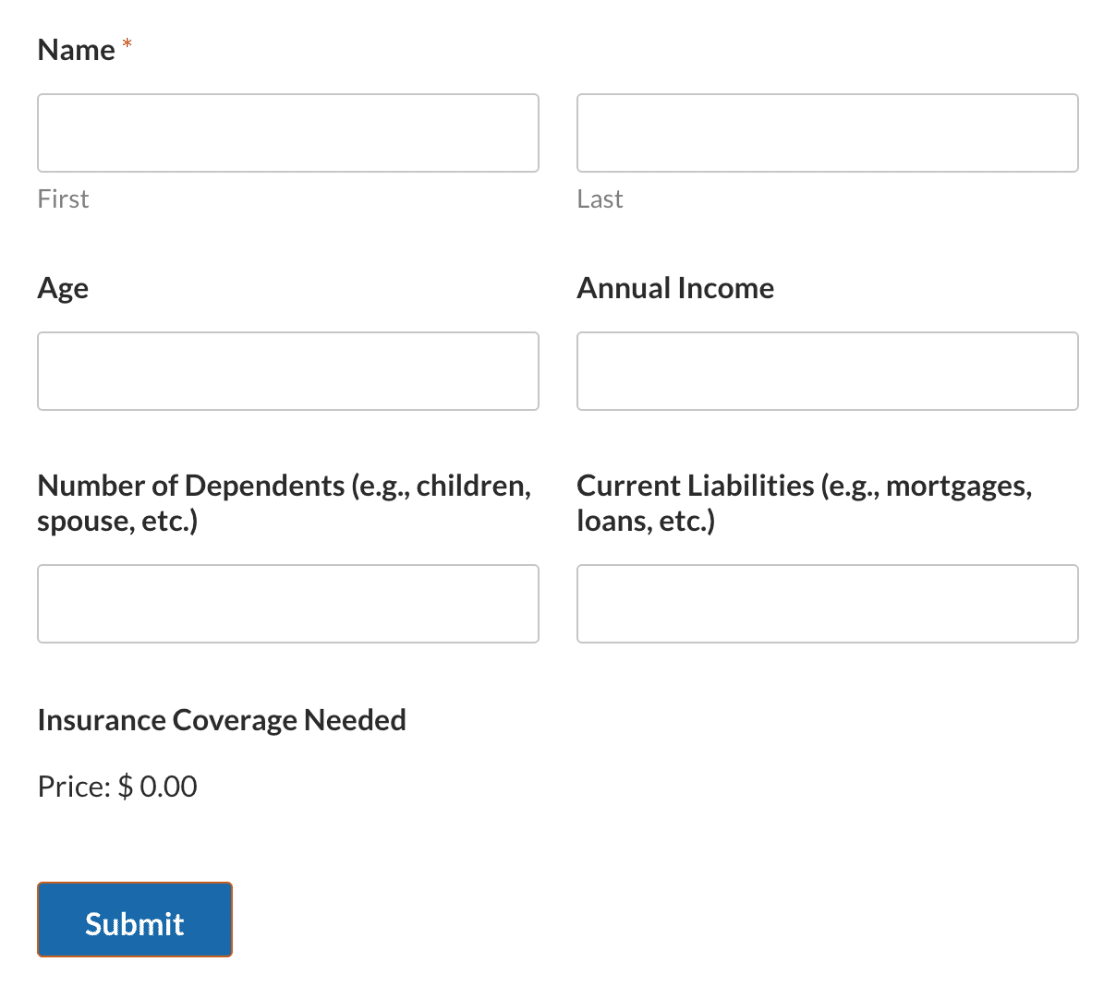
Nota: Dai un'occhiata al nostro modello di modulo Calcolatore di assicurazione sulla vita per utilizzare questo modulo sul tuo sito.
Configurazioni dei Campi
Campo ID 2
- Tipo di Campo: Numeri
- Etichetta: Età
- Variabile Campo:
$F2
Campo ID 3
- Tipo di Campo: Numeri
- Etichetta: Reddito annuale
- Variabile Campo:
$F3
ID campo 4
- Tipo di Campo: Numeri
- Etichetta: Numero di persone a carico (es. figli, coniuge, ecc.)
- Variabile Campo:
$F4
ID campo 5
- Tipo di Campo: Numeri
- Etichetta: Passività correnti (es. mutui, prestiti, ecc.)
- Variabile Campo:
$F5
ID campo 6
- Tipo di campo: Elemento singolo
- Etichetta: Copertura assicurativa necessaria
- Variabile Campo:
$F6 - Panoramica della formula: Raccomanda una copertura assicurativa moltiplicando il reddito annuale per 10 per gli individui sotto i 40 anni, per 7 per quelli di età compresa tra 40 e 59 anni e per 5 per quelli di età pari o superiore a 60 anni. Le passività correnti vengono aggiunte a questo risultato e viene anche considerato un importo basato sul numero di persone a carico.
- Formula:
if ( $F2 < 40 ):
	( $F3  * 10)  +  $F5 +  (  $F4  *  $F3  )
elseif( $F2 >= 40 && $F2 < 60 ):
 	( $F3  * 7 )  +  $F5  +  (  $F4  *  $F3 )
else:
	(  $F3  * 5 )  +   $F5
endif;
Calcolatore Commissioni Stripe
Calcola la commissione Stripe in base all'importo totale selezionato tra gli articoli disponibili nell'ordine
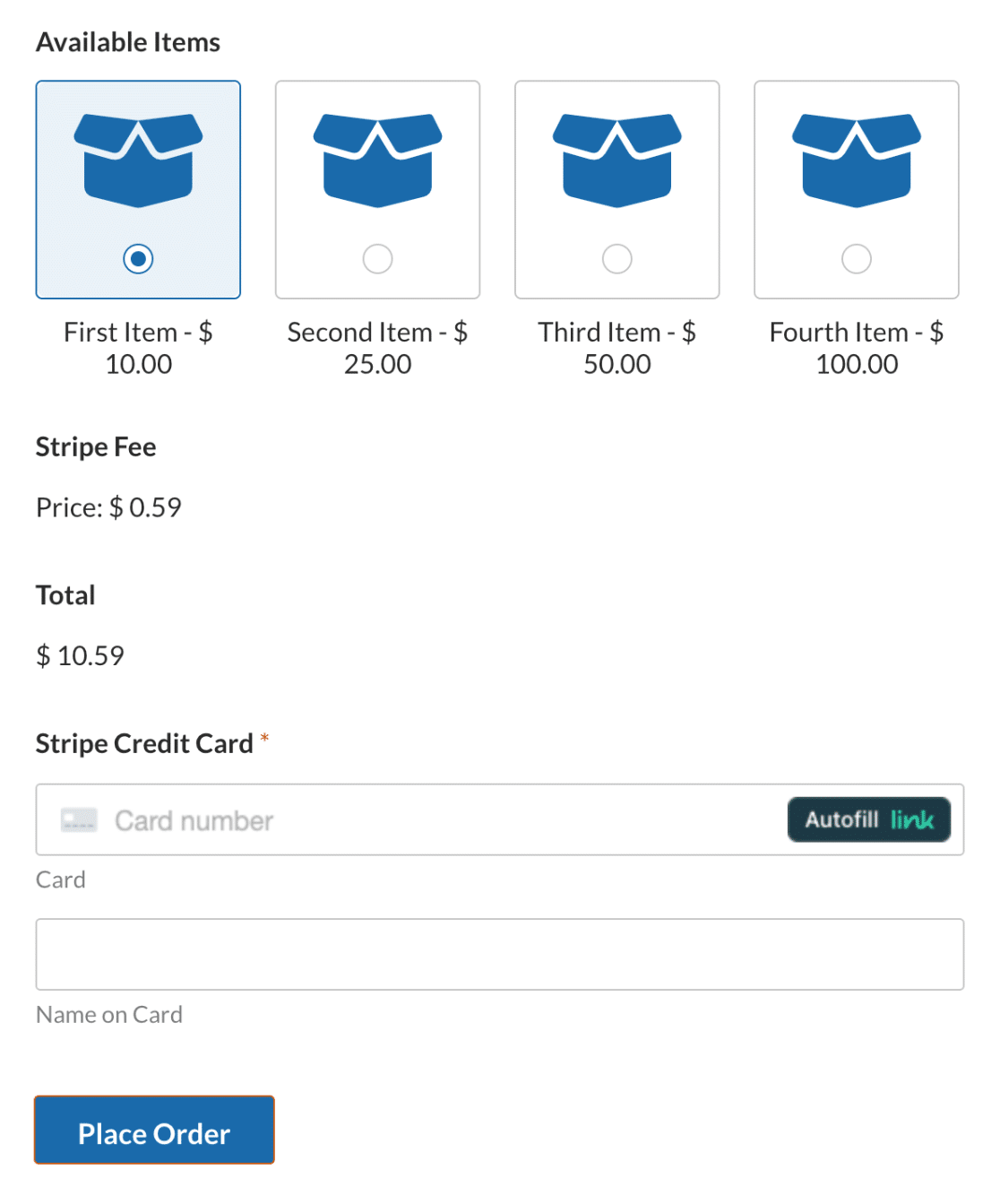
Nota: Dai un'occhiata al nostro modello di modulo Calcolatore commissioni Stripe per utilizzare questo modulo sul tuo sito.
Configurazioni dei Campi
ID campo 5
- Tipo di campo: Elementi multipli
- Etichetta: Articoli disponibili
- Variabile Campo:
$F5
ID campo 6
- Tipo di campo: Elemento singolo
- Etichetta: Commissione Stripe
- Variabile Campo:
$F6 - Panoramica della formula: Calcola la commissione Stripe in base all'importo totale selezionato dagli articoli disponibili. La commissione Stripe è tipicamente il 2,9% dell'importo della transazione più una commissione fissa di $0,30.
- Formula:
($F5_amount * 0.029) + 0.30
Calcolatore di Leasing
Calcola il pagamento mensile del leasing per un bene, considerando l'importo principale, l'acconto, il tasso di interesse e la durata del leasing.
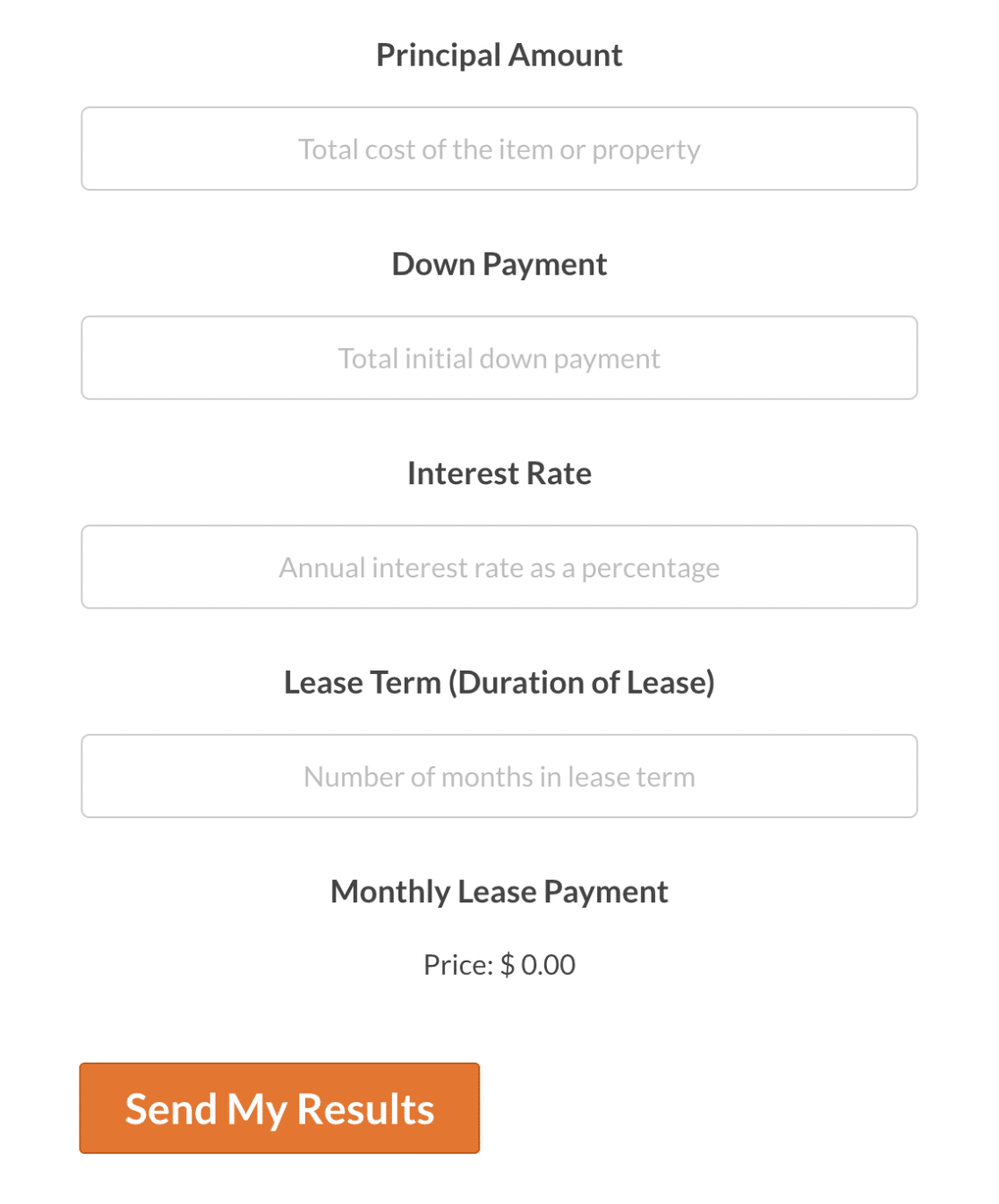
Nota: Dai un'occhiata al nostro modello di modulo Calcolatore di leasing per utilizzare questo modulo sul tuo sito.
Configurazioni dei Campi
Campo ID 1
- Tipo di Campo: Numeri
- Etichetta: Importo principale
- Testo segnaposto: Costo totale dell'articolo o della proprietà
- Variabile Campo:
$F1
Campo ID 2
- Tipo di Campo: Numeri
- Etichetta: Acconto
- Testo segnaposto: Acconto totale iniziale
- Variabile Campo:
$F2
Campo ID 3
- Tipo di Campo: Numeri
- Etichetta: Tasso di Interesse
- Testo segnaposto: Tasso di interesse annuale in percentuale
- Variabile Campo:
$F3
ID campo 4
- Tipo di Campo: Numeri
- Etichetta: Durata del Contratto (Durata del Contratto di Locazione)
- Testo segnaposto: Numero di mesi della durata del contratto di locazione
- Variabile Campo:
$F4
ID campo 5
- Tipo di campo: Elemento singolo
- Etichetta: Pagamento Mensile del Contratto di Locazione
- Variabile Campo:
$F5 - Panoramica della formula: Calcola il pagamento mensile del contratto di locazione sottraendo prima l'anticipo dall'importo principale. Questo importo viene quindi diviso per la durata del contratto di locazione per distribuire il costo uniformemente tra i mesi. Inoltre, il tasso di interesse annuale viene convertito in un tasso mensile dividendolo per 12, e quindi in forma decimale dividendolo per 100. Questo interesse mensile viene applicato al principale meno l'anticipo.
- Formula:
($F1 - $F2) / $F4 + (($F1 - $F2) * ($F3 / 12 / 100))
Calcolatore Prezzi Dinamici
Crea un modulo di pagamento con prezzi dinamici che regolano il costo totale in base alla data corrente.
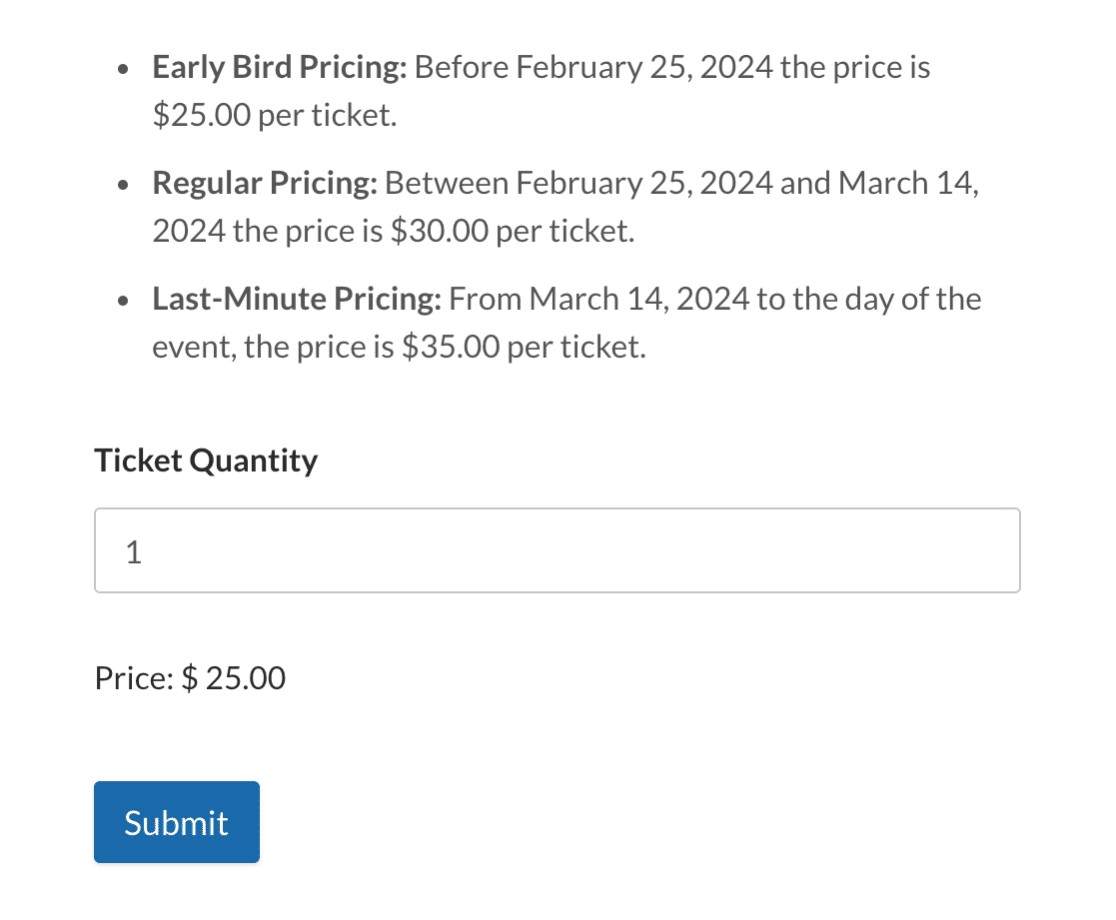
Nota: Dai un'occhiata al nostro modello di modulo Calcolatore Prezzi Dinamici per utilizzare questo modulo sul tuo sito.
Configurazioni dei Campi
ID campo 6
- Tipo di Campo: Numeri
- Etichetta: Quantità Biglietti
- Variabile Campo:
$F6
ID Campo 7
- Tipo di campo: Elemento singolo
- Etichetta: Nascosto
- Variabile Campo:
$F7 - Panoramica della formula: Regola il prezzo del biglietto in base alla data corrente. Il prezzo per biglietto cambia a seconda che la data sia precedente al 25 febbraio 2024, compresa tra il 25 febbraio e il 14 marzo 2024, o successiva al 14 marzo 2024.
- Formula:
if (now('m/d/Y') < "25/02/2024"):
    $F6 * 25.00
elseif (now('m/d/Y') >= "25/02/2024" && now('m/d/Y') < "14/03/2024"):
    $F6 * 30.00
else:
    $F6 * 35.00
endif;
Nota: Le date nella formula sono esempi e potrebbero necessitare di aggiornamenti. Assicurati di modificarle per i requisiti specifici del tuo evento o modulo. Per maggiori informazioni sull'utilizzo delle funzioni data/ora nei tuoi calcoli, consulta la nostra guida alla creazione di formule con il componente aggiuntivo Calcoli.
Esempi di formule di calcolo avanzate
In questa sezione, approfondiremo alcune formule più avanzate per il componente aggiuntivo Calcoli. Questi esempi sono ideali per coloro che hanno familiarità con i calcoli di base dei moduli e desiderano provare soluzioni più complesse.
- Calcolatore Percentuale Aumento Stipendio
- Calcolatore Costo Spedizione
- Calcolatore Conversione Lunghezza
- Generatore Lead Mutui
Calcolatore Percentuale Aumento Stipendio
Determinare l'aumento dello stipendio, basato sul confronto tra lo stipendio annuale corrente e il nuovo stipendio annuale proposto.

Nota: Dai un'occhiata al nostro modello di modulo Calcolatore Percentuale Aumento Stipendio per utilizzare questo modulo sul tuo sito.
Configurazioni dei Campi
Campo ID 1
- Tipo di Campo: Numeri
- Etichetta: Stipendio Annuale Corrente
- Variabile Campo:
$F1
Campo ID 2
- Tipo di Campo: Numeri
- Etichetta: Nuovo Stipendio Annuale
- Variabile Campo:
$F2
Campo ID 3
- Tipo di campo: Testo a riga singola
- Etichetta: Percentuale Aumento Stipendio
- Maschera di input:
alias:percentuale - Variabile Campo:
$F3 - Panoramica della formula: Calcola la differenza percentuale tra il nuovo stipendio annuale e lo stipendio annuale corrente, indicando l'aumento percentuale.
- Formula:
(($F2 - $F1) / $F1) * 100
Nota: Per informazioni sulla creazione di alias e maschere di input, consulta la nostra guida all'utilizzo di maschere di input personalizzate.
ID campo 4
- Tipo di campo: Testo a riga singola
- Etichetta: Aumento Assoluto dello Stipendio
- Maschera di input:
alias:valuta - Variabile Campo:
$F4 - Panoramica della formula: Calcola la differenza assoluta tra il nuovo stipendio annuale e lo stipendio annuale corrente, mostrando l'aumento totale.
- Formula:
( $F2 - $F1 )
ID campo 5
- Tipo di campo: Testo a riga singola
- Etichetta: Aumento Mensile
- Maschera di input:
alias:valuta - Variabile Campo:
$F5 - Panoramica della formula: Divide l'aumento assoluto dello stipendio per 12 per calcolare l'aumento mensile medio dello stipendio.
- Formula:
( $F4 / 12 )
ID campo 6
- Tipo di campo: Testo a riga singola
- Etichetta: Aumento Settimanale
- Maschera di input:
alias:valuta - Variabile Campo:
$F6 - Panoramica della formula: Divide l'aumento assoluto dello stipendio per 52 per determinare l'incremento settimanale medio dello stipendio.
- Formula:
( $F4 / 52 )
ID Campo 7
- Tipo di campo: Testo a riga singola
- Etichetta: Aumento Giornaliero (supponendo 5 giorni lavorativi a settimana)
- Maschera di input:
alias:valuta - Variabile Campo:
$F7 - Panoramica della formula: Trova l'aumento medio giornaliero dello stipendio dividendo l'aumento settimanale per 5, supponendo una tipica settimana lavorativa di 5 giorni.
- Formula:
( $F6 / 5 )
Calcolatore Costo Spedizione
Determina il costo di spedizione stimato in base alla destinazione selezionata, al peso del pacco e alle dimensioni del pacco.
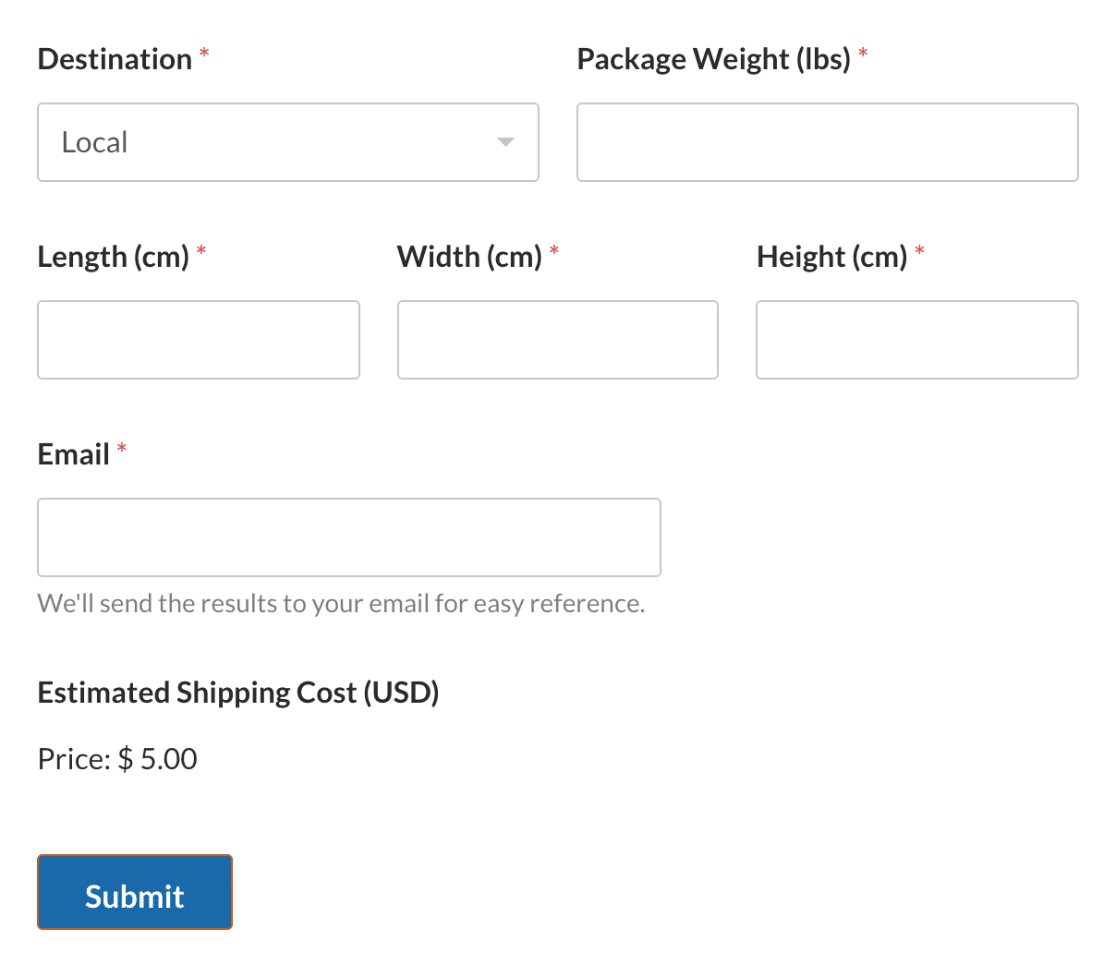
Nota: Dai un'occhiata al nostro modello di modulo Calcolatore Costi di Spedizione per utilizzare questo modulo sul tuo sito.
Configurazioni dei Campi
Campo ID 1
- Tipo di campo: Menu a tendina
- Etichetta: Destinazione
- Scelte: Locale, Nazionale e Internazionale
- Variabile Campo:
$F1
Campo ID 2
- Tipo di Campo: Numeri
- Etichetta: Peso del pacco (libbre)
- Variabile Campo:
$F2
Campo ID 3
- Tipo di Campo: Numeri
- Etichetta: Lunghezza (cm)
- Variabile Campo:
$F3
ID campo 4
- Tipo di Campo: Numeri
- Etichetta: Larghezza (cm)
- Variabile Campo:
$F4
ID campo 5
- Tipo di Campo: Numeri
- Etichetta: Altezza (cm)
- Variabile Campo:
$F5
ID campo 6
- Tipo di campo: Nascosto
- Variabile Campo:
$F6 - Panoramica della formula: Verifica se il volume (Lunghezza * Larghezza * Altezza) è maggiore di 1000 centimetri. Se vero, aggiunge $5.00 al costo di spedizione.
- Formula:
if  (  $F3  *  $F4  *  $F5 > 1000 ):
    5
else:
    0
endif;
ID Campo 7
- Tipo di campo: Elemento singolo
- Etichetta: Costo di spedizione stimato (USD)
- Variabile Campo:
$F7 - Panoramica della formula: Il costo di spedizione viene calcolato in base alla destinazione selezionata e a un moltiplicatore di peso. Per le destinazioni Locali, il costo parte da $5, per quelle Nazionali è $10 e per quelle Internazionali è $20. Al costo viene quindi aggiunto il doppio del valore del peso del pacco. Infine, viene aggiunto anche l'importo da $F6 per determinare il costo totale di spedizione.
- Formula:
if ( $F1 == 'Local' ):
    5 + ($F2 * 2) +  $F6
elseif ( $F1 == 'Domestic' ):
    10 + ($F2 * 2) +  $F6
else:
    20 + ($F2 * 2) +  $F6
endif;
Calcolatore Conversione Lunghezza
Converti tra diverse unità di misura, inclusi millimetri, centimetri, metri, chilometri, pollici, piedi, iarde e miglia.
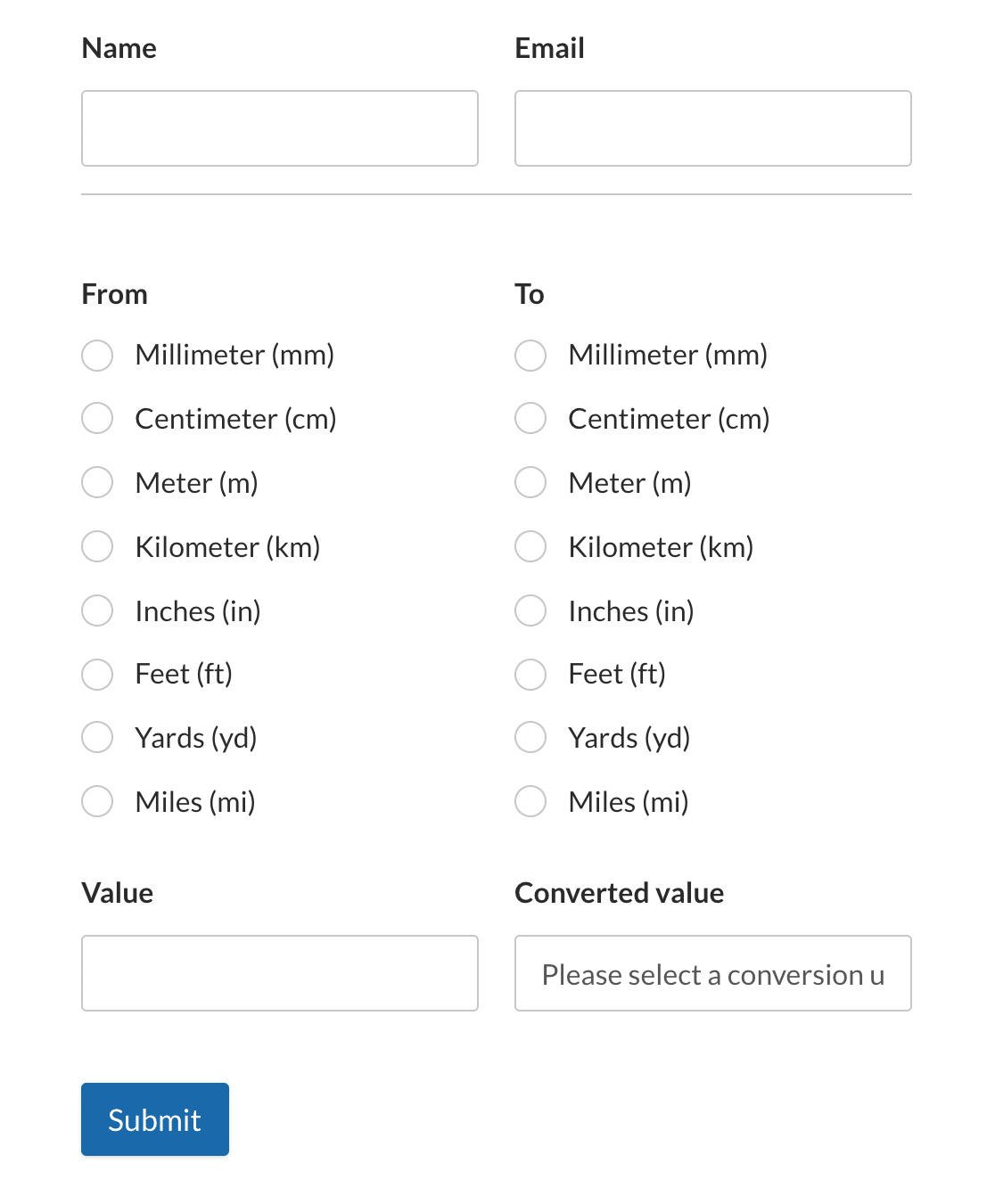
Nota: Dai un'occhiata al nostro modello di modulo Calcolatore di Conversione Lunghezze per utilizzare questo modulo sul tuo sito.
Configurazioni dei Campi
ID campo 6
- Tipo di campo: Scelta multipla
- Etichetta: Da
- Scelte: Millimetro (mm), Centimetro (cm), Metro (m), Chilometro (km), Pollici (in), Piedi (ft), Iarde (yd) e Miglia (mi)
- Variabile Campo:
$F6
ID Campo 7
- Tipo di campo: Testo a riga singola
- Etichetta: Valore
- Variabile Campo:
$F7
ID campo 8
- Tipo di campo: Scelta multipla
- Etichetta: A
- Scelte: Millimetro (mm), Centimetro (cm), Metro (m), Chilometro (km), Pollici (in), Piedi (ft), Iarde (yd) e Miglia (mi)
- Variabile Campo:
$F8
ID campo 9
- Tipo di campo: Nascosto
- Etichetta: Valore convertito
- Variabile Campo:
$F9 - Panoramica formula: Verifica se è stata selezionata un'unità di conversione, quindi concatena il valore iniziale, l'unità da cui stiamo convertendo, il valore convertito e l'unità in cui stiamo convertendo.
- Formula:
if ($F12== 0):
"Please select a conversion unit from above"
else:
concat($F7, " ", $F6, " = ", $F13, " ", $F8)
endif;
ID campo 11
- Tipo di campo: Nascosto
- Etichetta: Conversione metro
- Variabile Campo:
$F11 - Panoramica formula: Converte valori da diverse unità (mm, cm, km, pollici, piedi, iarde, miglia) in metri.
- Formula:
if ($F6 == "Millimeter (mm)"):
    $F7 / 1000
elseif ($F6 == "Centimeter (cm)"):
    $F7 / 100
elseif ($F6 == "Meter (m)"):
    $F7
elseif ($F6 == "Kilometer (km)"):
    $F7 * 1000
elseif ($F6 == "Inches (in)"):
    $F7 / 39.3701
elseif ($F6 == "Feet (ft)"):
    $F7 / 3.28084
elseif ($F6 == "Yards (yd)"):
    $F7 / 1.09361
elseif ($F6 == "Miles (mi)"):
    $F7 / 0.000621371
else:
   0
endif;
ID campo 12
- Tipo di campo: Nascosto
- Etichetta: Calcolo
- Variabile Campo:
$F12 - Panoramica formula: Converte valori da metri a diverse unità (mm, cm, km, pollici, piedi, iarde, miglia).
- Formula:
if ($F8 == "Millimeter (mm)"):
    $F11 * 1000
elseif ($F8 == "Centimeter (cm)"):
    $F11 * 100
elseif ($F8 == "Meter (m)"):
    $F11
elseif ($F8 == "Kilometer (km)"):
    $F11 / 1000
elseif ($F8 == "Inches (in)"):
    $F11 * 39.3701
elseif ($F8 == "Feet (ft)"):
    $F11 * 3.28084
elseif ($F8 == "Yards (yd)"):
    $F11 * 1.09361
elseif ($F8 == "Miles (mi)"):
    $F11 * 0.000621371
else:
    0
endif;
ID campo 13
- Tipo di campo: Nascosto
- Etichetta: Arrotondamento dinamico
- Variabile Campo:
$F13 - Panoramica formula: Arrotonda dinamicamente il valore in base alla sua dimensione. Se il valore assoluto è maggiore o uguale a 1, arrotonda a 2 cifre decimali. Se il valore è compreso tra 0,01 e 1, arrotonda a 4 cifre decimali. Altrimenti, arrotonda a 6 cifre decimali.
- Formula:
if (abs($F12) >= 1):
    round($F12, 2)
elseif (abs($F12) < 1 && abs($F12) >= 0.01):
    round($F12, 4)
else:
    round($F12, 6)
endif;
Generatore Lead Mutui
Calcola i pagamenti del mutuo in base al valore della casa inserito, all'acconto, al tasso di interesse e al periodo del mutuo. Gli utenti inseriscono i propri dettagli finanziari pertinenti e il modulo fornisce gli importi dei pagamenti mensili e annuali, l'interesse totale pagato e il pagamento complessivo del mutuo.
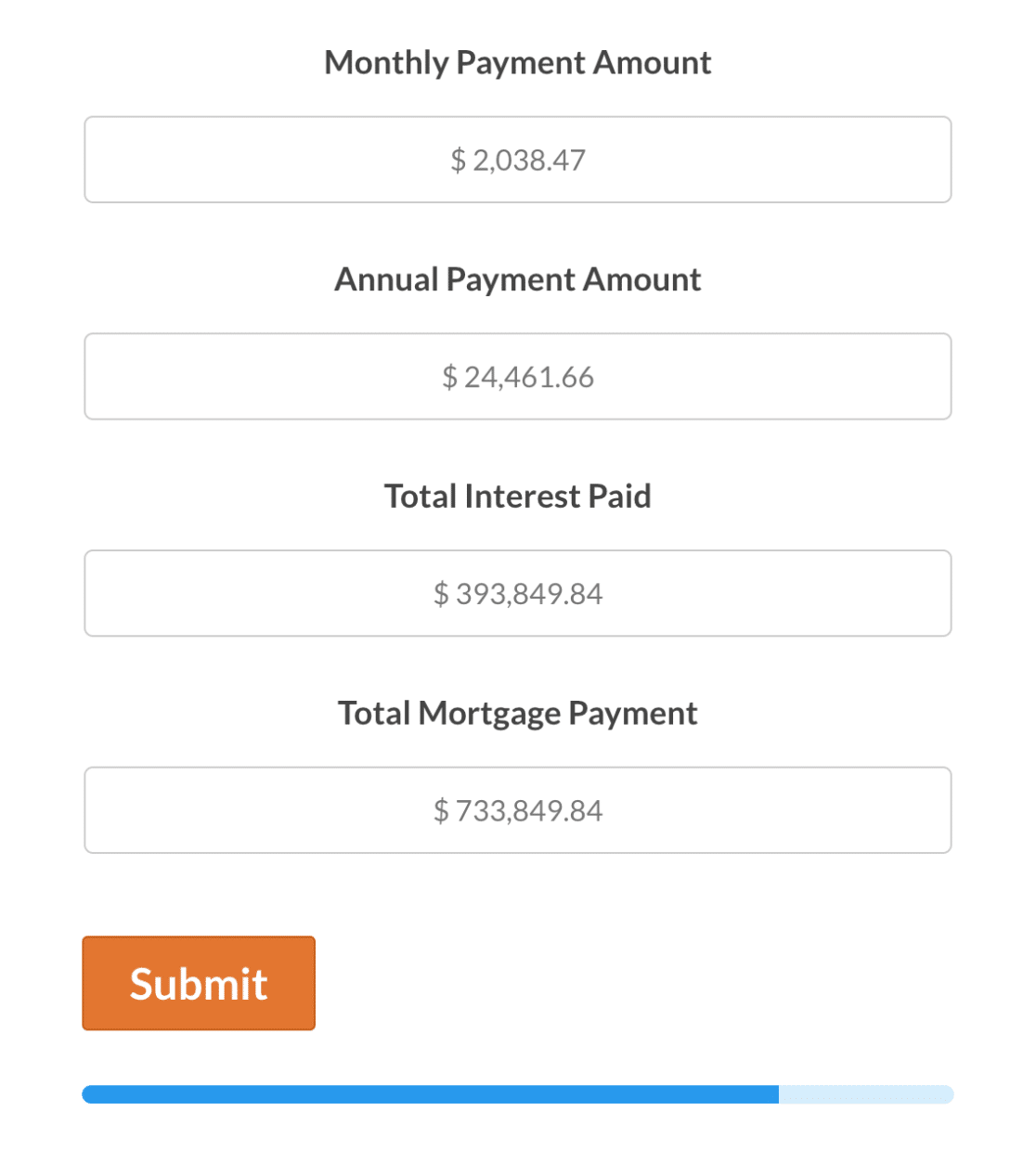
Nota: Dai un'occhiata al nostro modello di modulo Generatore di lead per mutui per utilizzare questo modulo sul tuo sito.
Configurazioni dei Campi
ID campo 8
- Tipo di campo: Elemento singolo
- Etichetta: Valore della casa
- Tipo di elemento: Definito dall'utente
- Variabile Campo:
$F8
ID campo 9
- Tipo di campo: Elemento singolo
- Etichetta: Acconto
- Tipo di elemento: Definito dall'utente
- Variabile Campo:
$F9
ID campo 16
- Tipo di campo: Numero Slider
- Etichetta: Tasso di Interesse
- Variabile Campo:
$F16
ID campo 17
- Tipo di campo: Numero Slider
- Etichetta: Periodo del mutuo
- Variabile Campo:
$F17
ID campo 11
- Tipo di campo: Testo a riga singola
- Etichetta: Importo rata mensile
- Variabile Campo:
$F11 - Panoramica formula: Calcola la rata mensile del mutuo in base al valore della casa, all'acconto, al tasso di interesse e al periodo del mutuo.
- Formula:
format_amount(round(max(0, ($F8_amount-$F9_amount)* (($F16/12/100) * pow(1 + ($F16/12/100),$F17*12)) / (pow(1 + ($F16/12/100),$F17*12) - 1)), 2), 1)
ID campo 12
- Tipo di campo: Testo a riga singola
- Etichetta: Importo rata annuale
- Variabile Campo:
$F12 - Panoramica formula: Calcola la rata annuale del mutuo in base al valore della casa, all'acconto, al tasso di interesse e al periodo del mutuo.
- Formula:
format_amount(round(max(0, 12 * (($F8_amount-$F9_amount)* (($F16/12/100) * pow(1 + ($F16/12/100), $F17*12)) / (pow(1 + ($F16/12/100), $F17*12) - 1))), 2), 1)
ID campo 13
- Tipo di campo: Testo a riga singola
- Etichetta: Interessi totali pagati
- Variabile Campo:
$F13 - Panoramica della formula: Calcola l'interesse totale pagato nel corso della vita del mutuo in base al valore della casa, all'acconto, al tasso di interesse e al periodo del mutuo.
- Formula:
format_amount(round((max(0, ($F8_amount-$F9_amount)* (($F16/12/100) * pow(1 + ($F16/12/100), $F17*12)) / (pow(1 + ($F16/12/100), $F17*12) - 1) * ($F17*12)) - ($F8_amount-$F9_amount)), 2), 1)
ID campo 14
- Tipo di campo: Testo a riga singola
- Etichetta: Pagamento totale del mutuo
- Variabile Campo:
$F14 - Panoramica della formula: Calcola il pagamento totale del mutuo, inclusi capitale e interessi, in base al valore della casa, all'acconto, al tasso di interesse e al periodo del mutuo.
- Formula:
format_amount(round(max(0, ($F8_amount-$F9_amount)* (($F16/12/100) * pow(1 + ($F16/12/100), $F17*12)) / (pow(1 + ($F16/12/100), $F17*12) - 1) * ($F17*12)), 2), 1)
Domande frequenti
Queste sono le risposte ad alcune delle domande più frequenti sull'utilizzo del componente aggiuntivo Calcoli con WPForms.
Come posso combinare testo e valori di campo in un risultato calcolato (usando concat())?
Puoi usare la funzione concat() per unire testo con variabili di campo e visualizzare un risultato leggibile. Ad esempio, il Calcolatore di conversione lunghezze usa concat() per combinare il valore originale, le unità e il valore convertito.
Ecco un semplice esempio:
concat("Subtotal: $", $F1, " | Tax: $", $F2, " | Total: $", $F3)
Come posso aggiungere un'interruzione di riga in un risultato calcolato?
Aggiungi "\n" all'interno di concat() dove vuoi che inizi la riga successiva.
concat("Order Summary", "\n", "Product: ", $F1, "\n", "Total: $", $F2)
Suggerimento: Per visualizzare le interruzioni di riga, usa un campo che supporti l'output multilinea per il risultato (ad esempio, un campo Testo Paragrafo).
Posso aggiungere "$" (o altri simboli) in un campo Numeri?
I campi Numeri sono destinati solo a valori numerici. Se desideri visualizzare un simbolo di valuta o altro testo, utilizza un campo di output basato su testo (ad esempio, un campo Testo Riga Singola). L'esempio Aumento Stipendio mostra già campi Testo Riga Singola che utilizzano una maschera di input per la valuta.
Questo è tutto! Ora hai visto molteplici esempi di formule per aiutarti a iniziare con il componente aggiuntivo Calcoli.
Successivamente, sei interessato a offrire sconti nei tuoi moduli di pagamento WordPress? Dai un'occhiata alla nostra guida all'uso del componente aggiuntivo Coupon per tutti i dettagli.


