


Riassunto AI
Vuoi creare formule di calcolo complesse per i tuoi moduli WordPress senza scrivere codice? Con la funzionalità WPForms AI e il componente aggiuntivo Calcoli, puoi generare facilmente formule di calcolo descrivendo semplicemente ciò che vuoi calcolare.
Questa guida ti mostrerà come utilizzare WPForms AI per generare formule di calcolo per i tuoi moduli.
Requisiti:
- Avrai bisogno di una licenza di livello Pro o superiore per accedere alla funzionalità Calcoli AI
- Assicurati di aver installato la versione più recente di WPForms per soddisfare la versione minima richiesta per il componente aggiuntivo Calcoli.
- Il componente aggiuntivo Calcoli deve essere installato e attivato
Prima di iniziare, assicurati che WPForms sia installato e attivato sul tuo sito WordPress e che tu abbia verificato la tua licenza.
Accesso al generatore di formule AI di WPForms
Per iniziare a utilizzare WPForms AI per i calcoli, innanzitutto, crea il tuo modulo e aggiungi tutti i campi necessari.
Durante la configurazione del tuo modulo, assicurati di aggiungere etichette chiare e descrittive a tutti i campi. Invece di mantenere le etichette predefinite come 'Testo a riga singola' o 'Numero', rinominale con termini specifici come 'Prezzo Prodotto', 'Quantità' o 'Percentuale Sconto'. Questo aiuta WPForms AI a capire meglio quali campi utilizzare nei tuoi calcoli.
Una volta aggiunti tutti i campi necessari al tuo modulo, seleziona il campo in cui desideri visualizzare il risultato del calcolo. Quindi, vai alla scheda Avanzate e imposta l'opzione Abilita Calcolo su ON.
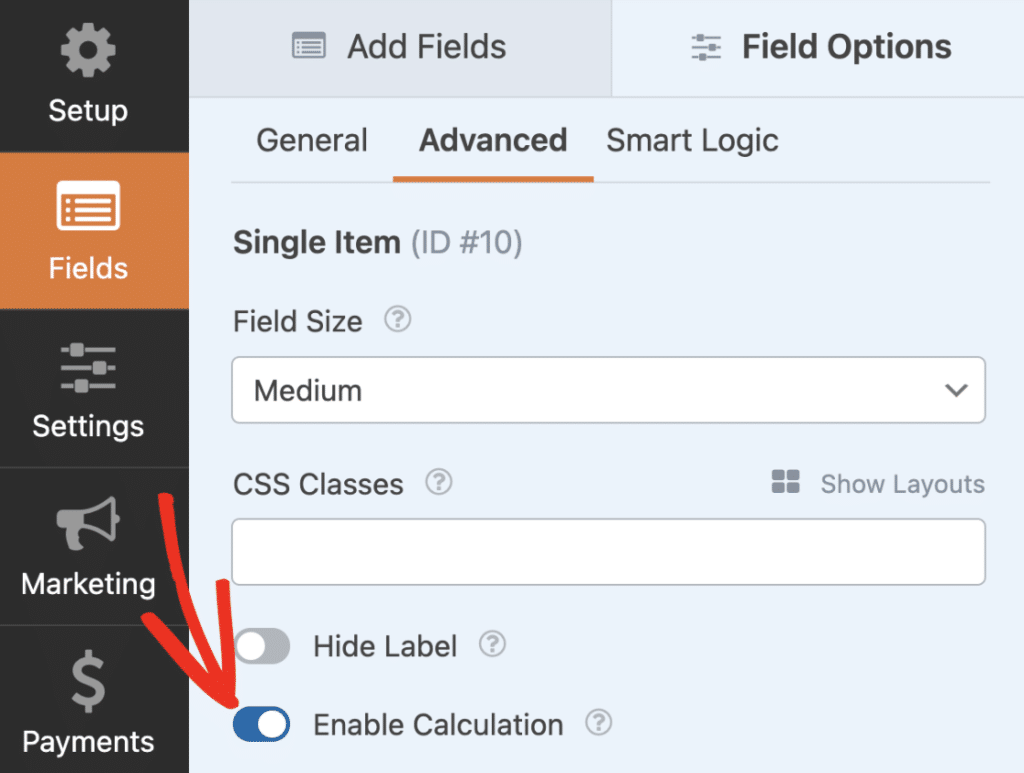
Creazione di formule di calcolo con WPForms AI
Una volta abilitata l'opzione Calcolo, fai clic su Genera Formula per aprire l'interfaccia di chat di WPForms AI.

Nella finestra di dialogo della chat, vedrai un prompt che ti chiede di descrivere la formula che desideri creare. Inserisci la tua descrizione nel campo di testo in fondo alla finestra di dialogo.

Ad esempio, potresti inserire nel campo di testo un prompt come 'Calcola il prezzo totale in base al prezzo del prodotto e alla quantità combinati con la percentuale di sconto'. Dopodiché, premi il tasto Invio o fai clic sull'icona Invia per procedere.

WPForms AI genererà quindi una formula basata sulla tua descrizione.

Personalizzazione delle formule generate dall'AI di WPForms
Dopo che WPForms AI ha generato una formula, puoi rivederla e richiedere modifiche se necessario. L'AI visualizzerà la formula insieme a una spiegazione di come funziona e quali ID di campo sono correlati ai campi nel tuo modulo.
Ad esempio, potresti digitare 'includi un'imposta sulle vendite del 5% sul prezzo finale dopo lo sconto' nel campo di testo. Dopo aver inserito la tua richiesta, premi il tasto Invio o fai clic sull'icona Invia.

WPForms AI elaborerà quindi la tua richiesta e aggiornerà la formula in base al tuo feedback. Fornirà anche una spiegazione delle modifiche apportate alla formula.

Puoi continuare a perfezionare la formula inviando ulteriori richieste. Ad esempio, potresti anche voler aggiungere istruzioni più specifiche come 'arrotonda il risultato finale a due cifre decimali'.

Una volta soddisfatto, fai clic su Inserisci formula per applicarla al campo del tuo modulo.

Validazione e correzione delle formule con l'AI
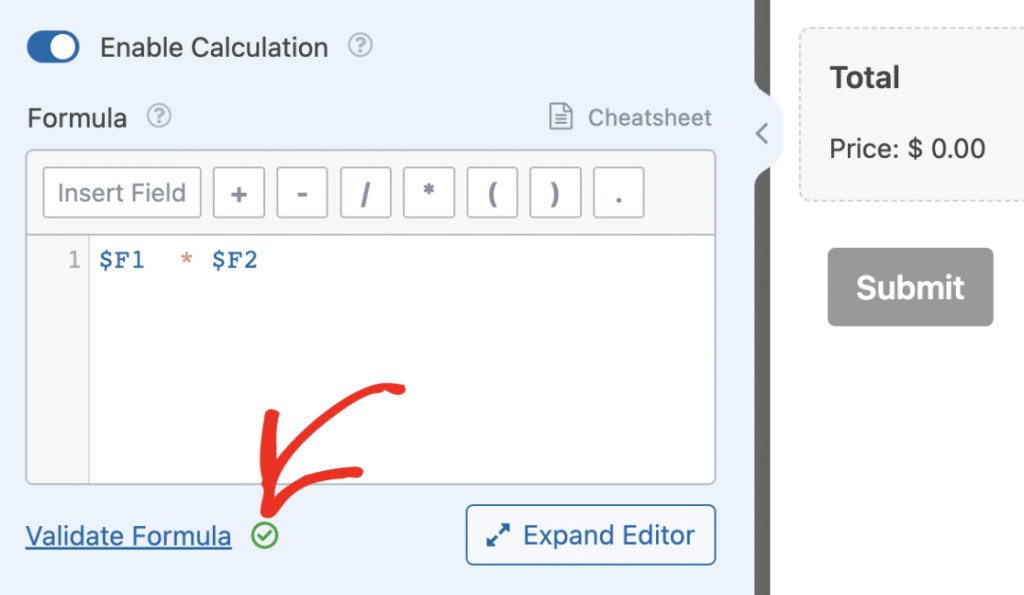
Una volta creata o modificata la tua formula, potresti volerla convalidare per assicurarti che funzioni correttamente. Per fare ciò, fai clic sul pulsante Valida formula nell'editor del modulo.
Se la formula è valida, vedrai un segno di spunta verde che indica che tutto è corretto.
Se la formula contiene errori durante la convalida, apparirà un popup con la descrizione dell'errore. Fai clic su Correggi con AI per consentire a WPForms AI di risolvere automaticamente il problema.

Dopo aver fatto clic su Correggi con AI, l'interfaccia di chat AI si aprirà di nuovo e WPForms AI fornirà una formula corretta insieme a una spiegazione di cosa c'era di sbagliato nella formula originale.

Una volta soddisfatto della formula corretta, fai clic sul pulsante Inserisci formula per applicarla al campo del tuo modulo.

Domande frequenti
Di seguito, abbiamo risposto ad alcune delle domande più frequenti sull'utilizzo di WPForms AI con l'Addon Calcoli per generare formule.
Come fa WPForms AI a sapere quali campi utilizzare nella formula?
WPForms AI analizza i campi del tuo modulo e utilizza i loro ID (ad esempio, $F1, $F2) nella formula generata. Quando descrivi il tuo calcolo, fai riferimento ai campi tramite le loro etichette in modo che WPForms AI possa identificare facilmente quali campi utilizzare.
Posso modificare manualmente la formula generata dall'IA dopo averla inserita?
Sì, una volta inserita la formula nel campo del tuo modulo, puoi modificarla manualmente nell'editor di formule come qualsiasi altra formula di calcolo WPForms.
Cosa devo fare se ricevo un errore che dice "La struttura del modulo fornita non include i campi necessari"?
Ciò significa che WPForms AI non può generare la formula perché mancano alcuni campi essenziali dal tuo modulo.
Ad esempio, se stai cercando di creare un calcolatore per l'imposta sulle vendite ma non hai aggiunto campi per l'importo e l'aliquota fiscale, dovrai prima aggiungere questi campi richiesti al tuo modulo.
Posso usare WPForms AI per correggere formule che ho creato manualmente?
Sì! Se hai scritto una formula manualmente ma presenta errori, puoi utilizzare la funzione Correggi con AI dopo che la convalida non è riuscita per far sì che WPForms AI corregga la formula per te.
Ecco fatto! Ora sai come utilizzare WPForms AI per generare formule di calcolo per i tuoi moduli.
Successivamente, vorresti imparare a creare le tue formule? Dai un'occhiata alla nostra guida su come creare formule con l'addon Calcoli per maggiori dettagli e casi d'uso.


