



Riassunto AI
Vuoi che i visitatori calcolino il numero di giorni tra due date direttamente sul tuo sito web?
Forse noleggi attrezzature e hai bisogno che i clienti vedano la durata del loro noleggio prima di prenotare. Forse gestisci un sito di eventi e desideri un conto alla rovescia che le persone possano controllare da sole. Ho visto questa esatta richiesta per pagine di prenotazione, strumenti per scadenze di progetti e persino tracker per date di parto.
La buona notizia è che non devi scrivere una sola riga di codice. Un calcolatore di giorni tra date richiede pochi minuti per essere configurato con un modello pronto all'uso, e ti guiderò attraverso l'intero processo.
Come calcolare il numero di giorni tra date
Perché aggiungere un calcolatore di giorni tra date al tuo sito web
Un calcolatore di giorni tra date offre ai tuoi visitatori una risposta rapida e a te un sito più utile e interattivo. Ecco alcuni dei modi più comuni in cui ho visto le persone metterlo al lavoro:
- Calcolatore Scadenza: Aiuta i professionisti che gestiscono incarichi e compiti a capire quanti giorni lavorativi rimangono per un progetto.
- Conto alla Rovescia Evento: Crea entusiasmo per gli eventi imminenti. Utile per wedding planner, organizzatori di eventi e partecipanti.
- Calcolatore Visto: Utile per pianificare la durata dei soggiorni e i rinnovi. Gli agenti di viaggio possono offrirlo come strumento di pianificazione rapida per i clienti.
- Calcolatore Gravidanza: Fornisce un chiaro conto alla rovescia fino alla data prevista del parto, il che rende molto più facile pianificare eventi legati al bambino come le feste.
- Calcolatore Data Spedizione: Migliora il servizio clienti mostrando le tempistiche di consegna. Uno strumento pratico per le aziende che gestiscono logistica e inventario.
- Calcolatore di prezzi per viaggi, prenotazioni o noleggi: Consente ai clienti di contare i giorni tra due date per un viaggio o un noleggio, quindi vedere quanto costerà quel periodo.
È probabile che tu sia arrivato a questo articolo con il tuo caso d'uso già in mente. Quindi, passiamo subito a crearlo.
Come creare una calcolatrice di giorni tra date in WordPress
Il modo più veloce per creare un calcolatore di giorni tra date è con WPForms e il suo campo data/ora. Esiste un modello predefinito per questo esatto calcolatore, quindi la maggior parte del lavoro è già fatta per te.
Passaggio 1: Installa il plugin WPForms Pro
WPForms è il costruttore di moduli più intuitivo per WordPress, ed è la mia scelta per i moduli calcolatore. Viene fornito con modelli di calcolatore pronti all'uso per tutto, dai prezzi di noleggio alla matematica delle date, come parte di una libreria di oltre 2.100 modelli in totale.
Ciò che mi piace di più di WPForms per questo progetto è che la logica del calcolatore è integrata nel costruttore di moduli stesso. Scegli un modello e i campi data e la formula sono già collegati in un'unica schermata.
Per questo tutorial, avrai bisogno di WPForms Pro. La licenza Pro sblocca il componente aggiuntivo Calcoli che alimenta la matematica delle date, insieme a funzionalità premium come integrazioni avanzate, logica condizionale e report dei moduli.

Per iniziare, acquista la licenza Pro. Quindi, installa il plugin WPForms sul tuo sito web. Se hai bisogno di aiuto, segui queste istruzioni su come aggiungere un plugin a WordPress.
Aggiorna subito a WPForms Pro!
Passaggio 2: Attiva l'Addon Calcoli
Il componente aggiuntivo Calcoli è ciò che trasforma un modulo ordinario in un calcolatore funzionante, quindi attiviamolo. Dal tuo pannello di controllo WordPress, vai su WPForms » Componenti aggiuntivi.
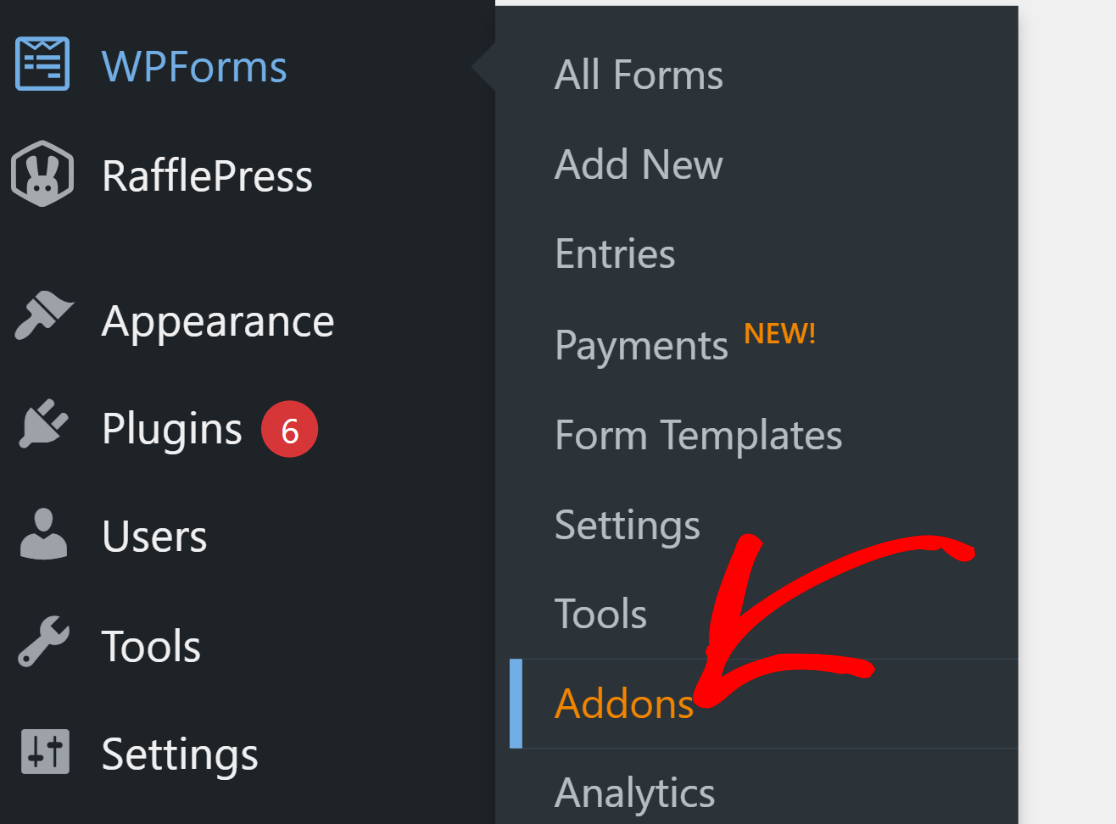
Nel campo Cerca componenti aggiuntivi, digita "Calcoli". Quindi premi il pulsante Installa componente aggiuntivo seguito dal pulsante Attiva.

Questa è tutta la configurazione di cui il componente aggiuntivo ha bisogno. Il tuo costruttore di moduli ora può calcolare quanti giorni ci sono tra due date qualsiasi scelte da un visitatore.
Passaggio 3: Scegli il modello Calcolatore Giorni tra Date
Ora la parte divertente, la creazione del calcolatore stesso. Nel tuo pannello di controllo, vai su WPForms » Aggiungi nuovo.

Nella schermata successiva, dai un nome al tuo modulo. Io chiamo il mio "Calcolatore Giorni tra Date" per semplicità.
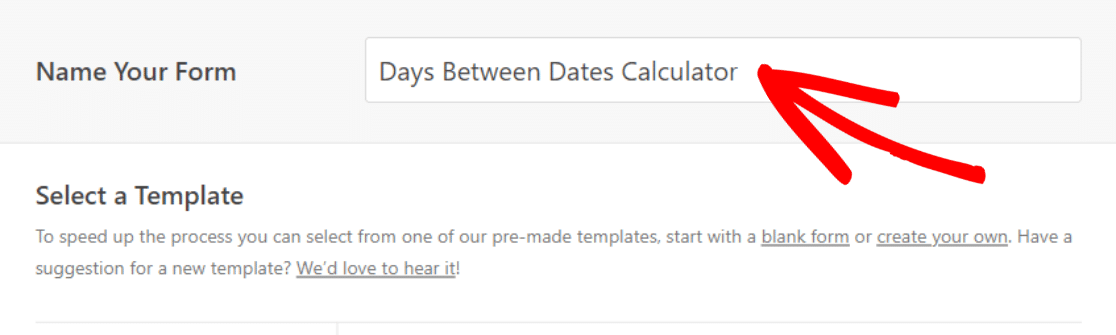
Quindi, scorri verso il basso fino alla categoria di modelli Calcolatore e scegli il modello Calcolatore Giorni tra Date premendo il pulsante Usa modello.
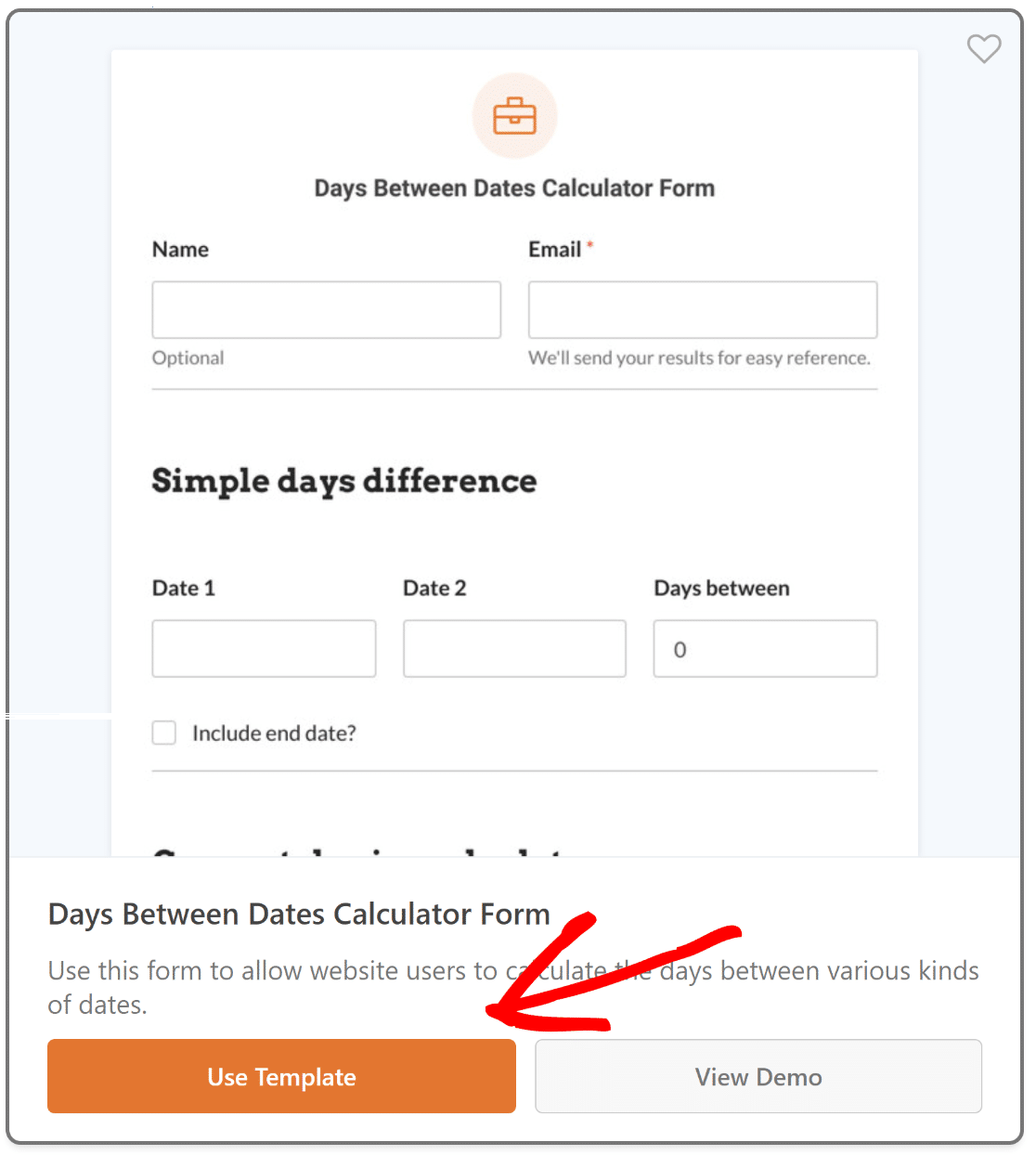
Questo ti porta nell'area Campi del costruttore di moduli. Il pannello di sinistra contiene tutti i campi che puoi aggiungere per personalizzare ulteriormente il modello.

Sulla destra, vedrai un'anteprima live del tuo modulo. Dato che sei partito da un modello, i campi data e il risultato calcolato sono già al loro posto.
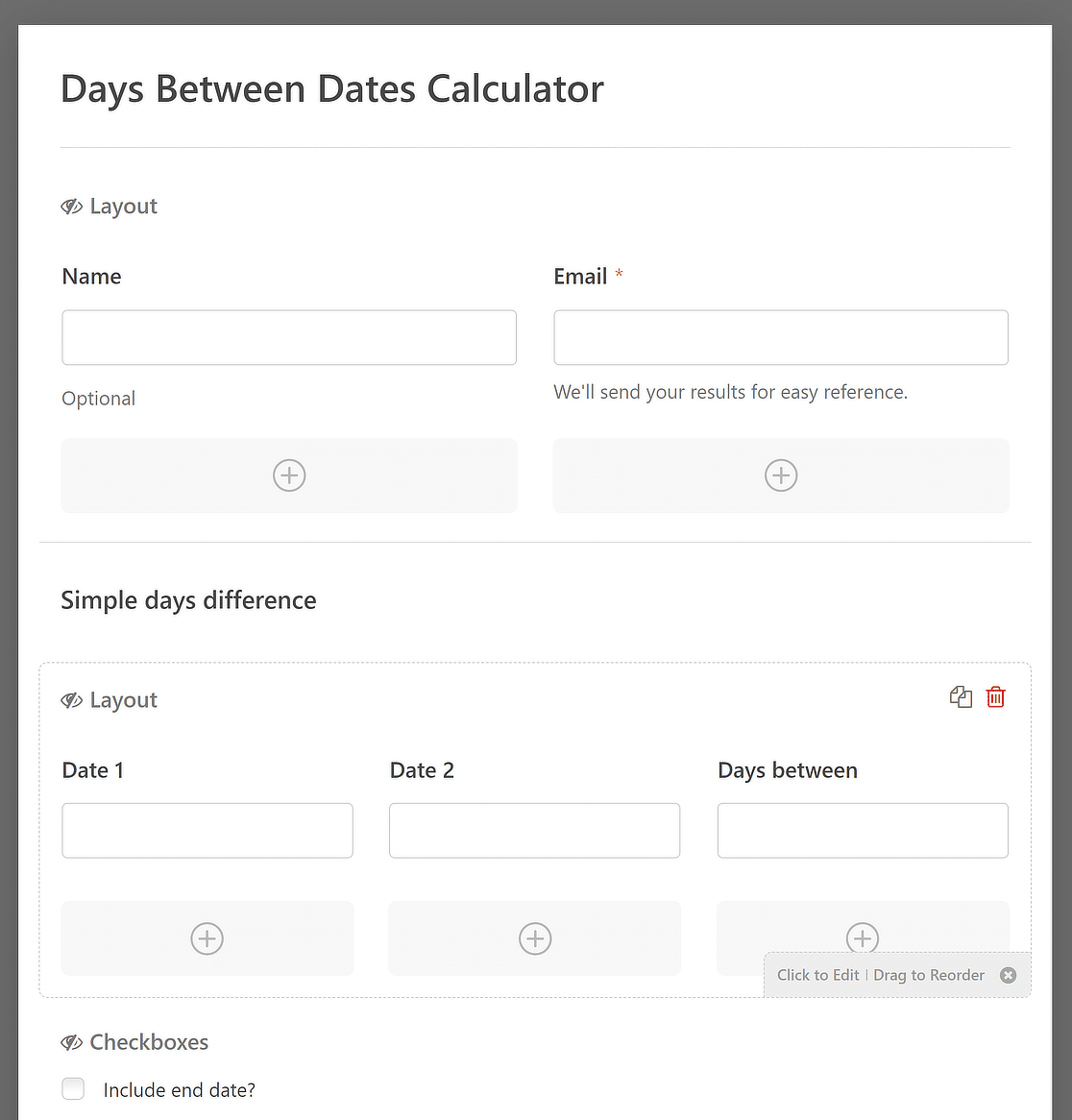
Sentiti libero di trascinare i campi, rinominare le etichette o aggiungere nuovi campi finché il modulo non si adatta al tuo sito. Il costruttore aggiorna l'anteprima mentre procedi.
Passaggio 4: Personalizza il Calcolatore Giorni tra Date
Poiché stai lavorando da uno dei oltre 2.100 modelli di moduli WordPress di WPForms, il modulo è utilizzabile così com'è e potresti incorporarlo in una pagina subito.
Detto questo, il modello è più flessibile di quanto sembri a prima vista. È composto da 3 sezioni diverse, ognuna adatta a un caso d'uso differente:
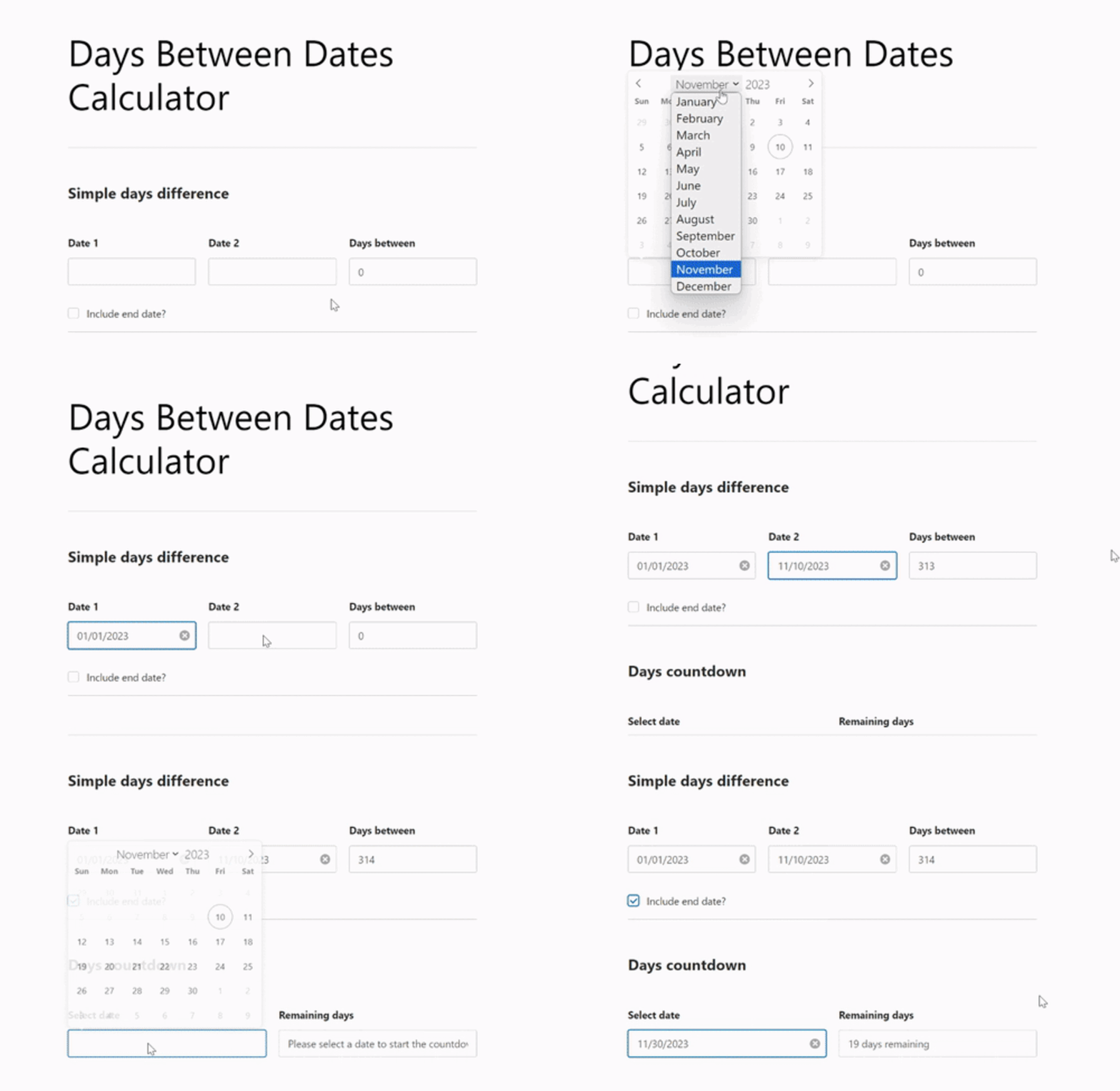
- Differenza semplice di giorni: L'opzione più diretta. Un visitatore sceglie una data di inizio e una data di fine, e il modulo mostra il numero di giorni tra le due date. Perfetto per siti di pianificazione eventi.
- Calcolatore prezzo noleggio auto: I clienti inseriscono le date di ritiro e riconsegna, e il modulo calcola la durata del noleggio e il costo. Una configurazione pratica per qualsiasi attività di noleggio.
- Conto alla rovescia giorni: I visitatori vedono quanti giorni mancano a una data, come la fine di una promozione o l'inizio di un viaggio. Siti di e-commerce e di viaggi traggono grande vantaggio da questo.
Per concentrare il tuo modulo su uno solo di questi scenari, fai clic su qualsiasi campo o sezione di cui non hai bisogno e rimuovilo con il pulsante Elimina.
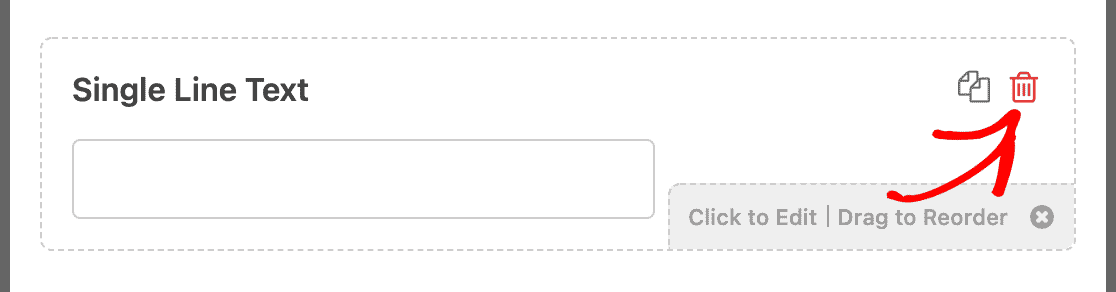
Oltre a tagliare le sezioni, ci sono alcune personalizzazioni che ti consiglio di esaminare prima di pubblicare.
Cambia il formato della data
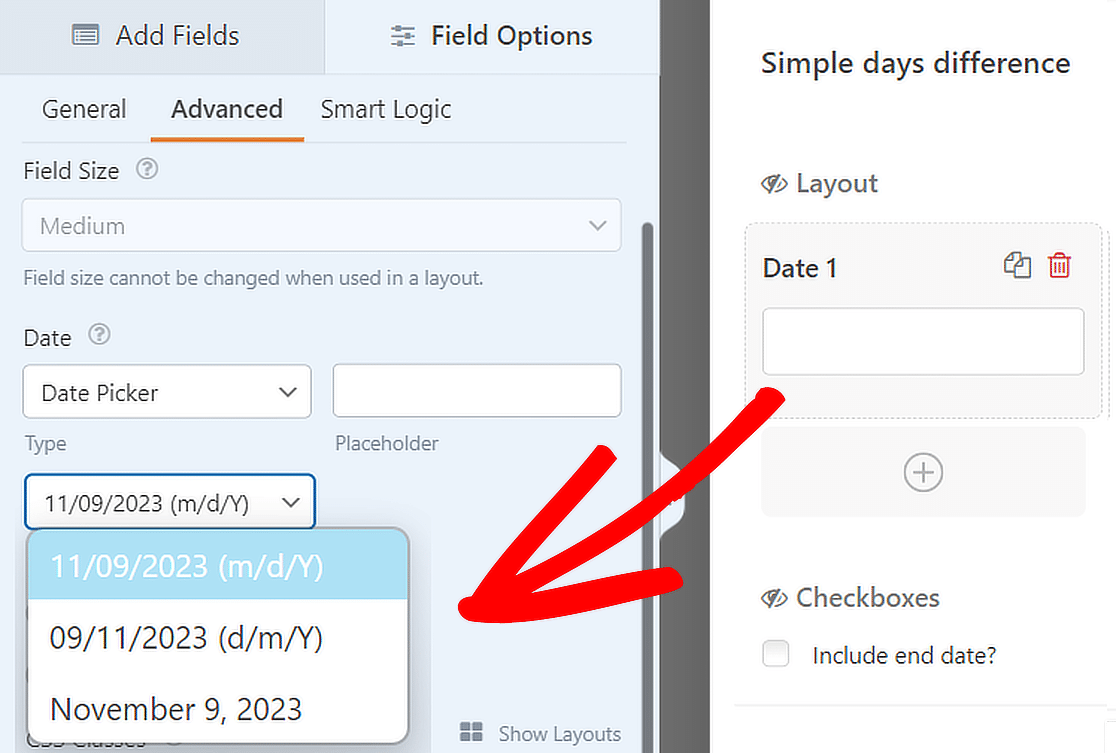
Il sotto-campo Data offre opzioni di formattazione integrate per visualizzare le date. Queste includono:
- M/G/A: Formatta la data come Mese, Giorno e Anno.
- G/M/A: Formatta la data come Giorno, Mese e Anno.
- Mese, Giorno, Anno: Scrive il nome completo del mese insieme al giorno e all'anno.
Scegli il formato che il tuo pubblico si aspetta e applicalo sia alla Data 1 che alla Data 2 in modo che il modulo rimanga coerente.
Per farlo, fai clic su un campo data, apri la scheda Avanzate ed espandi le opzioni Formato.
Usa un menu a discesa Data
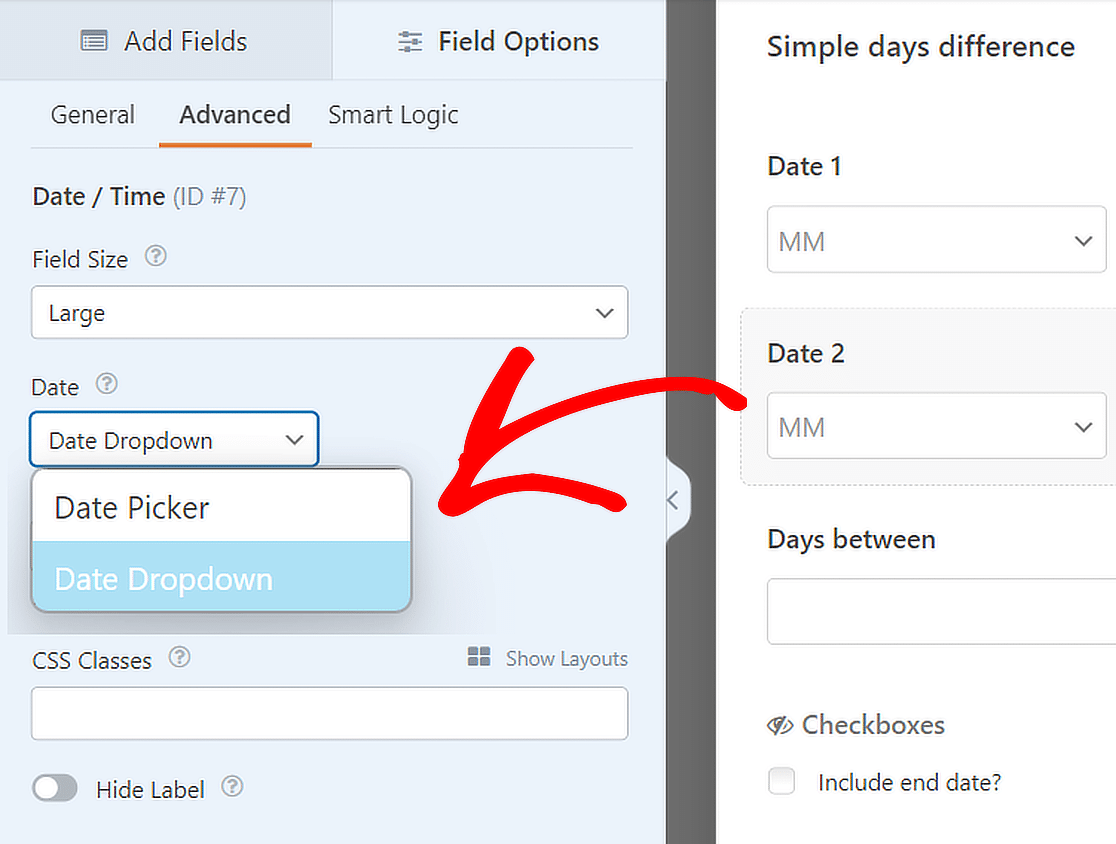
Puoi anche cambiare il modo in cui i visitatori selezionano le loro date. L'impostazione predefinita è un selettore di date in stile calendario, ma un menu a discesa funziona meglio su alcuni layout.
Seleziona un campo data nell'anteprima del modulo, vai alla scheda Avanzate, fai clic su Tipo e scegli Menu a discesa data.
Personalizza la formula di calcolo
La matematica delle date stessa si trova nel campo calcolato. Fai clic sul totale o sul campo risultato nell'anteprima del tuo modulo e troverai la formula nelle sue impostazioni di Calcoli, dove puoi modificarla per adattarla al tuo scenario.
Questo è il modo in cui il modello supporta queste 3 diverse configurazioni. La versione di noleggio moltiplica il conteggio dei giorni per una tariffa giornaliera, mentre la versione conto alla rovescia misura la distanza da oggi a una data target. La documentazione su come creare formule con il componente aggiuntivo Calcoli spiega le funzioni disponibili, e c'è una libreria di esempi di formule di calcolo da cui puoi copiare.
Se le formule non fanno per te, puoi generare la formula con WPForms AI invece. Descrivi il calcolo in linguaggio semplice e lui scriverà la formula per te.
Rimuovi il pulsante di invio
Vuoi che il calcolatore sembri un vero strumento istantaneo? Puoi configurarlo per calcoli in tempo reale senza alcun passaggio di invio.
Dal tuo pannello di controllo WordPress, vai su WPForms » Strumenti. Quindi, apri la scheda Snippet di codice.

Cerca lo snippet per nascondere il pulsante di invio digitando il suo nome nel campo Cerca snippet. Successivamente, fai clic sul pulsante Installa snippet.
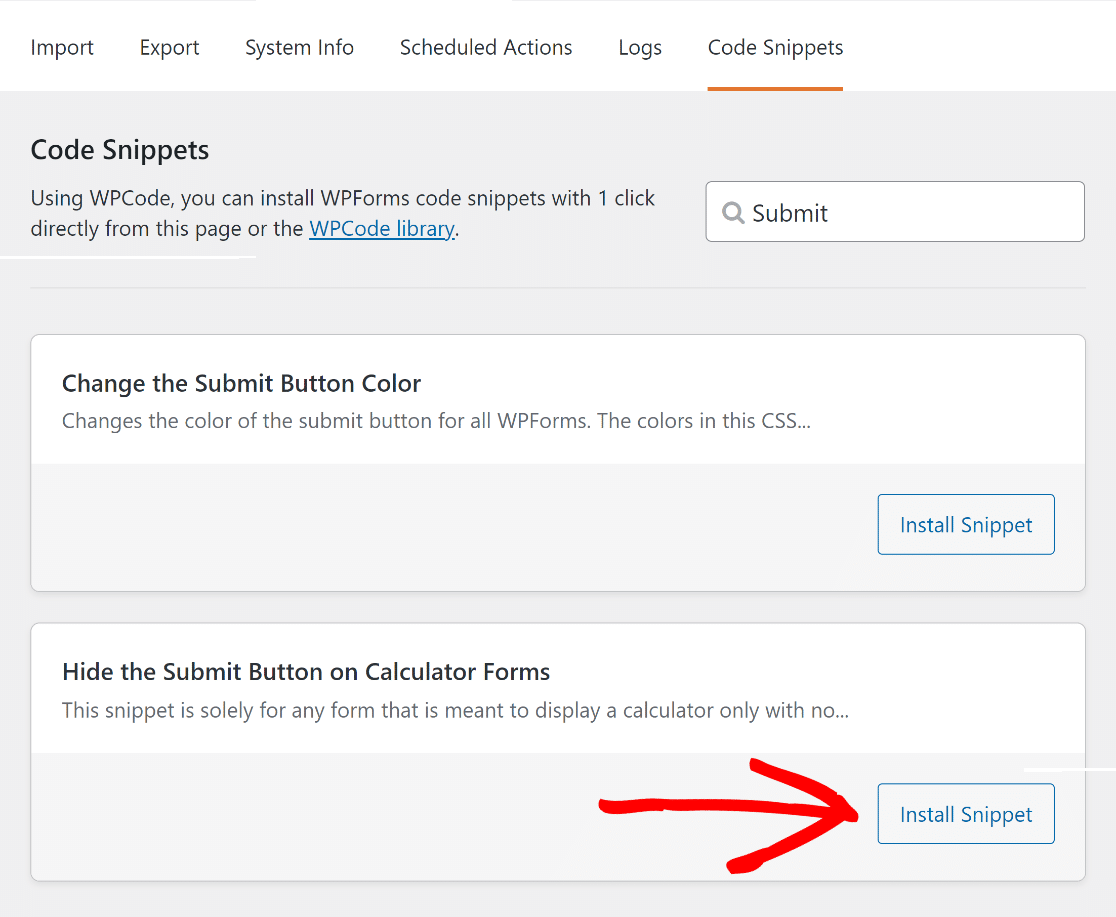
Dopo, incolla il CSS wpf-calc-form nel campo Classe CSS del pulsante di invio nel tuo generatore di moduli per attivare lo snippet.
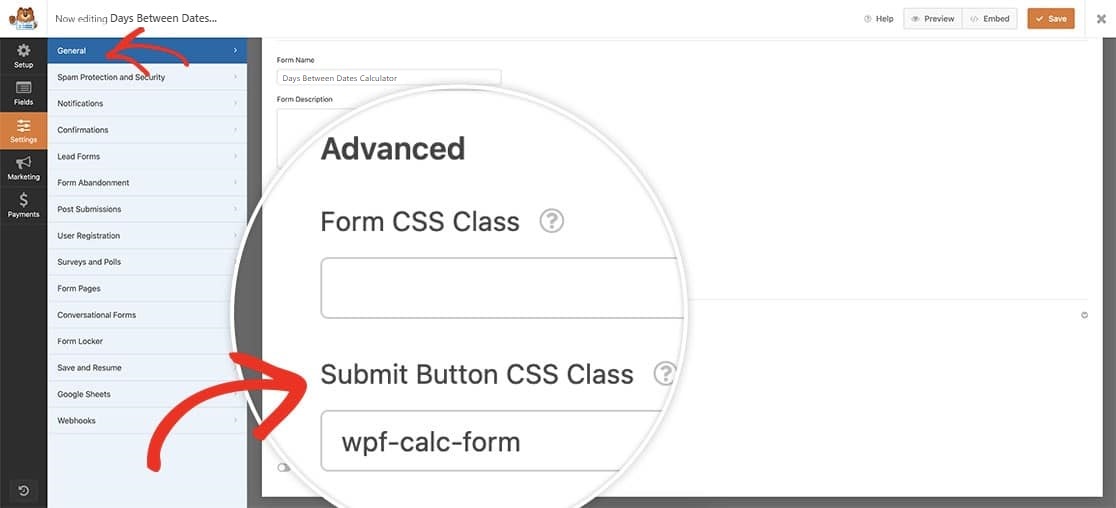
Una volta che il tuo calcolatore di giorni tra date ha l'aspetto desiderato, premi il pulsante Salva.

Passaggio 5: Pubblica il Calcolatore Giorni tra Date
Il tuo calcolatore è pronto, quindi rendiamolo live. Puoi usare l'editor a blocchi per personalizzarlo ulteriormente e pubblicarlo ovunque sul tuo sito WordPress.
Apri una pagina o un post nuovo o esistente. Fai clic sul pulsante Aggiungi blocco e scegli l'icona WPForms.

Successivamente, scegli il tuo calcolatore di giorni tra date dal menu a discesa del widget WPForms.
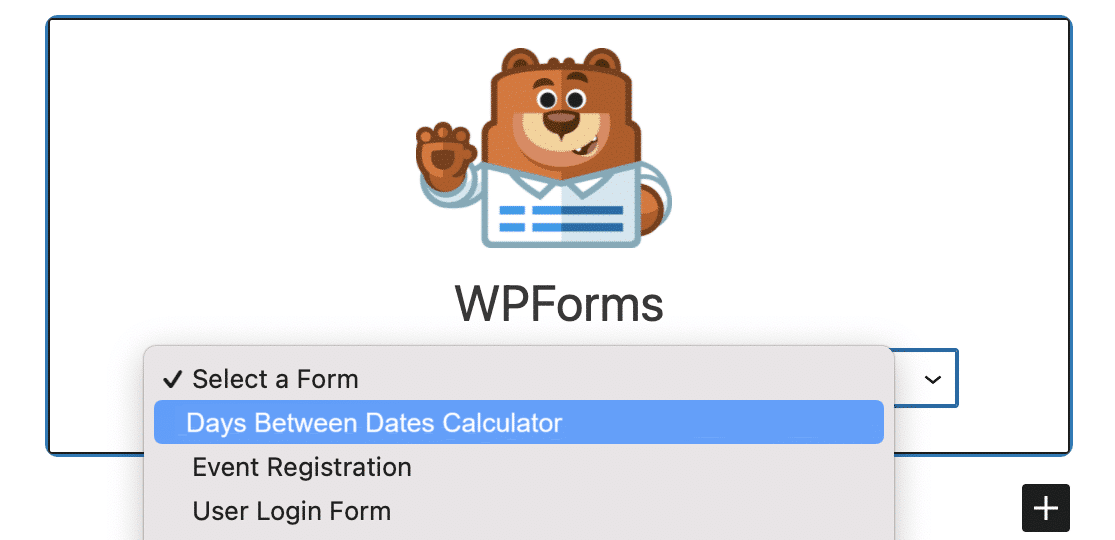
Se sei soddisfatto dell'aspetto del modulo, premi il pulsante Aggiorna o Pubblica per renderlo live.
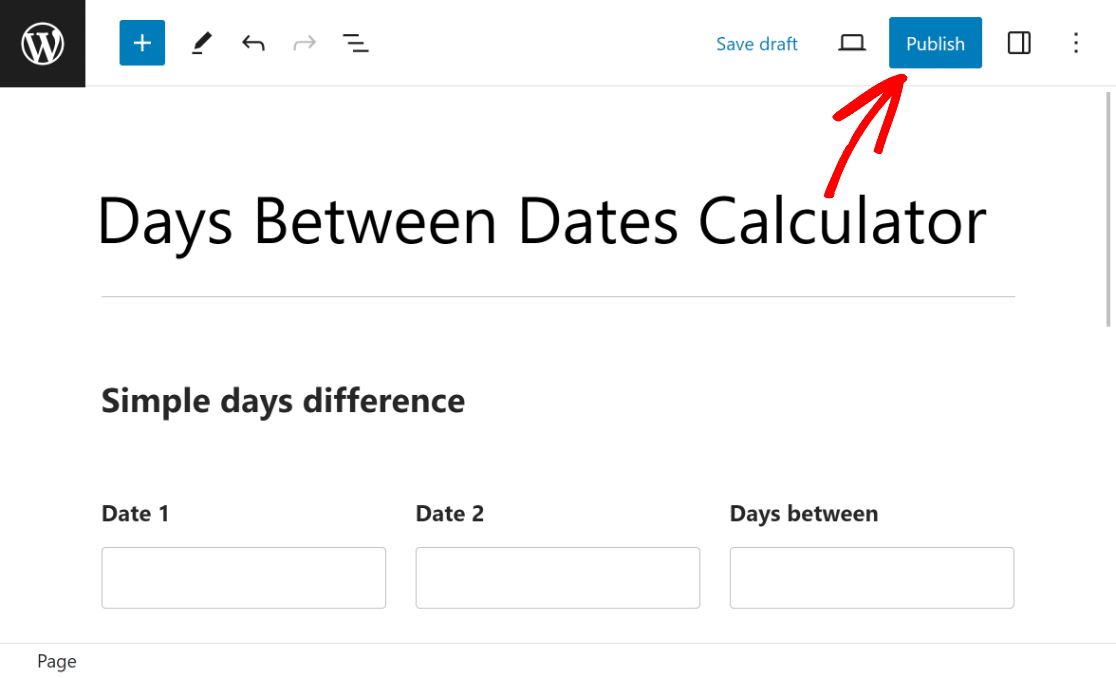
Prima di condividere la pagina, prova il modulo incorporato sul front-end. Scegli un paio di date, controlla i calcoli e conferma che il risultato si aggiorni come previsto.
Domande frequenti sui calcolatori di giorni tra date
Aggiungere un calcolatore di giorni tra date al tuo sito web è un argomento popolare tra i nostri lettori. Ecco le risposte alle domande che sentiamo più spesso.
Come calcolo il numero di giorni tra due date?
Sottrai la data precedente dalla data successiva. Il risultato è il numero di giorni interi trascorsi tra le due date, quindi dal 1° giugno al 5 giugno ci sono 4 giorni. Se vuoi contare sia la data di inizio che quella di fine, aggiungi 1 al risultato. Su un sito web, un modulo calcolatore fa questo automaticamente ogni volta che un visitatore sceglie due date.
Posso aggiungere un calcolatore di giorni tra date al mio sito web senza programmare?
Sì. Con WPForms Pro e il componente aggiuntivo Calcoli, parti dal modello Calcolatore di giorni tra date e la formula è già impostata. L'intera creazione è drag and drop, e l'unico passaggio vicino alla programmazione consiste, facoltativamente, nell'incollare una classe CSS se si desidera nascondere il pulsante di invio.
Il calcolatore può contare i giorni rimanenti fino a una data?
Può farlo. Il modello include una sezione di conto alla rovescia dei giorni che misura i giorni da oggi fino a una data scelta dal visitatore. Funziona bene per scadenze di saldi, conti alla rovescia per eventi e pianificazione di viaggi.
Ho bisogno di Excel per calcolare i giorni tra date?
No. Excel può farlo in un foglio di calcolo sottraendo una cella di data da un'altra, e va bene per i tuoi registri. Ma se vuoi che i visitatori eseguano il calcolo sul tuo sito web, un modulo calcolatore incorporato è lo strumento migliore perché non c'è nulla da scaricare o aprire.
Successivamente, scopri come modificare i calcoli del prezzo totale con WPForms
Vuoi modificare l'importo totale dell'ordine utilizzando i calcoli di WPForms in base ai prodotti selezionati da un utente? Scopri come aggiungere opzioni di prodotto che modificano i prezzi totali.
E se questo progetto ti ha incuriosito su cos'altro possono fare i moduli calcolatore, puoi creare qualsiasi tipo di calcolatore in WordPress con lo stesso componente aggiuntivo, dalle stime di mutui agli strumenti per l'IMC.
Crea Ora il Tuo Calcolatore di Giorni tra Date
Pronto a creare il tuo modulo? Inizia oggi stesso con il plugin per la creazione di moduli WordPress più facile. WPForms Pro include molti modelli gratuiti e offre una garanzia di rimborso di 14 giorni.
Se questo articolo ti è stato utile, seguici su Facebook e Twitter per altri tutorial e guide gratuite su WordPress.





