


Riassunto AI
Vuoi vendere download digitali su WordPress? Vendere prodotti digitali è un ottimo modo per monetizzare il tuo sito web e ottenere entrate passive aggiuntive.
La parte migliore è che non hai bisogno di WooCommerce o di strumenti complessi per iniziare. Con un semplice modulo e un'opzione di pagamento come PayPal o Stripe, puoi vendere ebook, PDF e altri file, riscuotere i pagamenti e inviare il download automaticamente.
In questo articolo, ti mostrerò il modo semplice per vendere download su WordPress. Puoi iniziare a vendere i tuoi download oggi stesso senza scrivere una sola riga di codice utilizzando WPForms.
Crea ora il tuo modulo di download WordPress! 🙂
Come vendere download su WordPress
Vendere download digitali su WordPress è più semplice di quanto la maggior parte delle guide facciano sembrare. Prima di creare il modulo, ecco come scegliere lo strumento giusto per il lavoro, e poi ti guiderò attraverso l'intera configurazione.
Dovresti usare WPForms, Easy Digital Downloads o WooCommerce?
Non esiste un unico modo "migliore" per vendere prodotti digitali su WordPress. Dipende da quanto vendi e da quanta struttura ti serve.
- WPForms è l'opzione più semplice quando vuoi vendere una manciata di download senza costruire un negozio completo. Crei un modulo, colleghi Stripe o PayPal e invii il file via email dopo il pagamento. Nessun carrello, nessuna commissione mensile, e puoi vendere su WordPress senza WooCommerce completamente. Questo è il metodo che ti illustrerò di seguito.
- Easy Digital Downloads è la scelta migliore quando desideri un negozio digitale dedicato, con un catalogo prodotti, codici licenza, limiti di download e codici sconto creati per vendere file su larga scala.
- WooCommerce ha più senso se vendi anche prodotti fisici e desideri un unico carrello per tutto, o se stai costruendo un negozio online completo.
Se stai vendendo alcuni ebook, PDF o altri file e vuoi iniziare oggi, WPForms è la strada più facile. Vediamo i passaggi necessari per mettere in funzione il tuo modulo di download e iniziare a vendere prodotti digitali in pochissimo tempo!
Passaggio 1: Installa il plugin WPForms
La prima cosa da fare è installare e attivare il plugin WPForms. WPForms semplifica la vendita di prodotti digitali. E puoi configurarlo molto più velocemente di WooCommerce.
Ti consiglio di ottenere la licenza WPForms Pro in modo da poter accedere a oltre 2.100 modelli pronti all'uso e a tonnellate di funzionalità avanzate per una maggiore comodità.

Se non sei sicuro di come installare il plugin, consulta questa guida passo passo su come installare un plugin in WordPress.
Aggiorna subito a WPForms Pro! 🙂
Passaggio 2: Configura il tuo provider di pagamento
Per accettare pagamenti per i download, devi collegare i tuoi moduli a un gateway di pagamento. Puoi usare Stripe con qualsiasi licenza WPForms, inclusa Lite.
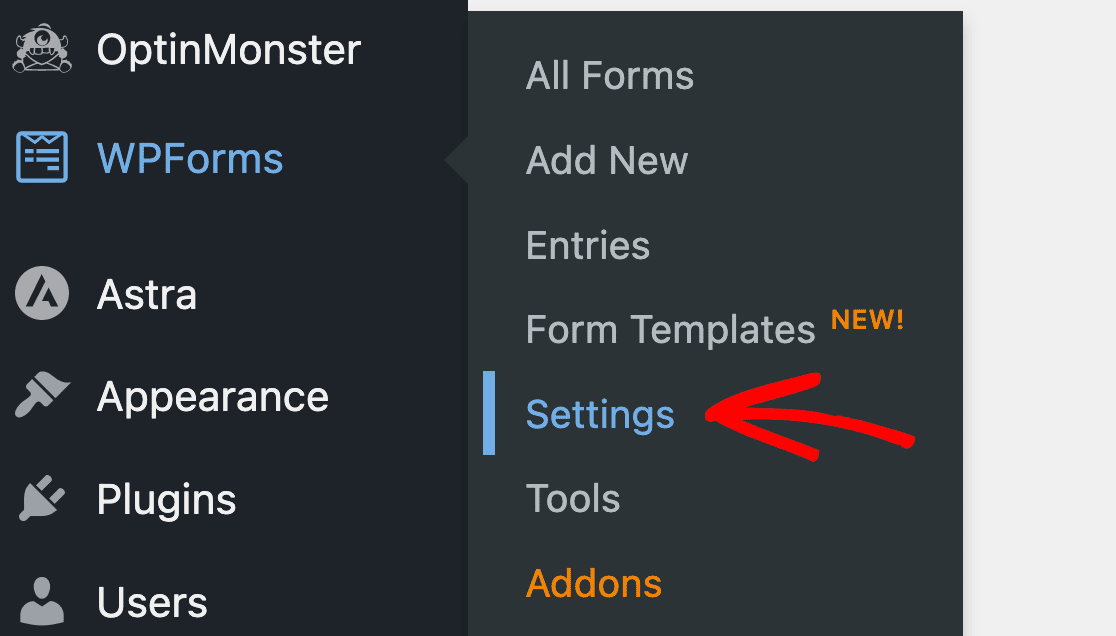
Tuttavia, gli utenti Pro hanno anche accesso ad altri gateway di pagamento come PayPal e Square. In questo tutorial userò Stripe. Per farlo, apri WPForms » Impostazioni.
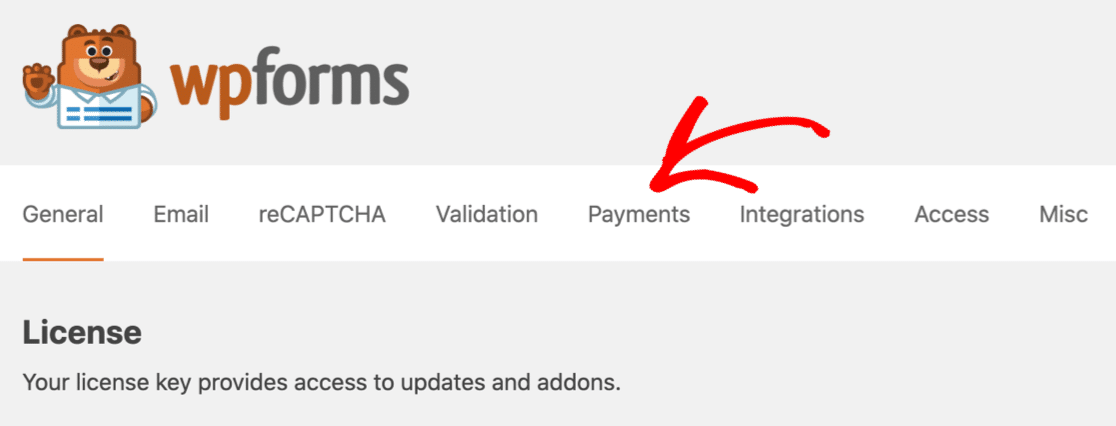
Ora fai clic sulla scheda Pagamenti in alto. Questa schermata ti consente di personalizzare facilmente la valuta per il tuo modulo di pagamento.
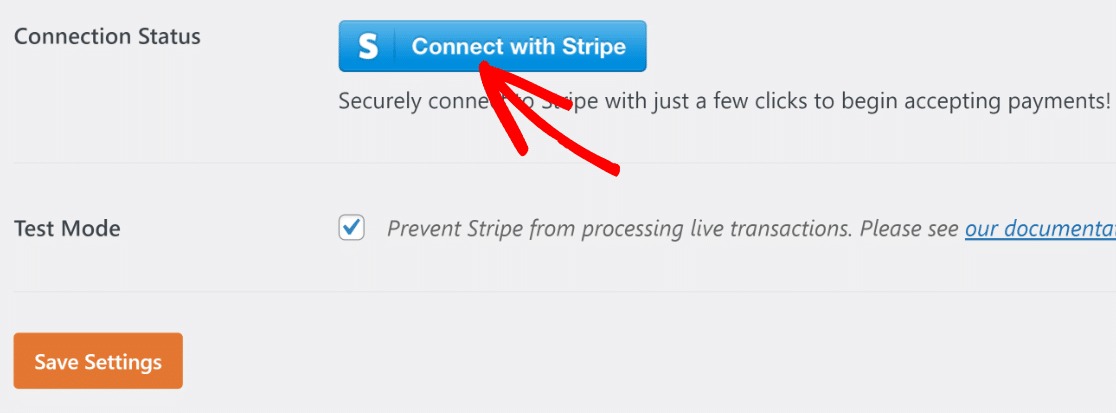
Appena sotto il campo della valuta, vedrai le impostazioni di connessione per Stripe. Fai clic sul pulsante Connetti con Stripe per continuare.
A questo punto, ti troverai sulla pagina di accesso di Stripe. Puoi inserire qui i dettagli di accesso del tuo account Stripe esistente per connetterti o persino creare un nuovo account.
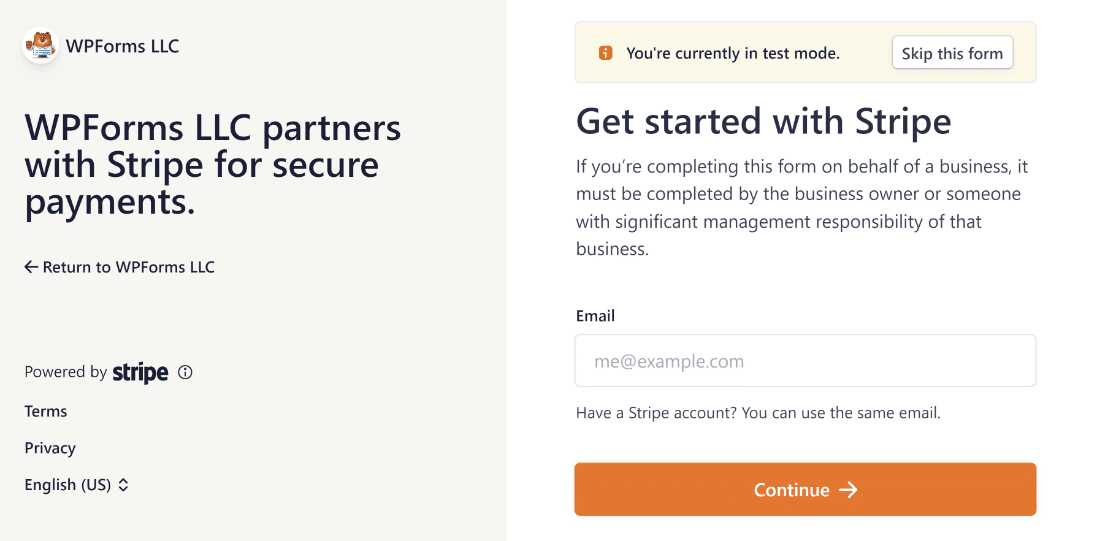
Hai notato che stiamo usando la Modalità di test di Stripe? Questo ci permetterà di testare tutte le funzionalità del nostro modulo senza effettuare pagamenti reali.
Puoi anche attivare la modalità di test per PayPal, Square o Authorize.Net se necessario. Salva le impostazioni quando tutto è configurato come desideri.
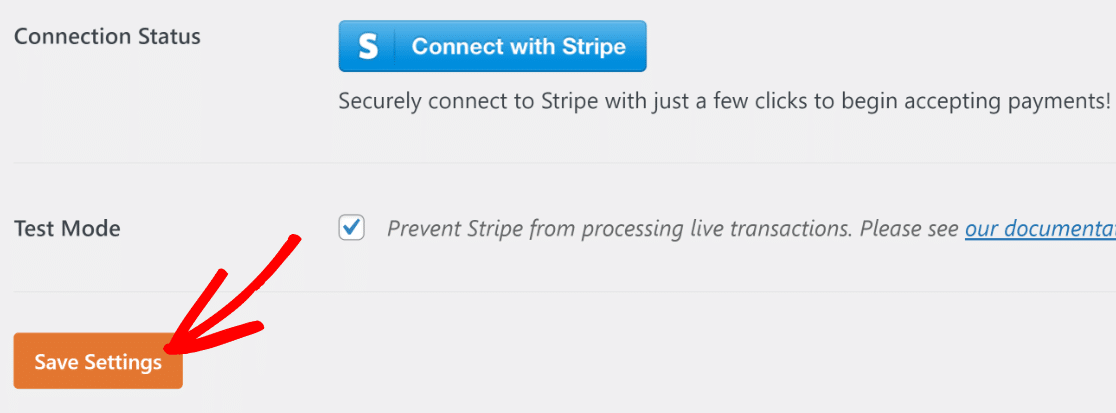
Ottimo! Ora che Stripe è connesso al tuo sito WordPress, iniziamo a creare un modulo di download.
Passaggio 3: Crea il tuo modulo di download WordPress
In questo passaggio, creeremo un modulo da un modello e lo personalizzeremo per vendere ebook. Non avrai bisogno di una pagina di checkout perché avremo gli articoli e i campi di pagamento su un unico modulo.
Questo è l'ideale se non hai bisogno di configurare un intero carrello della spesa e vuoi semplicemente guadagnare velocemente con le tue vendite di download disponibili tramite un semplice modulo. Per iniziare, fai clic su WPForms » Aggiungi nuovo.

Vedrai l'editor di moduli aprirsi in una finestra a schermo intero. Digita un nome per il tuo nuovo modulo in alto.
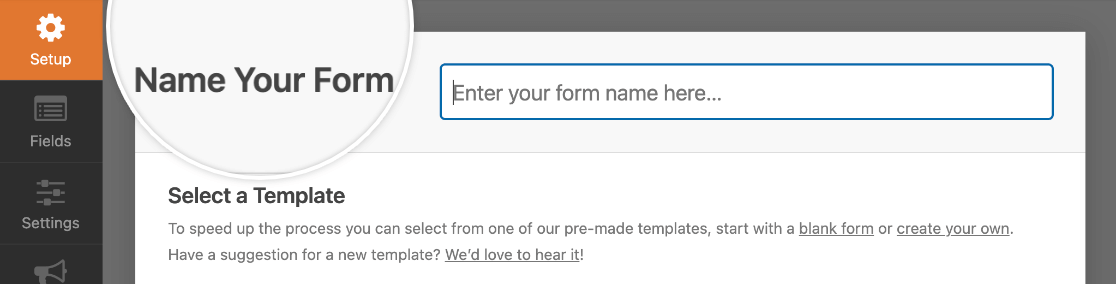
Successivamente, scorri verso il basso fino alla sezione Seleziona un modello e cerca " modello di modulo per download di contenuti ". Fai clic su Usa modello per selezionare il modulo di download di contenuti.
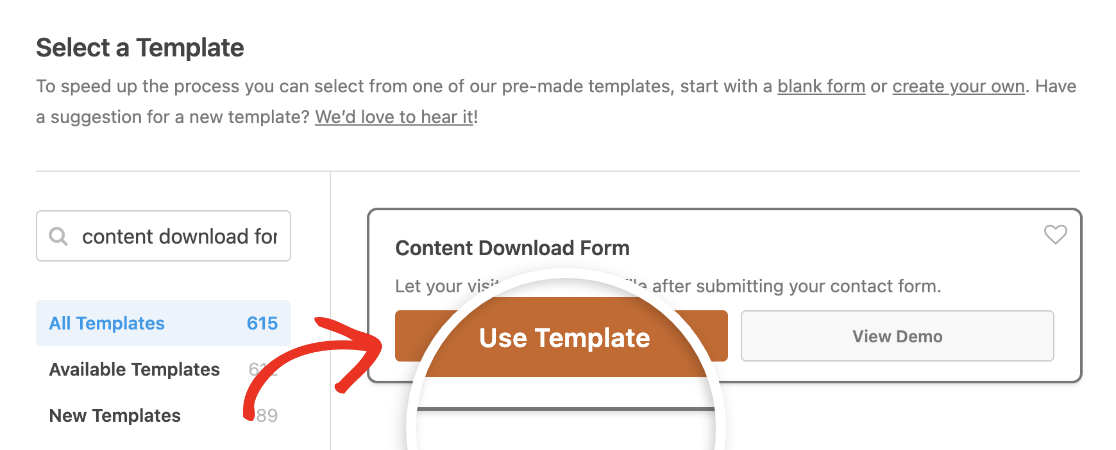
Ottimo! Ora possiamo iniziare a personalizzare il tuo modulo.
Passaggio 4: Personalizza il tuo modulo di download
L'ultimo campo di cui abbiamo bisogno è il campo Carta di credito Stripe. Trasciniamolo ora sul modulo. Il campo carta di credito funziona subito, quindi non è necessario modificare nulla qui.
- Nome
- Email aziendale
- Azienda
- Un campo per domande o commenti.
Puoi vederli sul lato destro. Tuttavia, dovrai comunque aggiungere un campo contenente gli articoli che vogliamo vendere.
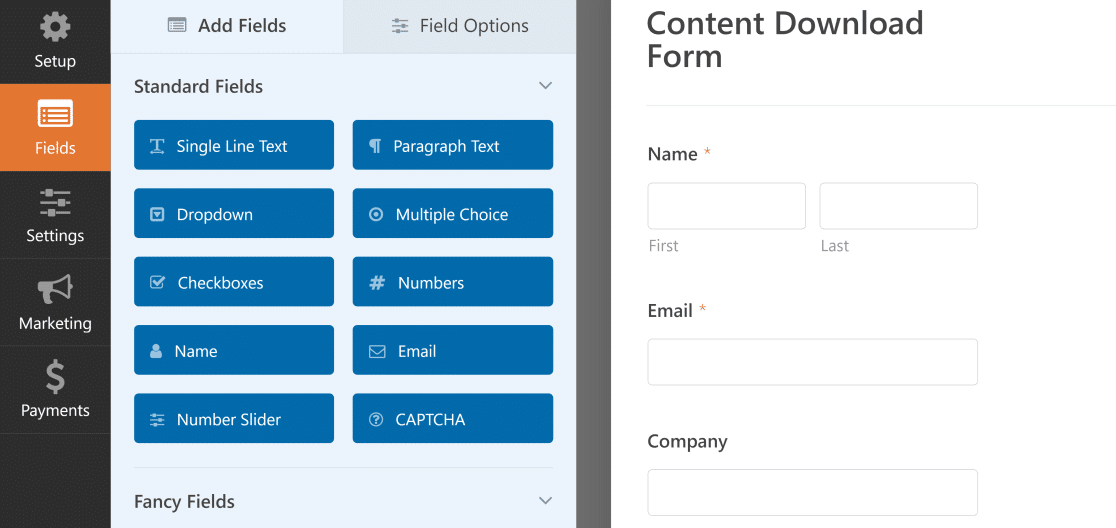
Per fare ciò, inizia aggiungendo un campo Elementi a discesa e vendi 2 download diversi. Se vuoi, puoi usare scelte di campo dinamiche qui.
Per ora ti mostrerò come impostare i campi manualmente. Scorri fino in fondo alla sezione Campi di pagamento.
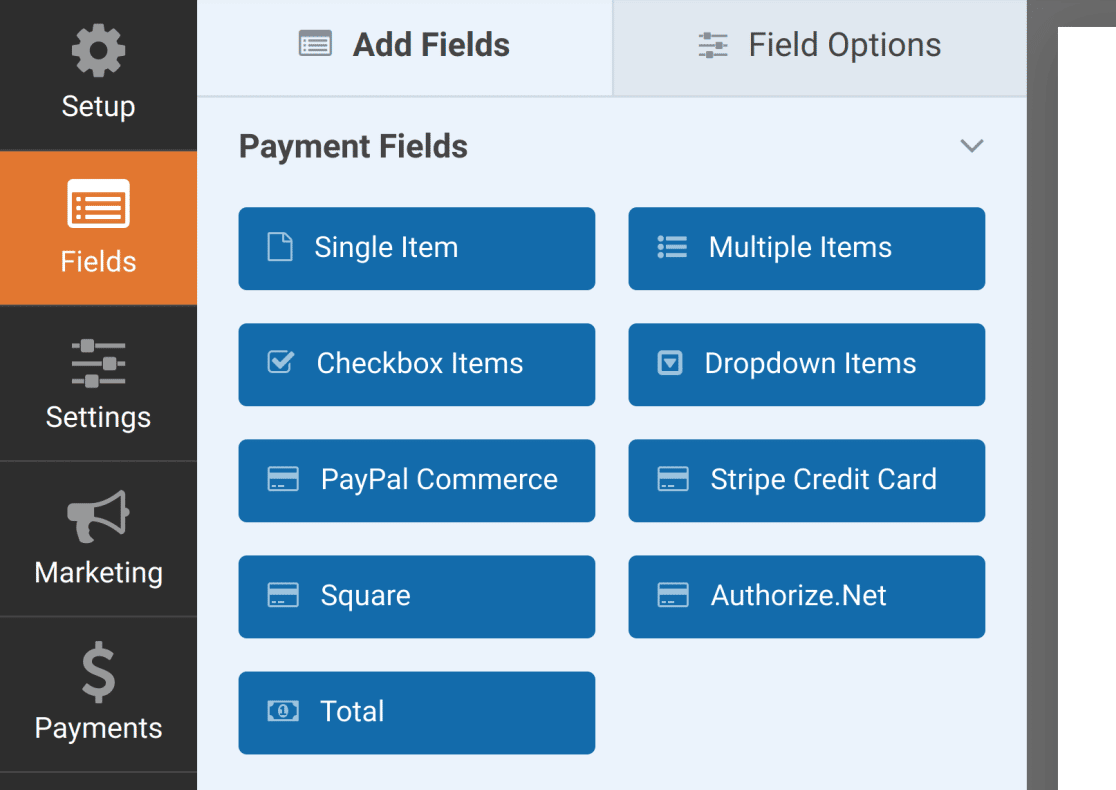
Trascina un campo Elementi a discesa dal pannello di sinistra verso destra. Quindi fai clic sul campo a discesa per modificarlo.
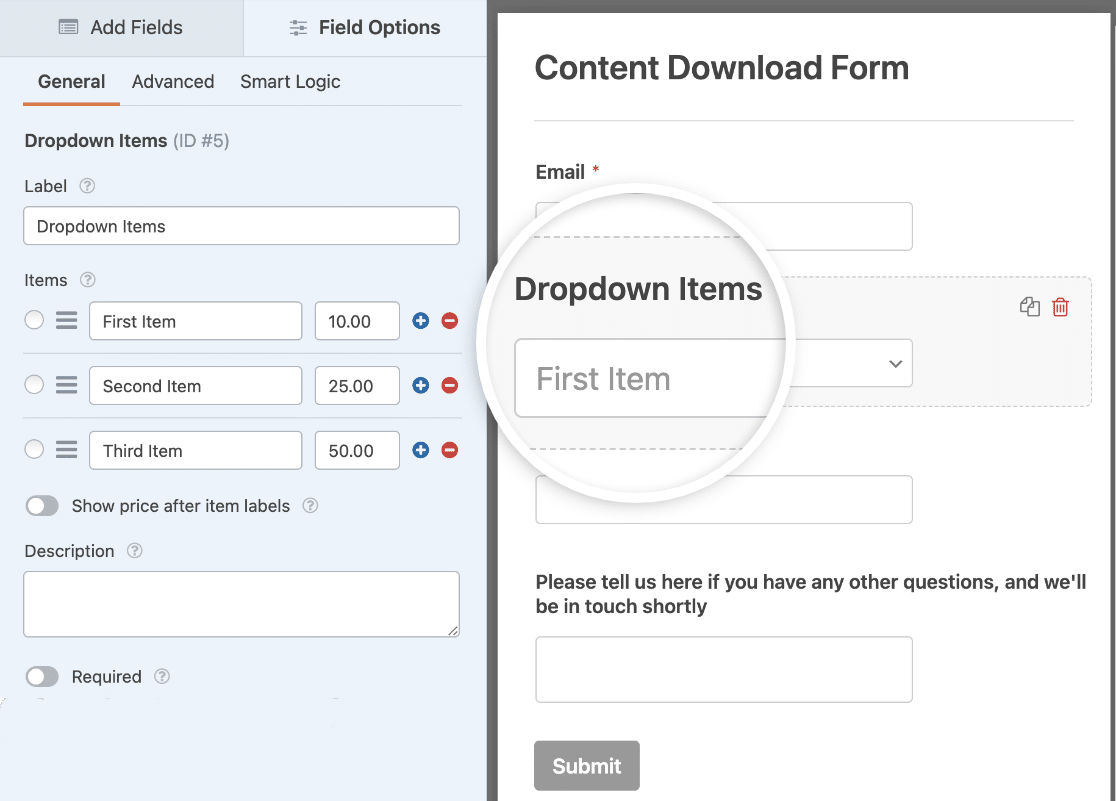
Innanzitutto, cambia l'etichetta in “Scegli il tuo ebook”. Puoi anche vedere 3 scelte di risposta.
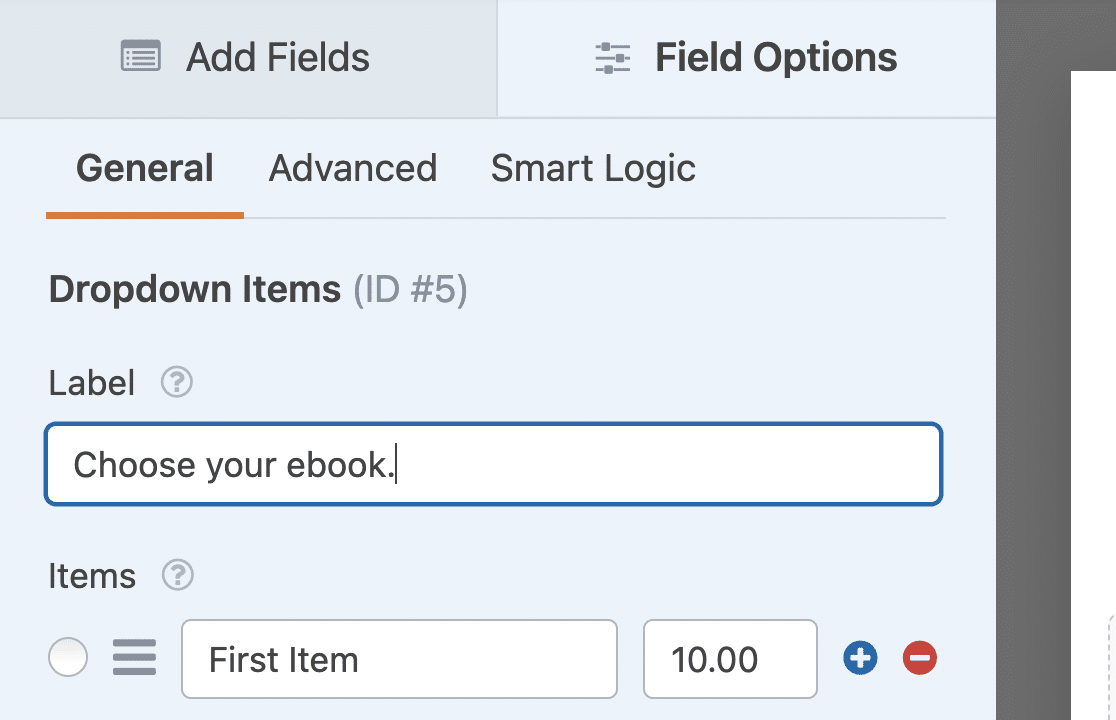
Questi sono creati per impostazione predefinita, quindi personalizziamoli ora. Su ogni riga, digita il nome del download che desideri vendere.
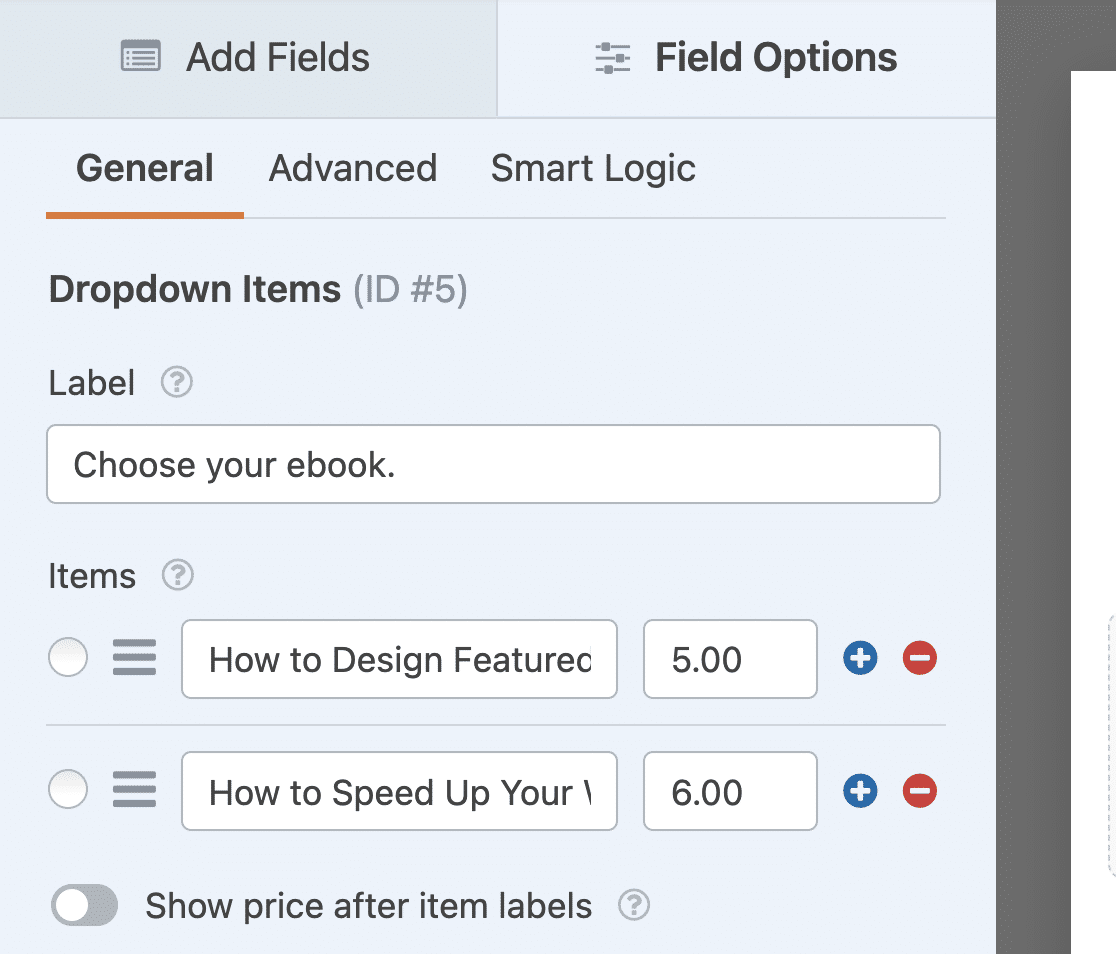
Ho anche modificato il prezzo per ogni articolo proprio accanto ai loro nomi. Puoi fare clic sull'icona meno (-) per rimuovere elementi e sull'icona più (+) per aggiungerne altri.
Successivamente, dovrai attivare l'opzione Mostra prezzo dopo le etichette degli articoli qui. Questo mostrerà automaticamente i prezzi nel menu a discesa.
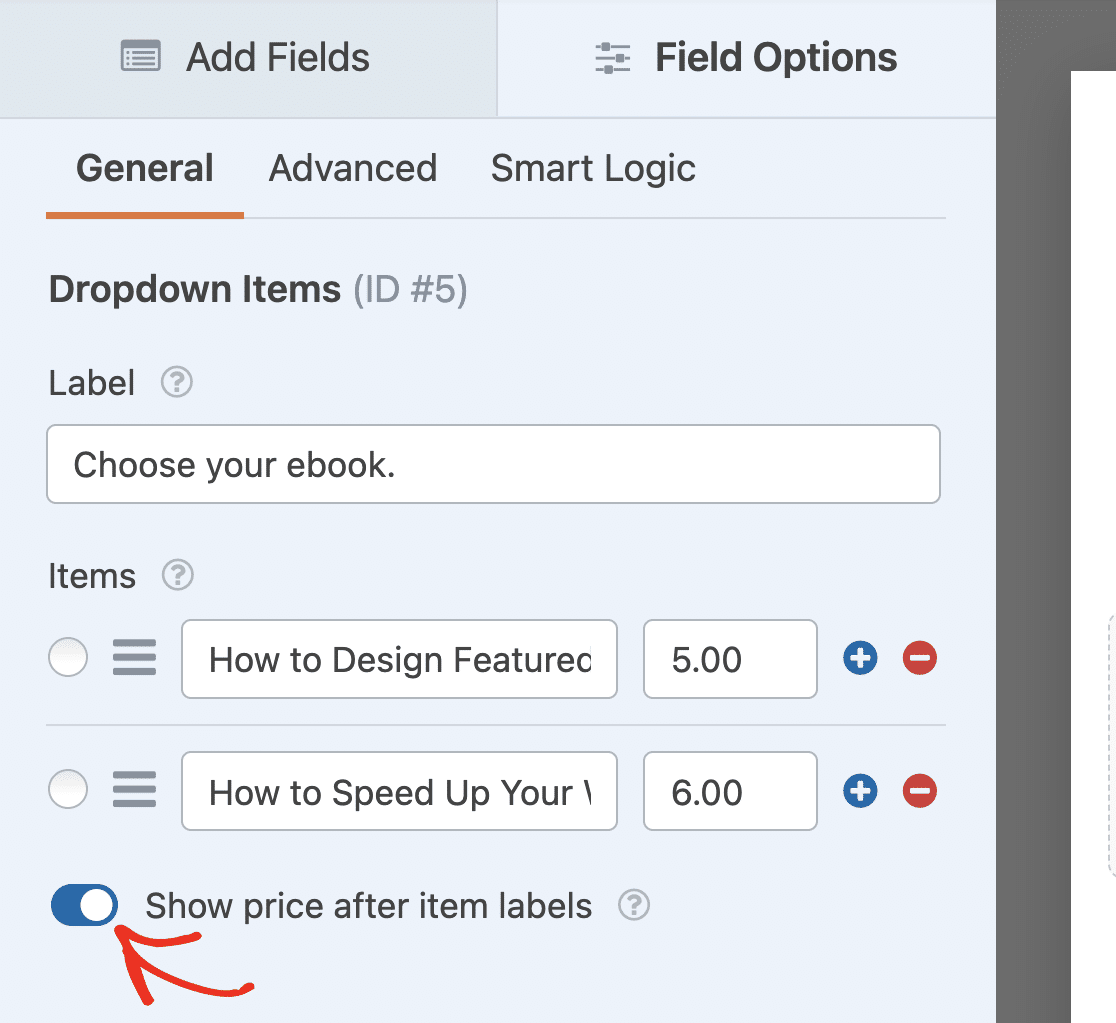
Ciò rende facile per il tuo cliente vedere quanto pagherà. Su questo modulo, non è necessario aggiungere un campo Totale perché il visitatore può acquistare solo 1 articolo alla volta.
Passaggio 5: Aggiungi il campo carta di credito Stripe
L'ultimo campo di cui abbiamo bisogno è il campo della carta di credito Stripe. Trasciniamolo ora sul modulo. Il campo della carta di credito funziona subito, quindi non è necessario modificare nulla qui.
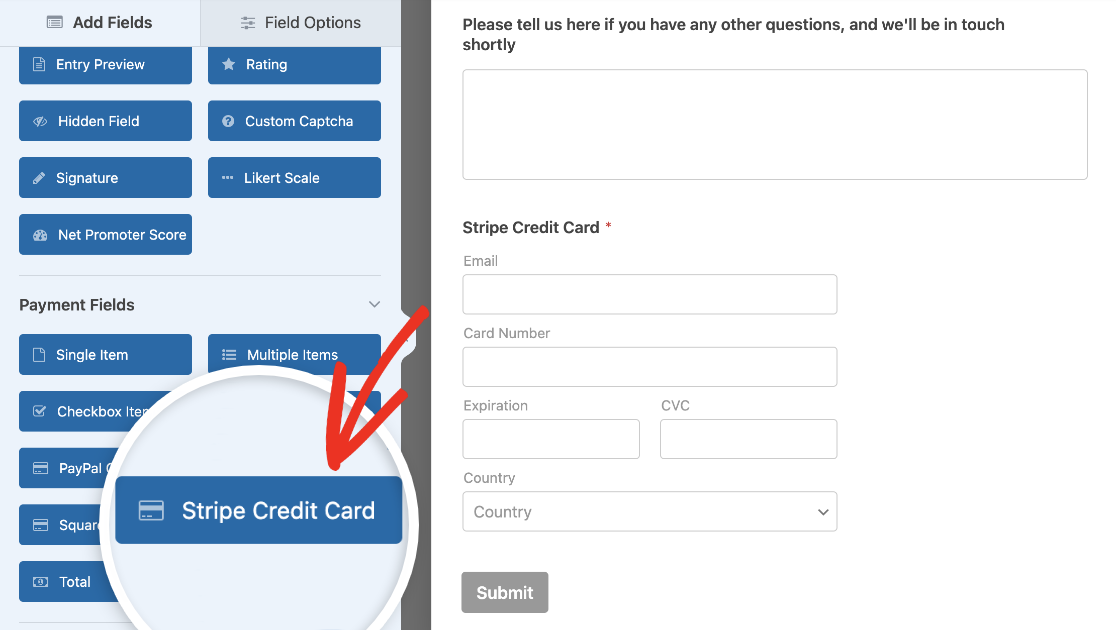
Ma se desideri modificare l'etichetta o la descrizione, puoi fare clic su di essa per aprire Opzioni campo e quindi apportare modifiche.
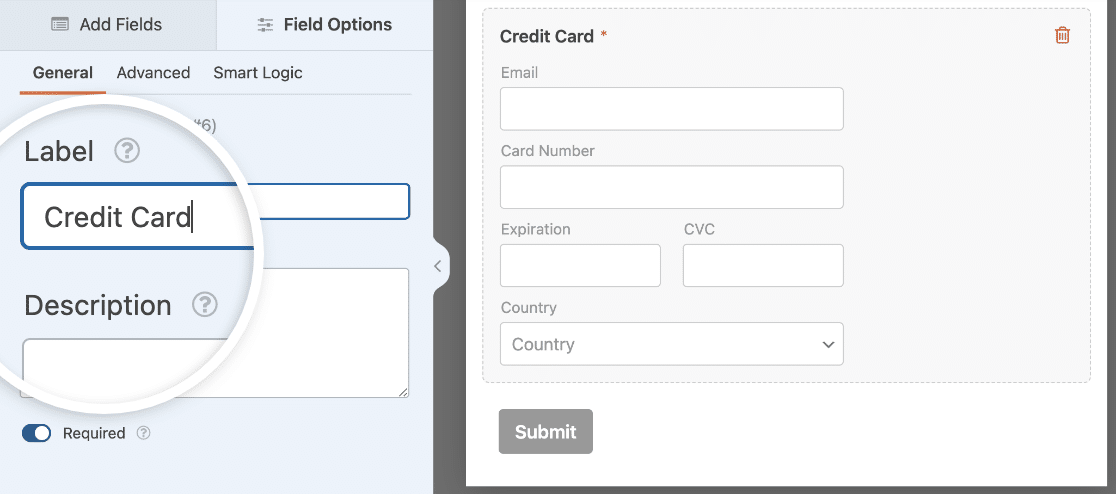
Vedrai anche un sotto-campo Email incluso nel tuo campo Carta di credito Stripe. Questo campo consentirà ai clienti di completare l'acquisto più velocemente in futuro tramite la funzione di checkout con un clic di Stripe (Link).
Questo modulo ora ha tutti i campi necessari per consentire ai clienti di scaricare file. Ma il campo Carta di credito Stripe accetterà pagamenti solo dopo aver abilitato Stripe, come mostriamo nel passaggio successivo.
Vuoi offrire sconti tramite coupon sui tuoi download? Puoi aggiornare questo modulo creando un coupon e inserendo un campo coupon per accettare i tuoi codici coupon creati. Per i dettagli, consulta questa guida su come aggiungere campi coupon ai moduli Stripe.
Successivamente, vai su Pagamenti » Stripe. Dopodiché, usa l'interruttore per Abilita pagamenti Stripe.
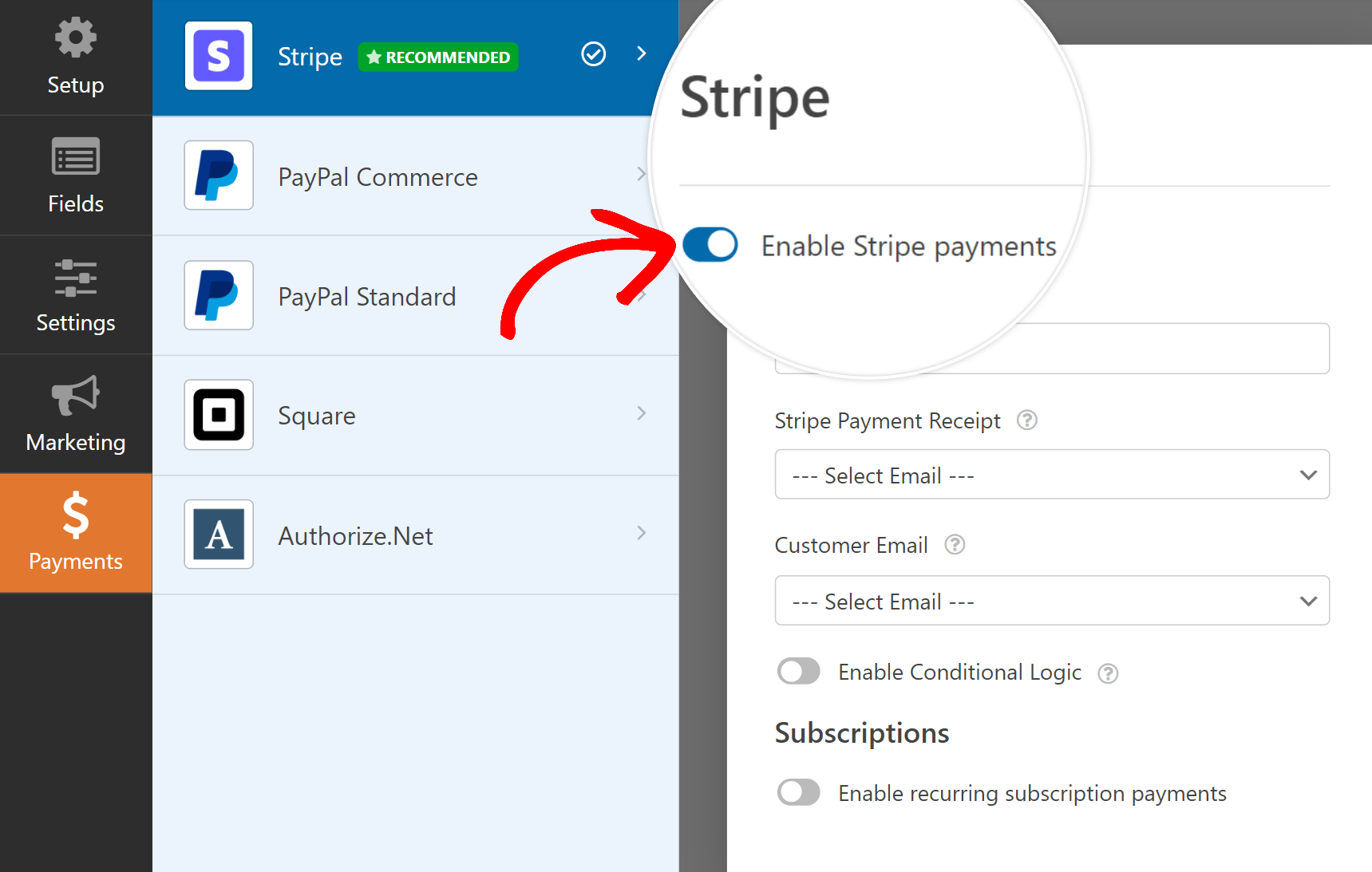
Dopo aver abilitato i pagamenti Stripe, vedrai apparire opzioni aggiuntive qui sotto. Ecco cosa significano queste opzioni:
- Descrizione pagamento: Questo testo apparirà sull'estratto conto della carta di credito del tuo cliente.
- Ricevuta di pagamento Stripe: Scegli dove inviare la ricevuta di pagamento per l'acquisto. Normalmente vorrai scegliere Email qui in modo che la ricevuta vada all'indirizzo email del cliente.
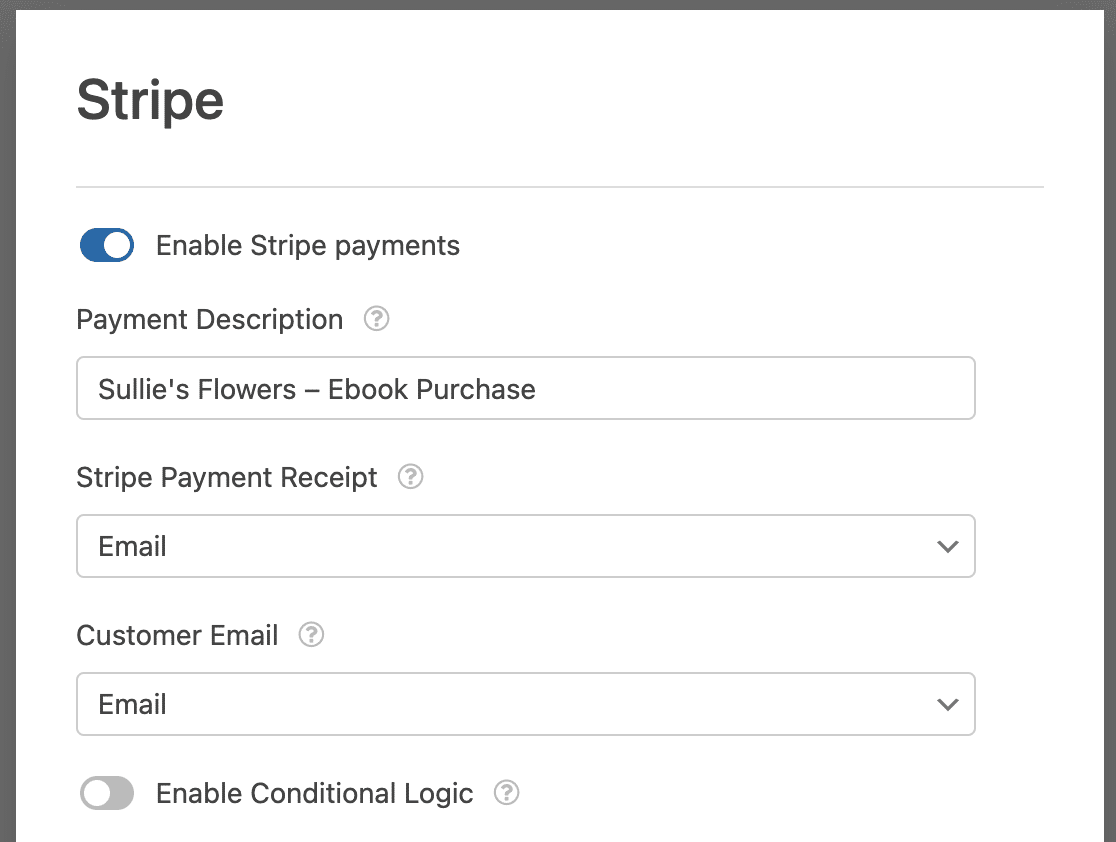
Fai clic su Salva in alto per salvare tutte queste impostazioni.
Passaggio 6: Personalizza le impostazioni del tuo modulo di download
In questo passaggio, modificheremo le impostazioni del modulo. Puoi avere impostazioni di pagamento diverse per ogni modulo nel tuo negozio online. Sul lato sinistro della finestra del generatore di moduli, fai clic su Impostazioni. Si aprirà la pagina delle impostazioni Generali per il modulo.

Puoi modificare diverse impostazioni qui:
- Nome modulo: Cambia il nome del tuo modulo qui se lo desideri.
- Descrizione modulo: Dai una descrizione al tuo modulo.
- Tag: Aggiungi tag al modulo per organizzare i tuoi moduli WordPress.
- Testo del pulsante di invio: Personalizza il testo sul pulsante di invio.
- Testo di elaborazione del pulsante di invio: Personalizza il testo che verrà visualizzato mentre il tuo modulo viene inviato.
Ci sono anche alcune impostazioni avanzate, che includono:
- Classi CSS: Qui puoi inserire qualsiasi classe CSS personalizzata che desideri applicare al tuo modulo o al pulsante di invio.
- Abilita precompilazione tramite URL: Compila automaticamente determinati campi utilizzando le informazioni da un URL personalizzato.
- Abilita invio modulo AJAX: Questa opzione è attivata per impostazione predefinita. Consente agli utenti di inviare il tuo modulo senza ricaricare la pagina.
- Disabilita archiviazione delle informazioni sulle voci in WordPress: Disabilita l'archiviazione delle informazioni sulle voci e dei dettagli dell'utente, come indirizzi IP e informazioni user-agent. Dai un'occhiata alle nostre istruzioni passo passo su come aggiungere un campo di accordo GDPR al tuo modulo.
Successivamente, scorri fino alle impostazioni di Protezione antispam e Sicurezza.

Queste opzioni includono:
- Abilita la protezione antispam moderna: Interrompi lo spam dei moduli di contatto con la protezione antispam moderna di WPForms. È abilitata automaticamente per impostazione predefinita sui nuovi moduli, ma puoi scegliere se disattivarla su base form-by-form. Questa protezione antispam integrata funziona silenziosamente in background per mantenere sicuri i tuoi moduli. Puoi anche abbinarla a un altro livello di sicurezza, come un CAPTCHA.
- Abilita la protezione antispam di Akismet: Se utilizzi il plugin antispam Akismet, puoi collegarlo al tuo modulo.
- Abilita filtro per paese: Blocca le voci da determinati paesi.
- Abilita filtro parole chiave: Impedisci invii che includono determinate parole o frasi.
Puoi anche abilitare la tua opzione CAPTCHA preferita. Dai un'occhiata alla nostra guida completa alla prevenzione dello spam per maggiori dettagli. Tutto pronto? Fai clic su Salva.
Passaggio 7: Aggiungi i link per il download digitale
Il modulo è pronto per accettare pagamenti dai clienti che desiderano acquistare il tuo file digitale. Ma come riceveranno i clienti il link al loro download acquistato?
Un modo per farlo in WPForms è impostare un'email da inviare automaticamente non appena un cliente invia il modulo, in modo che possa scaricare istantaneamente il proprio file.
Puoi impostare le notifiche del modulo andando su Impostazioni » Notifiche.

WPForms crea automaticamente 1 notifica qui. Questa ti invierà un'email per informarti che il modulo è stato inviato.
Puoi aggiungere una notifica separata che invia l'email con il link per il download al cliente. Inizia facendo clic sul pulsante Aggiungi nuova notifica nella sezione Notifiche.
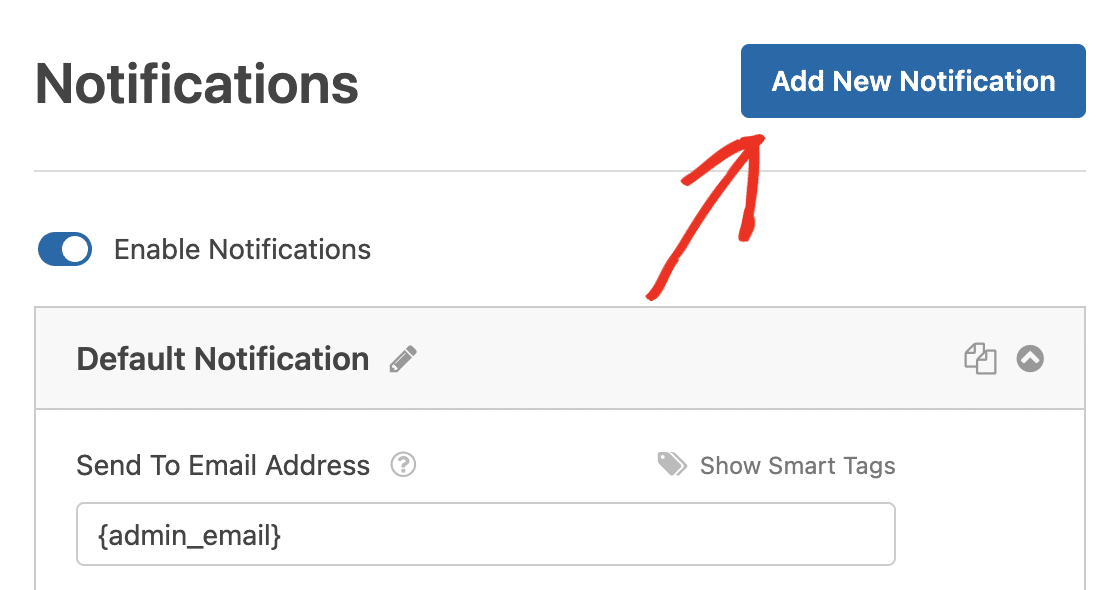
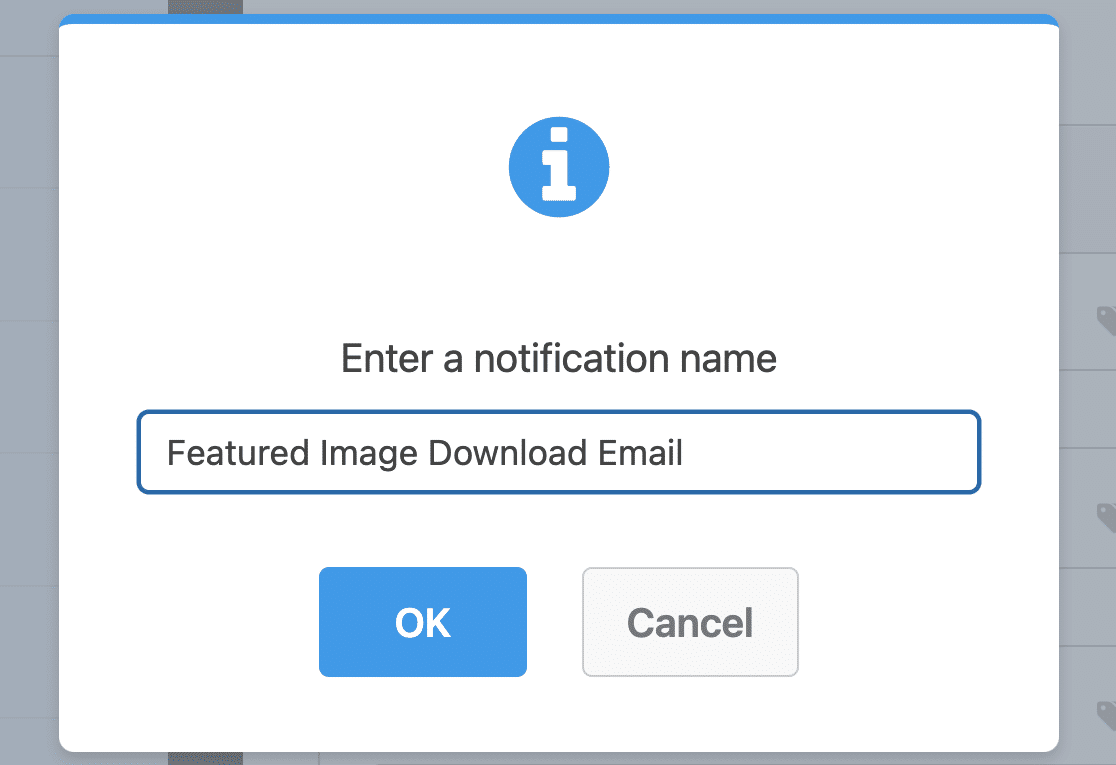
Digita un nome per la tua notifica. Dovrai digitare un nome che corrisponda al file in modo che sia facile da identificare in seguito.
Ora hai una nuova notifica pronta da personalizzare. Vedrai che è stata aggiunta in cima alla finestra Notifiche.
Vogliamo che questa email venga inviata alla persona che ha acquistato il download. Quindi elimina {admin_email} dall'indirizzo Invia a indirizzo email, quindi fai clic su Mostra tag intelligenti.
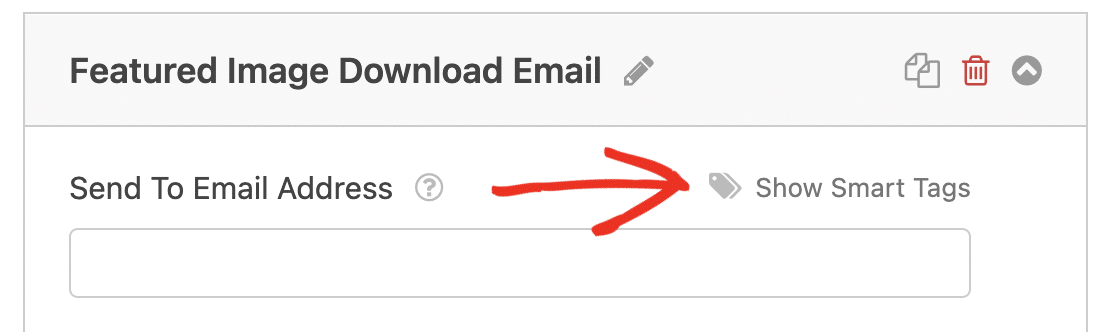
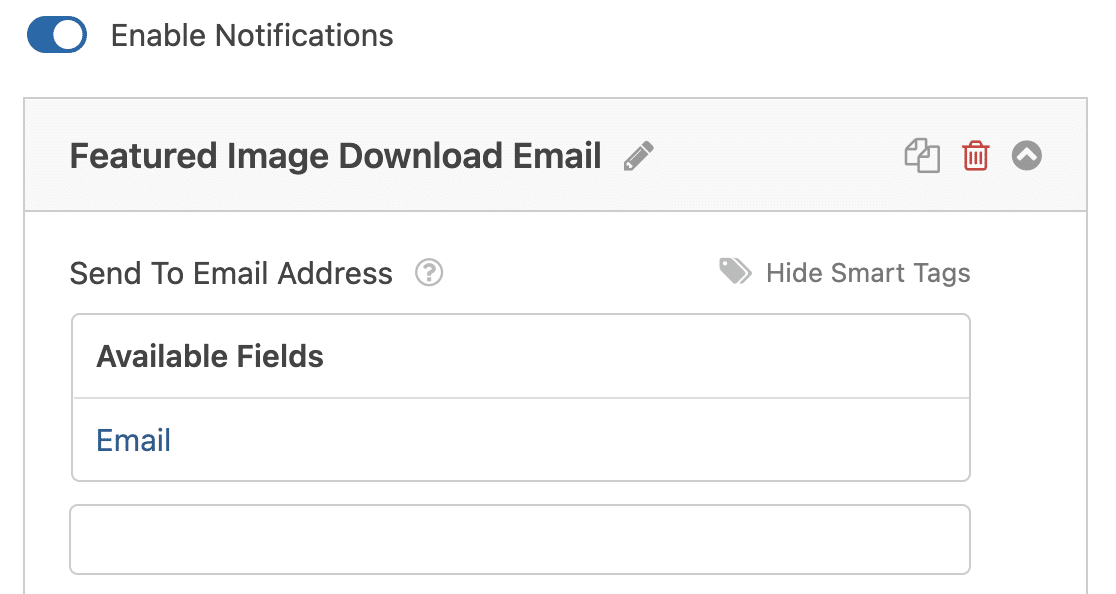
E ora, selezioniamo Email dai campi disponibili. Ora la notifica via email verrà inviata all'email digitata nel modulo di download.
Successivamente, scorri verso il basso fino alla sezione Email Messaggio e inserisci il messaggio che desideri i tuoi clienti vedano quando ricevono l'email da te.
Elimineremo il tag intelligente {all_fields} e lo sostituiremo con un messaggio personalizzato e un link al file.
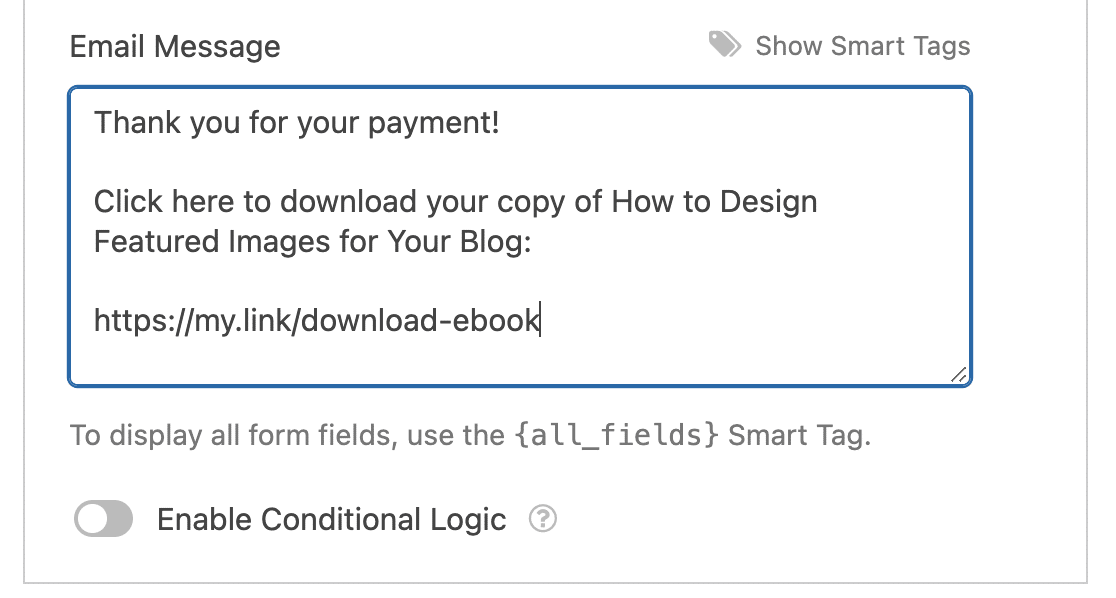
Perfetto! Il tuo modulo invierà ora automaticamente il link per il download ai tuoi clienti dopo che avranno compilato il modulo e effettuato il pagamento.
Se ci sono più file di download tra cui le persone possono scegliere, possiamo usare la logica condizionale per inviare email diverse a seconda dell'articolo acquistato.
Ciò rende facile inviare i link corretti senza utilizzare un carrello della spesa completo.
Creazione di notifiche multiple per il download di file (facoltativo)
Dopo aver creato la tua notifica seguendo i passaggi precedenti, fai clic sul pulsante Abilita logica condizionale in basso.
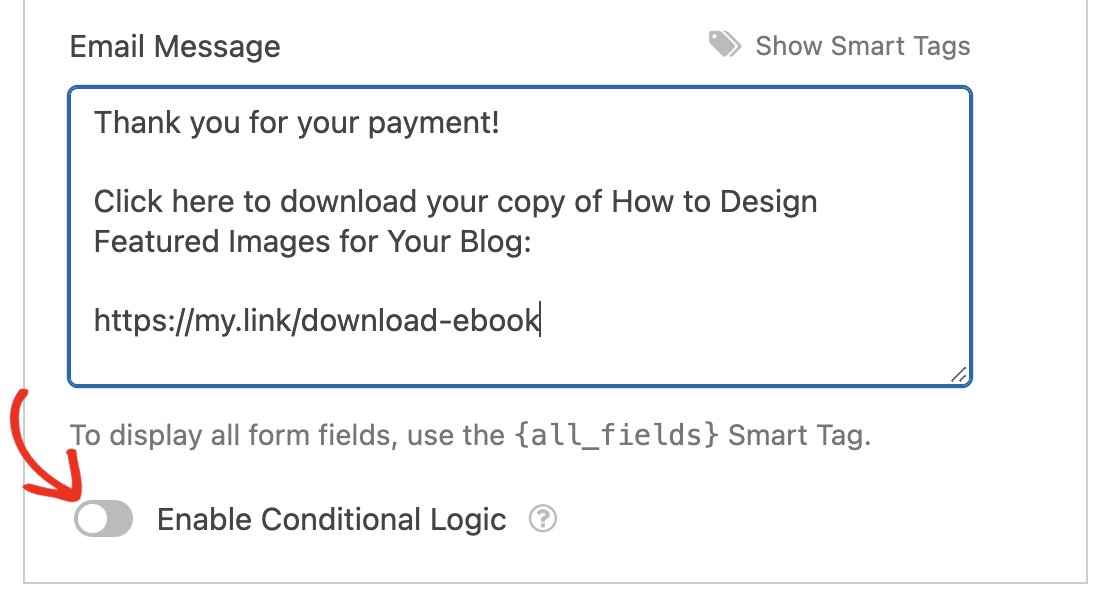
Quindi, dobbiamo dire a WPForms di inviare questa email solo se il cliente ha acquistato un libro specifico. Ecco come è impostata la logica condizionale per l'invio di email quando viene selezionato un libro specifico:
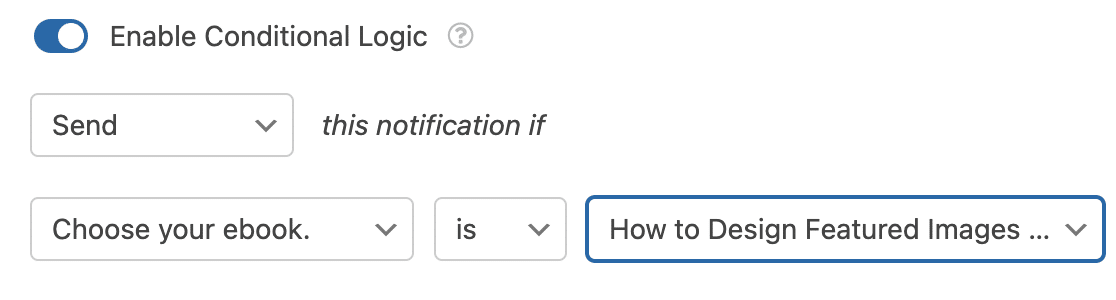
Per aggiungere la tua altra email di download, ripercorri i passaggi precedenti creando una nuova notifica e utilizzando la logica condizionale per definire quando inviare questa email con un link a un file diverso.
Fatto! Ora al cliente verrà automaticamente inviato il link di download corretto per il file per cui ha pagato. Assicurati di fare clic su Salva per salvare il tuo modulo. Ora pubblichiamolo sul tuo sito web.
Passaggio 8: Pubblica il tuo modulo di download in WordPress
Dopo aver creato il tuo modulo di ordine per il download digitale, devi aggiungerlo al tuo sito WordPress.
WPForms ti consente di aggiungere i tuoi moduli in molte posizioni del tuo sito web, inclusi i tuoi post del blog, pagine e widget della barra laterale.
Puoi usare uno shortcode, ma è molto più facile usare la procedura guidata di incorporamento. Nella parte superiore della finestra del costruttore di moduli, fai clic sul pulsante Incorpora per iniziare.

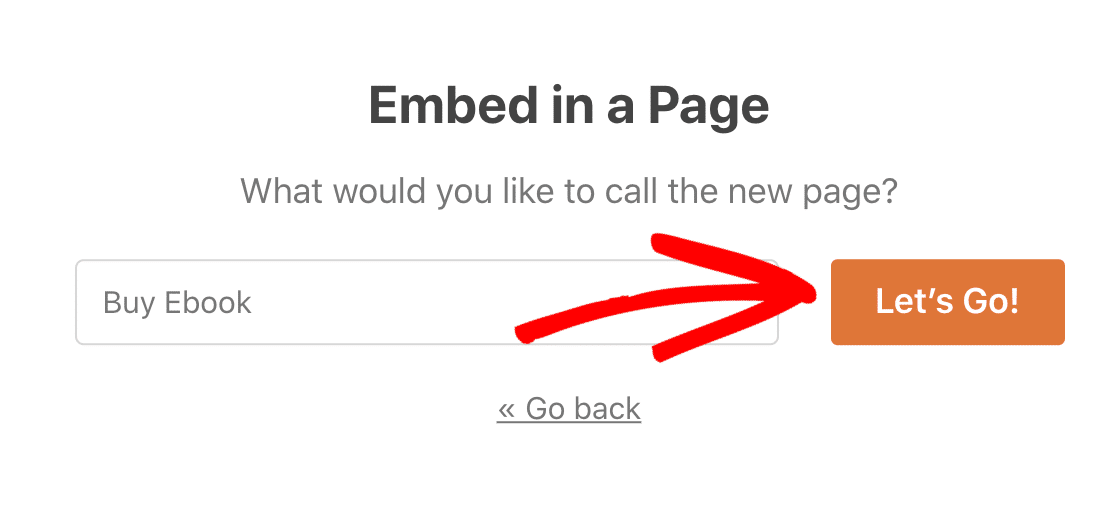
Quando si apre la finestra popup, fai clic su Crea nuova pagina. E poi digita un nome per la pagina. Quando sei soddisfatto, fai clic su Iniziamo.
Verifica che tutto sia a posto e aggiungi contenuti o blocchi qui se necessario. Puoi anche impostare la tua SEO per la pagina. Quando la pagina è pronta per la pubblicazione, fai clic su Pubblica in alto.
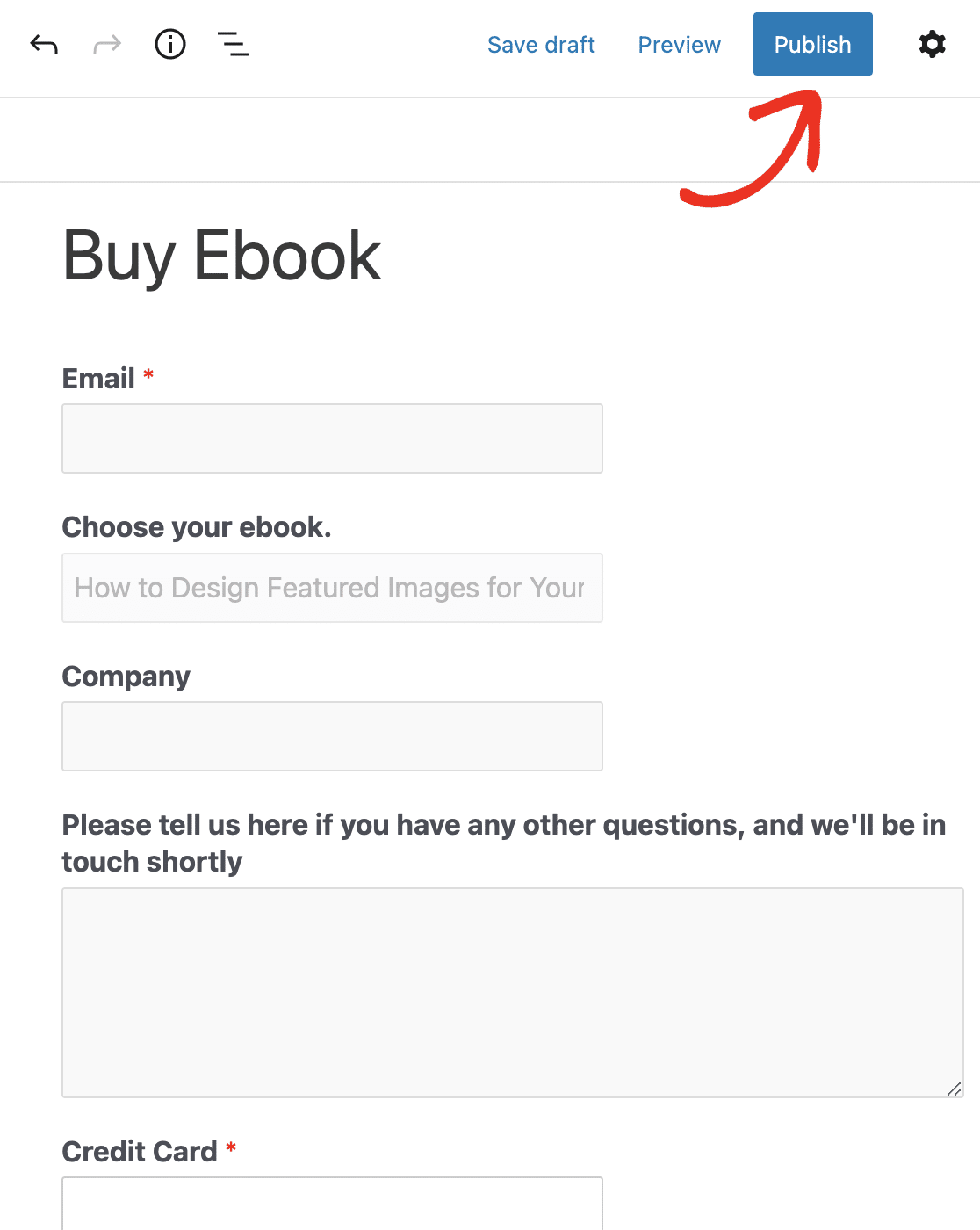
È una buona idea effettuare un acquisto di prova per entrambi gli articoli prima di iniziare a pubblicizzare la tua nuova pagina. Non dimenticare di disattivare la modalità di prova quando vai online!
Una volta che hai iniziato a raccogliere ordini, puoi monitorare i tuoi pagamenti e vedere quanto bene stanno vendendo i tuoi articoli andando su WPForms » Pagamenti.
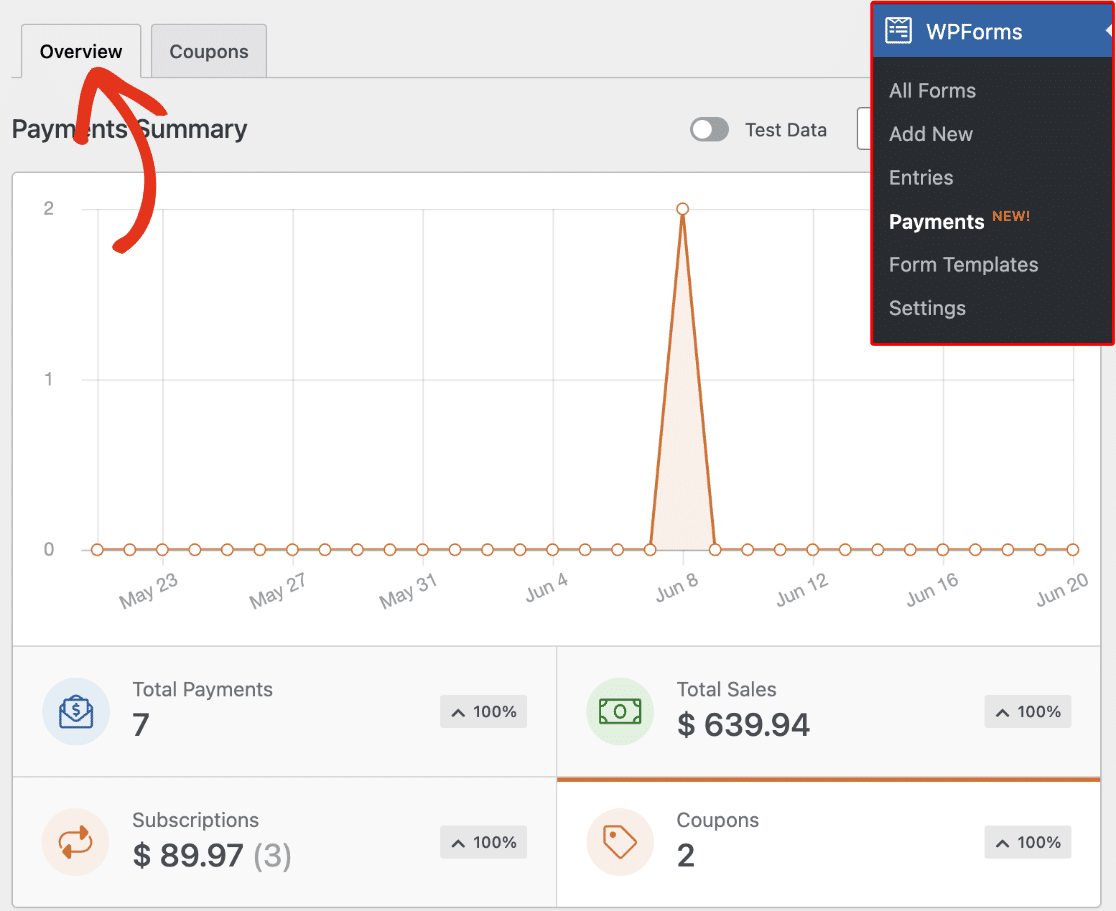
E questo è tutto! Puoi procedere a vendere download digitali sul tuo sito WordPress e accettare pagamenti immediatamente.
Domande frequenti sulla vendita di download WordPress
Ecco alcune delle domande più comuni che i clienti interessati alla vendita di download ci pongono:
Che tipi di file posso vendere come download su WordPress?
WordPress ti dà la libertà di vendere qualsiasi tipo di download digitale, i più popolari dei quali includono:
- PDF (libri, whitepaper, report, checklist)
- Audio (musica, audiolibri, corsi, podcast)
- Video (corsi, film, documentari)
- Programmi software
Posso offrire ai miei clienti download istantanei dopo il loro acquisto?
Sì, puoi facilmente offrire download istantanei dopo l'acquisto includendo il link per il download nella pagina di conferma del modulo o nell'email.
Con WPForms, questo può essere facilmente fatto inviando i clienti alla tua pagina di download non appena completano il pagamento.
Oppure, se desideri un'interazione più personale e privata, puoi anche creare un'email di notifica del modulo personalizzata contenente il link per il download.
Quali gateway di pagamento sono i migliori per vendere download digitali?
Consiglio Stripe perché è uno dei gateway di pagamento più facili da configurare per il tuo sito WordPress. Con WPForms Lite, puoi integrare i tuoi moduli di download con Stripe gratuitamente (questo addebiterà il 3% + altre commissioni Stripe per transazione).
Se passi a una licenza WPForms a pagamento, elimini l'addebito del 3% e paghi solo una piccola frazione delle commissioni di elaborazione totali. Puoi anche usare PayPal per vendere download digitali, disponibile nei piani WPForms Pro e superiori.
Posso offrire diverse opzioni di prezzo per i miei download digitali?
Assolutamente! Puoi combinare modelli di pagamento una tantum e di abbonamento in un unico modulo per offrire maggiore flessibilità ai tuoi clienti.
Le integrazioni Stripe e PayPal in WPForms ti consentono di creare entrambe le opzioni di prezzo. Puoi anche creare più piani di abbonamento in modo che i clienti possano pagare in base al loro budget.
Posso offrire sconti o coupon per i miei prodotti digitali?
Sì, puoi offrire sconti tramite coupon per i prodotti digitali che stai vendendo. Questo può essere un ottimo modo per aumentare le tue vendite e offrire promozioni stagionali.
WPForms ti consente di creare coupon con una data di scadenza, quindi è facile gestire campagne stagionali e generare maggiori profitti da vendite di download più elevate.
Come faccio a monitorare vendite e rimborsi per articoli scaricabili in WordPress?
WPForms Pro registra ogni ordine nella schermata delle Voci con importo, nome dell'acquirente e stato del pagamento.
Quando emetti un rimborso tramite PayPal o Stripe, la stessa voce viene contrassegnata come "Rimborsato", in modo da poter controllare i totali o esportarli in un file CSV in un clic.
Quali tipi di file posso vendere come download tramite WPForms?
PDF, ZIP, MP3, MP4, JPEG, PNG, DOCX e la maggior parte degli altri file che WordPress accetta nella Libreria Multimediale. Se puoi caricarlo, puoi venderlo.
È sicuro vendere prodotti scaricabili senza memorizzare i dati della carta sul mio sito?
Sì. PayPal e Stripe raccolgono i dettagli della carta nelle proprie pagine sicure, quindi i numeri non toccano mai il tuo server. Usa HTTPS e mantieni aggiornati i tuoi plugin per una maggiore sicurezza.
Come ricevono gli acquirenti il loro link per il download dopo aver pagato tramite un modulo WordPress?
Una volta che il pagamento è andato a buon fine, WPForms mostra un messaggio di ringraziamento e invia via email all'acquirente un link privato. Puoi impostare quel link in modo che scada dopo un certo tempo o numero di clic per interrompere la condivisione.
Quale plugin mi permette di aggiungere pulsanti di download a pagamento in WordPress?
Puoi facilmente cambiare l'etichetta del pulsante "Invia" in "Scarica" per un modulo che si concentra su un meccanismo di download a pagamento.
Ho bisogno di WooCommerce o Easy Digital Downloads per vendere prodotti digitali?
No. Se stai vendendo una manciata di file, un modulo di pagamento WPForms gestisce l'intero processo senza un carrello della spesa o costi mensili. WooCommerce e Easy Digital Downloads valgono la pena una volta che desideri un negozio completo con un catalogo prodotti, chiavi di licenza e limiti di download, ma sono più di quanto ti serve per vendere alcuni ebook o PDF.
Successivamente, Espandi e Personalizza il Tuo Modulo di Pagamento
Sapevi che puoi usare immagini nei tuoi moduli?
WPForms ti consente di incorporare immagini utilizzando il campo Contenuto, o aggiungere immagini come scelte ai campi Scelta Multipla o Caselle di controllo. Dai un'occhiata a questa guida per aggiungere immagini ai tuoi moduli per scoprire come dare ai download digitali un'immagine invece di usare solo testo.
Puoi anche personalizzare i tuoi pagamenti Stripe se vuoi accettare Google Pay o Apple Pay in WordPress.
Crea Ora il Tuo Modulo di Download per WordPress
Pronto a creare il tuo modulo? Inizia oggi stesso con il plugin per la creazione di moduli WordPress più semplice. WPForms Pro include molti modelli gratuiti e offre una garanzia di rimborso di 14 giorni.
Se questo articolo ti è stato utile, seguici su Facebook e Twitter per altri tutorial e guide gratuite su WordPress.





Grazie per la meravigliosa configurazione passo passo del modulo WP per i download digitali. È possibile aggiungere un buono sconto se ne offri ai tuoi acquirenti? C'è un modo per aggiungerlo alla pagina di pagamento?
Ciao Mani - Attualmente non abbiamo un campo codice coupon integrato con WPForms. Concordo che sarebbe molto utile, ed è sicuramente nel nostro radar mentre pianifichiamo la nostra roadmap per il futuro.
Una possibile soluzione potrebbe essere quella di utilizzare la logica condizionale per visualizzare il campo di pagamento corretto a seconda dell'input dell'utente in un altro campo. Si prega di consultare la guida qui
Spero che questo aiuti! Se hai bisogno di ulteriore assistenza, non esitare a contattare il nostro supporto.
Buona giornata. 🙂
ehi posso usare questo plugin per vendere codici seriali, se un utente acquista un prodotto allora riceverà quel prodotto alias codice seriale tramite consegna email istantanea e ogni chiave sarà diversa
Ciao Mohammed - Attualmente non abbiamo una funzionalità integrata di gestione delle licenze con WPForms. Ecco un ottimo articolo di WPBeginner su Le migliori piattaforme per vendere prodotti digitali.
Spero che questo aiuti! 🙂
La vendita e l'acquisto di beni digitali sono in aumento, poiché ci sono diritti e obblighi legali incorporati, la vendita e l'acquirente dovrebbero chiarire tutti i punti legali. Apprezzo la condivisione di questo buon post. Lo scrivi in modo tale che anche un uomo comune possa capirlo.
Ciao Shahid! Grazie per aver letto i nostri articoli e per averci fatto sapere che ti piacciono 🙂 Apprezziamo molto anche le tue gentili parole! Torna spesso perché aggiungiamo sempre nuovi contenuti e aggiorniamo quelli vecchi.
Grazie!
Qual è il posto migliore per ospitare i contenuti digitali da scaricare?
Ciao MJ, per ospitare i contenuti digitali, avresti bisogno di un Web host. Se può esserti d'aiuto, ecco una fantastica guida di WPBeginner su come scegliere il miglior hosting WordPress nel 2022.
Spero che questo aiuti!