


Riassunto AI
Apple Pay sta diventando sempre più popolare come metodo di pagamento preferito dai clienti mobile. Tuttavia, molti negozi di eCommerce o organizzazioni no-profit non supportano ancora Apple Pay come opzione di pagamento.
Ciò rappresenta un'opportunità mancata perché potresti allontanare clienti e donatori altrimenti interessati semplicemente non offrendo i loro metodi di pagamento preferiti.
La buona notizia è che configurare i moduli Apple Pay per WordPress è molto semplice. E poiché è così facile, do sempre questo consiglio gratuito ai miei nuovi clienti aziendali: non dimenticare di abilitare Apple Pay sui tuoi moduli!
Naturalmente, mi viene spesso chiesto "... ma come?". Quindi ho pensato che questo fosse il momento giusto per preparare una guida dettagliata in modo che tu possa utilizzare Apple Pay per WordPress senza alcun problema.
Crea ora il tuo modulo Apple Pay 💳
Come puoi usare Apple Pay per WordPress?
Il modo più semplice per aggiungere Apple Pay al tuo sito WordPress è utilizzare WPForms con l'integrazione Stripe. WPForms ti consente di creare moduli eleganti senza dover conoscere il codice. Quando aggiungi Stripe come gateway di pagamento, come vedrai in questo post, puoi offrire Apple Pay come opzione di pagamento.
La stessa configurazione supporta anche Google Pay e funziona altrettanto bene per i moduli di donazione quanto per i moduli di ordine e pagamento.
Come accettare pagamenti con Apple Pay in WordPress
Ora esamineremo passo dopo passo la configurazione di Stripe nel tuo account WPForms in modo che tu possa accettare pagamenti su WordPress tramite Apple Pay. Ecco un tutorial video che mostra l'intero processo:
Oppure, se preferisci istruzioni scritte, consulta i passaggi seguenti:
1. Scarica e installa WPForms
La prima cosa da fare per configurare Apple Pay sul tuo sito WordPress è scaricare e installare WPForms. Nota che l'integrazione di pagamento Stripe è disponibile in TUTTE le versioni di WPForms, inclusa la Lite.
Tuttavia, una licenza Pro offre vantaggi aggiuntivi come la rimozione della commissione del 3% per transazione e l'addon Stripe Pro per la configurazione della logica condizionale per i campi di pagamento.

Per questo motivo, utilizzeremo la versione Pro per questo tutorial. Hai bisogno di aiuto? Dai un'occhiata a questa guida su come installare un plugin WordPress.
2. Attiva l'Addon Stripe Pro (Opzionale)
Sebbene questo passaggio sia facoltativo, consigliamo di installare l'addon Stripe Pro (disponibile nelle licenze Pro e superiori) per accedere alla logica condizionale per i campi di pagamento Stripe.
Una volta configurato WPForms Pro sul tuo sito, puoi installare i componenti aggiuntivi navigando su WPForms » Componenti aggiuntivi dalla tua dashboard di WordPress.

Successivamente, vedrai una schermata contenente tutti i componenti aggiuntivi disponibili. Scorri verso il basso fino a individuare il plugin, quindi installalo.
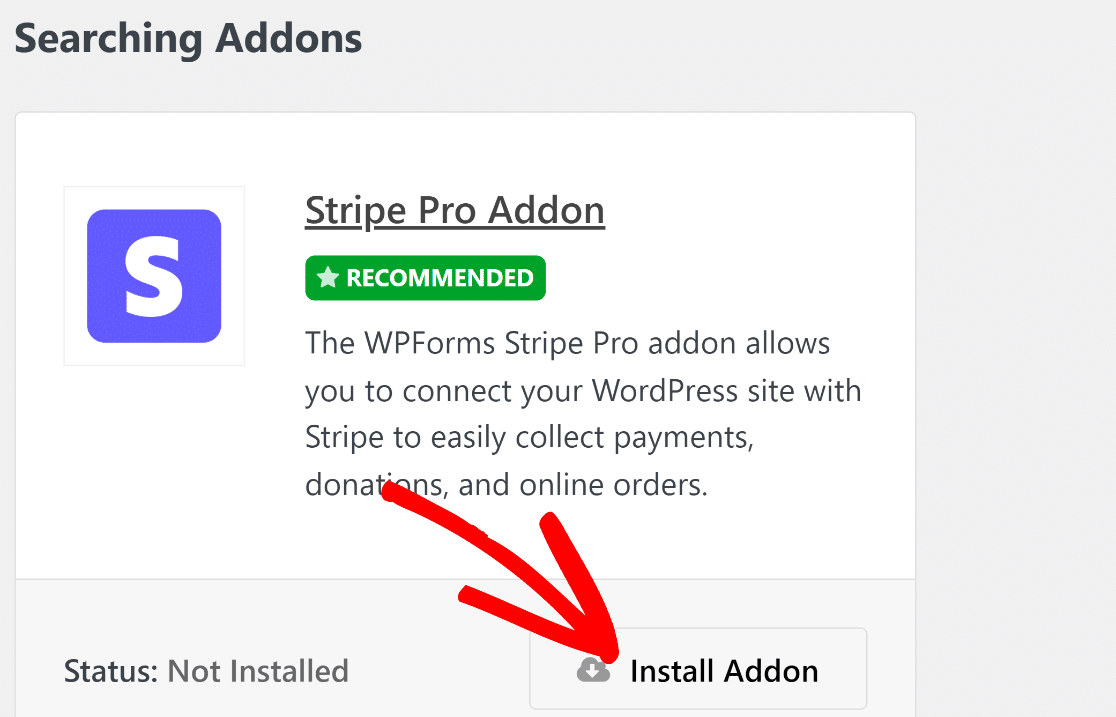
Quando installi il componente aggiuntivo, dovrebbe attivarsi automaticamente. Se in precedenza hai installato e disattivato il componente aggiuntivo, tuttavia, dovrai premere Attiva per continuare.
3. Collega Stripe nelle Impostazioni di Pagamento
Dopo aver installato il componente aggiuntivo Stripe in WPForms, devi collegarlo al tuo account. Per fare ciò, puoi fare clic su WPForms » Impostazioni dalla tua dashboard di WordPress.
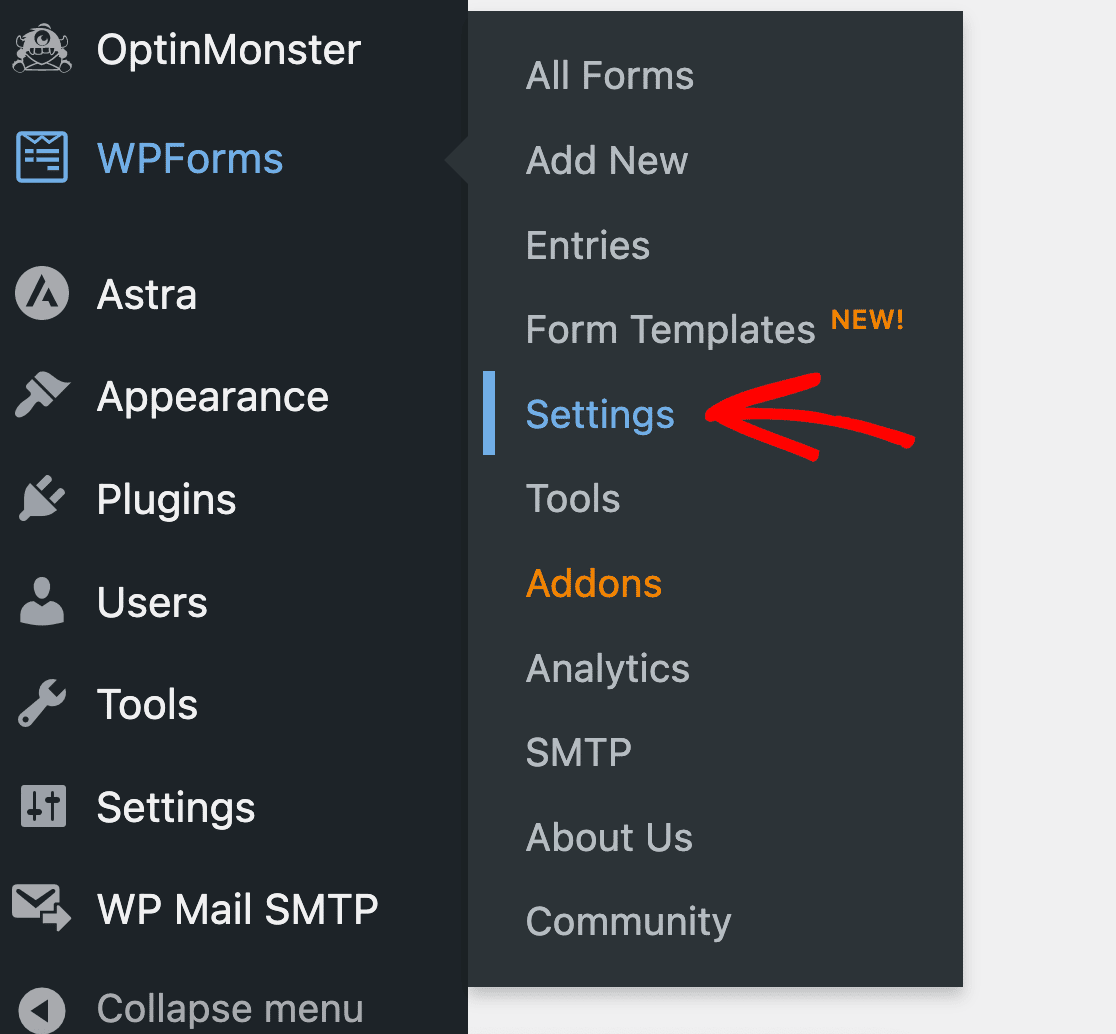
Questo ti porterà alle impostazioni del tuo account WPForms. Vedrai diverse schede in alto. Seleziona la scheda Pagamenti.

Innanzitutto, verifica che la Valuta sia impostata correttamente per corrispondere alla valuta del tuo account Stripe. Questo semplice controllo previene errori di transazione in seguito.

Successivamente, poiché hai installato il componente aggiuntivo Stripe, dovresti vedere dove collegarlo nelle impostazioni di pagamento.
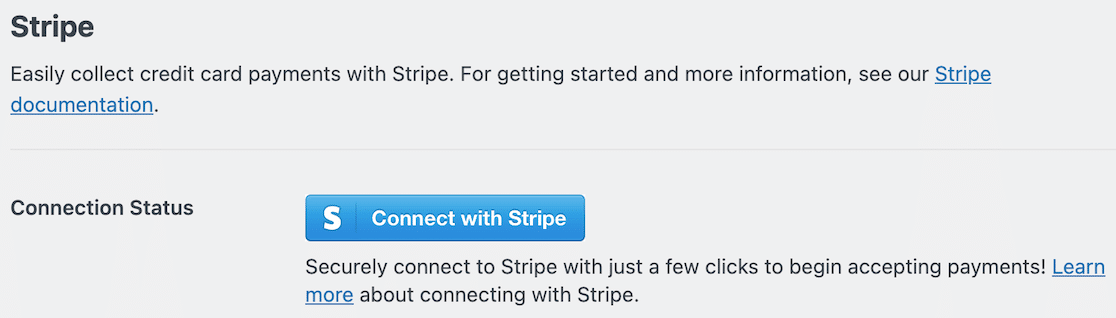
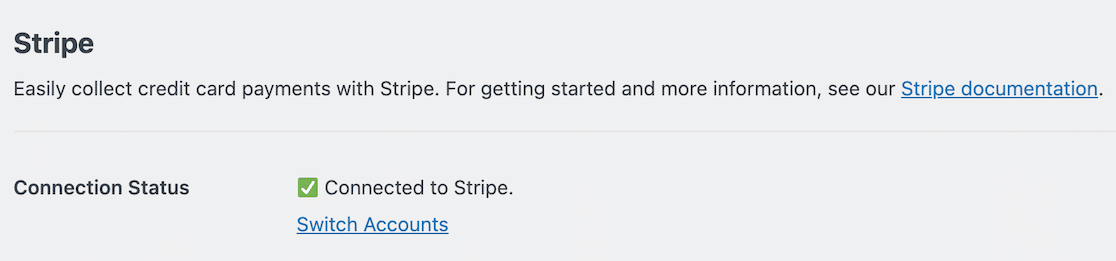
Quando fai clic su Connetti con Stripe, ti verrà richiesto di inserire le tue informazioni di accesso e altri dettagli necessari per collegare il tuo account Stripe a WPForms.
Questo ti permetterà di ricevere pagamenti sul tuo conto bancario. Quando il tuo account è collegato, il pulsante blu diventerà una conferma.
4. Crea il tuo modulo Apple Pay
Ora che hai configurato Stripe con il tuo account WPForms, puoi iniziare a creare il tuo modulo.
Per iniziare, puoi fare clic su WPForms » Aggiungi nuovo, o semplicemente fare clic sul pulsante Aggiungi nuovo nella parte superiore della tua dashboard WPForms.

Dopo di che, puoi nominare il tuo modulo e decidere se stai scegliendo uno dei nostri oltre 2.100 modelli di modulo, o se inizierai da zero con un modulo vuoto.
Una volta fatto ciò, sei pronto per trascinare e rilasciare gli elementi nella posizione desiderata nell'editor di moduli.
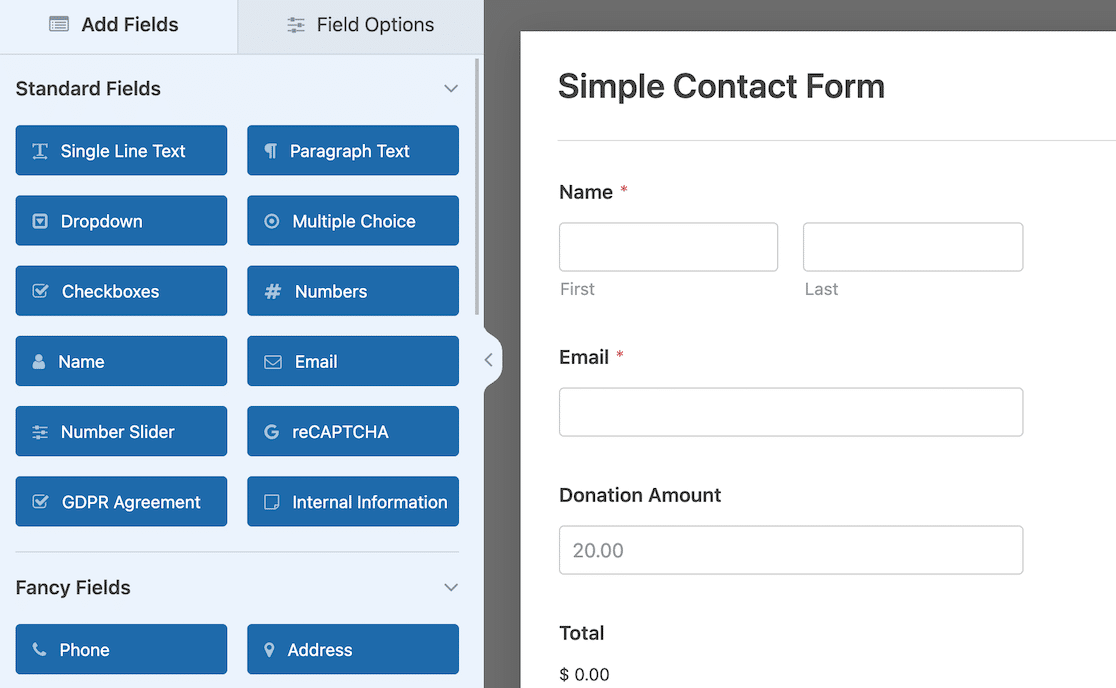
Non dimenticare i tuoi campi di pagamento! Sia che tu aggiunga articoli specifici con un prezzo fisso o che lasci che i donatori definiscano l'importo, devi avere almeno un campo di pagamento, come Articolo singolo, Articoli multipli, Totale e così via, affinché il campo della carta di credito funzioni nel passaggio successivo.
5. Aggiungi il campo carta di credito Stripe
Con la struttura del tuo modulo impostata, l'ultimo passaggio è aggiungere il campo che gestisce il pagamento effettivo.
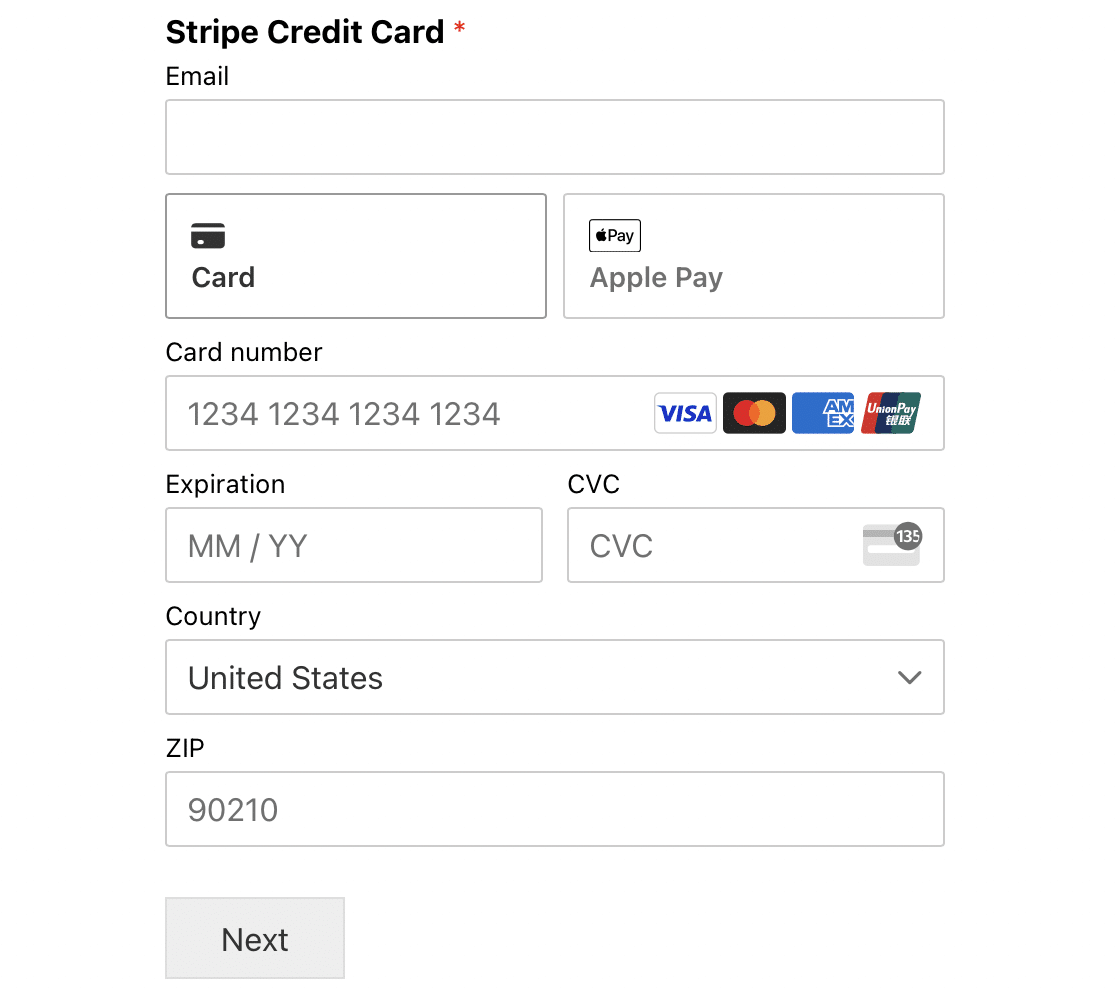
Nelle opzioni dei campi del modulo, scorri fino in fondo finché non vedi i campi di pagamento. Da lì, trascina e rilascia la Carta di credito Stripe sul tuo modulo.
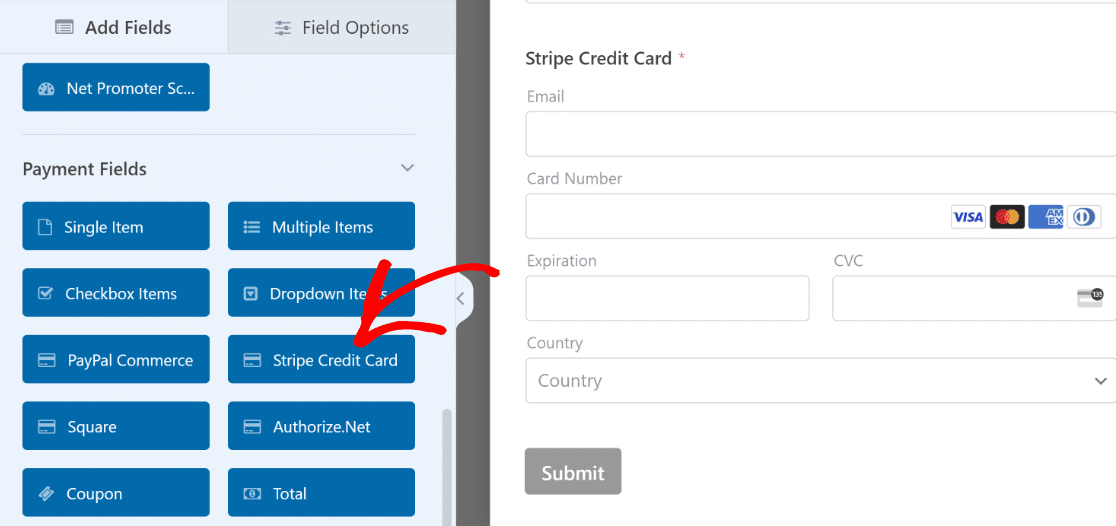
Questo singolo campo fa tutto il lavoro. Visualizzerà in modo sicuro i campi di inserimento standard della carta di credito alla maggior parte degli utenti, ma mostrerà automaticamente il pulsante Apple Pay ai visitatori che utilizzano un dispositivo Apple compatibile e il browser Safari.
Non è necessario aggiungere un pulsante separato “Apple Pay” o configurare impostazioni aggiuntive affinché appaia. È stato facile, vero? Mancano solo pochi passaggi.
Lo stesso vale per Google Pay per WordPress. I visitatori che utilizzano Chrome o un dispositivo Android con un metodo di pagamento salvato vedranno un pulsante Google Pay nello stesso punto, senza alcuna configurazione aggiuntiva necessaria da parte tua.
Dopo aver aggiunto un campo Stripe al tuo modulo, devi abilitare i pagamenti. Questo è un passaggio molto semplice ma importante. Con il tuo modulo aperto, fai clic sul pulsante Pagamenti nella parte inferiore della barra laterale sinistra.
Nota che questo è diverso dalle opzioni di pagamento che hai impostato in precedenza. Questa impostazione è specifica solo per questo modulo. Fai clic su Stripe e quindi utilizza l'interruttore per abilitare i pagamenti Stripe.
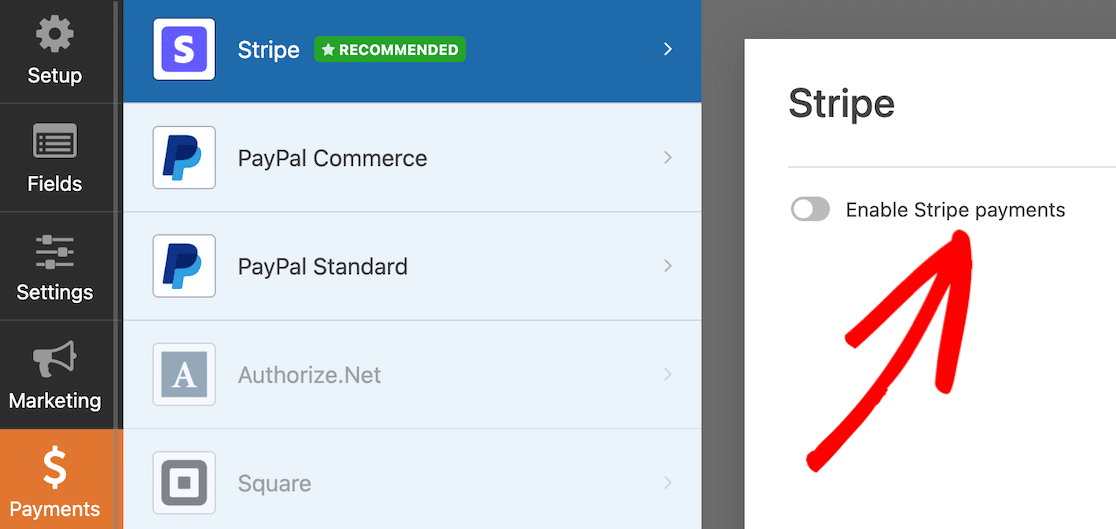
Quando lo fai, vedrai apparire altre opzioni. Queste opzioni sono per la ricevuta di pagamento e l'email del cliente, e puoi mappare i campi del modulo per quelle.
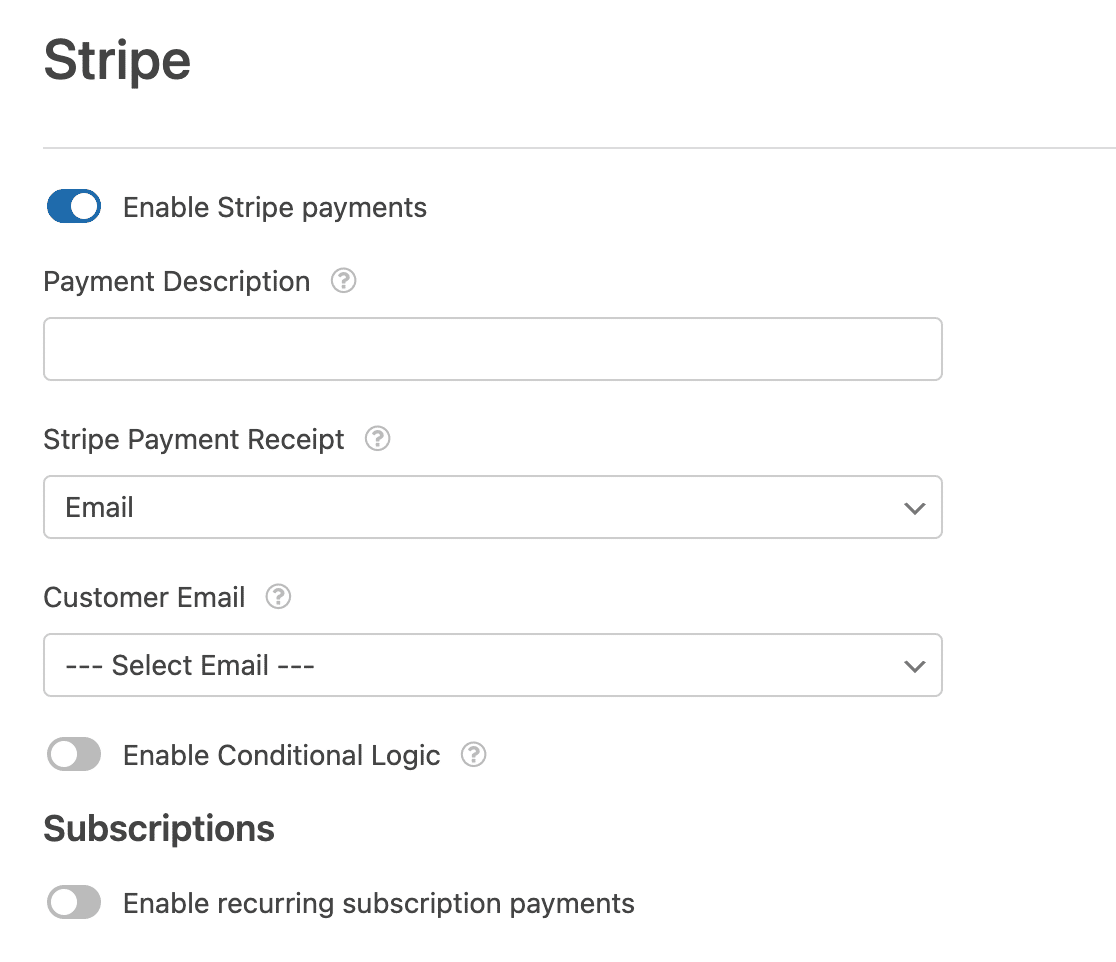
È una buona idea impostare queste mappature di campo se vuoi che Stripe invii una ricevuta di pagamento all'indirizzo email fornito dal cliente non appena invia il tuo modulo Apple Pay.
6. Incorpora il modulo sul tuo sito
Quando il tuo modulo è completo e sei pronto per iniziare a riscuotere i pagamenti, è ora di incorporarlo sul tuo sito. Il modo più semplice per farlo è utilizzare il pulsante Incorpora nell'angolo in alto a destra del generatore di moduli.

Ci sono anche altri modi per incorporare i moduli. Questa guida su come incorporare un modulo sul tuo sito WordPress ti mostrerà come.
Dopo aver incorporato il tuo modulo nella pagina o nel post in cui desideri che appaia e aver completato tutti i contenuti della pagina, è ora di pubblicare. Voilà! Il tuo modulo è completo.
Se in precedenza hai attivato la Modalità Test, ricordati di disattivarla prima di elaborare pagamenti reali. Torna a WPForms » Impostazioni » Pagamenti, deseleziona Modalità Test ed esegui una transazione reale per confermare che tutto funzioni prima di promuovere la pagina.
Qualcosa da tenere a mente una volta che il tuo modulo è attivo è che potresti non vedere l'opzione Apple Pay. Se ciò accade, non farti prendere dal panico!
Apple Pay apparirà solo se visualizzi il modulo su un dispositivo con Apple Pay abilitato. Ciò significa che potresti non vedere Apple Pay su un computer Windows.
Ma se usi Apple Wallet sul tuo iPhone o altro dispositivo iOS e hai una carta salvata da utilizzare con Apple Pay, dovresti vederla lì.
Quindi i tuoi clienti devono avere Apple Pay abilitato e visualizzare il tuo modulo da un dispositivo e browser compatibili per poter vedere apparire l'opzione Apple Pay.
Domande frequenti su Apple Pay per WordPress
Apple Pay e i moduli WordPress vengono spesso menzionati insieme, quindi ecco le risposte alle domande più frequenti sull'accettazione dei pagamenti Apple Pay sul tuo sito.
Come posso testare le transazioni Apple Pay prima di andare in produzione?
WPForms ti consente di passare dalla modalità di test alla modalità di produzione dalle impostazioni della tua integrazione Stripe.
Puoi simulare le transazioni Apple Pay mentre sei in modalità di test per verificare che tutto funzioni come previsto.
WPForms ti consente anche di tenere traccia di tutti i pagamenti effettuati in modalità di test, il che significa che non devi lasciare nulla al caso e verificare i pagamenti a fondo prima di andare in produzione.
Posso vedere un report di tutte le transazioni Apple Pay elaborate tramite il mio modulo?
Sì, WPForms tiene traccia di tutti i pagamenti elaborati sul tuo sito, inclusi quelli effettuati tramite Apple Pay. Puoi andare su WPForms » Pagamenti per visualizzare tutte le informazioni relative ai pagamenti elaborati con grafici e tabelle intuitive per i dettagli.
È possibile offrire sia Apple Pay che altri metodi di pagamento nello stesso modulo?
Sì, WPForms supporta più processori di pagamento. Quando usi Stripe, i tuoi visitatori possono pagarti tramite Apple Pay, carte di credito e Google Pay.
Inoltre, puoi utilizzare l'integrazione WPForms PayPal nello stesso modulo per i visitatori che preferiscono i pagamenti PayPal.
Offrire più opzioni di pagamento aiuta a ridurre l'abbandono da parte dei clienti che potrebbero interrompere il checkout se mancasse il loro metodo di pagamento preferito.
Quali commissioni sono associate all'accettazione dei pagamenti Apple Pay tramite WPForms?
La commissione del 3% di cui potresti aver sentito parlare proviene da WPForms, non da Stripe. Si applica quando utilizzi l'integrazione Stripe su WPForms Lite e viene addebitata in aggiunta alle commissioni di elaborazione standard di Stripe. Le transazioni Apple Pay vengono elaborate alla stessa tariffa di qualsiasi altro pagamento Stripe.
L'aggiornamento a WPForms Pro rimuove completamente la commissione di WPForms, quindi pagherai solo le commissioni di elaborazione standard di Stripe su ogni transazione.
Perché non vedo il pulsante Apple Pay sul mio modulo?
Il pulsante Apple Pay appare solo in condizioni specifiche. Tu (o il tuo cliente) dovete utilizzare il browser Safari su un dispositivo Apple (come un iPhone, iPad o Mac) in cui è stato configurato Apple Pay.
Se visualizzi il modulo su un PC Windows o utilizzando un browser come Chrome, vedrai solo i campi standard della carta di credito.
Posso accettare donazioni con Apple Pay usando questo metodo?
Sì, assolutamente. Questo è uno degli utilizzi più diffusi di questa funzionalità. Crea semplicemente un modulo di donazione per non profit in WPForms, aggiungi i tuoi campi di pagamento e connettiti a Stripe.
I donatori che utilizzano un dispositivo Apple vedranno l'opzione Apple Pay, che rende la donazione un'esperienza rapida e indolore e può aumentare significativamente i tassi di conversione.
Ci sono costi aggiuntivi per le transazioni Apple Pay?
No, Apple non addebita costi aggiuntivi a te o ai tuoi clienti per l'utilizzo di Apple Pay. La transazione viene elaborata tramite il tuo account Stripe alla loro tariffa di elaborazione standard, proprio come qualsiasi altra transazione con carta di credito.
Successivamente, Metti i tuoi moduli al lavoro con un secondo lavoro
Ora che hai collegato Stripe al tuo account WPForms e puoi accettare pagamenti Apple Pay, puoi anche iniziare a guadagnare qualche entrata extra. Scopri come puoi avviare un'attività secondaria con WPForms.
Crea ora il tuo modulo Apple Pay 💳
Pronto a creare il tuo modulo? Inizia oggi stesso con il plugin per la creazione di moduli WordPress più facile. WPForms Pro include molti modelli gratuiti e offre una garanzia di rimborso di 14 giorni.
Se questo articolo ti è stato utile, seguici su Facebook e Twitter per altri tutorial e guide gratuite su WordPress.





