


Riassunto AI
La gestione dei pagamenti online è fondamentale per qualsiasi attività commerciale e l'aggiunta di campi per i coupon ai tuoi moduli Stripe può fare una grande differenza nell'offrire sconti e aumentare le vendite.
Ma potresti chiederti se sia complicato o richieda molto tempo per l'impostazione. Ci sono passato anch'io, non ero sicuro se ne valesse la pena. Dopo aver lavorato al processo, ho scoperto che in realtà è semplice con gli strumenti giusti.
In questa guida, ti mostrerò esattamente come aggiungere campi per i coupon ai tuoi moduli Stripe utilizzando WPForms. È più semplice di quanto pensi e, alla fine, avrai uno strumento potente per offrire sconti direttamente sui tuoi moduli.
Crea subito il tuo modulo coupon! 🙂
Come aggiungere facilmente campi per i coupon ai tuoi moduli Stripe
Per aggiungere campi per i coupon ai tuoi moduli Stripe, puoi fare affidamento sulla funzionalità di WPForms. Segui i passaggi seguenti per iniziare:
- Passaggio 1: Installa e Attiva il Plugin WPForms
- Passaggio 2: Crea il tuo modulo di pagamento Stripe
- Passaggio 3: Installa e attiva l'addon Coupon
- Passaggio 4: Crea un nuovo coupon per il tuo modulo Stripe
- Passaggio 5: Aggiungi il campo coupon al tuo modulo
- Passaggio 6: Pubblica e promuovi il nuovo modulo coupon
- Suggerimento bonus: monitora le voci del modulo e l'utilizzo dei coupon
Passaggio 1: Installa e Attiva il Plugin WPForms
WPForms è un potente plugin per la creazione di moduli che ti consente di creare facilmente moduli di pagamento con coupon per aumentare il potenziale della tua azienda online.
Per iniziare, avrai bisogno dell'accesso alla licenza WPForms Pro. Questo ti darà accesso all'addon Coupon, essenziale per aggiungere campi coupon ai tuoi moduli Stripe.

Una volta che hai deciso di acquistare una licenza WPForms Pro per creare il tuo modulo coupon, dovrai installare e attivare il plugin sul tuo sito WordPress.
Aggiorna subito a WPForms Pro! 🙂
Passaggio 2: Crea il tuo modulo di pagamento Stripe
Con WPForms installato, il passo successivo è creare il tuo modulo Stripe. Dalla tua dashboard, vai su WPForms e fai clic sul pulsante Aggiungi nuovo.

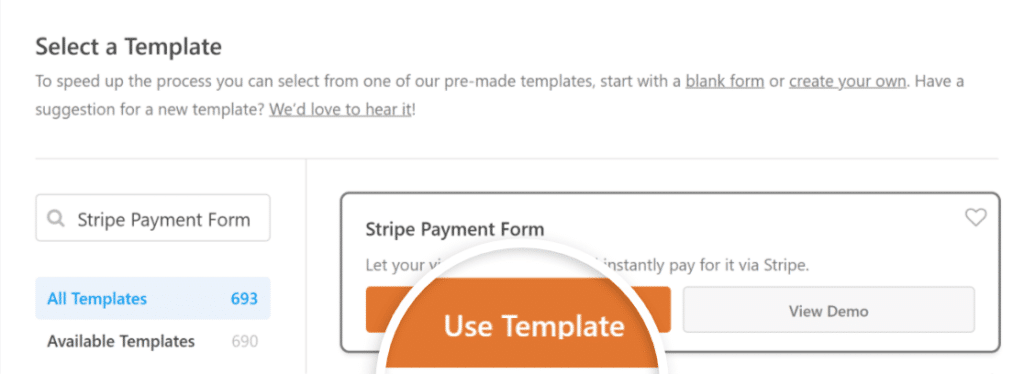
Successivamente, dai un nome al tuo modulo e individua il modello di modulo di pagamento Stripe utilizzando la barra di ricerca. Quando lo trovi, fai semplicemente clic sul pulsante Usa modello per procedere.
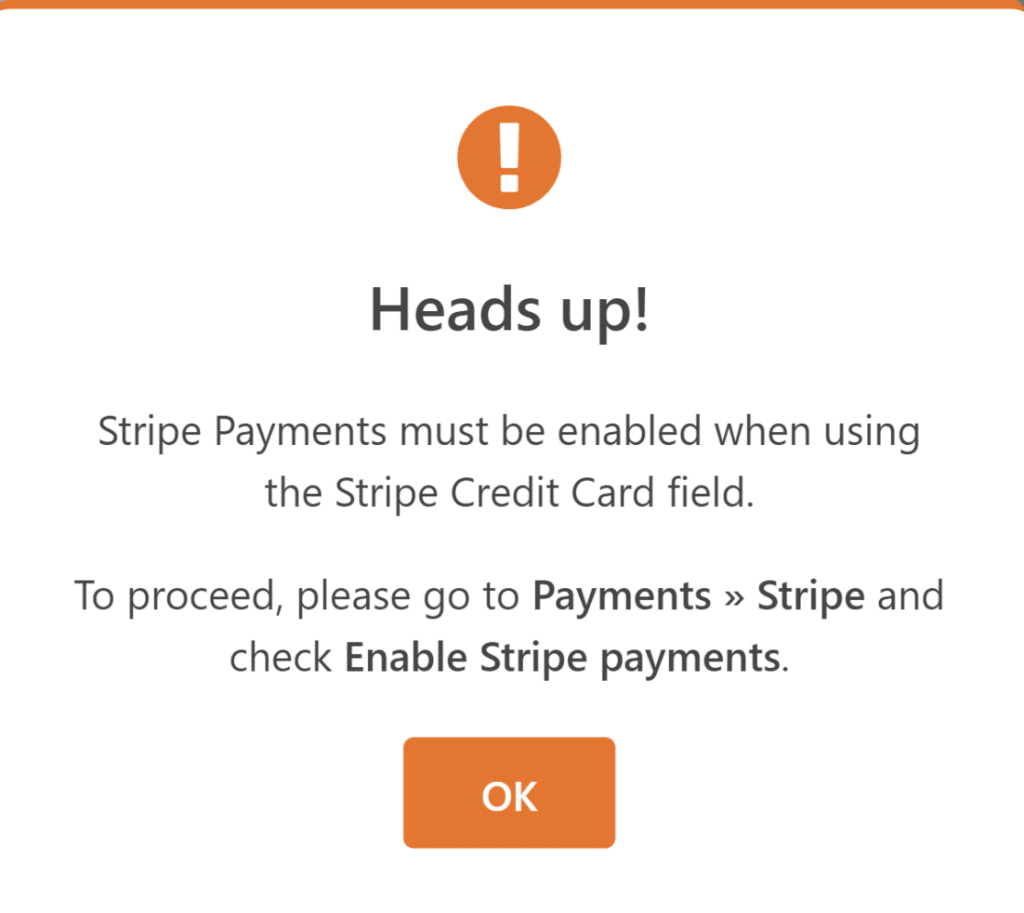
Se è la prima volta che imposti un modulo di pagamento in WPForms, vedrai un messaggio che ti chiede di abilitare i pagamenti Stripe.
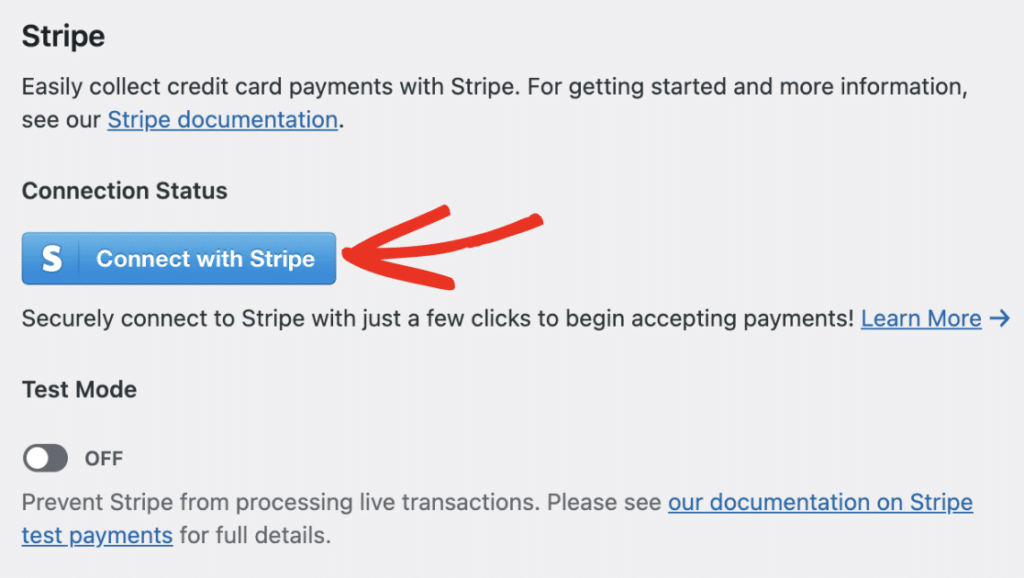
Procedi e segui le istruzioni per collegare WPForms a Stripe e impostare le tue preferenze di pagamento.
Dopo aver completato l'integrazione, il modello del modulo verrà caricato, permettendoti di apportare modifiche. Puoi aggiungere, rimuovere o modificare campi in base alle tue esigenze.
Per ora, i campi predefiniti dovrebbero coprire le basi, quindi puoi lasciarli così come sono. Nel prossimo passaggio, passeremo all'impostazione dell'addon Coupon.
Passaggio 3: Installa e attiva l'addon Coupon
Per mettere in funzione l'addon Coupon, inizia dirigendoti alla tua dashboard di WordPress. Da lì, vai alla sezione WPForms e fai clic su Addons.
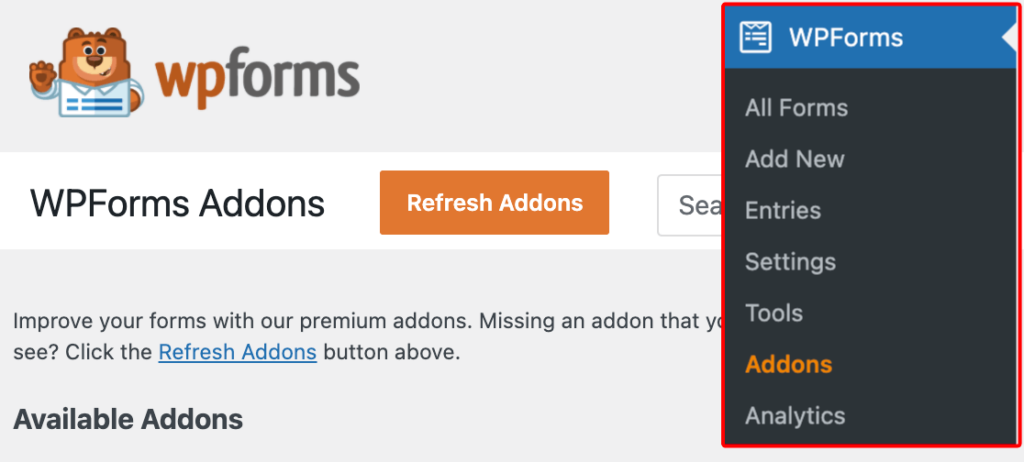
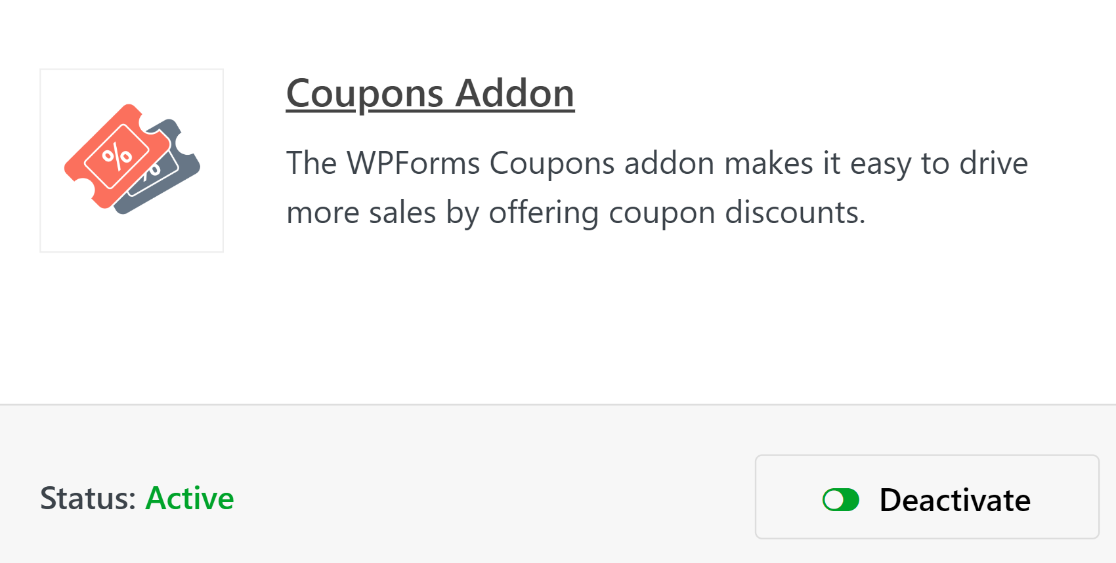
Nella barra di ricerca, digita "addon Coupon" per trovarlo. Una volta che lo vedi elencato, premi semplicemente il pulsante Installa addon, e poi fai clic su Attiva per abilitarlo.
Mentre parliamo di plugin, potresti chiederti se il componente aggiuntivo Stripe Pro sia necessario per questo tutorial. Beh, dipende.
Da quando WPForms ha introdotto Stripe per tutti i clienti, il campo della carta di credito Stripe è stato incluso nel modulo di creazione con ogni livello di licenza offerto.
Quindi, se hai intenzione di aggiungere semplicemente il campo Coupon ai moduli d'ordine che hai già sul tuo sito, potresti già utilizzare Stripe. Detto questo, ci sono alcune condizioni che giustificherebbero ancora la necessità del componente aggiuntivo Stripe.
Tuttavia, non è necessariamente richiesto per tutti i moduli d'ordine in cui vorresti utilizzare il campo Coupon. Ma ricorda, hai comunque bisogno della licenza Pro per il campo Coupon.
Passaggio 4: Crea un nuovo coupon per il tuo modulo Stripe
Dopo aver attivato il componente aggiuntivo Coupon, puoi creare i tuoi coupon! Configura i tuoi coupon andando su WPForms » Pagamenti e selezionando la scheda Coupon.
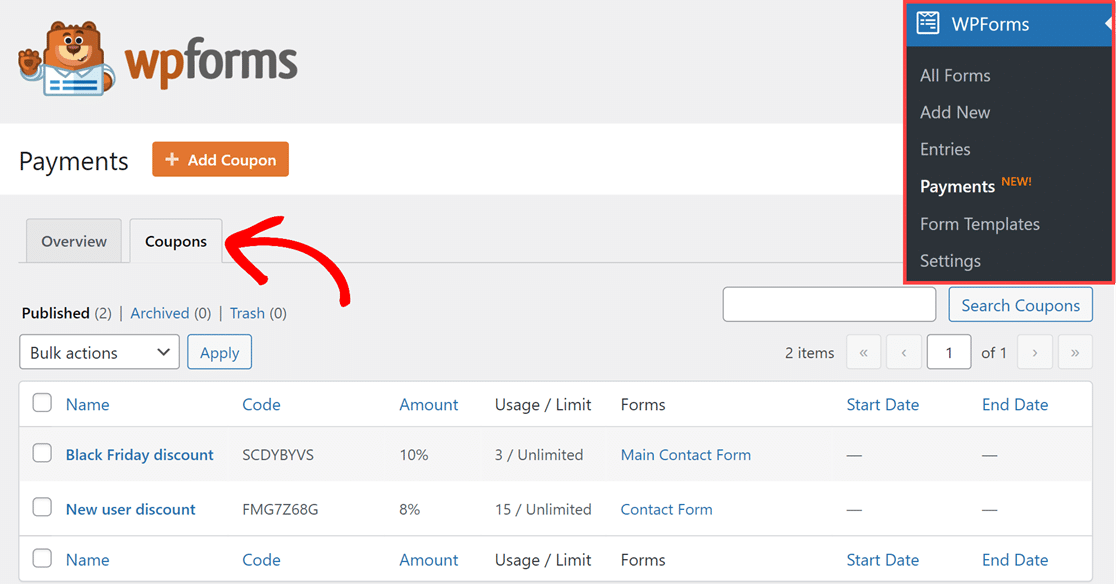
Quindi, fai semplicemente clic sul pulsante + Aggiungi Coupon sopra la scheda Coupon per iniziare. Verrai indirizzato alla pagina Aggiungi nuovo Coupon dove potrai personalizzare tutti i tipi di campi per il tuo coupon.
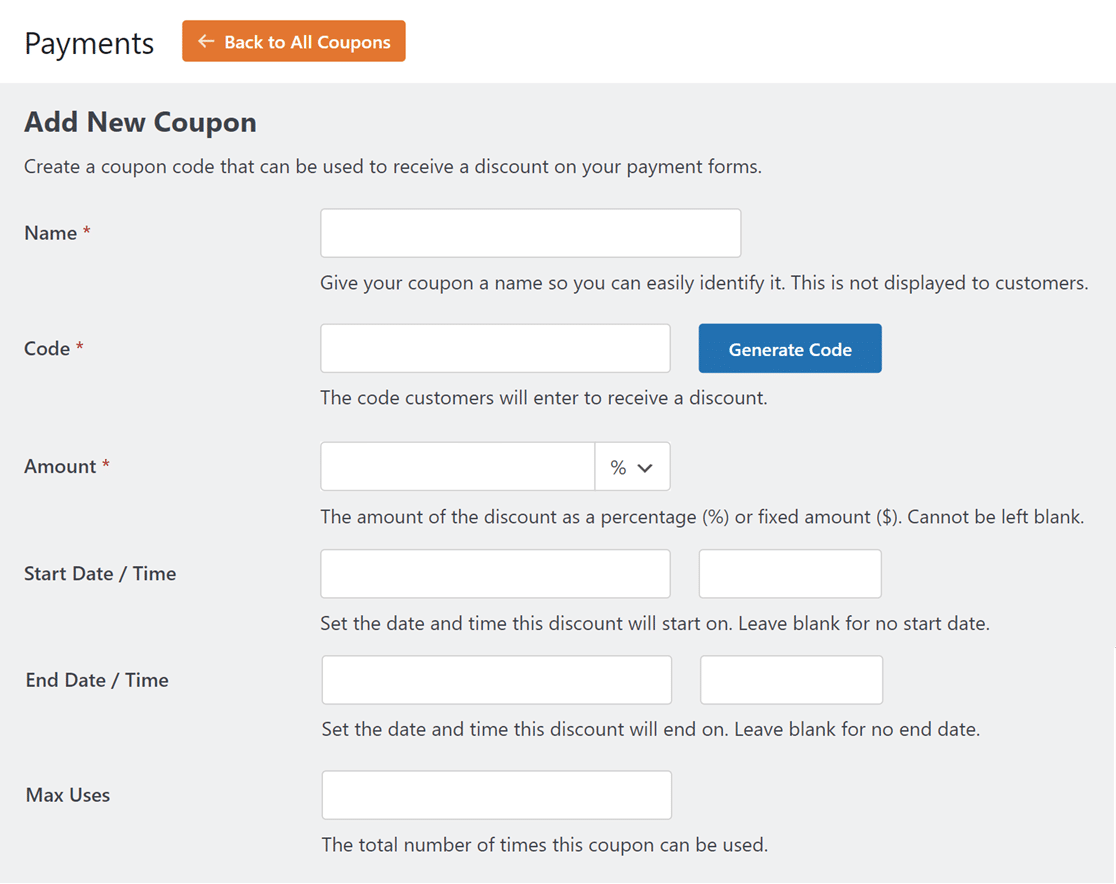
Ecco una panoramica di questi campi personalizzabili:
- Nome: Per prima cosa, dai un titolo al tuo coupon per una facile identificazione. Ma non preoccuparti, questo nome non sarà visibile ai clienti.
- Codice: Successivamente imposterai il codice coupon che i clienti utilizzeranno per gli sconti che offri. Puoi creare il tuo codice o fare clic sul pulsante Genera Codice per ottenere un codice coupon casuale.
- Importo: Con questo campo, sceglierai il tipo di sconto che il tuo coupon offre. Questo sconto potrebbe essere una percentuale o un importo fisso. Usa il menu a discesa accanto al campo per selezionare quello che desideri utilizzare.
- Data / Ora di inizio: Usa questo campo per determinare quando il coupon inizia ad essere attivo. Puoi lasciare questo campo vuoto se lo desideri.
- Data / Ora di fine: Scegli quando il coupon non sarà più valido. Puoi anche lasciare questo campo vuoto se non vuoi impostare una data di fine.
- Usi massimi: Imposta il numero massimo di volte in cui il coupon può essere utilizzato prima che diventi non valido, oppure lascialo vuoto.
Tieni presente che non puoi modificare il Codice o l'Importo dopo aver salvato il coupon, quindi assicurati di ricontrollare questi campi. Ora, puoi ripetere questo passaggio per creare quanti coupon desideri.
Perché vorresti codici coupon diversi? Per diverse stagioni, eventi e promozioni! Potresti, ad esempio, organizzare una vendita di San Valentino e volere un coupon valido solo per un giorno.
Oppure, potresti volere un coupon valido durante una svendita lampo di Capodanno. Puoi creare entrambi questi coupon per essere utilizzati sul tuo sito uno accanto all'altro e ad altri coupon aggiuntivi.
Passaggio 5: Aggiungi il campo coupon al tuo modulo
Ora che il tuo coupon è pronto, selezionerai il modulo o i moduli con cui vuoi che funzioni. Ci sono un paio di modi per procedere in questo passaggio.
Se hai già creato il modulo che intendi utilizzare con il buono sconto, puoi selezionarlo nella pagina Aggiungi nuovo buono sconto dal passaggio precedente.
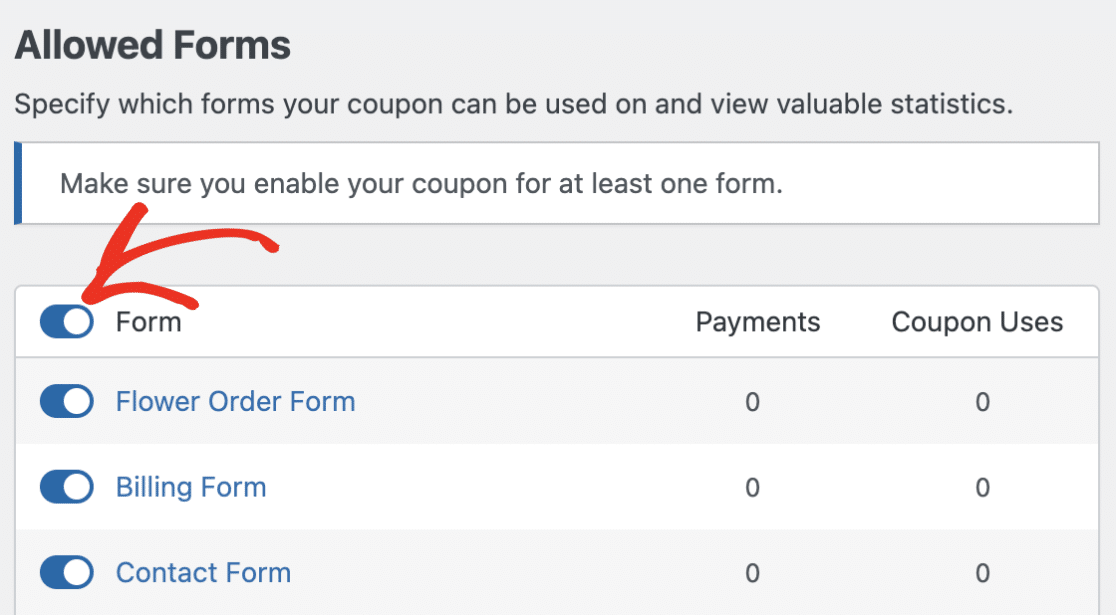
Devi solo scorrere verso il basso fino alla sezione Moduli consentiti e attivare il modulo o i moduli in cui desideri utilizzare il buono sconto. Se desideri utilizzare il buono sconto su tutti i tuoi moduli, attiva semplicemente Modulo.
Un altro modo per aggiungere il tuo buono sconto al modulo desiderato è tramite il generatore di moduli, aprendo prima il modulo.
Quindi, potresti aprire il generatore di moduli in un modulo vuoto, un modulo che hai già creato tu stesso o un modulo che hai selezionato dalla nostra galleria di modelli.
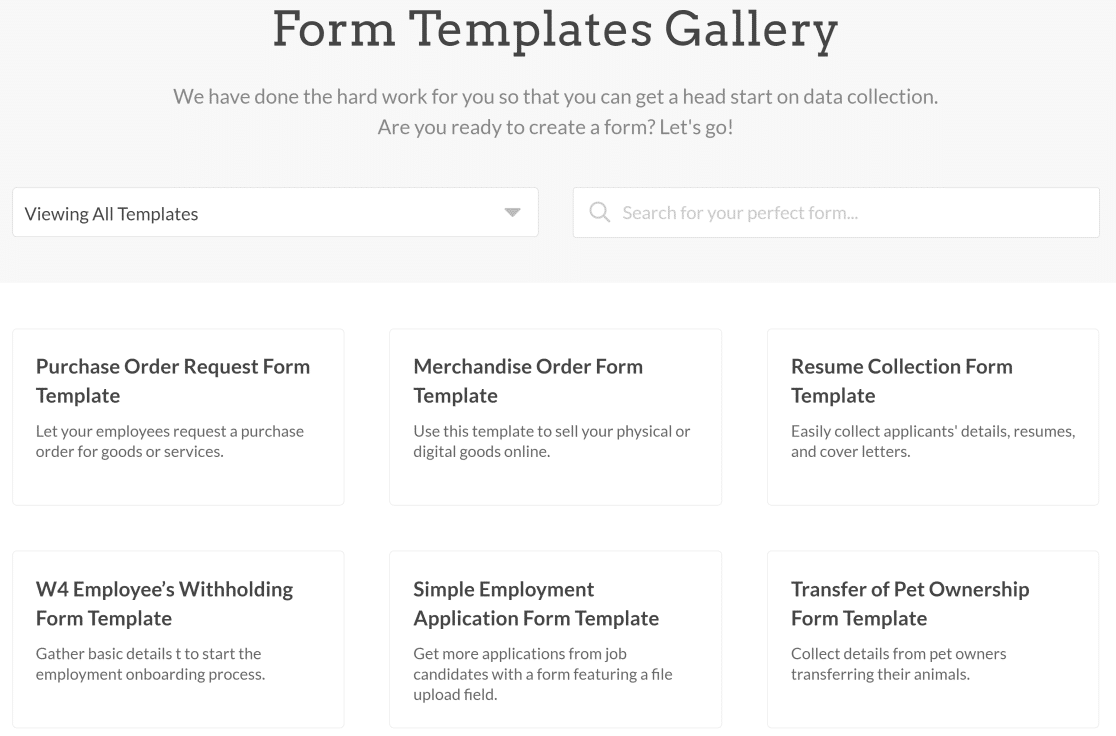
Dovremmo aggiungere qui, inoltre, che abbiamo molti modelli di moduli d'ordine nella nostra galleria che hanno già il campo Buono sconto, il campo Carta di credito Stripe e altri campi necessari già impostati, pronti per essere personalizzati da te.
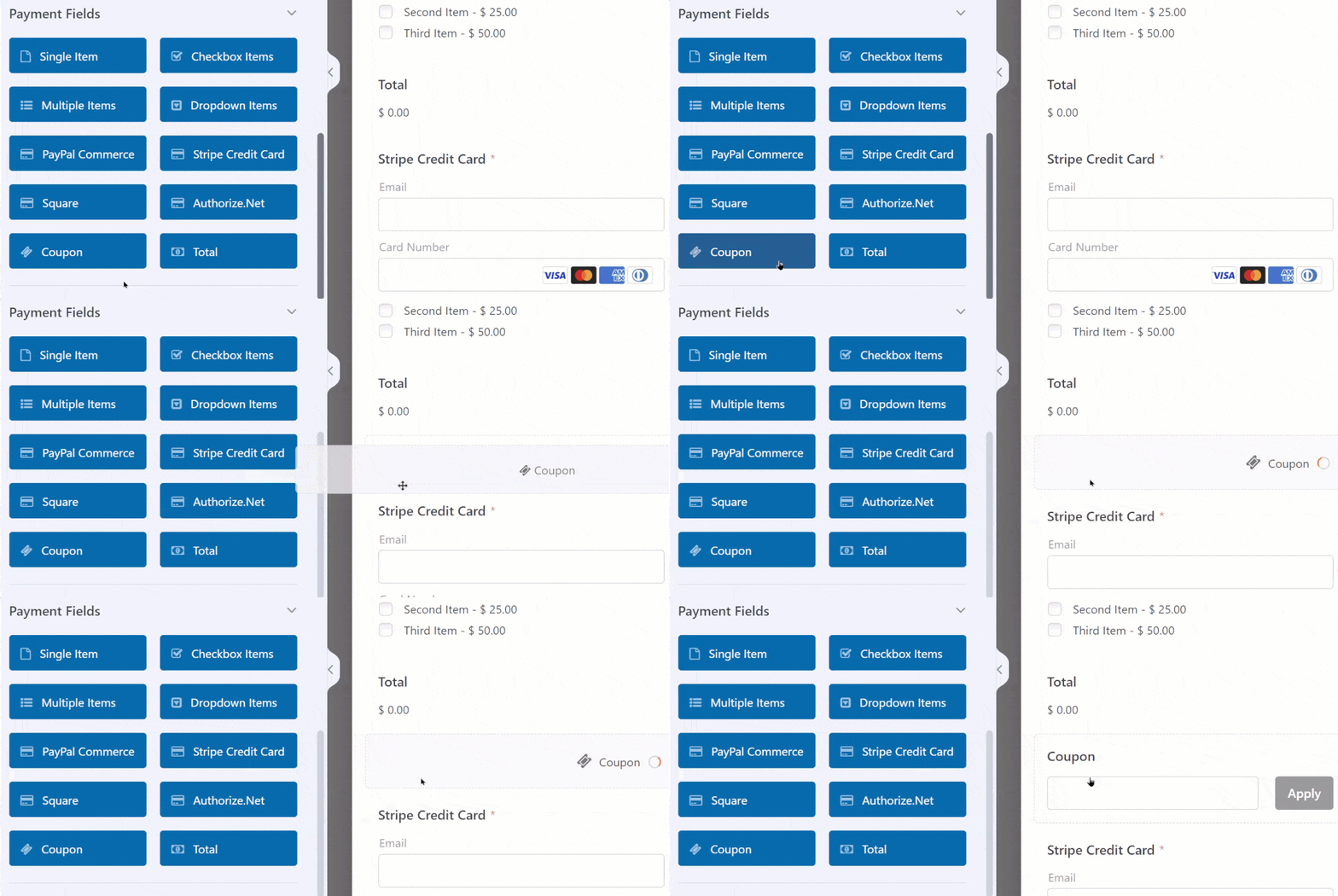
Una volta deciso il modulo in cui intendi utilizzare questi campi, apri il generatore di moduli e vai alla sezione Campi di pagamento.
Ora, aggiungerai il campo Buono sconto al tuo modulo trascinandolo e rilasciandolo dove desideri. Ti suggeriamo di posizionarlo da qualche parte sopra le informazioni della carta di credito dell'utente.
Quindi, fai clic sul campo Buono sconto per aprire le sue Opzioni campo. Qui, puoi personalizzare la dicitura, se lo desideri, per far sapere al tuo cliente che può inserire il proprio codice coupon.
Soprattutto, sceglierai il buono sconto creato in precedenza dal menu a discesa Buoni sconto consentiti.
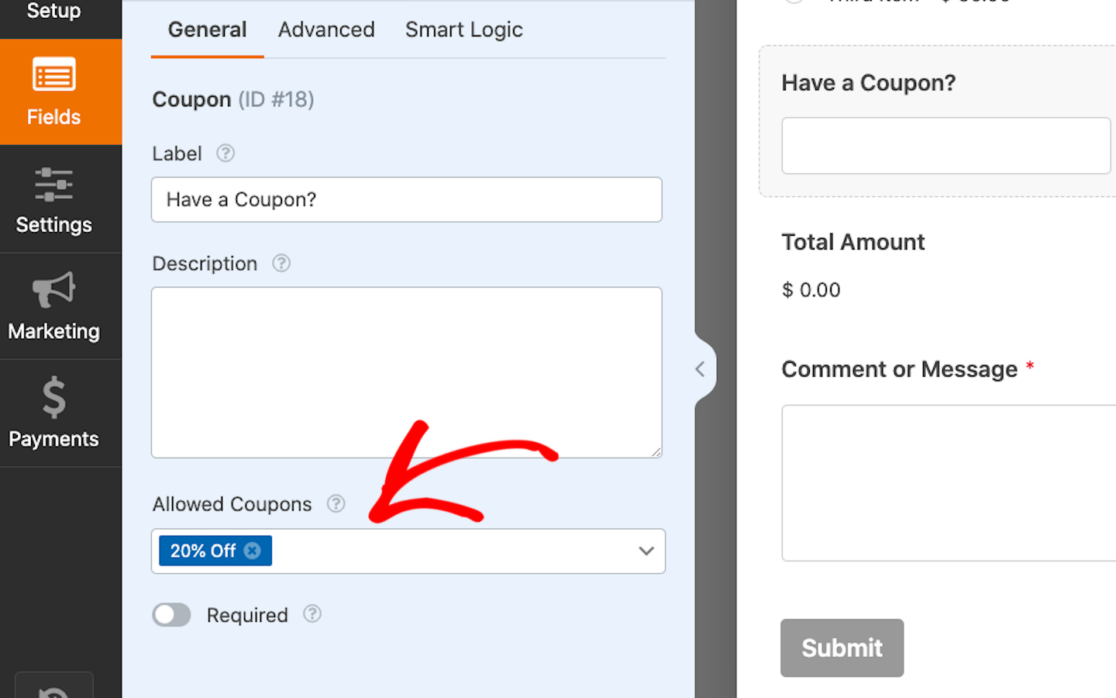
Puoi anche selezionare più buoni sconto da consentire su un singolo modulo! Dovresti sapere, tuttavia, che gli utenti possono applicare solo uno dei buoni sconto consentiti per uno sconto quando compilano il tuo modulo.
Quindi, per un'ulteriore personalizzazione, fai clic sulla scheda Avanzate del campo Buono sconto. Qui, puoi modificare il testo del pulsante Applica in modo che legga ciò che desideri!
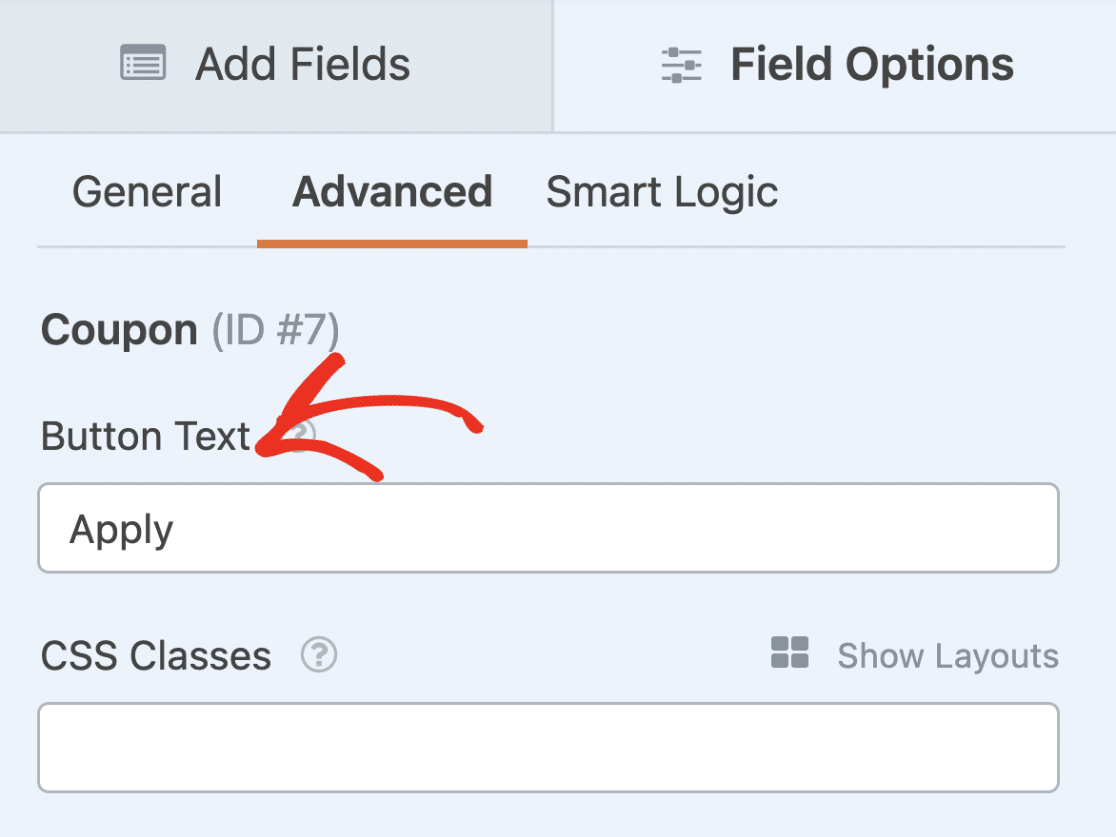
Come sempre, assicurati di salvare il tuo modulo una volta terminata la personalizzazione.
Passaggio 6: Pubblica e promuovi il nuovo modulo coupon
Tutto ciò che devi fare è pubblicare e promuovere i tuoi nuovi moduli con buoni sconto! E con WPForms, è incredibilmente facile farlo.
Puoi inserire i tuoi nuovi moduli in più posizioni nel tuo sito WordPress, come i tuoi post, pagine e widget della barra laterale.
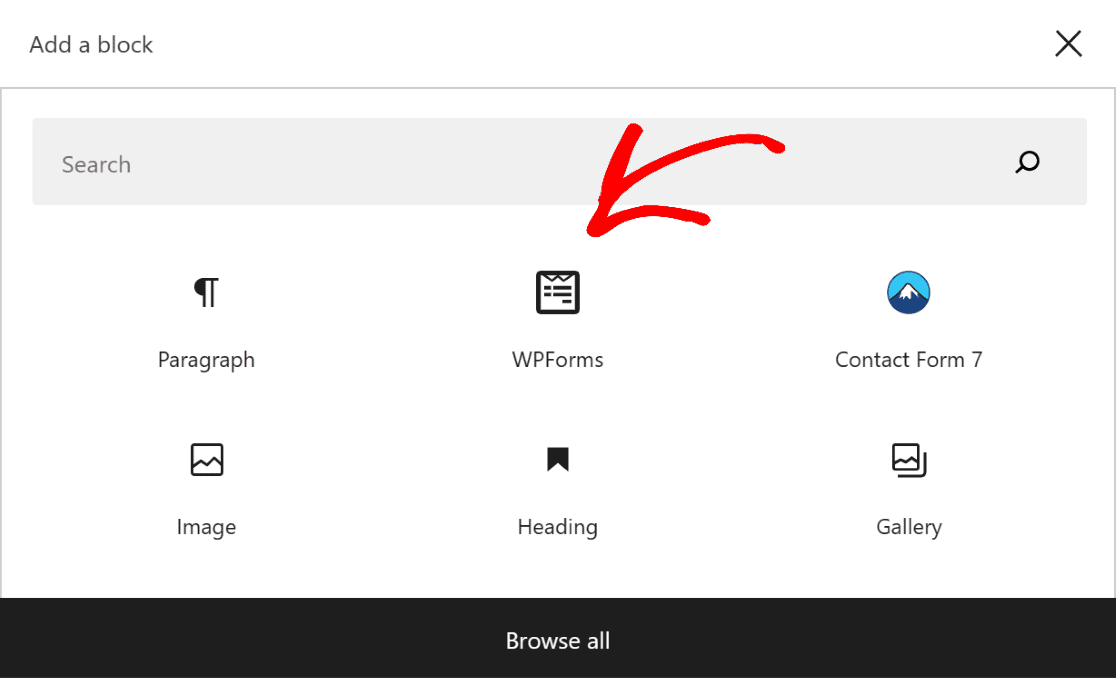
Per aggiungere il tuo modulo, crea un nuovo post o una nuova pagina in WordPress, o aggiorna le impostazioni di uno esistente. Quindi, fai clic sul pulsante nero più (+) per aggiungere un nuovo blocco. Dalle selezioni pop-up, scegli WPForms.
Il widget WPForms apparirà ora all'interno del blocco. Da qui, fai clic sul menu a discesa WPForms e scegli il modulo Stripe con il campo Buono sconto che desideri visualizzare.
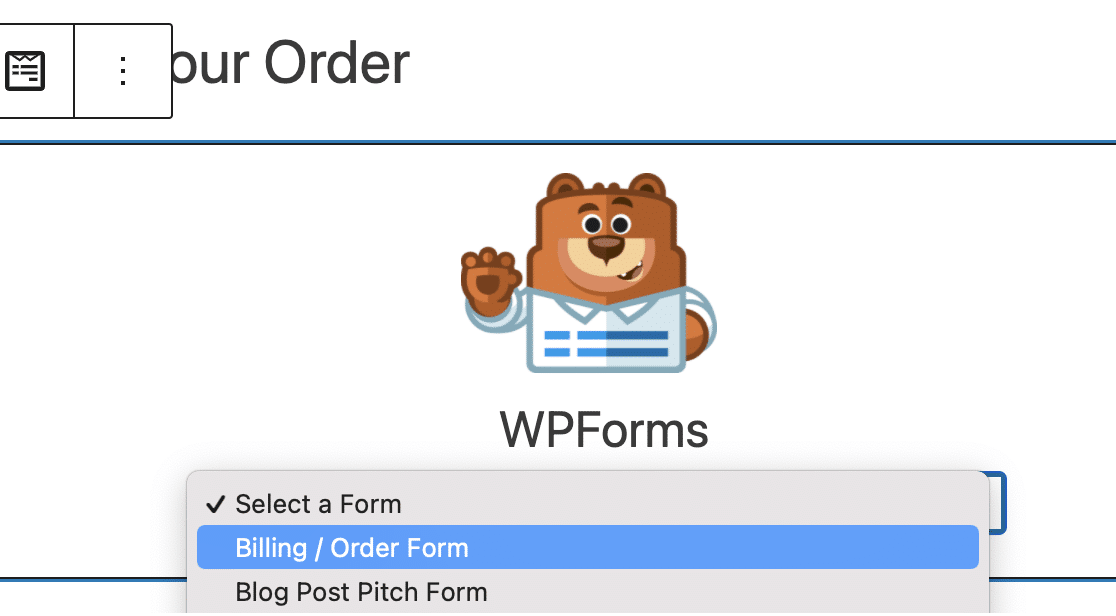
Il tuo nuovo modulo è ora pronto per essere salvato o pubblicato sul tuo sito! Quando pubblichi, assicurati solo che i visitatori del tuo sito web e i clienti abbiano accesso ai codici coupon che hai creato, in modo che possano inserirli nei campi Buono sconto sui tuoi moduli Stripe.
Puoi condividere questi codici sul tuo sito, o in email promozionali e altri luoghi. Assicurati di consultare il nostro articolo completo su idee per codici promozionali per le festività per un po' di ispirazione. Puoi anche configurare il tuo modulo per applicare automaticamente il codice coupon quando si fa clic su un link a questo modulo.
Suggerimento bonus: monitora le voci del modulo e l'utilizzo dei coupon
Se sei curioso di sapere come WPForms tiene traccia delle richieste di moduli, dei pagamenti e dell'utilizzo dei coupon, sarai lieto di sapere che sia gli utenti Lite che Pro possono visualizzare facilmente tutti questi dettagli.
Inizia navigando su WPForms nella tua bacheca di WordPress e quindi selezionando Pagamenti. Una volta lì, fai clic sulla scheda Coupon per vedere un riepilogo rapido di tutte le transazioni con coupon che hanno avuto luogo.
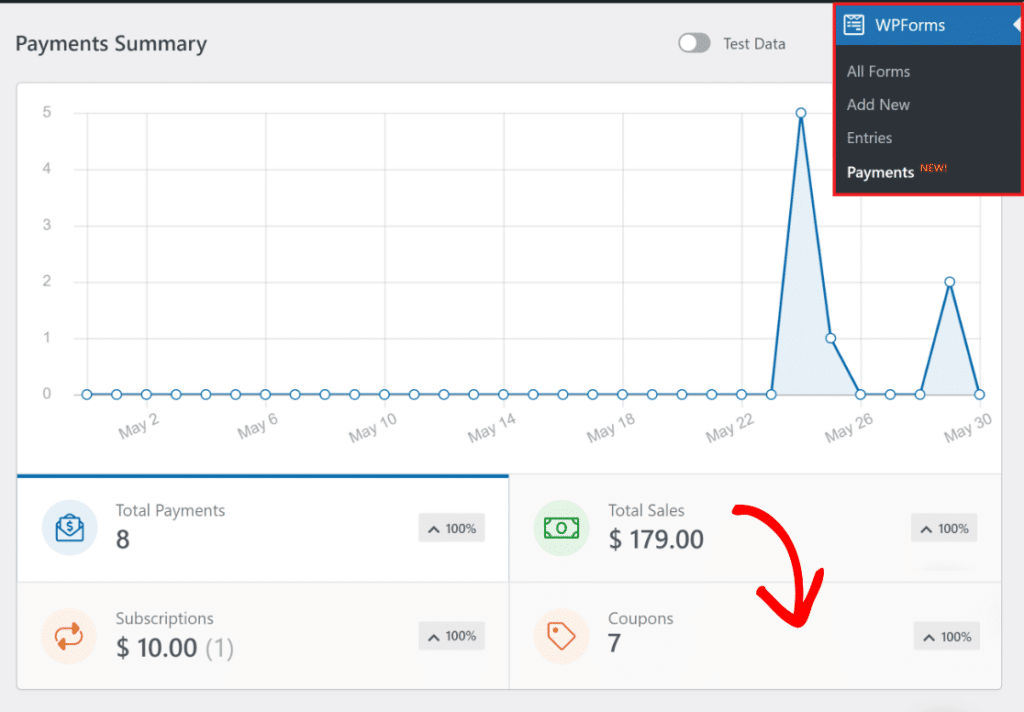
Troverai una tabella che elenca ogni transazione completata tramite il tuo modulo. Se hai bisogno di maggiori informazioni su una voce specifica, fai semplicemente clic su di essa per visualizzare i dati dettagliati di pagamento e coupon.
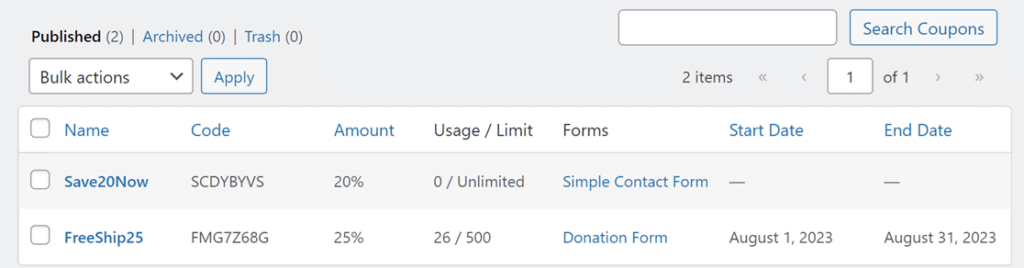
Ora hai tutto impostato con il tuo modulo di pagamento, insieme al tracciamento dei coupon e una bacheca organizzata per visualizzare ogni vendita e l'utilizzo dei coupon.
FAQ su come aggiungere campi coupon ai moduli Stripe
Perché dovrei aggiungere campi coupon ai miei moduli Stripe?
L'aggiunta di campi coupon ai tuoi moduli Stripe offre molti vantaggi al tuo sito web! Ecco solo alcuni di essi:
- I coupon forniscono un potente incentivo ai potenziali clienti per completare le loro transazioni.
- Offrire sconti favorisce un senso di valore.
- I coupon ti consentono di eseguire promozioni e campagne mirate.
- I coupon incoraggiano la fedeltà dei clienti perché gli utenti apprezzano l'opportunità di risparmiare denaro, il che aumenta la probabilità di acquisti ripetuti.
- La visibilità di un campo coupon sui tuoi moduli può attrarre nuovi clienti che cercano attivamente sconti.
Infatti, esiste un'intera psicologia dietro l'offerta di coupon e sconti! Dai un'occhiata al nostro articolo completo sull'argomento per saperne di più.
Come aggiungere coupon in Stripe?
Per aggiungere coupon in Stripe, devi creare un coupon nella Bacheca di Stripe nella sezione "Coupon". Una volta creato, puoi applicare manualmente questo coupon agli abbonamenti o alle fatture o tramite la tua integrazione.
Tuttavia, se hai creato un modulo utilizzando WPForms, puoi sempre sfruttare l'Addon Coupon per applicare questi coupon direttamente nei tuoi moduli.
Puoi aggiungere campi personalizzati a Stripe?
Stripe stesso non supporta direttamente l'aggiunta di campi personalizzati ai suoi moduli di pagamento. Tuttavia, se utilizzi WPForms con l'integrazione Stripe, puoi facilmente aggiungere campi personalizzati ai tuoi moduli, come nome, email o qualsiasi altro dettaglio che devi raccogliere.
Come aggiungo un coupon a WPForms?
Per aggiungere un coupon a WPForms, hai bisogno di WPForms Pro insieme all'Addon Coupon. Una volta attivato, puoi facilmente creare e applicare codici coupon ai tuoi moduli di pagamento Stripe, consentendo agli utenti di ricevere sconti durante il processo di checkout.
Come creare un codice coupon?
Creare un codice coupon è semplice con WPForms Pro. Dopo aver installato il componente aggiuntivo Coupons, vai alla sezione Coupon nelle impostazioni di WPForms.
Da lì, puoi creare un nuovo coupon, impostare l'importo dello sconto e definire eventuali restrizioni d'uso. Questo codice può quindi essere applicato ai tuoi moduli Stripe, offrendo agli utenti la possibilità di inserirlo durante il checkout.
Successivamente, aggiungi calcoli ai tuoi moduli
Indipendentemente dal tipo di moduli che utilizzi sul tuo sito, offrire funzionalità di calcolo ai tuoi utenti è un punto di svolta. Dai mutui ai fondi pensione e a molti calcoli intermedi, il componente aggiuntivo Calcolatrice di WPForms può fare tutto.
Crea ora il tuo modulo WordPress
Pronto a creare il tuo modulo? Inizia oggi stesso con il plugin per la creazione di moduli WordPress più semplice. WPForms Pro include molti modelli gratuiti e offre una garanzia di rimborso di 14 giorni.
Se questo articolo ti è stato utile, seguici su Facebook e X (Twitter) per altri tutorial e guide gratuite su WordPress.





Purtroppo il coupon non può essere processato da Stripe se il codice coupon è al 100%. Stripe non consente di procedere con una transazione "0". Questo è un grosso problema con cui stiamo lottando al momento. Forse puoi aiutarci.
Ciao Hubertus, mi dispiace sentire del problema. Quando hai un momento, scrivici con uno screenshot al supporto in modo che possiamo aiutarti.
Se hai una licenza WPForms, hai accesso al nostro supporto via email, quindi per favore invia un ticket di supporto.
Altrimenti, forniamo un supporto gratuito limitato nel forum di supporto di WPForms Lite su WordPress.org.
Grazie :)