


Riassunto AI
Tutti amiamo gli sconti. È un modo provato per aumentare le tue vendite. Ma nella loro eccitazione, le piccole imprese si lasciano trasportare e lanciano una strategia di coupon imperfetta. Una che prevede semplicemente l'offerta di un codice coupon.
Con questo approccio, il cliente deve copiare manualmente (o ricordare) il coupon, passare attraverso l'intero processo di checkout e ricordarsi di aggiungerlo nel posto giusto.
Questa è molta frizione che potrebbe allontanare i tuoi clienti piuttosto che convincerli ad acquistare.
Invece, il mio metodo preferito per impostare i codici coupon è applicare automaticamente gli sconti al checkout.
Questo è anche il modo in cui impostiamo gli sconti ogni volta che abbiamo una grande svendita WPForms. È perché vediamo meno abbandoni e più riscatti di coupon con codici coupon auto-applicanti.
Questo è il motivo per cui sto scrivendo questa guida. Spero che capirai quali insidie devi evitare e come ottenere il massimo dai tuoi codici coupon automatici per le tue prossime vendite.
Crea subito il tuo codice coupon
- I sistemi di coupon tradizionali causano attrito
- Come appare un'esperienza coupon senza attrito
- Come applicare automaticamente un coupon sui tuoi moduli di pagamento
- Passaggio 1. Installa WPForms
- Passaggio 2. Installa l'Addon Coupon
- Passaggio 3: Crea un nuovo coupon
- Passaggio 4: Crea un modulo di pagamento
- Passaggio 5: Abilita il prefill tramite URL
- Passaggio 6: Pubblica il modulo di pagamento
- Passaggio 7: Costruisci l'URL per il riempimento automatico del codice coupon
I sistemi di coupon tradizionali causano attrito

I sistemi di coupon tradizionali spesso richiedono ai clienti di inserire manualmente i codici o di seguire una serie di passaggi per usufruire degli sconti. Naturalmente, ci sono diverse sfide qui, ma nella mia teoria, queste sono le principali:
- Attrito aumentato: Richiedere ai clienti di inserire i codici coupon aggiunge passaggi extra al processo di acquisto, il che può scoraggiare i potenziali acquirenti. Anche piccoli inconvenienti possono portare all'abbandono del carrello, quindi un'esperienza semplificata è essenziale.
- Problemi di esclusività: Mentre i codici sconto possono creare un senso di esclusività, possono anche alienare i clienti che non sono a conoscenza dei codici. Oppure potrebbero trovare il processo troppo complicato da seguire. Ciò può comportare opportunità mancate, vendite inferiori e minore soddisfazione del cliente.
Come appare un'esperienza coupon senza attrito
Un'esperienza coupon senza attrito garantisce che i clienti possano usufruire degli sconti senza sforzo aggiuntivo. Ecco come appare in pratica:
Applicazione automatica del coupon al checkout
Invece di chiedere ai clienti di cercare i codici, il tuo checkout dovrebbe rilevare gli sconti idonei e applicarli istantaneamente. Questo rende il processo fluido e senza stress.
È così importante semplificare l'uso dei coupon che lo stato del Connecticut ha recentemente proposto una legge per applicare automaticamente i codici coupon per gli acquirenti di supermercati.
Sembra semplicemente che se un'azienda dice di essere disposta a fornire qualcosa a un prezzo ridotto, i consumatori non dovrebbero fare nulla di extra per approfittarne
Rappresentante statale Craig Fishbein
Sebbene un negozio online non sia la stessa cosa di un supermercato fisico, i principi di un'esperienza cliente fluida valgono altrettanto online.
Prezzi chiari e trasparenti
I clienti dovrebbero vedere i loro risparmi riflessi in tempo reale mentre navigano o aggiungono articoli al carrello.
Il campo Coupon in WPForms mostra automaticamente l'importo che i tuoi clienti possono risparmiare mentre selezionano i prodotti da acquistare nel tuo modulo di pagamento.

Questo è un ottimo modo per aggiungere trasparenza e rassicurare i clienti sul valore della tua offerta.
Nessuna barriera di accesso o registrazione
Alcuni negozi richiedono agli utenti di creare un account o completare più passaggi prima di utilizzare uno sconto. Applicando gli sconti indipendentemente dal fatto che il cliente sia loggato o meno, rimuovi le barriere che possono impedire ad alcuni visitatori di acquistare.
Puoi rendere i coupon applicabili a tutti (utenti loggati e non loggati) con WPForms.
Come applicare automaticamente un coupon sui tuoi moduli di pagamento
Ora che comprendi la potenza degli sconti automatici e di utilizzare i coupon in modo strategico, ecco uno dei modi più semplici per creare coupon ad applicazione automatica sui tuoi moduli WordPress.
Passaggio 1. Installa WPForms
Il modo più semplice per generare coupon e semplificare il processo di aggiunta al tuo modulo è utilizzare il plugin WPForms.
WPForms è uno dei plugin WordPress più apprezzati, con 4,8/5 stelle su WordPress.org.
Avrai bisogno della licenza WPForms Pro per accedere al componente aggiuntivo Coupons, che include tutte le funzionalità necessarie per impostare codici coupon con l'opzione di precompilazione abilitata.
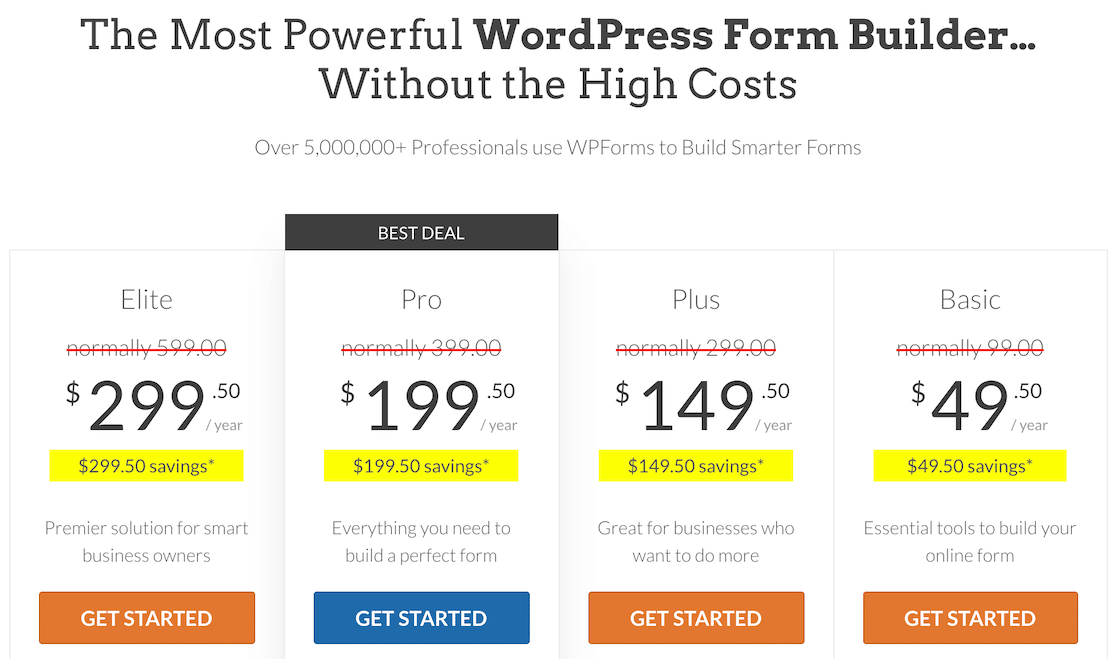
Una volta acquistata la licenza, procedi con l'installazione di WPForms sul tuo sito web. Ti richiederà solo pochi minuti.
Nel passaggio successivo, configureremo il componente aggiuntivo Coupons.
Passaggio 2. Installa l'Addon Coupon
Dopo aver installato WPForms, apri la tua dashboard di WordPress e naviga su WPForms » Addons.
Una volta nella schermata dei componenti aggiuntivi, cerca il componente aggiuntivo Coupons e premi il pulsante Installa componente aggiuntivo sotto di esso.
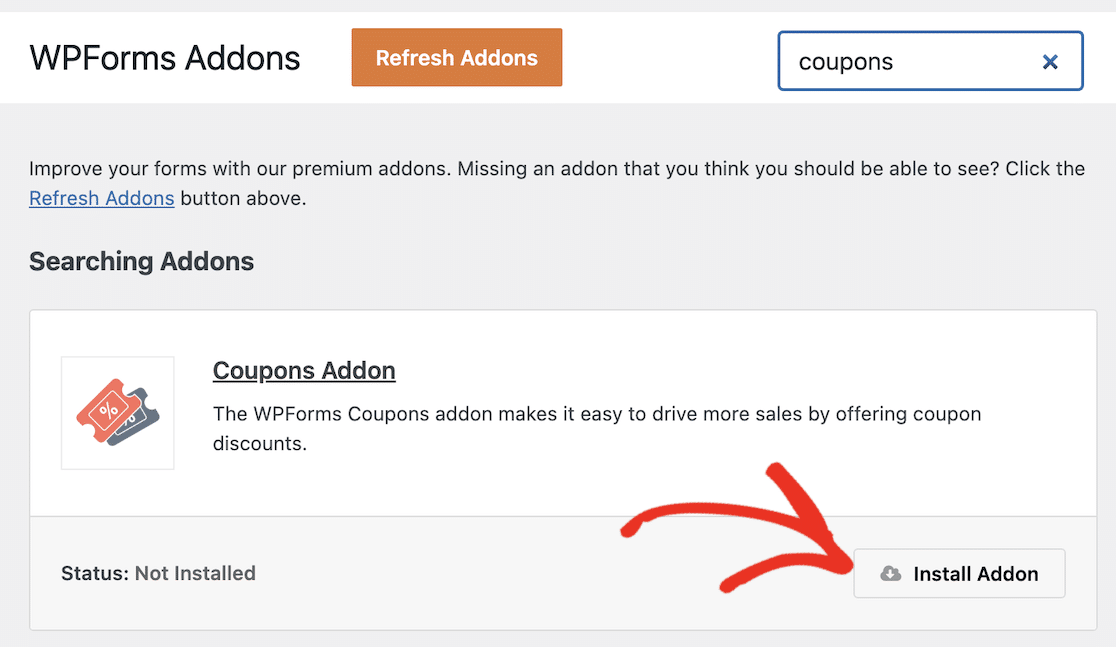
L'installazione del componente aggiuntivo richiederà solo pochi secondi. Vedrai lo stato cambiare in Attivo una volta che il componente aggiuntivo sarà pronto per l'uso.
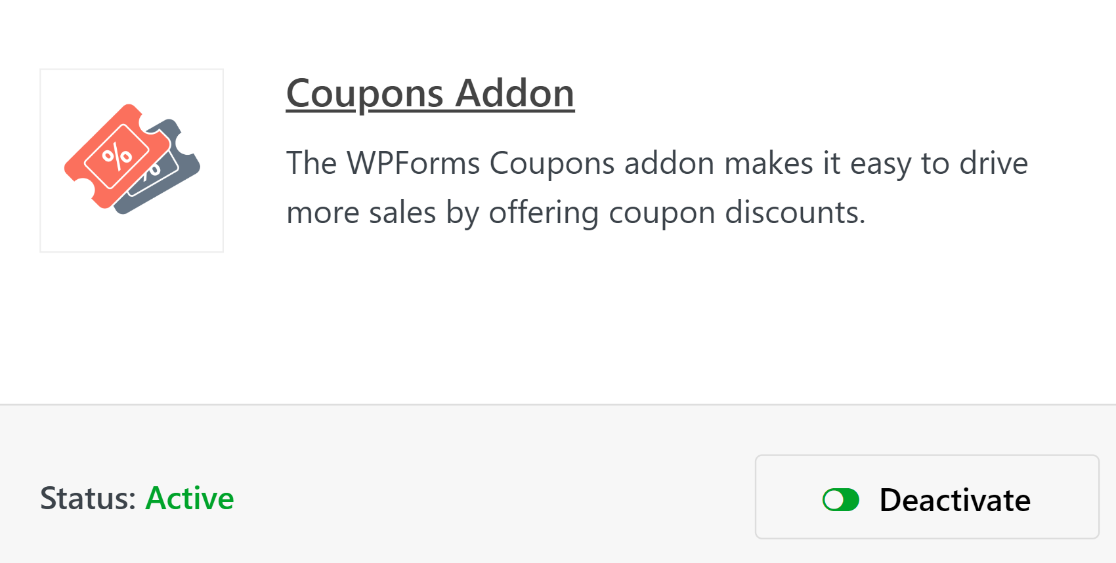
Una volta completati questi passaggi, possiamo procedere alla creazione di un codice coupon.
Passaggio 3: Crea un nuovo coupon
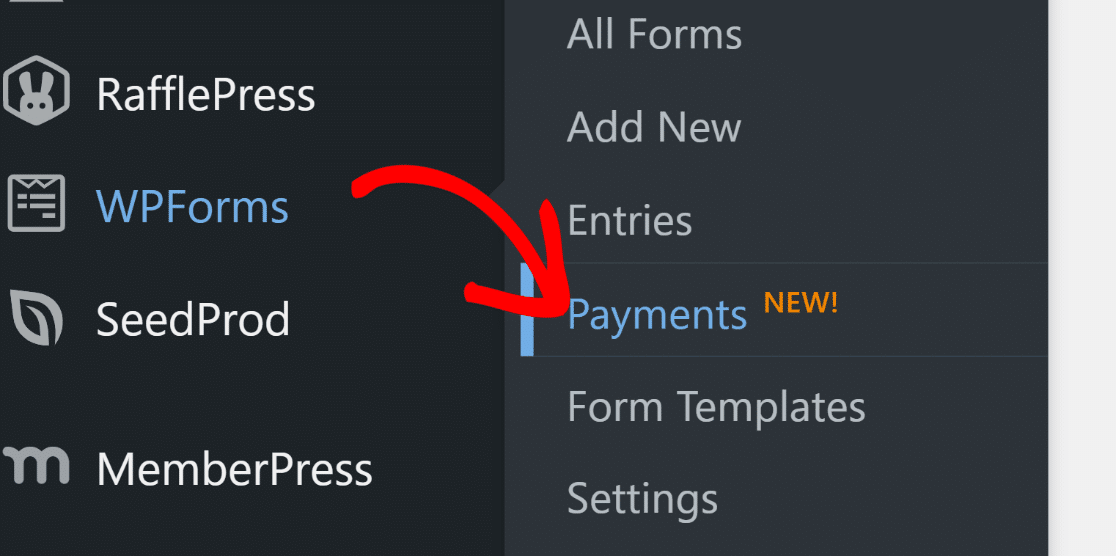
Mentre sei nel menu di amministrazione di WordPress, fai clic su WPForms » Pagamenti.
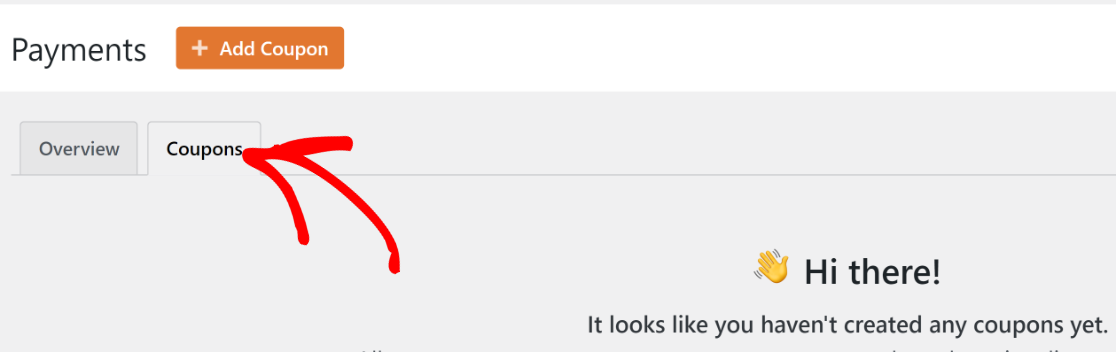
La schermata Pagamenti ha una scheda Coupons che ti consente di creare qualsiasi numero di coupon per il tuo sito. Fai clic sulla scheda Coupons per procedere.
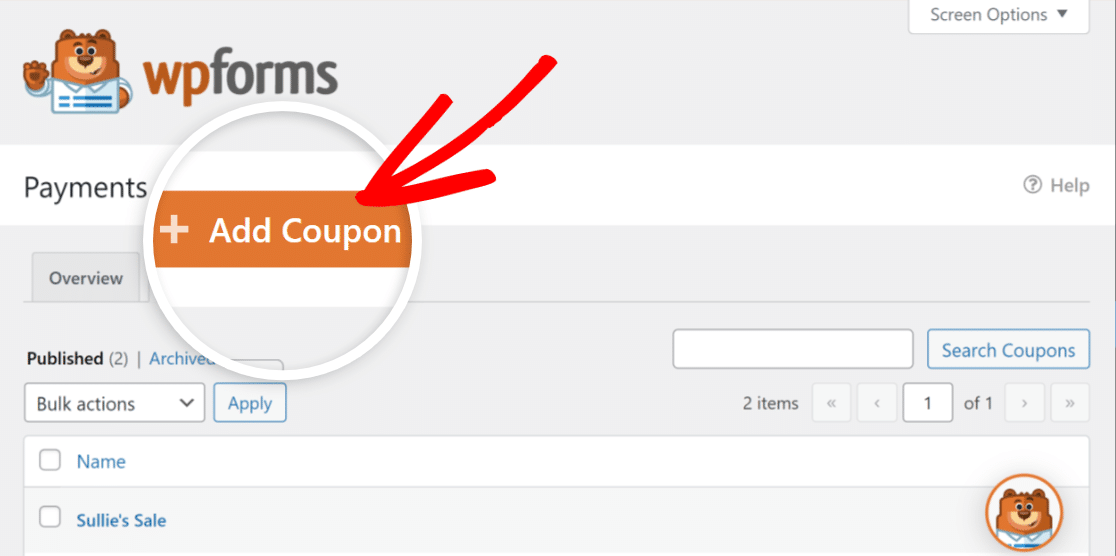
Successivamente, fai clic sul pulsante Aggiungi Coupon.
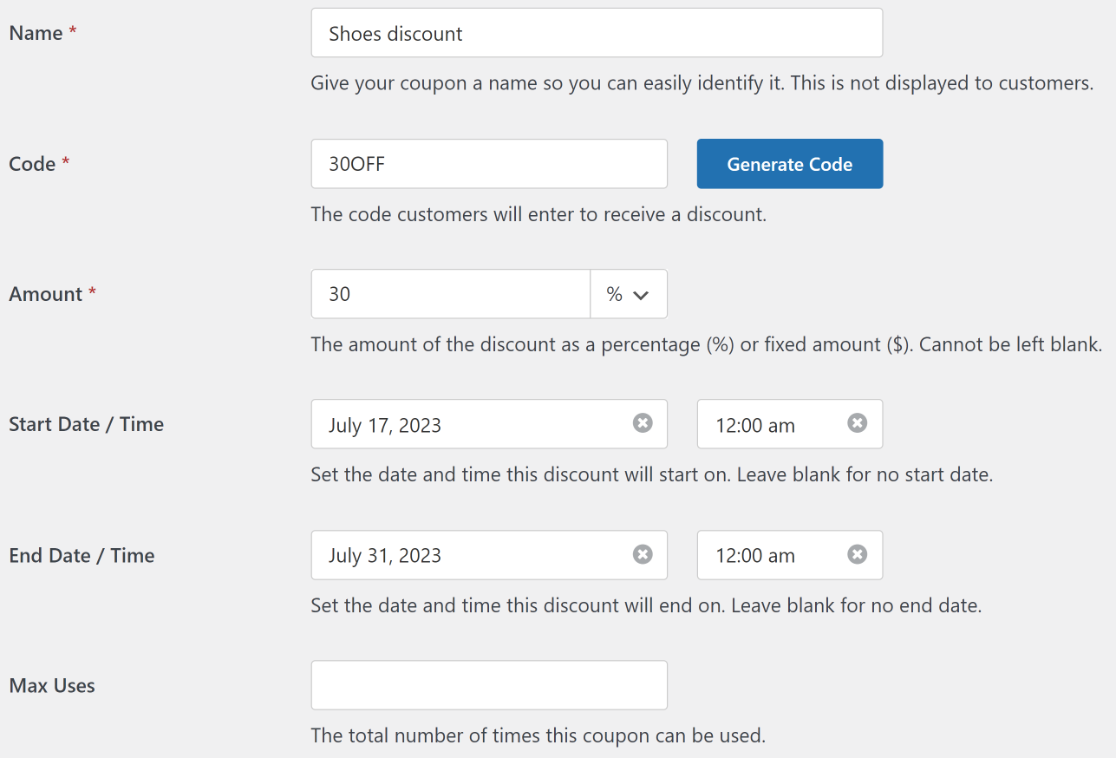
Verrai ora portato a una nuova schermata in cui puoi configurare il tuo nuovo coupon. Qui puoi inserire il nome, il codice, l'importo e configurare altre impostazioni per il tuo coupon. Sei libero di inserire un codice personalizzato o di farlo generare automaticamente da WPForms, se lo desideri.
Puoi anche impostare la data di inizio e scadenza del tuo coupon e stabilire un limite massimo di utilizzo. Lascia questi campi vuoti se non desideri limitare la validità del coupon per tempo o numero di utilizzi.
Scorri fino in fondo per selezionare su quali moduli tra i tuoi moduli esistenti il coupon può essere utilizzato. Poiché non abbiamo ancora creato un modulo per questo codice coupon, puoi tornare a questo passaggio in seguito.
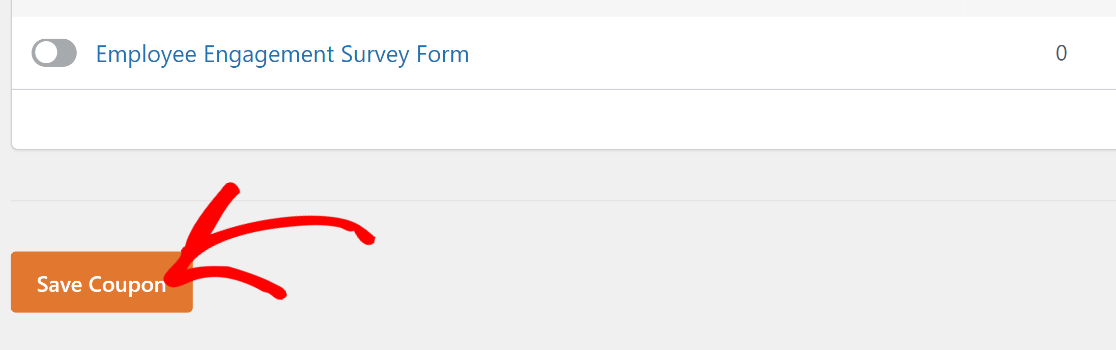
Fai clic su Salva Coupon per salvare il tuo codice coupon appena creato.
Ora che hai creato il tuo coupon, è il momento di creare un modulo di pagamento in cui il coupon possa essere utilizzato.
Passaggio 4: Crea un modulo di pagamento
La creazione di moduli è la parte più semplice dell'utilizzo di WPForms, grazie alla sua ricca libreria di oltre 2.100+ modelli di moduli.
Per iniziare a creare il tuo modulo e accedere alla libreria di modelli, vai semplicemente su WPForms » Aggiungi Nuovo.

Inserisci un nome per il tuo modulo. Il nome viene utilizzato solo internamente per tuo riferimento, in modo da poter identificare facilmente i tuoi moduli.
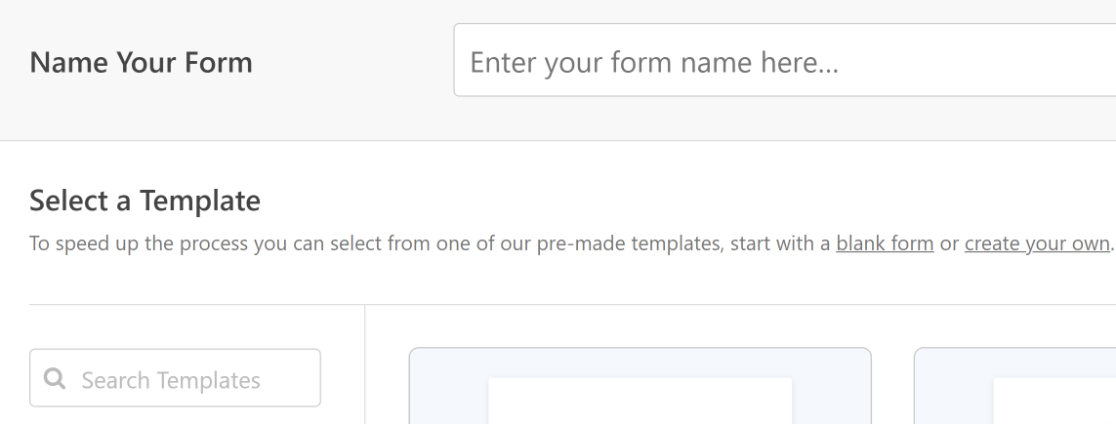
Quindi scorri verso il basso e seleziona un modello adatto. Per questo tutorial, utilizzeremo il modello Modulo di pagamento Stripe perché soddisfa da vicino i requisiti del nostro obiettivo.
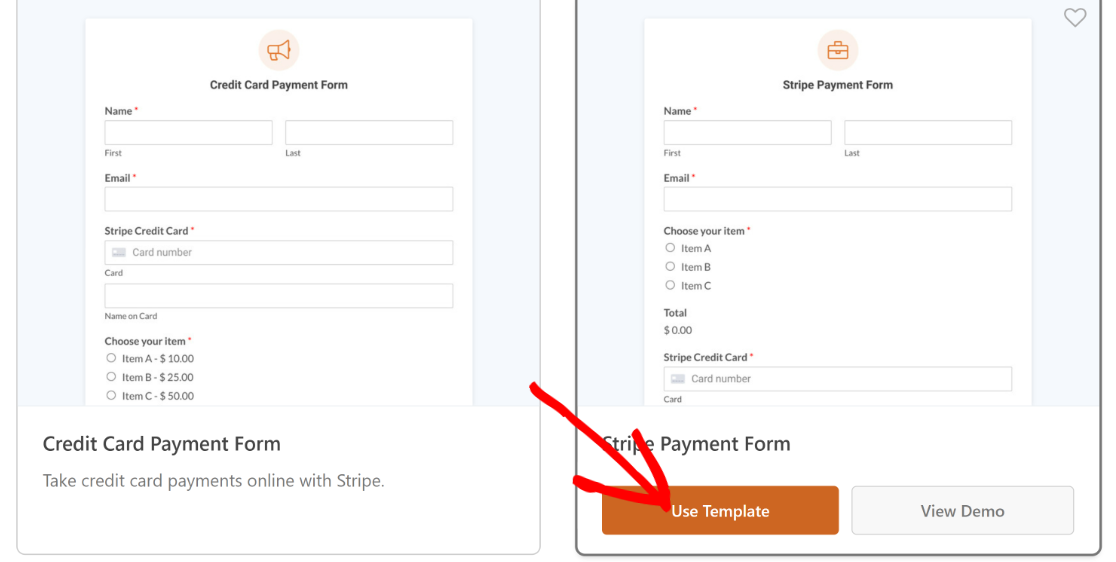
Una volta fatto clic su un modello, questo verrà caricato nell'editor di moduli. Puoi apportare qualsiasi modifica desideri ai campi, ai layout e ad altre impostazioni del modulo.
Ad esempio, questo modello ha tutti i campi necessari per accettare pagamenti, ma non ha un campo coupon per gli sconti.
Quindi, trascineremo il campo Coupon appena sopra il campo Totale.
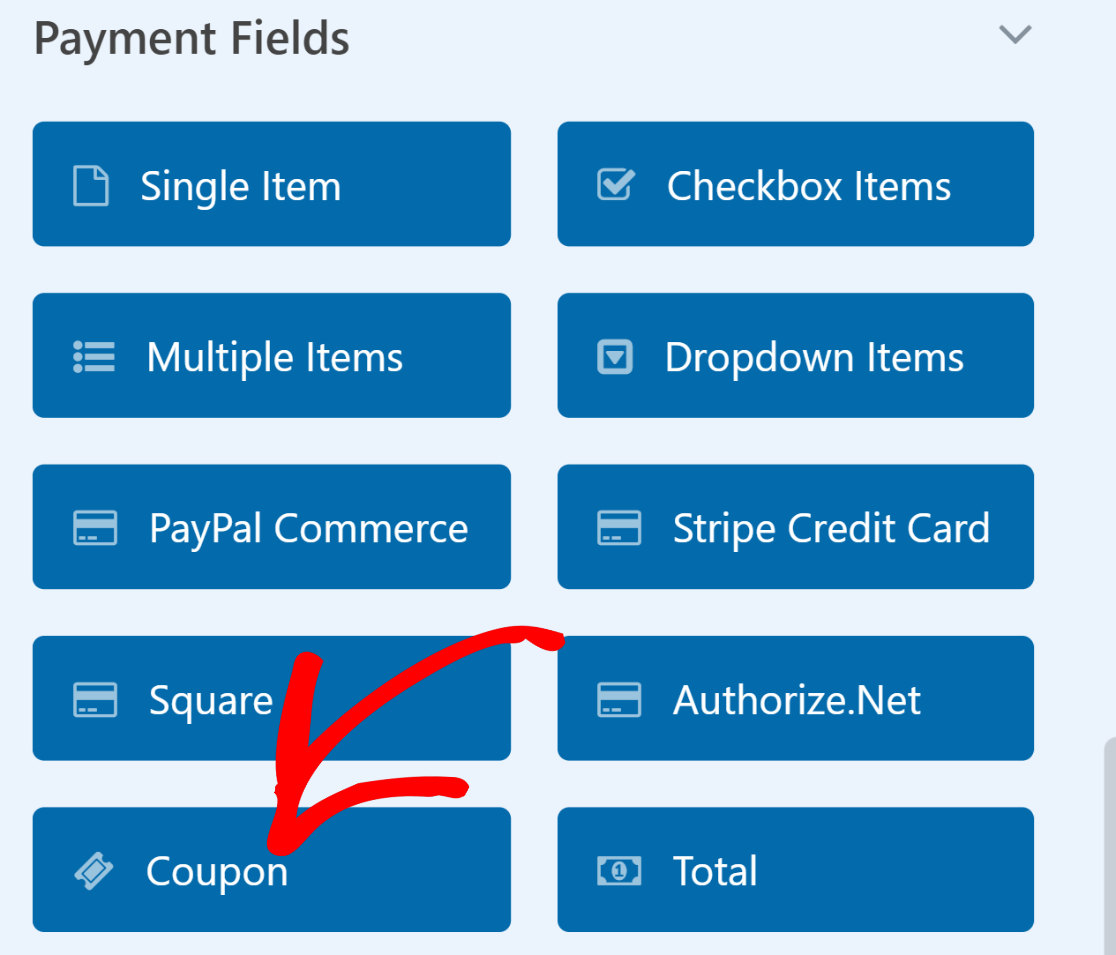
Ora, selezioneremo quali coupon questo campo può accettare. Fai clic sul campo Coupon per aprire le Opzioni campo. Quindi fai clic sul menu a discesa Coupon consentiti e seleziona il coupon che desideri i tuoi clienti possano utilizzare per questo modulo.
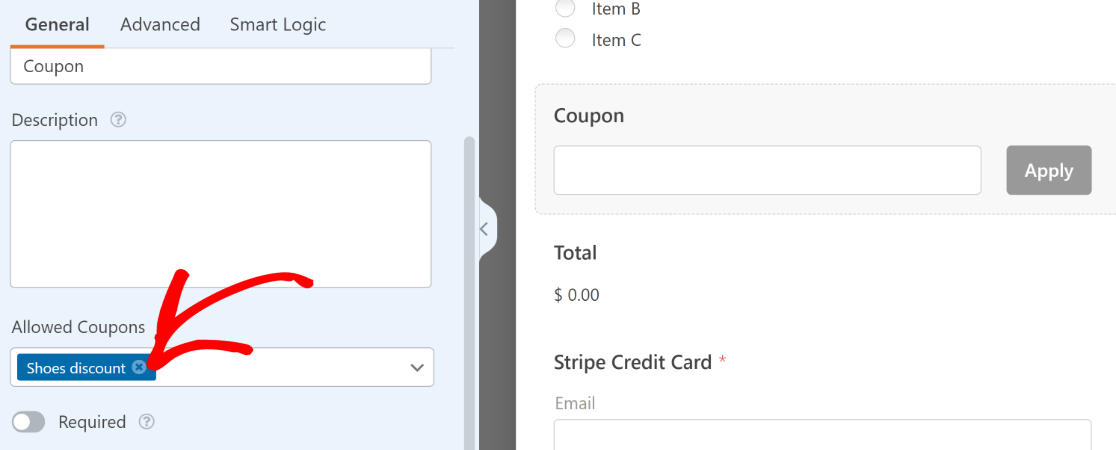
Assicurati di premere il pulsante Salva in alto quando hai finito di personalizzare il modulo di pagamento.
Passaggio 5: Abilita il prefill tramite URL
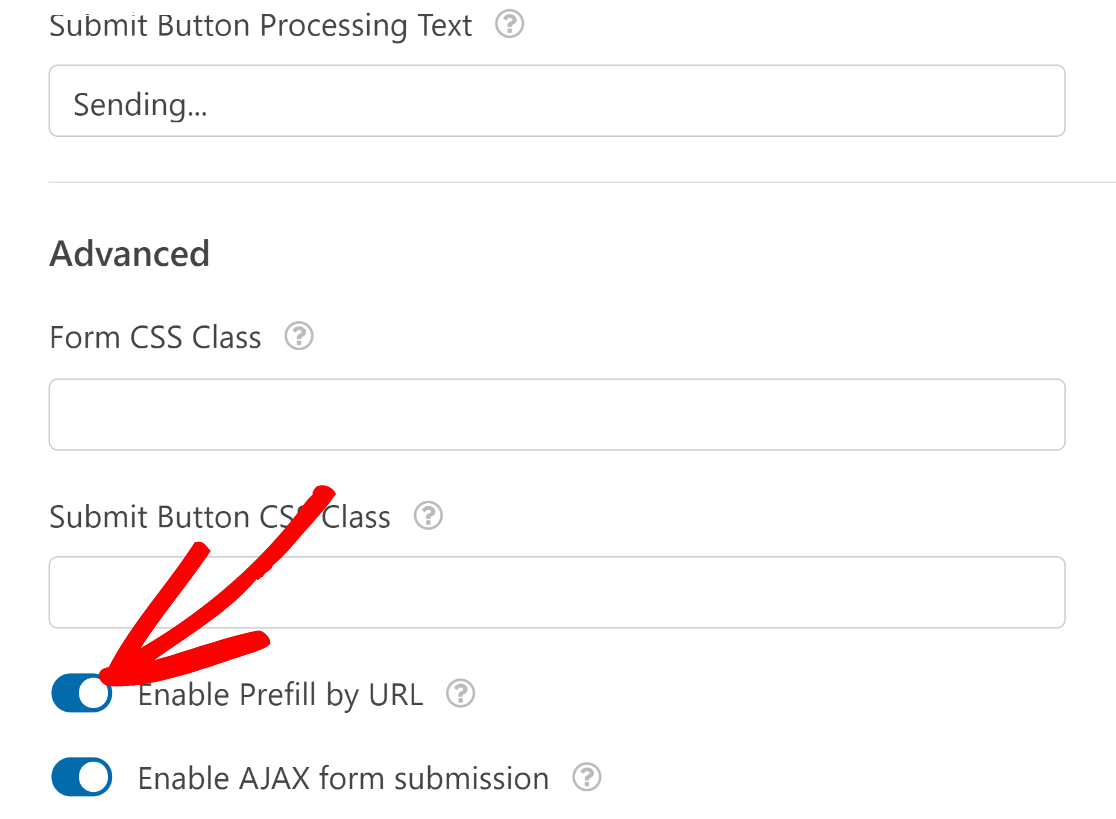
Per configurare il tuo modulo per applicare automaticamente i codici coupon, dovrai abilitare il prefill tramite URL.
Questa opzione si trova in Impostazioni » Generali all'interno dell'editor di moduli.
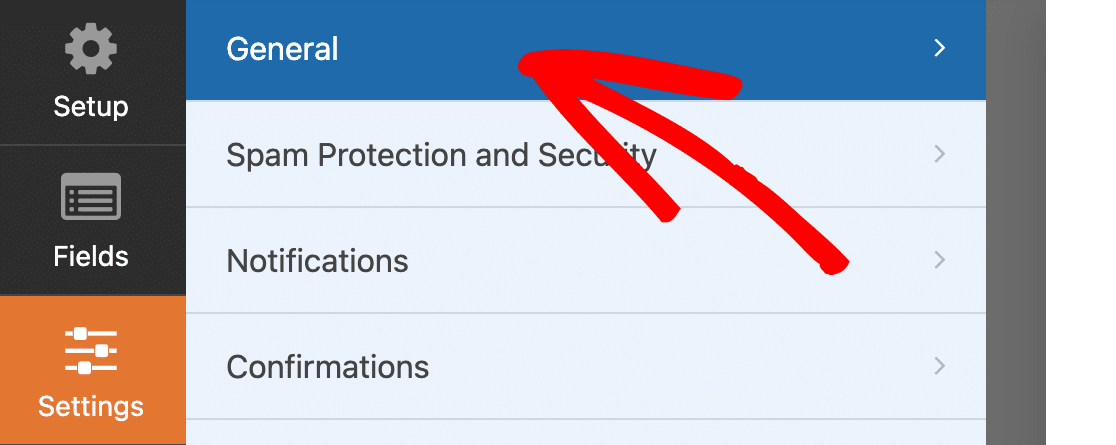
Scorri verso il basso le impostazioni Generali e fai clic su Avanzate per espandere opzioni aggiuntive. Dopo averlo fatto, fai clic sul pulsante di attivazione Abilita prefill tramite URL.
Inoltre, assicurati di aver abilitato i pagamenti per qualsiasi gateway di pagamento tu stia utilizzando per il tuo modulo.
Ad esempio, se stai utilizzando Stripe, vai su Pagamenti » Stripe e fai clic sul pulsante di attivazione Abilita pagamenti Stripe. Senza questo, non sarai in grado di riscuotere pagamenti dai clienti che compilano il tuo modulo.
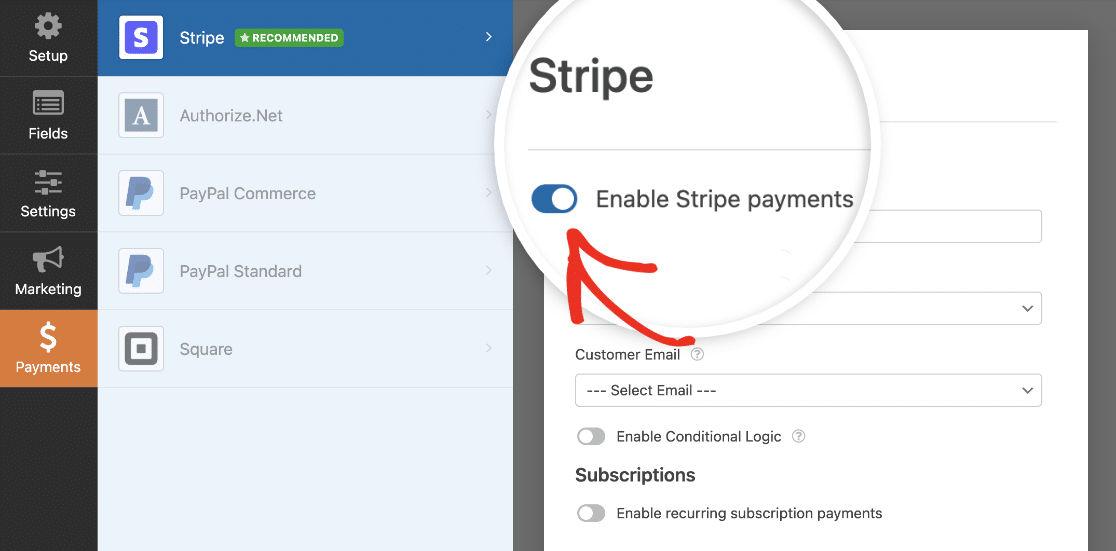
Allo stesso modo, se stai utilizzando PayPal, Square o Authorize.net, assicurati di aver impostato le integrazioni appropriate e abilitato i pagamenti dal tuo editor di moduli.
Eccellente! Ora siamo pronti per pubblicare questo modulo.
Passaggio 6: Pubblica il modulo di pagamento
Fai clic sul pulsante Incorpora in alto per avviare il processo di pubblicazione del tuo modulo.

Ti verrà chiesto di selezionare una delle due opzioni tra incorporare il modulo in una pagina esistente o in una nuova pagina. Sceglieremo di incorporare in una nuova pagina facendo clic sul pulsante Crea nuova pagina.

Dai un nome al tuo modulo e premi Iniziamo.
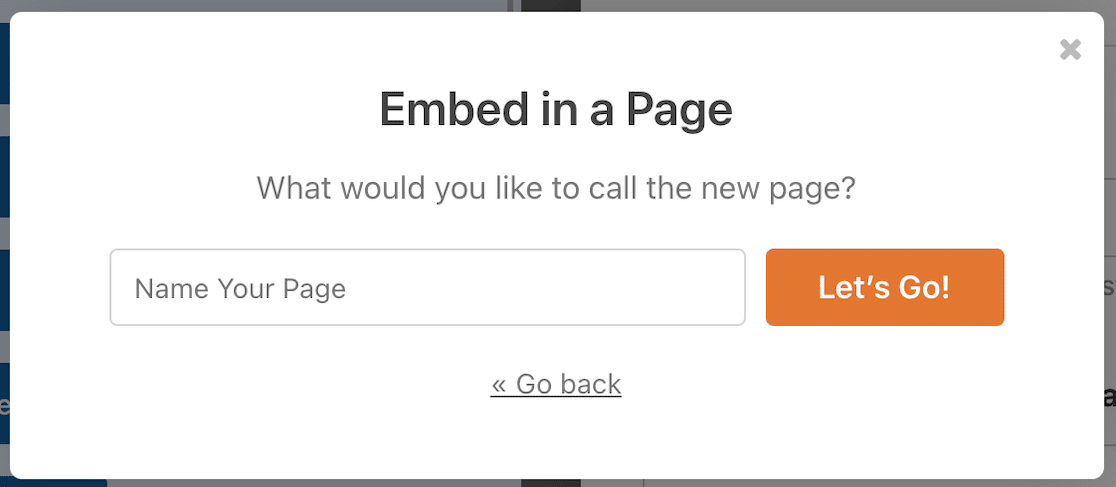
A questo punto, vedrai il tuo editor di blocchi WordPress aperto con il tuo modulo già incorporato.
Quando sei pronto per il lancio, premi il pulsante Pubblica in alto.
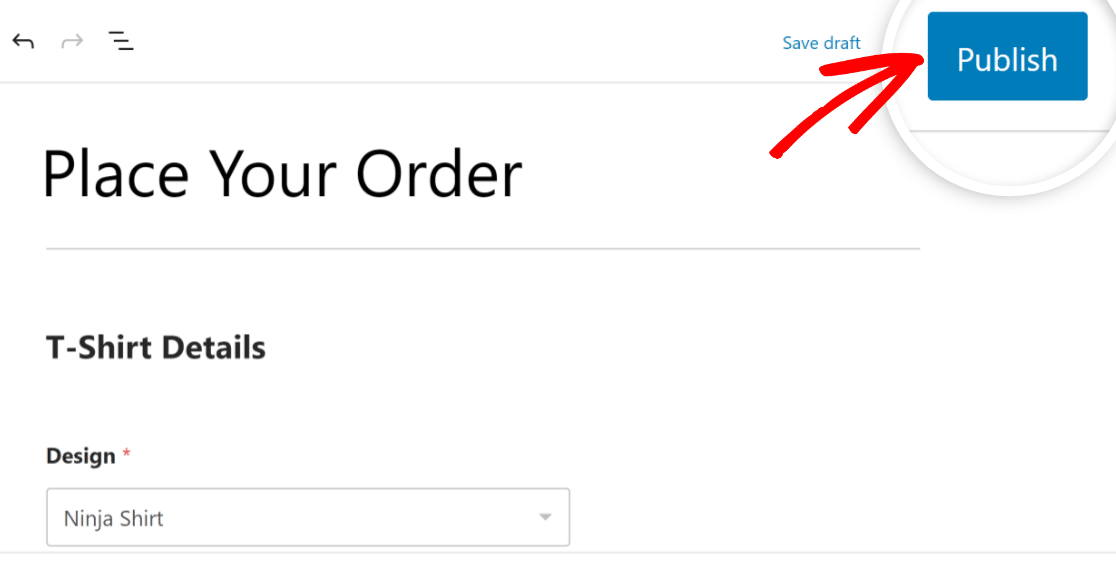
Eccellente. Con questo modulo, il codice coupon sarà già precompilato dopo che i tuoi utenti avranno cliccato su un URL speciale.
Ma dovrai costruire questo URL speciale affinché ciò accada. Lo tratteremo nel prossimo passaggio.
Passaggio 7: Costruisci l'URL per il riempimento automatico del codice coupon
La funzionalità di precompilazione per il campo del codice coupon funzionerà solo dopo aver modificato correttamente l'URL della tua nuova pagina del modulo.
Avrai bisogno di 3 cose per costruire un URL in grado di applicare automaticamente il codice coupon:
- ID modulo
- ID campo
- Codice coupon
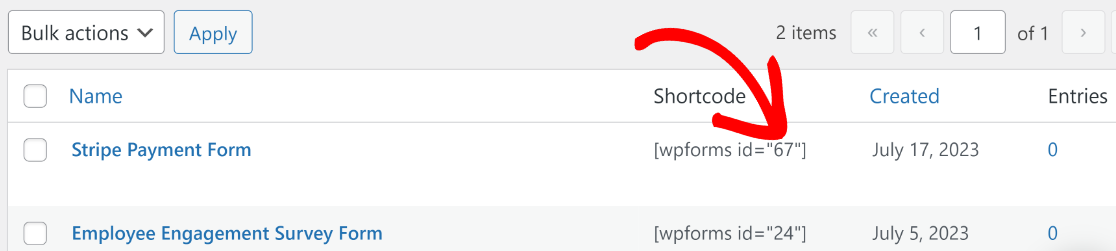
Puoi trovare l'ID del modulo per il tuo modulo andando su WPForms » Tutti i moduli e individuando il modulo su cui desideri applicare il codice. Dai un'occhiata alla colonna dello shortcode accanto al tuo modulo e nota il numero. Questo è l'ID del modulo, che nel nostro caso è 67.
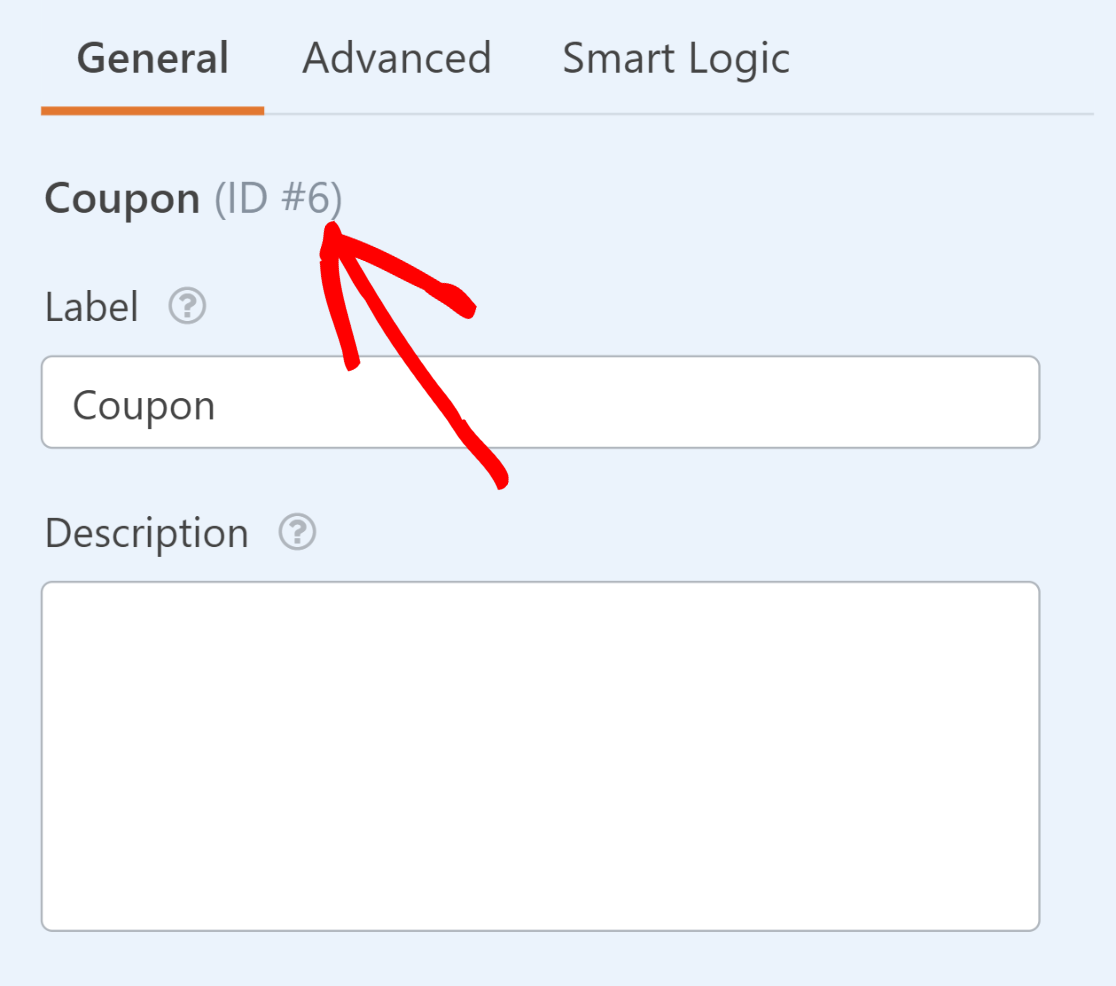
Ora, fai clic sul modulo per aprirlo. Dobbiamo trovare l'ID del campo del campo Coupon. Questo può essere fatto facilmente facendo clic sul campo Coupon e guardando l'ID# accanto al nome del campo sotto Opzioni campo.
Infine, hai bisogno del codice coupon esatto che hai creato per il coupon applicabile a questo modulo.
Se non ricordi il codice, puoi trovarlo tornando su WPForms » Pagamenti e facendo clic sulla scheda Coupon. Il codice sarà scritto in una colonna accanto al nome del tuo coupon.
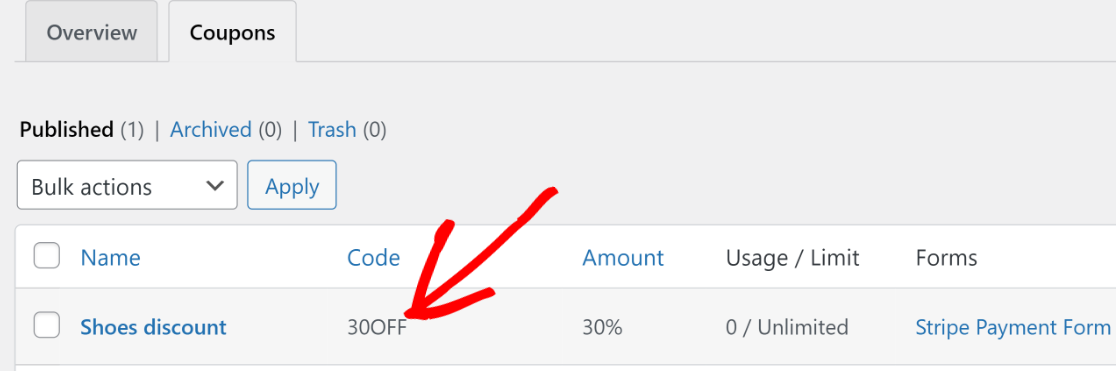
Ora che abbiamo tutti i pezzi insieme, possiamo comporre il nostro URL speciale per applicare automaticamente il codice coupon.
Supponiamo che l'URL della tua pagina del modulo sia “https://sulliesflowers.com/buy-shoes/“.
Ora dobbiamo modificare l'URL nel modo seguente per far funzionare l'applicazione automatica del coupon:
https://sulliesflowers.com/buy-shoes/?wpf[Form ID]_[Field ID]=[Coupon Code]
Ora, devi solo inserire i valori corretti nei tre parametri che ho evidenziato tra parentesi sopra (non hai bisogno delle parentesi quando inserisci effettivamente i valori).
Per questo particolare modulo, ecco i valori di cui ho bisogno:
- ID modulo: 67
- ID campo: 6
- Codice coupon: 30OFF
Inserendo questi valori nella formula per l'URL modificato, otteniamo:
https://sulliesflowers.com/buy-shoes/?wpf67_6=30OFFFatto! Ora, se i tuoi clienti cliccano sul tuo link, troveranno il codice coupon già applicato non appena il tuo modulo verrà caricato.
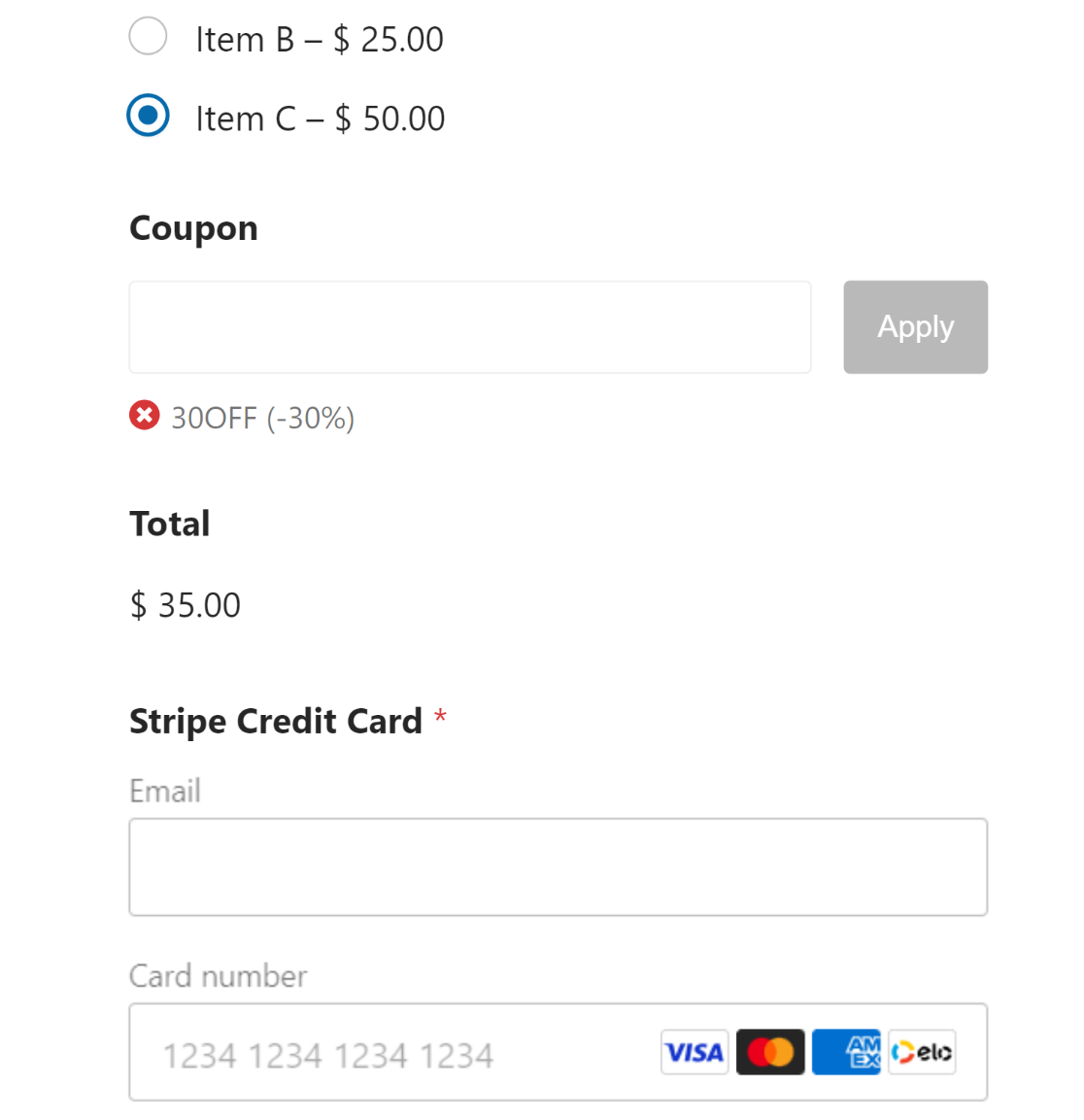
Puoi inviare questo URL speciale per il codice coupon ai tuoi clienti tramite la tua newsletter, post sui social media o qualsiasi altra comunicazione di marketing per garantire un'esperienza coupon semplificata.
Ed ecco fatto!
Successivamente, Imposta donazioni ricorrenti
Se sei un'organizzazione no-profit che si prepara a gestire una campagna di donazioni, puoi trarne grande vantaggio impostando donazioni ricorrenti invece di offrire solo donazioni una tantum. Puoi consultare la nostra guida su come aumentare le donazioni ricorrenti per suggerimenti.
Se stai cercando maggiori dettagli sui plugin per coupon disponibili per WordPress, potresti voler leggere il nostro riepilogo dei migliori plugin per codici coupon per WordPress.
Abbiamo anche una guida che illumina ulteriormente sul perché WPForms è così ben valutato su Trustpilot.
Crea subito il tuo codice coupon
Pronto a creare il tuo modulo? Inizia oggi stesso con il plugin per la creazione di moduli WordPress più facile. WPForms Pro include molti modelli gratuiti e offre una garanzia di rimborso di 14 giorni.
Se questo articolo ti è stato utile, seguici su Facebook e Twitter per altri tutorial e guide gratuite su WordPress.





Non sono riuscito a farlo funzionare correttamente con un modulo multipagina con il codice coupon nella pagina finale. Il campo veniva compilato ma il codice non veniva applicato e non potevo applicare il testo nel campo finché non cliccavo prima sul campo del codice coupon.
Ciao Katie – Quando hai un momento, scrivici con maggiori dettagli sul problema che stai riscontrando nel supporto in modo da poterti assistere ulteriormente.
Se hai una licenza WPForms, hai accesso al nostro supporto via email, quindi per favore invia un ticket di supporto.
Altrimenti, forniamo un supporto gratuito limitato nel forum di supporto di WPForms Lite su WordPress.org.
Grazie :)