


Riassunto AI
Vuoi testare i tuoi pagamenti Stripe in WordPress prima di effettuare transazioni reali?
È fondamentale avere un processo di pagamento fluido che consenta ai clienti di effettuare transazioni sul tuo sito senza problemi.
Testando la tua integrazione di pagamento, puoi verificare il tuo processo di checkout e correggere eventuali problemi prima di lanciare il tuo modulo per riscuotere pagamenti reali dai clienti.
In questo post, ti mostreremo come abilitare la modalità di test di Stripe in WordPress in modo da poter simulare l'elaborazione delle carte di credito in un ambiente sicuro,
Testa subito i pagamenti Stripe in WordPress
Qual è lo scopo della modalità di test di Stripe?
La modalità di test di Stripe ti offre un ambiente di test in cui puoi simulare transazioni senza incorrere in addebiti reali. Puoi utilizzare carte di credito di prova per effettuare queste transazioni simulate con Stripe, permettendoti di provare in sicurezza il tuo processo di checkout e perfezionarlo per garantire la migliore esperienza cliente.
Come abilitare la modalità di test di Stripe in WordPress
Quando sei pronto per testare la tua integrazione di pagamento Stripe in WordPress, segui semplicemente i passaggi seguenti:
1. Installa WPForms
WPForms è il costruttore di moduli più apprezzato per WordPress che ti consente di creare tutti i tipi di moduli di pagamento e d'ordine.
Viene fornito con un'integrazione nativa di Stripe che ti consente di effettuare transazioni di prova. E quando sei pronto per accettare pagamenti live, puoi farlo con un clic.
I pagamenti Stripe sono disponibili in tutti i livelli di licenza di WPForms (incluso WPForms Lite).
Mentre puoi testare i tuoi pagamenti Stripe e accettare transazioni reali nella versione gratuita di WPForms, ti consigliamo WPForms Pro per sbloccare tonnellate di funzionalità avanzate e rimuovere le commissioni di transazione aggiuntive del 3%.
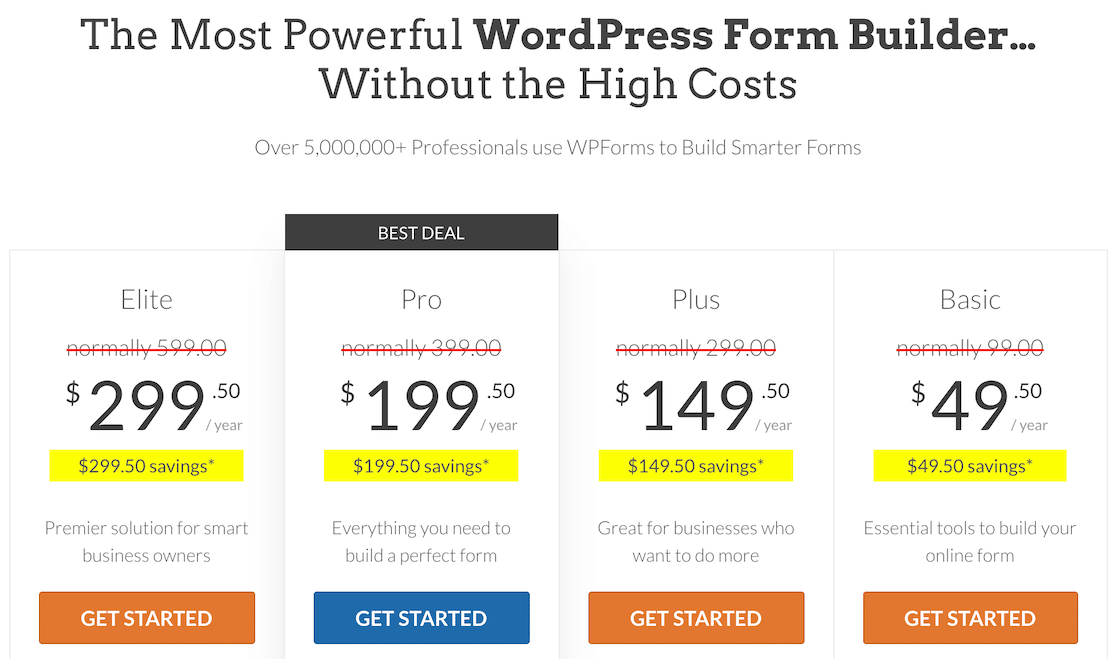
Dopo aver scelto un piano che fa per te, procedi e installa WPForms sul tuo sito WordPress.
Ottimo! È ora di configurare la connessione Stripe con WPForms e abilitare la modalità di pagamento di prova.
2. Abilita la modalità di test di Stripe
Apri il menu di amministrazione di WordPress e fai clic su WPForms » Impostazioni. Quindi, vai alla scheda Pagamenti .
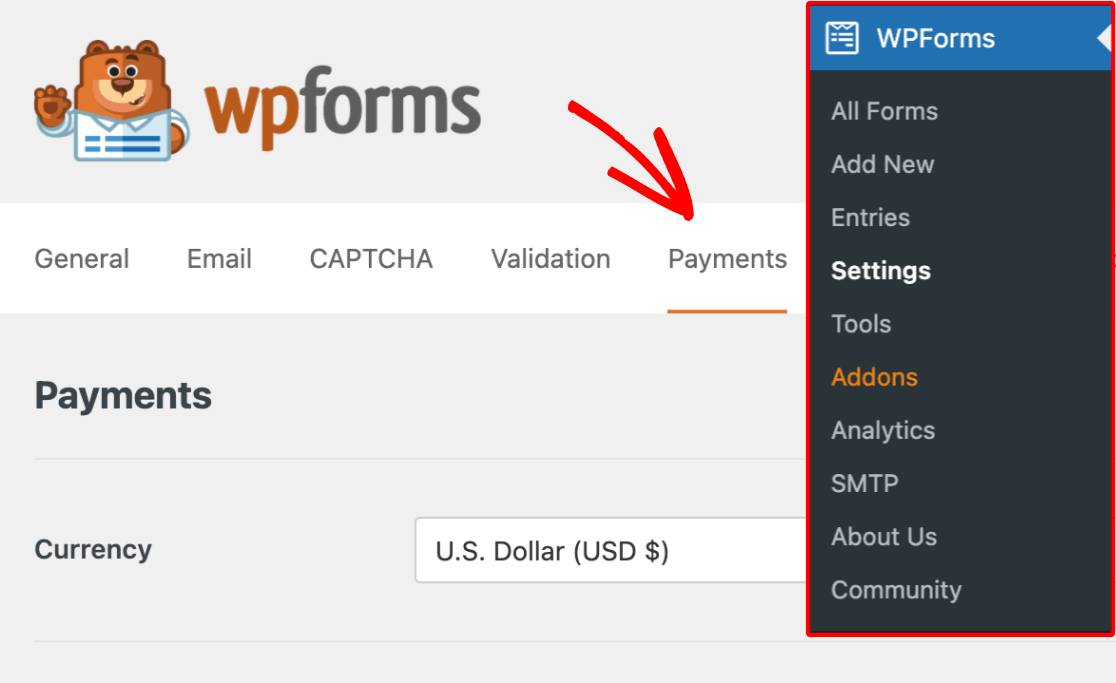
In questa schermata, puoi connetterti a Stripe e abilitare la modalità di test per impedire a Stripe di elaborare pagamenti reali.
Scorri verso il basso e seleziona la casella di controllo accanto a Modalità di test.
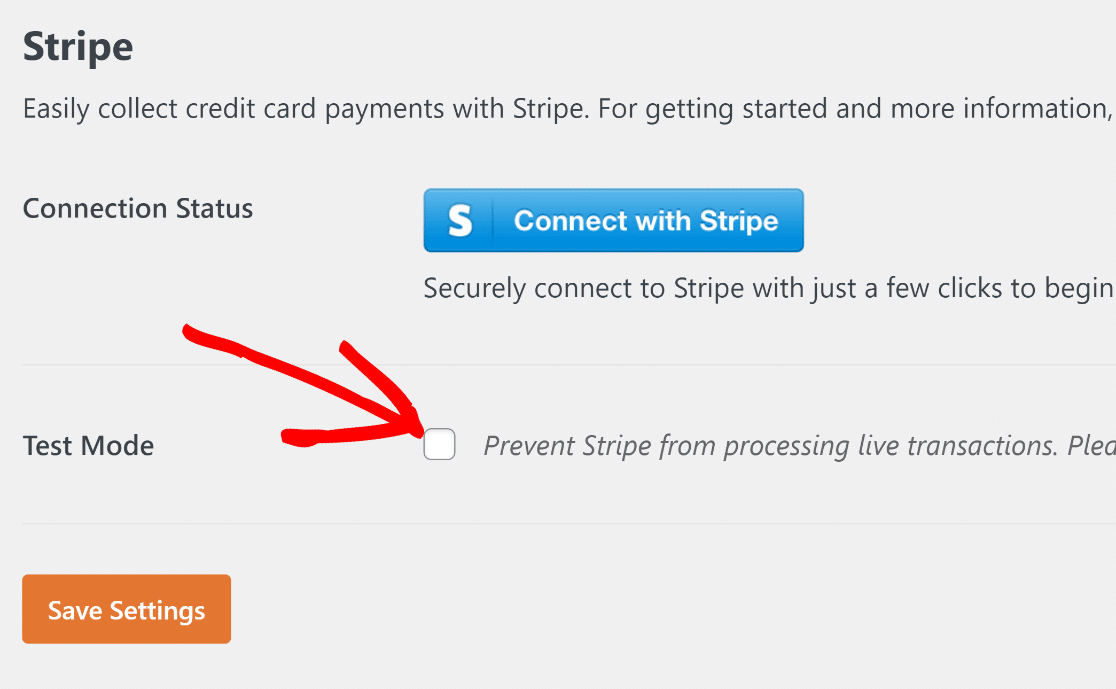
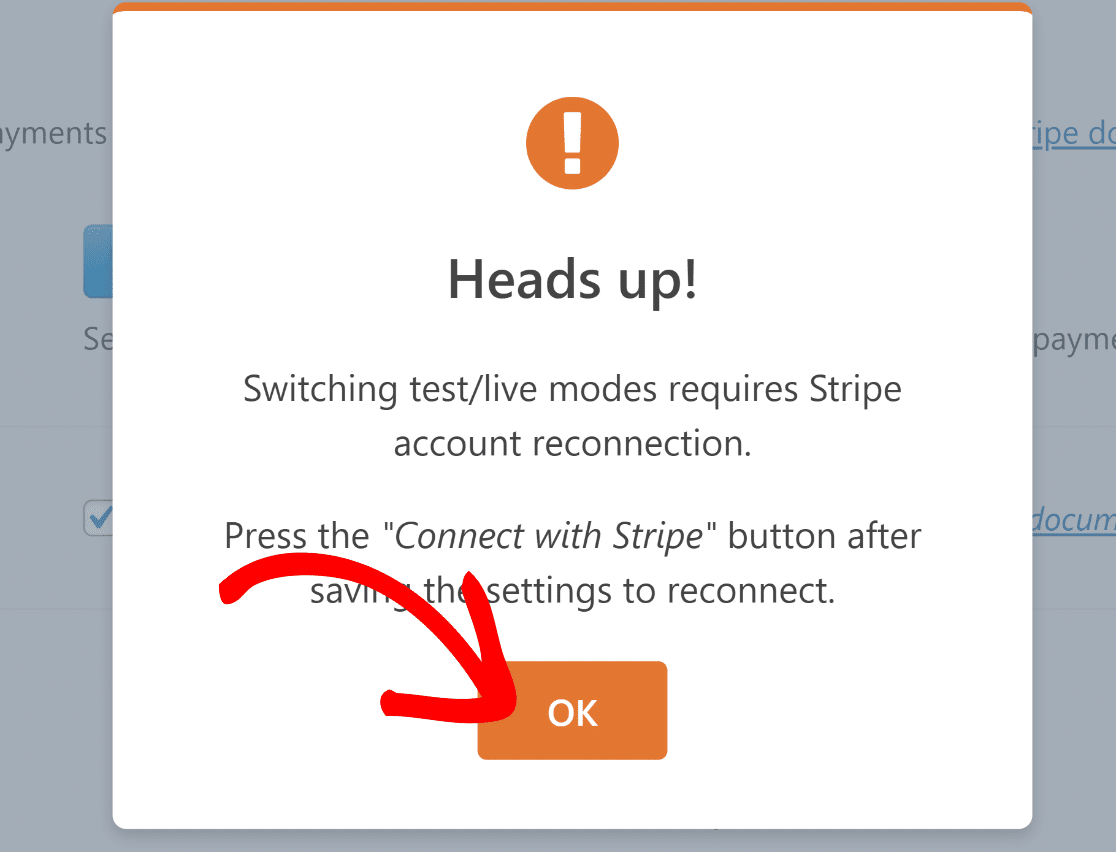
Dopo aver selezionato la casella di controllo Modalità di test, vedrai un popup modale che ti avviserà che dovrai riconnetterti a Stripe quando deciderai di passare all'elaborazione dei pagamenti live. Fai clic su OK per procedere.
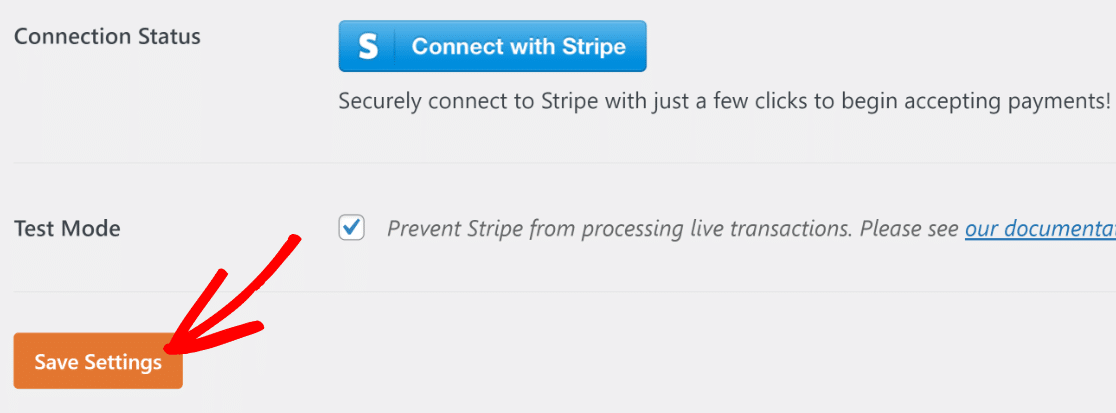
Ora, premi il pulsante Salva impostazioni per rimanere in Modalità di test.
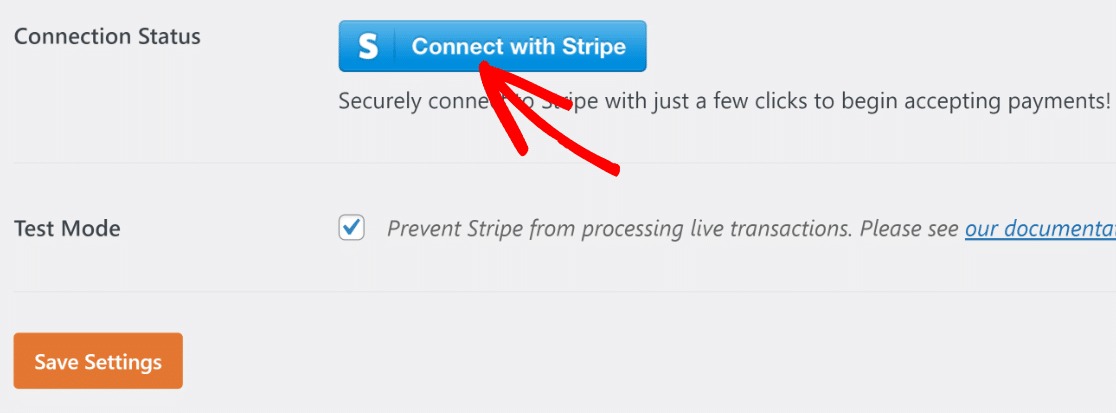
Tutto ciò che resta ora è connettere il tuo account Stripe con WPForms. Per fare ciò, premi il pulsante blu Connetti con Stripe.
Verrai ora reindirizzato al modulo di accesso di Stripe. Inserisci semplicemente la tua email e password di Stripe e segui le istruzioni sullo schermo per stabilire la connessione.
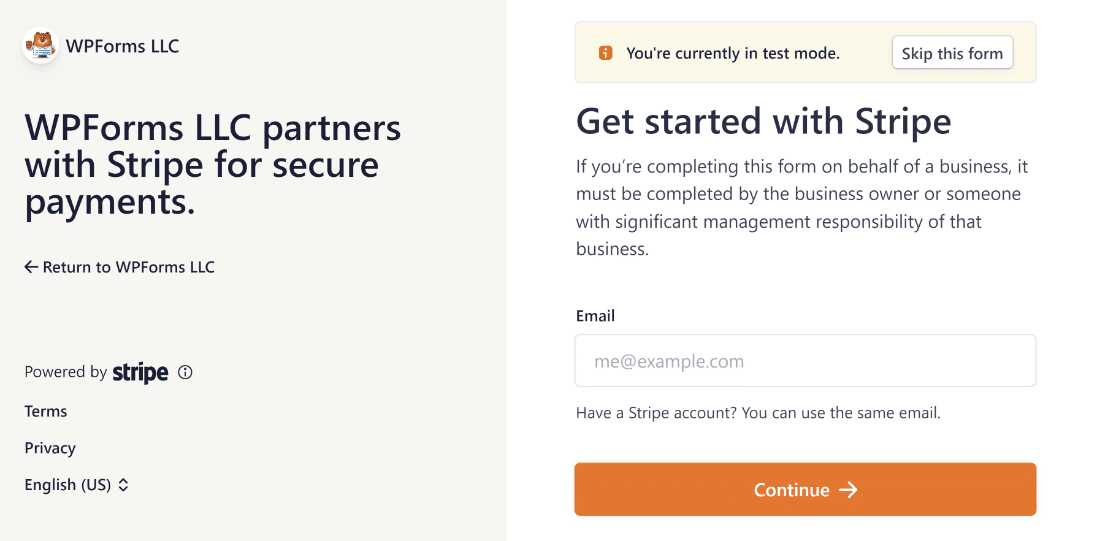
Nota: Puoi saltare completamente il modulo di accesso Stripe per effettuare pagamenti di prova cliccando sul pulsante Salta questo modulo in alto. Ma è necessario compilare questo modulo e stabilire la connessione con Stripe per i pagamenti reali.
Al termine, torna alla schermata Pagamenti di WPForms. Noterai che lo Stato della connessione conferma ora che sei connesso in Modalità di prova.
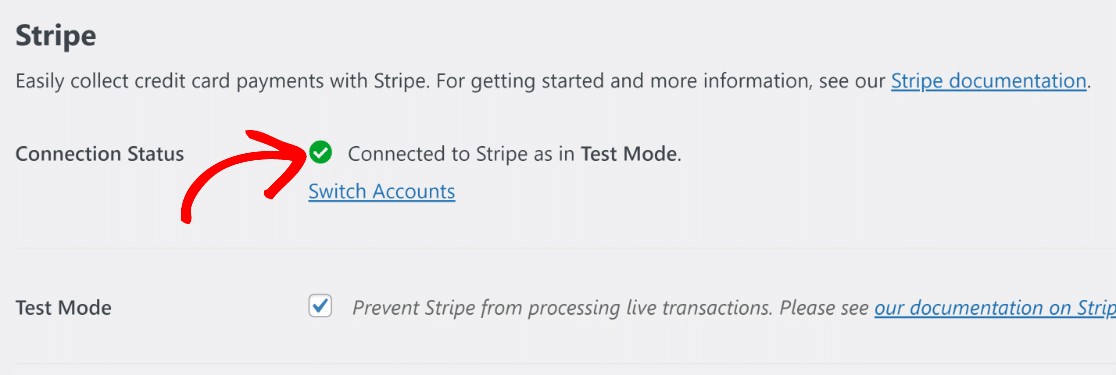
Il webhook di Stripe verrà ora configurato automaticamente quando connetti il tuo sito a Stripe. Tenterà la configurazione automatica più volte in background.
Eccellente! Nel prossimo passaggio, creeremo un modulo di pagamento per eseguire test con Stripe.
3. Crea un modulo per testare i pagamenti Stripe
WPForms rende incredibilmente facile creare moduli di pagamento. Per risparmiare tempo, ti offre oltre 2.100 modelli di moduli pronti all'uso.
Puoi creare un nuovo modulo e utilizzare un modello andando su WPForms » Aggiungi Nuovo dalla tua bacheca di WordPress.

Verrai ora portato alla schermata di configurazione del modulo. Inserisci un nome per il tuo modulo. Può essere qualsiasi cosa ed è utilizzato solo per il tuo riferimento interno.
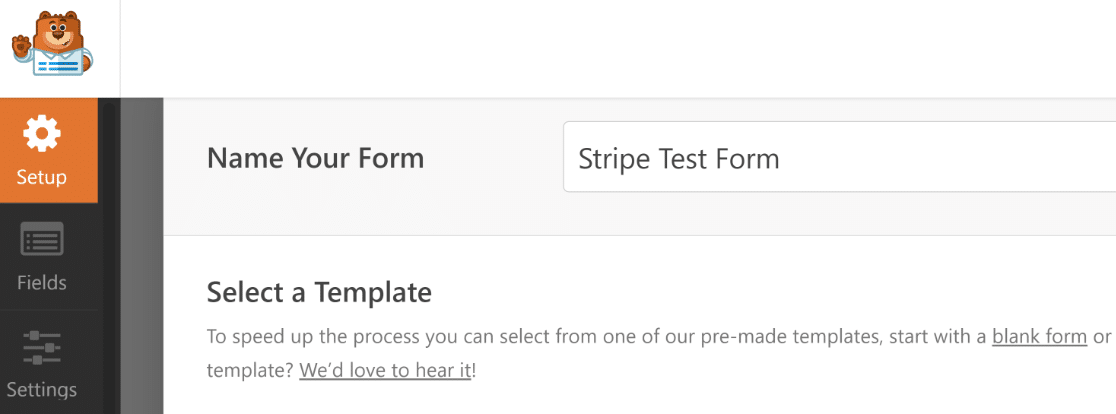
Dopo aver dato un nome al tuo modulo, scorri verso il basso e seleziona un modello appropriato. Useremo il modello di modulo di pagamento Stripe per questo esempio.
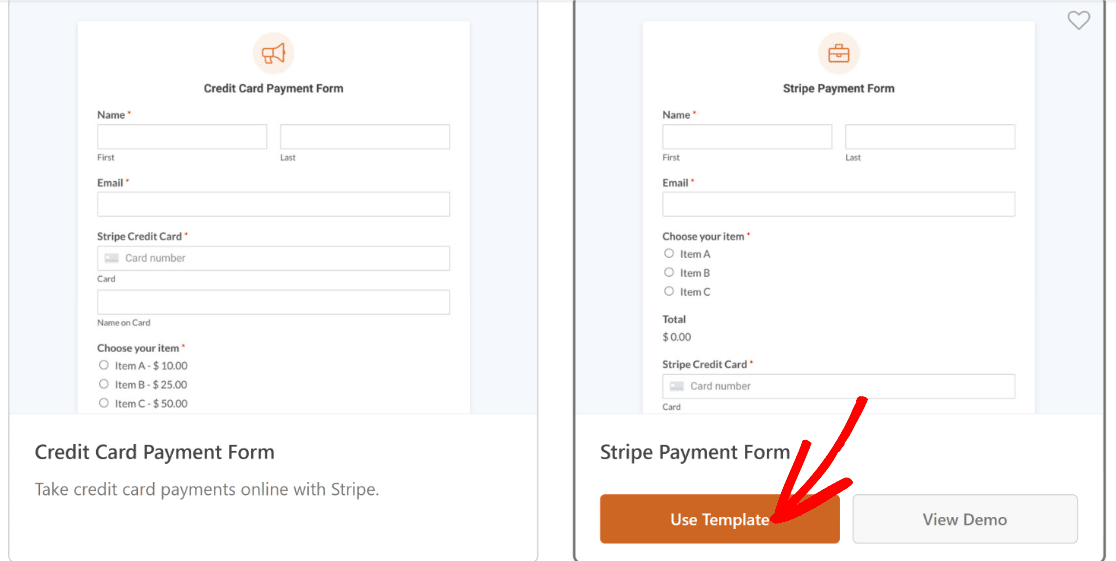
Dopo aver selezionato il modello, WPForms impiegherà solo pochi secondi per caricarlo.
Una volta caricato il modello, puoi apportare personalizzazioni per soddisfare le tue esigenze specifiche.
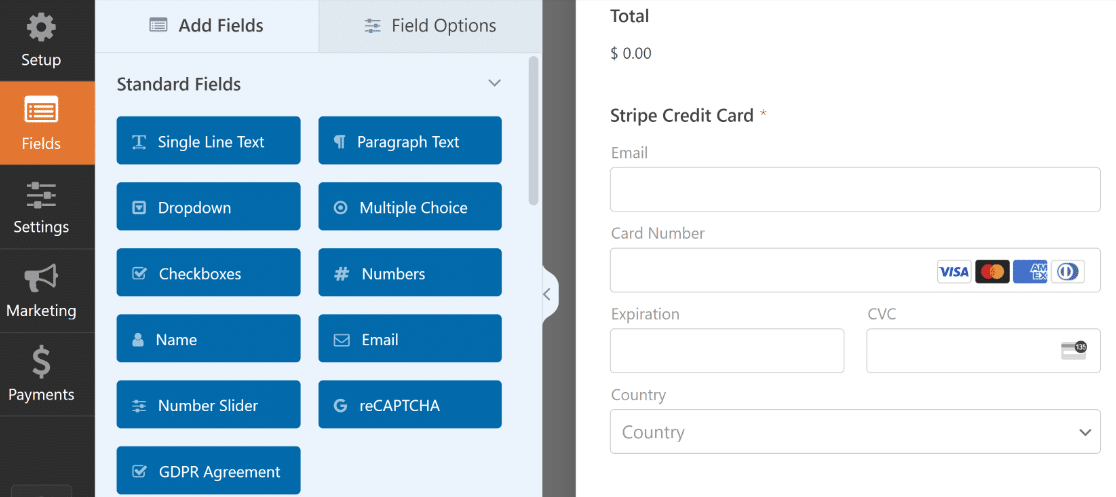
Ad esempio, puoi includere gli articoli effettivi che desideri vendere modificando le opzioni sotto il campo Articoli multipli in questo modello.
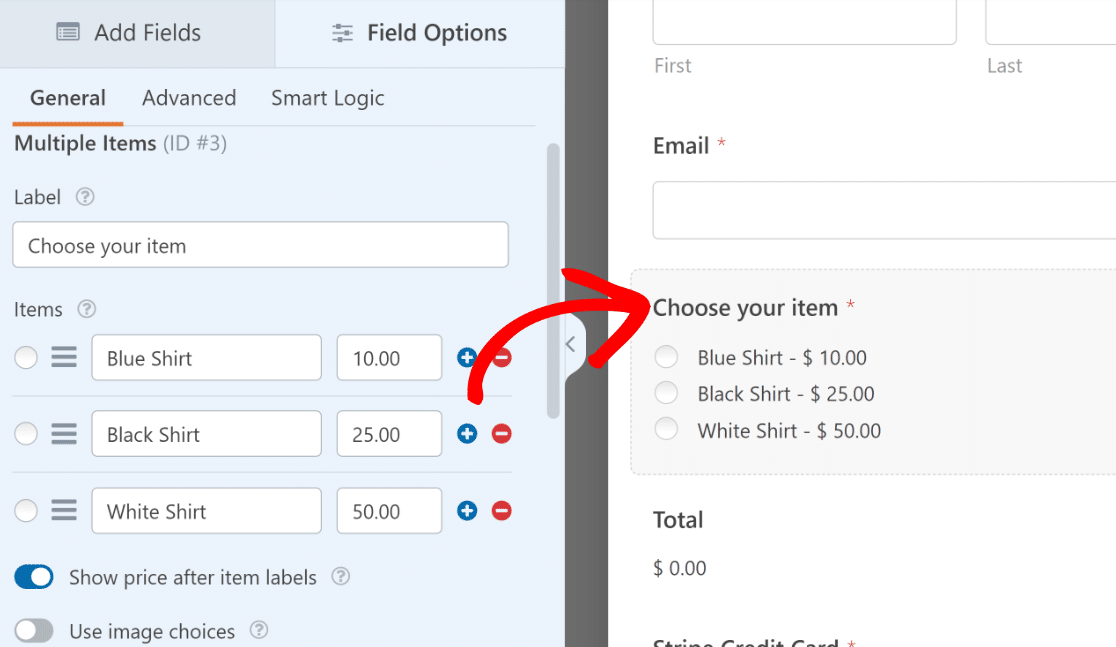
Ricorda che presenterai lo stesso modulo ai tuoi clienti quando sarai pronto a pubblicarlo dopo i test. Quindi cerca di non usare un modulo incompleto solo perché ti stai concentrando sul test in questa fase.
Dopo aver personalizzato il tuo modulo, premi il pulsante Salva in alto.
4. Configura i pagamenti Stripe
Il campo Carta di credito Stripe nel tuo modulo elaborerà pagamenti (reali o di prova) solo dopo aver abilitato i pagamenti dalle impostazioni del generatore di moduli.
Fai clic su Pagamenti » Stripe sulla sinistra del tuo generatore di moduli. Quindi, fai clic sul pulsante di attivazione Abilita pagamenti Stripe .
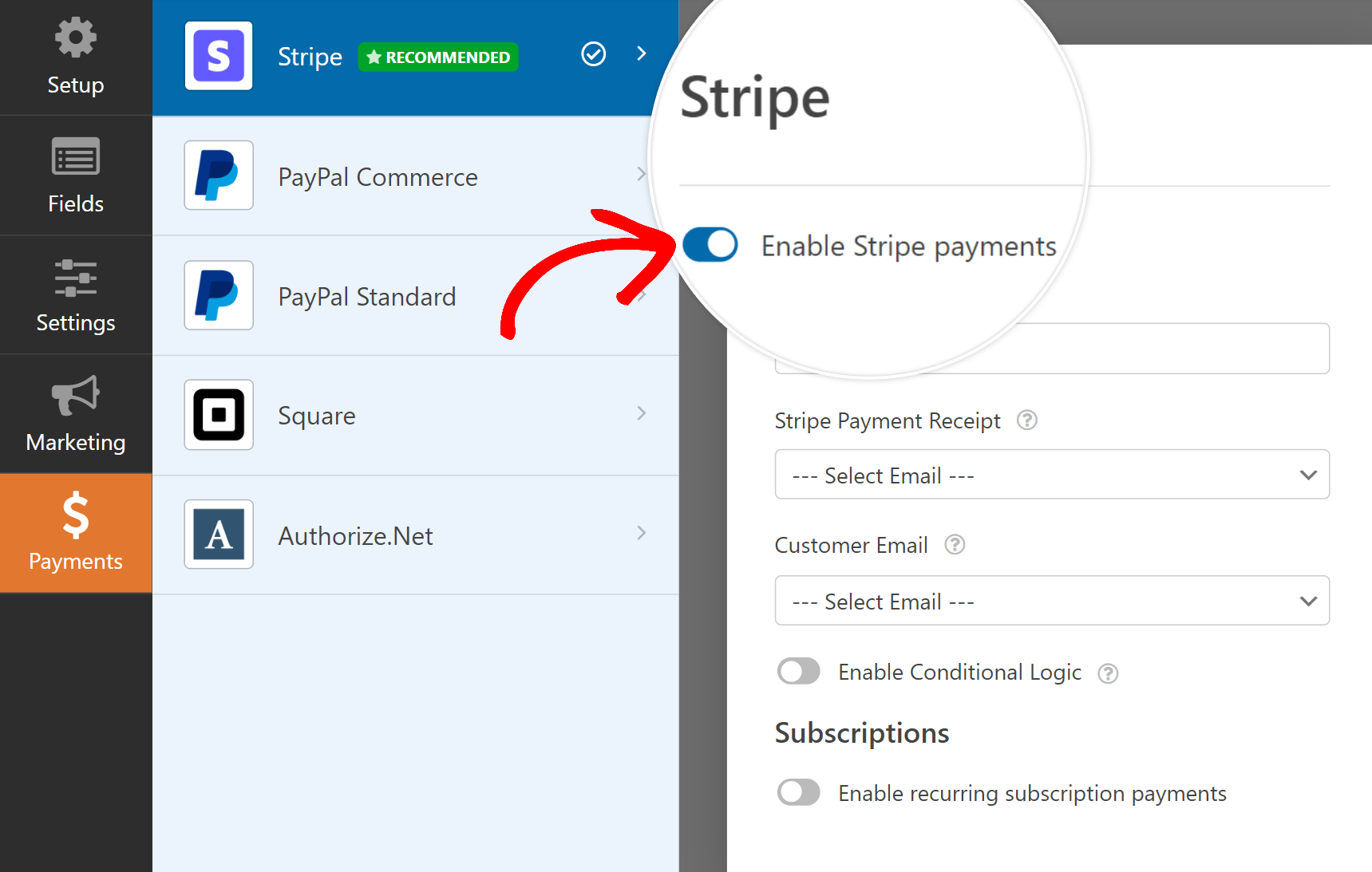
Una volta fatto ciò, vedrai apparire opzioni aggiuntive per l'elaborazione dei pagamenti con Stripe. Queste impostazioni sono facoltative ma è una buona idea configurarle.
Puoi anche testare i pagamenti con abbonamento ricorrente se questo è il metodo di pagamento che desideri testare. Per impostazione predefinita, Stripe addebiterà solo pagamenti una tantum.
Perfetto! Il modulo è ora pronto per essere testato. Assicurati di premere Salva prima di procedere.
5. Anteprima del modulo ed esecuzione dei test
Non devi pubblicare il tuo modulo durante la fase di test, quindi puoi provarlo in sicurezza senza preoccuparti che i tuoi clienti lo scoprano.
Premi semplicemente il pulsante Anteprima in alto accanto a Salva per entrare in modalità di anteprima del tuo modulo.
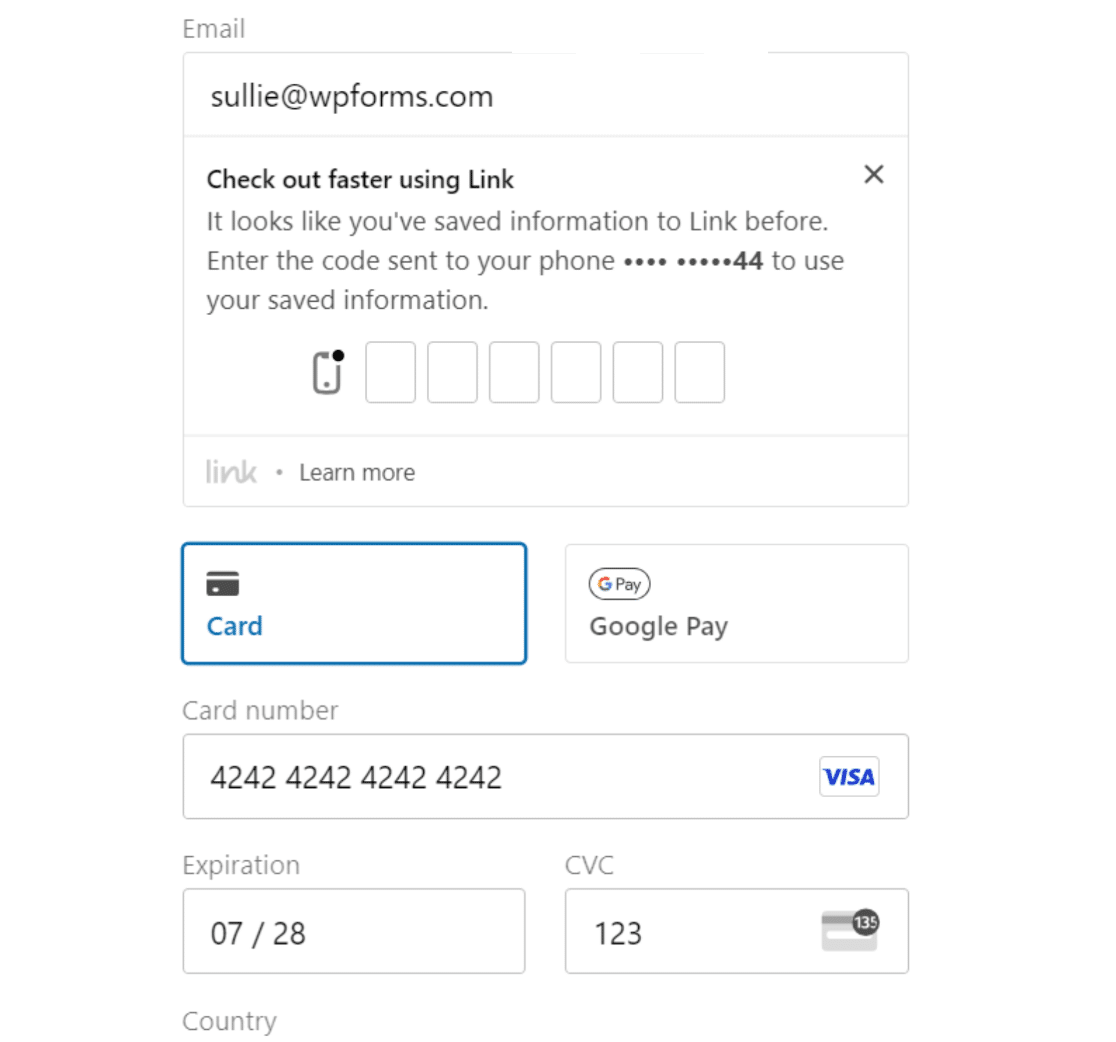
Puoi simulare pagamenti utilizzando valori speciali di carte di prova forniti da Stripe.
Elenco dei numeri di carte di credito di prova Stripe
Queste carte possono essere utilizzate con qualsiasi CVV e qualsiasi data futura come data di scadenza. Si noti che le carte American Express richiedono un CVV a 4 cifre, mentre tutte le altre richiedono un CVV a 3 cifre.
| Tipo di carta | Numero |
|---|---|
| Visa Credito | 4242424242424242 |
| Visa Debito | 4000056655665556 |
| Mastercard Credito | 5555555555554444 |
| Mastercard Serie 2 | 2223003122003222 |
| Mastercard Debito | 5200828282828210 |
| Mastercard Prepagata | 5105105105105100 |
| American Express | 378282246310005 |
| Visa Credito (Canada) | 4000001240000000 |
| Visa Credito (Germania) | 4000002760000016 |
| Visa Credito (Regno Unito) | 4000008260000000 |
| Visa Debito (Regno Unito) | 4000058260000005 |
Dopo aver compilato il modulo completo e inserito i valori delle carte di test, premi il pulsante Invia.
Congratulazioni! Hai appena creato la tua prima voce di pagamento di test.
Ma come puoi visualizzare i tuoi dati di pagamento di test? Copriremo il modo semplice per farlo nel prossimo passaggio.
6. Visualizza i dati dei tuoi pagamenti di prova
WPForms ti fornisce una schermata dedicata ai pagamenti che tiene traccia di tutti i tuoi pagamenti di test e live per tuo riferimento.
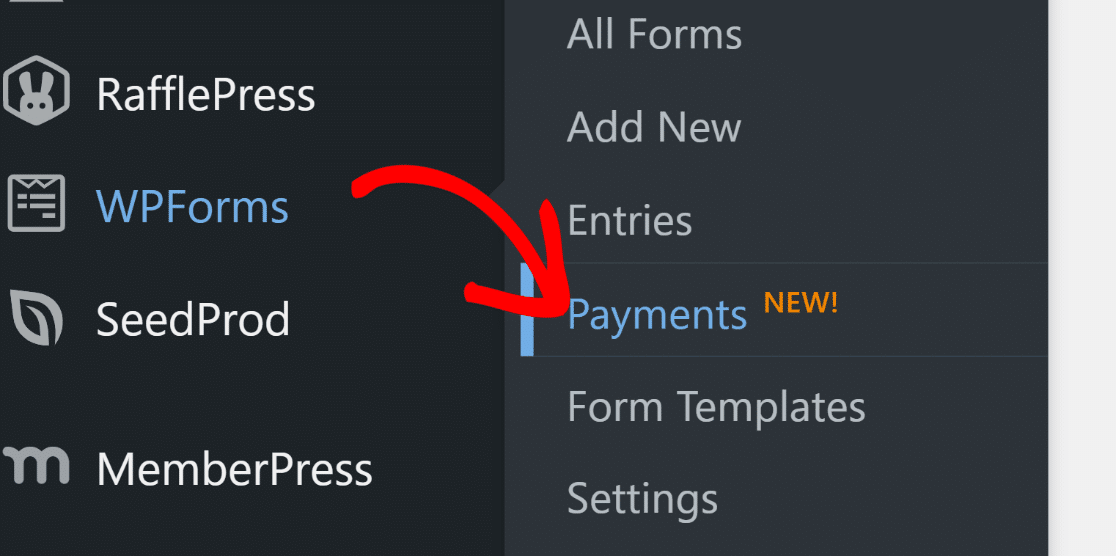
Per accedere alla schermata dei pagamenti, fai clic su WPForms » Pagamenti.
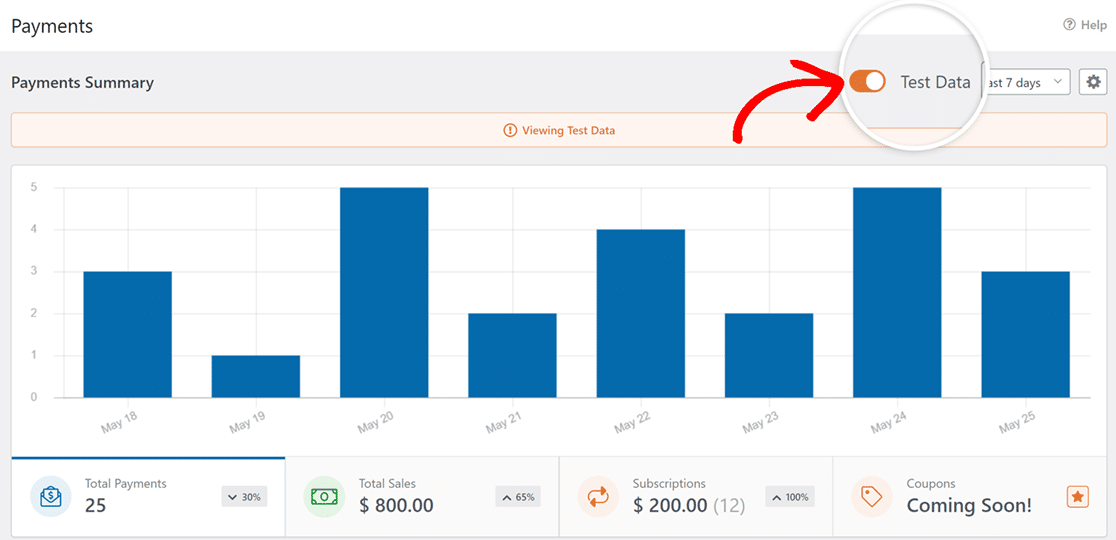
Nella schermata Riepilogo pagamenti, puoi passare dai dati dei pagamenti live e di test. Fai clic sull'interruttore Dati di test accanto al selettore della data e WPForms visualizzerà ora solo i pagamenti di test che hai effettuato.
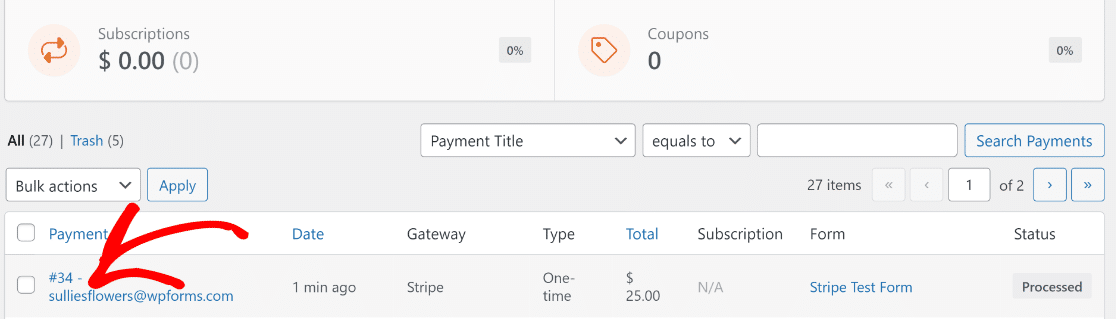
Se desideri vedere dettagli aggiuntivi su una specifica voce di test, scorri verso il basso fino alla tabella dei pagamenti e fai clic su una voce che ti interessa.
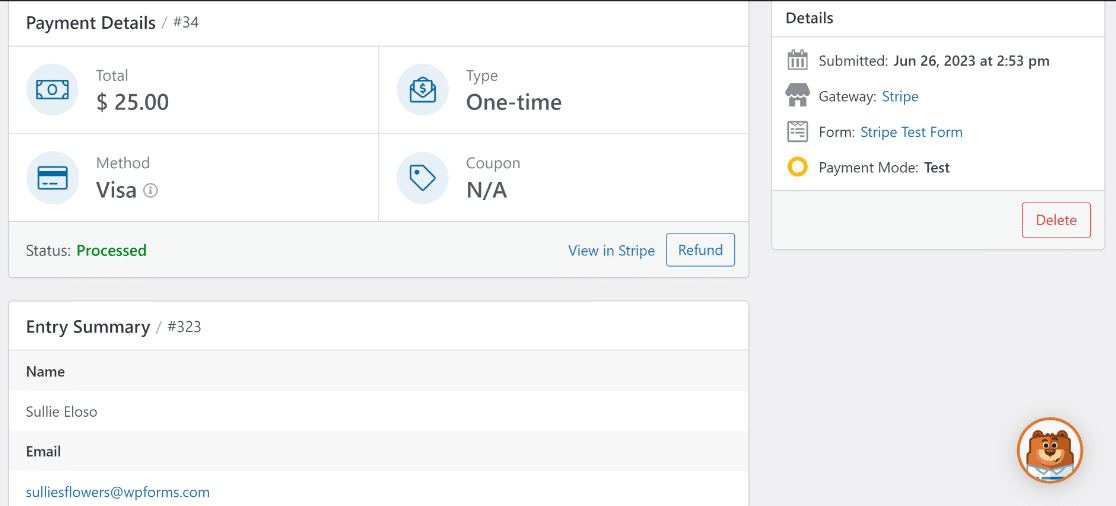
Ora puoi vedere i dettagli completi del pagamento e il riepilogo della voce per quella specifica sottomissione.
Sentiti libero di testare il tuo modulo ripetutamente provando diversi metodi di pagamento con carta e simulando diverse situazioni.
Quando sei soddisfatto e pronto a pubblicare il tuo modulo per iniziare ad accettare transazioni live dai clienti, segui semplicemente il passaggio successivo.
7. Pubblica il tuo modulo e riscuoti pagamenti reali
Per consentire a Stripe di elaborare transazioni reali, dobbiamo prima passare alla modalità di pagamento live.
Ciò può essere fatto tornando su WPForms » Impostazioni dal menu di amministrazione di WordPress e quindi selezionando la scheda Pagamenti.
Ora, deseleziona la casella di controllo Modalità di test.
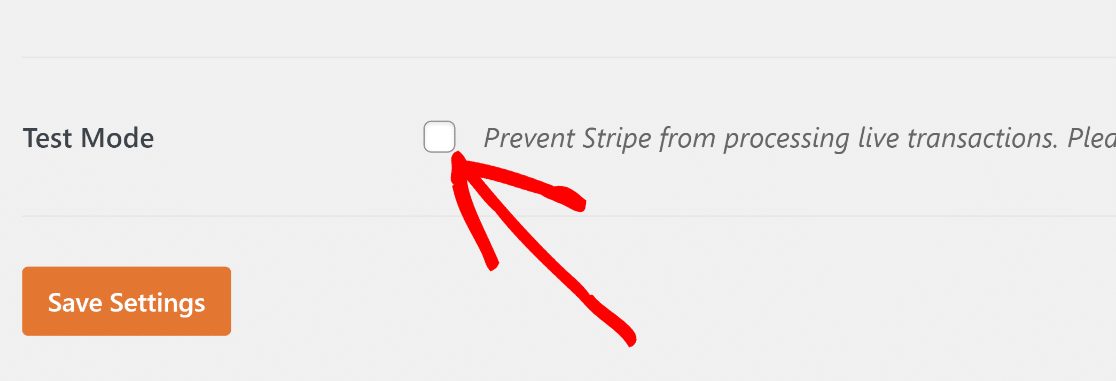
Il passaggio dalla modalità di test alle transazioni live richiede la riconnessione con Stripe.
Come prima, fai clic sul pulsante blu Connetti con Stripe e invia il modulo di accesso a Stripe per ristabilire la connessione in modalità live questa volta.
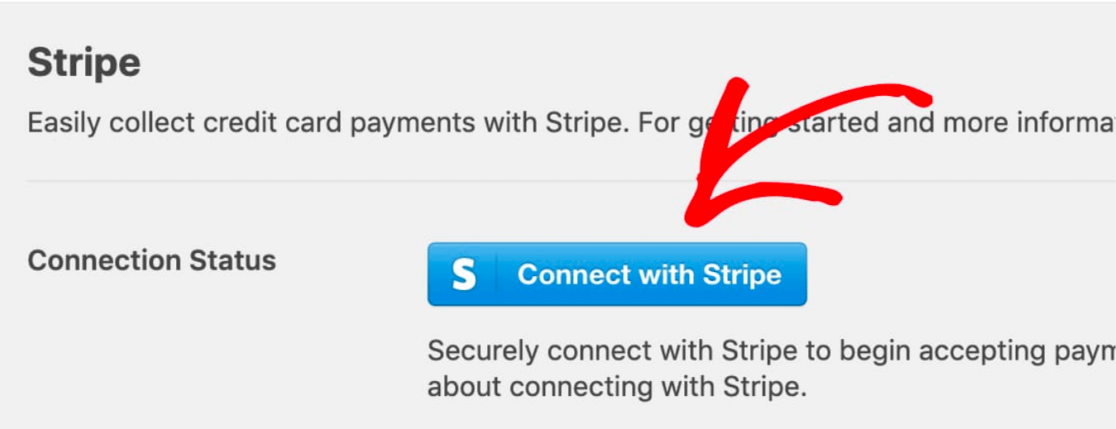
Fai clic su Salva impostazioni.
Ora, torna al tuo modulo di pagamento Stripe navigando su WPForms » Tutti i moduli e selezionando il modulo che hai creato in precedenza.
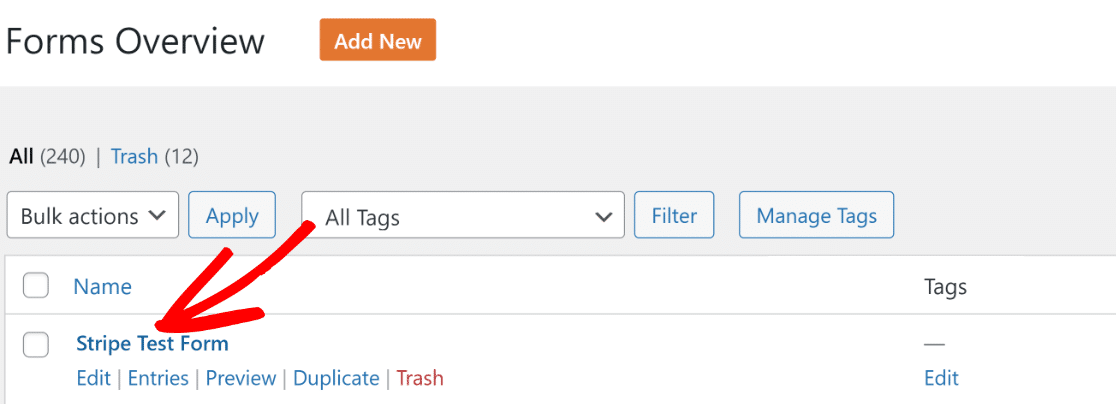
Dopo aver cliccato sul modulo, ti ritroverai nuovamente nell'interfaccia del generatore di moduli. Per pubblicare questo modulo, fai clic sul pulsante Incorpora in alto.

WPForms ti offre la flessibilità di incorporare direttamente il tuo modulo in una pagina esistente o di crearne una nuova da zero specificamente per il tuo modulo.
Qui selezioneremo Crea nuova pagina.

Inserisci un nome per la tua pagina e fai clic sul pulsante arancione Iniziamo.

Questo ti porterà all'editor a blocchi di WordPress. Il modulo sarà già incorporato all'interno di un blocco nella tua pagina. Se vuoi, puoi apportare ulteriori modifiche al contenuto della pagina e persino personalizzare lo stile del tuo modulo.
Quando sarai soddisfatto dell'aspetto della pagina e del tuo modulo, premi il pulsante Pubblica.
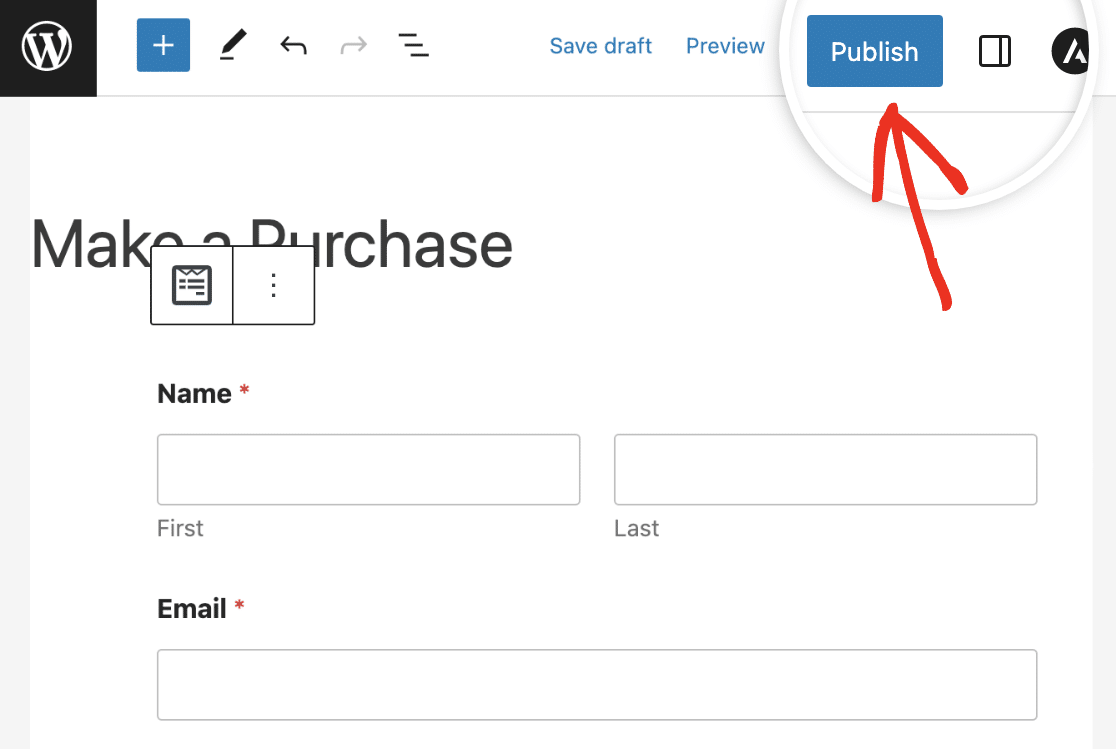
Fantastico! Il tuo modulo è ora pubblicato, quindi puoi facilmente riscuotere pagamenti con carta di credito tramite Stripe da clienti reali.
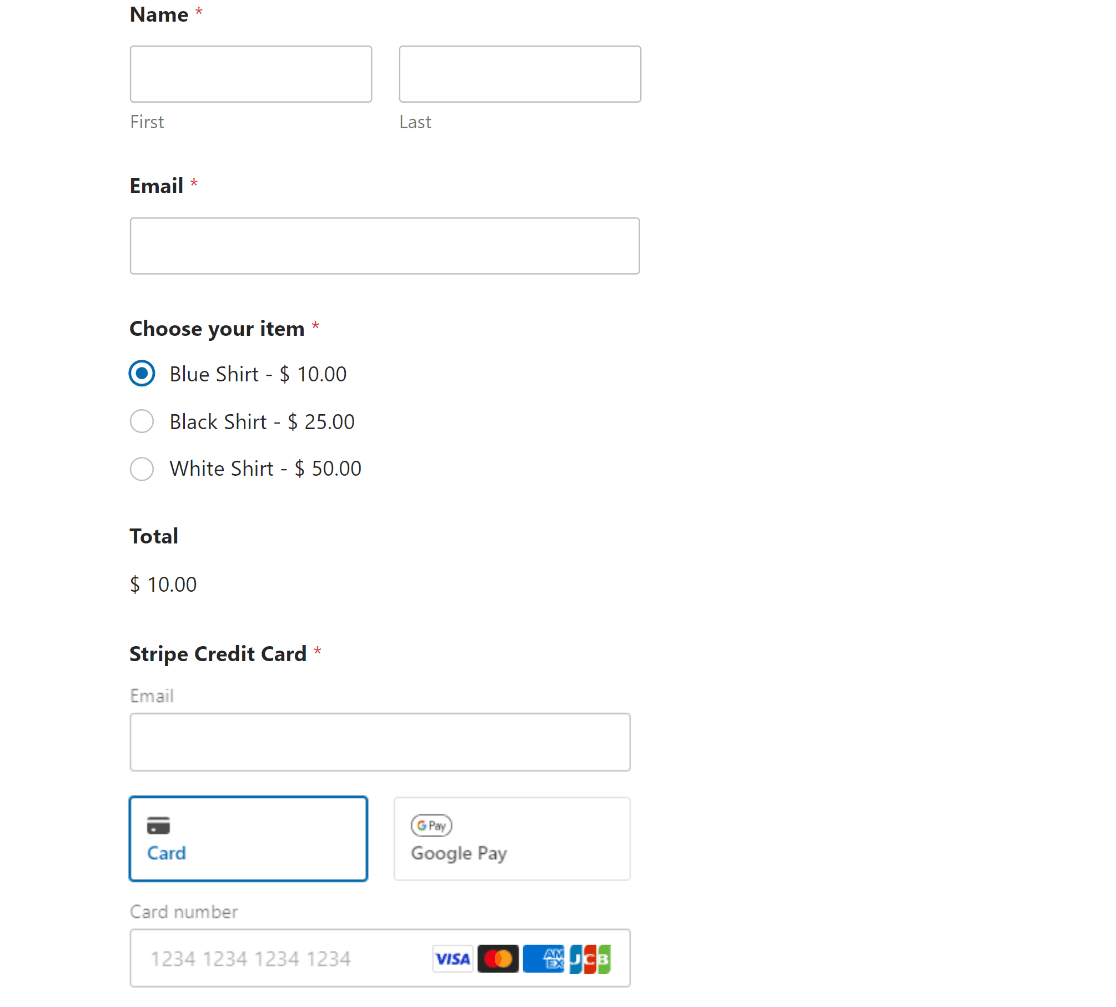
Ed ecco fatto! Ora sei pronto per abilitare la modalità di test di Stripe in WordPress.
Successivamente, Avvia un programma di donazioni mensili
Ora che puoi testare e lavorare con i pagamenti Stripe all'interno di WordPress, potresti voler considerare l'avvio di un programma di donazioni mensili per generare costantemente donazioni per la tua causa.
Inoltre, se stai lottando per creare campagne di lead generation allettanti e non ottieni i risultati che ti aspetti, potrebbe essere il momento di considerare l'uso di uno strumento di lead generation potente che può occuparsi di tutto il lavoro pesante per te.
Testa subito i pagamenti Stripe in WordPress
Pronto a creare il tuo modulo? Inizia oggi stesso con il plugin per la creazione di moduli WordPress più facile. WPForms Pro include molti modelli gratuiti e offre una garanzia di rimborso di 14 giorni.
Se questo articolo ti è stato utile, seguici su Facebook e Twitter per altri tutorial e guide gratuite su WordPress.





La "modalità di test" deve davvero essere un'opzione a livello di modulo, non a livello di sito. Abbiamo molti moduli di registrazione attivi sul nostro sito che accettano pagamenti e devono rimanere funzionanti mentre testiamo i pagamenti su un nuovo modulo.
Ciao Jon. Grazie per il tuo feedback! Abbiamo una richiesta di funzionalità per questo, anche se al momento non è disponibile.
Consigliamo di avere un sito di staging dove puoi abilitare la modalità di test senza interrompere il processo di pagamento sugli altri tuoi moduli. Se non hai una funzionalità di sito di staging nel tuo piano di hosting, potresti considerare l'uso del piano gratuito InstaWP per questo. InstaWP ha un plugin che copierà il tuo sito per te.