


Riassunto AI
Desideri consentire ai tuoi utenti di scegliere più quantità di un prodotto nel tuo modulo di pagamento? WPForms ti consente di abilitare il supporto per la quantità su alcuni campi di pagamento.
Questo tutorial spiega i passaggi per abilitare la quantità di pagamento in WPForms.
Prima di iniziare, assicurati che WPForms sia installato e attivato sul tuo sito WordPress e che tu abbia verificato la tua licenza.
Creazione di un modulo di pagamento
Per iniziare, dovrai creare un nuovo modulo o modificare uno esistente per accedere al generatore di moduli. Nel generatore di moduli, procedi e aggiungi i campi che desideri visualizzare nel tuo modulo. Per il nostro esempio, aggiungeremo i seguenti campi:
- Articolo singolo o Articoli a discesa
- Carta di credito Stripe
- Totale
Per creare un modulo di pagamento, dovrai anche integrare il tuo sito con uno dei gateway di pagamento supportati. Per maggiori dettagli, consulta il nostro tutorial su come creare un modulo di pagamento.
Nota: Per vedere come la selezione della quantità può essere implementata in modo efficace, dai un'occhiata al nostro modello di modulo d'ordine per felpe, che dimostra più opzioni di prodotto con selettori di quantità.
Abilitare la quantità per un modulo
Nota: L'abilitazione della quantità è supportata solo sui campi Articolo singolo e Articoli a discesa.
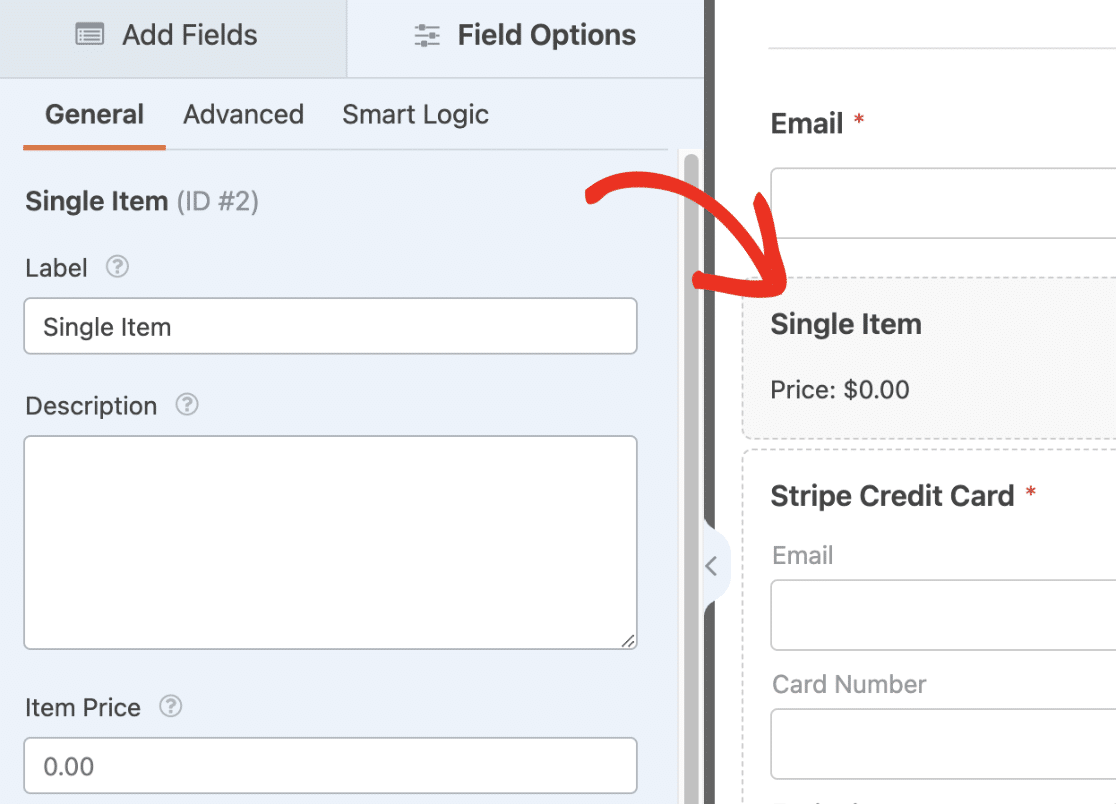
Dopo aver creato il tuo modulo di pagamento, seleziona il campo Articolo singolo o Articoli a discesa per aprire le Opzioni campo.
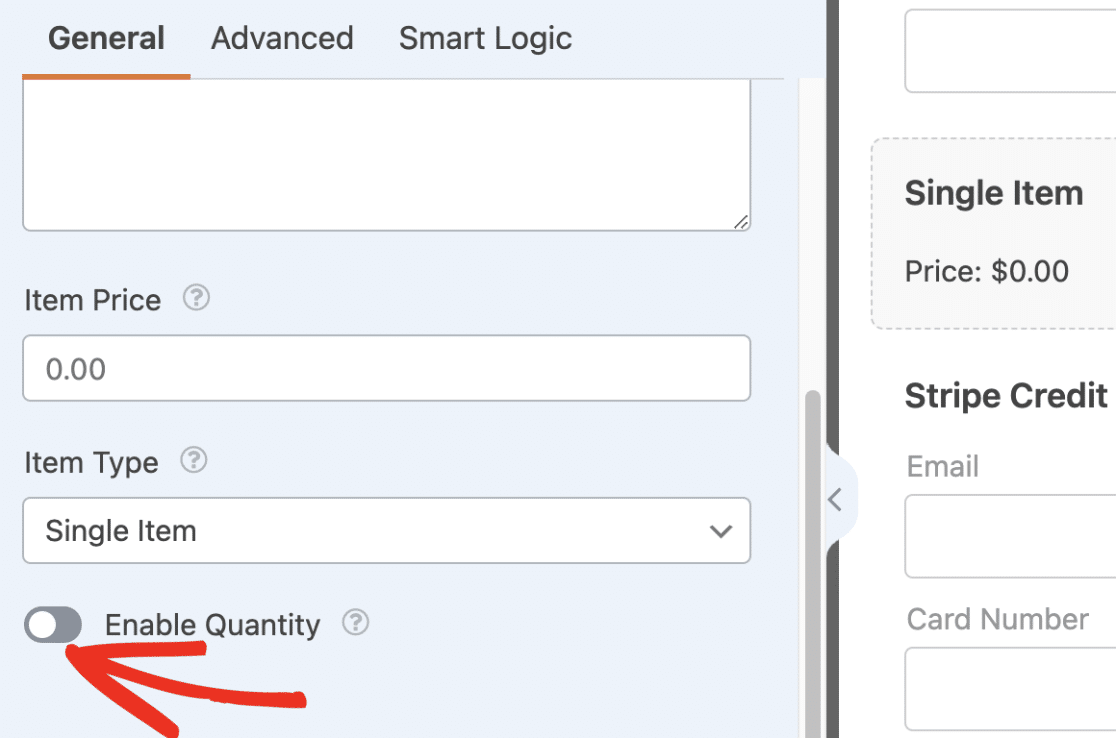
Nella scheda Generale, scorri verso il basso e attiva l'opzione Abilita quantità.
Nota: Se stai utilizzando uno dei seguenti componenti aggiuntivi: PayPal Commerce, PayPal Standard, Square, Salva e riprendi o Coupon, assicurati di aggiornarli all'ultima versione. Altrimenti, non sarai in grado di abilitare l'opzione di quantità.
Dopo averla abilitata, vedrai un menu a discesa nell'area di anteprima accanto al campo di pagamento. Questo menu a discesa consentirà agli utenti di scegliere un numero che rappresenta la quantità che desiderano acquistare.
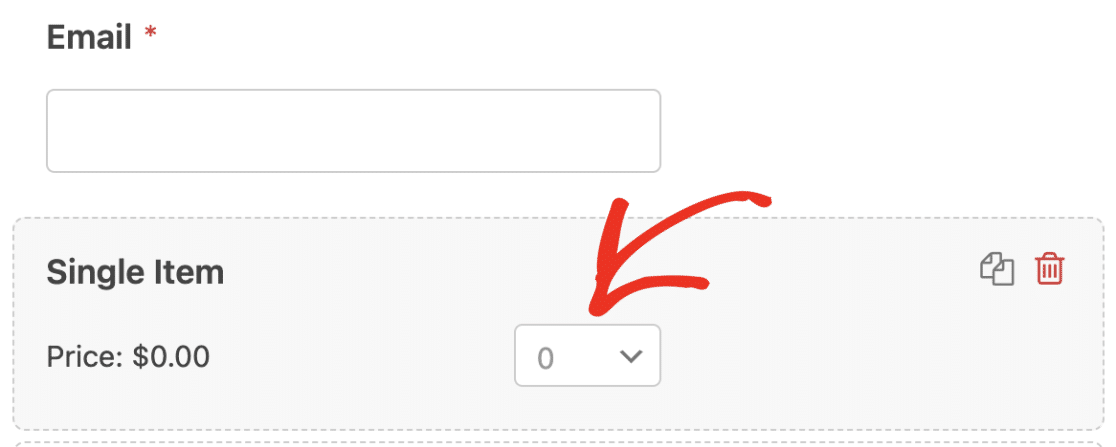
Nota: Se stai utilizzando il campo Articoli a discesa, avrà lo stesso aspetto e funzionerà allo stesso modo.
Sotto l'interruttore Abilita quantità, vedrai l'opzione Intervallo. Questa impostazione ti consente di controllare il numero minimo e massimo che un utente può selezionare per un particolare articolo di pagamento.
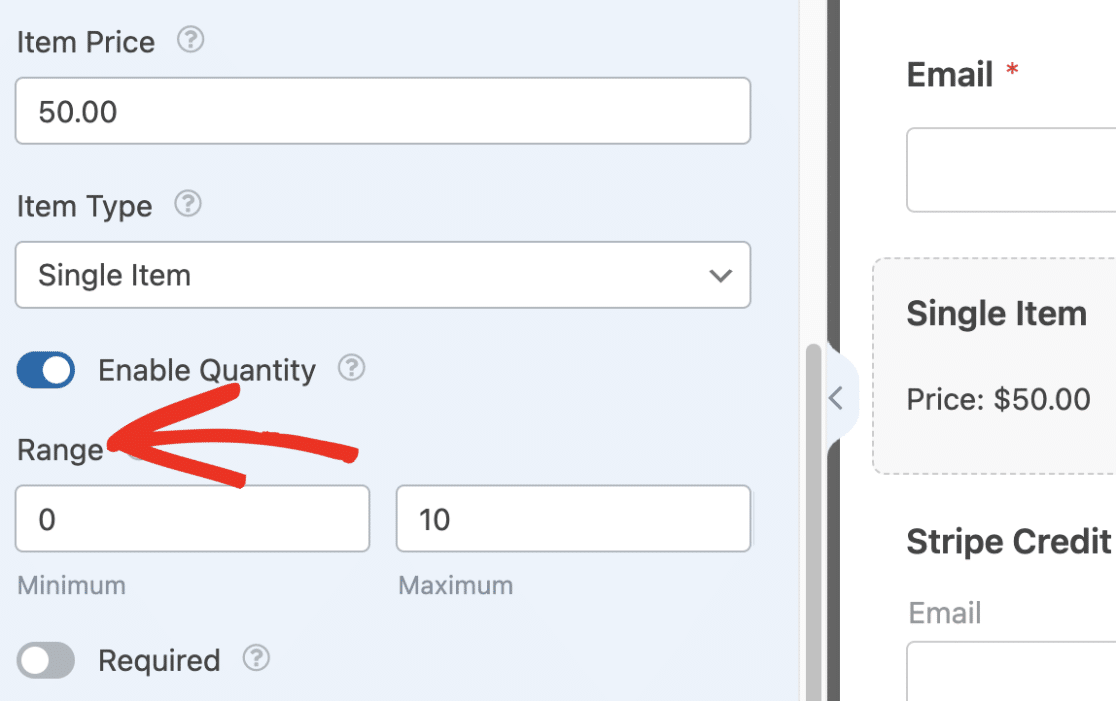
Nota: Il numero minimo che puoi impostare è 0. Mentre il numero massimo supportato è 9999.
Se desideri allineare il menu a discesa della quantità accanto al campo di pagamento, riduci semplicemente la dimensione del campo. Per farlo, fai clic con il pulsante destro del mouse sul campo, quindi seleziona Dimensione campo e scegli l'opzione Piccola.
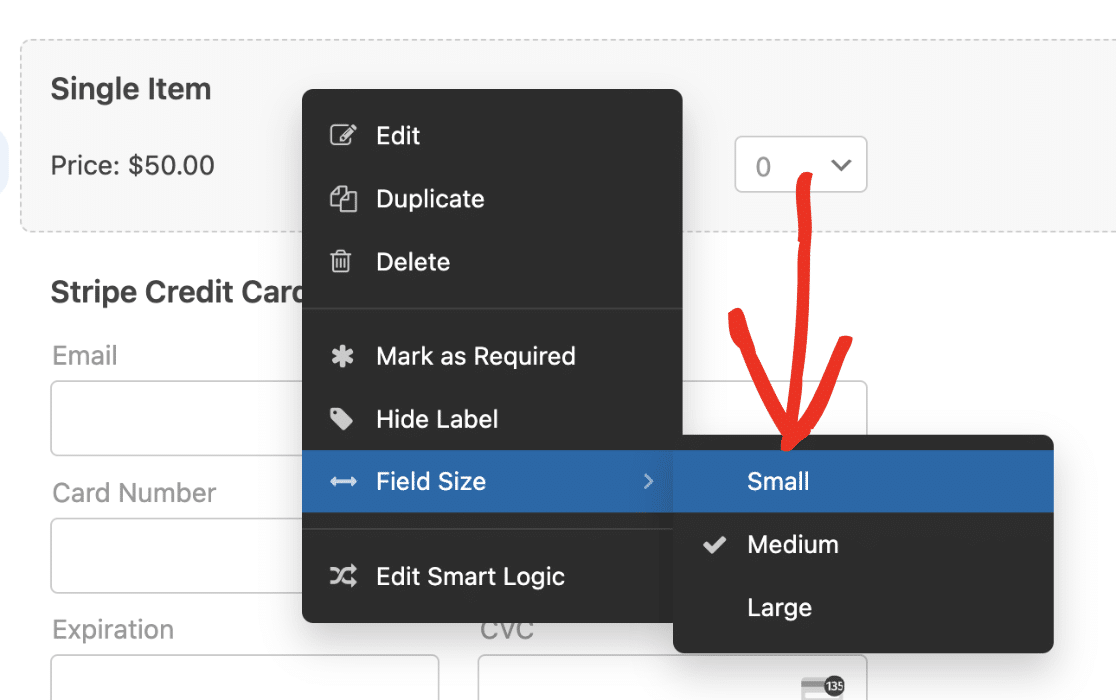
Nota: Se stai utilizzando i componenti aggiuntivi Pagine modulo, Moduli conversazionali o Moduli di lead, non sarai in grado di regolare la dimensione dei tuoi campi modulo.
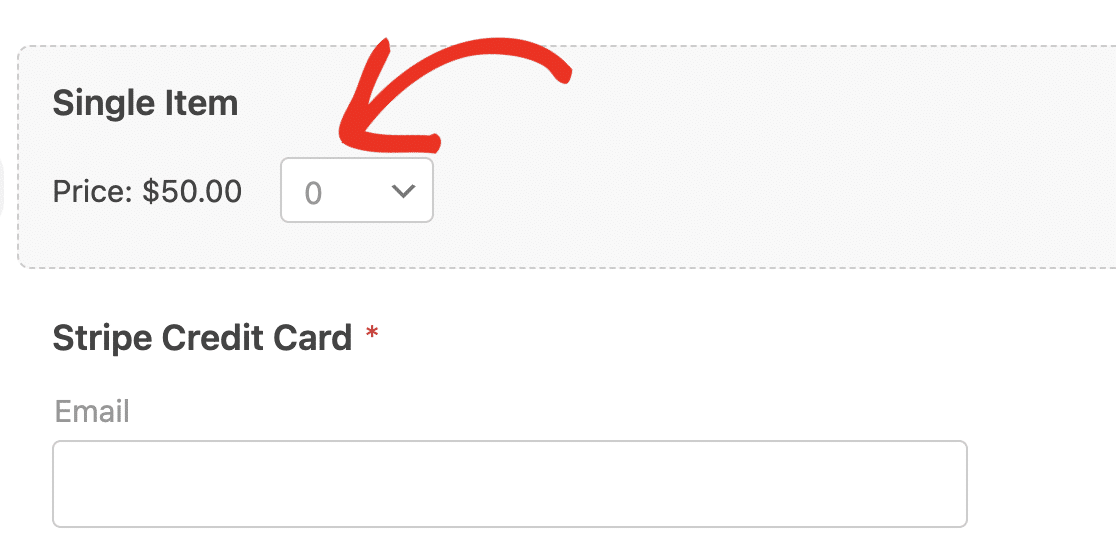
La riduzione della dimensione del campo allineerà il menu a discesa della quantità accanto al prezzo dell'articolo.
Test del tuo modulo
Dopo aver personalizzato il tuo modulo di pagamento, assicurati di salvare le modifiche. Ti consigliamo inoltre di testare il tuo modulo per assicurarti che appaia e funzioni correttamente.
Quando visualizzi in anteprima il tuo modulo nel frontend, potrai scegliere una quantità dal menu a discesa della quantità.
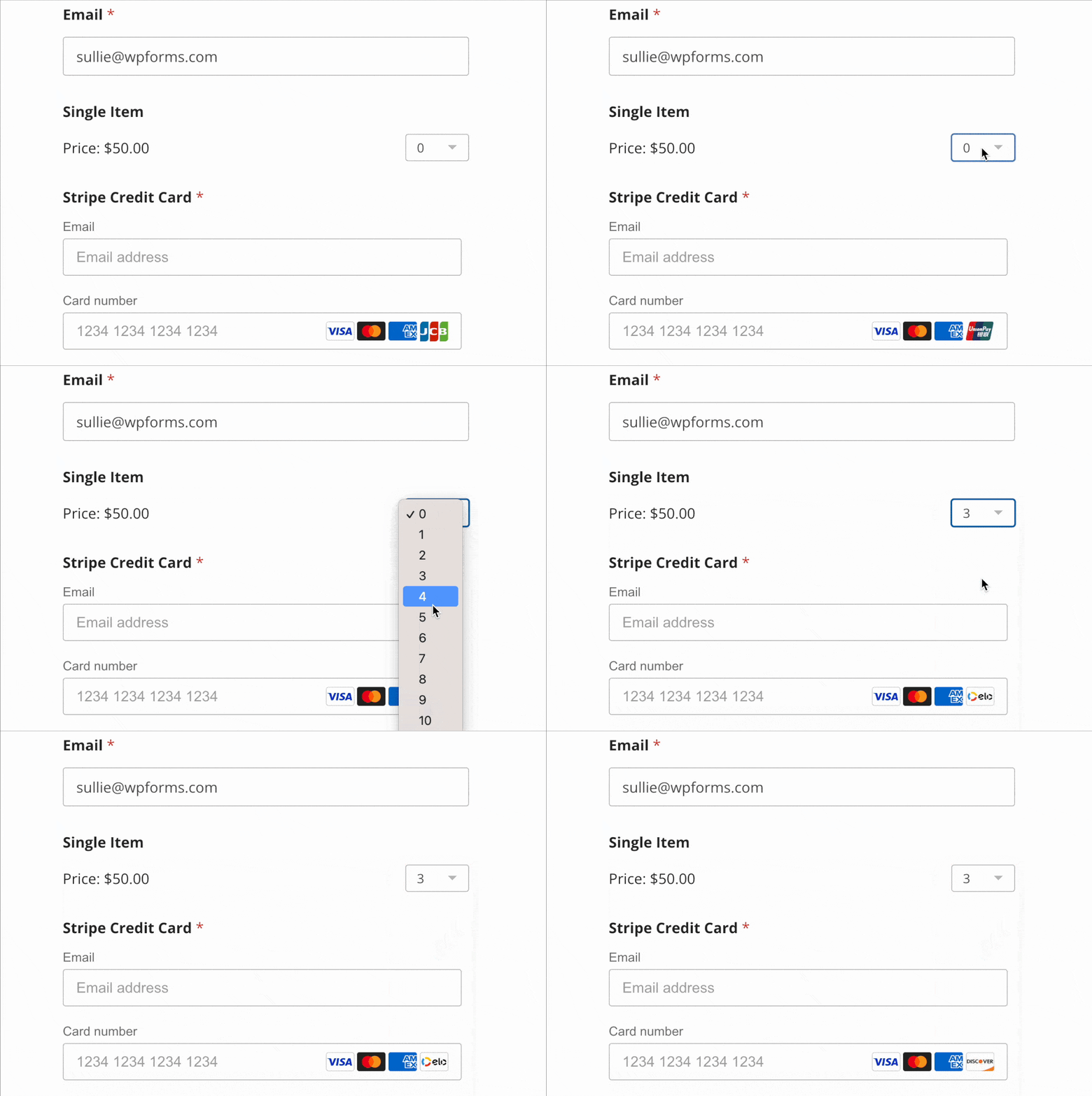
Il menu a discesa della quantità mostrerà solo i numeri compresi nell'intervallo impostato durante la sua configurazione.
Se hai abilitato il riepilogo dell'ordine nel campo Totale sul tuo modulo, gli utenti vedranno anche un riepilogo degli articoli prima di completare il pagamento.
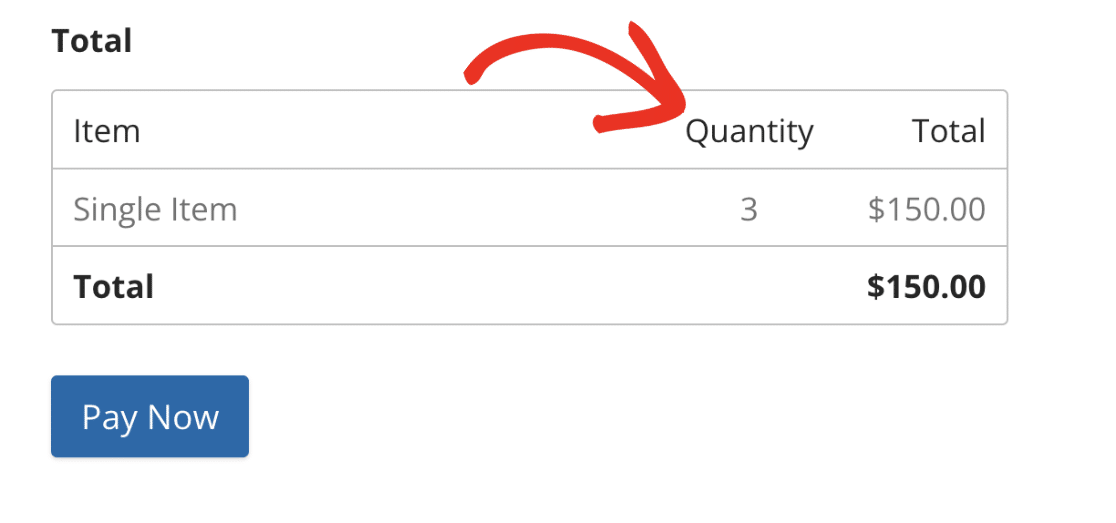
Nota: Vuoi imparare come visualizzare un riepilogo dell'ordine sui tuoi moduli di pagamento? Consulta la nostra guida su come utilizzare il campo Totale per maggiori dettagli.
Visualizzazione del tuo pagamento
Quando visualizzi le voci di pagamento con la quantità abilitata, mostra il prezzo dell'articolo e lo moltiplica per la quantità selezionata dall'utente.
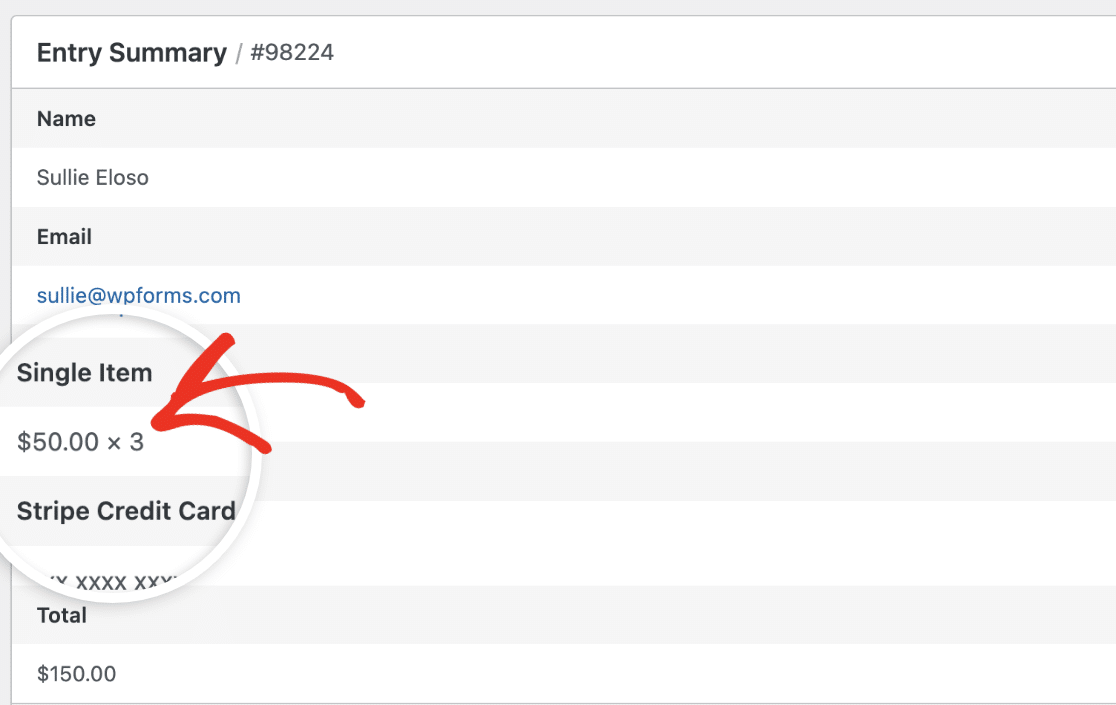
Questo ti aiuta a gestire e monitorare correttamente le tue vendite. Per saperne di più sulla visualizzazione dei pagamenti, assicurati di consultare il nostro tutorial su come visualizzare e gestire i pagamenti.
Ecco fatto! Ora sai come consentire agli utenti di acquistare più quantità di un articolo nel tuo modulo di pagamento.
Successivamente, vorresti offrire sconti agli utenti sui tuoi moduli WordPress? Il nostro tutorial sull'addon Coupon spiega tutti i passaggi in dettaglio.


