


Riassunto AI
Desideri creare pagine di destinazione dedicate solo ai tuoi moduli? L'addon Pagine Modulo per WPForms ti consente di generare facilmente pagine personalizzate e autonome per qualsiasi modulo nuovo o esistente.
Questo tutorial ti mostrerà come utilizzare l'addon Pagine Modulo con WPForms.
Requisiti:
- Avrai bisogno di un livello di licenza Pro o superiore per accedere all'addon Pagine Modulo
- Assicurati di aver installato la versione più recente di WPForms per soddisfare la versione minima richiesta per l'addon Pagine Modulo
1. Installazione dell'addon Pagine Modulo
Se desideri vedere un esempio di come appare una pagina modulo prima di crearne una tua, consulta la nostra demo live.
Prima di iniziare questo tutorial, assicurati di installare e attivare WPForms sul tuo sito WordPress.
Una volta che il plugin principale WPForms è attivo e hai verificato la tua licenza, sarai in grado di installare e attivare rapidamente l'addon Pagine Modulo.
2. Configurazione delle Pagine Modulo
Dopo aver installato l'addon Pagine Modulo, dovrai creare un nuovo modulo o modificarne uno esistente. Nell'editor del modulo, vai su Impostazioni » Pagine Modulo. Quindi seleziona la casella etichettata Abilita Modalità Pagina Modulo.
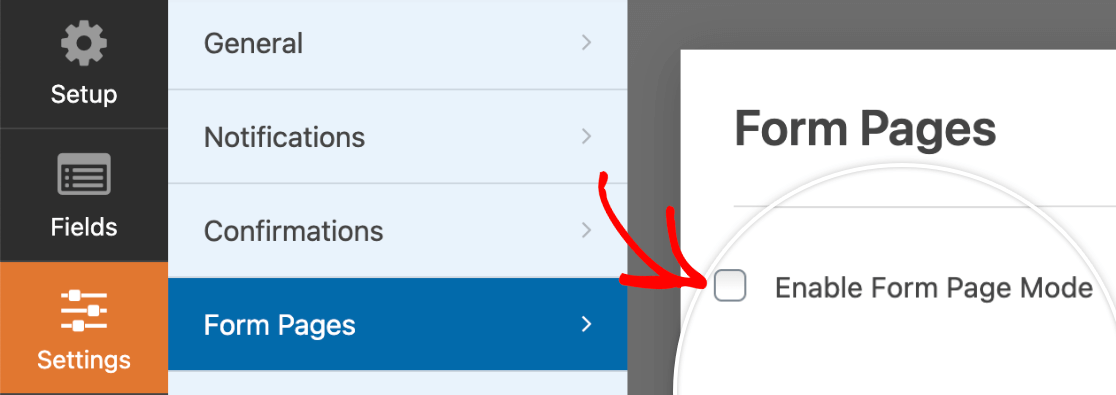
Una volta selezionata questa casella, appariranno molte opzioni aggiuntive. Le analizzeremo in dettaglio di seguito.
Anteprima Pagina Modulo
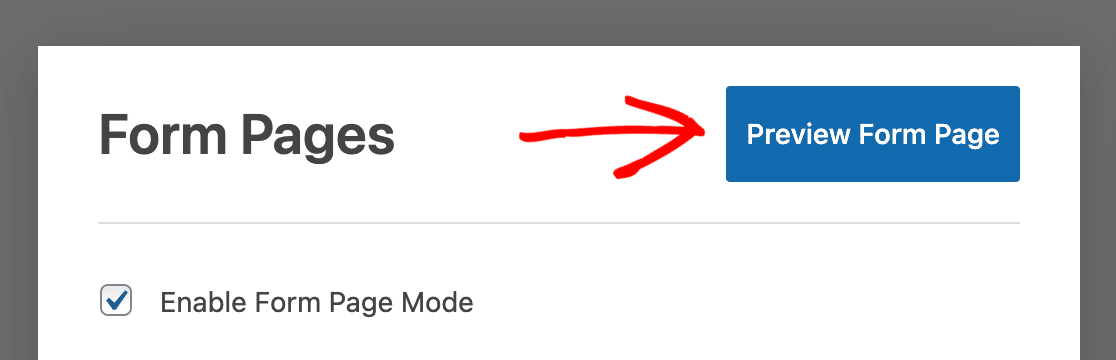
Se desideri vedere come appare la pagina del modulo in qualsiasi momento mentre la modifichi, Salva il modulo e quindi fai clic sul pulsante blu Anteprima Pagina Modulo.
Titolo e Messaggio Pagina Modulo
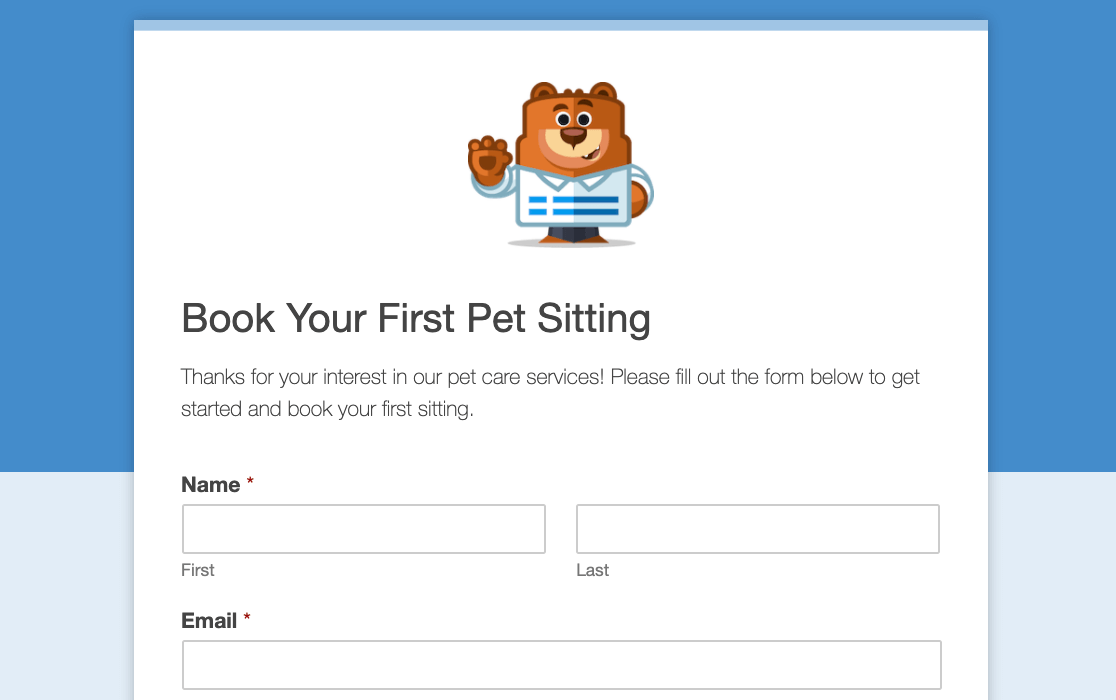
Innanzitutto, aggiungi un Titolo Pagina Modulo. Puoi anche scegliere di aggiungere un Messaggio, se lo desideri. Nella maggior parte dei casi, questo testo viene utilizzato per condividere istruzioni o altri dettagli con gli utenti che compilano il modulo.
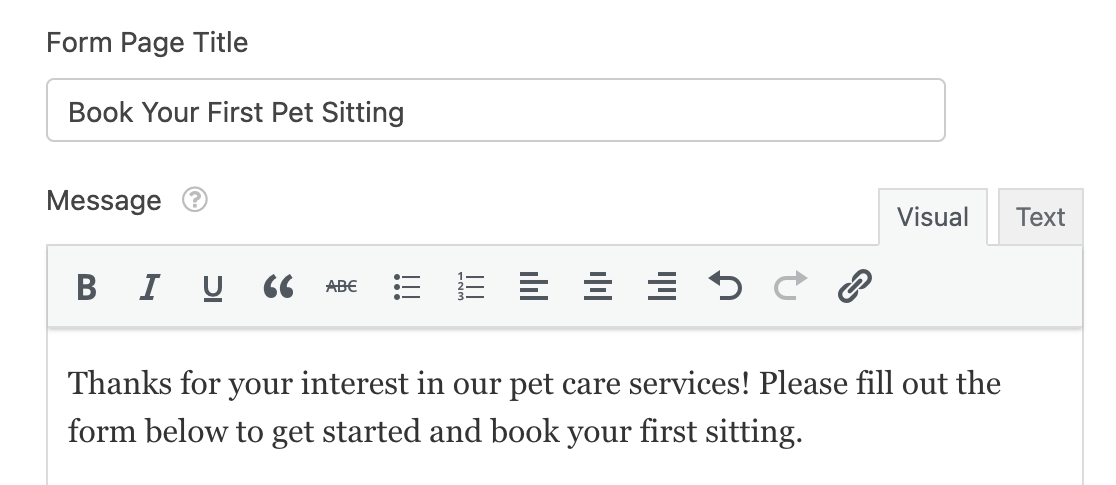
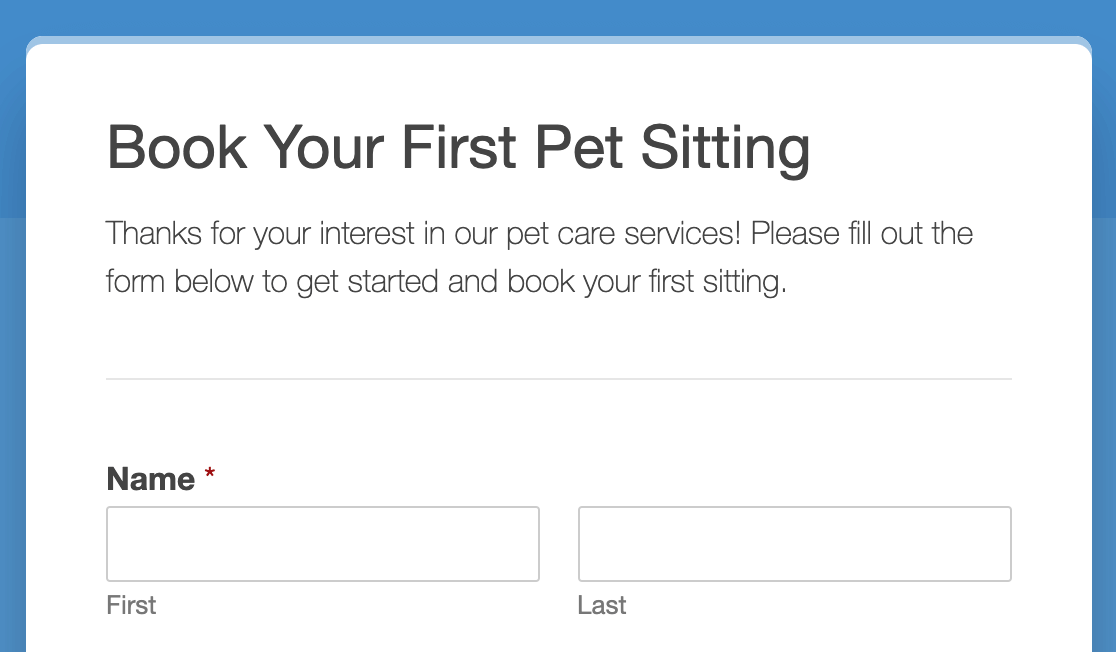
Sia il Titolo Pagina Modulo che il Messaggio appariranno nella parte superiore della tua pagina, sopra il modulo.
Permalink
Il Permalink è l'URL in cui i visitatori possono visualizzare la tua pagina modulo. Condividerai questo link con i tuoi utenti, quindi è generalmente una buona idea mantenerlo breve e semplice.

Logo dell'intestazione
Per il Logo Intestazione, puoi facoltativamente aggiungere un'immagine o un logo che verrà visualizzato sopra il Titolo Pagina Modulo. Dopo aver fatto clic sul pulsante Carica Immagine e aver scelto un logo, apparirà un'anteprima dell'immagine.

Se desideri utilizzare un'immagine di grandi dimensioni, considera le restrizioni di dimensioni di seguito. L'immagine verrà ridimensionata automaticamente per adattarsi a questi limiti. La larghezza massima dipenderà dallo Stile selezionato più in basso nelle impostazioni.
- Larghezza Massima Logo (Stile Moderno): 660 pixel
- Larghezza Massima Logo (Stile Classico): 570 pixel
L'altezza massima del logo è sempre di 125 pixel.
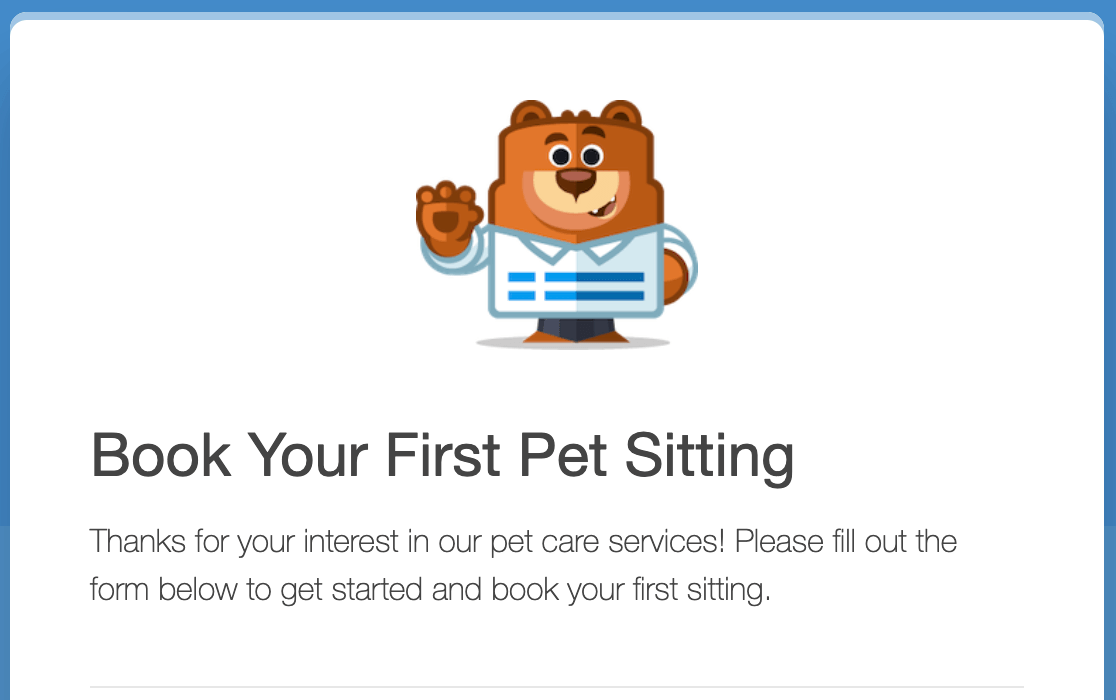
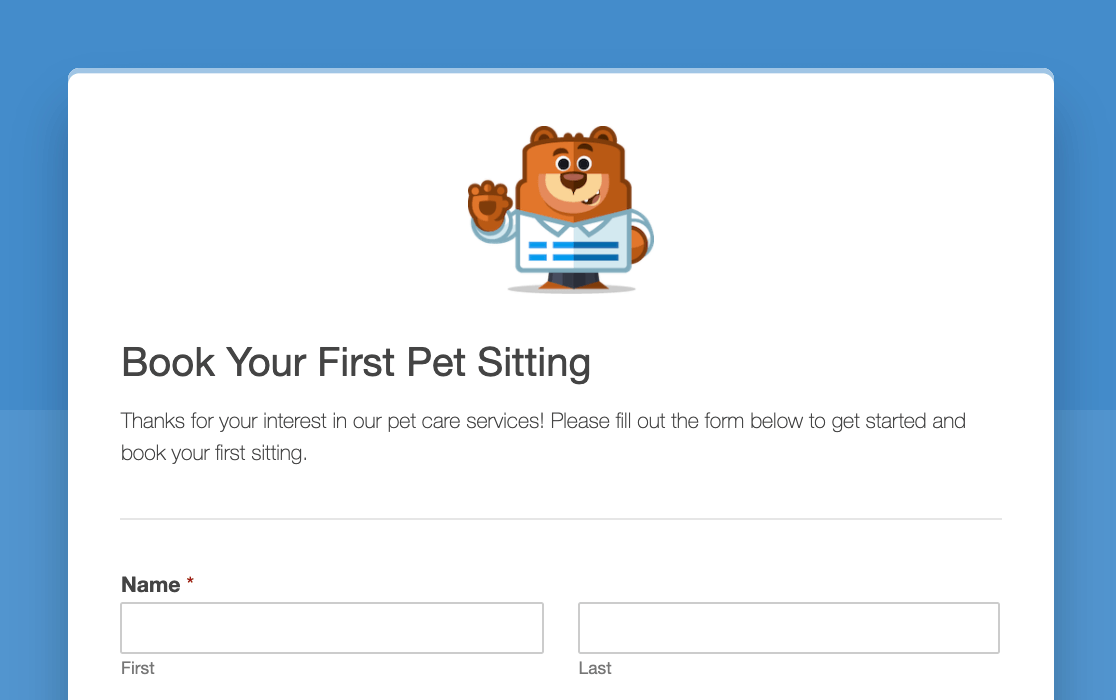
Ecco un esempio di come potrebbe apparire un logo nell'intestazione sul frontend.
Testo piè di pagina
Il testo del piè di pagina del modulo è una semplice riga di testo che appare in fondo alla pagina. Per impostazione predefinita, dice: "Questo contenuto non è né creato né approvato da WPForms."
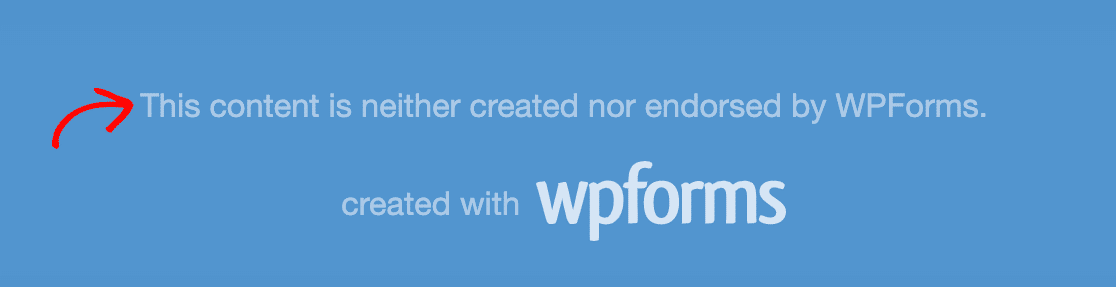
Puoi personalizzare il testo del piè di pagina inserendo il tuo nel campo fornito nelle impostazioni delle Pagine Modulo.

Per rimuovere il testo del piè di pagina, lascia semplicemente vuoto questo campo.
Nascondi branding WPForms
Per impostazione predefinita, la tua pagina modulo presenterà la frase "creato con WPForms" sotto il testo del piè di pagina.
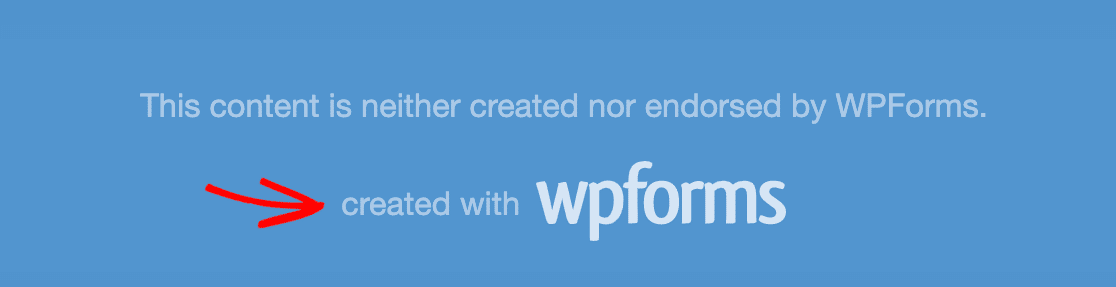
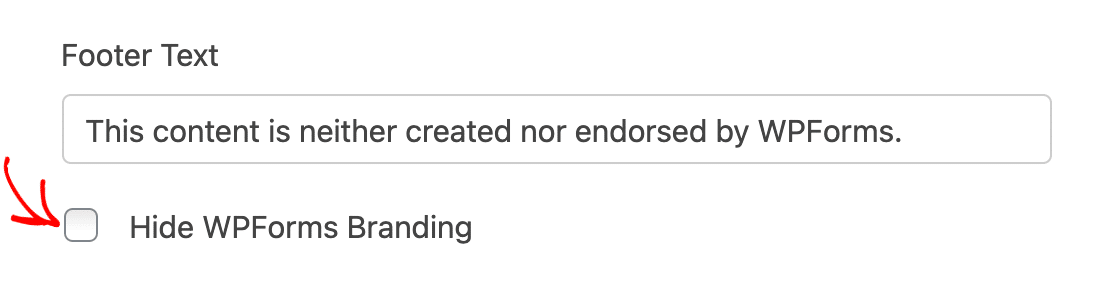
Puoi rimuoverlo selezionando la casella Nascondi branding WPForms.
Schema Colori
La Schema colori che scegli determinerà il colore dello sfondo della tua pagina modulo e del pulsante di invio.
Ci sono diverse opzioni di schema colori predefinite popolari tra cui puoi scegliere.
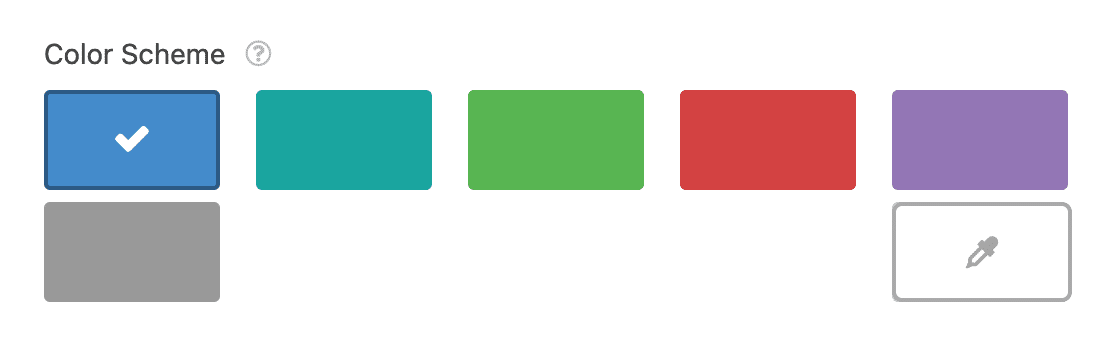
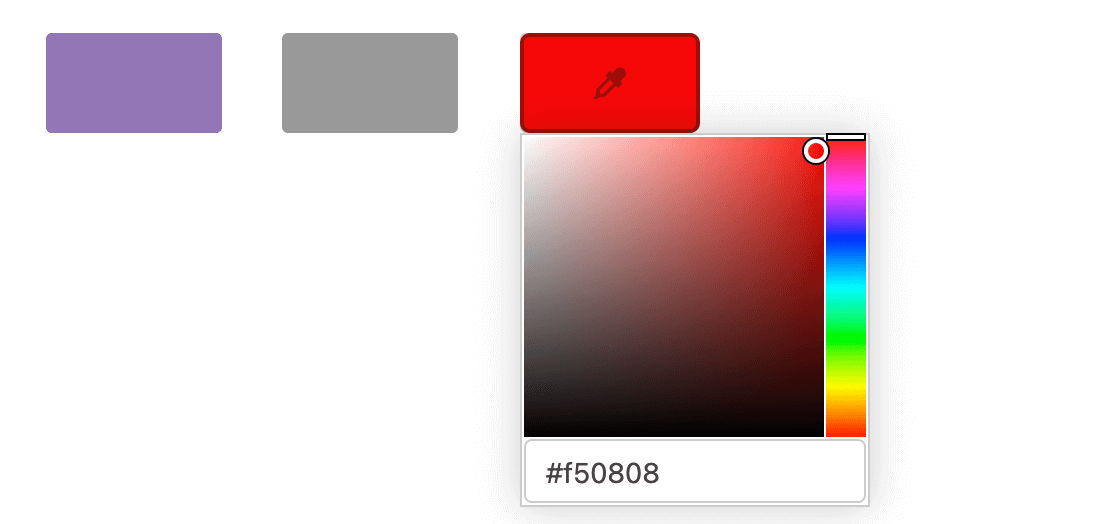
Oppure puoi fare clic sull'icona del contagocce per scegliere qualsiasi colore personalizzato.
Stile
Avrai la scelta tra due stili per la tua pagina modulo: Moderno o Classico.
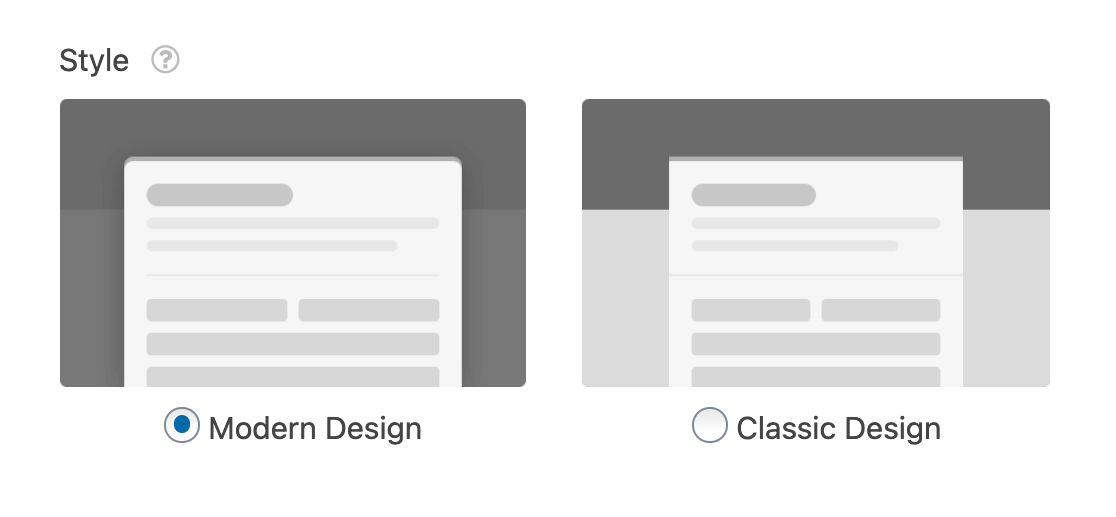
Lo stile Design Moderno visualizzerà un layout più ampio con angoli arrotondati. Inoltre, la parte inferiore dello sfondo della pagina utilizzerà un colore più scuro all'interno del tuo schema colori.
Lo stile Design Classico visualizzerà un modulo più stretto con angoli quadrati. Inoltre, la parte inferiore dello sfondo della pagina utilizzerà un colore più chiaro all'interno del tuo schema colori.
Questo è tutto! Ora sai come creare una pagina modulo standalone per qualsiasi modulo sul tuo sito.
Successivamente, vorresti collegare il tuo modulo a un servizio di marketing in modo da poter raccogliere e seguire più facilmente i lead? Assicurati di dare un'occhiata ai nostri componenti aggiuntivi di integrazione marketing, tra cui Mailchimp, Constant Contact, AWeber, Drip, Campaign Monitor e GetResponse.


