


Riassunto AI
Vuoi far crescere automaticamente le tue mailing list di Campaign Monitor quando gli utenti inviano i tuoi moduli? Con il componente aggiuntivo Campaign Monitor per WPForms, puoi facilmente creare un nuovo iscritto ogni volta che un utente invia un modulo sul tuo sito WordPress.
Questo tutorial ti mostrerà come installare e utilizzare il componente aggiuntivo Campaign Monitor per WPForms.
Requisiti:
- Avrai bisogno di un livello di licenza Plus o superiore per accedere al componente aggiuntivo Campaign Monitor
- Assicurati di aver installato la versione più recente di WPForms per soddisfare la versione minima richiesta per il componente aggiuntivo Campaign Monitor
Prima di iniziare, assicurati di installare e attivare il plugin WPForms. Quindi verifica la tua licenza e installa e attiva il componente aggiuntivo Campaign Monitor.
1. Collegare il tuo account Campaign Monitor a WPForms
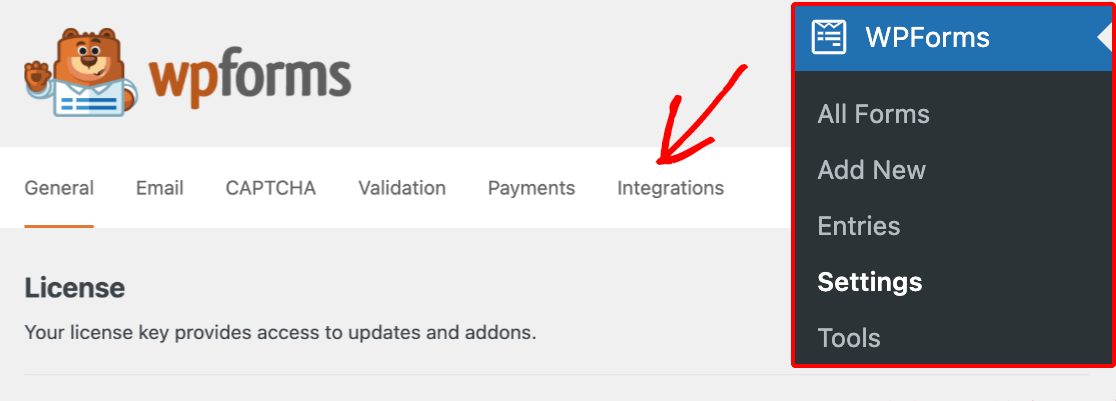
Una volta installato il componente aggiuntivo Campaign Monitor, il passo successivo è integrare il tuo sito con il tuo account Campaign Monitor. Per farlo, dovrai andare su WPForms » Impostazioni e fare clic sulla scheda Integrazioni.
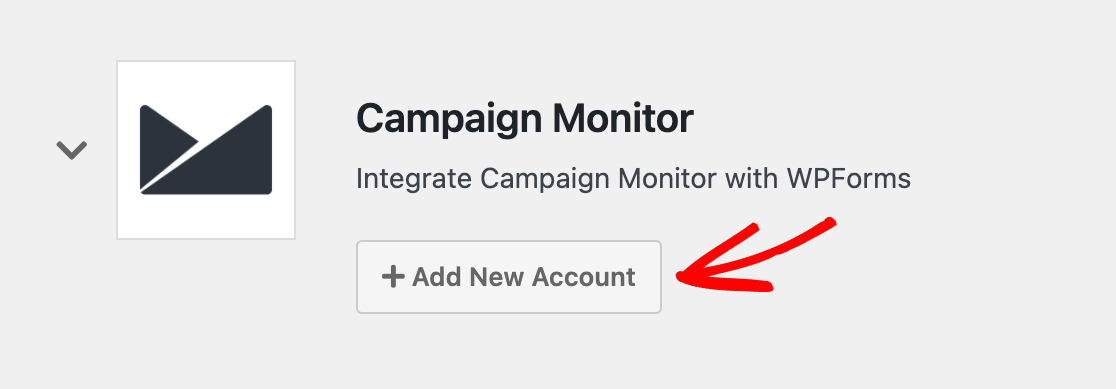
Nella schermata successiva, espandi la sezione Campaign Monitor, quindi fai clic su Aggiungi nuovo account.
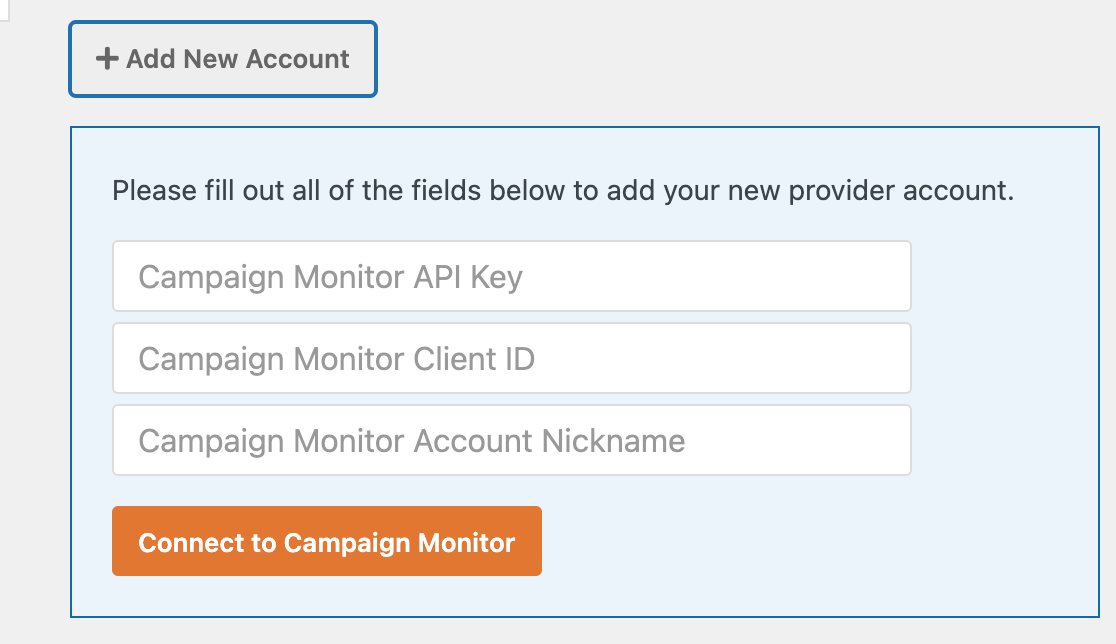
Questo mostrerà i campi per la tua chiave API di Campaign Monitor, l'ID client e il nome dell'account.
Per trovare i dettagli necessari per questi campi, accedi al tuo account Campaign Monitor. Ti consigliamo di aprirlo in una nuova scheda o finestra del browser poiché dovrai tornare presto al tuo sito WordPress.
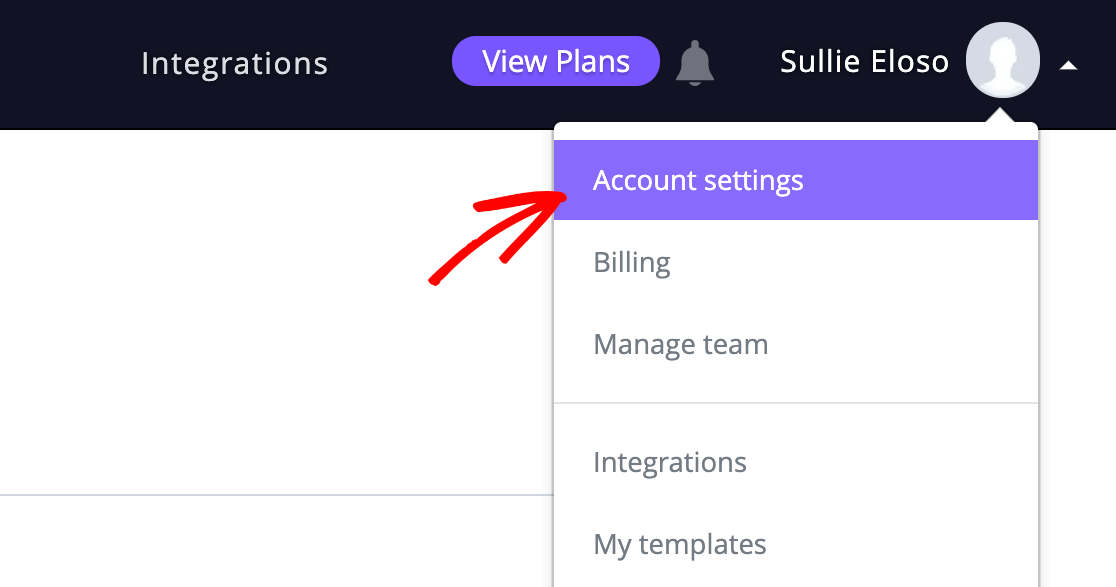
Dopo aver effettuato l'accesso a Campaign Monitor, passa il mouse sopra il tuo nome profilo nell'angolo in alto a destra per visualizzare il menu. Quindi fai clic su Impostazioni account.
Dall'elenco nella pagina seguente, seleziona Chiavi API.

Nella pagina Chiavi API, fai clic su Genera chiave API per visualizzare la tua chiave.
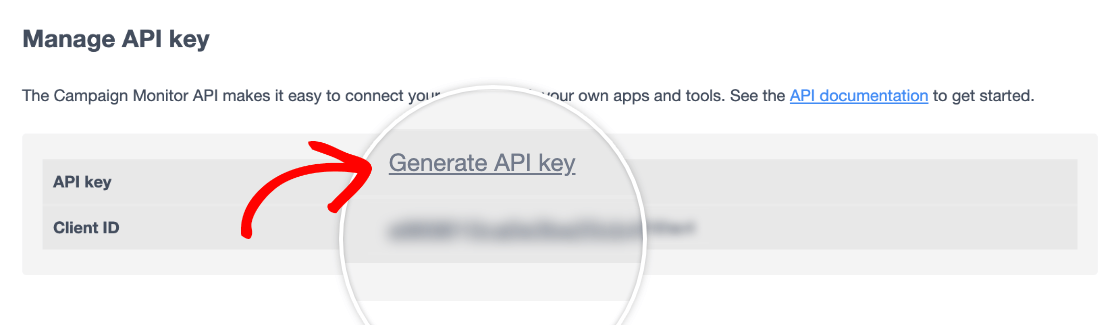
Nota: Se in precedenza hai creato una chiave API nel tuo account Campaign Monitor, puoi utilizzare la tua chiave esistente per collegare WPForms a Campaign Monitor.
Fai clic su Mostra chiave API nella schermata Chiavi API del tuo account Campaign Monitor e copia le tue credenziali come descritto di seguito.
Copia la tua chiave API, torna alle impostazioni di WPForms e incollala nel campo Chiave API Campaign Monitor. Quindi copia l'ID client dal tuo account Campaign Monitor e incollalo nel campo ID client Campaign Monitor.
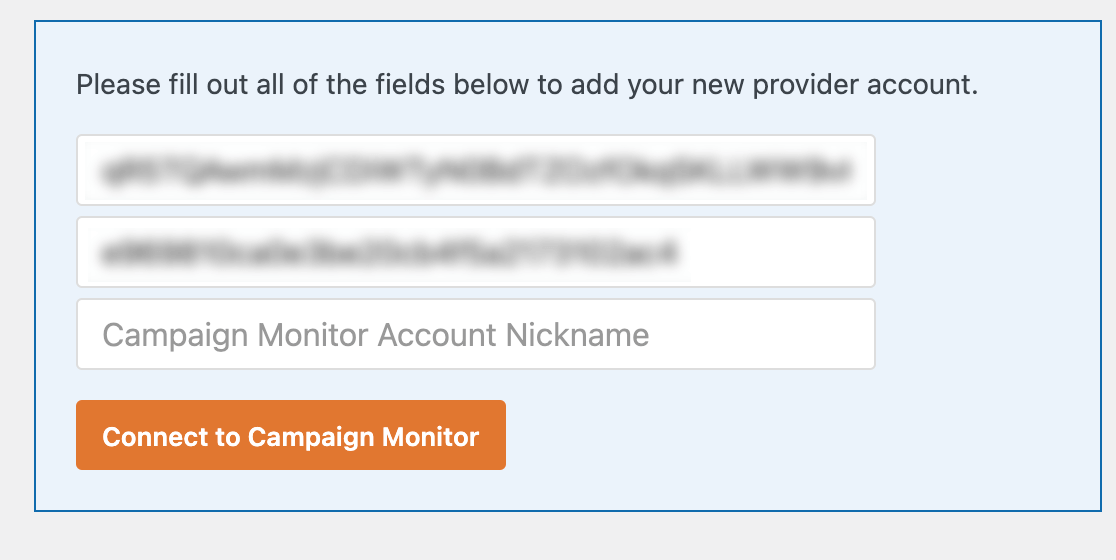
Per il Nome account Campaign Monitor, inserisci qualsiasi nome desideri. È solo per riferimento interno e sarà utile se in seguito aggiungerai un account Campaign Monitor aggiuntivo.
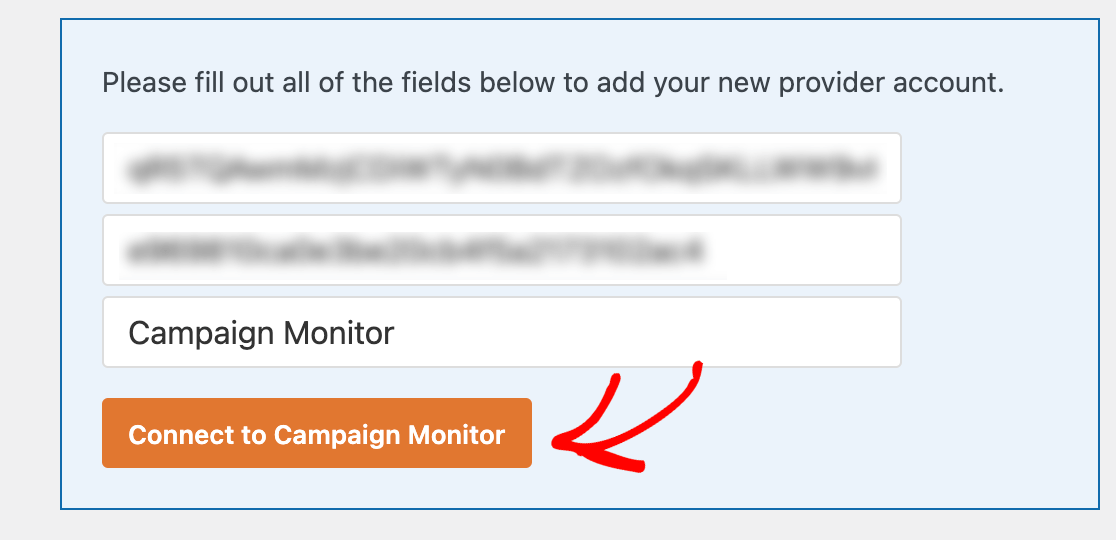
Quando sei pronto, fai clic sul pulsante Connetti a Campaign Monitor per continuare.
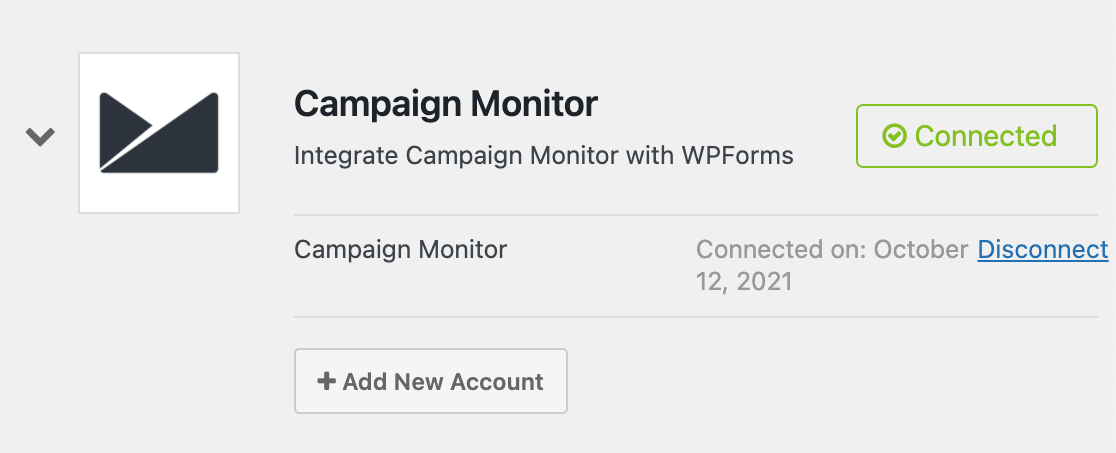
Una volta che WPForms si è connesso correttamente al tuo account Campaign Monitor, mostrerà uno stato verde Connesso accanto alla tua integrazione Campaign Monitor nelle impostazioni.
2. Aggiungere l'integrazione Campaign Monitor ai tuoi moduli
Successivamente, dovrai collegare Campaign Monitor a un modulo specifico per inviare i dati degli utenti al tuo account Campaign Monitor. Per prima cosa, crea un nuovo modulo o modifica uno esistente per aprire il modulo builder.
Quindi vai su Marketing » Campaign Monitor e fai clic sul pulsante Aggiungi nuova connessione.
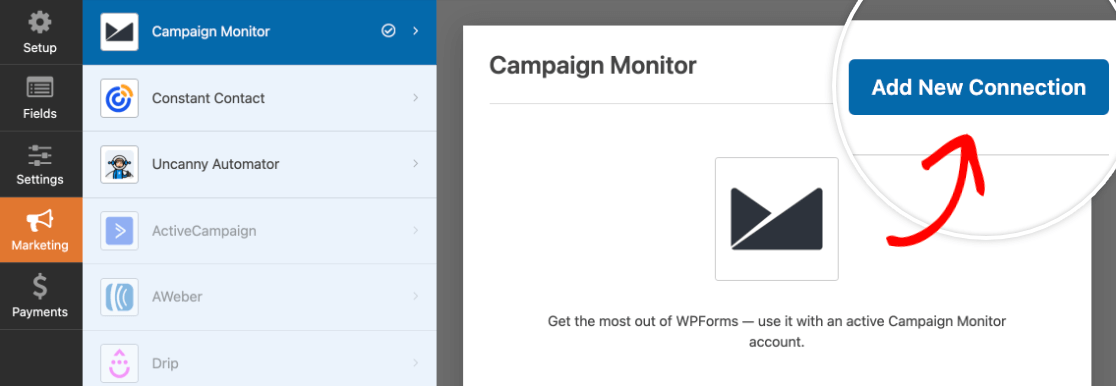
Si aprirà una finestra sovrapposta in cui potrai fornire un soprannome per questa connessione. Puoi usare qualsiasi soprannome desideri, poiché questo è solo per riferimento interno.
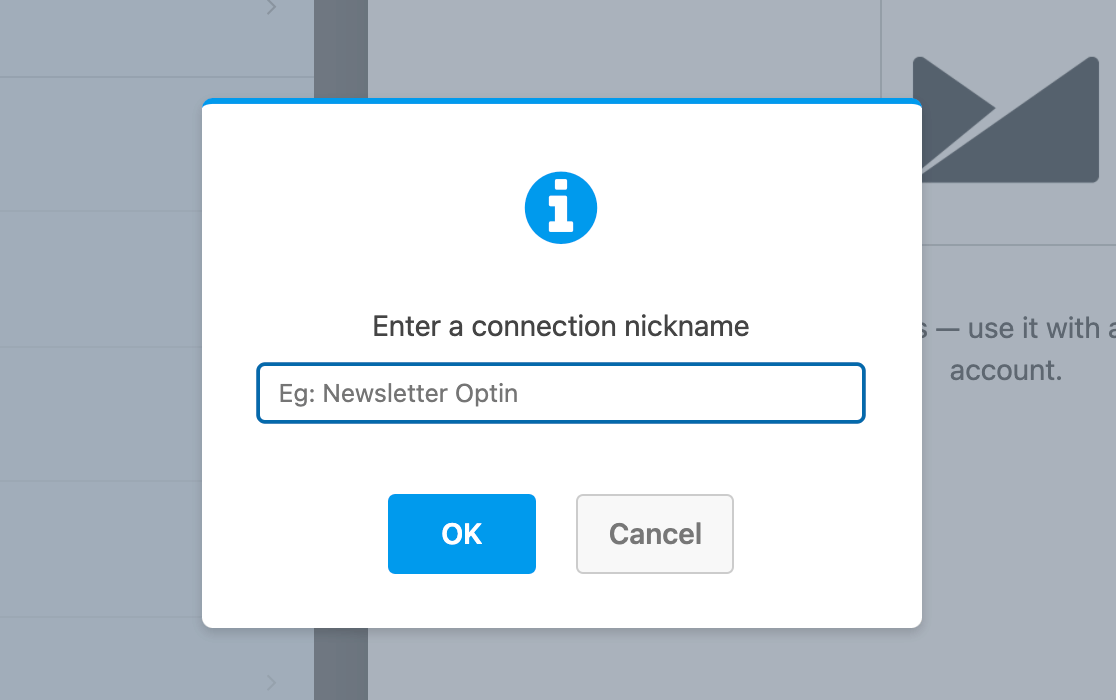
Una volta creata la connessione, scegli l'account che hai collegato nelle impostazioni di WPForms dal menu a discesa Seleziona account.
Quindi puoi collegare questo modulo a un elenco specifico dal tuo account Campaign Monitor utilizzando il menu a discesa Seleziona elenco.
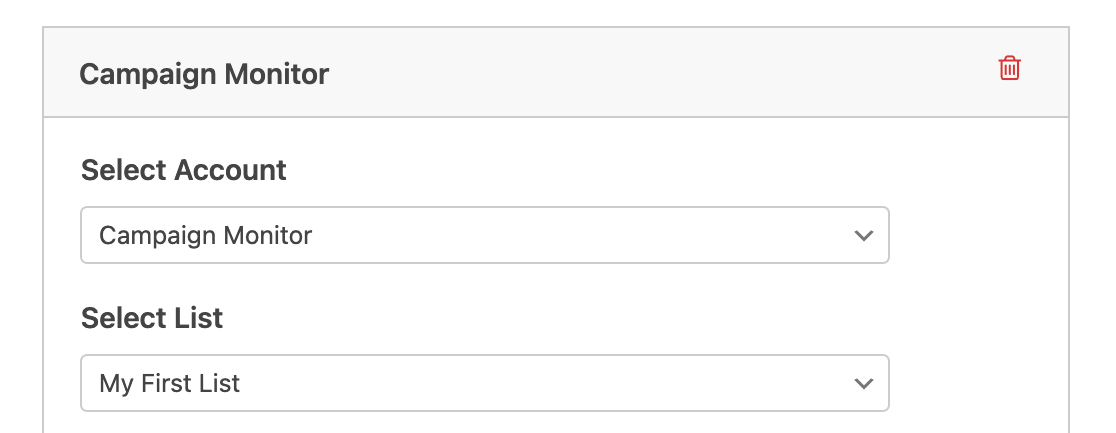
Nota: Gli elenchi di distribuzione sono gestiti in Campaign Monitor. Per maggiori dettagli su come creare e utilizzare gli elenchi di distribuzione, consulta la documentazione di Campaign Monitor.
Successivamente, verranno elencati i campi disponibili all'interno del tuo elenco di distribuzione Campaign Monitor. Per inviare dati a questi campi, dovrai selezionare i campi del modulo corrispondenti dai menu a discesa.
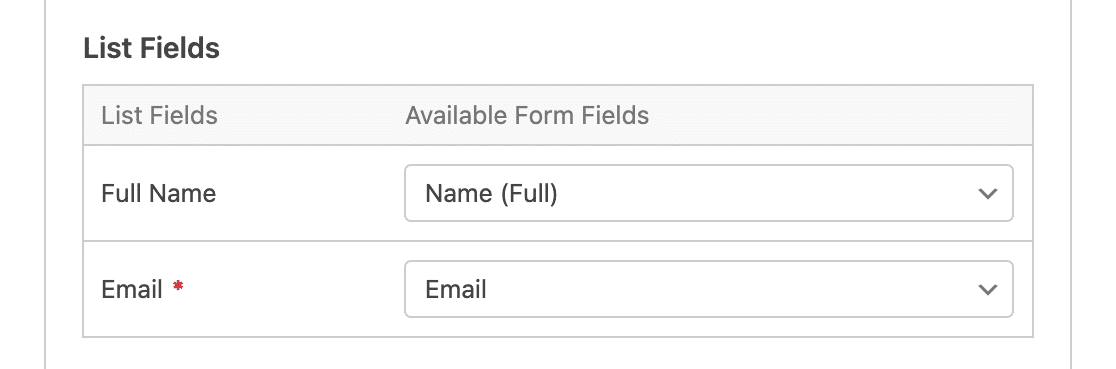
Nota: affinché gli iscritti vengano inviati al tuo elenco Campaign Monitor, assicurati di collegare il campo Email.
Assicurati di salvare il tuo modulo una volta terminato il collegamento a Campaign Monitor.
3. Abilitare la logica condizionale (facoltativo)
La logica condizionale ti consente di impostare regole per gli eventi in base alle selezioni degli utenti nelle loro voci del modulo.
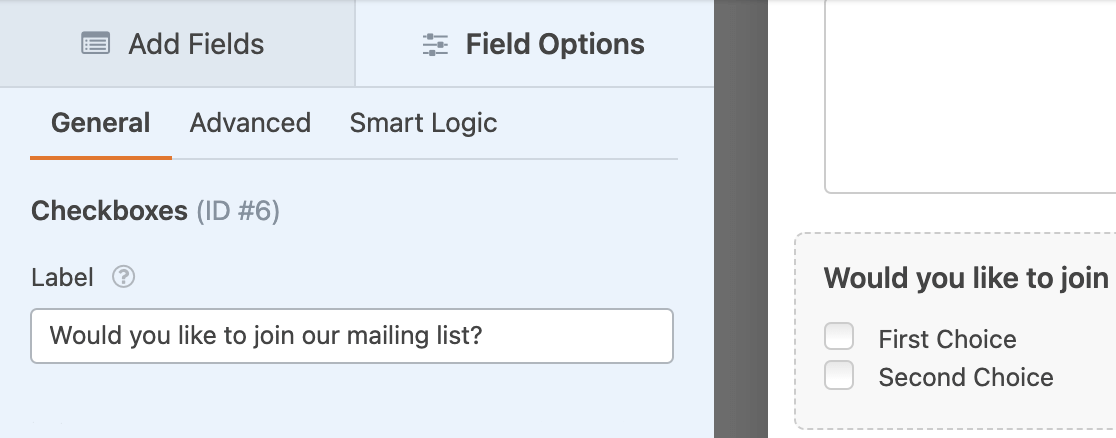
Come esempio, useremo la logica condizionale per consentire agli utenti di scegliere se desiderano essere aggiunti al nostro elenco email Campaign Monitor. Per prima cosa, aggiungeremo un campo Caselle di controllo al nostro modulo e cambieremo l'etichetta in "Vuoi unirti al nostro elenco di distribuzione?".
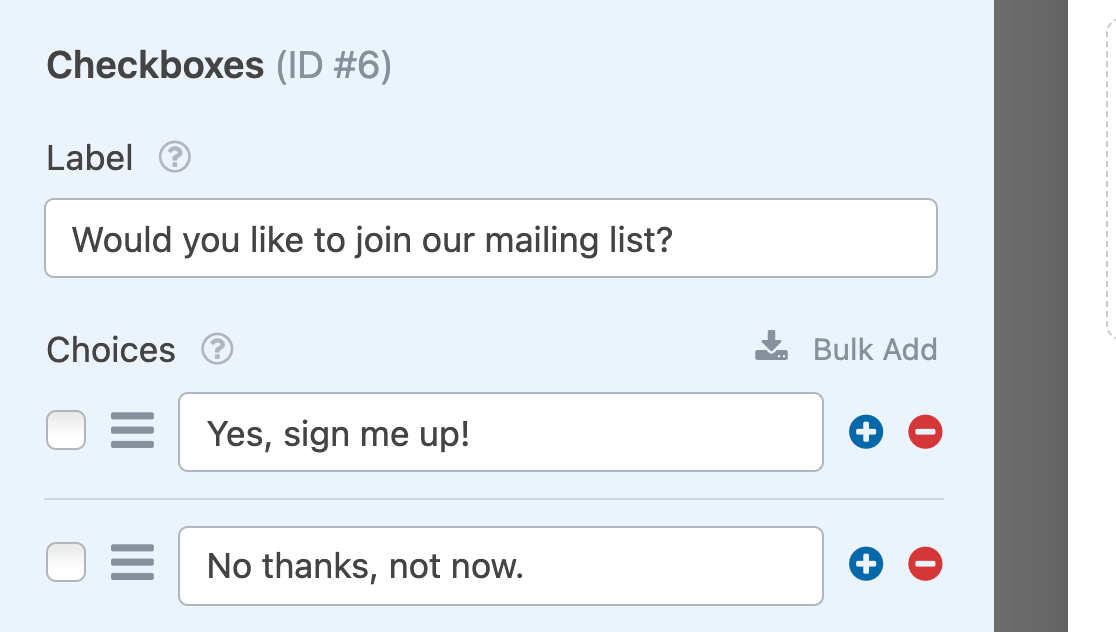
Aggiungeremo 2 scelte al campo Caselle di controllo e le etichetteremo come "Sì, iscrivimi!" e "No grazie, non ora."
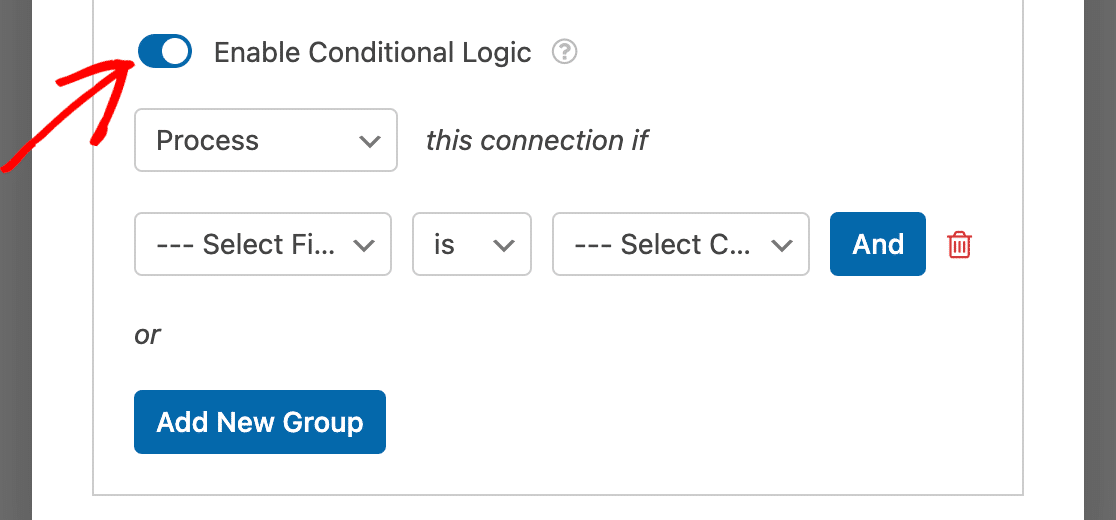
Quindi torneremo su Marketing » Campaign Monitor e attiveremo l'opzione Abilita logica condizionale.
Infine, imposteremo la nostra regola di logica condizionale in modo che legga, "Elabora questa connessione se Vuoi unirti al nostro elenco di distribuzione? è Sì, iscrivimi!".
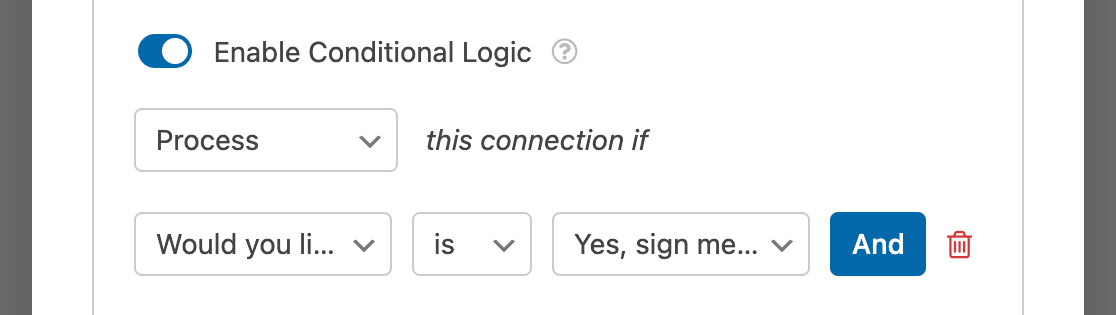
Una volta salvato il nostro modulo, gli utenti verranno aggiunti al nostro elenco di distribuzione Campaign Monitor solo se selezionano la scelta "Sì, iscrivimi!" dal campo Caselle di controllo.
Fatto! Ora puoi far crescere il tuo elenco di distribuzione Campaign Monitor con ogni invio del modulo.
Successivamente, vorresti offrire incentivi ai potenziali iscritti? Assicurati di consultare il nostro articolo sui lead magnet per scoprire come offrire contenuti scaricabili in cambio dell'iscrizione al tuo elenco di distribuzione.


