


Riassunto AI
Desideri aggiungere indirizzi email dalle richieste del tuo modulo alle tue liste GetResponse? Con il componente aggiuntivo GetResponse per WPForms, puoi facilmente creare nuovi iscritti alla mailing list dalle tue voci del modulo.
Questo tutorial ti mostrerà come installare e utilizzare il componente aggiuntivo GetResponse per WPForms.
Requisiti:
- Avrai bisogno di una licenza Plus o superiore per accedere al componente aggiuntivo GetResponse
- Assicurati di aver installato la versione più recente di WPForms per soddisfare la versione minima richiesta per il componente aggiuntivo GetResponse
Collegamento del tuo account GetResponse a WPForms
Prima di iniziare, assicurati di installare e attivare WPForms sul tuo sito WordPress. Dovresti anche verificare la tua licenza. Quindi puoi installare e attivare il componente aggiuntivo GetResponse.
Una volta installato il componente aggiuntivo GetResponse, vai su WPForms » Impostazioni e fai clic sulla scheda Integrazioni.
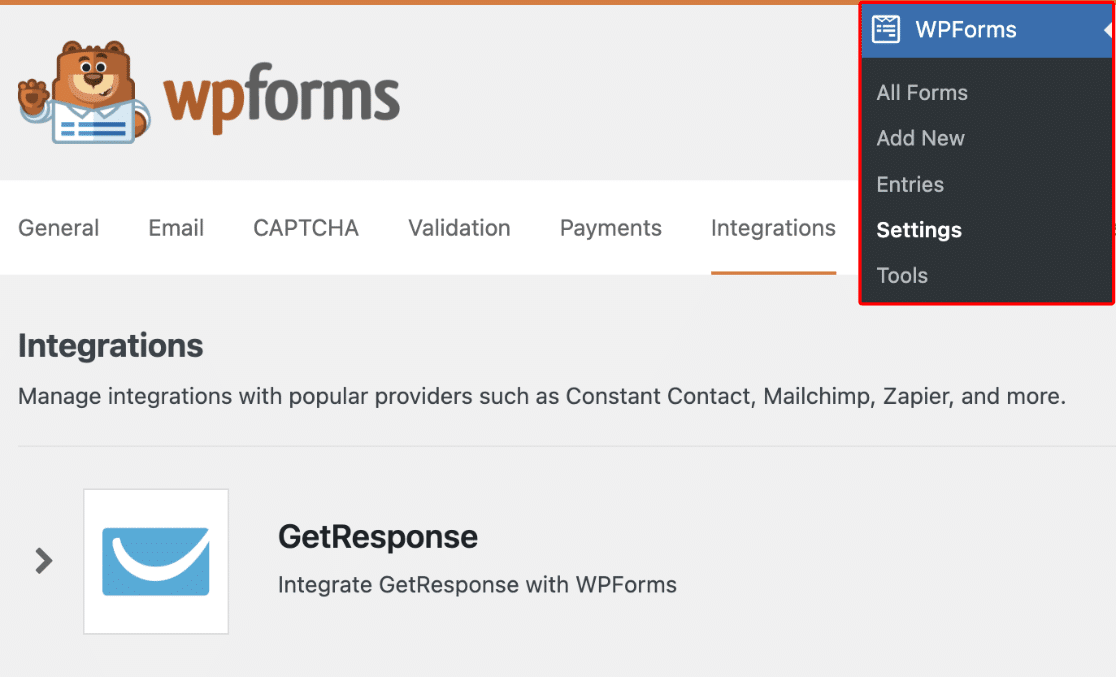
Qui, fai clic sull'opzione GetResponse per espanderla. Quindi, fai clic sul pulsante + Aggiungi nuovo account.
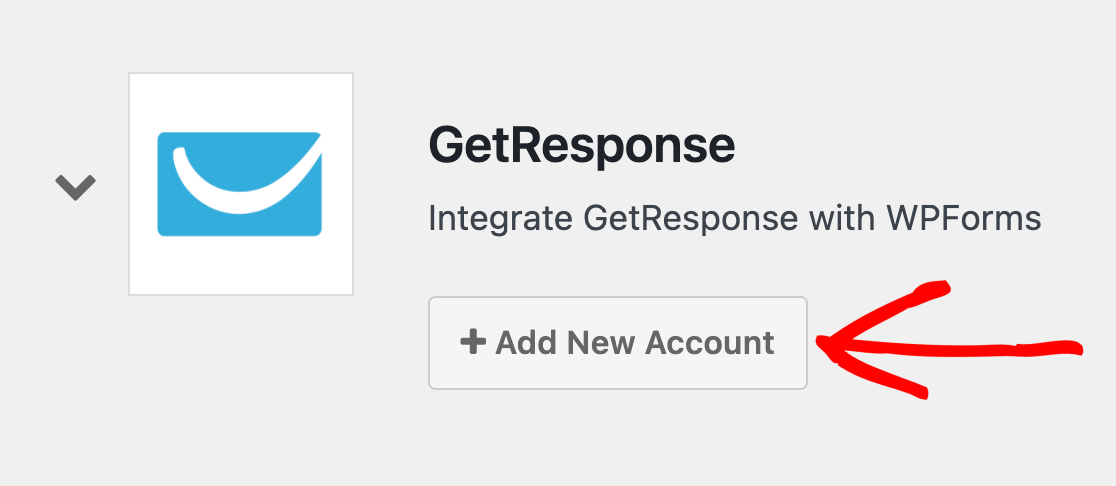
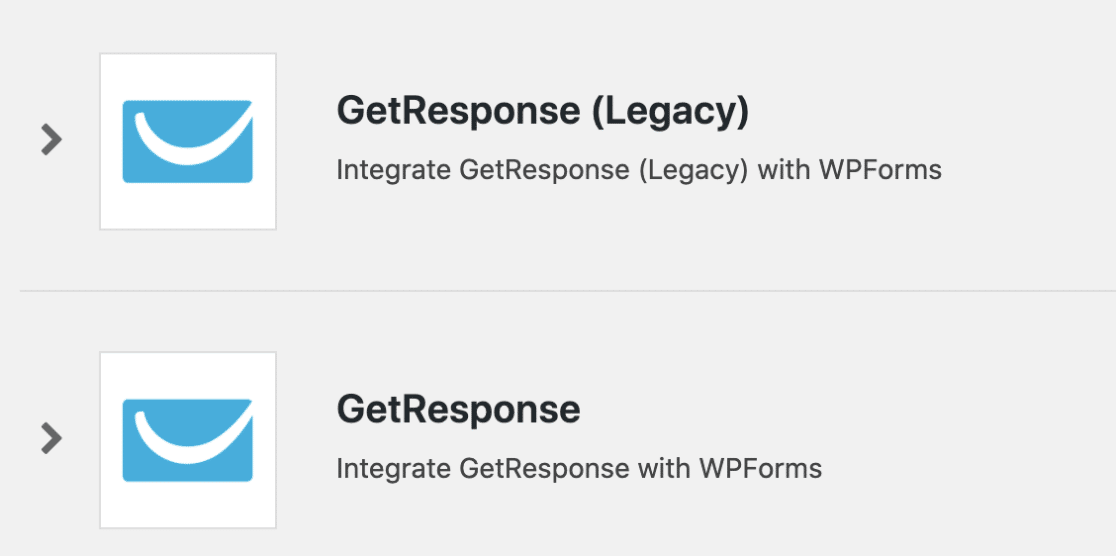
Nota: Se vedi disponibili sia un'opzione Legacy che un'opzione non Legacy per la tua integrazione GetResponse, assicurati di scegliere l'opzione non Legacy per la tua connessione. Per maggiori dettagli, consulta la sezione FAQ qui sotto.
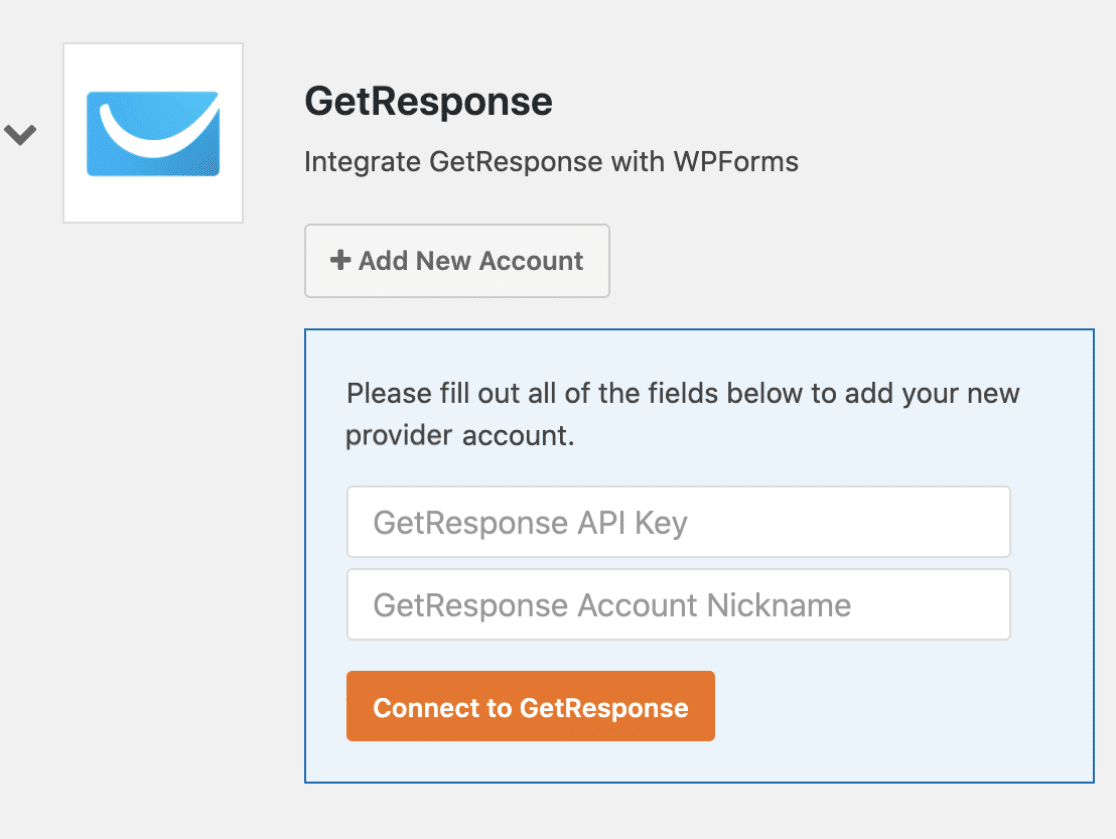
Questo rivelerà due campi in cui aggiungerai la chiave API del tuo account GetResponse, nonché un soprannome per l'account.
Individuazione della tua chiave API GetResponse
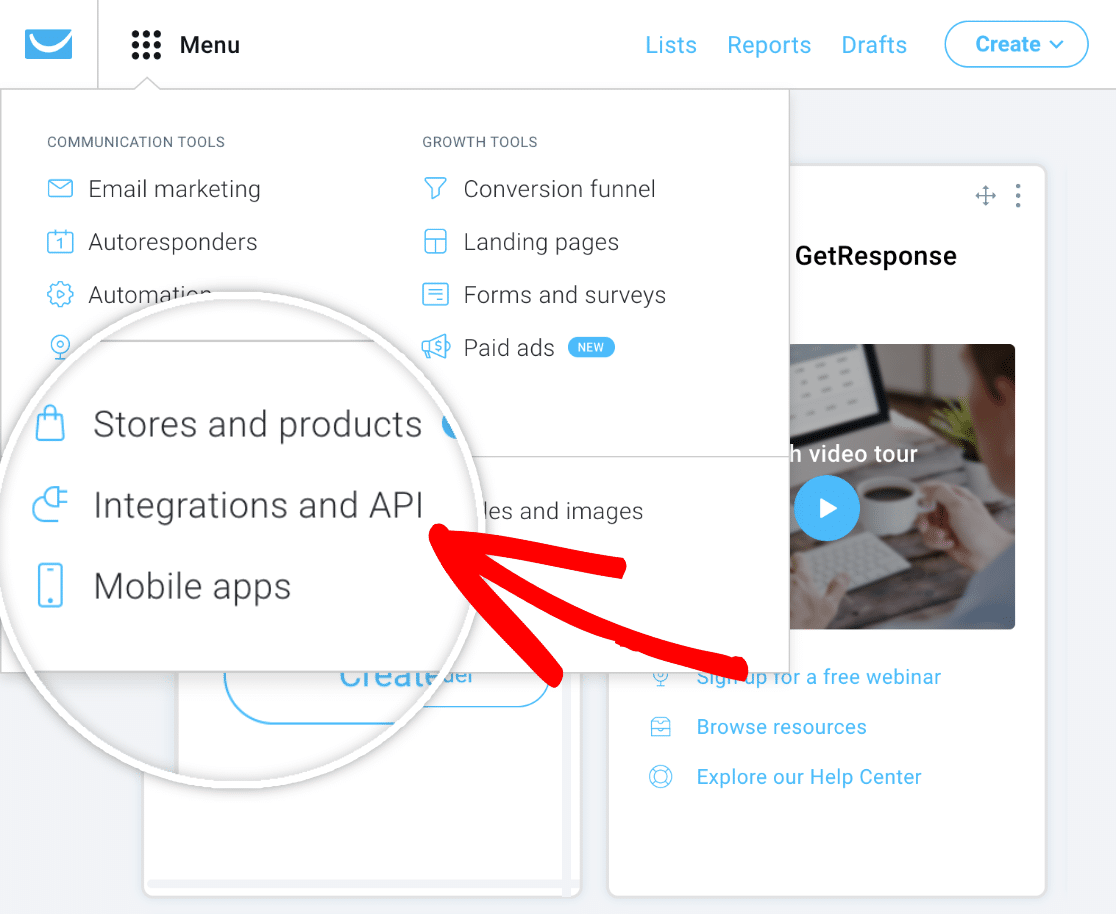
Per trovare la tua chiave API, accedi al tuo account GetResponse. Quindi fai clic su Menu, che si trova nell'angolo in alto a sinistra della pagina, e seleziona Integrazioni e API.
Successivamente, fai clic sull'opzione API per aprire le impostazioni della tua chiave API. Da qui, fai clic sul pulsante Copia per copiare facilmente la tua chiave API.
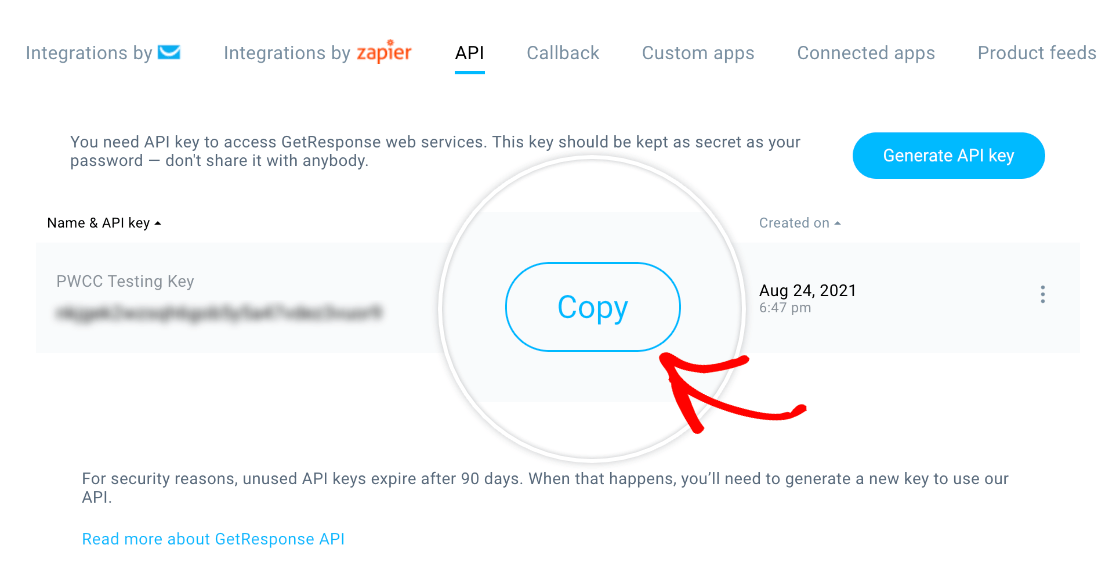
Nota: Se non vedi una chiave API elencata, fai clic sul pulsante Genera chiave API per crearne una.
Una volta copiata la tua chiave API, torna alle impostazioni di WPForms e incollala nel campo etichettato Chiave API GetResponse.
Quindi inserisci qualsiasi cosa desideri nel campo Soprannome account GetResponse. Questo è solo per il tuo riferimento interno e può essere utile se in seguito decidi di collegare account GetResponse aggiuntivi al tuo sito.
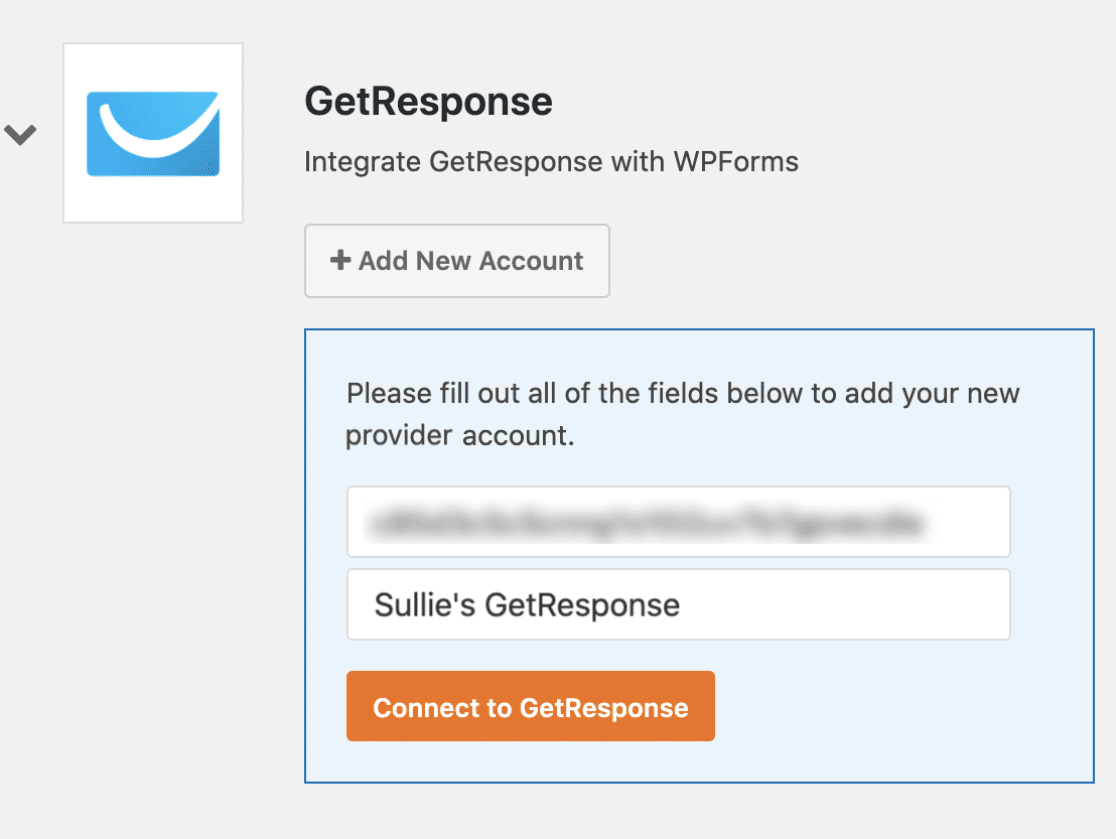
Quando sei pronto, fai clic sul pulsante Connetti a GetResponse.
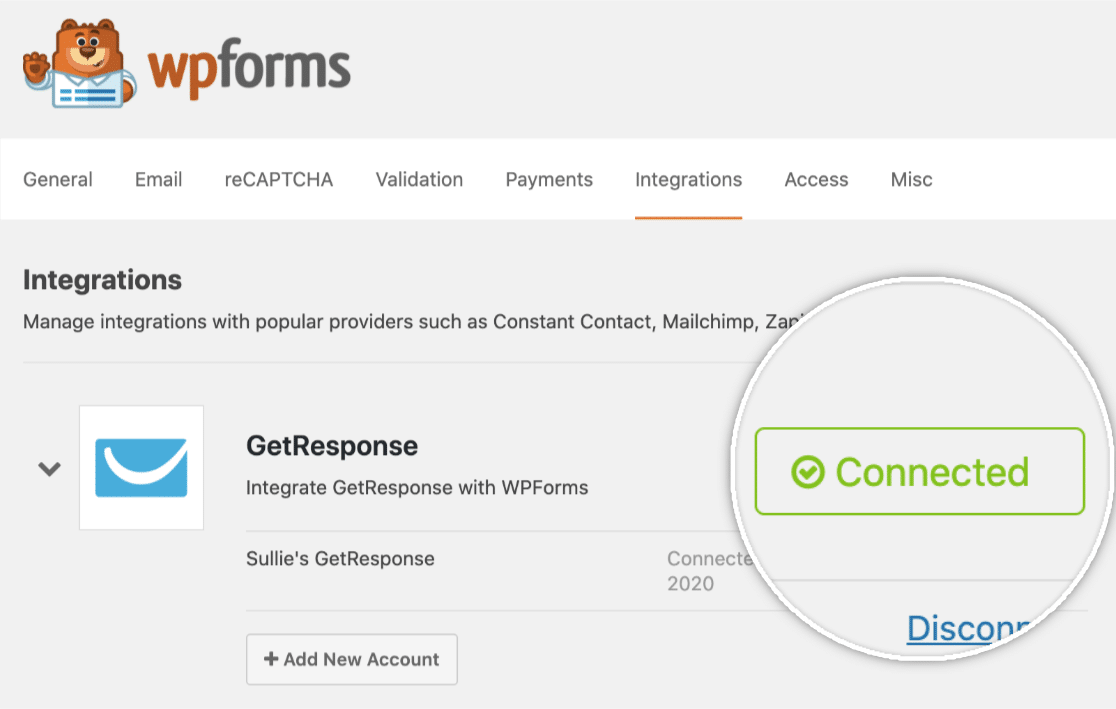
WPForms collegherà quindi il tuo sito al tuo account GetResponse. Al termine, mostrerà uno stato verde Connesso accanto alla tua integrazione GetResponse.
Aggiunta dell'integrazione GetResponse ai tuoi moduli
Una volta collegato GetResponse al tuo sito, puoi integrarlo con un modulo specifico per raccogliere indirizzi email. Per iniziare, crea un nuovo modulo o modifica uno esistente per aprire il modulo di creazione.
Dopo aver personalizzato i campi del tuo modulo come preferisci, vai su Marketing » GetResponse. Quindi fai clic sul pulsante Aggiungi nuova connessione.
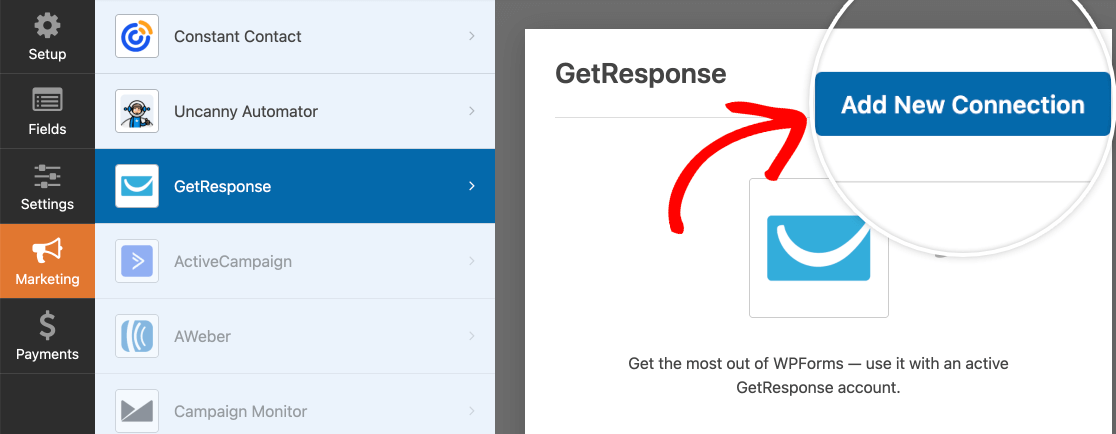
Nota: Se vedi sia un'opzione Legacy che un'opzione non-Legacy disponibili per la tua integrazione GetResponse, assicurati di scegliere l'opzione non-Legacy per la tua connessione. Per maggiori dettagli, consulta la sezione FAQ qui sotto.
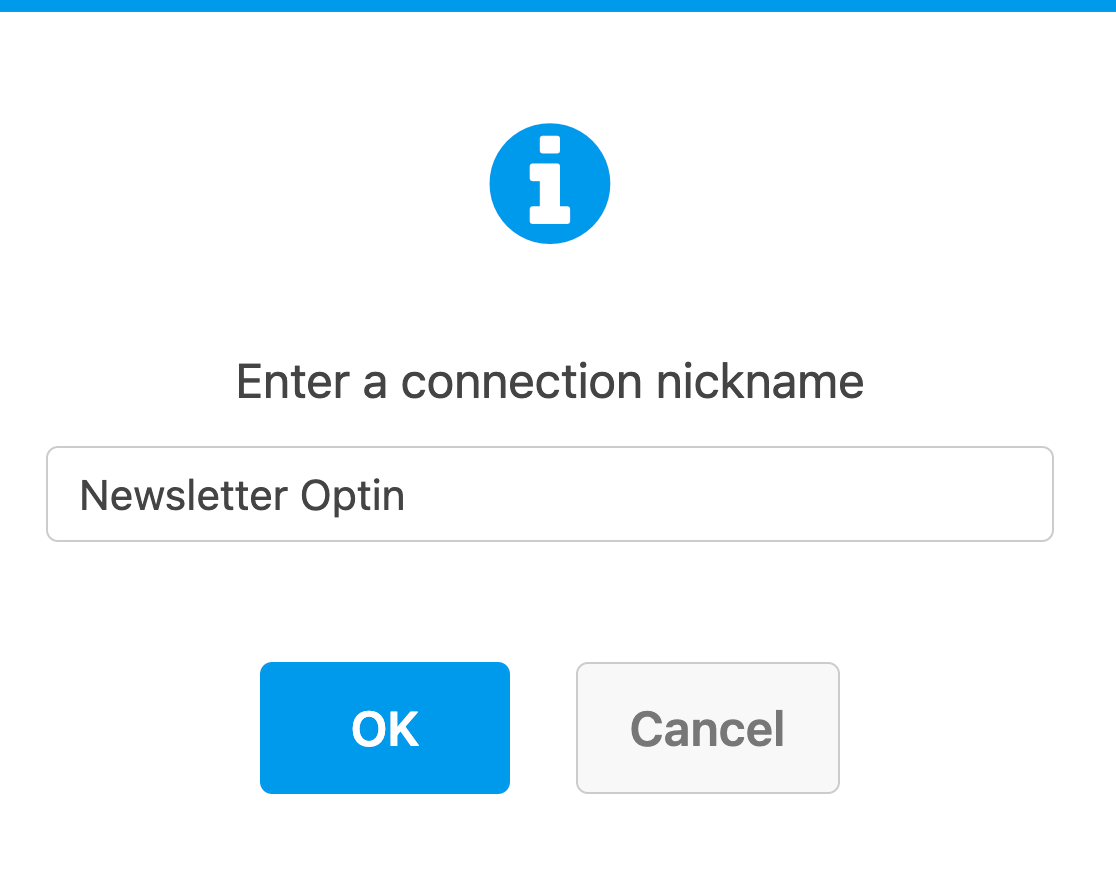
Questo aprirà una finestra sovrapposta in cui puoi fornire un soprannome per questa connessione. Puoi inserire qualsiasi soprannome desideri, poiché è solo per il tuo riferimento interno.
Se hai più di un account GetResponse, puoi selezionare l'account che desideri utilizzare dal menu a discesa Seleziona account.
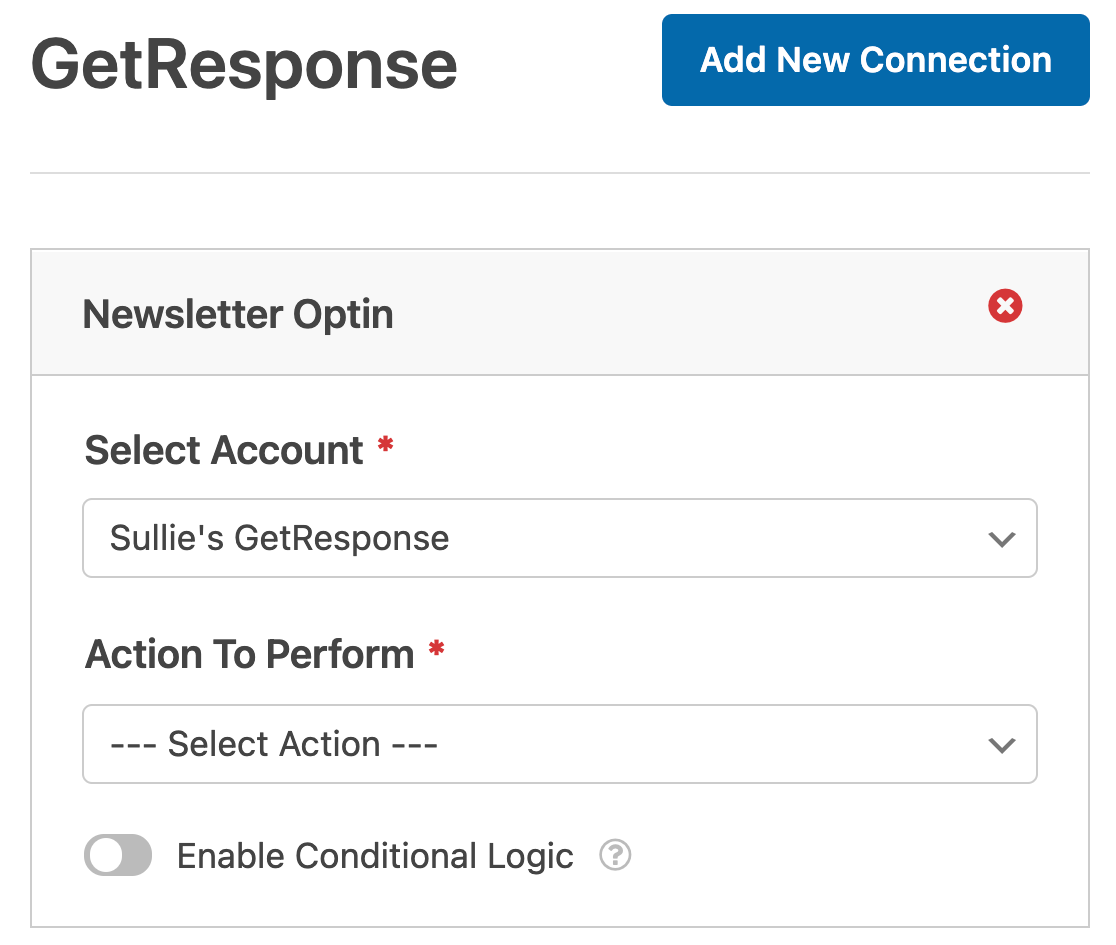
Successivamente, sotto Azione da eseguire, seleziona l'azione che desideri che si verifichi quando gli utenti inviano il tuo modulo. Abbiamo trattato ogni opzione in dettaglio di seguito.
Iscritto: Crea o Aggiorna
L'azione Iscritto: Crea o Aggiorna aggiungerà nuovi utenti alla tua lista GetResponse.
Quando selezioni questa azione, verranno visualizzate le seguenti impostazioni aggiuntive. I campi obbligatori sono contrassegnati da un asterisco (*):
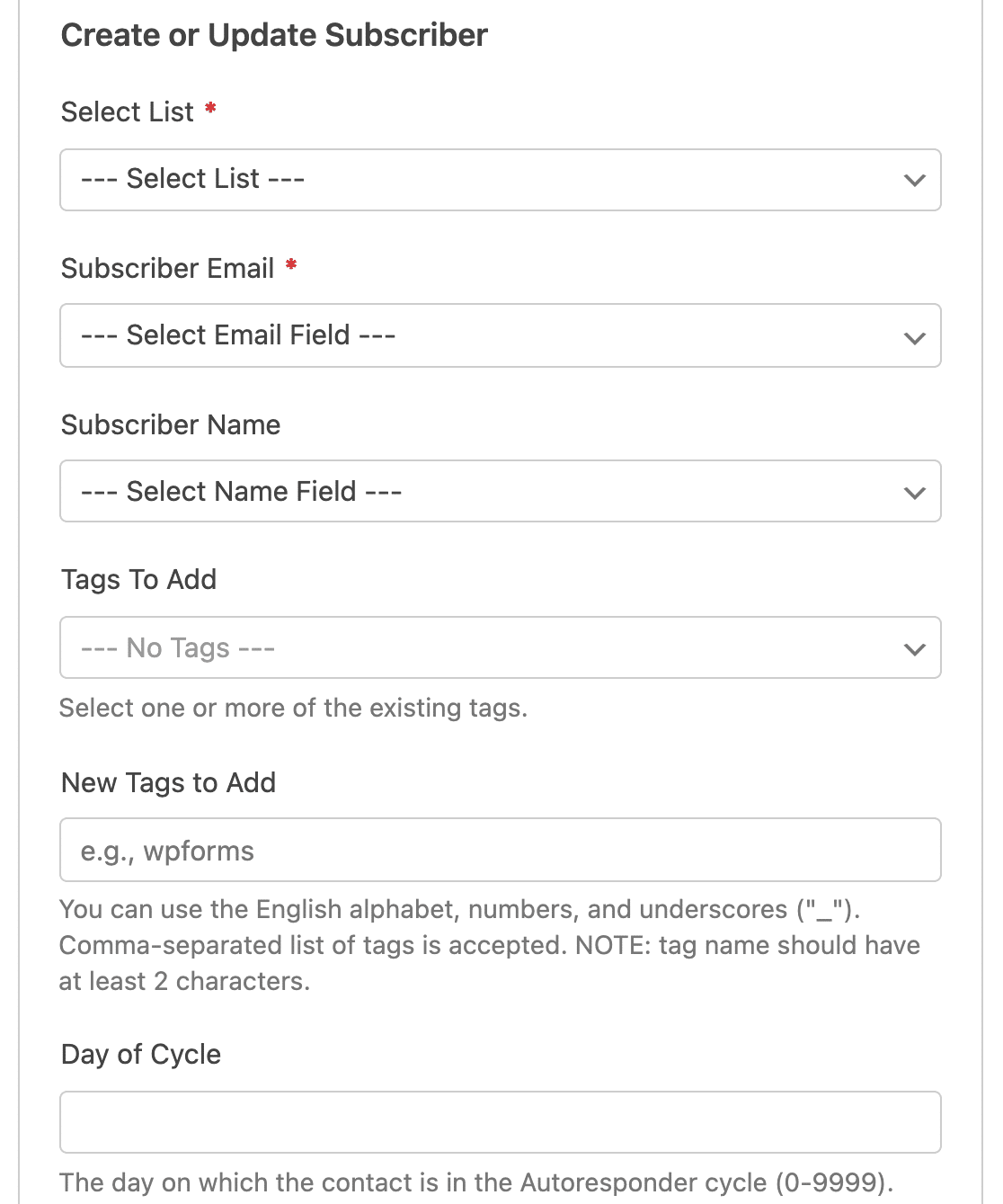
- Seleziona Lista*: Seleziona la lista GetResponse a cui desideri aggiungere l'iscritto.
- Email Iscritto*: Seleziona il campo WPForms in cui i tuoi utenti inseriranno i loro indirizzi email.
- Nome Iscritto: Seleziona il campo WPForms in cui i tuoi utenti inseriranno i loro nomi.
- Tag da aggiungere: Seleziona eventuali tag GetResponse esistenti che desideri aggiungere agli iscritti creati tramite i tuoi moduli. I tag devono essere creati e gestiti in GetResponse.
- Nuovi Tag da aggiungere: Crea un nuovo tag in GetResponse e aggiungilo a tutti gli iscritti creati tramite questo modulo.
- Giorno del Ciclo: Il giorno in cui il contatto si trova nel ciclo Autoresponder.
Nota: Assicurati di mappare il campo Email, poiché è obbligatorio per creare un iscritto in GetResponse.
Se lo desideri, puoi anche mappare eventuali campi personalizzati che hai aggiunto al tuo account GetResponse nella sezione Nome Campo Personalizzato.
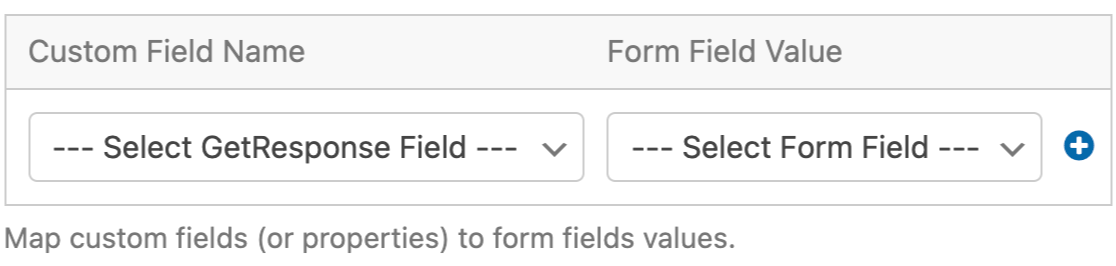
Seleziona semplicemente il tuo campo personalizzato dal menu a discesa Nome Campo Personalizzato, quindi scegli il campo corrispondente dal tuo modulo dal menu a discesa Valore Campo Modulo.
Nota: I campi personalizzati devono essere creati in GetResponse. Per maggiori dettagli, assicurati di consultare il tutorial di GetResponse sulla creazione e utilizzo dei campi personalizzati.
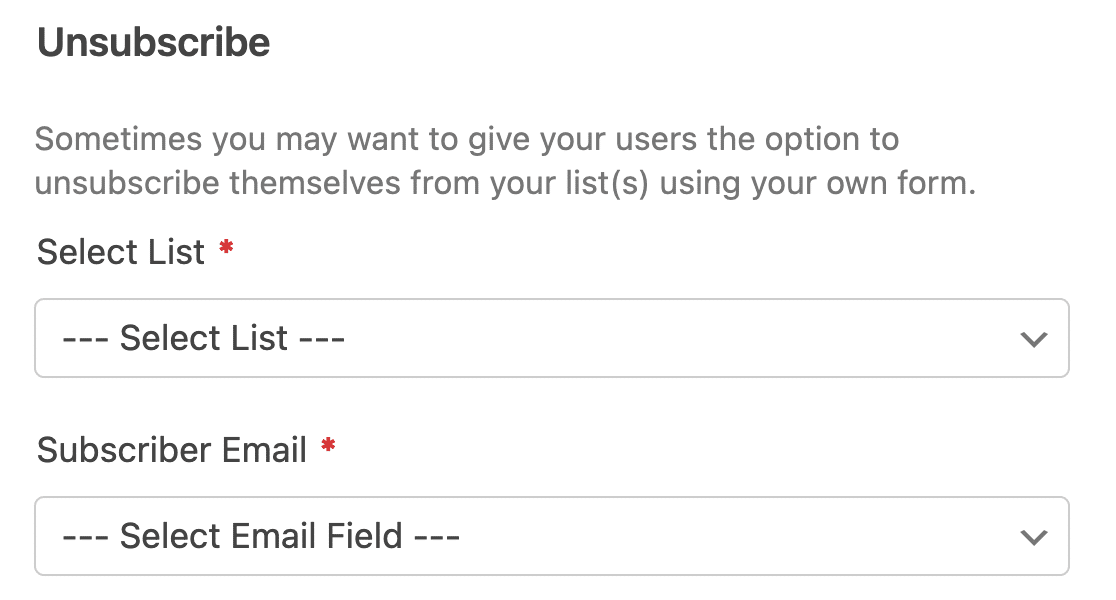
Iscritto: Annulla iscrizione
L'azione Iscritto: Annulla iscrizione rimuoverà gli utenti dalla tua lista GetResponse.
Questa azione ha solo due impostazioni aggiuntive, entrambe richieste. Dovrai selezionare la lista GetResponse da cui desideri consentire agli utenti di annullare l'iscrizione e selezionare il campo email dal tuo modulo.
Abilitazione della logica condizionale (facoltativo)
La logica condizionale ti consente di impostare regole per apportare automaticamente modifiche al tuo modulo in base agli input o alle selezioni degli utenti.
Ad esempio, potresti usare la logica condizionale per consentire agli utenti di scegliere se desiderano essere aggiunti alla tua mailing list GetResponse.
Per attivare la logica condizionale per la tua connessione GetResponse, attiva l'impostazione Abilita Logica Condizionale in fondo alla schermata. Quindi usa i menu a discesa per creare la tua regola.
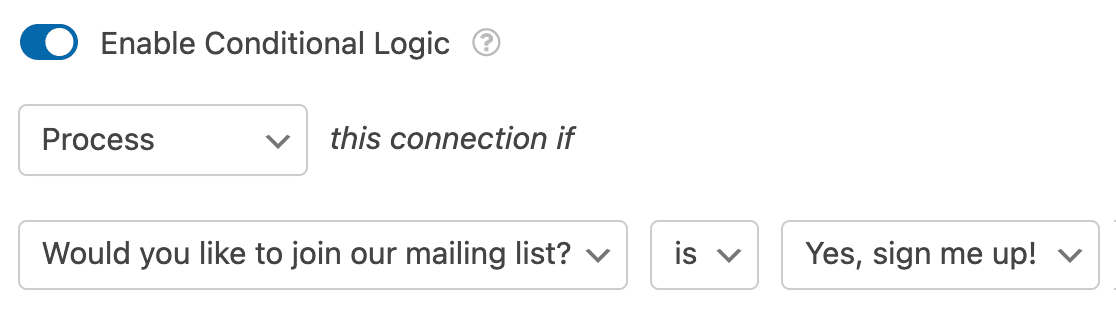
Nota: Hai bisogno di aiuto per configurare la tua regola di logica condizionale? Il nostro tutorial per principianti su come usare la logica condizionale in WPForms contiene tutti i dettagli.
Domande frequenti
Queste sono alcune delle domande più frequenti che riceviamo riguardo al componente aggiuntivo GetResponse.
Perché ho un'opzione GetResponse (Legacy) nei miei moduli?
A partire dalla versione 1.3.0 del componente aggiuntivo GetResponse, WPForms è passato dall'opzione v2 precedente all'API v3 di GetResponse.
Se stai ancora utilizzando la versione v2 di GetResponse, vedrai un avviso che dice I tuoi moduli stanno attualmente utilizzando un'integrazione GetResponse obsoleta che non è più supportata. Aggiorna i tuoi moduli per utilizzare la nuova integrazione per evitare di perdere iscritti.

Per risolvere questo problema, assicurati di utilizzare la versione più recente di GetResponse in WPForms » Integrations. La vecchia API v2 avrà una dicitura (Legacy) accanto ad essa.
Dovrai anche assicurarti di utilizzare la versione più recente di GetResponse all'interno del tuo generatore di moduli. Per verificarlo, vai alla scheda Marketing. Simile alla scheda Integrations, la vecchia API v2 avrà una dicitura (Legacy) accanto ad essa.
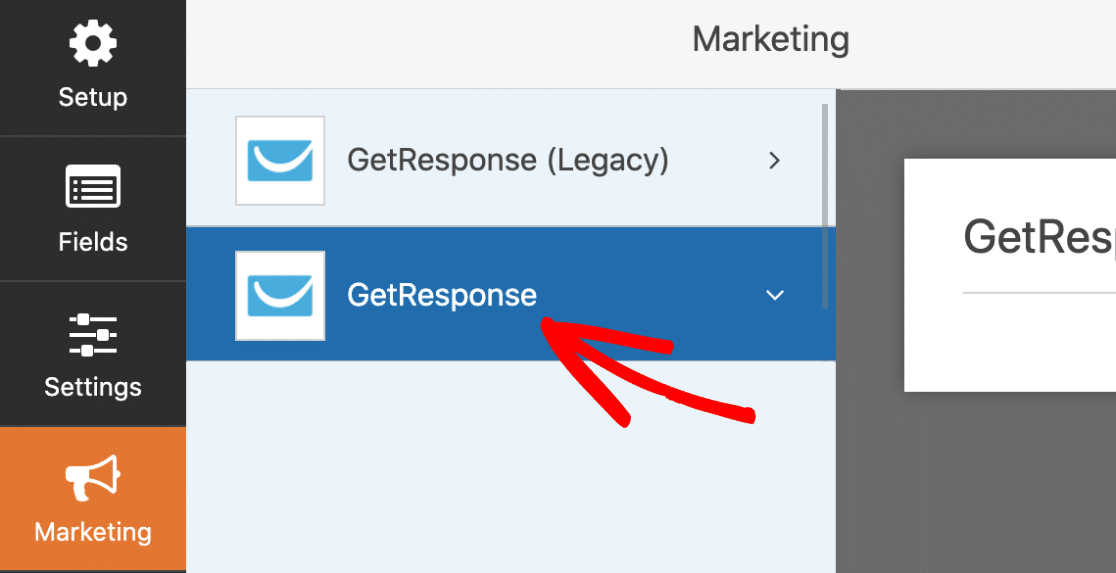
Una volta selezionata la versione più recente di GetResponse, dovrai collegare il tuo account GetResponse se non l'hai già fatto.
Alcune delle mie sottomissioni di prova non vengono aggiunte al mio account GetResponse. Perché potrebbe essere?
Come misura anti-spam, GetResponse blocca automaticamente determinati domini email dall'essere inviati (incluso @test.com).
Se la tua sottomissione di prova viene visualizzata nelle tue voci, ma non nella tua lista email, potresti voler considerare di abilitare i log degli errori per WPForms. Per abilitare i log, vai su WPForms » Tools e apri la scheda Logs.
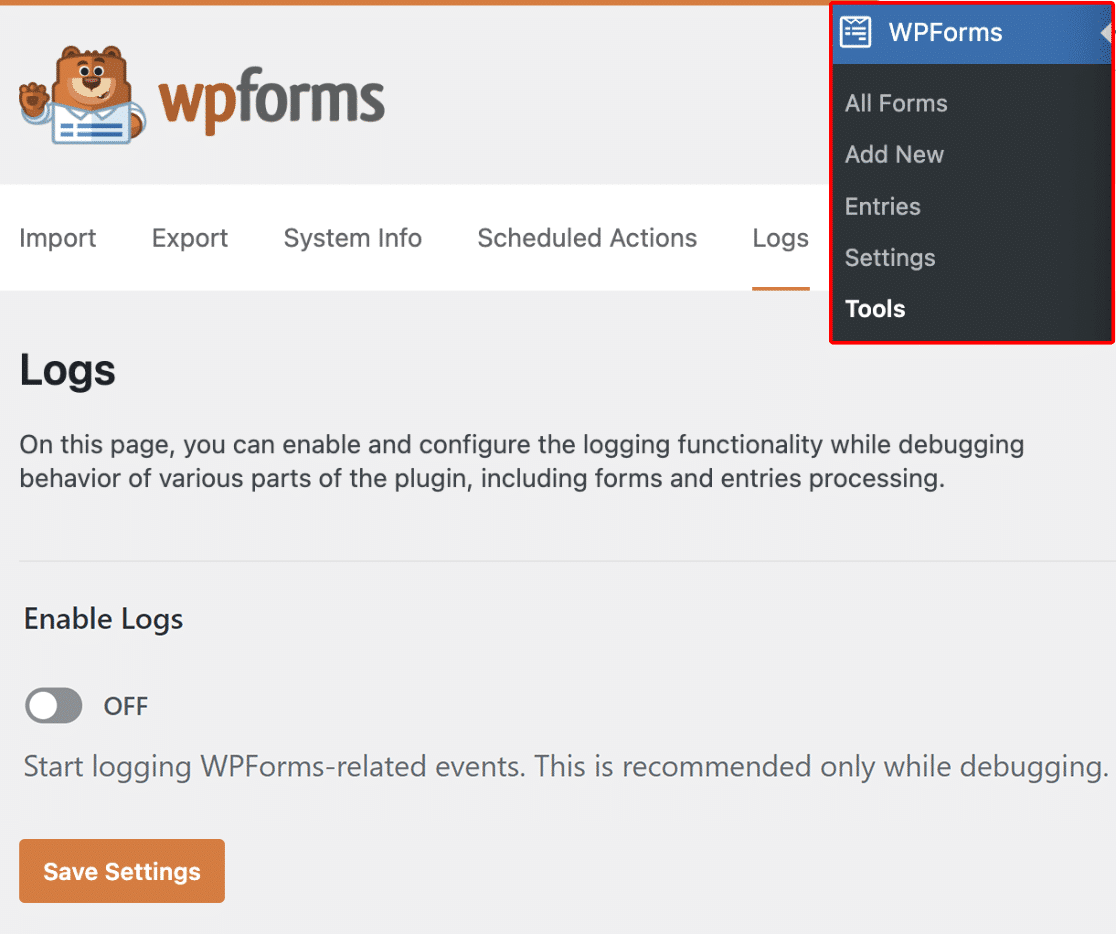
Quindi, attiva l'opzione Enable Logs e fai clic sul pulsante Save Settings per abilitare la registrazione sul tuo sito.
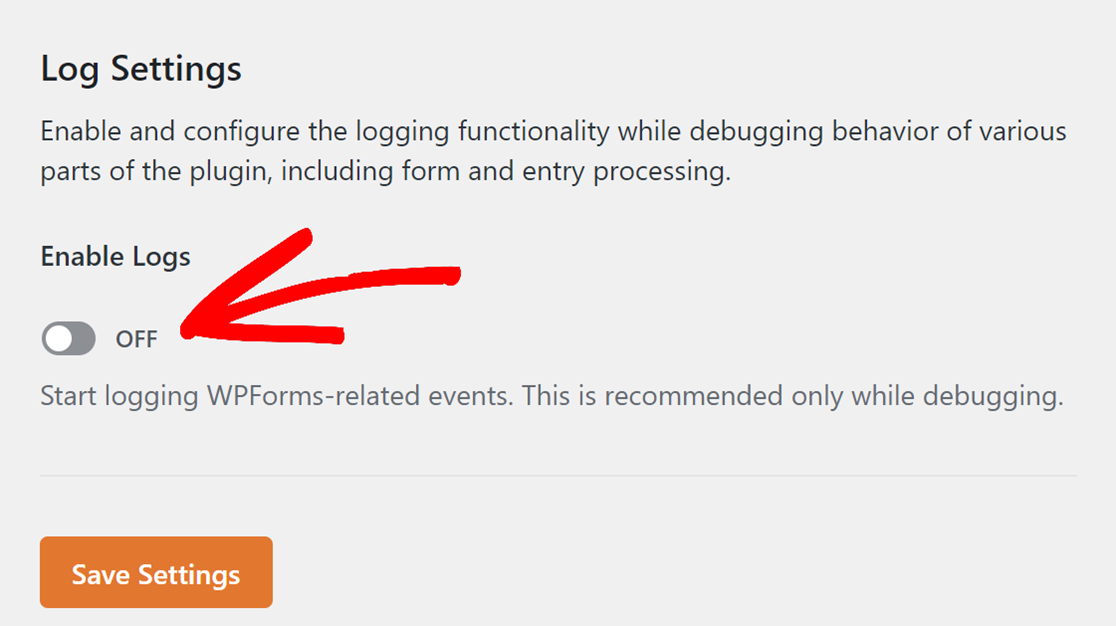
Questo aggiornerà la pagina e popolerà impostazioni aggiuntive che puoi configurare.
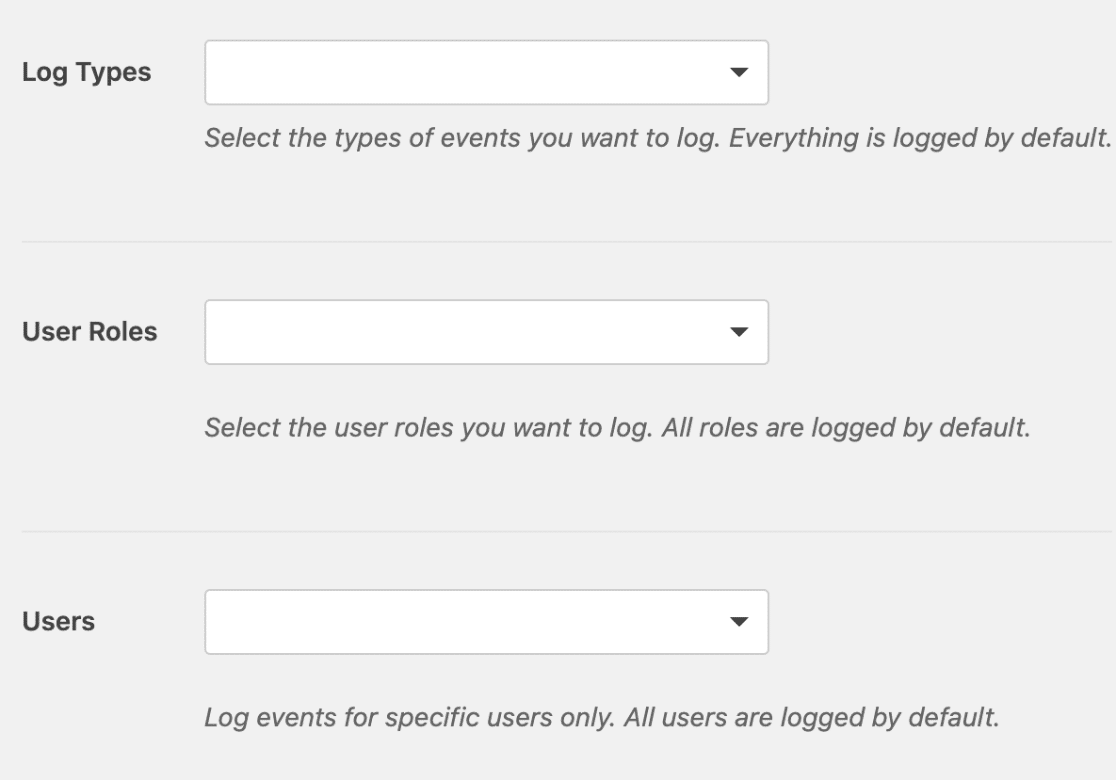
Puoi lasciare le impostazioni predefinite per registrare tutti i tipi di log e quindi inviare un'altra voce di prova tramite i tuoi moduli.
Quindi, nei log, cerca un messaggio intitolato Submission to GetResponse failed.
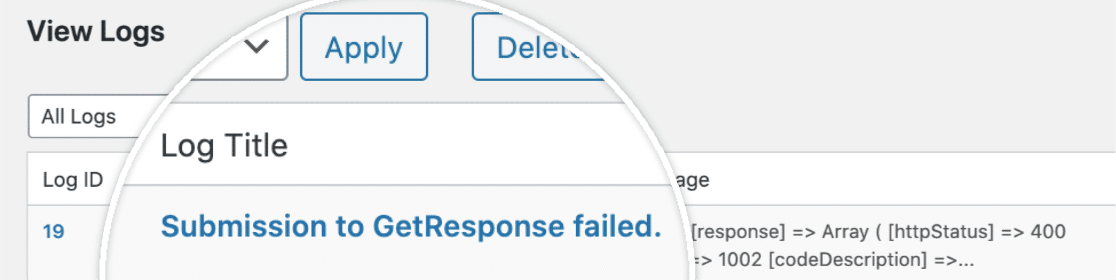
Fai clic sul titolo del log per aprire maggiori dettagli. Se il dominio email è stato bloccato da GetResponse, vedrai un messaggio di errore come quello sottostante.
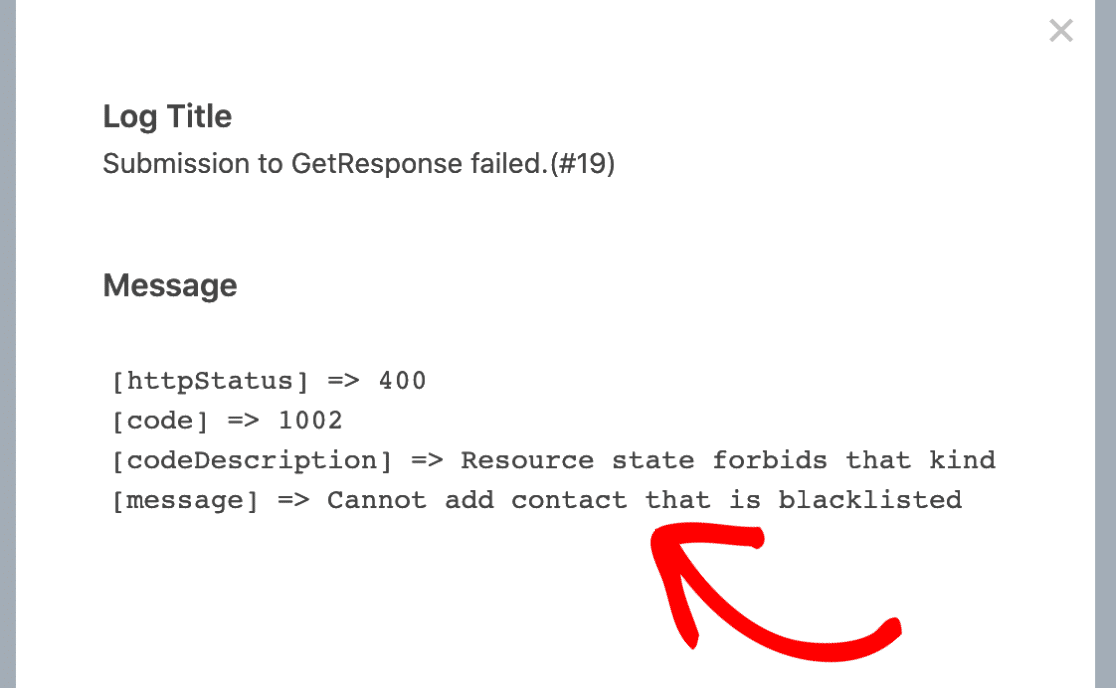
Questo confermerà che l'indirizzo email che hai utilizzato è bloccato da GetResponse. Per risolvere questo problema, prova a inviare le tue sottomissioni di prova con un altro indirizzo email.
Fatto! Ora puoi aggiungere automaticamente nuovi iscritti alle tue liste GetResponse quando gli utenti inviano i tuoi moduli.
Successivamente, desideri aggiungere una protezione antispam aggiuntiva ai tuoi moduli? Dai un'occhiata al nostro tutorial su come impostare Google reCAPTCHA per i dettagli su come utilizzare questa opzione integrata.


