


Riassunto AI
Desideri collegare i tuoi moduli al tuo account Drip? Con la nostra integrazione Drip, puoi aggiungere automaticamente utenti alle tue campagne di email marketing quando inviano moduli sul tuo sito. Sarai anche in grado di configurare facilmente opzioni aggiuntive come consentire agli iscritti di aggiornare i propri indirizzi email, registrare eventi personalizzati in Drip e altro ancora.
Questo tutorial ti mostrerà come utilizzare il nostro componente aggiuntivo Drip per integrare WPForms con il tuo account Drip.
Requisiti:
- Avrai bisogno di una licenza Plus o superiore per accedere al componente aggiuntivo Drip
- Assicurati di aver installato la versione più recente di WPForms per soddisfare la versione minima richiesta per il componente aggiuntivo Drip
Prima di iniziare, assicurati di installare e attivare WPForms sul tuo sito WordPress. Dovrai anche iscriverti a un account Drip se non ne hai già uno.
Installazione e configurazione del componente aggiuntivo Drip
Una volta che il plugin principale WPForms è installato e la tua licenza è verificata, sarai in grado di installare e attivare rapidamente il componente aggiuntivo Drip.
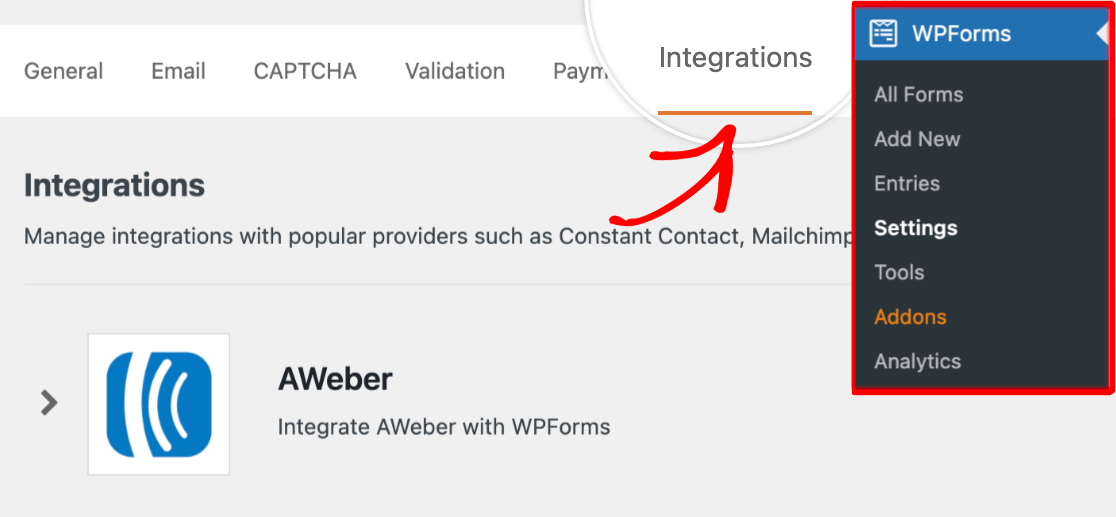
Il passo successivo è integrare WPForms con il tuo account Drip. Per fare ciò, dovrai andare su WPForms » Impostazioni e fare clic sulla scheda Integrazioni.
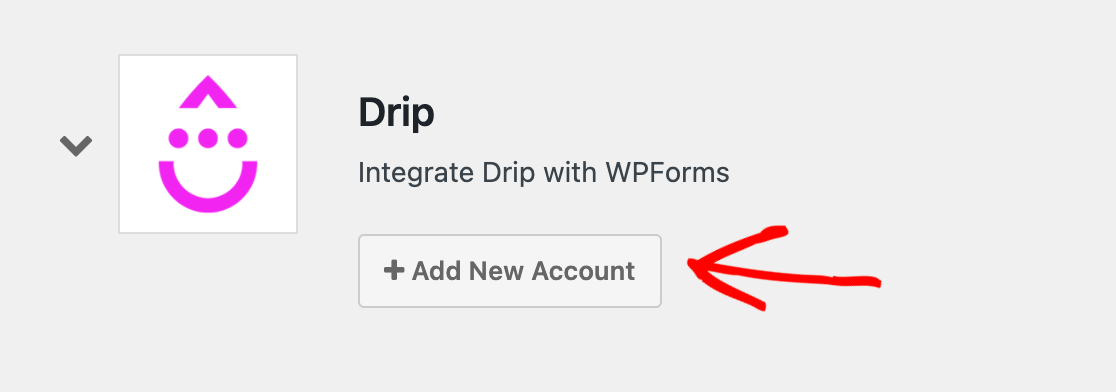
Quindi scorri verso il basso fino alla sezione Drip, fai clic su di essa per espanderla e fai clic sul pulsante + Aggiungi nuovo account.
Questo ti mostrerà due campi aggiuntivi. Nel campo Nome account Drip, puoi inserire qualsiasi nome desideri. Questo è solo per uso interno e può essere utile se aggiungi più di un account Drip a WPForms.
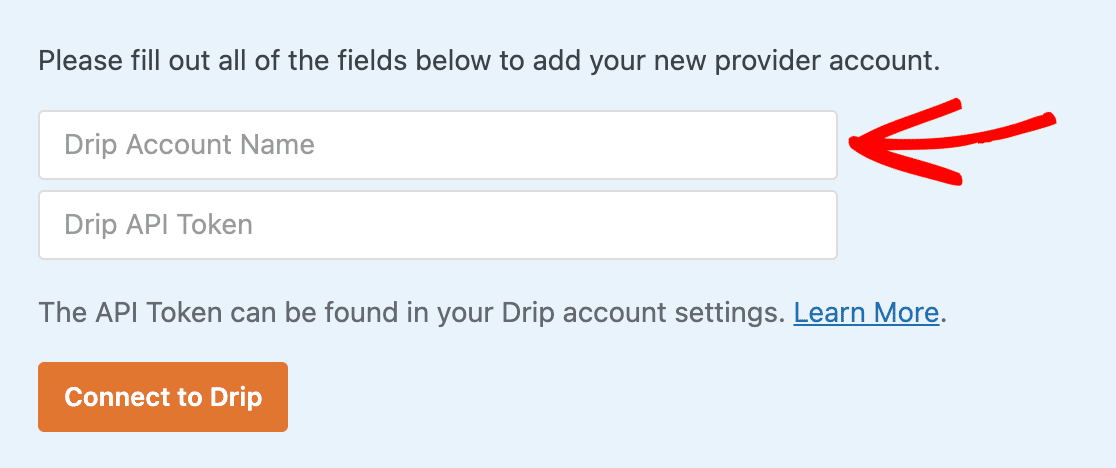
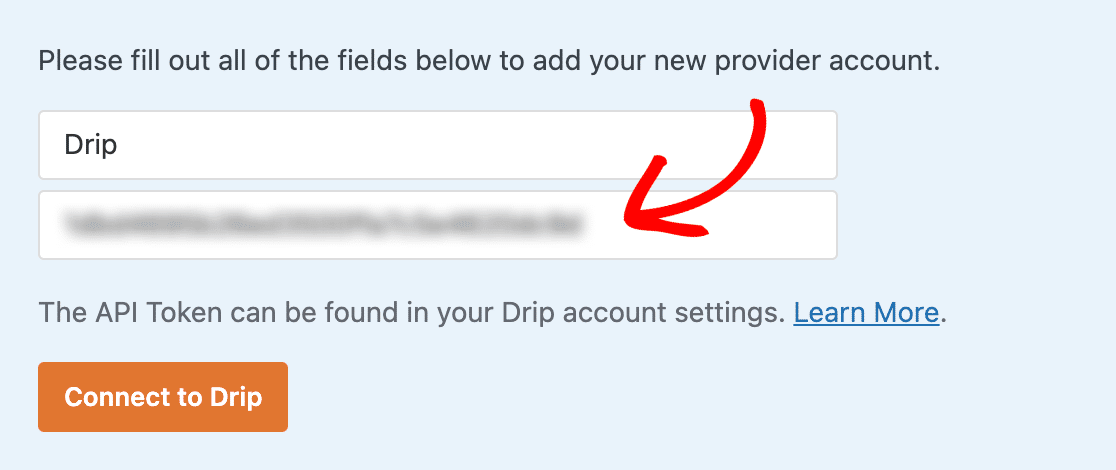
Sotto questo, vedrai il campo Token API Drip. L'API è ciò che consente al plugin WPForms sul tuo sito di comunicare con il tuo account Drip.
Ogni account Drip ha un token API univoco. Per accedere al tuo, dovrai accedere al tuo account Drip in una nuova scheda o finestra del browser.
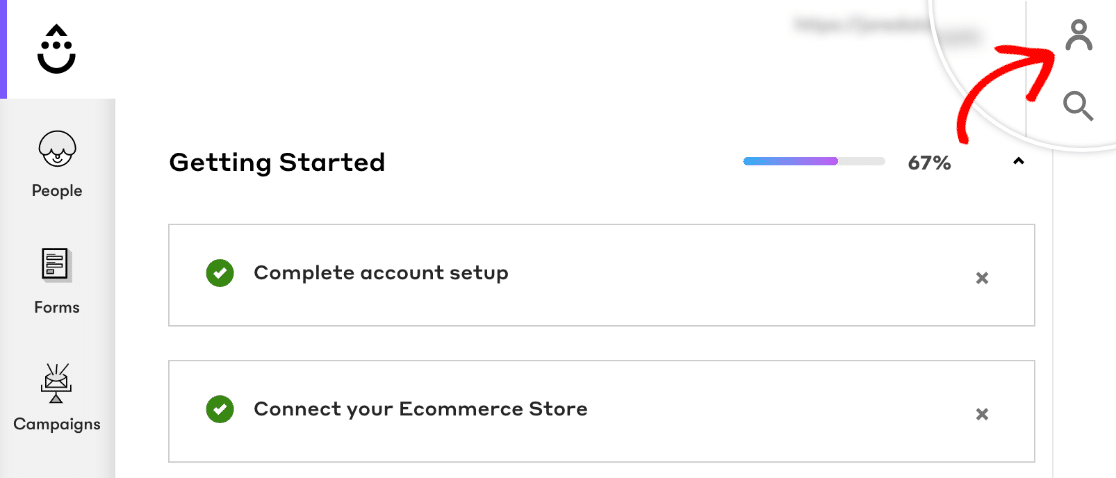
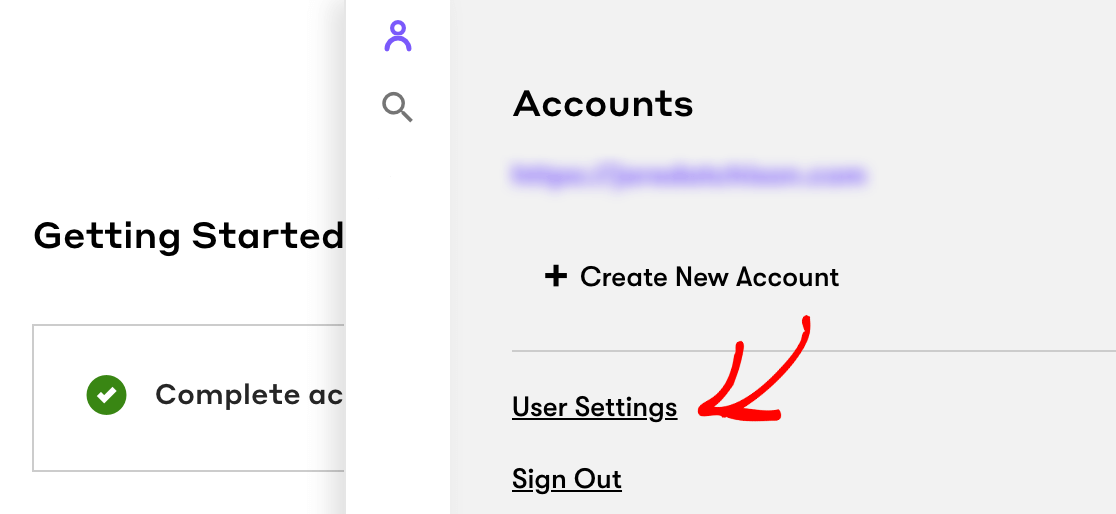
Una volta effettuato l'accesso a Drip, devi accedere alla tua pagina Informazioni utente. Per prima cosa, fai clic sull'icona della persona nell'angolo in alto a destra della tua dashboard.
Nel pannello che si apre, fai clic su Impostazioni utente.
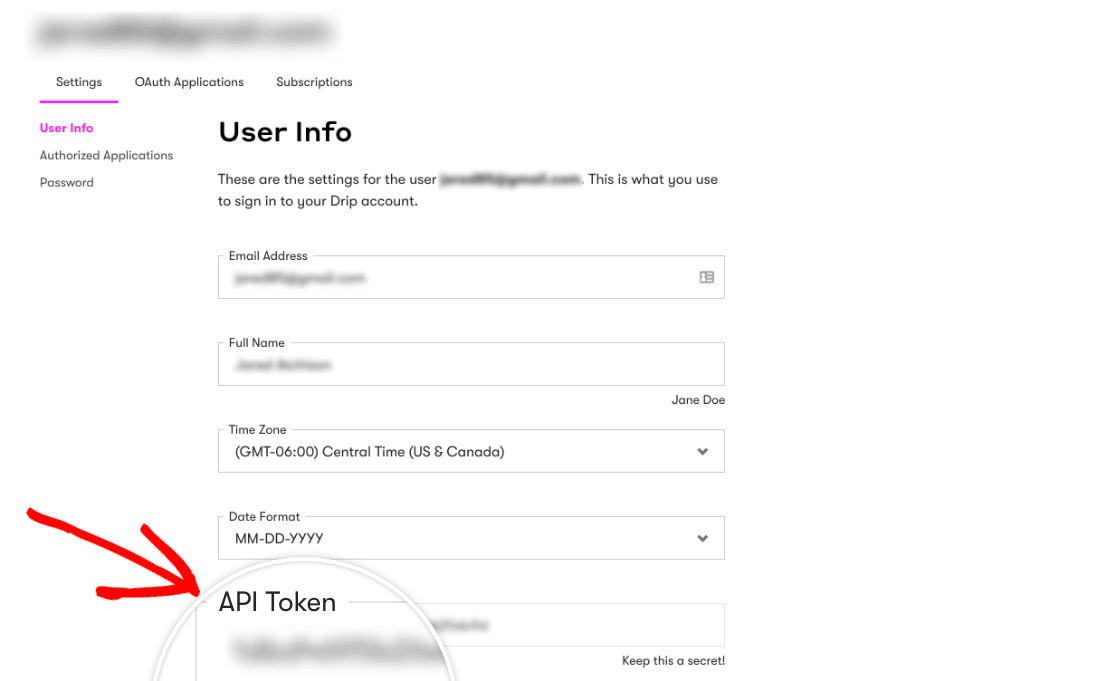
Verso il fondo della pagina Impostazioni utente, sarai in grado di copiare il tuo Token API.
Torna alla scheda o finestra con le impostazioni di WPForms e incolla il Token API nel campo pertinente.
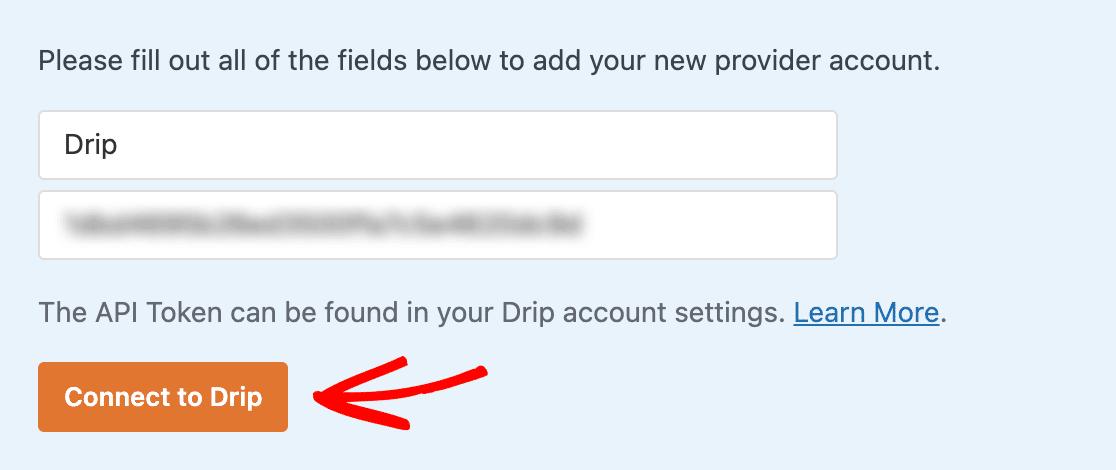
Successivamente, fai clic sul pulsante Connetti a Drip per salvare la connessione.
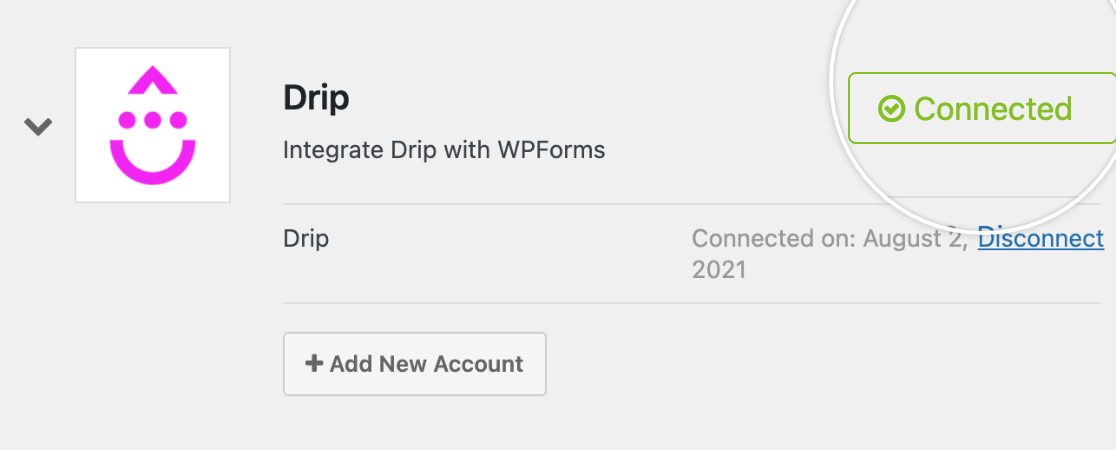
Dovresti vedere una casella verde che dice Connesso una volta completato il processo di integrazione.
Creazione di una campagna in Drip
Prima di poter aggiungere un'integrazione Drip, dovrai creare almeno una campagna in Drip. Per saperne di più, consulta le loro guide su come creare una campagna di serie di email o come creare una campagna singola.
Aggiunta dell'integrazione Drip ai moduli
Il passo successivo è aggiungere l'integrazione Drip a moduli specifici sul tuo sito. Per fare ciò, dovrai creare un nuovo modulo o modificare uno esistente.
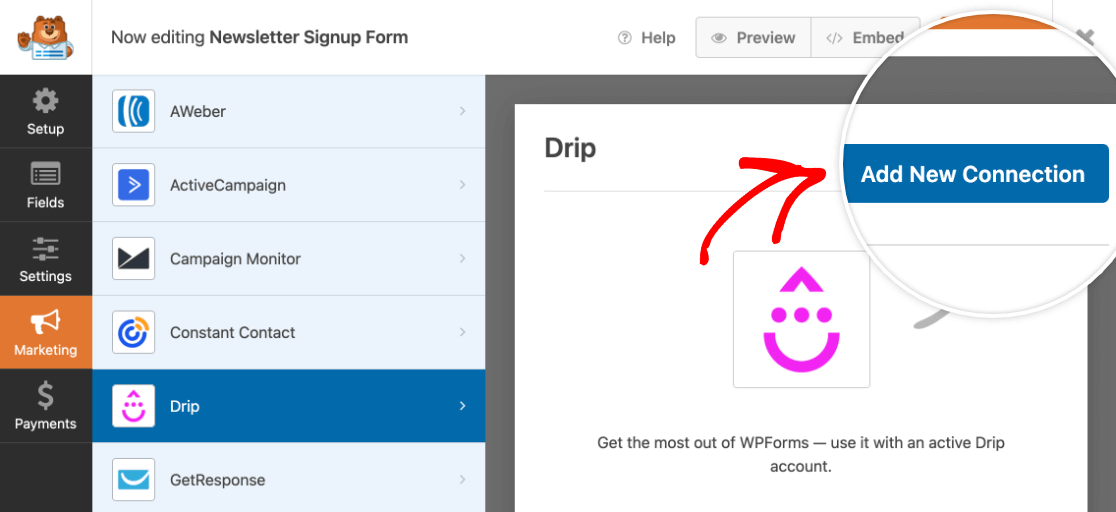
Dopo aver aperto il modulo, vai su Marketing » Drip e fai clic sul pulsante Aggiungi nuova connessione.
Dopo aver fatto clic su questo pulsante, apparirà una finestra sovrapposta. Qui dovrai inserire un soprannome per la connessione che stai creando. È solo per uso interno e i tuoi utenti non lo vedranno mai. Questo è utile se hai intenzione di collegare questo modulo a più di una mailing list.
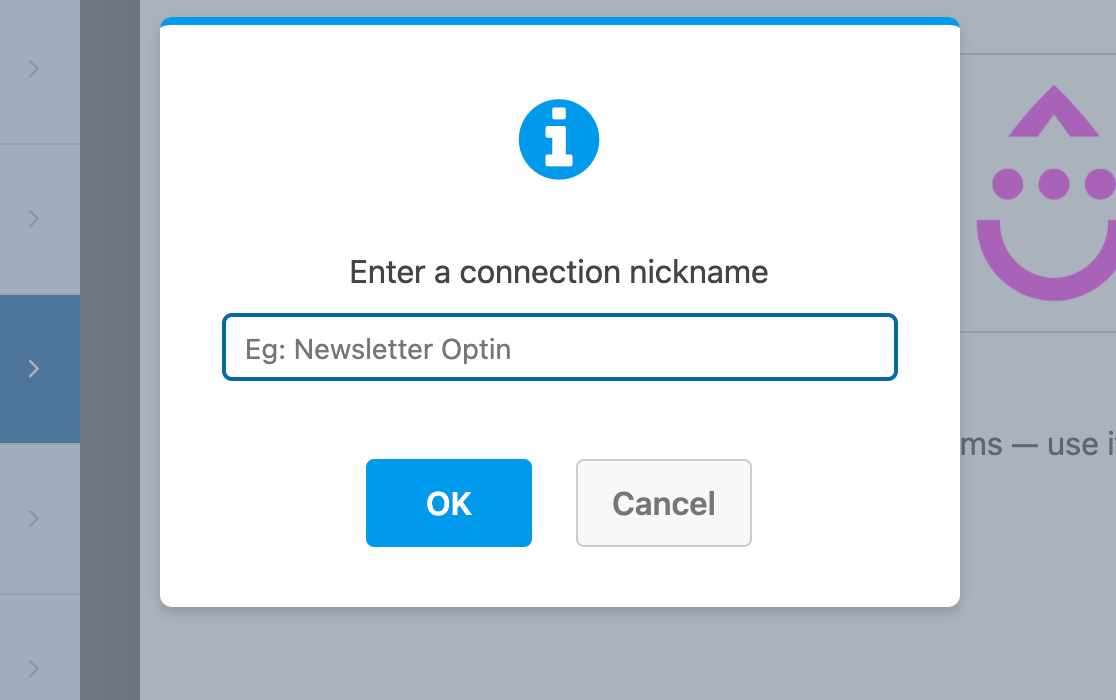
Nota: Drip mappa il soprannome della connessione all'identificatore connection_name nel tuo account Drip. Ciò significa che non sarai in grado di modificare/aggiornare il soprannome dopo che è stato creato.
Una volta creata una connessione, appariranno impostazioni aggiuntive.
Per prima cosa, usa il menu a discesa Seleziona account per scegliere tra gli account Drip che hai collegato a WPForms nel passaggio precedente.
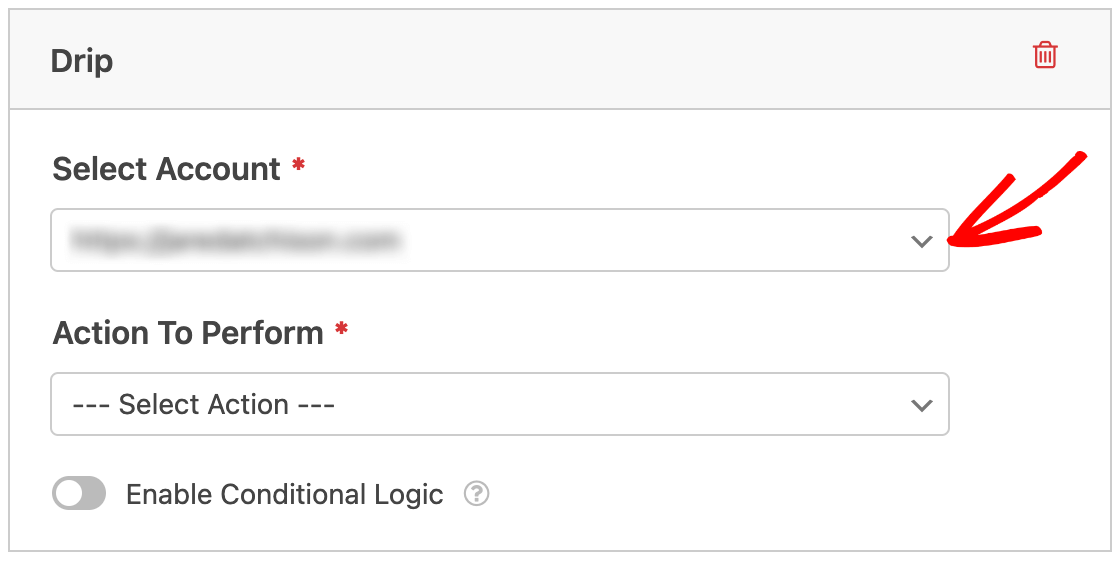
Successivamente, dovrai selezionare un'Azione da eseguire dal secondo menu a discesa.
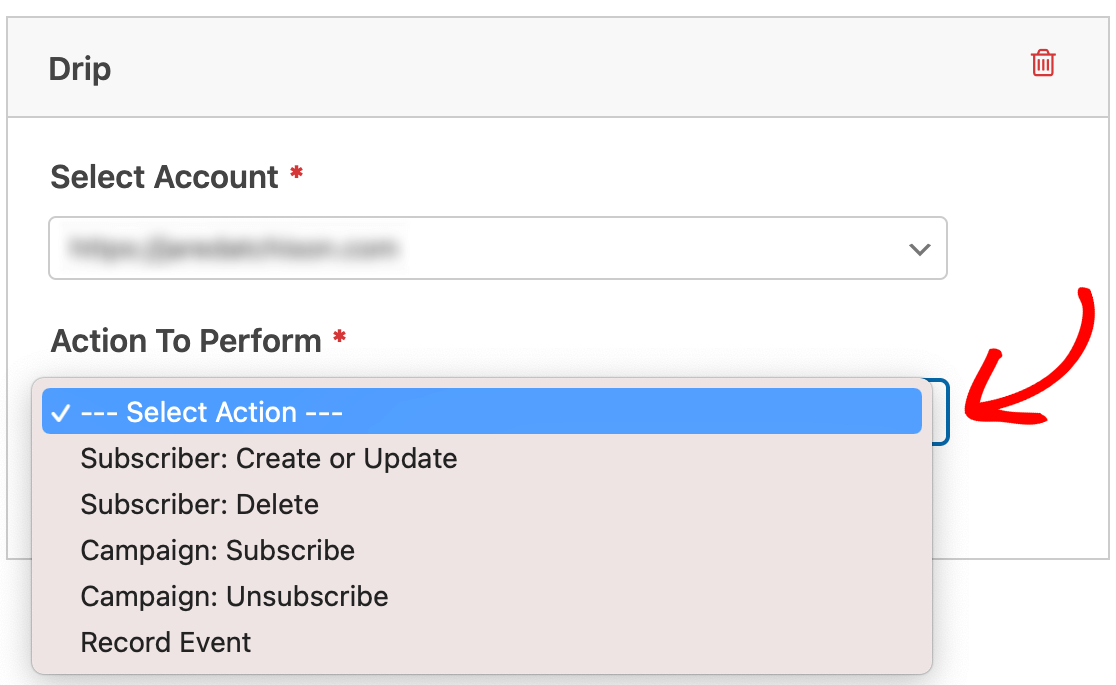
L'azione che scegli determinerà quali opzioni appariranno successivamente.
Azioni per aggiungere o aggiornare un iscritto Drip
Nella maggior parte dei casi, l'obiettivo del tuo modulo sarà aggiungere nuovi iscritti alle tue mailing list. Ecco le azioni disponibili per aggiungere o aggiornare gli iscritti:
- Iscritto: Crea o Aggiorna
- Campagna: Iscrivi
- Registra evento
Nota: Per maggiori dettagli sulle opzioni aggiuntive disponibili per ciascuna di queste sezioni, consulta anche la sezione Opzioni aggiuntive.
Iscritto: Crea o Aggiorna
Questa azione aggiungerà semplicemente un nuovo iscritto alla tua lista Drip, o aggiornerà un iscritto esistente. Tuttavia, non aggiungerà automaticamente l'iscritto a nessuna campagna.
Dovresti usare questa azione se vuoi:
- Creare una lista di iscritti, ma non hai ancora una campagna pronta.
- Consentire agli iscritti esistenti di aggiornare i propri indirizzi email tramite il tuo modulo.
Campagna: Iscrivi
Oltre a creare un nuovo iscritto in Drip, questa azione ti permetterà anche di aggiungere immediatamente il nuovo iscritto a una campagna di email marketing esistente.
Dovresti usare questa azione se hai già creato una campagna Drip e vuoi aggiungere immediatamente gli iscritti.
Registra evento
Proprio come le azioni precedenti, questa opzione creerà un nuovo iscritto in Drip. Tuttavia, aggiungerà anche un evento ai tuoi iscritti.
In Drip, gli eventi vengono utilizzati per monitorare l'attività dei tuoi iscritti. Ad esempio, potresti voler creare un evento specifico per indicare che gli iscritti sono stati aggiunti alla tua lista inviando il modulo che stai creando.
Dovresti usare questa azione se utilizzi già o intendi utilizzare gli eventi Drip per segmentare i tuoi iscritti.
Nota: Per maggiori dettagli su cosa sono gli eventi Drip e come utilizzarli, consulta il tutorial sugli eventi di Drip.
Opzioni aggiuntive
Di seguito è riportato un elenco di opzioni aggiuntive che è possibile configurare durante l'aggiunta o l'aggiornamento di iscritti a Drip tramite il tuo modulo. La selezione dal menu a discesa Azioni da eseguire determinerà quali di queste opzioni saranno disponibili:
- Email iscritto: L'email da utilizzare per un nuovo iscritto. Oppure, se si aggiorna un utente, l'email con cui si è originariamente iscritto.
- Nuova email iscritto: La nuova email che dovrebbe essere aggiunta alla tua lista durante l'aggiornamento di un iscritto esistente. Puoi utilizzare questa opzione solo durante l'aggiornamento degli iscritti.
- Invia ID utente a Drip (se l'utente era connesso): Drip assegna a tutti gli utenti un numero ID. Seleziona questa casella se desideri che questo numero ID corrisponda all'ID utente di WordPress dell'utente.
- Invia indirizzo IP utente a Drip: Questa opzione includerà gli indirizzi IP degli utenti in Drip. Per saperne di più su cos'è un indirizzo IP, consulta la voce del glossario di WPBeginner per questo termine.
- Segna utente come potenziale cliente: Questo contrassegnerà gli iscritti in modo da poter facilmente individuare i lead all'interno di Drip.
- Valore iniziale del punteggio lead: In Drip, un punteggio lead indica il livello di coinvolgimento di un iscritto. Questa opzione è visibile solo quando è selezionato Segna utente come potenziale cliente. Per maggiori dettagli, assicurati di consultare il tutorial di Drip sui punteggi lead.
- Tag da aggiungere: Aggiunge i tag specificati agli utenti in Drip. Puoi utilizzare i tag in Drip per identificare e segmentare facilmente gli utenti.
- Tag da eliminare: Rimuove i tag specificati dagli utenti in Drip.
Nota: Il punteggio lead non è disponibile se ti sei unito a Drip dopo il 2 giugno 2020.
Mappatura Campi Personalizzati
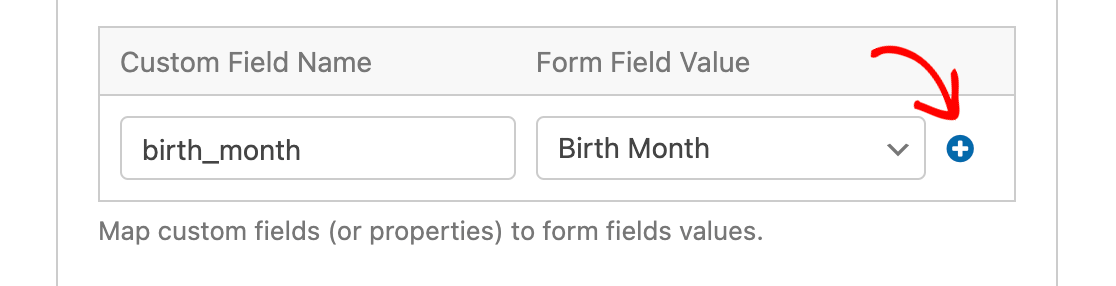
Se selezioni l'azione Iscritto: Crea o Aggiorna, avrai la possibilità di mappare i campi del tuo modulo ai campi personalizzati che hai impostato in Drip.
Innanzitutto, dovrai creare i tuoi campi personalizzati in Drip se non l'hai già fatto. Quindi puoi inserire l'identificatore del tuo campo personalizzato nel campo Nome campo sotto Nome campo personalizzato.
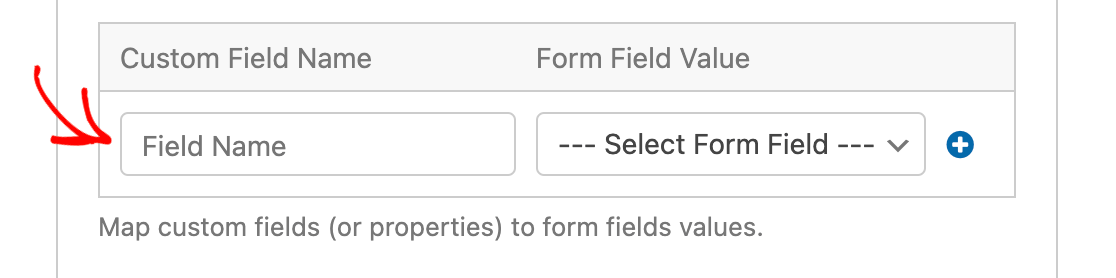
Nota: Il tuo nome campo deve corrispondere all'identificatore del tuo campo personalizzato in Drip. Gli identificatori dei campi personalizzati possono includere solo lettere, numeri e underscore, quindi non usare spazi quando compili il nome campo nell'editor di moduli.
Successivamente, seleziona il campo del tuo modulo che corrisponde al tuo campo personalizzato Drip dal menu a discesa Seleziona campo modulo sotto Valore campo modulo.
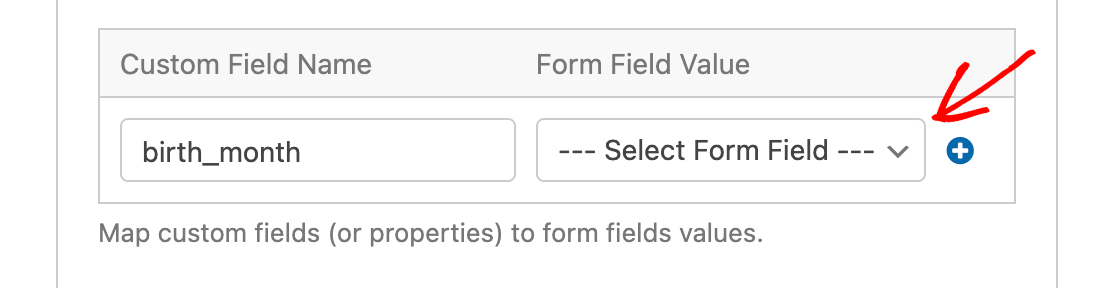
Il valore che gli utenti inseriscono nel campo modulo che selezioni verrà importato in Drip come valore del campo personalizzato che hai elencato. Ad esempio, nel nostro esempio, le selezioni degli utenti dal campo Mese di nascita nel nostro modulo verranno mappate al campo personalizzato birth_month in Drip.
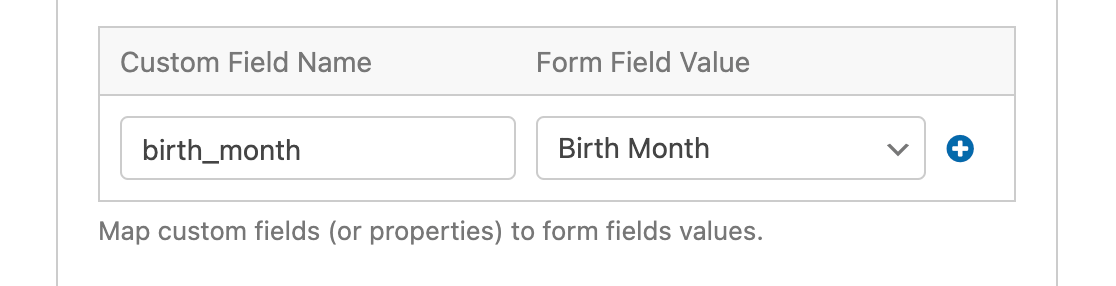
Per aggiungere più mappature di campi personalizzati, fai clic sul pulsante blu più (+) e ripeti il processo.
Azioni per eliminare o annullare l'iscrizione di un iscritto Drip
In alcuni casi, può essere utile consentire ai tuoi iscritti di utilizzare un modulo per rimuovere se stessi dalle tue mailing list. Ecco le azioni disponibili per la rimozione degli iscritti:
- Iscritto: Elimina
- Campagna: Annulla iscrizione
Iscritto: Elimina
Questa azione permetterà ai tuoi iscritti di rimuovere sé stessi dalla tua mailing list Drip interamente.
Una volta selezionata l'azione Iscritto: Elimina, dovrai mappare l'Email Iscritto al campo Email sul tuo modulo.
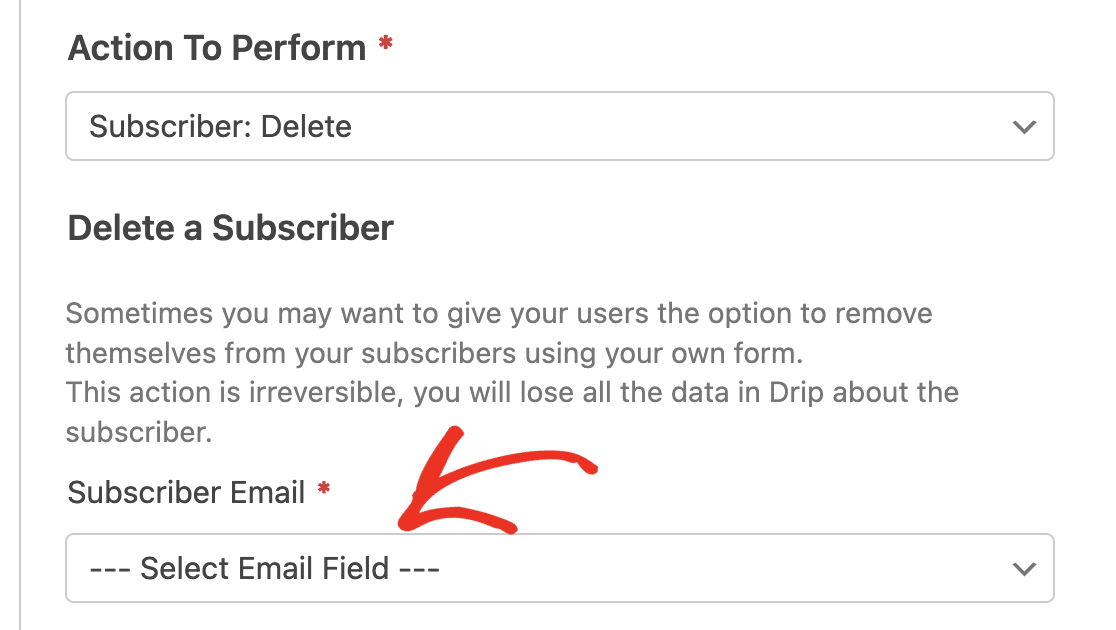
Nota: Questa azione rimuoverà tutti i dettagli sull'iscritto dal tuo account Drip ed è irreversibile.
Dovresti usare questa azione solo se il tuo modulo è specificamente inteso a permettere agli iscritti di eliminare sé stessi completamente dal tuo account Drip.
Campagna: Annulla iscrizione
Questa azione permetterà ai tuoi iscritti di rimuovere sé stessi dalle tue campagne Drip. A differenza dell'azione Iscritto: Elimina, questa opzione permette solo agli iscritti di rimuovere sé stessi da una campagna specifica o da tutte le campagne. Tuttavia, l'utente esisterà ancora all'interno del tuo account Drip.
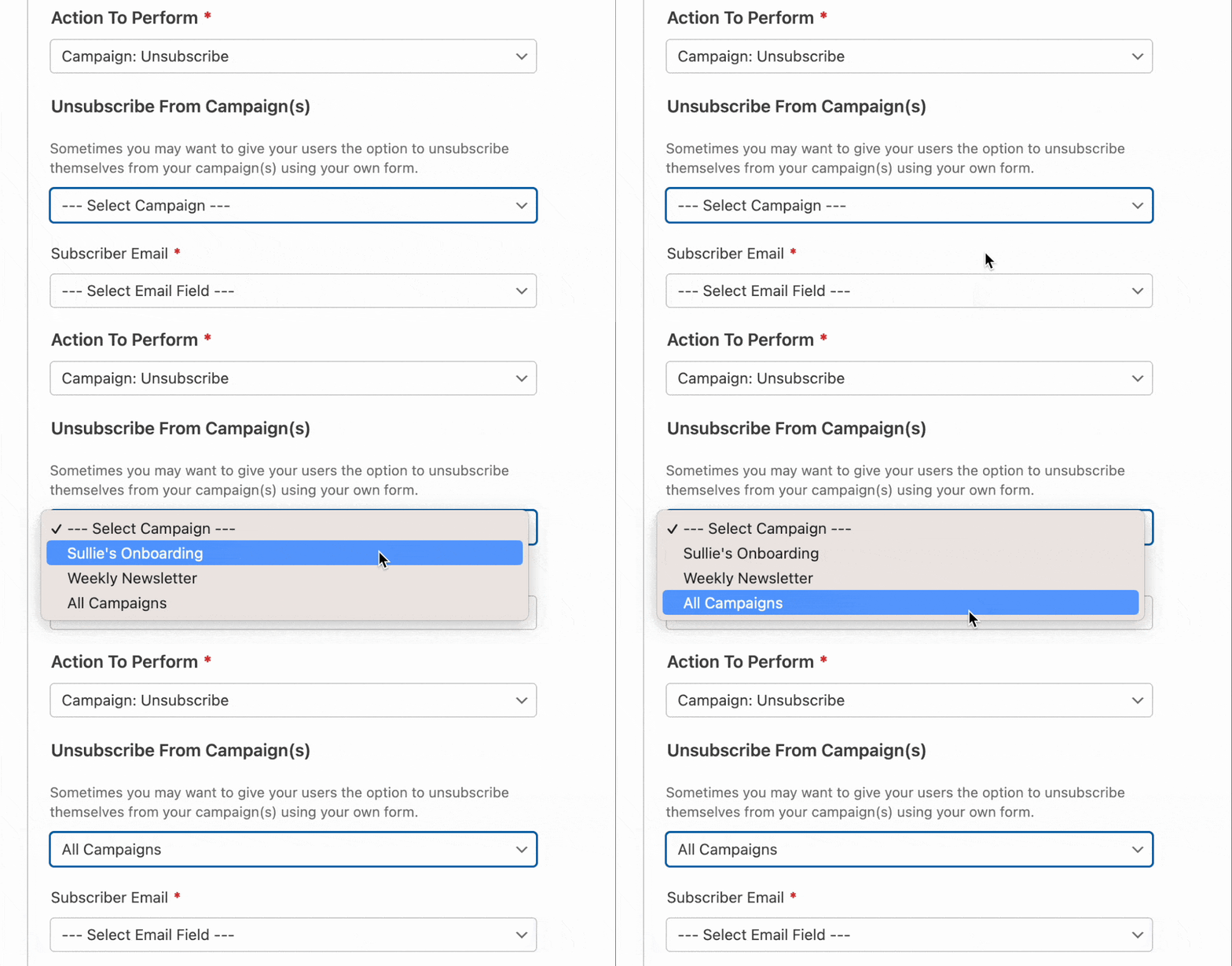
Una volta selezionata l'azione Campagna: Annulla iscrizione, apparirà un menu a tendina che elenca tutte le Campagne sul tuo account Drip. Dovrai specificare da quale campagna gli utenti si disiscriveranno. Selezionando l'opzione Tutte le Campagne, l'utente verrà disiscritto da tutte le email sul tuo account Drip.
Dopo aver scelto la/le Campagna/e da cui disiscrivere l'utente, dovrai mappare il campo Email sul tuo modulo al menu a tendina Email Iscritto.
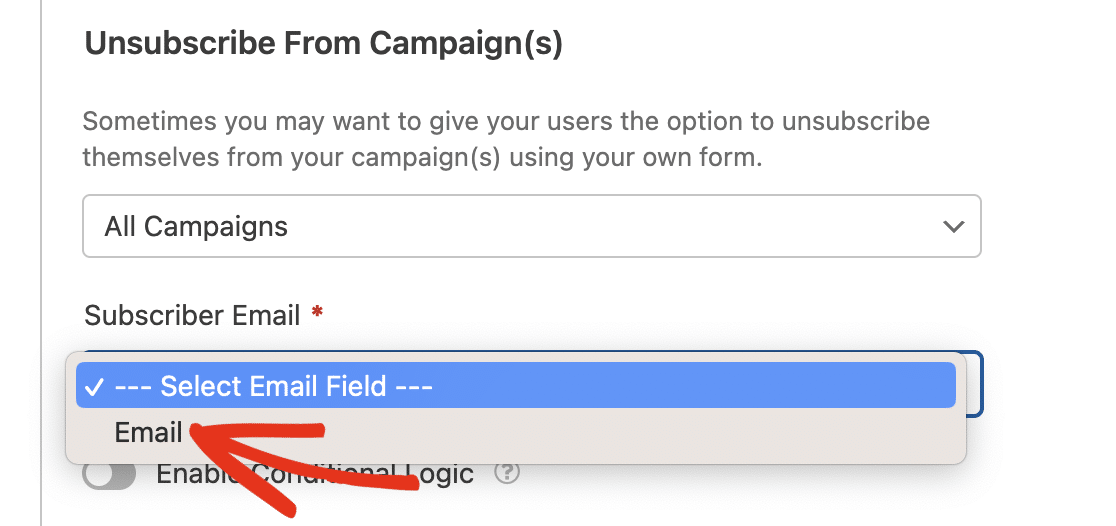
Dovresti usare questa azione se desideri permettere agli utenti di disiscriversi dalle campagne ma non di rimuovere sé stessi dal tuo account Drip del tutto.
Nota: L'uso di questa azione rimuove l'iscritto solo dalla/e Campagna/e selezionata/e. Tuttavia, rimarrà visibile come iscritto sulla tua mailing list Drip.
Configurazione della logica condizionale per Drip (facoltativo)
La logica condizionale ti permette di impostare regole per gli eventi in base alle selezioni o agli input degli utenti nelle loro voci del modulo, creando un modulo "intelligente".
Ad esempio, puoi usare la logica condizionale per permettere agli utenti di scegliere se desiderano essere aggiunti alla/e tua/e mailing list.
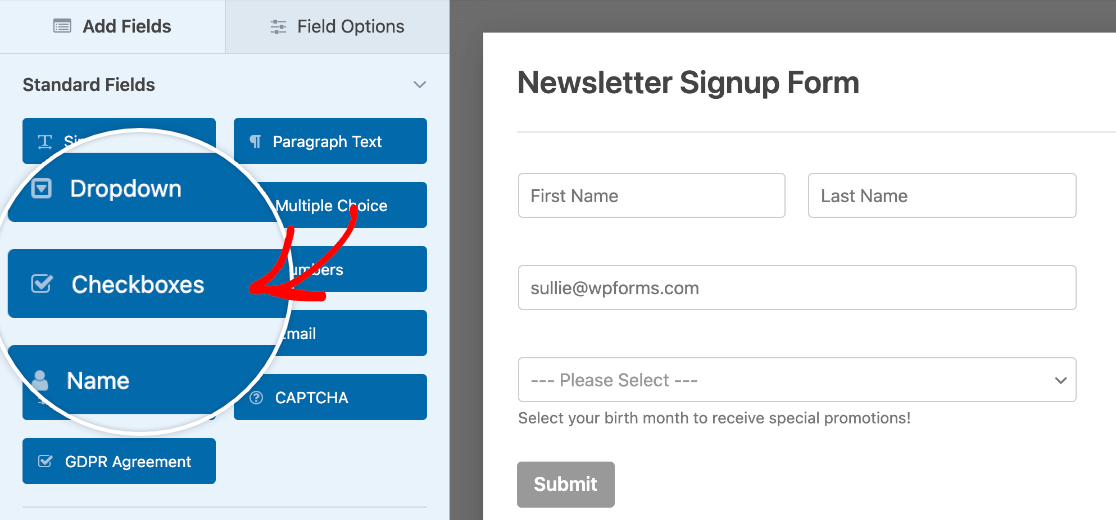
Per farlo, inizia aggiungendo un campo Caselle di controllo al tuo modulo. Clicca su questa opzione sul lato sinistro del costruttore del modulo, oppure trascinala nell'area di anteprima.
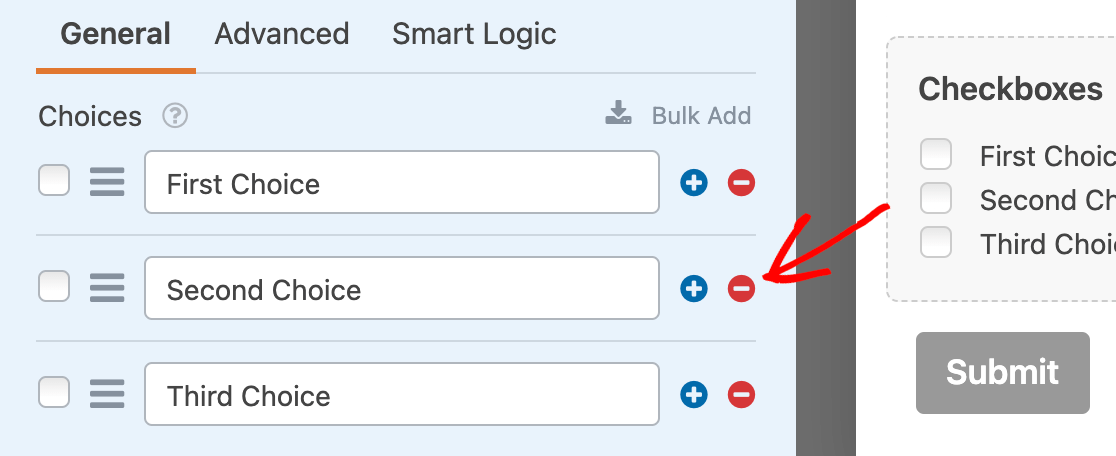
Quindi clicca sul tuo campo Caselle di controllo nell'area di anteprima per aprire le sue opzioni di campo. Per il nostro esempio, abbiamo bisogno di una sola casella di controllo, quindi rimuoveremo gli elementi extra dal campo cliccando sull'icona meno (-) accanto a ciascuno di essi.
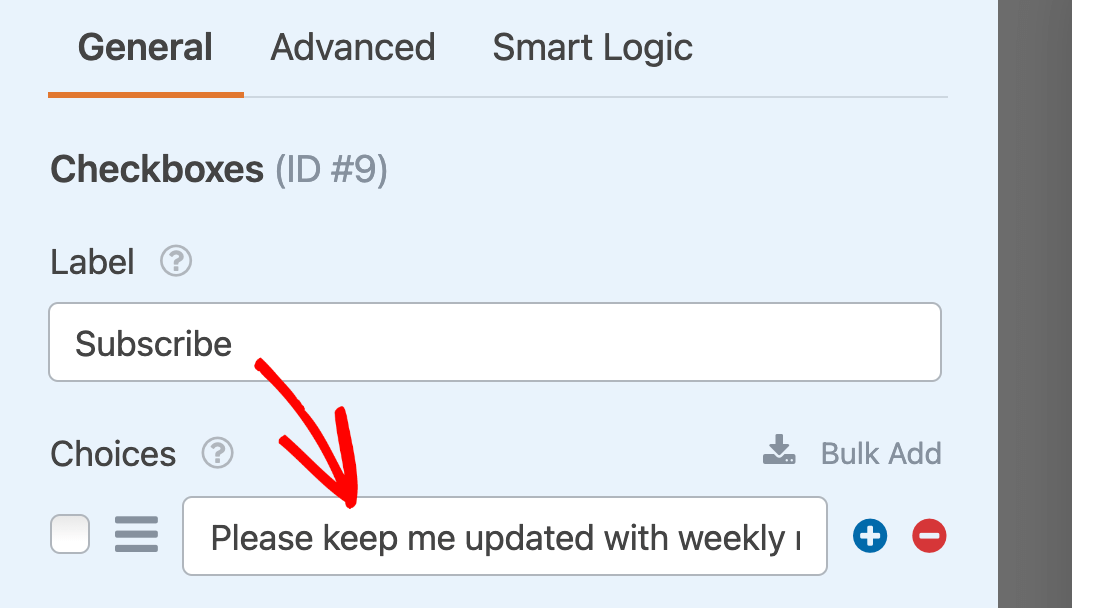
Poi modificheremo il testo. Per il nostro esempio, il testo della casella di controllo sarà "Per favore, tenetemi aggiornato con le newsletter settimanali."
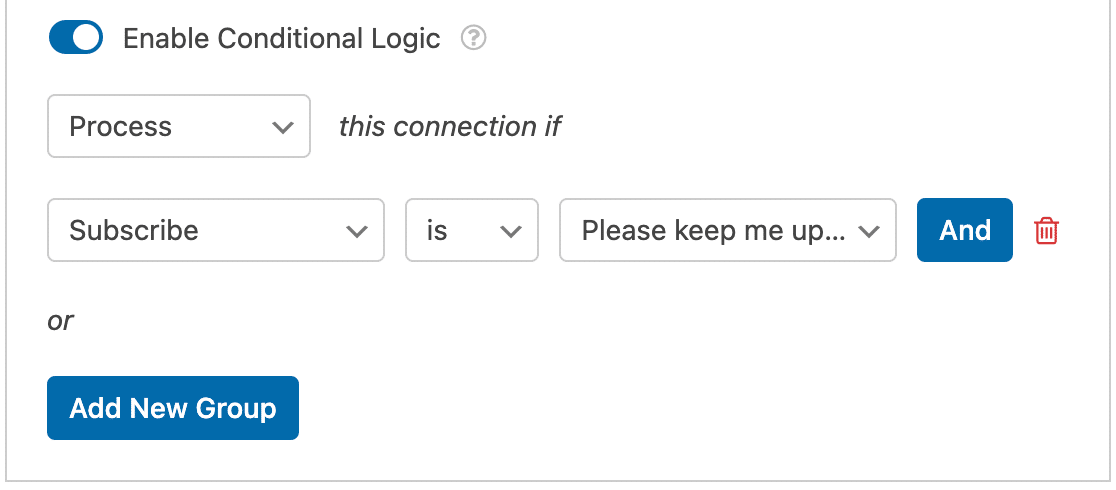
Successivamente, vai su Marketing » Drip e attiva l'opzione Abilita Logica Condizionale.

Quindi imposta la tua regola condizionale. Per il nostro esempio, dirà "Elabora questa connessione se Iscrizione è Per favore, tenetemi aggiornato con le newsletter settimanali."
Nota: Hai bisogno di aiuto per configurare la tua regola di logica condizionale? Consulta il nostro tutorial su come usare la logica condizionale in WPForms per ulteriori indicazioni.
Ricorda di salvare sempre i tuoi moduli facendo clic sul pulsante Salva nella parte superiore del builder dopo aver apportato modifiche.

Domande frequenti
Queste sono le domande più frequenti sull'addon Drip.
Come abilito il doppio opt-in per Drip in WPForms?
Le impostazioni di doppio opt-in sono gestite in Drip, motivo per cui non le troverai in WPForms.
Puoi abilitare il doppio opt-in per una campagna Drip nella sua dashboard. Per assistenza con questo processo, contatta il team di supporto di Drip.
Fatto! Ora puoi configurare l'integrazione Drip con qualsiasi modulo sul tuo sito.
Per una guida pratica su come utilizzare questa integrazione, assicurati di consultare la nostra guida su aggiungere nuovi iscritti e creare tag in Drip.


