


Riassunto AI
Vuoi aggiungere nuovi iscritti al tuo account Drip e organizzarli con tag usando WPForms? Con il nostro componente aggiuntivo Drip, puoi creare facilmente moduli che aggiungono utenti alla tua mailing list e applicano tag personalizzati automaticamente.
Questo tutorial ti mostrerà come configurare un modulo di iscrizione alla newsletter che aggiunge iscritti a Drip e applica un tag specifico.
Aggiunta di un nuovo iscritto e creazione di nuovi tag
Come esempio, creeremo un modulo di iscrizione alla newsletter che aggiungerà l'utente come iscritto in Drip e raggrupperà anche gli utenti con il tag 'WPForms'.
Per iniziare, crea un nuovo modulo o modifica uno esistente per accedere al costruttore di moduli. Nel costruttore di moduli, dovrai assicurarti di avere un campo Email.
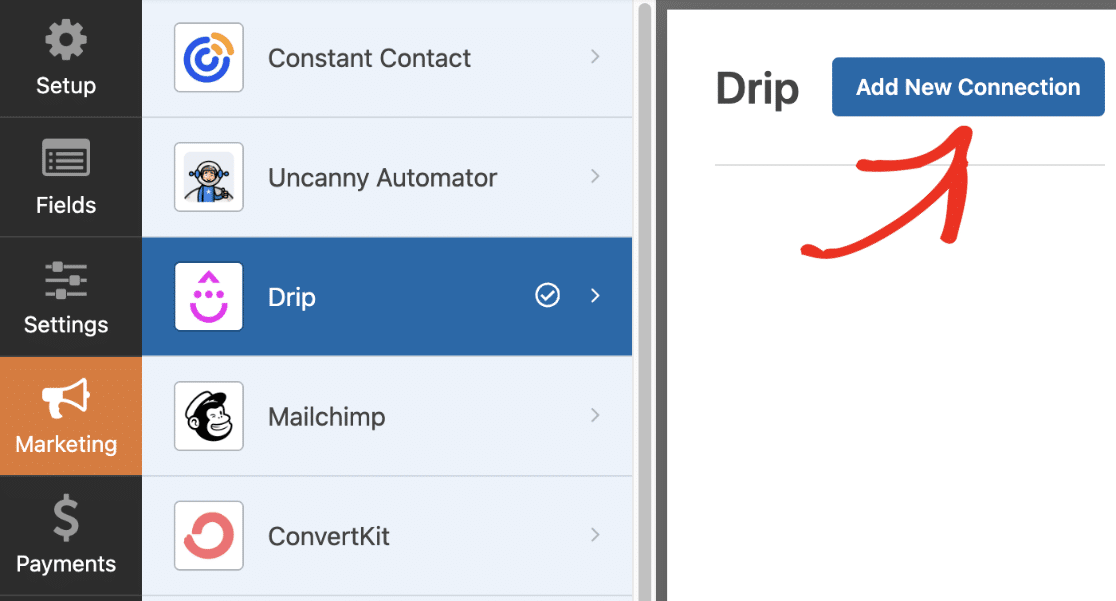
Una volta terminato di aggiungere i campi al tuo modulo, vai su Marketing » Drip per accedere alla pagina delle impostazioni di Drip. Successivamente, fai clic sul pulsante Aggiungi nuova connessione per aggiungere Drip al tuo modulo.
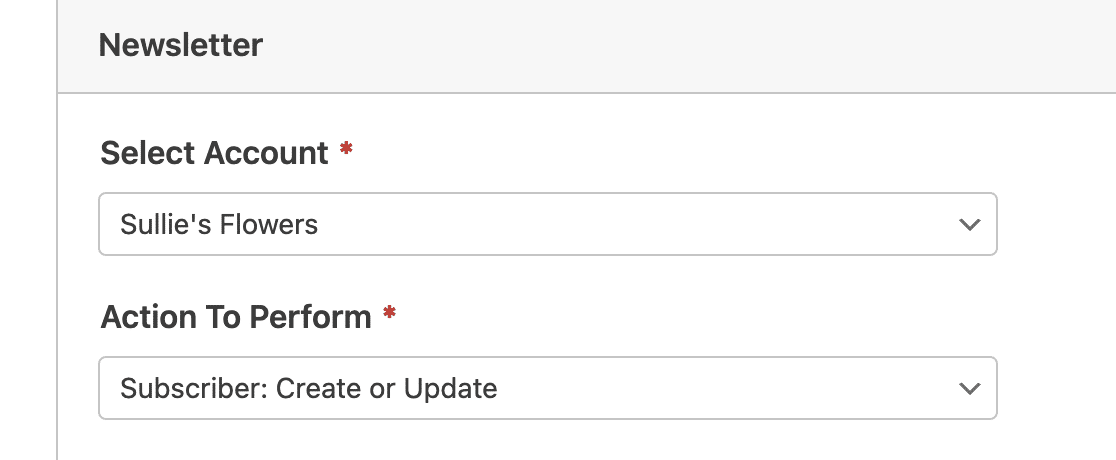
Successivamente, seleziona il tuo account dal menu a discesa Seleziona account. Quindi scegli Iscritto: Crea o Aggiorna come Azione da eseguire.
Nota: Se desideri aggiungere l'utente a una campagna esistente in Drip, scegli l'azione Iscrizione campagna. Quindi seleziona la Campagna a cui desideri aggiungere l'utente.
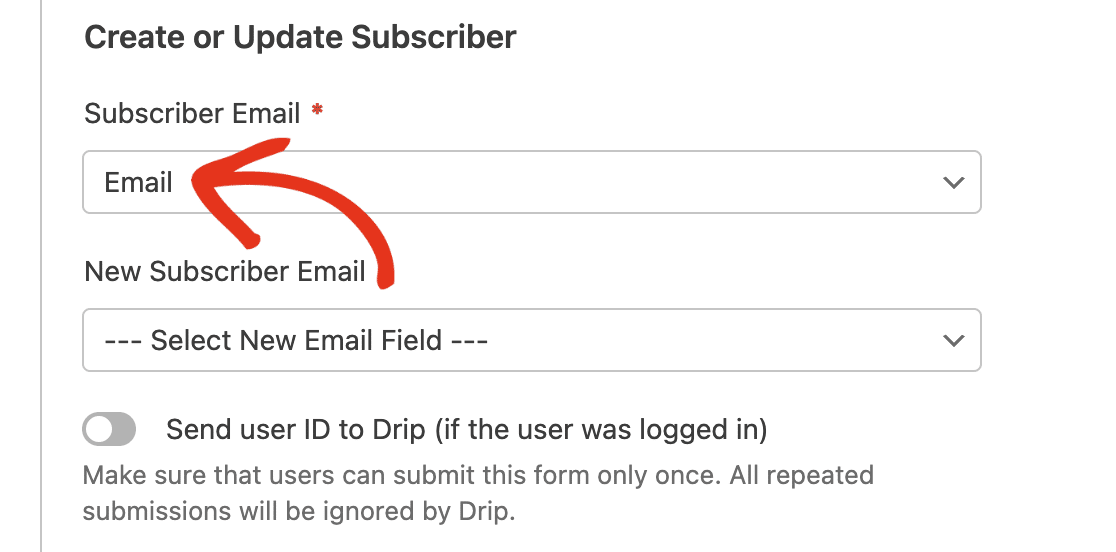
Successivamente, mappa il menu a discesa Email iscritto al campo Email sul tuo modulo.
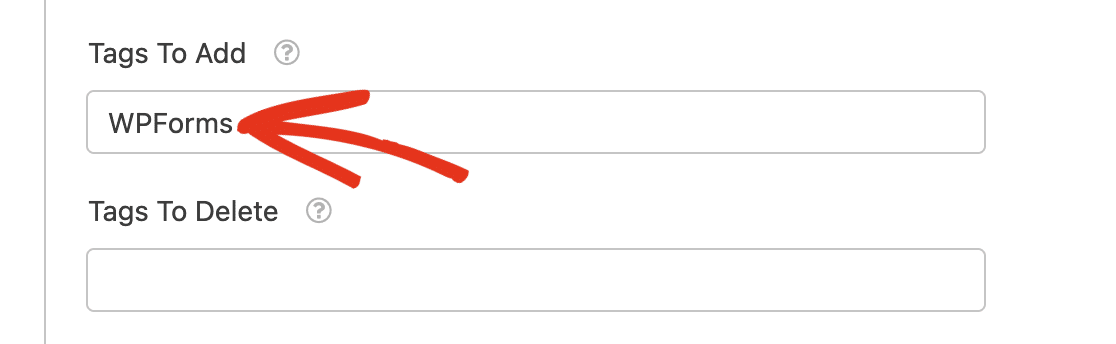
Successivamente, scorri fino alla sezione Tag da aggiungere e specifica il/i Tag che desideri aggiungere. Per aggiungere più tag, separa semplicemente ogni tag con una virgola.
Una volta fatto, assicurati di salvare le modifiche. Si consiglia di inviare alcune voci di prova per confermare che la connessione funzioni come previsto. Si prega di consultare il nostro tutorial sulla checklist per il test dei moduli per maggiori dettagli.
Visualizzazione degli iscritti in Drip
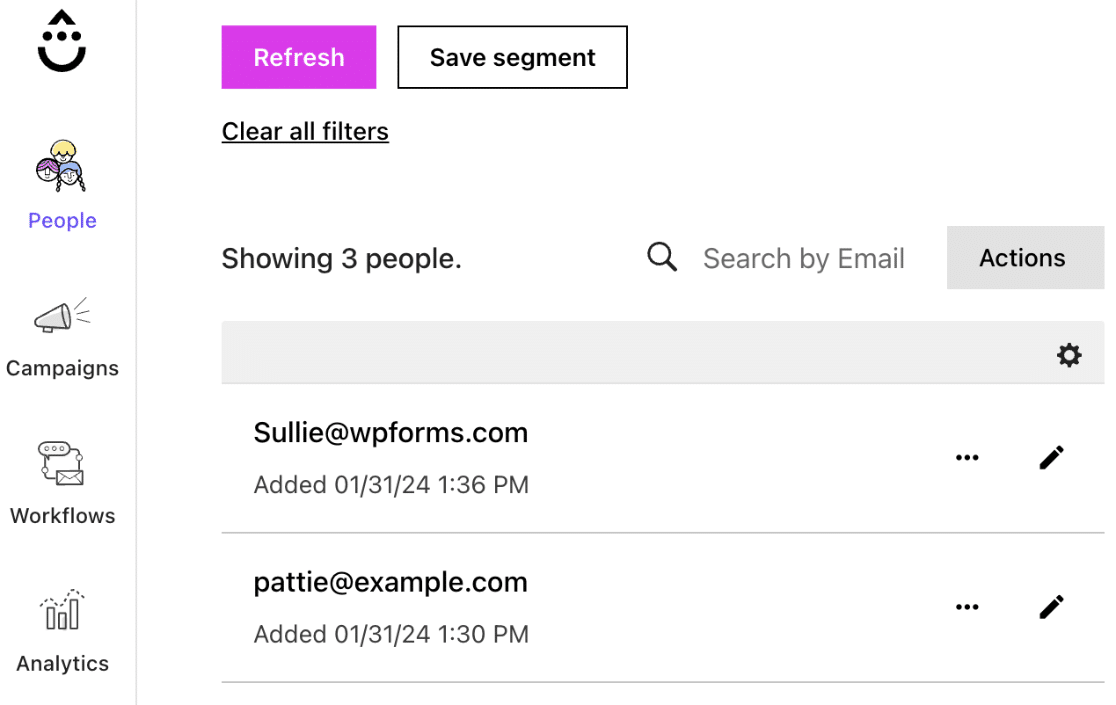
Dopo aver pubblicato il tuo modulo, gli utenti che lo inviano verranno aggiunti alla tua lista di distribuzione Drip. Per vedere i nuovi iscritti nel tuo account Drip, vai su Persone » Attivi.
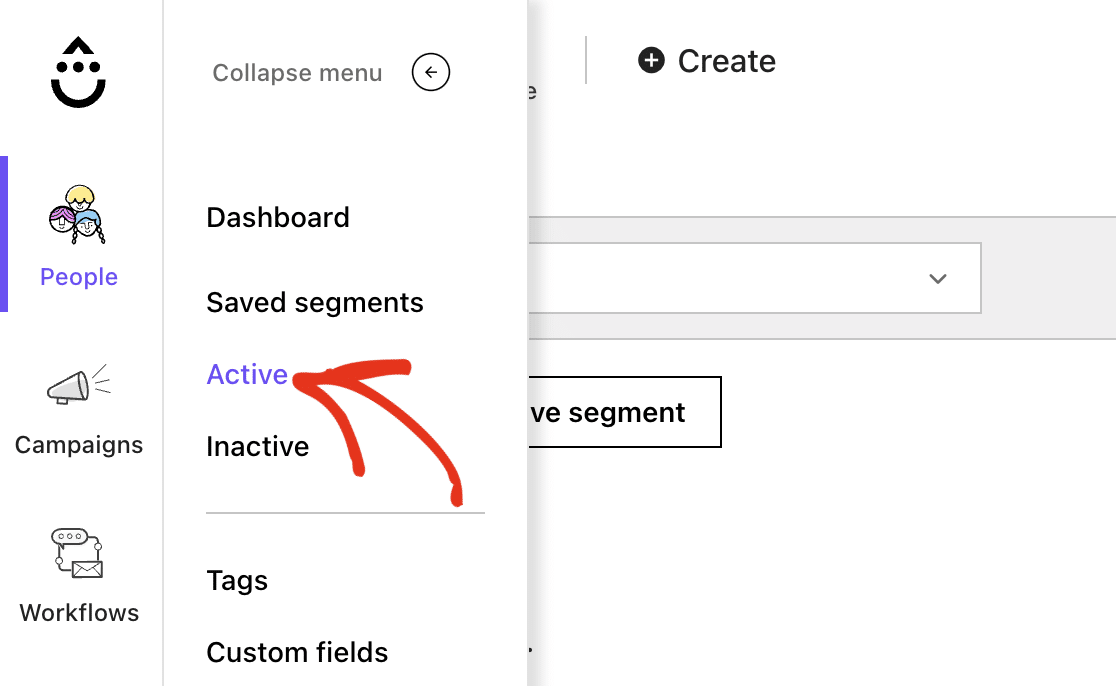
Qui vedrai tutti i nuovi iscritti aggiunti al tuo account.
Per visualizzare il nuovo tag, vai su Persone » Tag dal tuo account Drip.
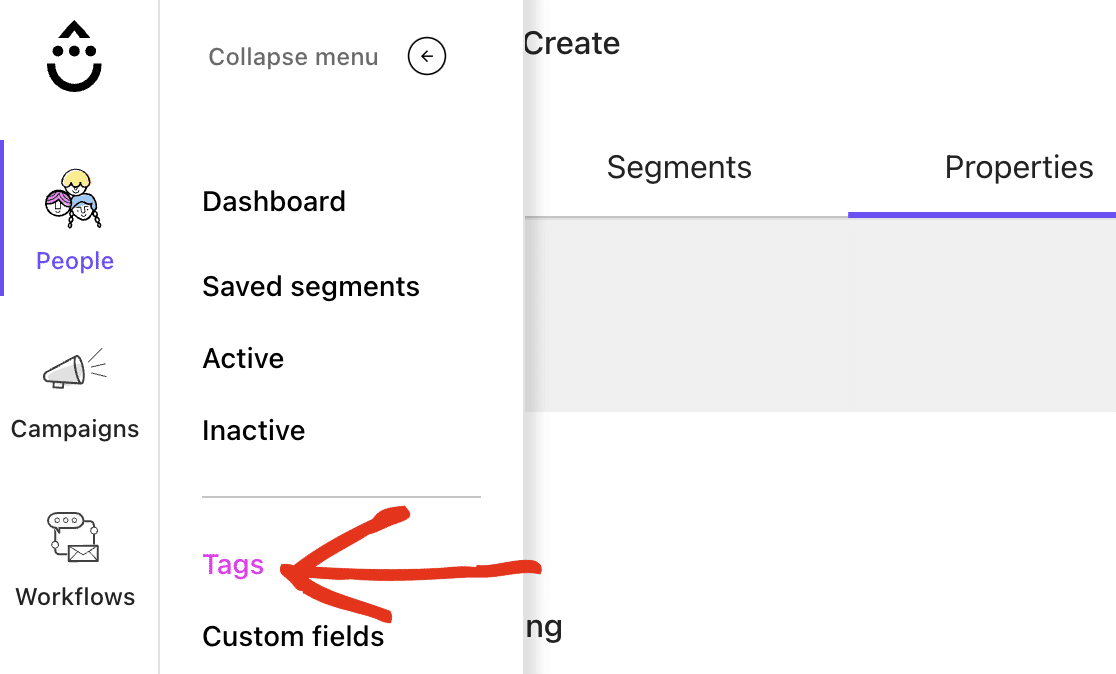
Qui vedrai il nuovo tag che hai specificato durante la creazione del modulo della newsletter.
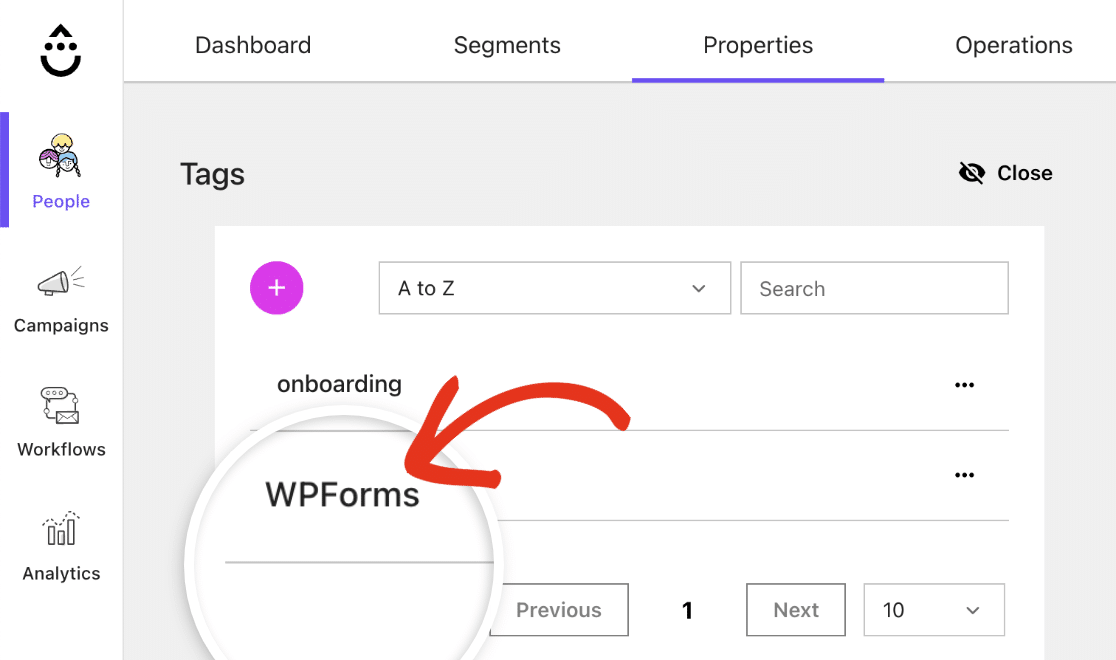
Ecco fatto! Ora sai come aggiungere nuovi iscritti e creare nuovi tag nel tuo account Drip utilizzando WPForms.
Successivamente, potresti voler consultare il nostro tutorial su come usare la logica condizionale per creare moduli ancora più potenti, o esplorare altre integrazioni di email marketing disponibili con WPForms.


