


Riassunto AI
Vorresti creare moduli che sembrino una conversazione faccia a faccia con i tuoi visitatori? L'addon Moduli Conversazionali per WPForms ti consente non solo di creare pagine autonome per qualsiasi modulo nuovo o esistente, ma fornisce anche un'esperienza unica che sembra più personale e può migliorare i tassi di completamento.
Questo tutorial ti mostrerà come utilizzare l'addon Moduli Conversazionali con WPForms.
Requisiti:
- Avrai bisogno della licenza Pro o superiore per accedere all'addon Moduli Conversazionali
- Assicurati di aver installato la versione più recente di WPForms per soddisfare la versione minima richiesta per l'addon Moduli Conversazionali
Cosa sono i moduli Conversational?
I moduli conversazionali offrono un'esperienza unica per gli utenti che sembra più personale, molto simile a una conversazione faccia a faccia. Alcune delle qualità principali che rendono i moduli conversazionali diversi dai tuoi moduli medi sono:
- Esperienza guidata: Da quando un utente accede alla pagina fino all'invio del modulo, solo il passaggio corrente sarà a fuoco. Questo aiuta a guidare gli utenti attraverso il modulo e fornisce un'esperienza simile a una conversazione.
- Pagina autonoma: Il modulo viene visualizzato sulla propria pagina, senza distrazioni.
- Opzioni di navigazione: Nella maggior parte dei moduli, gli utenti passeranno ai campi con il mouse. Ma nei moduli conversazionali, possono compilare l'intero modulo solo con la tastiera, se lo desiderano (o possono ancora usare il mouse).
Il risultato è un modo amichevole e coinvolgente per gli utenti di sperimentare i tuoi moduli. In molti casi, ciò si traduce anche in tassi di completamento dei moduli più elevati.
Nota: Vuoi vedere un modulo conversazionale in azione? Dai un'occhiata alla nostra demo live per vedere un esempio.
Installazione dell'addon Moduli Conversazionali
Prima di iniziare, dovrai prima installare e attivare WPForms sul tuo sito WordPress.
Successivamente, dovrai verificare la tua chiave di licenza. Quindi potrai installare e attivare rapidamente l'addon Moduli Conversazionali.
Creazione e personalizzazione dei tuoi moduli conversazionali
Una volta installato l'addon Moduli Conversazionali, dovrai creare un nuovo modulo o modificare uno esistente.
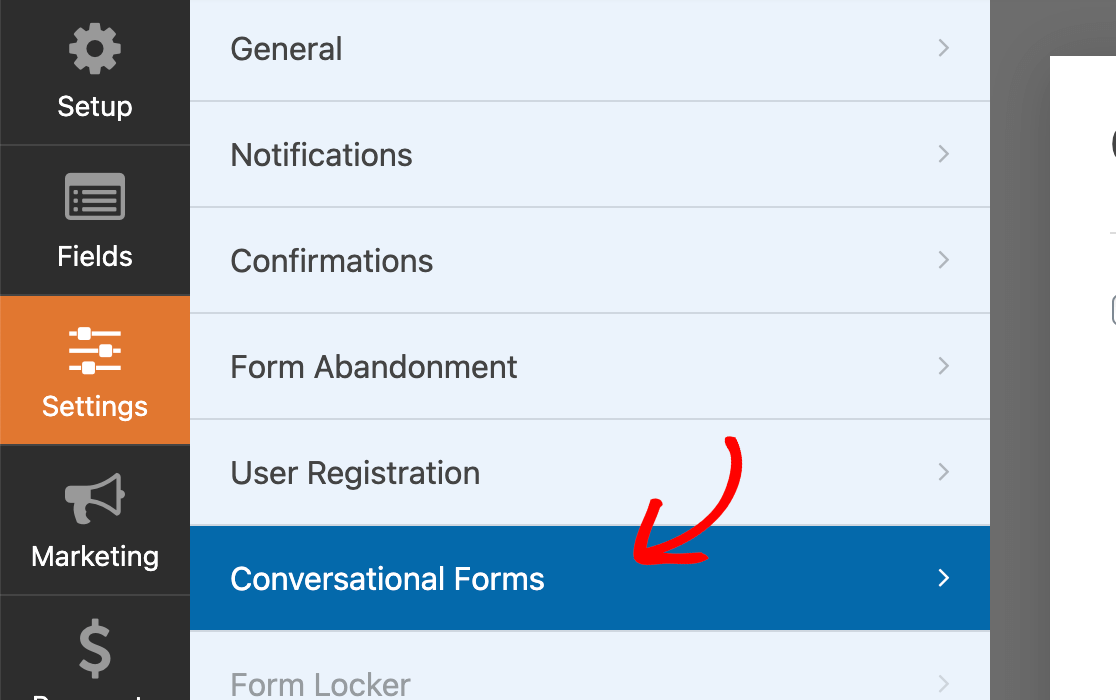
Dopo aver aperto il generatore di moduli, aggiungi e personalizza i campi che desideri includere nel tuo modulo conversazionale. Quindi vai su Impostazioni » Moduli Conversazionali.
Qui, seleziona la casella Etichettata Abilita modalità modulo conversazionale.
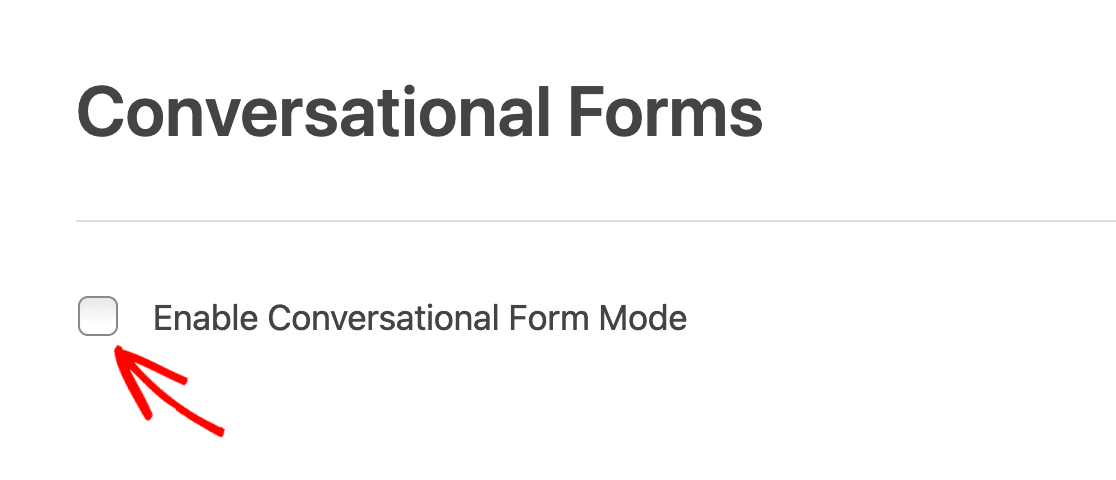
Una volta selezionata questa casella, appariranno opzioni aggiuntive. Tratteremo ciascuna di queste impostazioni in dettaglio di seguito.
Anteprima modulo conversazionale
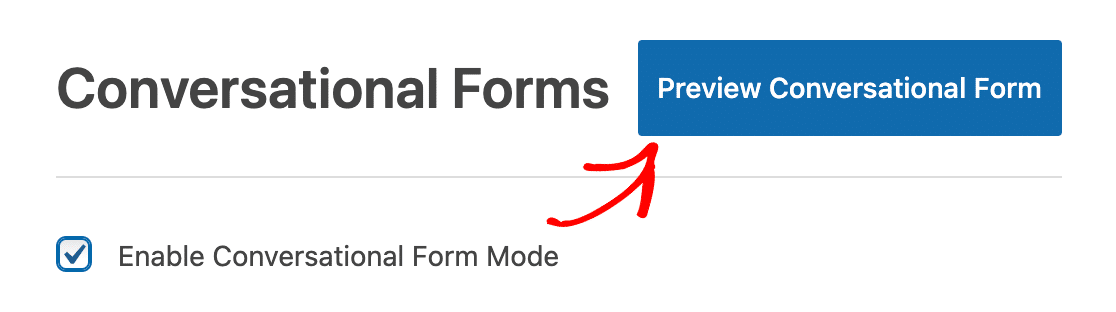
Se desideri vedere come appare la pagina del tuo modulo in qualsiasi momento durante la modifica, salva il modulo e fai clic sul pulsante blu Anteprima modulo conversazionale.
Titolo e messaggio del modulo conversazionale
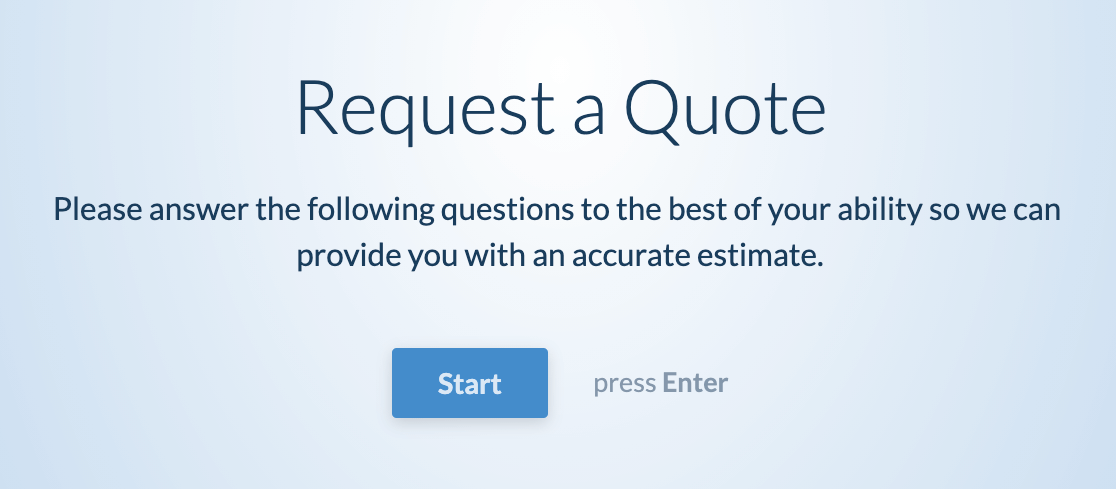
Innanzitutto, puoi aggiungere un titolo al tuo modulo conversazionale. Questo apparirà in testo grande vicino alla parte superiore della pagina del tuo modulo conversazionale.
Successivamente, puoi facoltativamente aggiungere anche un Messaggio. Apparirà appena sotto il titolo ed è un buon posto per condividere istruzioni o dettagli aggiuntivi con gli utenti che compilano il tuo modulo.
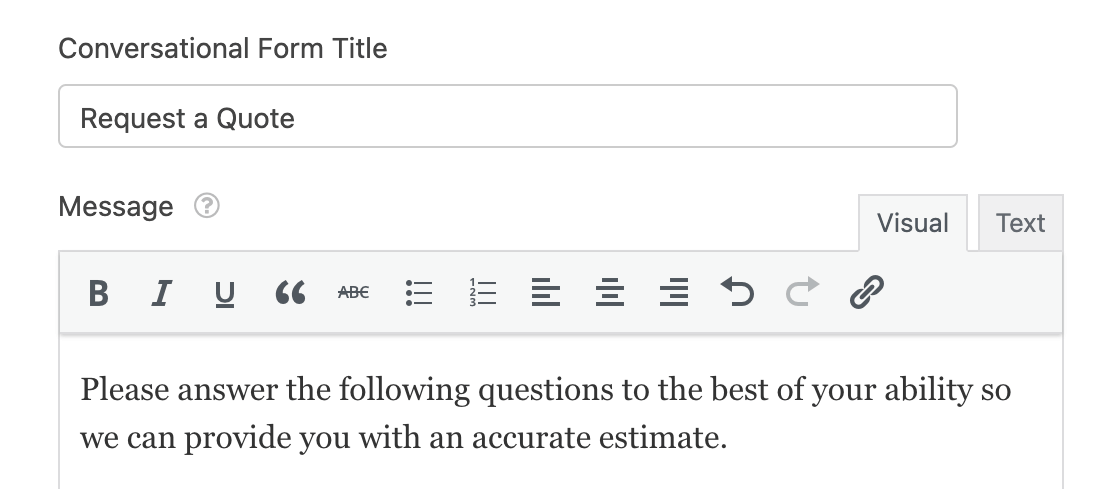
Ecco un esempio di come appaiono il titolo e il messaggio del modulo nel frontend.
Permalink
Il permalink è l'URL in cui i visitatori possono visualizzare il tuo modulo conversazionale. Condividerai questo link con i tuoi utenti, quindi è generalmente meglio mantenere questo URL breve e facile da ricordare.

Nota: Il permalink della pagina del tuo modulo dovrebbe essere univoco e non utilizzato altrove sul tuo sito.
Inoltre, evita di usare solo numeri nel permalink (ad esempio, /2024), poiché WordPress potrebbe trattare gli slug numerici come pagine di archivio, il che può impedire la corretta visualizzazione del modulo.
Logo dell'intestazione
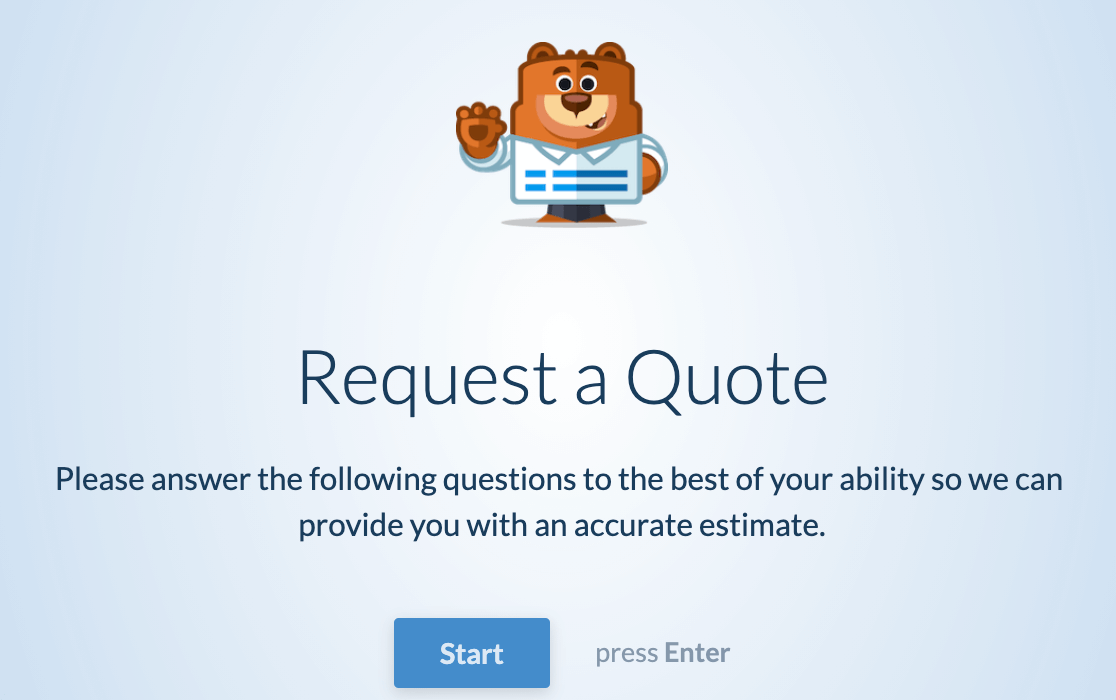
Puoi facoltativamente aggiungere un'immagine o un logo all'intestazione del tuo modulo. Questa immagine verrà visualizzata sopra il titolo della pagina del modulo.
Dopo aver fatto clic sul pulsante Carica immagine e aver scelto un file immagine dalla tua Libreria multimediale o dal tuo computer, verrà visualizzata un'anteprima del logo dell'intestazione.

Se desideri utilizzare un'immagine di grandi dimensioni, considera le raccomandazioni sulle dimensioni riportate di seguito. Ciò contribuirà a garantire che la tua immagine appaia al meglio nel frontend del tuo sito.
- Altezza massima consigliata del logo: 125 pixel
- Larghezza massima consigliata del logo: 800 pixel
Ecco un esempio di come appare un logo dell'intestazione nel frontend.
Nascondi branding WPForms
Per impostazione predefinita, i visitatori vedranno un piccolo logo WPForms nel piè di pagina dei tuoi moduli conversazionali che dice "powered by WPForms".
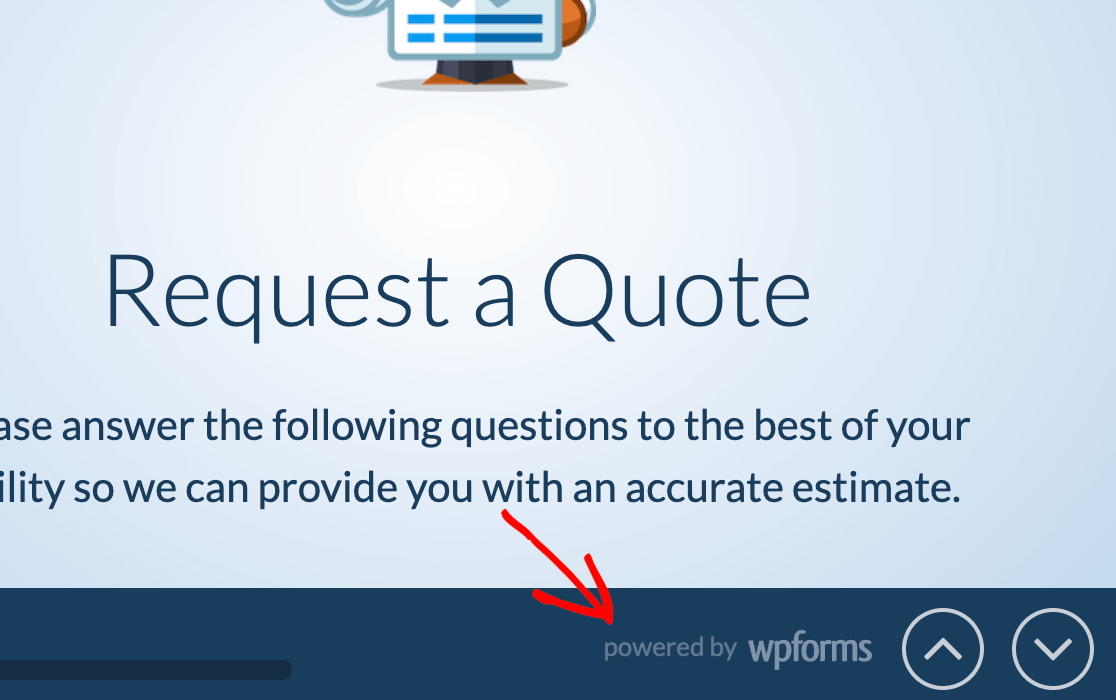
Se preferisci non visualizzare questo, seleziona semplicemente la casella etichettata Nascondi branding WPForms.

Schema Colori
La combinazione di colori che scegli determinerà il colore dello sfondo della pagina, del testo e dei pulsanti del tuo modulo conversazionale.
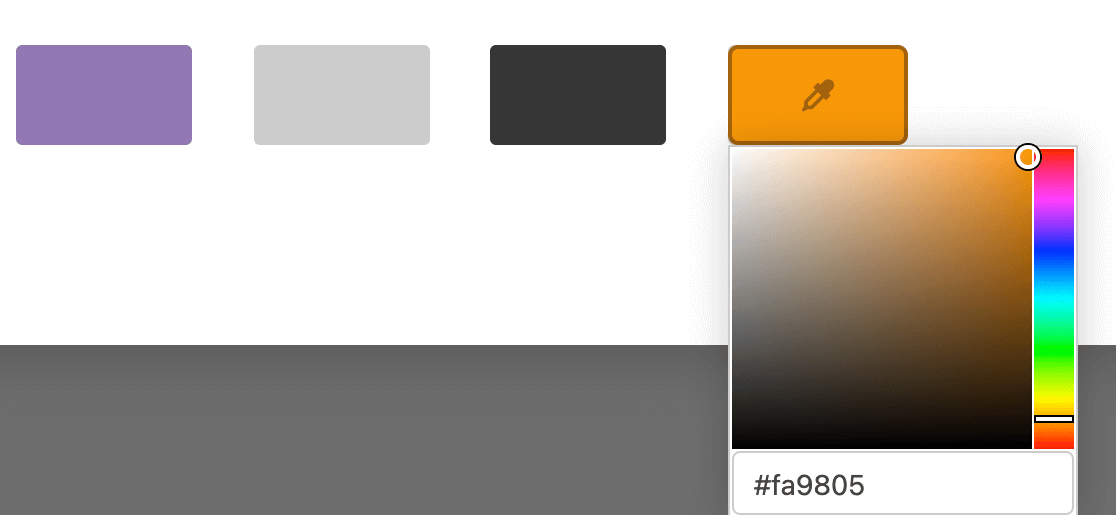
Ci sono diverse opzioni di colore predefinite tra cui puoi scegliere.
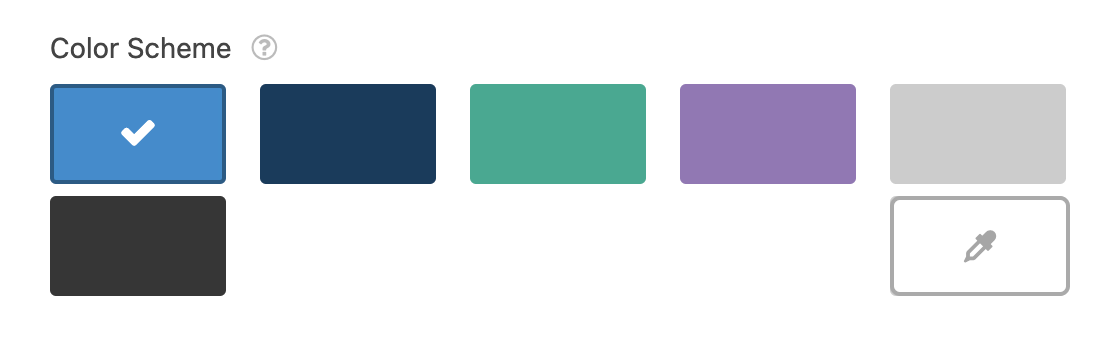
Oppure puoi fare clic sull'icona del contagocce per scegliere qualsiasi colore personalizzato.
Barra di avanzamento
Nel piè di pagina del tuo modulo conversazionale, gli utenti potranno vedere i loro progressi all'interno del modulo. Puoi scegliere di visualizzare questi progressi in formato Percentuale o Proporzione.

Il formato Percentuale verrà visualizzato come percentuale completata, ad esempio "42% completato".

Il formato Proporzione visualizzerà il numero di campi completati e il numero totale di campi nel modulo, come in "2 di 7 completati".

Una volta terminata la configurazione delle impostazioni del tuo modulo conversazionale, assicurati di salvare il modulo prima di uscire dal builder.
Domande frequenti
In questa sezione, condivideremo dettagli su alcune delle domande più frequenti che riceviamo sui moduli conversazionali.
I moduli conversazionali di WPForms sono simili a Typeform?
Sì, Typeform è l'esperienza di modulo più simile ai moduli conversazionali. Tuttavia, i moduli conversazionali per WPForms sono specificamente progettati per l'uso sul tuo sito WordPress e possono essere combinati con altre potenti funzionalità di WPForms.
Nota: Vuoi saperne di più sulle differenze tra Typeform e WPForms? Dai un'occhiata al nostro post di confronto sul blog di WPForms.
Come posso navigare nei moduli conversazionali con una tastiera?
Puoi navigare nei moduli conversazionali con un mouse o una tastiera, ma una delle loro caratteristiche uniche è l'opzione di compilare i moduli interamente con una tastiera, se lo desideri. Ecco i tasti che puoi usare per varie azioni:
Tasti Generali del Modulo
- Passa al Campo Successivo: Tasto Invio
- Torna al Campo Precedente: Freccia Su
- Passa al Sotto-campo Successivo: (ad esempio, quando si passa dai sotto-campi Nome a Cognome) Freccia Giù o Tasto Tab
- Torna al Sotto-campo Precedente: Freccia Su o Shift + Tab
Tasti Specifici del Campo
- Campi Caselle di controllo, Scelta multipla, Valutazione e Net Promoter Score
- Spostati tra le opzioni: Frecce destra e sinistra
- Seleziona opzione: Premi i tasti lettera o numero indicati nelle opzioni del campo o spostati sull'opzione desiderata e premi il tasto Invio o Spazio
- Campo Scala Likert
- Seleziona opzione: Premi i tasti lettera indicati nelle opzioni del campo
- Campo a discesa
- Seleziona opzione: Inizia a digitare per cercare e visualizzare le opzioni corrispondenti, oppure premi la freccia giù per scorrere le opzioni disponibili
- Chiudi menu a discesa: Tasto Esc
- Campo Testo Paragrafo
- Crea Nuova Riga: Shift + Invio
Perché il mio modulo conversazionale appare diverso da un modulo standard incorporato?
Ai moduli conversazionali viene assegnato un set speciale di stili per garantire un'esperienza utente fluida su tutti i temi di WordPress.
Perché il selettore di date non appare nel mio modulo conversazionale?
I moduli conversazionali sono progettati per essere facili da compilare usando una tastiera, quindi il tuo visitatore non vedrà un selettore di date nel campo data. Invece, gli utenti possono inserire una data digitandola nel campo in questo modo:
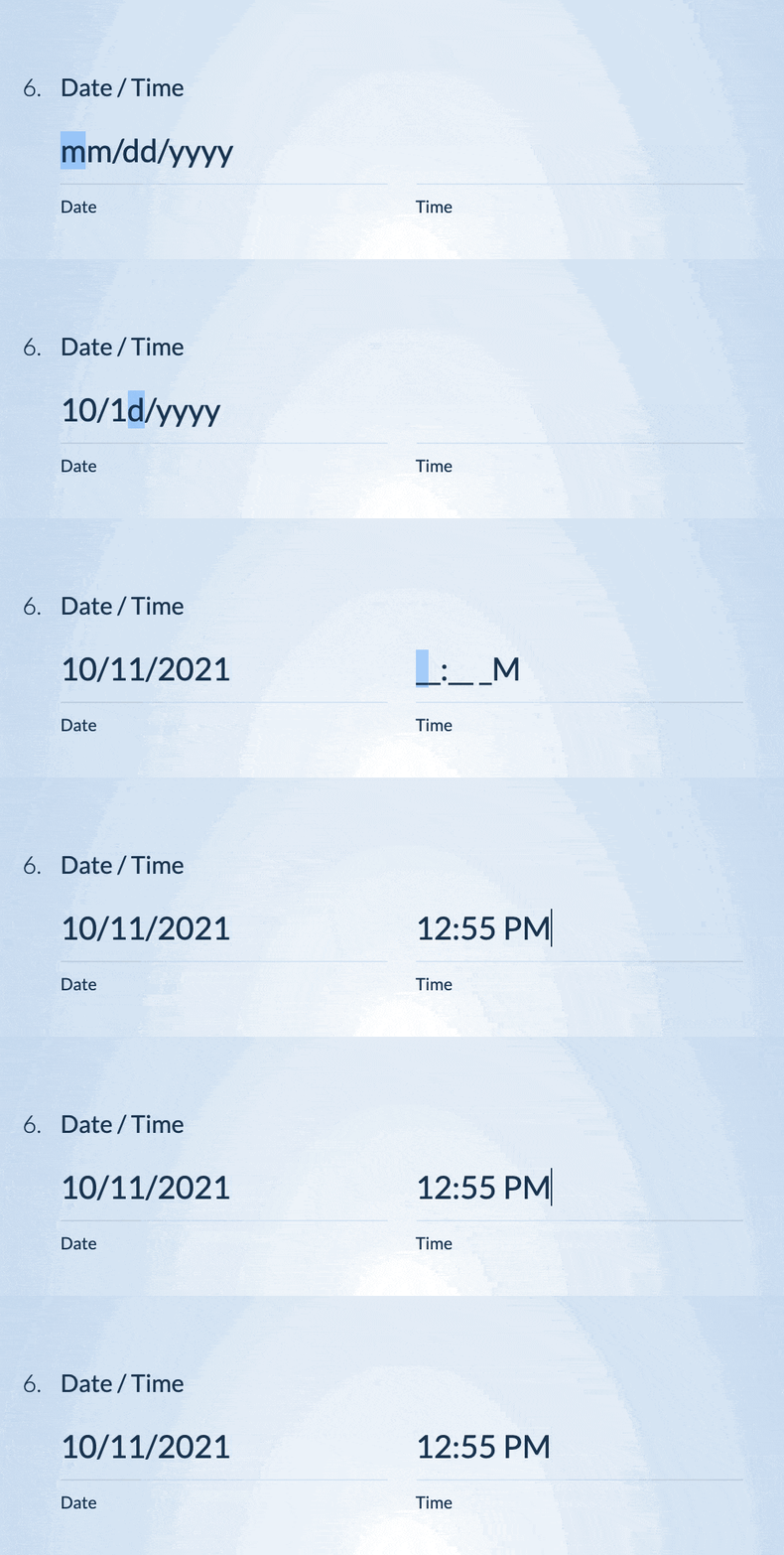
Tuttavia, se preferisci abilitare il selettore di date per un'esperienza più visiva e interattiva, consulta la nostra documentazione per sviluppatori su come impostarlo.
Posso personalizzare il testo dei tasti di scelta rapida visualizzato per i campi Scelta multipla e Caselle di controllo?
Sì, nei Moduli Conversazionali, hai la possibilità di personalizzare il testo dei tasti di scelta rapida che appare per le opzioni nei campi Scelta multipla e Caselle di controllo utilizzando uno snippet CSS personalizzato. Lo snippet di codice è disponibile nella libreria snippet di codice WPForms.
Per istruzioni dettagliate su come implementare questa modifica, consulta la nostra documentazione per sviluppatori.
Posso usare i campi Layout nei Moduli Conversazionali?
No, i Moduli Conversazionali non possono essere abilitati se il tuo modulo contiene campi Layout. Vedrai questo messaggio quando cerchi di abilitare la modalità Modulo Conversazionale:

Ecco fatto! Ora puoi creare moduli conversazionali personalizzati per il tuo sito.
Successivamente, desideri collegare il tuo modulo a un servizio di marketing in modo da poter raccogliere e seguire più facilmente i lead? Assicurati di consultare i tutorial per le nostre integrazioni di marketing, tra cui Mailchimp, Constant Contact, AWeber, Drip, Campaign Monitor e GetResponse.


