



Riassunto AI
Il momento in cui qualcuno invia il tuo modulo è il momento in cui tiene di più a te, poiché ti ha appena consegnato i suoi dati e ora aspetta di sapere che ha funzionato.
Lasciali fissare un piatto "Grazie per averci contattato" e avrai sprecato l'unico secondo in cui la loro attenzione è completamente tua.
Un buon messaggio di successo del modulo svolge tre piccoli compiti contemporaneamente. Conferma che l'invio è andato a buon fine, dice alle persone cosa succede dopo e le mantiene sul tuo sito invece di farle rimbalzare via.
Quindi ho raccolto 24 esempi di messaggi di successo del modulo che puoi copiare, modificare e utilizzare oggi, raggruppati per tipo di modulo che stai gestendo.
Vedrai anche questi chiamati messaggi di conferma dell'invio del modulo, e entrambi i nomi descrivono la stessa cosa.
Idee per messaggi di successo per i moduli WordPress
Il miglior messaggio di successo dipende da ciò che fa effettivamente il tuo modulo. Un modulo di donazione dovrebbe trasmettere calore e gratitudine, mentre un modulo d'ordine deve rassicurare le persone che il loro pagamento è andato a buon fine e dire loro cosa succederà.
Gli esempi seguenti sono scritti per situazioni specifiche, quindi trova il tipo di modulo più vicino al tuo e adatta il linguaggio per corrispondere al tono del tuo brand.
Ognuno di questi funziona come un semplice messaggio nella pagina. Puoi incollare uno qualsiasi di essi direttamente in WPForms, sostituire i segnaposto tra parentesi con i tuoi dettagli e hai finito.
- Scelta del tipo di conferma corretto
- Messaggi di successo per moduli di contatto
- Messaggi di successo per moduli di feedback e sondaggi
- Messaggi di successo per iscrizioni a newsletter e email
- Messaggi di successo per registrazioni ed eventi
- Messaggi di successo per ordini, pagamenti e e-commerce
- Messaggi di successo per donazioni e no-profit
- Messaggi di successo per candidature di lavoro
- Messaggi di successo per appuntamenti e prenotazioni
- Messaggi di errore e di successo parziale
- Come impostare un messaggio di successo in WPForms
Cos'è un messaggio di successo di un modulo?
Un messaggio di successo di un modulo è la conferma che un visitatore vede subito dopo aver inviato un modulo. Dice loro che l'invio è andato a buon fine, li ringrazia e di solito accenna a cosa succederà dopo, in modo che non rimangano a chiedersi se qualcosa è stato inviato.
Hai due modi per mostrarne uno. Puoi visualizzare il messaggio sul posto, proprio dove si trovava il modulo, oppure puoi reindirizzarli a una pagina di ringraziamento dedicata. I messaggi nella pagina sono più veloci da impostare e mantengono le persone nel contesto. Le pagine di ringraziamento ti danno più spazio per i prossimi passi, le offerte e il tracciamento.

La maggior parte degli esempi qui sono scritti come messaggi nella pagina, ma ognuno di essi funziona altrettanto bene su una pagina di ringraziamento se preferisci inviare le persone lì.
Scelta del tipo di conferma corretto
WPForms ti offre tre opzioni nel builder, e quale si adatta dipende da quanto spazio necessita il tuo prossimo passo. Quindi, prima di scrivere una parola, decidi dove apparirà il messaggio.
| Tipo di conferma | Cosa vede il visitatore | Ideale per |
|---|---|---|
| Messaggio | Il tuo testo appare al posto del modulo, sulla stessa pagina | Moduli di contatto, feedback, iscrizioni alla newsletter, ovunque il prossimo passo sia una semplice rassicurazione |
| Mostra pagina | Atterrano su una pagina che hai già costruito | Ordini, donazioni e lead magnet che necessitano di offerte, download o monitoraggio delle conversioni |
| Vai all'URL (reindirizzamento) | Vengono inviati a qualsiasi URL, sul tuo sito o fuori | Passaggio a un calendario di prenotazione, un portale di pagamento o un sito partner |
La maggior parte degli esempi in questo articolo sono scritti per la prima opzione, perché un messaggio in-place è la cosa più veloce da impostare e mantiene le persone esattamente dove erano.
Una volta che la tua conferma deve svolgere un lavoro reale, come la consegna di un file o l'attivazione di un tag di conversione, una pagina di ringraziamento dedicata si guadagna il suo valore.
Conferme condizionali consentono a un modulo di mostrare messaggi diversi a seconda di ciò che qualcuno ha scelto, quindi una candidatura per un ruolo senior può puntare da qualche parte diversa da una junior.
Messaggi di successo per moduli di contatto
I moduli di contatto sono il luogo in cui la maggior parte delle persone incontra la tua attività per la prima volta, quindi una risposta calorosa e specifica è importante. L'obiettivo è confermare che hai ricevuto il messaggio e stabilire un'aspettativa realistica su quando risponderai.
Se non hai ancora creato il tuo, puoi creare un semplice modulo di contatto in WordPress in circa cinque minuti. Ecco un paio di versioni amichevoli e tuttofare che si adattano a quasi tutti i moduli di contatto.
- “Grazie per averci contattato! Abbiamo ricevuto il tuo messaggio e qualcuno del nostro team ti risponderà entro un giorno lavorativo. Nel frattempo, sentiti libero di consultare le nostre ultime guide.”
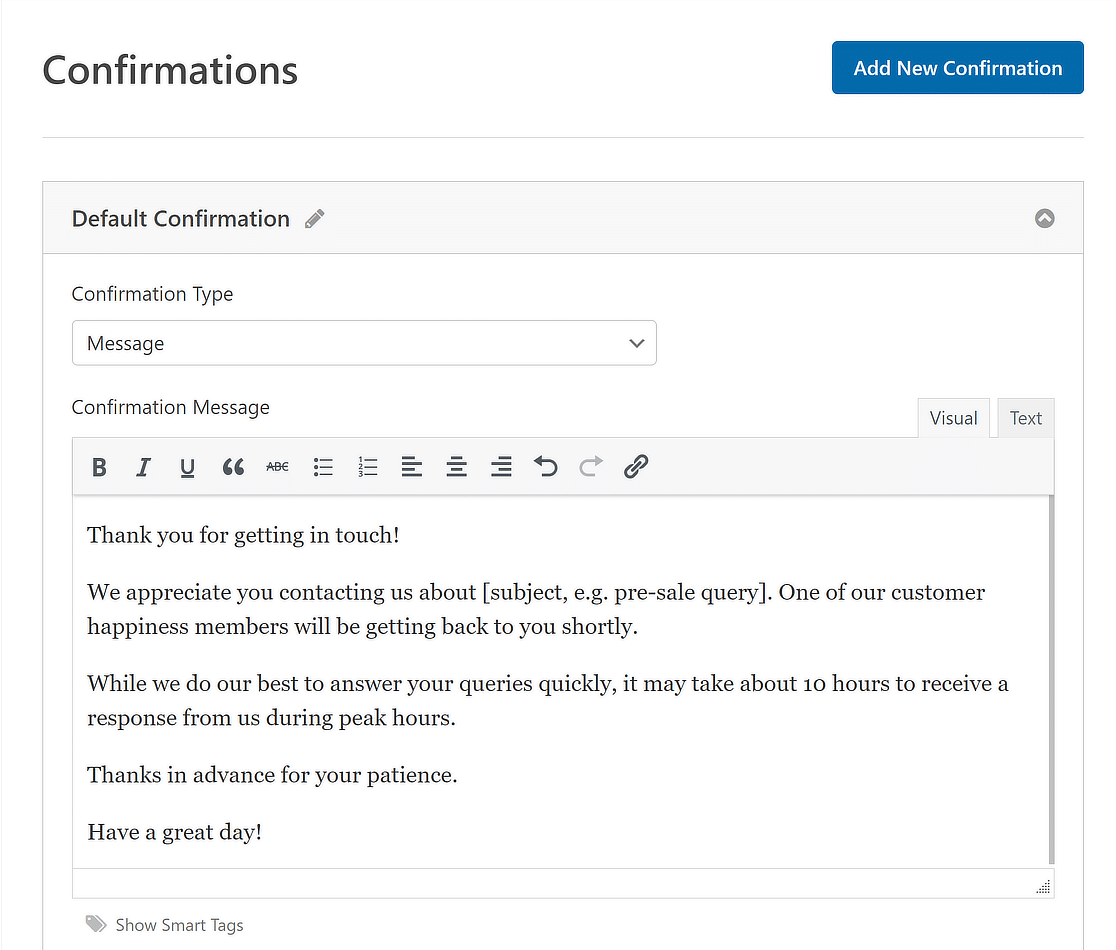
- “Grazie per averci contattato riguardo a [argomento]. Un membro del nostro team risponderà a breve. Durante i periodi di punta, possono essere necessarie fino a 24 ore, quindi grazie in anticipo per la tua pazienza.”
- “Hai reso la nostra giornata, grazie per averci scritto! Leggiamo ogni singolo messaggio e ti contatteremo molto presto. A presto.”
Messaggi di successo per moduli di feedback e sondaggi
Quando qualcuno compila un modulo di feedback o un sondaggio, ti ha dedicato il suo tempo e la sua opinione sincera. Riconosci questo sforzo e fagli sapere che conta per qualcosa.
Un modo rapido per raccogliere questi dati è creare un modulo di sondaggio in WordPress con alcune domande mirate. Per un modulo di feedback generale, mantienilo apprezzativo e breve come negli esempi seguenti:
- Grazie per aver condiviso i tuoi pensieri! Il tuo feedback va direttamente al nostro team e ci aiuta a migliorare le cose per tutti. Apprezziamo davvero che tu abbia dedicato del tempo.
- Sei una stella, grazie per aver completato il nostro sondaggio! Risposte come la tua plasmano ciò che costruiremo in seguito, e siamo grati che tu abbia detto la tua.
- Grazie per il tuo feedback onesto. La tua risposta è stata inviata in modo anonimo, quindi sentiti libero di condividere. Leggiamo tutto e lo usiamo per migliorare.
Un sondaggio completato merita una nota leggermente più calorosa, poiché i sondaggi richiedono di più. I moduli di feedback anonimo beneficiano di un po' di rassicurazione sulla privacy.
Messaggi di successo per iscrizioni a newsletter e email
I moduli di iscrizione sono una promessa. Qualcuno ti ha appena affidato la propria casella di posta, quindi conferma l'iscrizione e ricorda loro per cosa si sono iscritti.
Puoi creare un modulo di iscrizione via email in WordPress e inserire uno di questi messaggi. Questi esempi confermano l'iscrizione e impostano le aspettative sulla frequenza.
- Ci sei dentro! Grazie per esserti iscritto. Tieni d'occhio la nostra prossima newsletter, ricca di consigli e aggiornamenti, che atterrerà nella tua casella di posta ogni venerdì.
- Quasi fatto! Abbiamo inviato un link di conferma alla tua email. Cliccalo per completare l'iscrizione e controlla la cartella spam se non è arrivato entro pochi minuti.
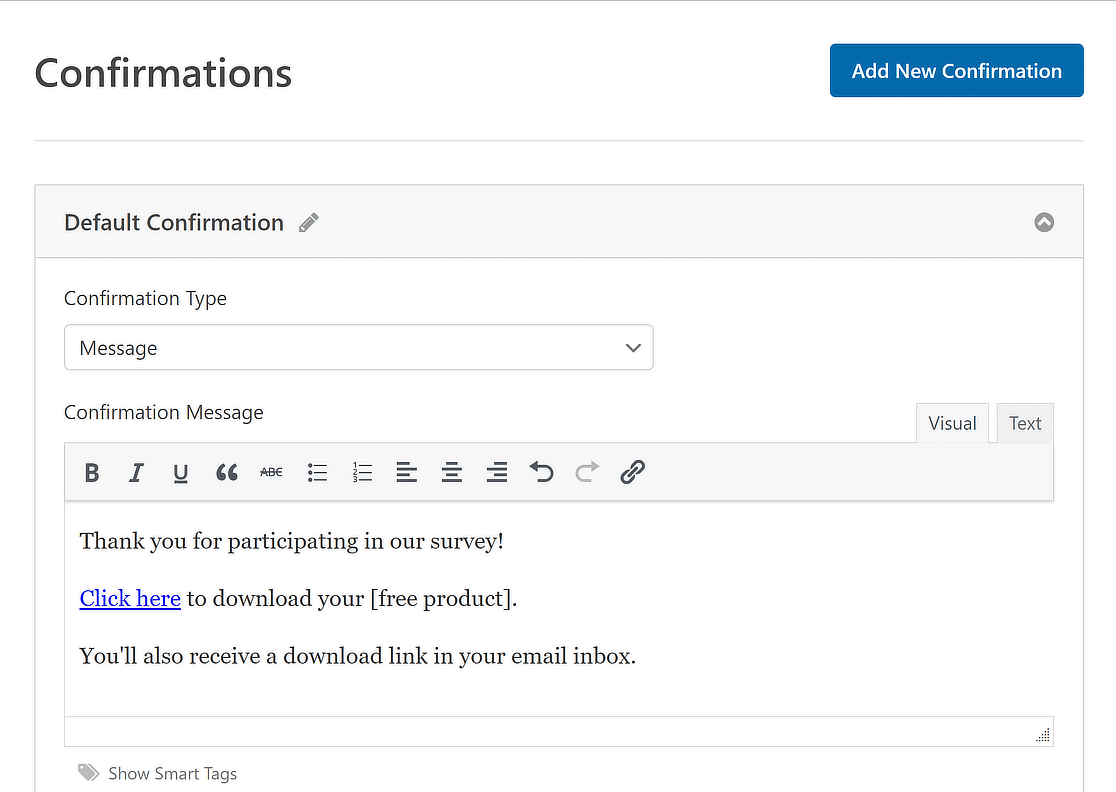
- Grazie per esserti iscritto! Clicca qui per scaricare la tua [nome guida] gratuita. Ti abbiamo anche inviato una copia via email in modo che tu possa ritrovarla in seguito.
Un'iscrizione che consegna un omaggio è uno dei modi migliori per far crescere una lista. Offrire un lead magnet in cambio di un'email è una tattica classica per costruire una lista email, e il tuo messaggio di successo è dove lo consegni.
Messaggi di successo per registrazioni ed eventi
I moduli di registrazione hanno un passaggio successivo integrato, che si tratti di una data dell'evento, di un accesso o di un invito al calendario. Conferma il posto e dì alle persone cosa fare prima del grande giorno.
Per le iscrizioni agli account, puoi configurare un modulo di registrazione utente che crea l'account automaticamente. Questi esempi funzionano bene per la registrazione agli eventi.
- Sei registrato, non vediamo l'ora di vederti! I dettagli dell'evento e il tuo biglietto sono in arrivo via email. Aggiungi la data al tuo calendario in modo che non ti sfugga.
- Benvenuto a bordo! Il tuo account è pronto. Controlla la tua casella di posta per un'email di conferma, quindi accedi in qualsiasi momento per iniziare.
- Sei nella lista, grazie per esserti registrato! Ti invieremo via email il link per partecipare e un promemoria prima che iniziamo. Ci vediamo lì.
Una nuova iscrizione all'account richiede un rapido benvenuto. Le iscrizioni ai webinar beneficiano di un promemoria del link per partecipare.
Messaggi di successo per ordini, pagamenti e e-commerce
Dopo un pagamento, le persone vogliono certezze. Conferma che l'ordine è andato a buon fine, forniscigli un riferimento se puoi e dì loro cosa aspettarsi dopo. Qualsiasi cosa vaga qui crea ticket di supporto.
- Il tuo ordine è confermato, grazie! Abbiamo inviato via email la ricevuta e il numero d'ordine a [email]. Riceverai un'altra nota nel momento in cui i tuoi articoli verranno spediti.
- Ordine ricevuto, grazie! Il tuo cibo sarà pronto per il ritiro tra circa 30 minuti. Ti invieremo un SMS quando sarà pronto e ti aspetterà al bancone.
- Pagamento completato, grazie per il tuo acquisto! Il tuo link per il download è in arrivo nella tua casella di posta. Se non arriva entro cinque minuti, contattaci e lo invieremo di nuovo.
Se gestisci un sistema di ordinazione per ristoranti, un messaggio di successo è un ottimo posto per condividere i tempi di preparazione e ritiro. Per un prodotto digitale, consegna subito il download.

Messaggi di successo per donazioni e no-profit
I moduli di donazione meritano il messaggio più caloroso sul tuo sito. Qualcuno ti ha appena dato dei soldi senza ricevere nulla in cambio, quindi fagli sentire l'impatto di ciò che ha fatto.
Se ne stai configurando uno, ecco come creare un modulo di donazione per non profit. Un sentito ringraziamento con un senso di impatto funziona magnificamente.
- Grazie per la tua generosità! Il tuo dono di [amount] ci aiuta a [specific outcome] e significa molto per le persone che serviamo. Una ricevuta è in arrivo nella tua casella di posta.
- Ora sei un sostenitore mensile, grazie! La tua costante generosità ci permette di pianificare in anticipo e fare di più. Invieremo aggiornamenti in modo che tu possa vedere esattamente cosa rende possibile il tuo dono.
- Grazie per la tua donazione! Abbiamo inviato via email una ricevuta deducibile dalle tasse per i tuoi archivi. Il tuo supporto mantiene la nostra missione in avanti.
Per una donazione ricorrente, riconosci l'impegno continuo. Una breve nota sulla ricevuta fiscale evita anche domande successive.
Messaggi di successo per candidature di lavoro
I candidati sono spesso ansiosi, quindi una conferma chiara e gentile fa molta strada. Dì loro che la candidatura è arrivata e dai un'idea onesta dei tempi.
Un modulo di candidatura di lavoro dedicato rende semplice la raccolta di curriculum e dettagli. Questi esempi confermano la ricezione e stabiliscono una tempistica.
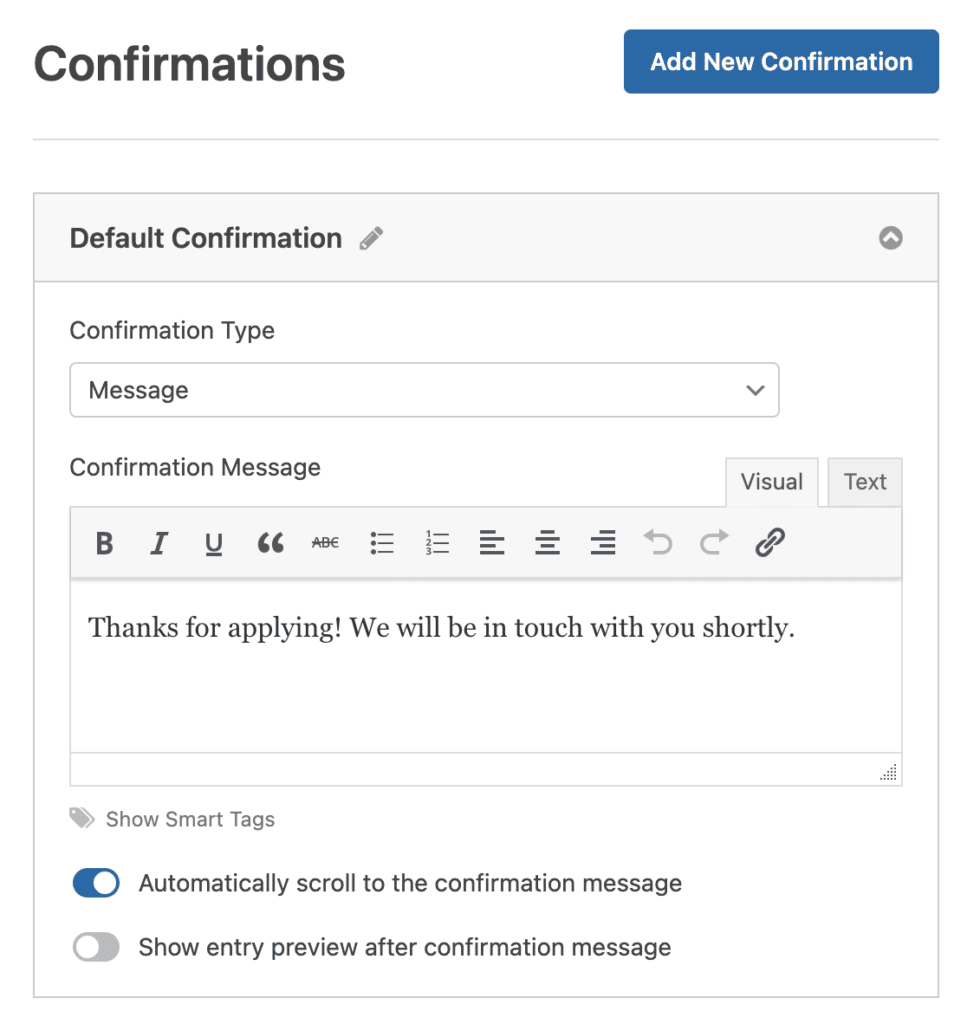
- Grazie per esserti candidato! Abbiamo ricevuto la tua candidatura e il nostro team di assunzione la esaminerà attentamente. Ci faremo sentire entro due settimane, qualunque sia l'esito.
- Grazie per il tuo interesse a unirti a noi! Leggiamo ogni candidatura personalmente, quindi potrebbe volerci un po' di tempo. Se sei adatto al ruolo, ti contatteremo per discutere i prossimi passi.
- Candidatura ricevuta, grazie per averci considerato! Sappiamo che la ricerca di lavoro richiede impegno e siamo grati che tu abbia dedicato parte del tuo tempo a noi. Ti contatteremo presto.
Quando ricevi un gran numero di candidati, gestisci le aspettative con gentilezza. Una nota più calorosa può lasciare una buona impressione anche sulle persone che non assumi.
Messaggi di successo per appuntamenti e prenotazioni
I moduli di prenotazione devono confermare i dettagli e prevenire i no-show. Ripeti la data e l'ora alla persona in modo che possa individuare subito un errore.
Puoi costruirne uno velocemente con un modulo di prenotazione clienti. Quindi usa gli esempi seguenti per confermare la prenotazione e altri dettagli chiave.
- La tua prenotazione è confermata, grazie! Ti abbiamo registrato per il [date] alle [time]. Una conferma con tutti i dettagli è in arrivo alla tua email.
- Sei tutto prenotato! Ti invieremo un promemoria il giorno prima in modo che rimanga nella tua mente. Non vediamo l'ora di vederti.
- Appuntamento confermato, grazie per aver prenotato con noi! Hai bisogno di cambiare l'orario? Rispondi semplicemente all'email di conferma e ci occuperemo noi, senza problemi.
Una nota di promemoria gentile riduce gli appuntamenti persi. Rendi la riprogrammazione facile e le persone la useranno invece di sparire.
Messaggi di errore e di successo parziale
Non tutti gli invii vanno a buon fine, e ciò che qualcuno legge quando fallisce è importante quanto il tuo testo di successo. Un messaggio di errore ha un compito che un messaggio di successo non ha mai, ovvero dire alle persone esattamente cosa fare dopo.
- Errore di convalida: "Questo indirizzo email non sembra corretto. Potresti controllarlo e riprovare?" Indica il campo e la correzione invece di dire "input non valido."
- Pagamento rifiutato: "La tua carta è stata rifiutata e non è stato addebitato nulla. Prova un'altra carta o verifica con la tua banca." La rassicurazione che nessun denaro si è mosso è la parte importante.
- File troppo grande: "Questo file supera il nostro limite di 10 MB. Prova a comprimerlo o inviaci un link invece." Fornisci il limite reale e una soluzione alternativa.
- Blocco spam: "Non siamo riusciti a verificare il tuo invio. Aggiorna la pagina e riprova." Mantienilo neutrale, perché le persone reali attivano costantemente i filtri antispam.
- Successo parziale: “I tuoi dati sono stati salvati, ma il pagamento non è andato a buon fine. Ti abbiamo inviato un link via email per completare il checkout.” Spiega chiaramente quale parte ha funzionato.

WPForms gestisce per te il testo di validazione a livello di campo e puoi modificare il testo di errore per le richieste non riuscite quando le impostazioni predefinite non corrispondono al tuo stile.
Come impostare un messaggio di successo in WPForms
Non hai bisogno di alcun codice per personalizzare il tuo messaggio di conferma in WordPress. WPForms ti offre una semplice schermata delle impostazioni per questo, e l'editor dei messaggi richiede circa un minuto per essere compilato.
Innanzitutto, assicurati che WPForms sia attivo sul tuo sito. Se sei nuovo al plugin, segui questa guida su come installare WPForms. Una volta avviato, puoi modificare la conferma per qualsiasi modulo che crei.

Per impostazione predefinita, WPForms mostra questo messaggio di conferma ai tuoi visitatori. Grazie per averci contattato! Ti contatteremo a breve.
Per cambiarlo, apri il tuo modulo nell'editor e vai su Impostazioni » Conferme. Vedrai un menu a discesa Tipo di conferma impostato su Messaggio, con un editor di testo sottostante dove puoi scrivere quello che vuoi.
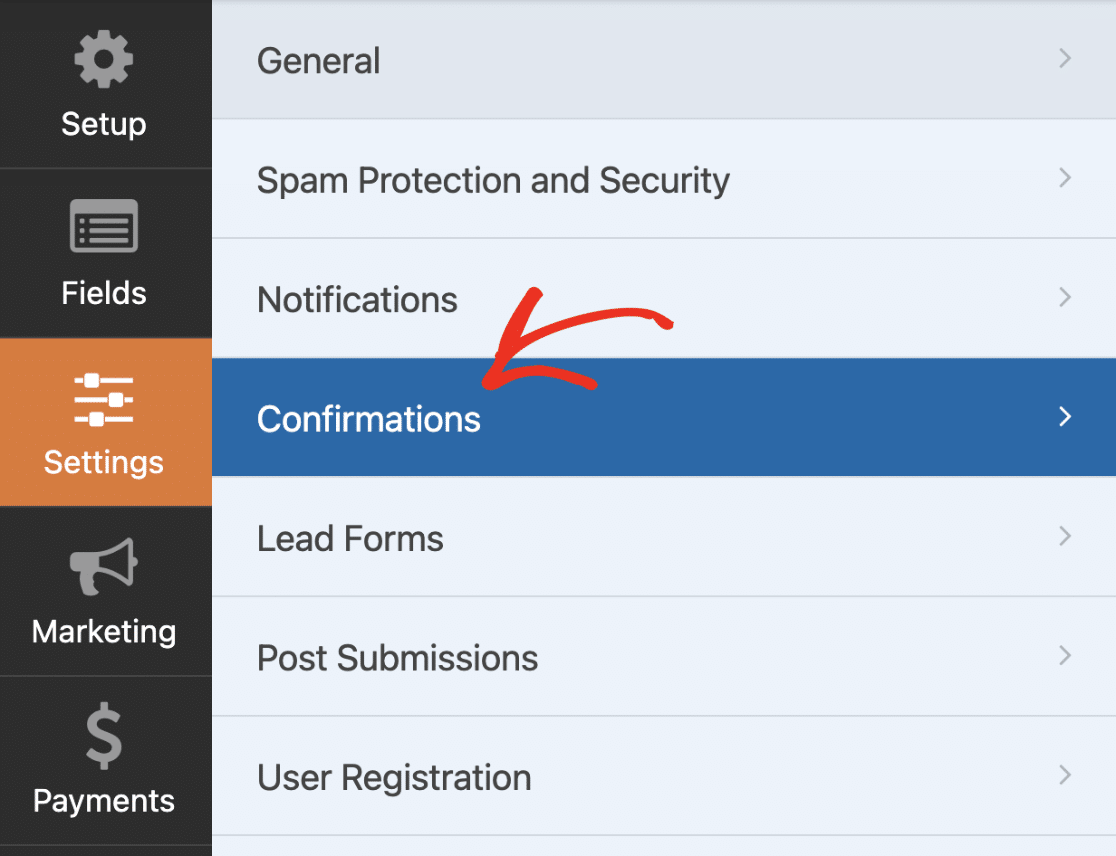
Incolla uno degli esempi sopra, modifica il testo per adattarlo alla tua attività e fai clic su Salva. Tutto qui.
Dalla stessa schermata puoi anche cambiare il Tipo di conferma per mostrare una pagina o reindirizzare a un URL se preferisci inviare le persone a una pagina di ringraziamento completa.
Per una guida passo passo, consulta la documentazione su come impostare una conferma del modulo.
FAQ sui messaggi di successo del modulo
I messaggi di successo del modulo, a volte chiamati messaggi di conferma, compaiono spesso nelle domande dei nostri lettori. Ecco risposte chiare a quelle che le persone chiedono più spesso sulla scrittura e sull'impostazione.
Come si scrive un buon messaggio di successo del modulo?
Mantienilo breve, educato e rassicurante. Ringrazia la persona, conferma che la sua richiesta è andata a buon fine e accenna a cosa succederà dopo. Una frase come "Grazie per averci contattato! Abbiamo ricevuto il tuo messaggio e ti risponderemo presto" copre tutti e tre i punti in un unico respiro.
Come aggiungo un messaggio di successo al mio modulo WordPress?
Apri il tuo modulo in WPForms e vai su Impostazioni » Conferme. Imposta il Tipo di conferma su Messaggio, digita il tuo testo nell'editor e salva. Non appena qualcuno invia il modulo, vedrà il tuo messaggio personalizzato al posto del modulo.
Cosa dovrei dire dopo che qualcuno ha inviato un modulo?
Riconosci l'invio, esprimi gratitudine e imposta le aspettative. Qualcosa come "Successo! Il tuo modulo è stato inviato. Grazie per averci contattato, ti risponderemo a breve" funziona bene perché conferma l'azione e dice alla persona cosa aspettarsi.
Come cambio il colore del mio messaggio di conferma?
La conferma predefinita ha uno sfondo verde chiaro e puoi cambiarlo con un po' di CSS personalizzato. Il percorso più rapido è puntare al contenitore di conferma e impostare il tuo colore di sfondo. La nostra guida per principianti su come stilizzare WPForms con CSS personalizzato ti mostra esattamente dove aggiungerlo.
Posso inviare una copia della richiesta all'utente?
Sì. Oltre al messaggio di successo nella pagina, puoi inviare via email alla persona una copia di ciò che ha inserito. Questo è utile per ordini, prenotazioni e candidature in cui le persone desiderano una registrazione. Ecco come inviare un'email di conferma agli utenti dopo che hanno inviato.
Posso aggiungere un pulsante o un reindirizzamento al mio messaggio di successo?
Puoi. Se desideri inviare le persone a un'altra pagina, imposta il Tipo di conferma su Vai all'URL (Reindirizzamento) o Mostra pagina nelle impostazioni del tuo modulo. Per un pulsante all'interno di un messaggio nella pagina, aggiungi un pulsante collegato utilizzando l'editor nelle impostazioni di conferma.
Successivamente, personalizza ulteriormente le tue conferme del modulo
Se desideri passare dati aggiuntivi in modo discreto, dai un'occhiata a come utilizzare un campo nascosto di WPForms per acquisire dettagli senza ingombrare il tuo modulo.
E se stai creando moduli per un progetto scolastico o di classe, la nostra raccolta di domande di sondaggio da porre agli studenti ti darà un vantaggio.
Crea subito il tuo modulo WordPress
Pronto a creare il tuo modulo? Inizia oggi stesso con il plugin per la creazione di moduli WordPress più semplice. WPForms Pro include molti modelli gratuiti e offre una garanzia di rimborso di 14 giorni.
Se questo articolo ti è stato utile, seguici su Facebook e X (Twitter) per altri tutorial e guide gratuite su WordPress.





Ciao, ottime idee per il messaggio di conferma, ma quello che voglio davvero sapere è come cambiare quel colore verde brillante del blocco in cui si trova il messaggio?
Ha anche testo bianco, il che lo rende molto difficile da leggere.
Per favore, fammi sapere.
Ciao Rafael,
Certo, puoi facilmente cambiare il colore di sfondo dei messaggi di conferma con un po' di CSS personalizzato (ecco la nostra documentazione a riguardo). Ecco il CSS specifico di cui avresti bisogno:
.wpforms-confirmation-container-full {
    background: #e0ffc7;
}
Puoi sostituire il colore verde predefinito (#e0ffc7) con qualsiasi altro codice esadecimale desideri. Se non sei sicuro di come scegliere un nuovo codice esadecimale, ecco uno strumento gratuito che mi piace: htmlcolorcodes.com
E nel caso ti fosse d'aiuto, ecco il tutorial di WPBeginner su come aggiungere CSS personalizzato al tuo sito.
Spero che questo aiuti! 🙂
Dove dovrei cambiare questo codice?
Ciao Stefan! Ecco due opzioni per aggiungere CSS personalizzato al tuo sito:
1) Nella barra laterale di amministrazione di WordPress, vai su Aspetto > Personalizza. Quindi, nella barra laterale del Personalizzatore che appare, vai su CSS aggiuntivo per incollare il codice.
2) In alternativa, puoi installare e attivare il plugin Code Snippets. Con questo plugin, puoi incollare CSS personalizzato nel suo campo sul tuo sito.
Per maggiori dettagli su come aggiungere CSS personalizzato al tuo sito, comprese le due opzioni sopra, consulta il nostro articolo qui.
Spero che questo aiuti a chiarire 🙂 Se hai ulteriori domande in merito, ti preghiamo di contattarci se hai un abbonamento attivo. In caso contrario, non esitare a porci alcune domande nei nostri forum di supporto.
Come posso visualizzare questo messaggio sotto il modulo (senza aggiornare l'intero blocco)?
Ciao Kyryl,
Questo messaggio apparirà effettivamente al posto del modulo una volta inviato. Puoi leggere la nostra guida su come impostare un messaggio di conferma del modulo per istruzioni più dettagliate.
Se hai bisogno di ulteriore aiuto con questo, non esitare a contattare il nostro team di supporto.
Grazie!
Ciao,
Posso chiedere se posso applicare uno shortcode generato da un altro plugin WordPress nella casella del messaggio? Ad esempio [wp_otfd id=”3″] dal plugin WP One Time File Download.
Grazie!
Ciao Victor, normalmente gli shortcode personalizzati registrati in WordPress funzionano bene in WPForms, quindi dovrebbe funzionare bene. Tuttavia, puoi testarlo anche con la versione Lite di WPForms per vedere se funziona. Buona giornata 🙂
Posso avere il nome del mittente nella pagina di ringraziamento? grazie
Ciao Kenneth – Temo che al momento tale opzione non sia disponibile. Se può essere d'aiuto, puoi comunque mostrare quei valori nel messaggio di successo della conferma. Ecco un tutorial su come mostrare i campi del tuo modulo nel messaggio di successo.
Spero che questo aiuti!
Il messaggio di successo può anche inviare una copia delle informazioni inserite nel modulo al cliente? In modo che abbiano una registrazione di ciò che hanno richiesto?
Ciao Barry – Ottima domanda! sì, puoi assolutamente farlo con WPForms. Dai un'occhiata a questo tutorial su come inviare un'email al compilatore del modulo.
Spero che questo aiuti!
Questo è un ottimo Form Builder,
C'è qualche possibilità di creare un pulsante su questo messaggio di conferma?
Voglio dare al mio lettore la possibilità di indirizzarsi su un'altra pagina.
Se è possibile, per favore fammelo sapere.
Ciao Muhammad - Grazie per aver scelto WPForms 🙂
Sì, puoi assolutamente aggiungere un pulsante alla pagina di conferma e reindirizzare i tuoi utenti. Ecco uno screenshot per riferimento.
Spero sia d'aiuto 🙂
Ho inserito questo CSS nell'area CSS aggiuntivo (e non è la prima volta che aggiungo CSS personalizzato). Ho pubblicato. Ho provato alcune volte. Ma il colore non è cambiato. Qualche idea?
Ciao Beth!
Ci potrebbero essere diverse possibilità, ma le due cause più probabili sono 1) selettore errato o 2) un'altra riga di CSS ha una specificità maggiore.
Hai provato a usare l'attributo !important? Abbiamo anche un articolo sullo stile CSS qui: https://wpforms.com/docs/how-to-style-wpforms-with-custom-css-beginners-guide/
Spero che questo aiuti 🙂 Se hai ulteriori domande in merito, ti preghiamo di contattarci se hai un abbonamento attivo. In caso contrario, non esitare a porci alcune domande nei nostri forum di supporto.
Salve,
Come posso mostrare un messaggio di conferma in un popup?
Cordiali saluti
Ciao Khedda – Per visualizzare un messaggio dopo l'invio corretto, puoi configurare le conferme del modulo come descritto qui.
Tuttavia, al momento non disponiamo di un modo integrato per visualizzare un messaggio di conferma in un popup. Nel caso in cui desideri esplorare opzioni di sviluppo personalizzate, ti consigliamo vivamente di utilizzare Seahawk. Seahawk seleziona tutti gli sviluppatori per te per assicurarsi che siano altamente qualificati e comunicativi, e quindi aiuta anche a guidare l'intero processo di connessione e comunicazione con uno sviluppatore più adatto.
Puoi prenotare una consulenza gratuita con il loro team qui.
Nel caso in cui desideri verificare altre opzioni di sviluppo personalizzato, consulta la seguente guida.
Spero questo aiuti. Grazie 🙂