


Riassunto AI
Psst. Conosci il campo nascosto di WPForms? Poche cose nella vita sono entusiasmanti come scoprire segreti. E WPForms ha un suo campo segreto.
Viene in gran parte ignorato dai nuovi utenti perché non sono sicuri se abbia alcuno scopo. Se ti ritrovi in questa descrizione, allora devo dire che ti stai perdendo qualcosa!
Il campo nascosto di WPForms è invisibile ai visitatori, ma può essere incredibilmente prezioso permettendoti di raccogliere metadati utili con l'invio di un utente.
Puoi configurare il campo di input nascosto per raccogliere informazioni come posizioni, indirizzi IP, URL di riferimento e tutti i tipi di cose divertenti dalle persone che compilano i moduli sul tuo sito web.
In questo post, voglio condividere alcuni modi comuni in cui puoi utilizzare il campo Nascosto per raccogliere informazioni utili, il tutto senza influire sull'esperienza utente.
Sblocca il campo nascosto ora!
Cos'è un campo nascosto di WPForms?
Pronto per iniziare? Come ho detto, ti mostrerò alcuni dei modi più comuni in cui puoi utilizzare il campo Nascosto nei tuoi moduli. Iniziamo.
Qual è lo scopo del campo nascosto?
Un campo modulo nascosto è un campo che puoi aggiungere ai tuoi moduli senza renderlo visibile agli utenti. In WPForms, questo campo è semplicemente chiamato Campo Nascosto.
Questo campo nascosto può acquisire informazioni utilizzando gli Smart Tag di WPForms senza che gli utenti possano modificarlo o vederlo, funzionando in modo invisibile in background del tuo modulo.

Perché vorresti usare un campo nascosto di WPForms?
Gli Smart Tag raccolgono informazioni che potrebbero esserti utili da vedere in una voce, ma che probabilmente confonderebbero un visitatore se potesse vedere quel campo durante la compilazione del modulo.
Incorporare Smart Tag nei campi nascosti ti consente di offrire la migliore esperienza utente mentre ottieni le informazioni di cui hai bisogno. Potrebbe non avere senso per il tuo visitatore fornirti direttamente queste informazioni, ma puoi comunque acquisirle.
Il Campo Nascosto è disponibile su tutti i piani a pagamento di WPForms, a partire dalla licenza Basic. Se stai usando la versione gratuita Lite, dovrai effettuare l'aggiornamento prima di poterlo aggiungere ai tuoi moduli.
Aggiorna subito a WPForms Pro! 🙂
Trucchi per i campi di input nascosti di WPForms
Quindi, ora che sai cos'è un Campo Nascosto di WPForms e come funziona, ecco alcuni modi fantastici per utilizzarlo sui tuoi moduli WordPress:
1. Trova gli indirizzi IP degli utenti
Ogni utente ha un indirizzo IP univoco. La cattura degli indirizzi IP può essere particolarmente utile per combattere lo spam dei moduli.
Quando vedi quale indirizzo IP ti sta inviando spam, puoi bloccare quell'indirizzo dall'accesso al tuo sito tramite la tua società di hosting o un plugin di sicurezza.
Per acquisire l'indirizzo IP di un utente che invia una richiesta, aggiungi il Campo Nascosto al tuo modulo, quindi fai clic su di esso per aprire le sue Opzioni Campo.
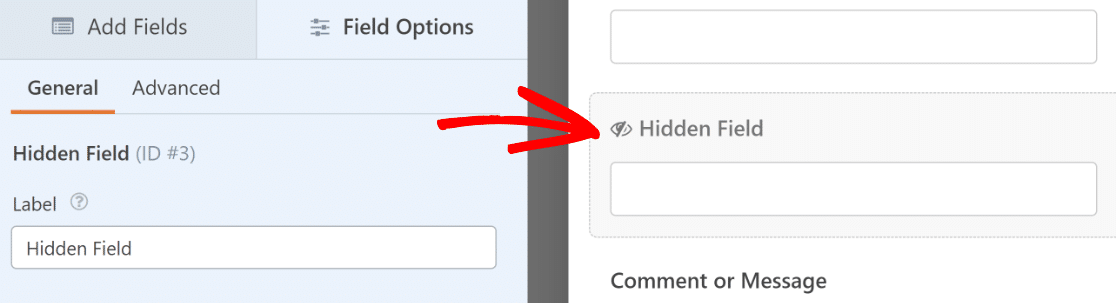
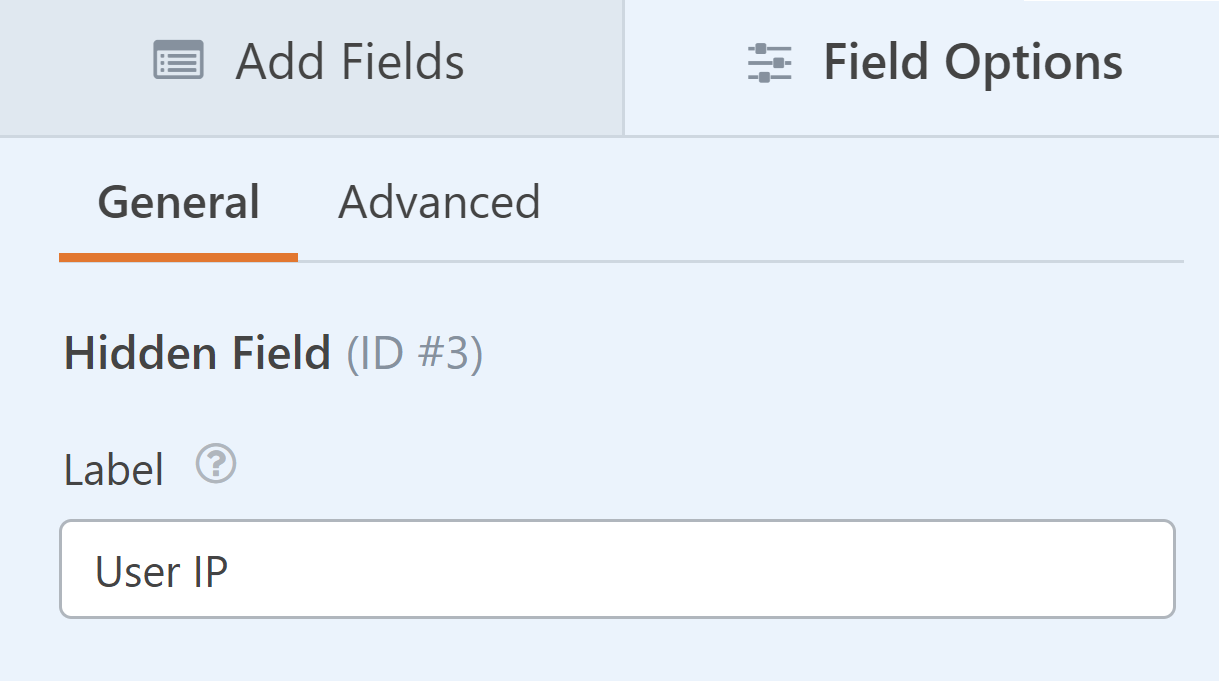
Può essere utile rinominare il Campo Nascosto, in modo che non ci sia confusione in seguito su quali informazioni contiene questo campo. Quindi sentiti libero di cambiare l'etichetta del Campo Nascosto.
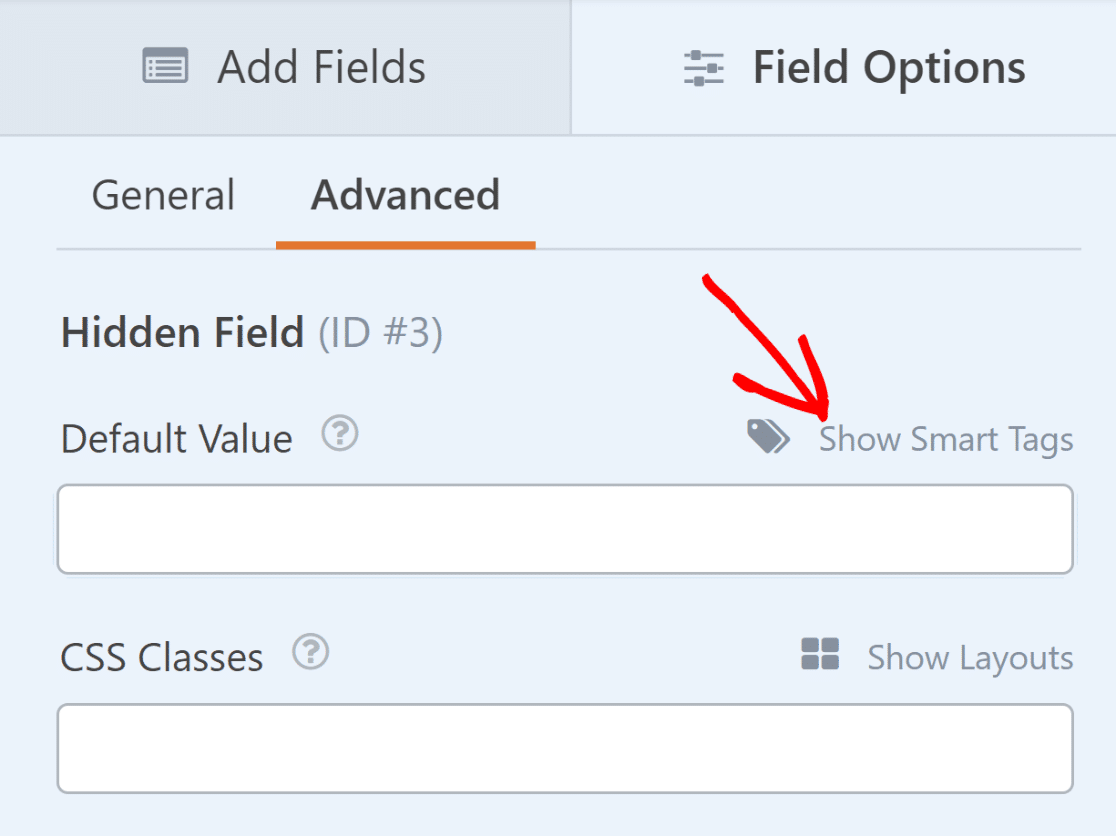
Quindi, fai clic sulla scheda Avanzate per aprire ulteriori opzioni. Ora, al Campo Nascosto deve essere assegnato un valore predefinito.
Per fare ciò, puoi utilizzare gli Smart Tag in modo che il valore predefinito venga aggiornato dinamicamente a seconda di ogni singolo utente.
Fai clic sul link Mostra Smart Tag a destra della casella Valore Predefinito.
Vedrai una serie di Smart Tag disponibili che puoi utilizzare. Poiché vogliamo acquisire le informazioni sull'indirizzo IP, fai clic su Indirizzo IP utente dall'elenco.
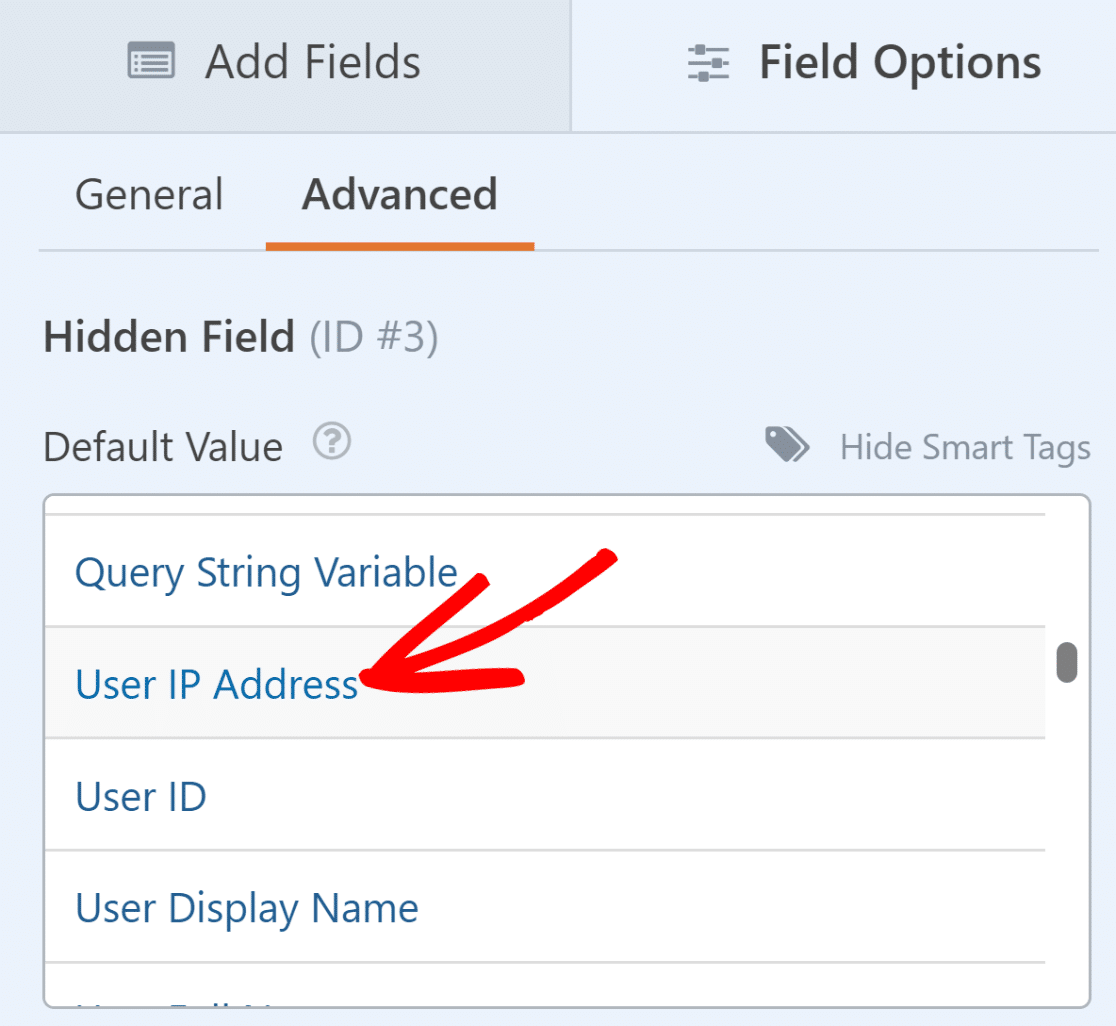
Con lo Smart Tag Indirizzo IP utente nel Campo Nascosto, sarai in grado di vedere l'indirizzo IP del visitatore nella sua richiesta del modulo.

2. Vedi come ti hanno trovato
Capire come i visitatori trovano il tuo sito web è fondamentale per misurare i tuoi sforzi di marketing. I campi nascosti possono tracciare automaticamente quali fonti di traffico portano gli utenti ai tuoi moduli, in modo da poter tracciare le tue fonti di lead senza chiedere a nessuno da dove provengono.
Per tracciare come le persone hanno trovato il tuo sito, aggiungi un Campo Nascosto al tuo modulo e apri le sue Opzioni Campo. Successivamente, fai clic sulla scheda Avanzate e cerca l'impostazione Valore Predefinito.
Dall'elenco Smart Tag, seleziona URL Referente. Lo Smart Tag {url_referer} catturerà l'indirizzo della pagina che ha indirizzato l'utente al tuo modulo.
Ad esempio, se un utente si trovava sulla tua home page e poi è navigato alla tua pagina dei contatti prima di compilare il tuo modulo, lo Smart Tag {url_referer} ti mostrerebbe l'URL della tua home page.
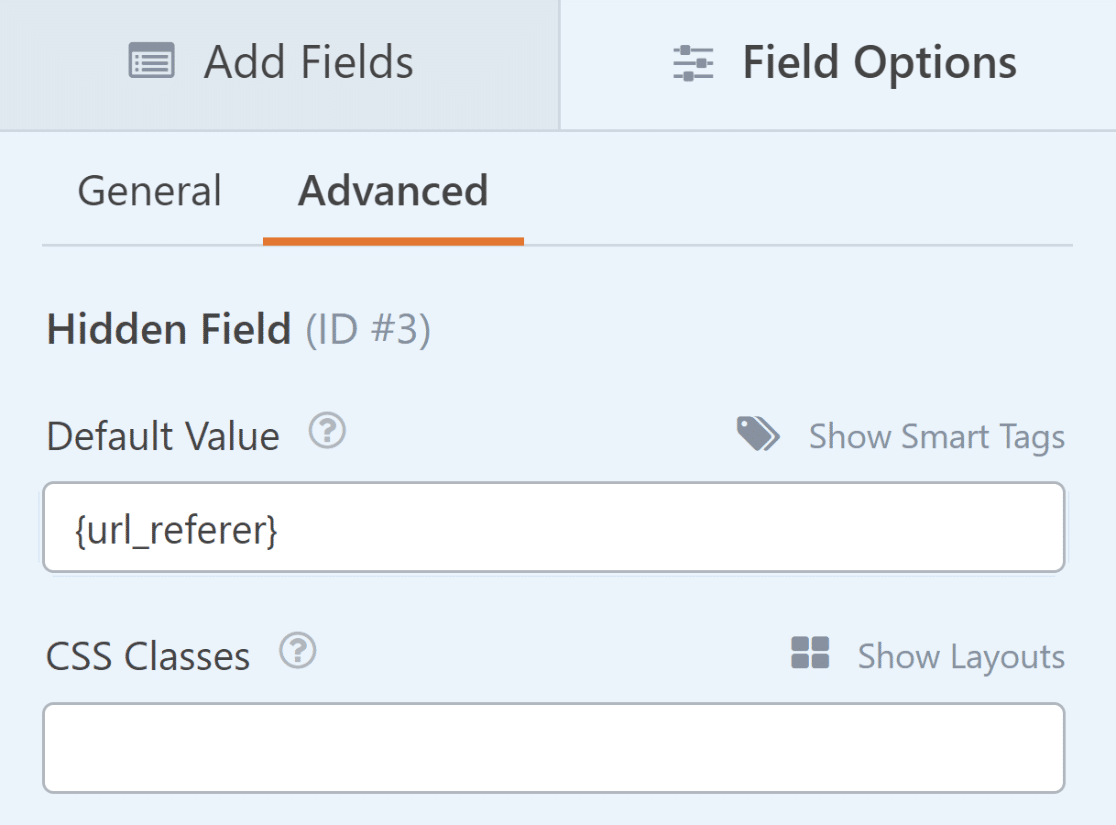
Questo è un ottimo modo per aggiungere dettagli sulla fonte del traffico a ogni inserimento, permettendoti di saperne di più su come le persone scoprono i tuoi moduli.

Se desideri vedere solo il nome del dominio anziché l'URL completo, puoi utilizzare invece lo Smart Tag Dominio Referente. Puoi utilizzare queste informazioni per prendere migliori decisioni di ottimizzazione per il tuo sito e aumentare le conversioni dei moduli.
3. Traccia le campagne con link personalizzati
I link di campagne personalizzate ti aiutano a capire quali sforzi di marketing specifici stanno generando invii di moduli. Puoi utilizzare campi nascosti per monitorare i referral da fonti esterne o da una campagna di marketing specifica.
Inizia aggiungendo un Campo Nascosto al tuo modulo e aprendo le sue Opzioni Campo. Dagli un nome chiaro come "Sorgente Campagna" o "Campagna UTM".
Fai clic sulla scheda Avanzate e trova l'impostazione Valore Predefinito. Seleziona Mostra Smart Tag per vedere le tue opzioni. Quindi, aggiungi uno Smart Tag Variabile Stringa di Query alla casella Valore Predefinito del tuo Campo Nascosto.
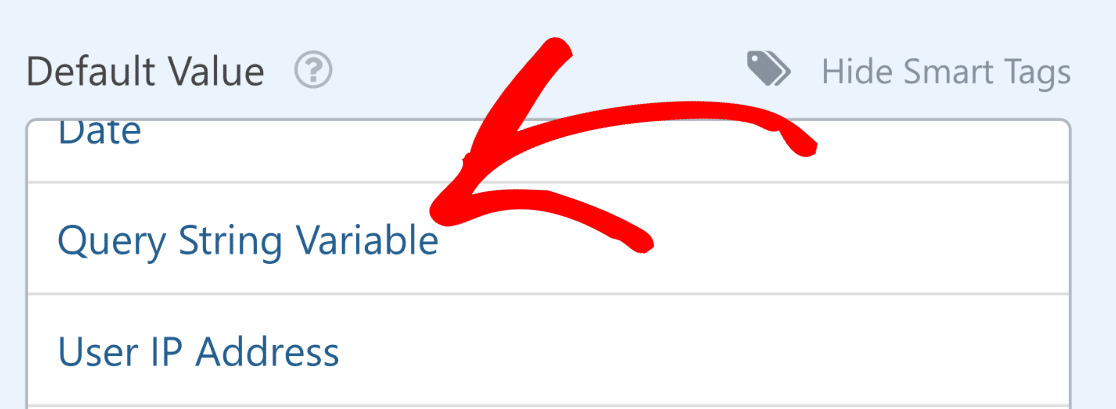
Dovresti ora vedere {query_var key=""} aggiunto alla casella Valore predefinito. Per impostare correttamente questo tag, dovrai inserire una chiave che rappresenti la fonte di traffico o campagna che desideri monitorare.
Per questo, è importante modificare l'URL della pagina in cui stai incorporando il modulo. Ad esempio, supponiamo che l'URL della tua pagina del modulo sia tuosito.com/contatti/.
Ora, se vuoi promuovere il modulo di contatto dalla tua pagina Facebook, puoi usare un link modificato che assomiglia a questo: tuosito.com/contatti/?source=facebook.
Come puoi vedere, questo link utilizza l'URL standard della tua pagina del modulo e aggiunge qualcosa in più per aiutare a monitorare facilmente la fonte. Usando questo URL di esempio, la chiave della stringa di query che dobbiamo inserire tra le virgolette è "source".
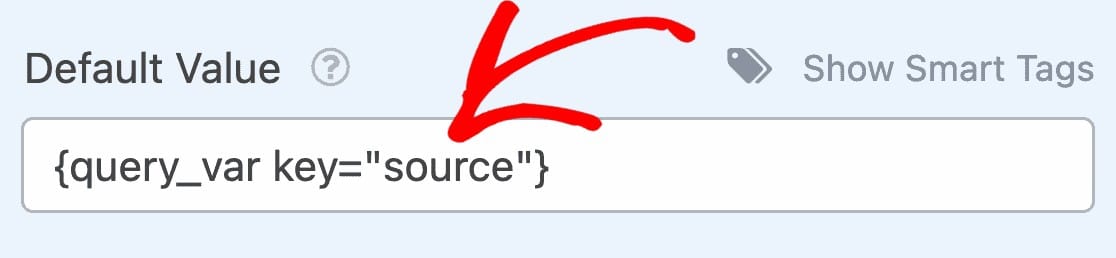
Tuttavia, a seconda delle tue specifiche convenzioni di monitoraggio degli URL, sei libero di utilizzare una chiave di stringa di query diversa.
Quando un utente visita il tuo modulo facendo clic su uno qualsiasi dei link di esempio seguenti, il modulo catturerà la fonte come definita dal tuo URL.
- Facebook: tuosito.com/pagina/?source=facebook
- Twitter: tuosito.com/pagina/?source=twitter
- Newsletter via Email: tuosito.com/pagina/?source=newsletter
In questo modo, puoi monitorare facilmente una campagna o una qualsiasi fonte esterna specifica. Infatti, potrebbe essere una buona idea ricevere notifiche di inserimento con informazioni di tracciamento dei link.

Per configurare tutto ci ilde{A}² vai su Impostazioni ilde{A»} Notifiche. Da l ilde{A}, scorri verso il basso fino alla sezione etichettata Indirizzo email, quindi fai clic su Mostra Smart Tag in alto a destra nella casella del messaggio.
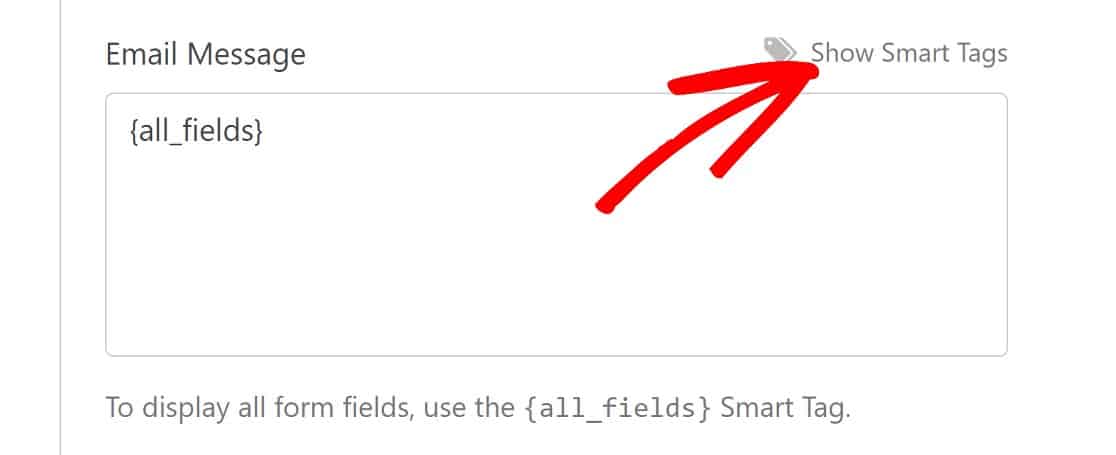
Seleziona l'etichetta del tuo Campo nascosto dall'elenco Campi disponibili. Ho etichettato il mio Campo nascosto come "Source", quindi ilde{A}¨ questo che selezioner ilde{A}² in questo esempio.
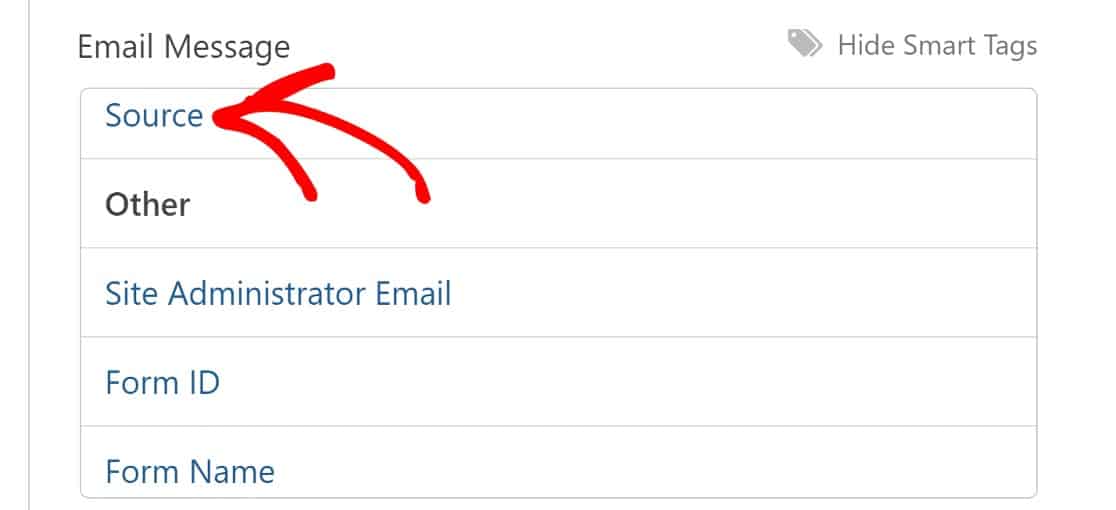
Aggiungerà del codice alla tua notifica che assomiglia a {field_id="#"} con un numero.
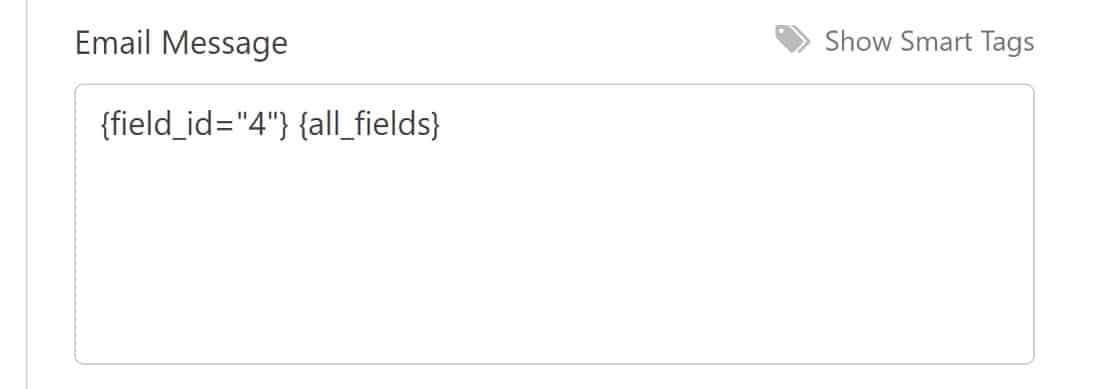
Fai clic su Salva e il tuo modulo ilde{A¨} pronto per essere pubblicato su un post o una pagina. L'ultimo passaggio per questo suggerimento ilde{A¨} condividere il link alla pagina che contiene questo modulo.
Per ogni piattaforma su cui condividi il link (Facebook, Twitter, ecc.), vorrai aggiungere la sorgente alla fine del link. In questo modo, WPForms può riconoscerla ed estrarre correttamente le informazioni sulla sorgente con ogni inserimento.
4. Trova le posizioni degli utenti
Se stai gi ilde{A}¡ apprezzando l'addon Geolocalizzazione che ti permette di vedere dove si trovano i tuoi utenti, potresti voler considerare l'utilizzo dello Smart Tag di geolocalizzazione delle voci in un campo nascosto. L'addon Geolocalizzazione ilde{A¨} disponibile con la licenza Pro e superiori.
Apri semplicemente le opzioni per il tuo campo Nascosto e seleziona lo Smart Tag Geolocalizzazione inserimento dalle opzioni per il Valore predefinito.
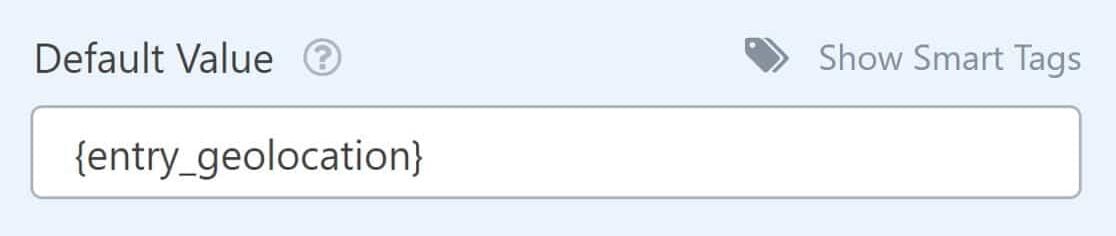
Puoi anche aggiungere questo Smart Tag in un' email di notifica in modo da non dover accedere alla tua dashboard e agli inserimenti del modulo per trovarlo.
Questo può essere particolarmente utile se hai bisogno di conoscere i fusi orari degli utenti per le chiamate telefoniche. Apri semplicemente l'elenco Smart Tag per il messaggio di notifica email e scegli Geolocalizzazione inserimento.
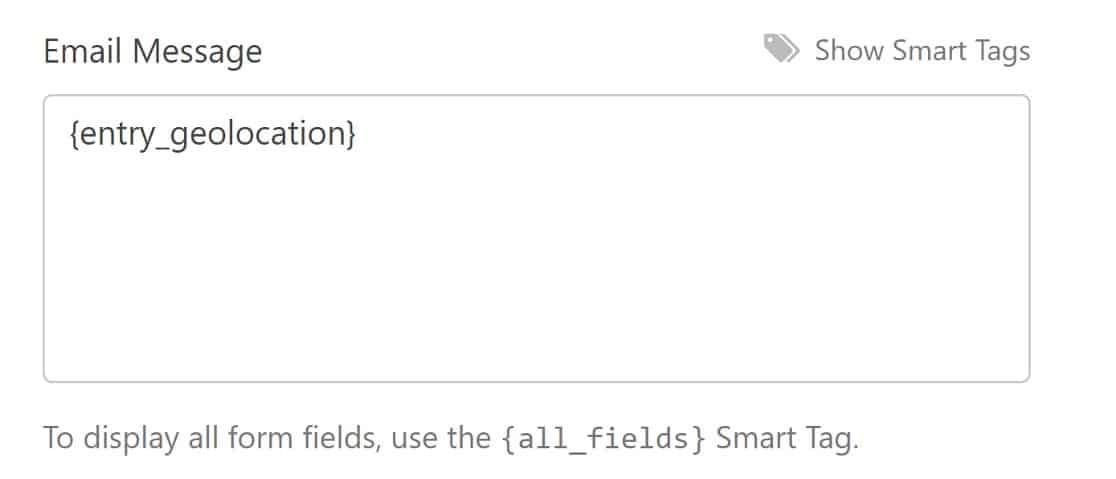
Sapevi che il componente aggiuntivo Geolocation ha un altro scopo? Può anche essere utilizzato per il completamento automatico degli indirizzi sui tuoi moduli!
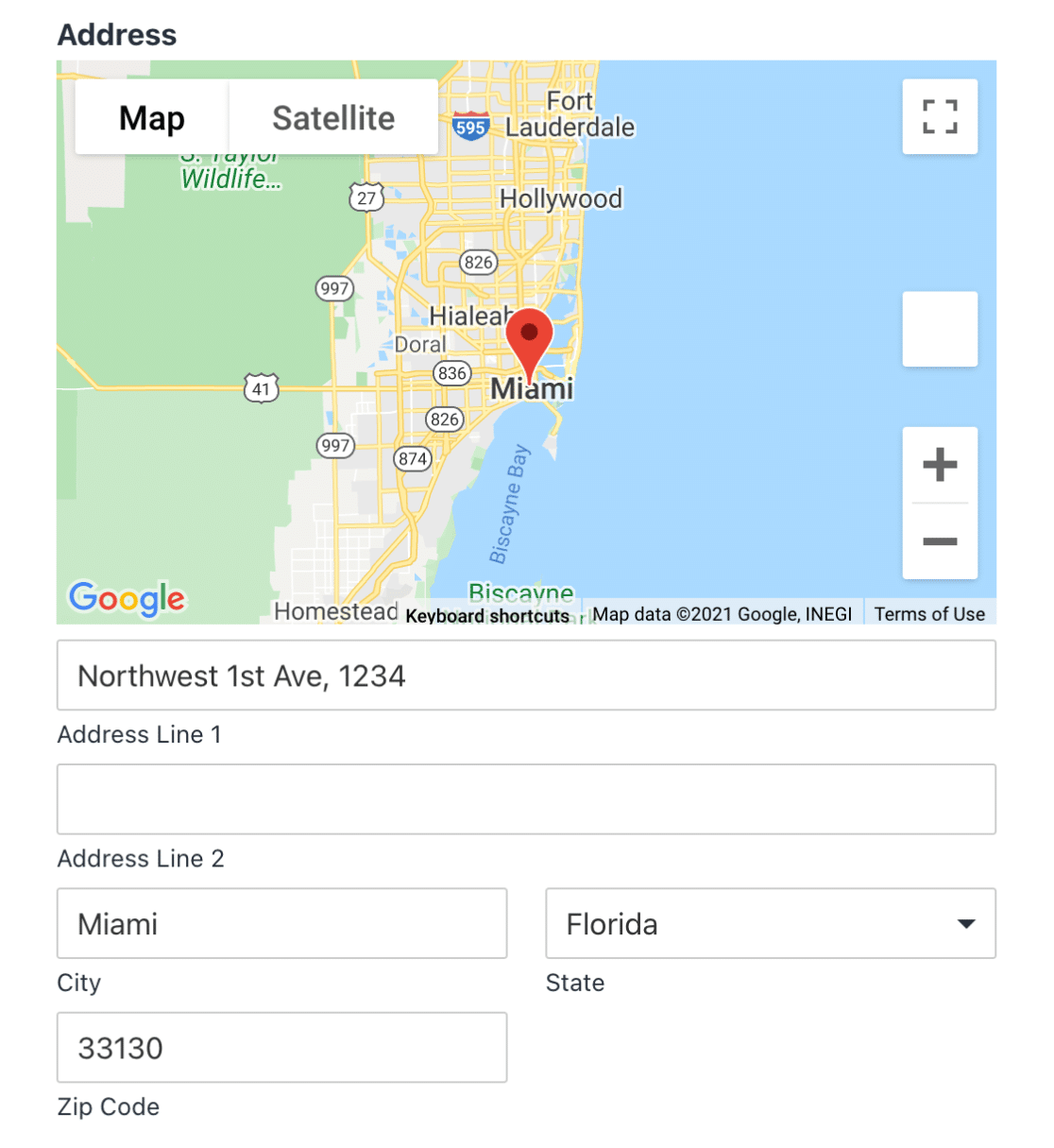
Collegalo semplicemente a Google Places o Mapbox e potrai attivare il completamento automatico degli indirizzi per qualsiasi modulo. Puoi persino aggiungere una mappa interattiva ai tuoi moduli in modo che gli utenti possano rilasciare un segnaposto per scegliere le loro posizioni.
5. Assegna ID utente
Assegnare ID univoci alle presentazioni dei moduli ti aiuta a monitorare e organizzare gli inserimenti, specialmente quando hai a che fare con più inserimenti dagli stessi utenti o quando ti integri con altri sistemi.
Per impostare il monitoraggio dell'ID utente, aggiungi un Campo nascosto al tuo modulo e apri le sue Opzioni campo. Denominalo in modo chiaro come "ID utente" o "ID invio".
Fai clic sulla scheda Avanzate per accedere alle impostazioni di Valore predefinito. Fai clic su Mostra Smart Tag per vedere le tue opzioni. Quindi, seleziona lo smart tag ID utente.
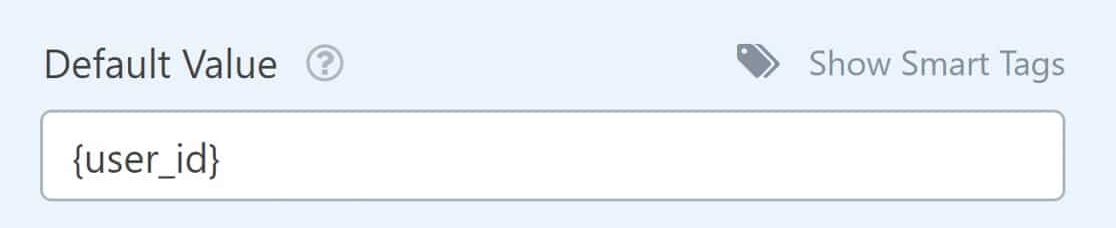
Ogni utente registrato viene automaticamente assegnato a un numero ID sul tuo sito WordPress. L'aggiunta di un Campo Nascosto con uno Smart Tag ID Utente ti consente di vedere l'ID quando un utente connesso invia un modulo.
6. Traccia le richieste di moduli per pagina
Molti dei nostri clienti utilizzano lo stesso modulo in molte località diverse. Ad esempio, potresti avere un modulo di iscrizione alla newsletter in fondo a ogni articolo del blog.
Quando hai una configurazione come questa, può essere difficile tracciare la pagina di origine da cui provengono gli invii dello stesso modulo.
Per monitorare gli invii dei moduli per pagina, aggiungi un Campo nascosto al tuo modulo e apri le sue Opzioni campo. Etichettalo in modo descrittivo come "Origine pagina" o "Posizione modulo".
Fai clic sulla scheda Avanzate e individua l'impostazione Valore predefinito. Fai clic su Mostra Smart Tag accanto ad essa. Quindi, utilizza lo Smart Tag Titolo post/pagina incorporato.
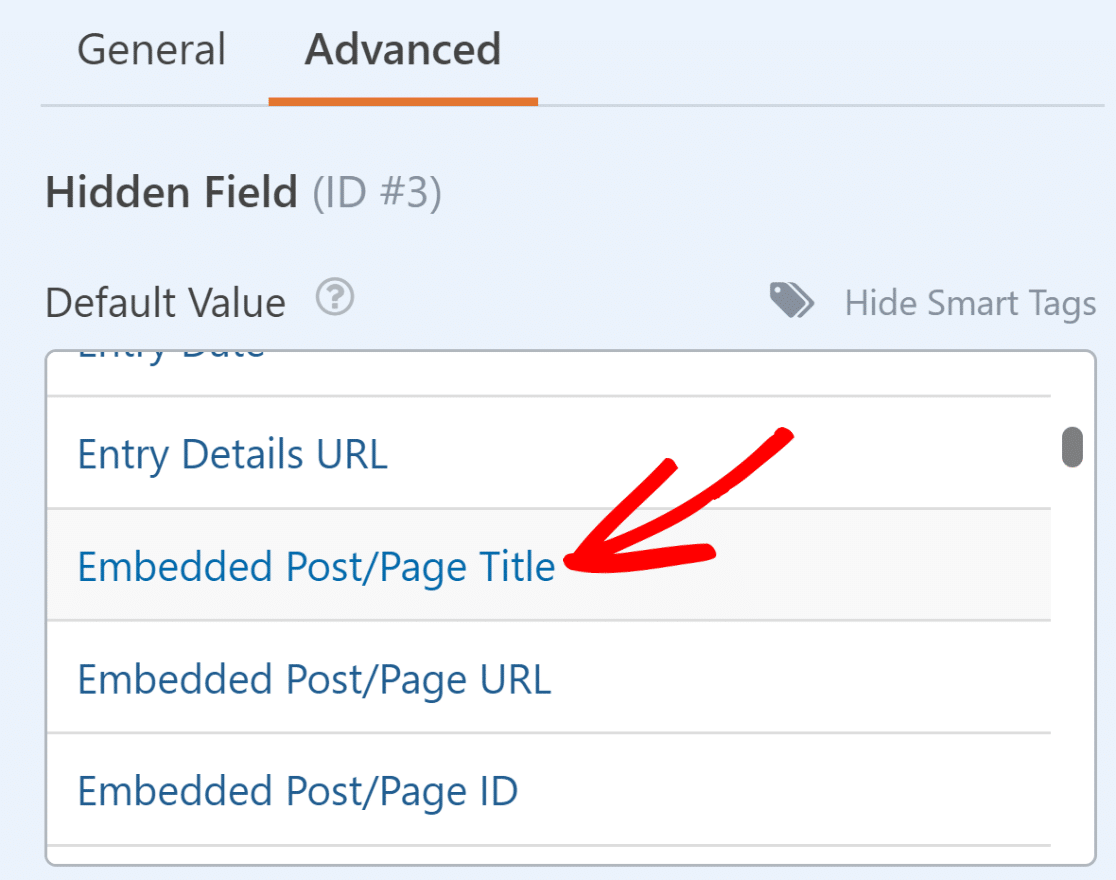
Questo Smart Tag catturerà silenziosamente il titolo della pagina o del post in cui si è verificato l'invio del modulo, in modo da poter sempre vedere queste informazioni con ogni invio.
7. Blocca indirizzi email specifici
Se sei colpito da molti spambot, puoi fermarli con Google reCAPTCHA o hCaptcha. Ma che dire degli spammer che sono visitatori reali, umani?
C' ilde{A¨} una funzionalit ilde{A} interessante in WPForms che ti permette di bloccare un indirizzo email o bloccare i tuoi moduli solo agli indirizzi che specifichi. Si chiama Allowlist/Denylist.
La troverai facendo clic sulla scheda Avanzate nelle impostazioni delle Opzioni Campo per il tuo campo indirizzo email.
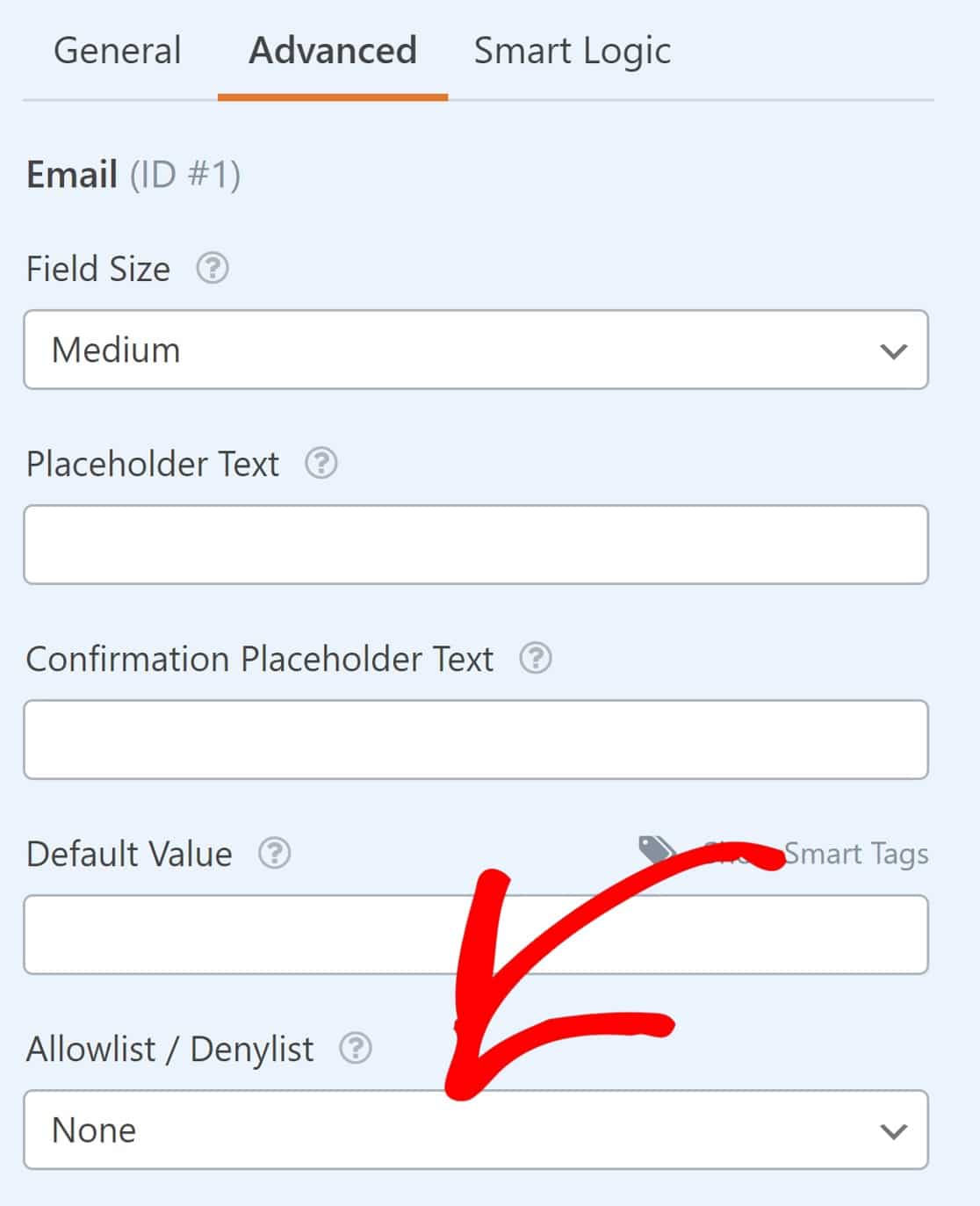
Fai clic sul campo per aprire un menu a discesa con Allowlist e Denylist come opzioni. Puoi usare la Allowlist per consentire solo gli indirizzi email che inserisci.
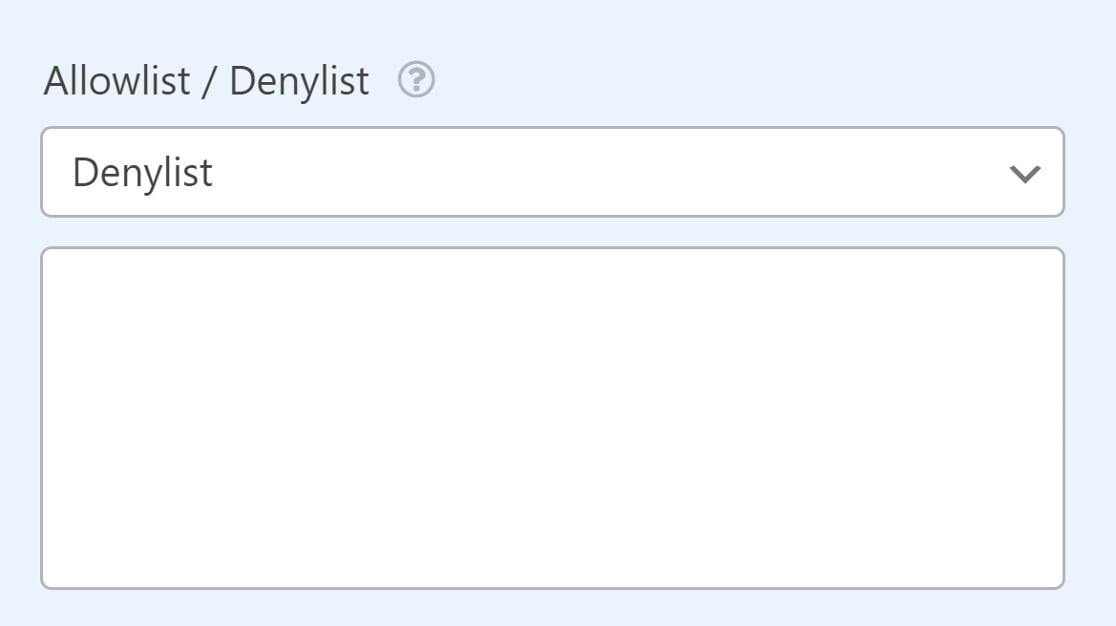
Oppure, inverti la situazione e scegli Denylist per far sì che il modulo accetti tutti gli invii tranne gli indirizzi email che specifichi nelle impostazioni. Inserisci semplicemente l'email che desideri bloccare nel campo sottostante.
8. Vedi le pagine che generano conversioni dei moduli
Quando pubblichi un modulo sul tuo sito, il tuo obiettivo finale ilde{A¨} ottenere pi ilde{A¹} conversioni dal modulo, che si tratti di invii, lead o vendite.
Se sai quali pagine stanno generando quelle conversioni, puoi sviluppare più contenuti che vadano a beneficio dei tuoi visitatori e li ispirino ad agire.
Ecco la grande notizia. Puoi facilmente sbloccare queste informazioni con l'addon User Journey per WPForms, disponibile con la licenza Pro.
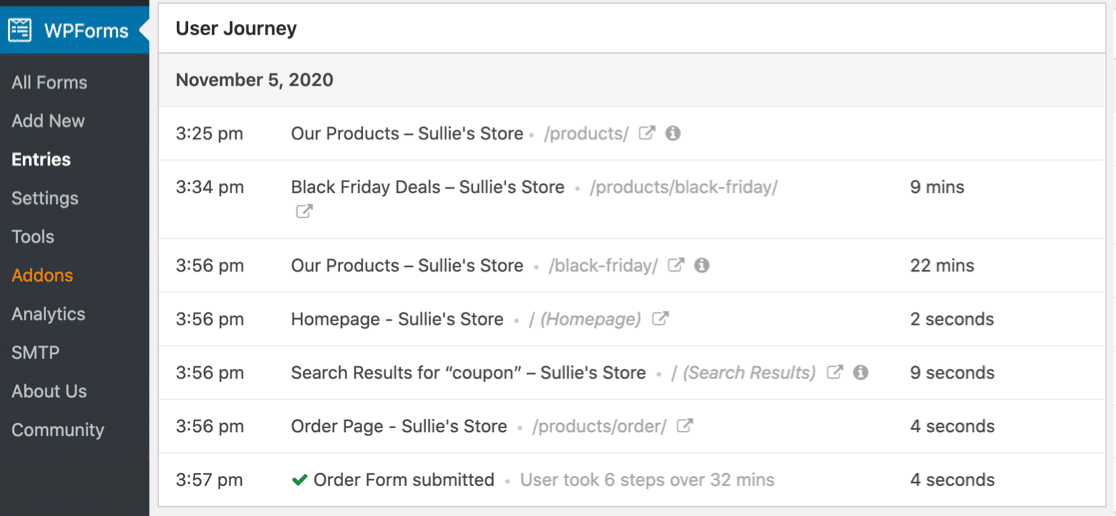
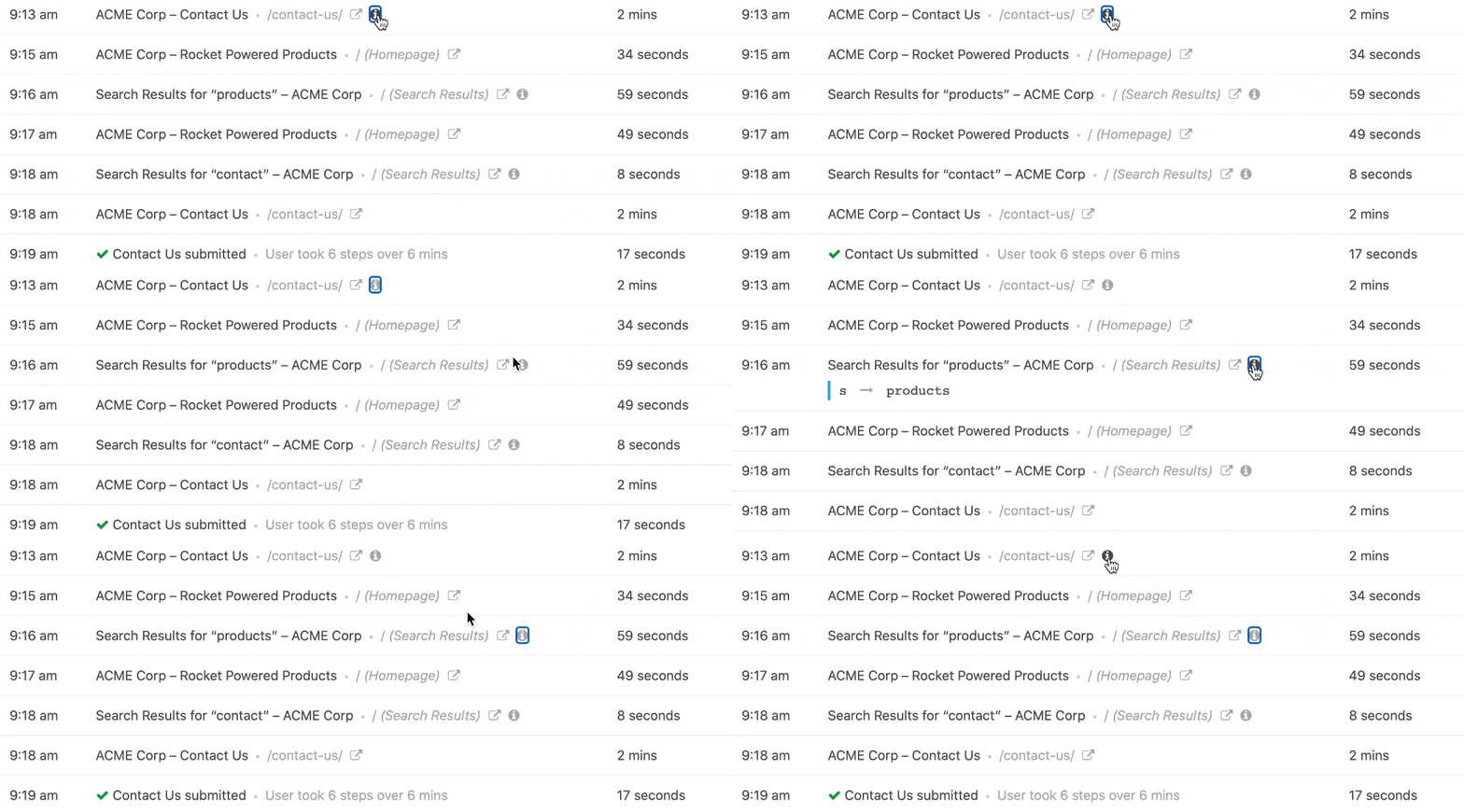
Sotto ogni invio del modulo, vedrai un elenco di azioni che l'utente ha compiuto prima di compilare il tuo modulo. Il componente aggiuntivo è lo strumento perfetto per creare una mappa del percorso utente. Registra automaticamente il comportamento di ogni utente e lo mostra nell'invio, direttamente in WordPress.
Puoi ripercorrere i passi dei tuoi visitatori dal momento in cui arrivano sul tuo sito fino al punto in cui hanno inviato il modulo. E il componente aggiuntivo ti permette persino di vedere:
- Cosa ha cercato il visitatore
- I parametri UTM per la campagna di riferimento
- Quanto tempo ha trascorso su ogni pagina o post
WPForms ti consente anche di misurare le conversioni dei moduli con Facebook Pixel o Google Analytics. Ma a volte ci vuole un po' per esaminare tutti quei dati.
FAQ sui campi nascosti di WPForms
Il campo nascosto di WPForms ilde{A¨} un argomento di interesse popolare tra i nostri lettori. Ecco le risposte ad alcune domande comuni su come funziona il campo modulo nascosto e cosa puoi farci.
Come nascondo un campo in WPForms?
Puoi nascondere un campo in WPForms aggiungendo un Campo Nascosto dal generatore di moduli. Non apparirà sul modulo per gli utenti, ma puoi comunque raccogliere dati dietro le quinte.
Successivamente, crea un campo codice coupon per il tuo modulo d'ordine
Ed ecco fatto! Ora hai alcuni ottimi modi per utilizzare il campo nascosto per trovare dati aggiuntivi sui tuoi utenti del modulo. Se vuoi aggiungere ancora pi ilde{A¹} campi personalizzati ai tuoi moduli, leggi come aggiungere un campo codice coupon.
E se desideri saperne di più su come eliminare lo spam con WPForms, ecco la nostra guida su come impedire ai bot di compilare i tuoi moduli.
Ottieni WPForms e acquisisci subito dati nascosti
Pronto a creare il tuo modulo? Inizia oggi stesso con il plugin per la creazione di moduli WordPress più semplice. WPForms Pro include molti modelli gratuiti e offre una garanzia di rimborso di 14 giorni.
Se questo articolo ti è stato utile, seguici su Facebook e X (Twitter) per altri tutorial e guide gratuite su WordPress.





Com'è possibile modificare il campo nascosto nel backend? So che posso usare le "Note" nel backend ma voglio avere campi "Note" diversi.
Ciao Peter,
Per ottenere quanto hai menzionato, puoi aggiungere un campo di testo a riga singola e aggiungere la classe CSS
wpforms-field-hidden— In questo modo il campo sarà nascosto nel frontend ma potrà essere accessibile e modificato nella Bacheca di WordPress.Spero che questo aiuti! :)
Ciao Nikhil, c'è un modo per modificare retroattivamente i dati dei campi nascosti già raccolti?
Ciao David – Attualmente non abbiamo la funzionalità per modificare le informazioni dei campi nascosti. Concordo sul fatto che sarebbe un'ottima funzionalità e la aggiungerò al nostro tracker delle richieste di funzionalità in modo che sia all'attenzione dei nostri sviluppatori.
Possiamo ottenere l'indirizzo IP con codice personalizzato aggiunto al plugin, senza dover passare alla versione pro?
Grazie.
Ciao Pramodh, se non vuoi passare a una versione a pagamento al momento, puoi provare a creare un tag intelligente personalizzato per l'IP dell'utente nel modo menzionato qui oppure puoi optare per uno sviluppo personalizzato con Codeable o WPBuffs. Grazie.
Salve,
posso inserire un campo nascosto con codice HTML come: ?
Grazie
Ciao Haryo – Grazie per il tuo commento. Mi scuso, ma non sono sicuro di aver capito la tua domanda. Quando avrai un momento, potresti condividere maggiori dettagli, o eventualmente un esempio di ciò che stai cercando di fare?
Grazie :)
Ciao, ho più di 400 indirizzi email che voglio usare per le notifiche, devo digitarli uno per uno o ci sono altre alternative per l'acquisizione in blocco, ad esempio importare indirizzi email da Excel?
Ciao Allan – Se desideri inviare notifiche email a 400 indirizzi, mi scuso, al momento non abbiamo l'opzione per importare gli indirizzi email e dovrai aggiungerli manualmente. Concordo sul fatto che sarebbe fantastico e lo aggiungerò al tracker delle richieste di funzionalità.
Ciao, voglio chiedere una cosa.. ho il campo #1 (es. nome) e un campo nascosto
È possibile mostrare il valore del campo #1 nel campo nascosto?
grazie
Ciao Mel – Attualmente non abbiamo la funzionalità per mostrare i valori dei campi nei campi nascosti prima dell'invio del modulo. Concordo sul fatto che sarebbe un'ottima funzionalità e la aggiungerò al nostro tracker delle richieste di funzionalità in modo che sia all'attenzione dei nostri sviluppatori.
Grazie :)
Posso passare la data/ora dell'iscrizione al Google Sheet utilizzando la funzione del campo nascosto?
Ciao Megan – Sì, puoi assolutamente passare la data/ora alle iscrizioni utilizzando i tag intelligenti all'interno di un campo nascosto, come descritto in questo documento. Quindi devi solo mappare il campo con il tuo Google Sheet. Tutto qui 🙂
Spero questo aiuti. Grazie!
Ciao ragazzi,
Vorrei aggiungere un elenco dei file caricati all'email di conferma inviata all'utente.
Spesso chiedono di vedere questo elenco come conferma.
ad es.
Grazie per aver caricato i tuoi file:
File uno.doc
File due.png
File tre.xlm
come ottenere il referente di affliateWP nel modello email?
Ciao Alexandre,
Puoi includere il referente di AffiliateWP nel modello email di WPForms utilizzando questo tag intelligente:
{query_var key="ref"}Questo catturerà l'ID affiliato o il nome utente dall'URL. Ad esempio, se qualcuno visita la tua pagina del modulo tramite
?ref=123o?ref=johndoe, il valore verrà incluso nella notifica email.Spero questo aiuti. Grazie!
È possibile leggere il valore del cookie per inserirlo in un campo nascosto. Ad esempio. La sessione inizia sulla homepage, poi naviga alla pagina del modulo e compila il modulo. In un campo nascosto voglio inviare l'utm_source originale, ma nella pagina del modulo non è più nell'URL. Grazie
Ciao Koen,
Questa non è una funzionalità supportata nativamente da WPForms, ma è possibile con uno snippet di codice personalizzato che legge il cookie e lo passa in un campo nascosto. In alternativa, potresti provare a utilizzare il tag intelligente
{url_referer} per catturare l'URL della pagina precedente. Potrebbe essere utile a seconda del flusso del tuo traffico.Per una consulenza personalizzata, ti consiglio di contattare i nostri Trusted Advisors nel team di supporto se hai una licenza WPForms. Ti preghiamo di inviare un ticket di supporto e ti risponderanno il prima possibile.