



Riassunto AI
Ho notato che le nuove attività tendono a concentrarsi un po' troppo sulle strategie di generazione di lead, finendo per ignorare un aspetto altrettanto importante della crescita aziendale: il monitoraggio delle fonti dei lead.
Sapere quali moduli e pagine specifici del tuo sito stanno attirando la maggior parte dei tuoi lead è importante. Ho spesso trascorso giorni a sviluppare una nuova strategia di lead magnet, solo per scoprire in seguito che un modulo molto più semplice altrove sul mio sito sta superando le mie idee intelligenti.
Non sarei mai in grado di fare scoperte come queste senza tracciare le mie fonti di lead.
E il fatto è che non devi assolutamente essere un mago dei dati per impostare il tracciamento delle fonti di lead o capire cosa sta realmente convertendo le persone sul tuo sito web.
In questo articolo, ti mostrerò il modo migliore per tracciare una fonte di lead in WordPress in modo che tu possa concentrarti sulle fonti più redditizie per la tua attività.
Traccia le fonti di lead con WPForms ora 🔍
Prima di procedere, capiamo prima cos'è il tracciamento delle fonti di lead e perché dovresti tracciarle.
Cos'è il tracciamento delle fonti di lead?
Il tracciamento delle fonti di lead è un processo di monitoraggio delle fonti/lead che portano traffico e convertono i potenziali clienti in clienti sul tuo sito web.
In termini semplici, è un processo di tracciamento che ti aiuta a identificare i lead per il tuo sito web.
Quindi, ora che sai cos'è il tracciamento delle fonti di lead, parliamo del perché dovresti farlo.
Perché dovresti tracciare le fonti di lead?
Tracciare una fonte di lead è importante perché ti aiuta a tracciare da dove provengono esattamente i tuoi acquirenti, come trovano il tuo sito sul web e quali fonti utilizzano per raggiungere il tuo sito web.
Sulla base dei dati delle fonti di lead, puoi migliorare il marketing del tuo marchio. Saprai esattamente quali fonti sono più preziose e su quale area dovresti concentrarti di più. Inoltre, ti consente di comprendere il comportamento degli utenti e ti dà un'idea chiara di come i tuoi visitatori interagiscono con il tuo sito web.
Il tracciamento delle fonti di lead ti aiuta a scoprire:
- Quale campagna di marketing sta performando bene.
- Quante fonti di lead provengono direttamente da ricerche organiche.
- Su quale canale di social media concentrarsi.
- Quali siti di riferimento stanno portando più traffico.
Come tracciare una fonte di lead in WordPress
Ci sono molti modi per impostare il tracciamento delle fonti di lead, ma per questo tutorial mi concentrerò solo sui metodi rapidi e semplici che puoi utilizzare.
Per questo, utilizzerò i plugin WPForms e MonsterInsights. Utilizzando questi plugin, puoi facilmente tracciare i lead sul tuo sito web senza toccare una singola riga di codice.
Metodo 1: Utilizza il plugin WPForms
In questo metodo, utilizzeremo il potente addon User Journey di WPForms.
L'addon User Journey ti aiuta a tracciare i lead dei tuoi moduli web. Ti consente di verificare come i tuoi visitatori interagiscono con i tuoi moduli web, quante persone compilano i tuoi moduli e con quale modulo si sono maggiormente impegnati.
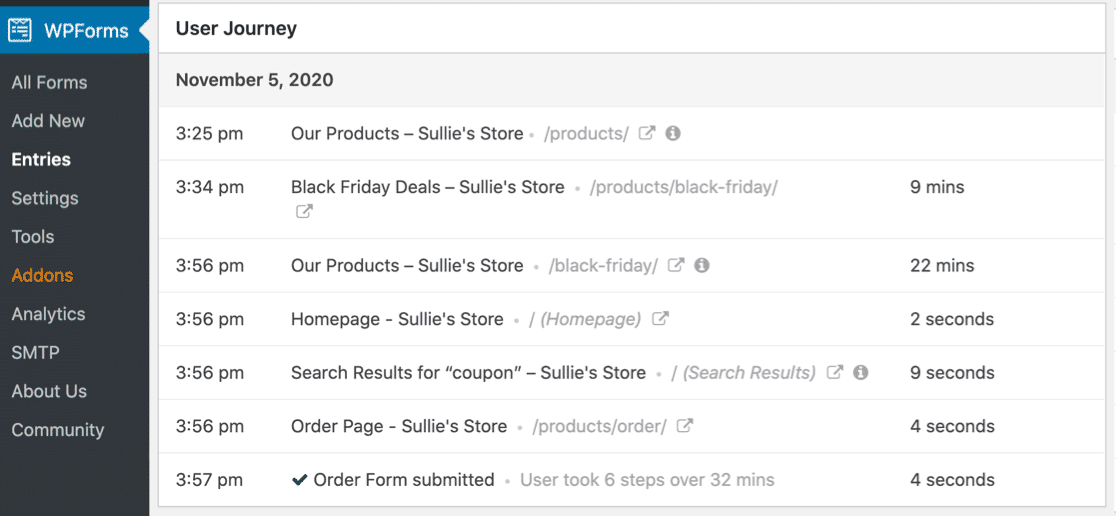
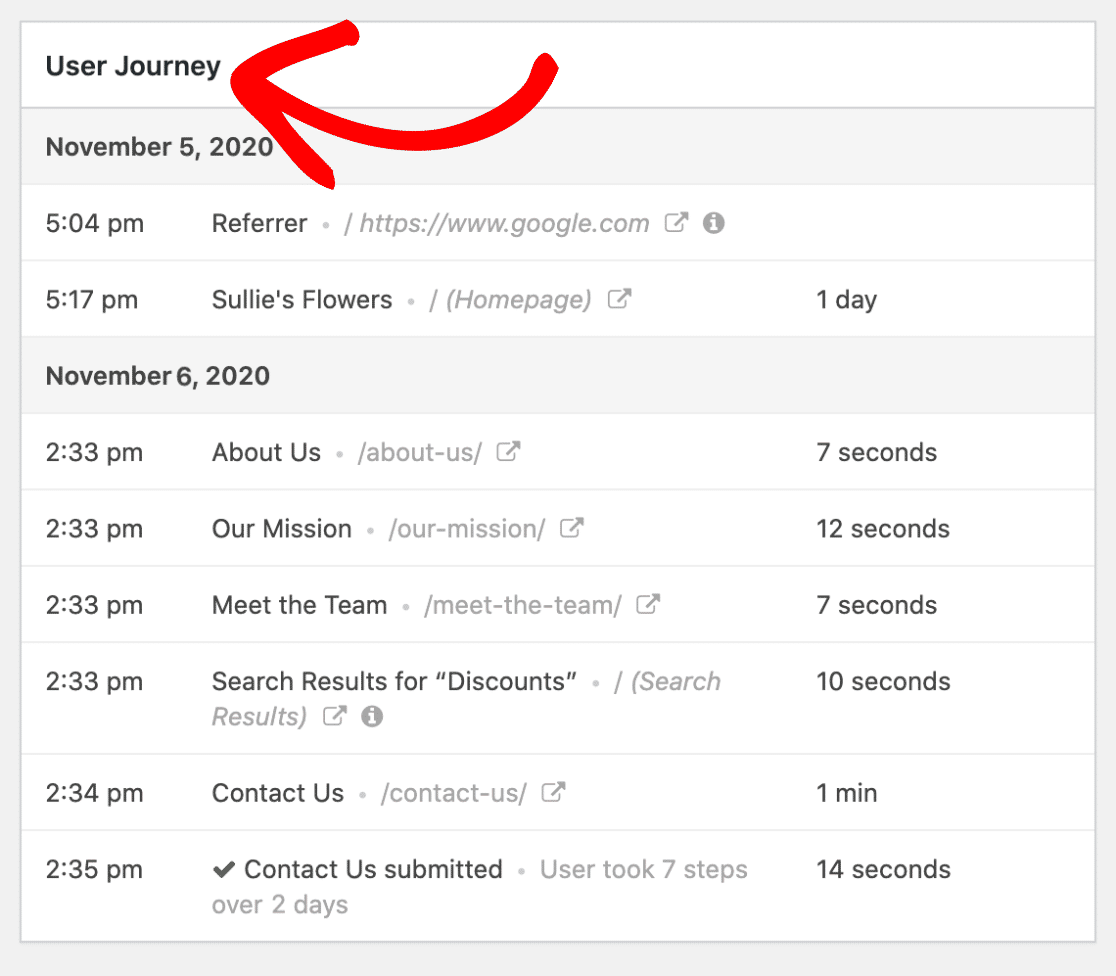
Ecco come si presenta un report di User Journey nella tua bacheca di WordPress.
Vediamo come puoi usare questo componente aggiuntivo per tracciare la fonte del lead.
Passaggio 1: Installa e attiva WPForms
Prima di iniziare, assicurati di aver installato e attivato il plugin WPForms Pro sul tuo sito WordPress. WPForms Pro include una serie di altre utili funzionalità per la generazione di lead, tra cui moduli di lead altamente coinvolgenti, la possibilità di acquisire voci parziali da moduli abbandonati, la sincronizzazione dei tuoi moduli con un foglio di calcolo tramite l'integrazione con Google Sheets e altro ancora.

L'installazione richiede solo pochi minuti. Se non sei sicuro di come installare un plugin di WordPress, consulta questa guida su come installare WPForms sul tuo sito.
Passaggio 2: Installa e attiva il componente aggiuntivo User Journey
Una volta installato e attivato il plugin WPForms, potrai installare e attivare il componente aggiuntivo User Journey.
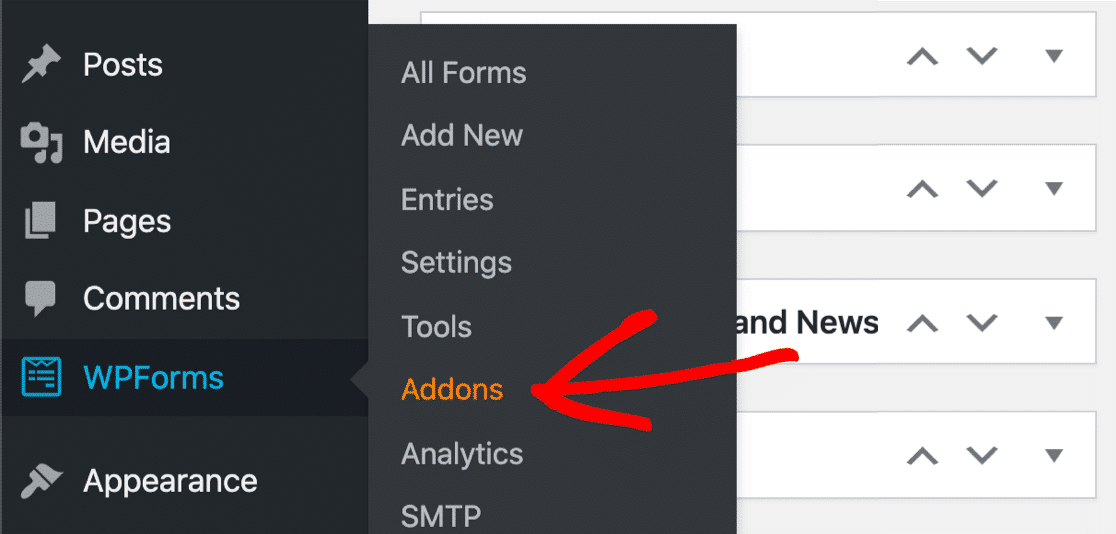
Per installare il componente aggiuntivo, vai alla tua bacheca di WordPress e fai clic su WPForms » Componenti aggiuntivi.
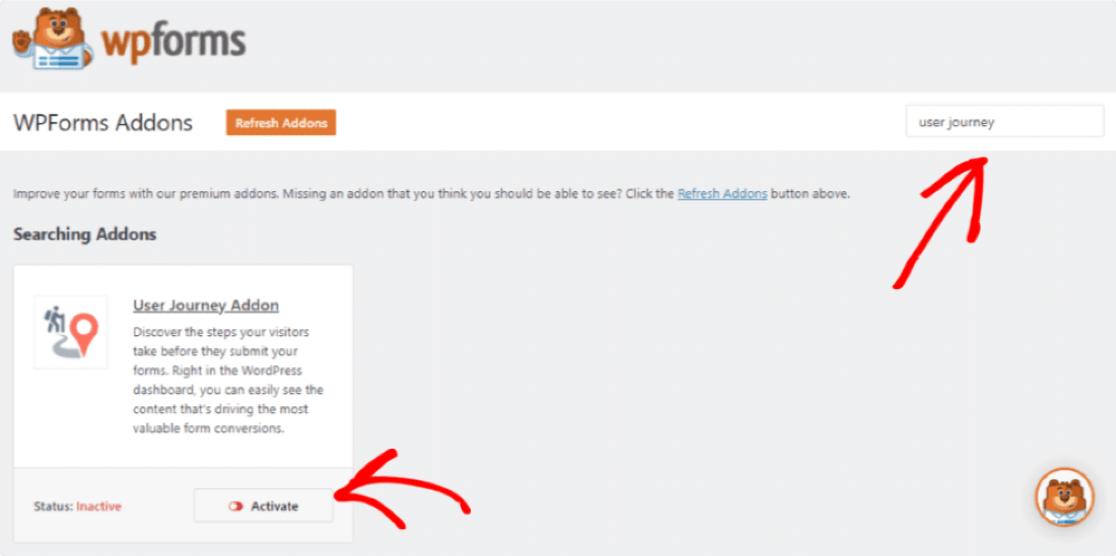
Nella barra di ricerca, digita il componente aggiuntivo User Journey e installa il plugin.
Hai bisogno di ulteriore aiuto per questo passaggio? Consulta la nostra guida su come installare e attivare il componente aggiuntivo User Journey.
Passaggio 3: Visualizza il report per tracciare le fonti dei lead
Una volta attivato il componente aggiuntivo, puoi controllare il tuo report sul percorso utente.
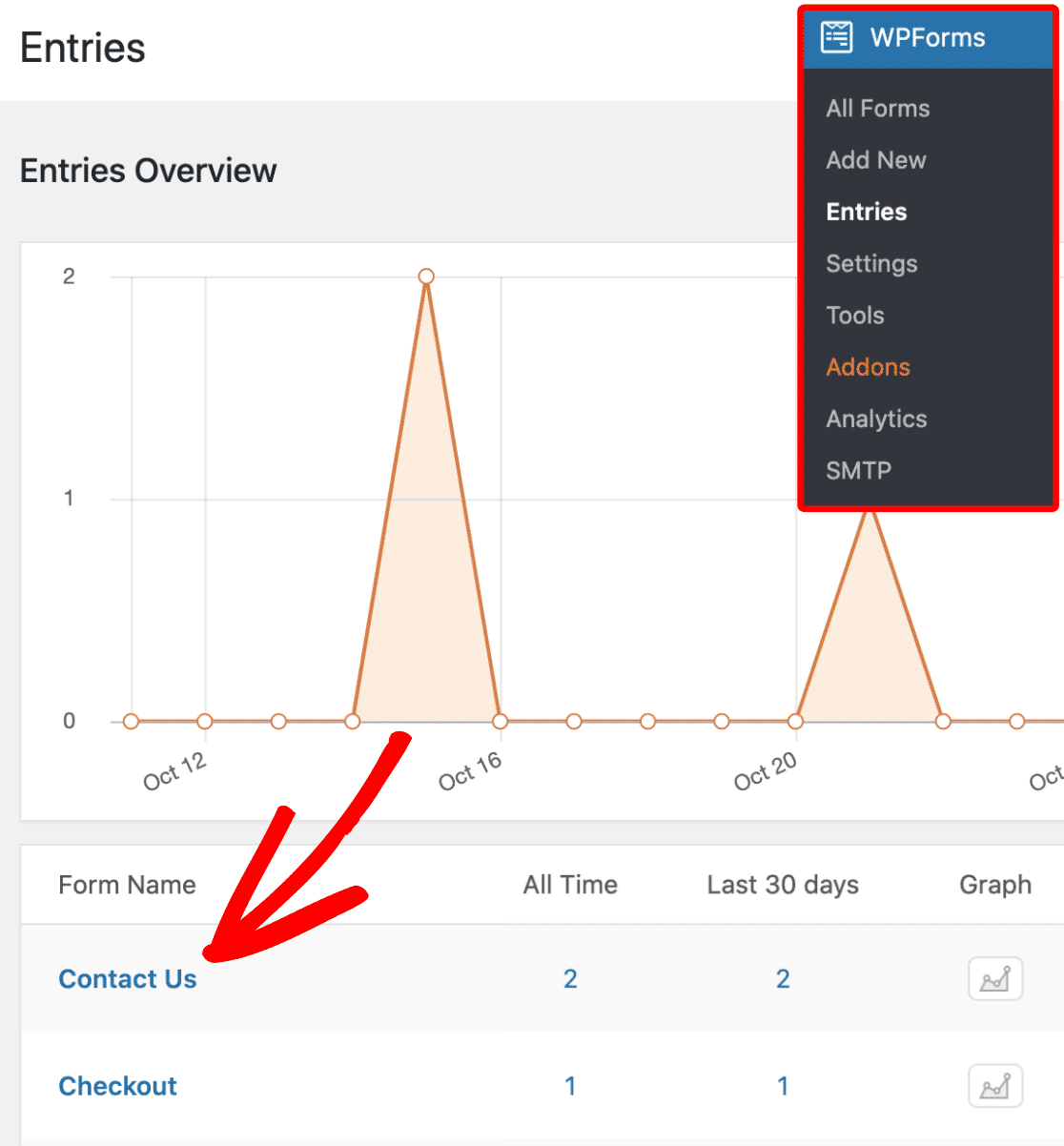
Per visualizzare il report sulla tua bacheca, vai su WPForms e fai clic su Voci. Qui puoi vedere l'elenco dei moduli che hai creato con WPForms. Fai clic sul nome del Modulo per vedere maggiori dettagli.
Nella pagina successiva, vedrai l'elenco degli utenti che hanno inviato il modulo. Ora, per visualizzare i dettagli del percorso dell'utente, fai clic sul pulsante Visualizza sulla destra.
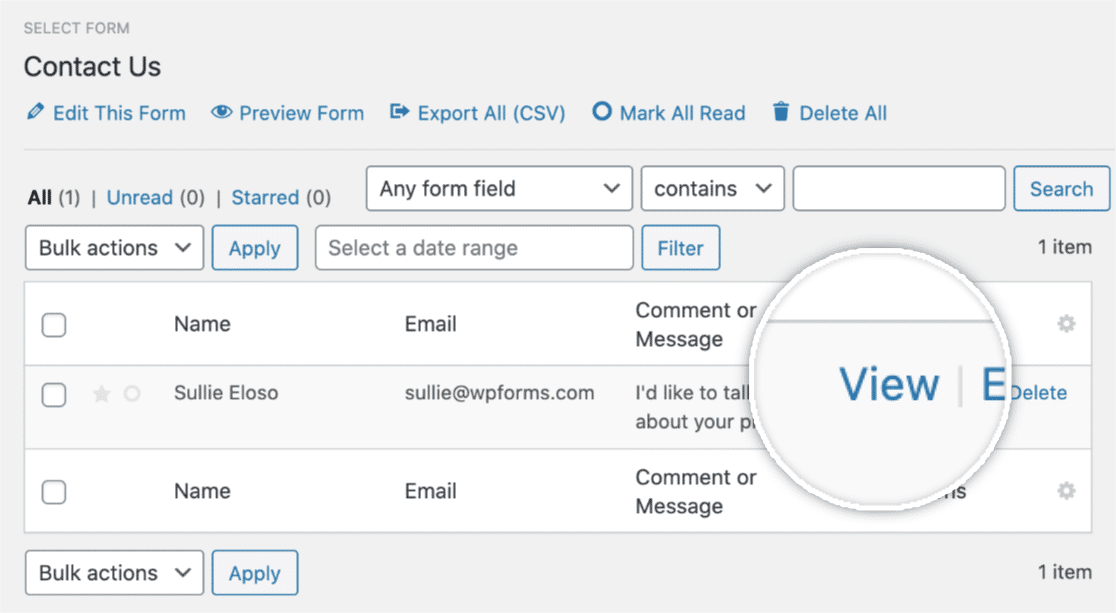
Una volta aperto i dettagli dell'utente, scorri la pagina fino a quando non vedi la sezione User Journey.
Nella sezione User Journey, puoi controllare ogni singolo passaggio che un utente ha compiuto prima di inviare il modulo. Ti mostra la fonte di riferimento, quali pagine ha visualizzato l'utente, la data, l'ora e quanto tempo l'utente ha trascorso su ciascuna pagina del tuo sito web.
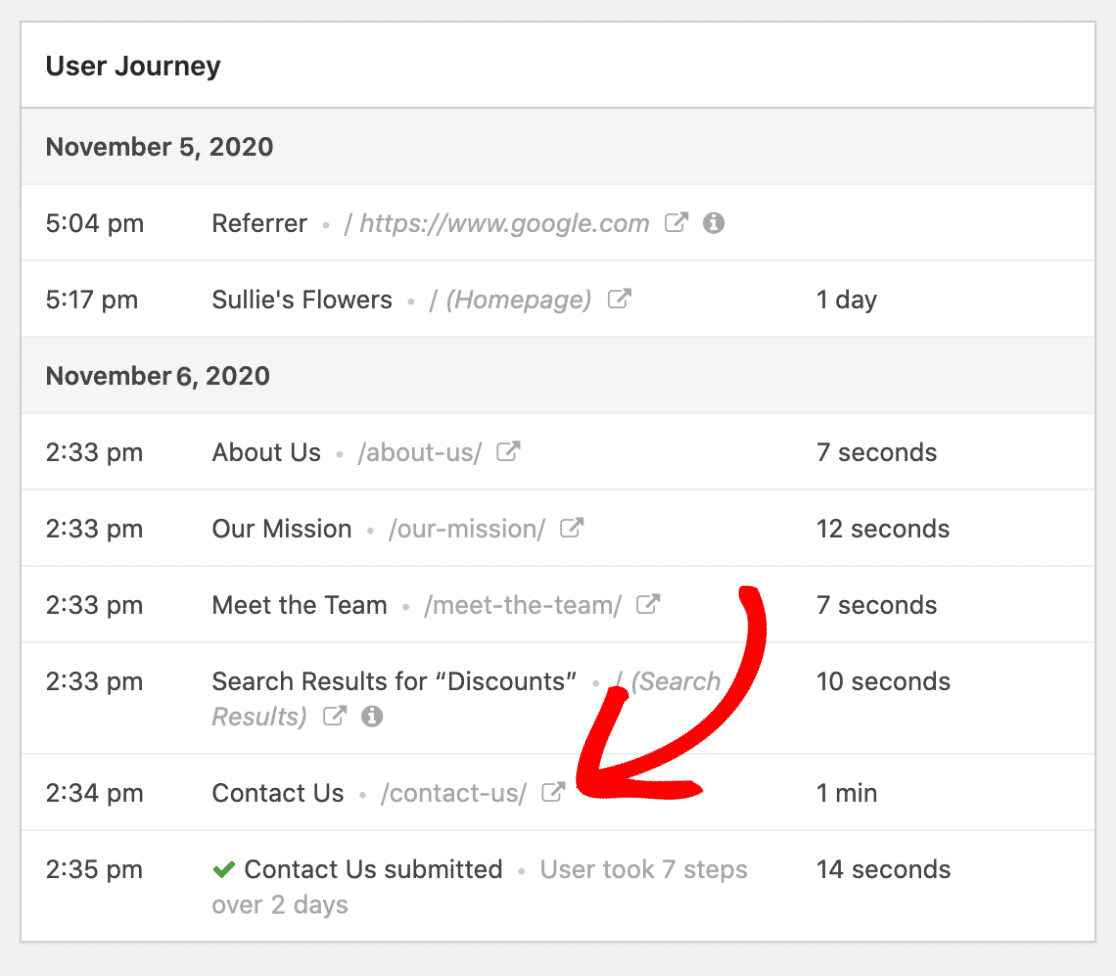
Inoltre, puoi visualizzare la pagina visitata facendo clic sull'icona Apri finestra in una nuova scheda.
Inoltre, puoi visualizzare i parametri dell'URL facendo clic sulla piccola icona Info.
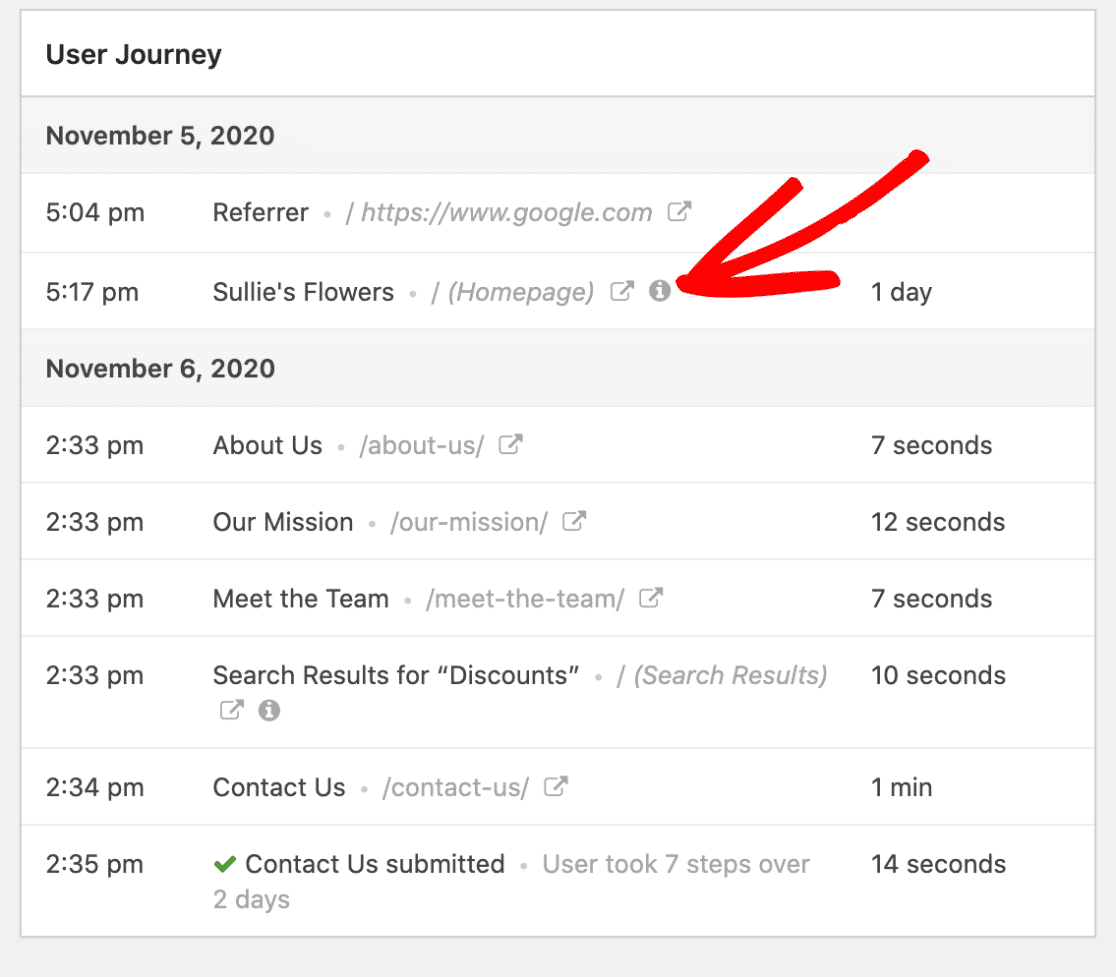
Tutte queste sono informazioni estremamente preziose che descrivono il percorso e i passaggi effettivi che un determinato utente ha eseguito prima di compilare il tuo modulo. Questo è il modo in cui scopri quali moduli web stanno funzionando bene e stanno convertendo lead sul tuo sito web.
Traccia il percorso utente ora 🚀
Metodo 2: Utilizza il plugin MonsterInsights
In questo metodo, utilizzerò MonsterInsights e il suo componente aggiuntivo Forms per tracciare le fonti dei lead.
MonsterInsights è il miglior plugin di analisi web per WordPress. Rende facile incorporare Google Analytics sui siti web di WordPress senza modificare il codice e chiedere aiuto agli sviluppatori.
Uno dei vantaggi dell'utilizzo di MonsterInsights è che puoi vedere tutti i dati di analisi del tuo sito web sulla tua bacheca di WordPress.
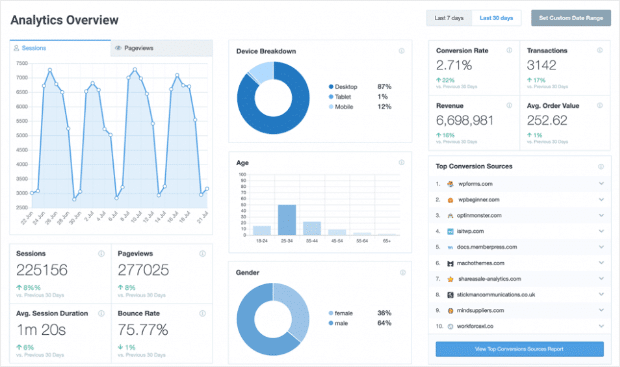
Non importa se non sei un esperto di analisi; MonsterInsights scompone i complessi dati di Google Analytics in report interattivi facili da capire.
Passaggio 1: Installa e attiva il plugin MonsterInsights
Per iniziare, devi prima installare e attivare il plugin MonsterInsights sul tuo sito web WordPress.
Puoi iniziare acquistando il plugin MonsterInsights. Una volta completato l'acquisto, accedi al tuo account MonsterInsights.

Successivamente, fai clic sul pulsante Scarica MonsterInsights per scaricare il file zip del plugin.
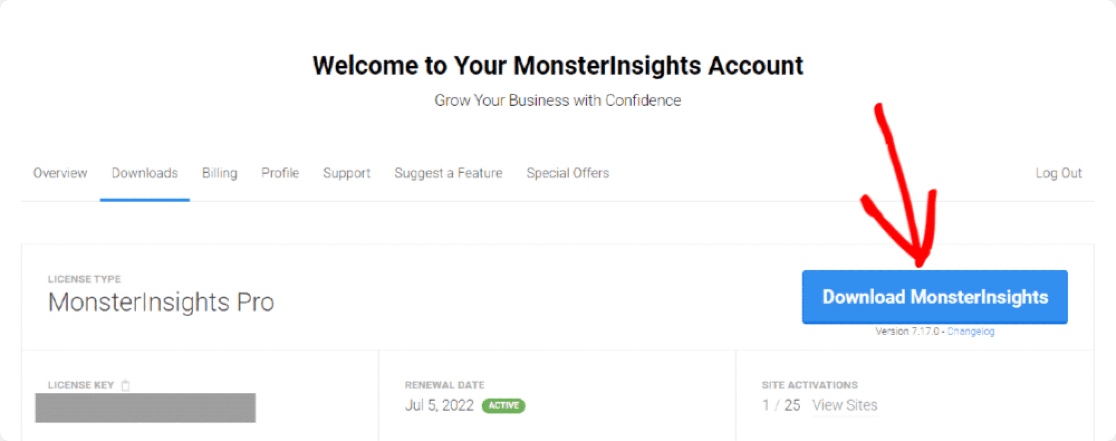
Ora, vai sul tuo sito web WordPress, vai alla dashboard, fai clic su Plugin » Aggiungi nuovo.

Fai clic sul pulsante Carica plugin.

Scegli il tuo file zip, fai clic sul pulsante Installa ora.
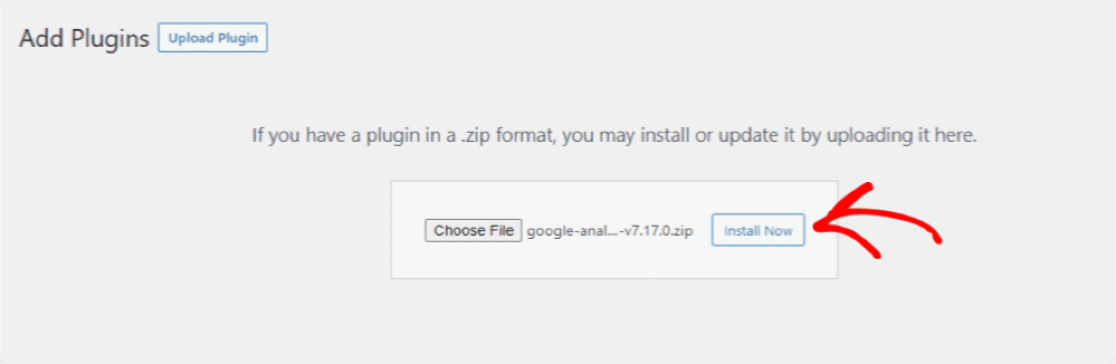
Dopo che il processo di installazione è completato, fai clic sul pulsante Attiva plugin.

Ottimo lavoro nell'attivare il plugin MonsterInsights, procediamo ora alla sua configurazione.
Passaggio 2: Configura il plugin MonsterInsights
Non appena fai clic sul pulsante di attivazione, si aprirà la pagina della procedura guidata di configurazione di MonsterInsights. Successivamente, fai clic sul pulsante Avvia la procedura guidata.

Il processo di configurazione guidata è piuttosto semplice e devi solo seguire le istruzioni.
Innanzitutto, devi scegliere la categoria che meglio descrive il tuo sito web. Una volta fatto, fai clic sul pulsante Salva e continua.

Ora, nel secondo passaggio della configurazione guidata, devi aggiungere la tua chiave di licenza e collegare il tuo account Analytics al tuo sito web WordPress. Per ottenere la tua chiave di licenza, torna al tuo account MonsterInsights. Nella scheda Download del tuo account, troverai la tua chiave di licenza.
Copia la chiave, incollala nel campo Chiave di licenza e fai clic sul pulsante Connetti MonsterInsights.
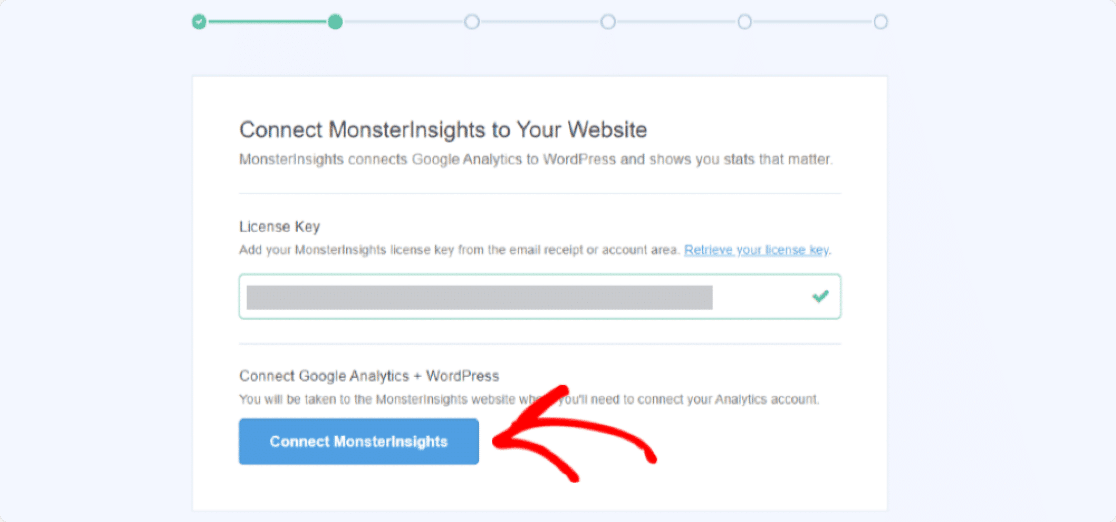
Ora devi scegliere un account Google per collegarlo al tuo account MonsterInsights, assicurati di selezionare l'account che hai utilizzato per configurare il tuo account Google Analytics.
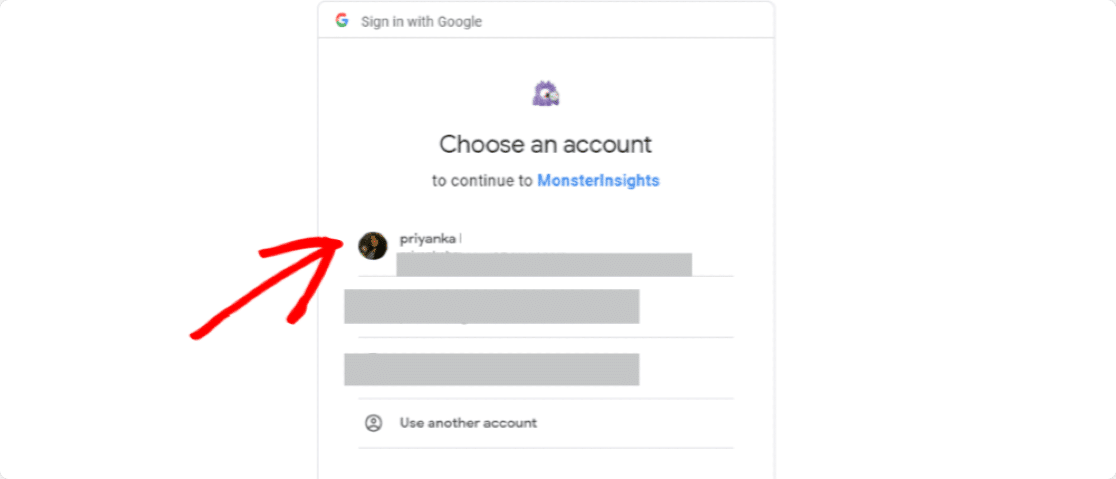
Ora devi concedere a MonsterInsights l'autorizzazione per eseguire alcune operazioni con il tuo Google Analytics. Fai clic sul pulsante Consenti per continuare.

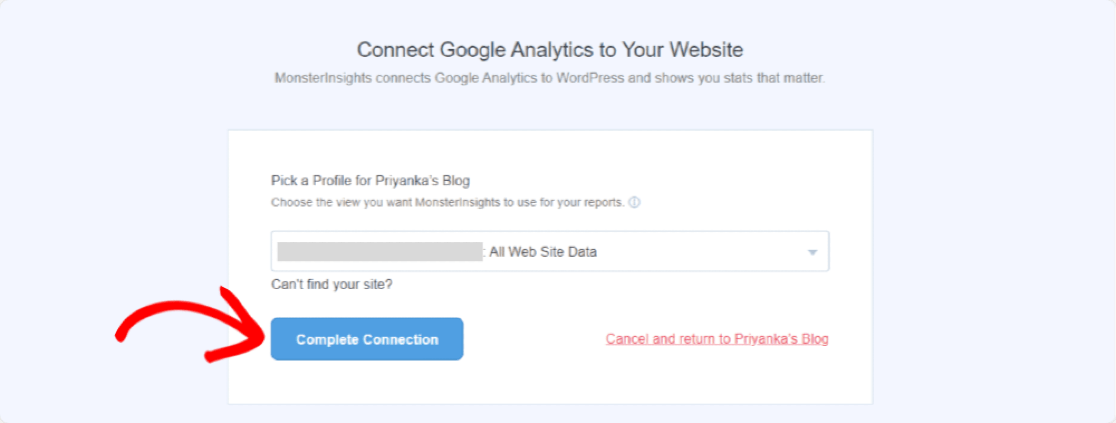
Nel passaggio successivo, devi scegliere il tuo profilo. Se hai più siti web collegati al tuo account Google Analytics. Assicurati di selezionare quello giusto e fai clic sul pulsante Completa connessione.
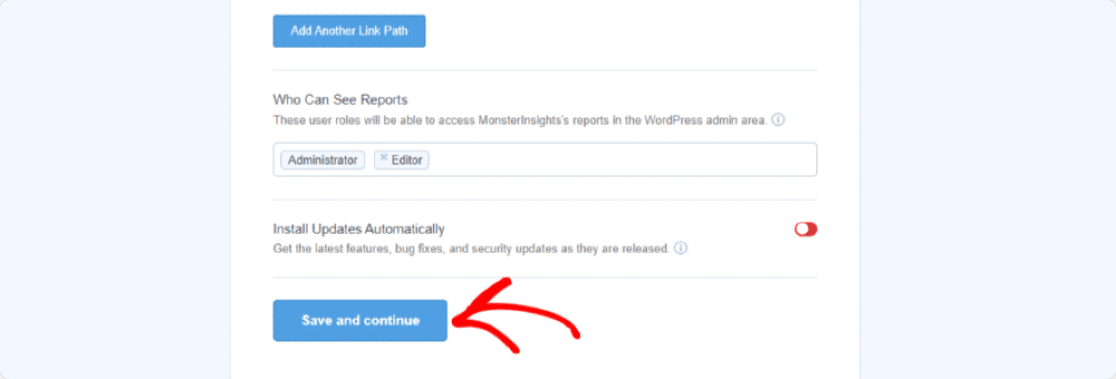
Ora si aprirà la pagina Impostazioni consigliate. Qui avrai alcune impostazioni basate sulla tua configurazione. Configura queste impostazioni consigliate secondo le tue preferenze e fai clic sul pulsante Salva e continua.
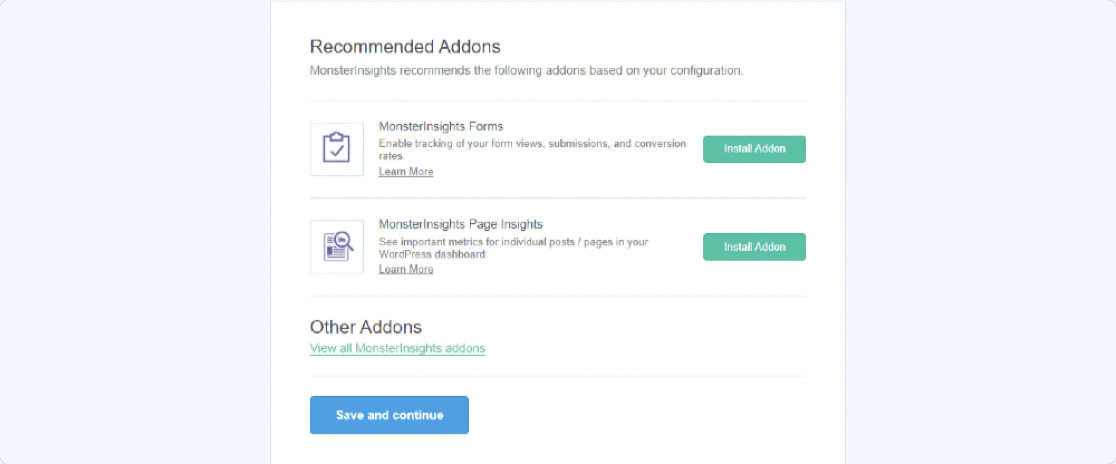
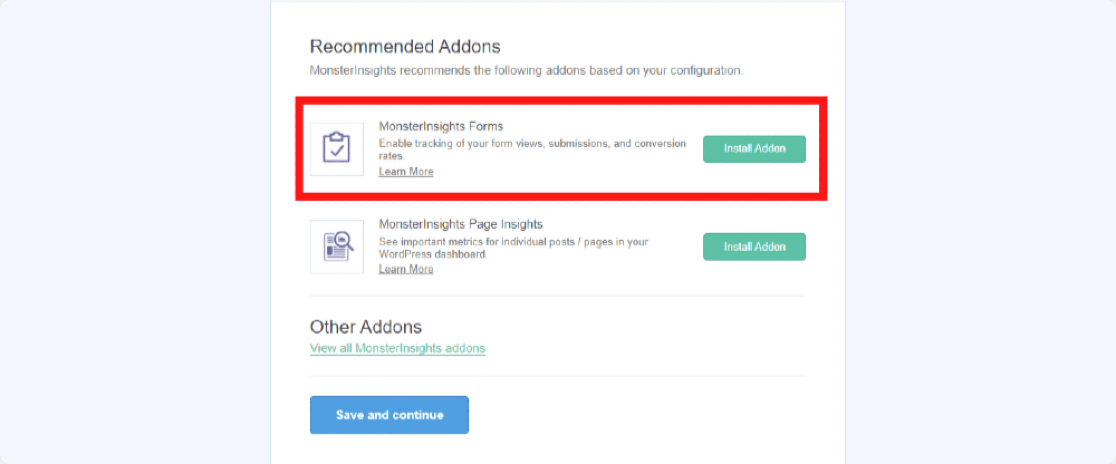
Nel passaggio successivo, MonsterInsights ti mostrerà i componenti aggiuntivi consigliati.
Passaggio 3: Installa e attiva il componente aggiuntivo Moduli
MonsterInsights elimina tutto il lavoro noioso permettendoti di monitorare le conversioni dei moduli solo all'interno dei tuoi siti web WordPress. Tutto ciò che devi fare è installare e attivare i componenti aggiuntivi Moduli per controllare i dati di conversione dei tuoi moduli.
Fai clic sul pulsante Installa componente aggiuntivo.
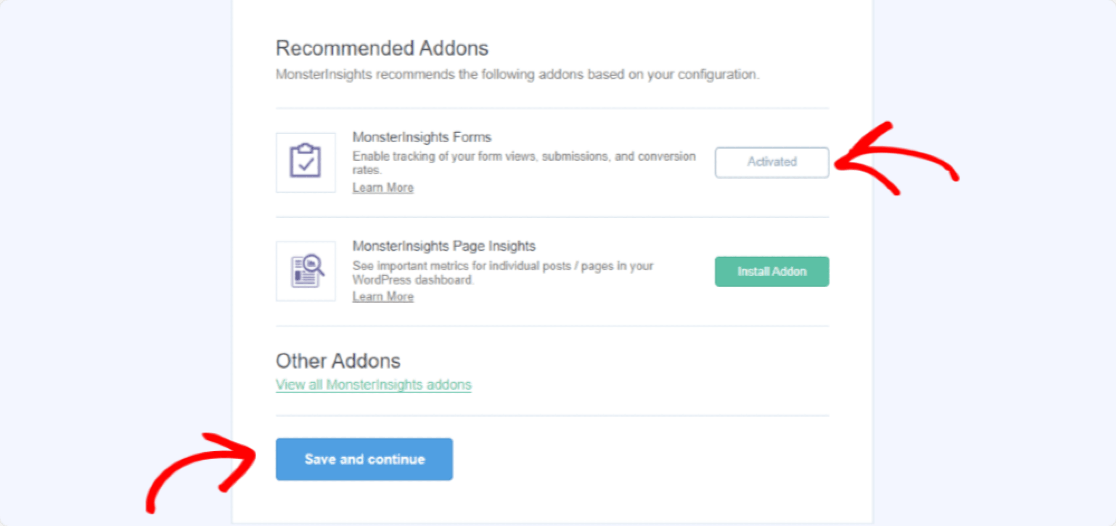
Una volta attivato il componente aggiuntivo Moduli, fai clic sul pulsante Salva e continua.
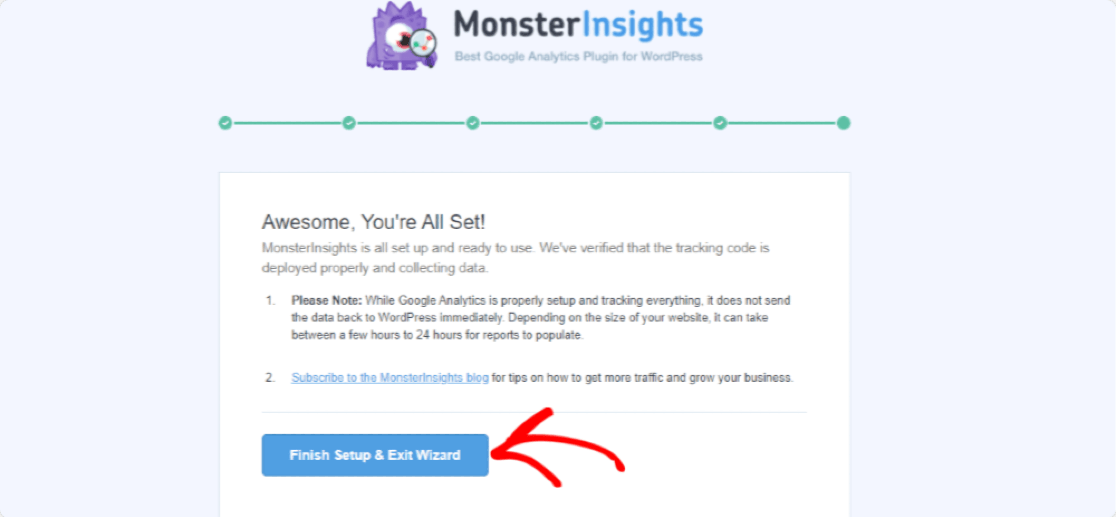
Fantastico, hai finito. Termina Configurazione ed esci dalla procedura guidata.
Successivamente, ti mostreremo come visualizzare il report.
Passaggio 4: Visualizza i report di MonsterInsights
Per vedere le conversioni dei tuoi moduli, fai clic su Insights » Report. nella tua bacheca di WordPress.

Fai clic sulla scheda Moduli per vedere il report delle conversioni dei moduli del tuo sito.

Qui vedrai il report completo dei moduli, incluse impressioni, conversioni e tasso di conversione per ciascun modulo. Se lo desideri, puoi anche esportare tutti i dati dei moduli in PDF.
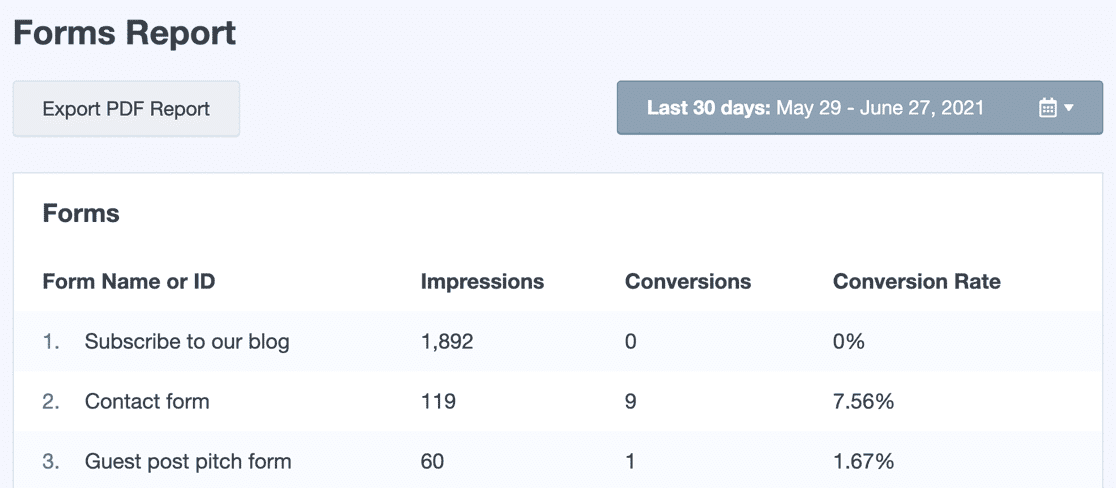
Questo report ti dirà quante persone hanno visualizzato il tuo modulo e quante lo hanno inviato. Con questo report di facile comprensione, puoi prendere decisioni informate su quali moduli stanno producendo i migliori risultati per il tuo sito web.
E una volta che sai cosa funziona e cosa no, sei già a metà strada per creare strategie efficaci che generano conversioni.
Quindi procedi e imposta il tracciamento delle origini dei lead. È una soluzione "imposta e dimentica", quindi devi seguire questo processo solo una volta. Dopodiché, si tratta solo di monitorare i numeri e utilizzare queste statistiche per guidare le tue future decisioni.
Domande dei lettori sul tracciamento delle origini dei lead
E se sto già usando un CRM? Posso comunque tracciare le origini dei lead in WordPress?
Assolutamente! La maggior parte dei CRM si integra perfettamente con i plugin di WordPress come WPForms, quindi puoi sincronizzare facilmente il tuo modulo con il CRM.
Come posso utilizzare i dati delle origini dei lead per migliorare i miei sforzi di marketing?
- Concentrati sui canali ad alto ROI: Identifica le tue origini di lead più performanti e alloca più risorse su di esse.
- Ottimizza i contenuti: Analizza quali pagine o moduli generano più lead qualificati e adatta la tua strategia di contenuti di conseguenza.
- Personalizza i percorsi utente: Segmenta i lead in base alla loro origine e crea campagne di follow-up mirate per un migliore coinvolgimento.
Ci sono preoccupazioni sulla privacy nel tracciare le origini dei lead?
È fondamentale essere trasparenti riguardo alle tue pratiche di raccolta dati. Informa chiaramente gli utenti nella tua politica sulla privacy su come tracci le origini dei lead. Puoi anche utilizzare le funzionalità GDPR integrate di WPForms per disabilitare i cookie di tracciamento e i metadati relativi agli utenti.
Successivamente, traccia il traffico del tuo sito web
Analizzare le origini dei tuoi lead è un aspetto del più ampio argomento dell'analisi del sito web. Indipendentemente dal canale su cui stai concentrando i tuoi sforzi di marketing, ti consiglio di tracciare il traffico del tuo sito WordPress. È l'unico modo per sapere se le tue strategie stanno funzionando e come sta performando il tuo sito web nel complesso.
Traccia le fonti di lead con WPForms ora 🔍
Se ti è piaciuto questo articolo, seguici su Facebook e Twitter per altri tutorial gratuiti su WordPress.





