


Riassunto AI
Curioso di sapere come monitorare il traffico del sito web su WordPress? È importante sapere chi visita il tuo sito web (e come).
Il numero di visitatori del sito che cliccano sul tuo sito web equivale alle opportunità che hai di aumentare le conversioni dei tuoi moduli, creare una lista email più ampia o vendere più prodotti e servizi.
Quindi, in questo articolo, ti mostreremo esattamente come monitorare il traffico del sito web sul tuo sito WordPress. Tratteremo 2 dei modi più semplici per monitorare il traffico del tuo sito.
Come monitorare il traffico del sito web
Di seguito sono riportati 2 metodi semplici che puoi utilizzare da soli o insieme per monitorare i visitatori del tuo sito web in modo da poter prendere decisioni informate sul sito web della tua attività.
Metodo 1: Usa il plugin MonsterInsights
Il plugin WordPress MonsterInsights è di gran lunga il modo più popolare per monitorare quante persone visitano il tuo sito web (e per vedere da dove provengono). Ti mostreremo come configurarlo di seguito.
Passaggio 1: Configura un account Google Analytics
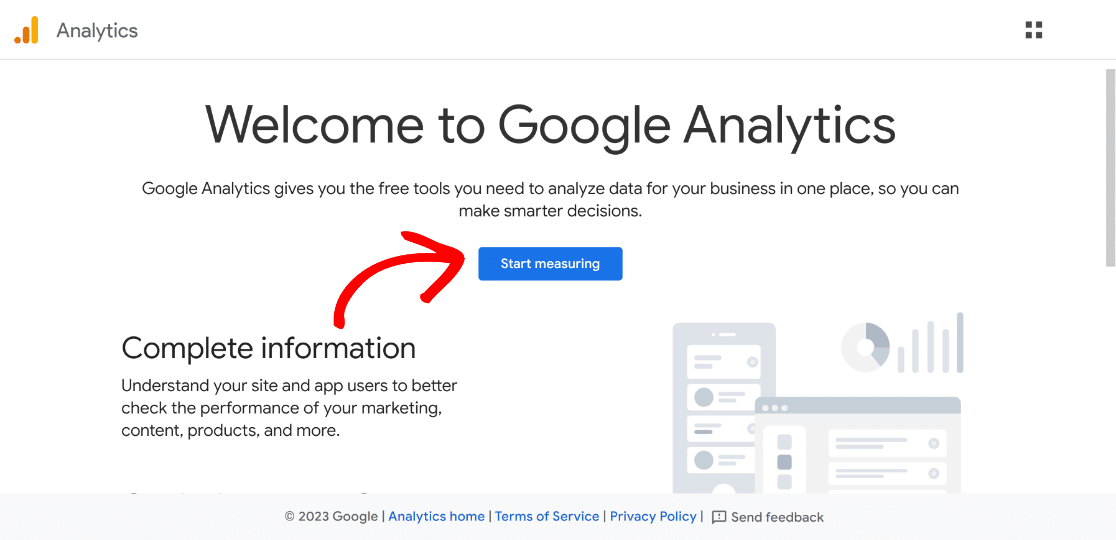
Per iniziare a monitorare il traffico del sito web in WordPress, la prima cosa che dovrai fare è iscriverti a un account Google Analytics e fare clic sul pulsante Inizia la misurazione.
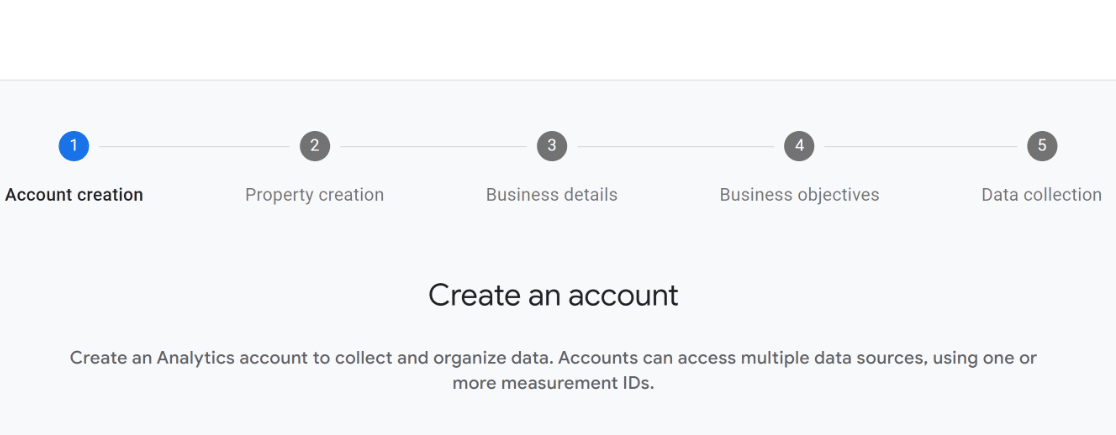
Successivamente, segui tutti i passaggi della procedura guidata di configurazione di Google Analytics per continuare a configurare il meccanismo di monitoraggio e la raccolta dei dati.
Passaggio 2: Installa e attiva MonsterInsights
Quindi il primo passo è installare il plugin MonsterInsights. È il miglior plugin WordPress per Google Analytics disponibile. Inoltre, otterrai report dettagliati sull'eCommerce direttamente dalla tua dashboard di WordPress.
E non devi essere un esperto di tecnologia per usare MonsterInsights. Questo è uno dei motivi per cui è così popolare tra i proprietari di siti web di piccole imprese. Non devi modificare alcun codice o assumere uno sviluppatore.
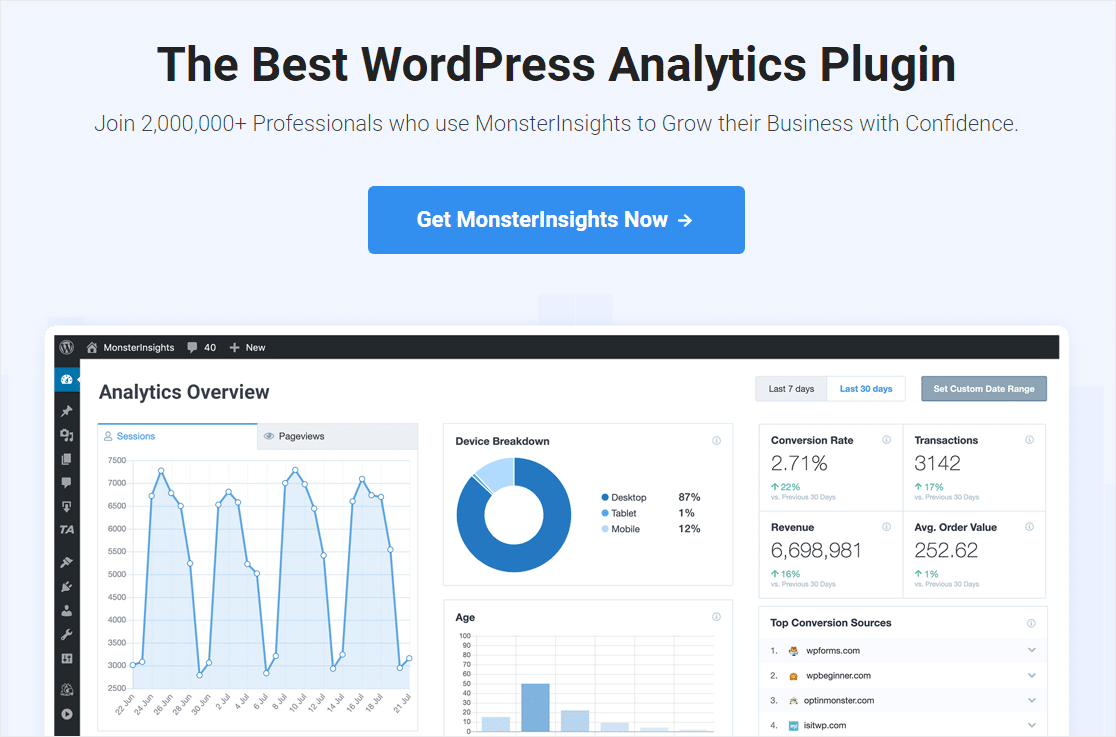
Per impostare il monitoraggio per il tuo sito WordPress, avrai bisogno di un piano MonsterInsights Pro. Una volta deciso un piano che si adatta al tuo budget, consulta questo post su come installare un plugin WordPress per istruzioni dettagliate.
Passaggio 3: Collega MonsterInsights a Google Analytics
Dopo che il plugin è stato attivato, apparirà la Procedura guidata di configurazione che ti guiderà passo dopo passo.
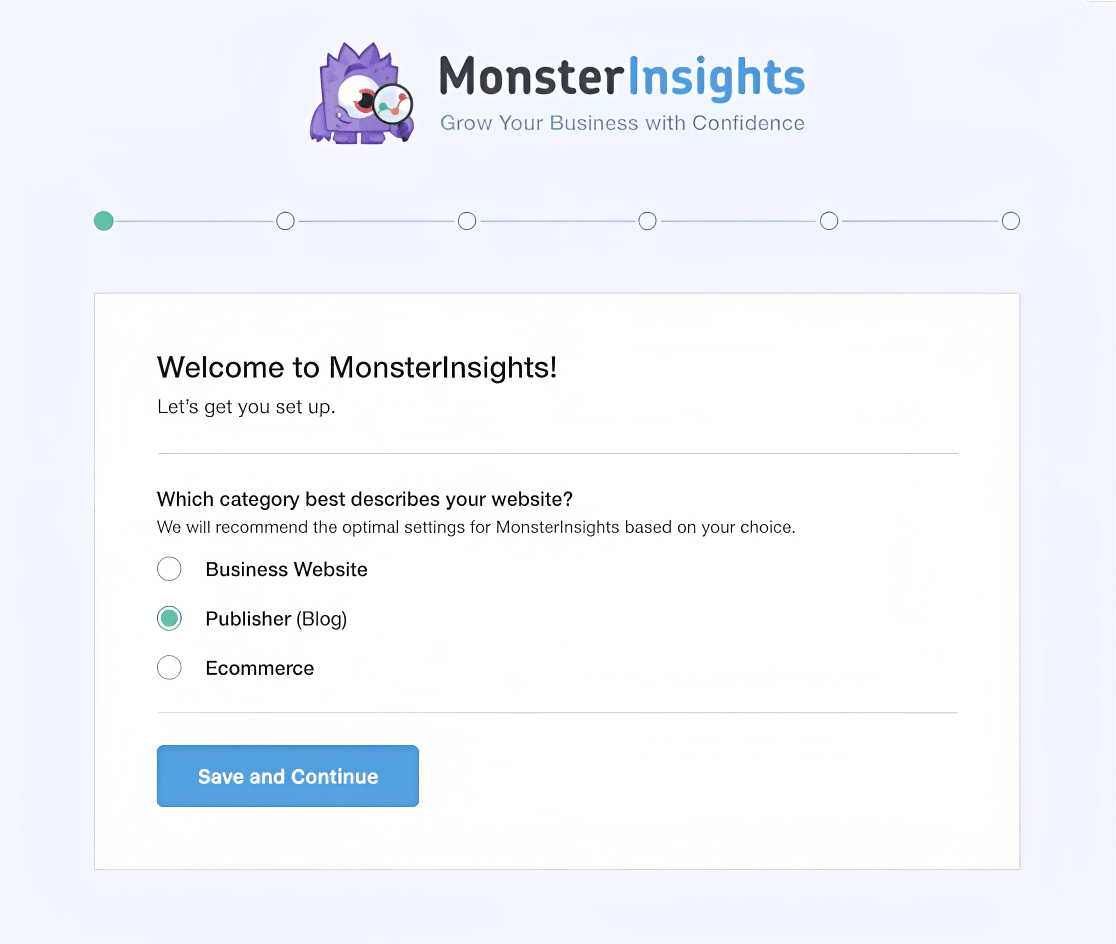
La seconda schermata ti chiederà di collegare MonsterInsights al tuo sito WordPress inserendo la tua chiave di licenza MonsterInsights.
Copia semplicemente la chiave dalla dashboard del tuo account MonsterInsights e incollala nel campo Chiave di licenza, quindi premi il pulsante Collega MonsterInsights.

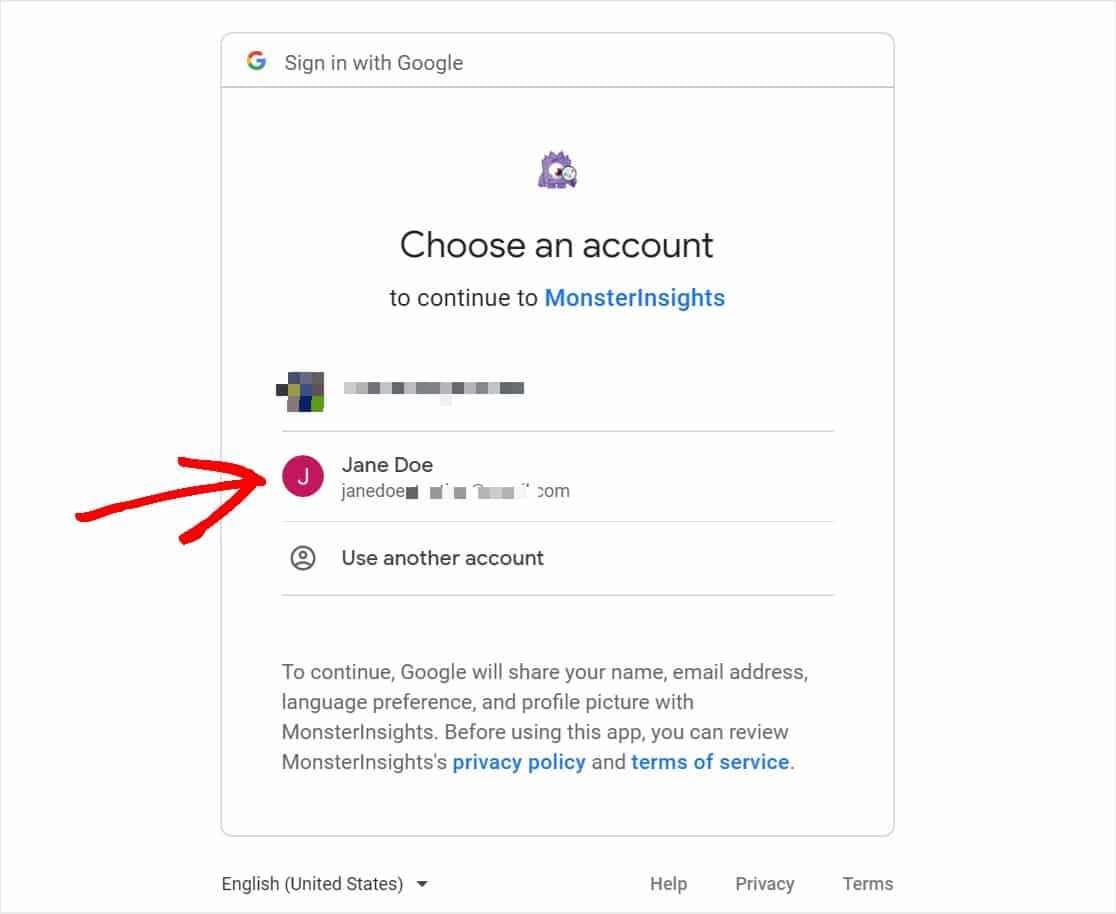
Nella schermata successiva, ti verrà richiesto di selezionare un account Google che desideri collegare al tuo account MonsterInsights.
Dovrai scegliere l'account che hai creato quando hai inizialmente configurato il tuo account Google Analytics per il sito WordPress.
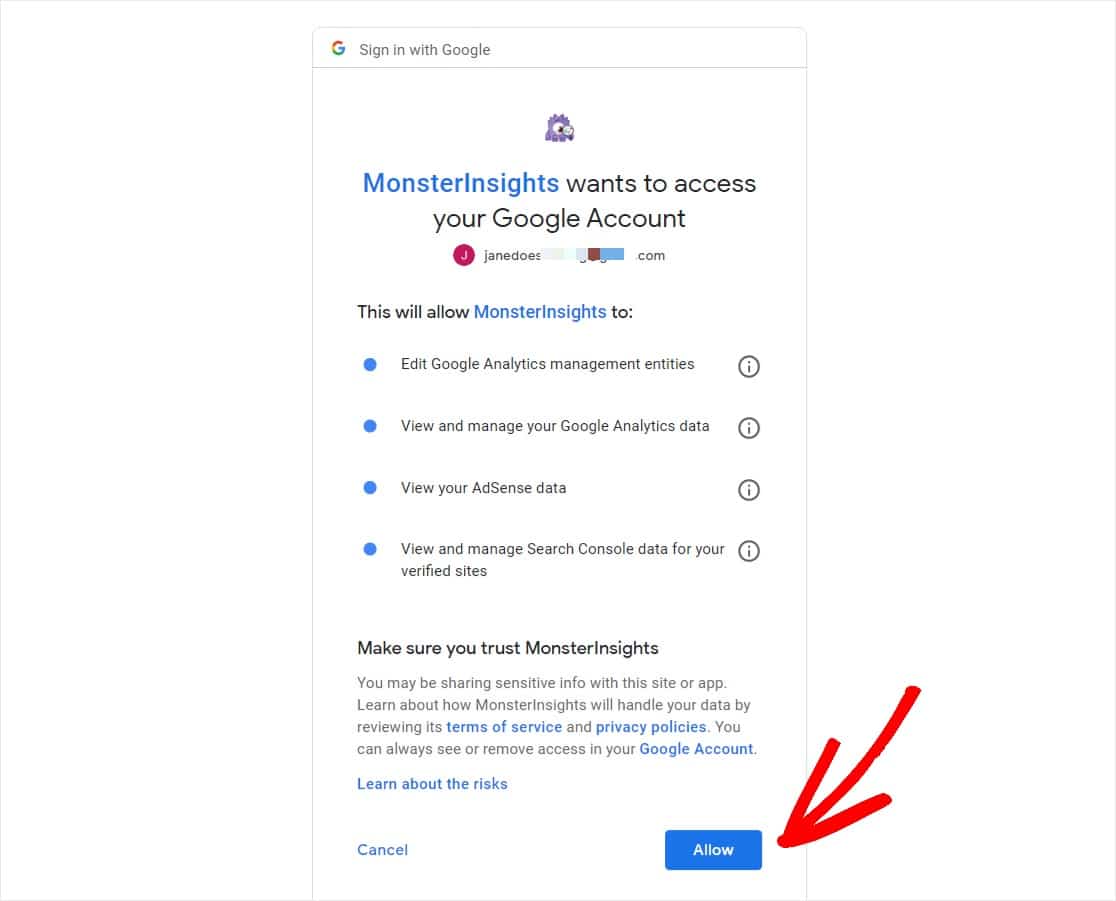
Ora, devi concedere a MonsterInsights l'autorizzazione per accedere al tuo account Google Analytics. Per procedere, fai clic sull'opzione Consenti.
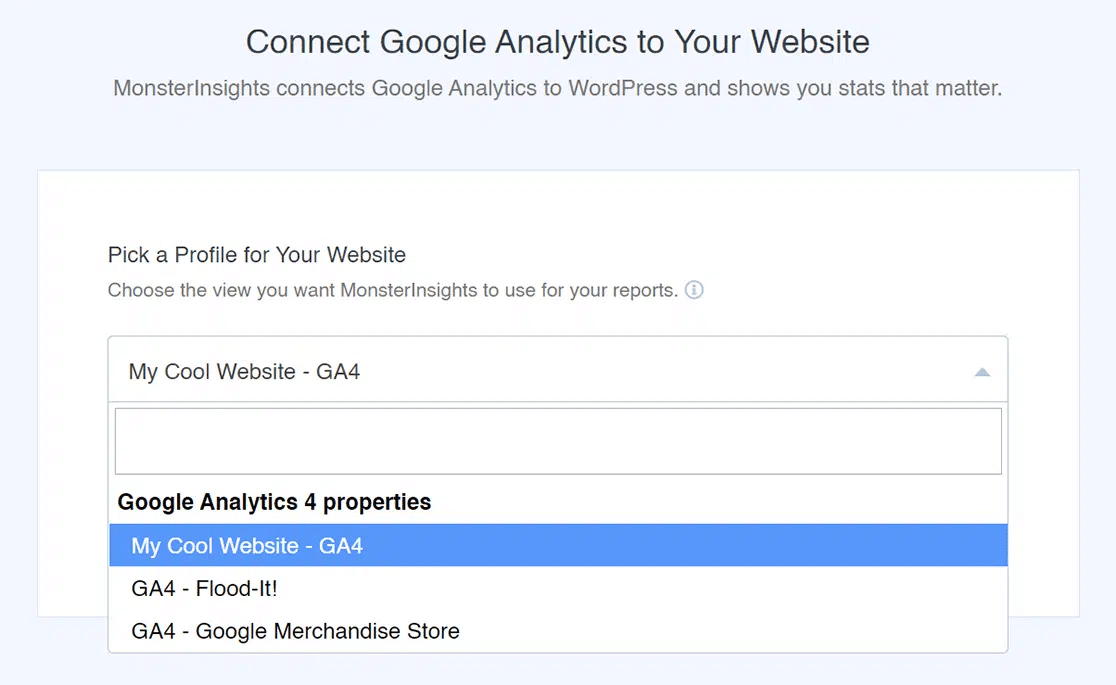
Successivamente, seleziona un profilo per continuare la connessione. Se il tuo account Google Analytics è collegato a più siti web, scegli la proprietà del sito web corretta.
Una volta completata l'autenticazione, verrai reindirizzato alla Procedura guidata di configurazione. Finirai sulla pagina Impostazioni consigliate con le seguenti opzioni:
- Monitoraggio eventi — Abilitato per impostazione predefinita.
- Attribuzione avanzata dei link — Abilitata per impostazione predefinita.
- Monitoraggio download file — I tipi di file più utilizzati (doc, pdf, ppt, zip, xls, docx, pptx, xlsx) sono già stati aggiunti per impostazione predefinita.
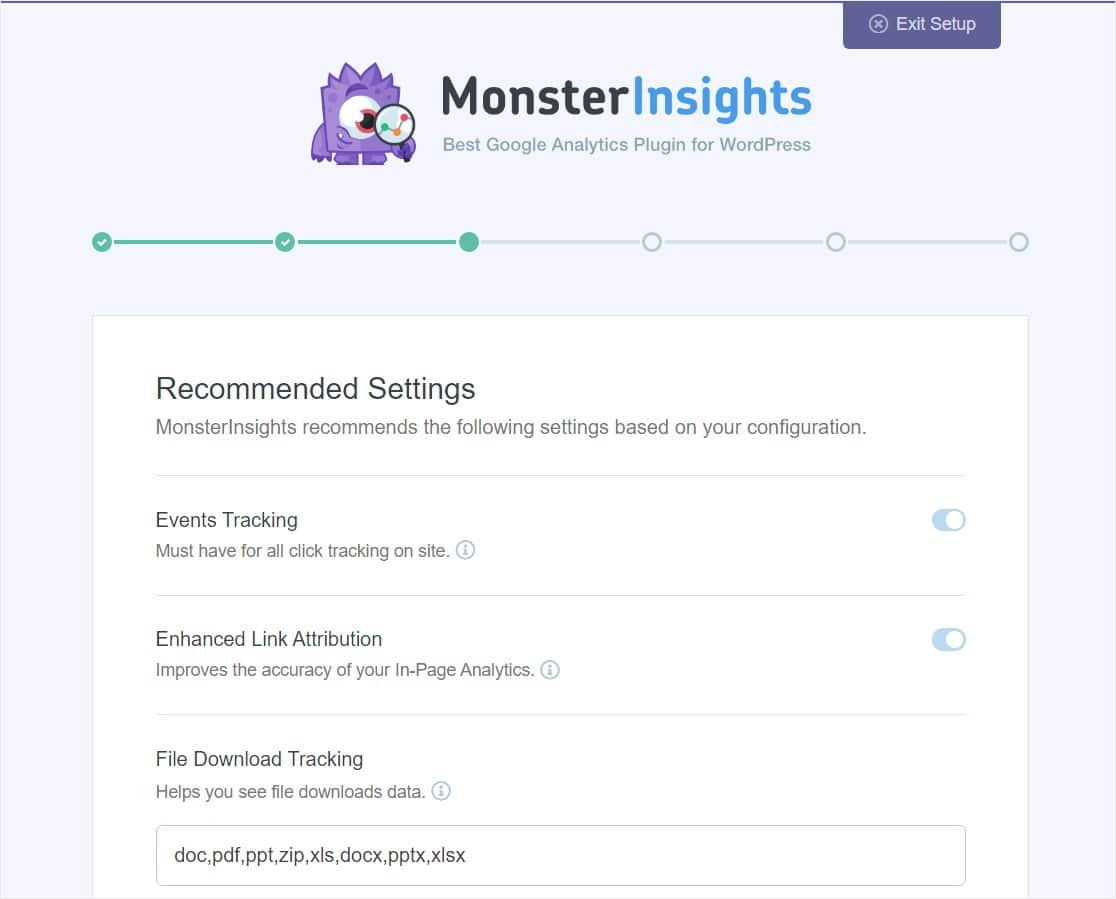
Scorrendo un po' verso il basso, troverai altre impostazioni di configurazione.
- Monitoraggio link affiliati — Vengono aggiunti per impostazione predefinita 2 percorsi per i link affiliati, e puoi impostare rapidamente il monitoraggio dei link di WordPress qui.
- Accesso ai report di MonsterInsights — Puoi scegliere quali utenti possono visualizzare i tuoi report di MonsterInsights.
- Aggiornamenti automatici del plugin — Puoi abilitare o disabilitare questa opzione per installare automaticamente gli aggiornamenti del tuo plugin.
- Mostra badge MonsterInsights — Decidi se includere o meno un badge MonsterInsights nel footer del tuo sito web.
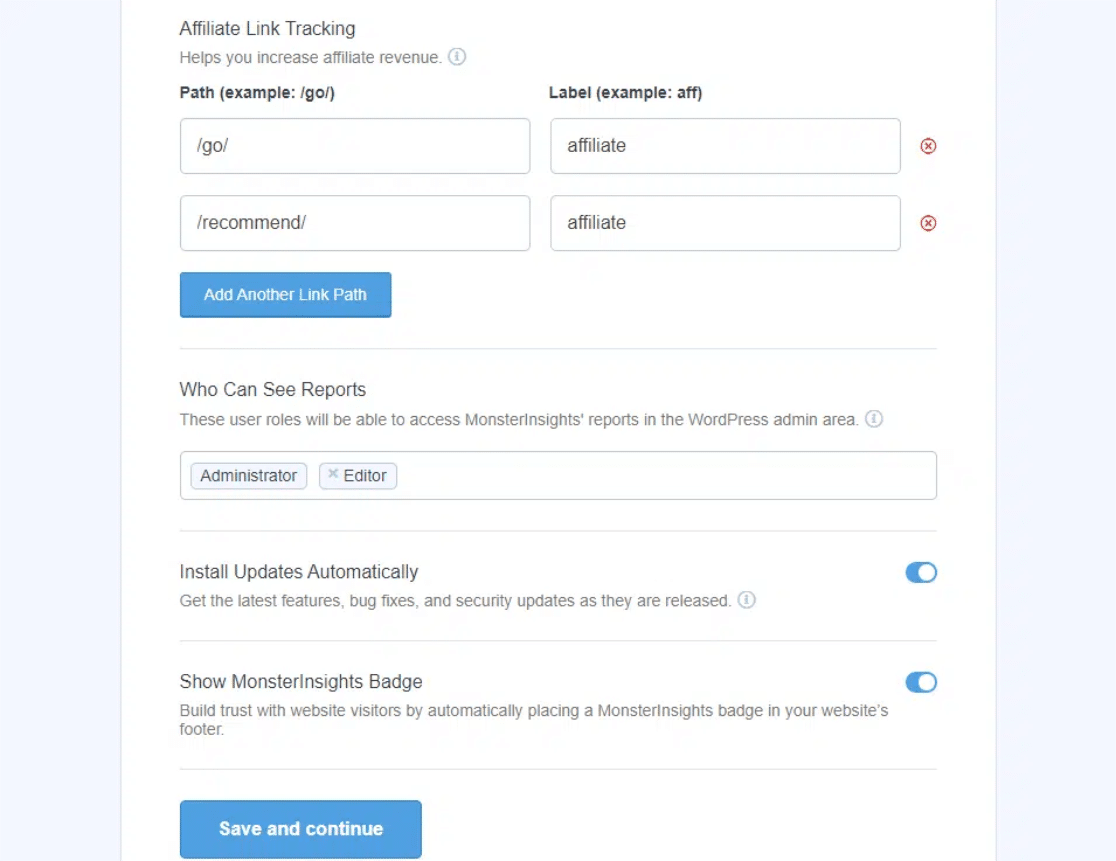
Fai clic sull'opzione Salva e continua dopo aver esaminato e configurato queste modifiche consigliate. Nella schermata successiva, vedrai opzioni per ulteriori opzioni di monitoraggio, componenti aggiuntivi e plugin utili.
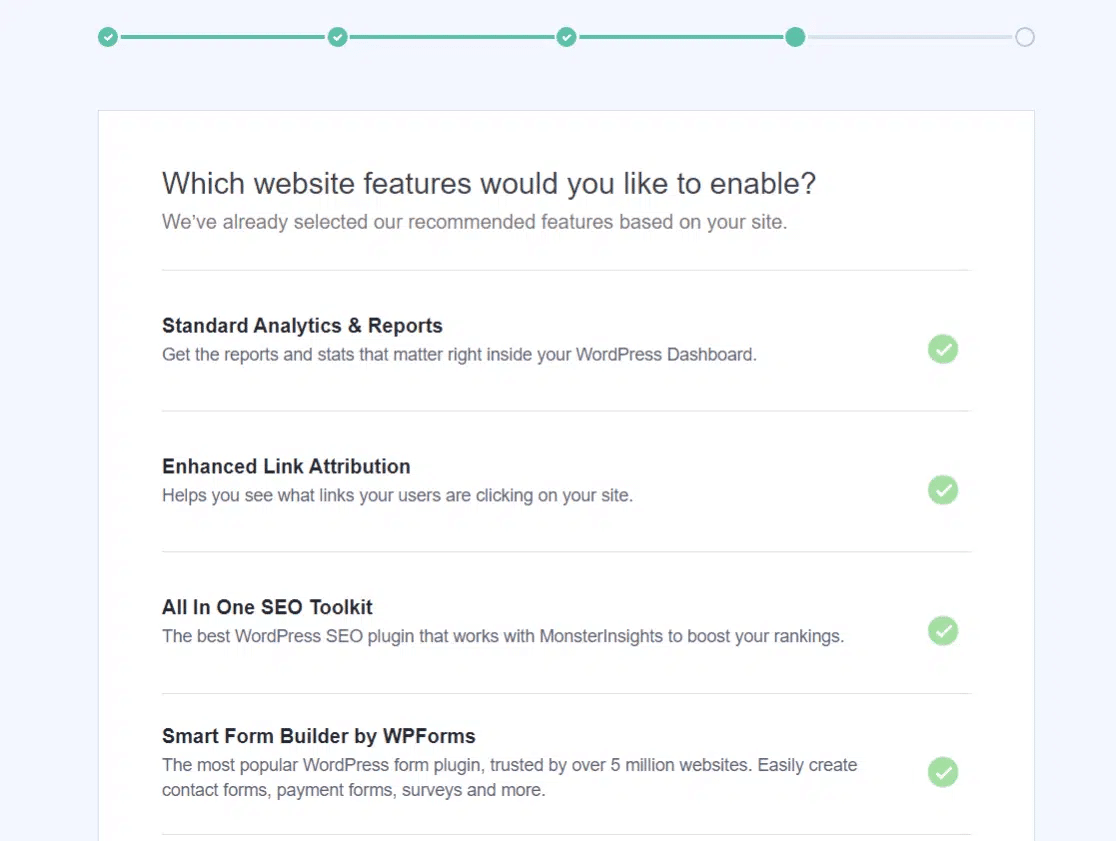
Seleziona tutte le opzioni che ritieni più pertinenti e che soddisfano i dati che desideri acquisire da Google Analytics e premi il pulsante Salva e continua.
Dopodiché, vedrai una nuova schermata con questo messaggio: 'Fantastico! Monitoraggio e Analytics sono tutti configurati'.
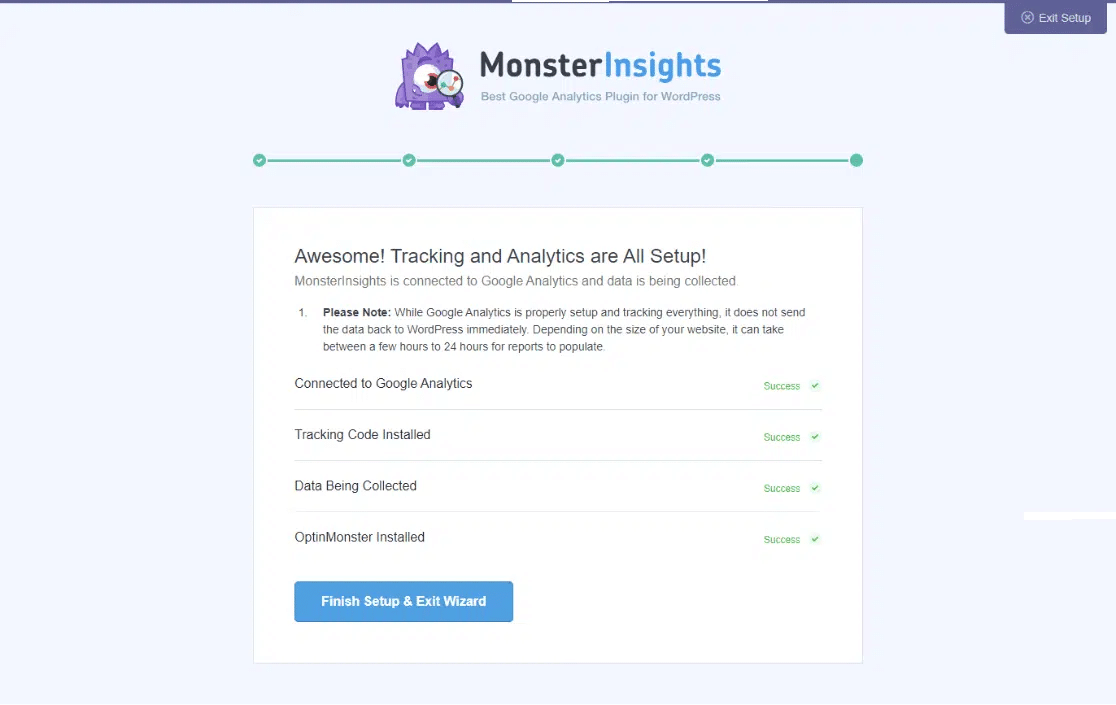
Ciò conferma che il processo di configurazione è completo e hai installato correttamente Google Analytics sul tuo sito WordPress.
Passaggio 4: Visualizza i report di MonsterInsights
Diamo un'occhiata ai report che MonsterInsights offre per aiutarti a monitorare il traffico del tuo sito web, tra le altre cose. Per accedere ai report, vai su Insights » Report.
Report Panoramica
Nella scheda Report Panoramica, puoi vedere molte informazioni sul traffico del sito che arriva al tuo sito WordPress.
Puoi vedere un grafico visivo del numero di sessioni e visualizzazioni di pagina che il tuo sito ha ottenuto in un determinato periodo.
Successivamente, vedrai una rapida panoramica delle metriche chiave come il numero di sessioni e visualizzazioni di pagina, la durata media della sessione e il tasso di rimbalzo del tuo sito.
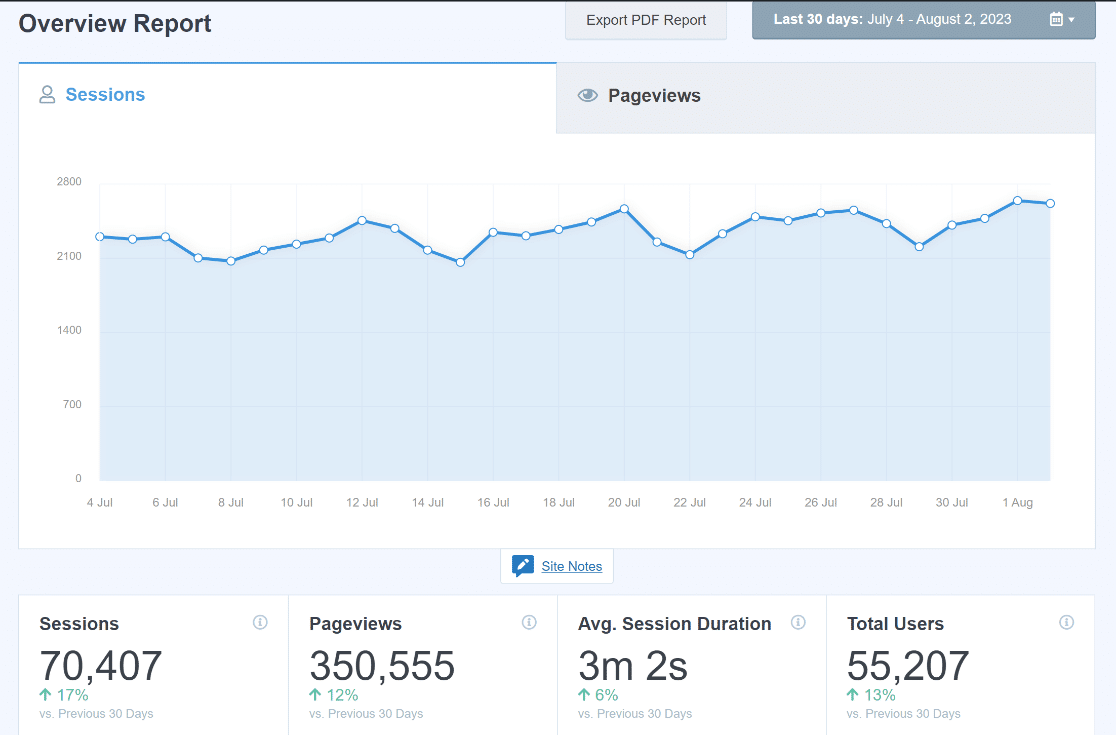
Questo ti aiuta a determinare se il traffico che arriva al tuo sito web rimane e interagisce con i tuoi contenuti.
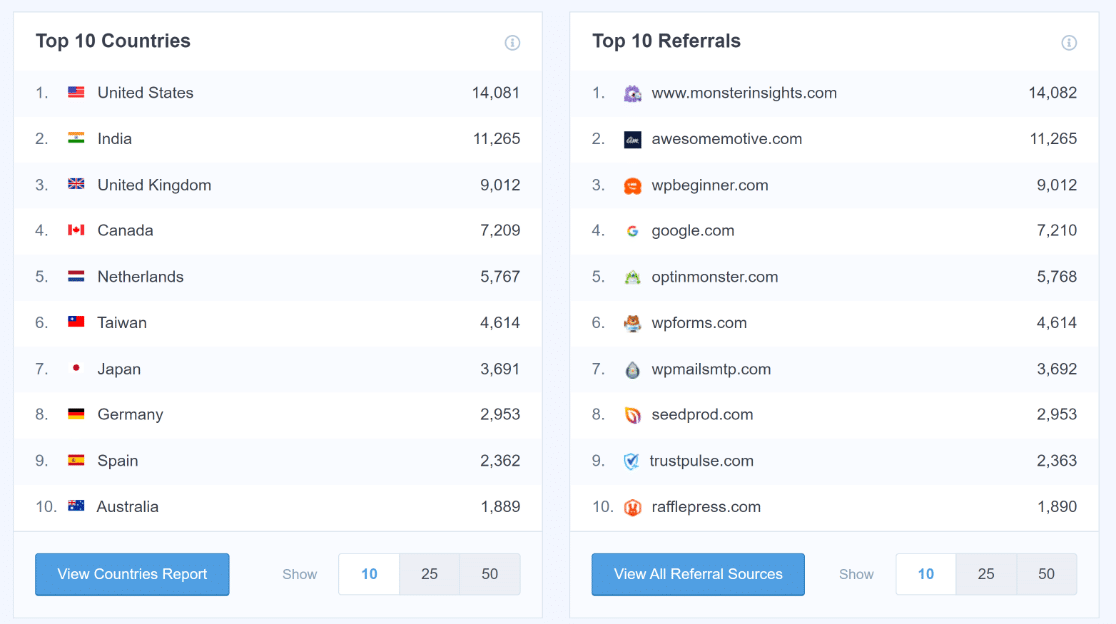
E se continui a scorrere, puoi controllare i primi 10 paesi in cui si trovano i visitatori del tuo sito, nonché le tue principali fonti di riferimento.
Report Editori
Nella scheda Report Editori, troverai altre metriche che possono aiutarti a saperne di più sulle persone che visitano il tuo sito web:
- Pagine di destinazione
- Pagine di uscita
- Link in uscita
- Link affiliati
- Link per il download
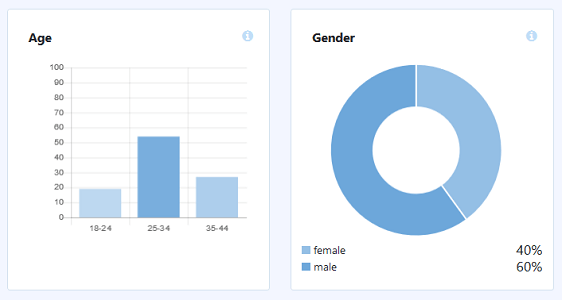
- Categorie demografiche e di interesse
È un modo approfondito per monitorare il traffico web verso WordPress. Scopri quanti visitatori stanno visitando le tue varie pagine web, monitora i link in uscita e affiliati e quante persone hanno fatto clic su un link per il download sul tuo sito web.
Inoltre, visualizza le fasce d'età, il sesso e gli interessi di tutti i visitatori del sito che visitano il tuo sito web.
Report eCommerce
Nella scheda Report eCommerce, vedrai il numero di persone che visitano il tuo negozio online, insieme a dettagli specifici relativi alle transazioni sul sito:
- Tasso di conversione
- Numero di transazioni
- Entrate generate
- Valore medio dell'ordine
- Prodotti principali
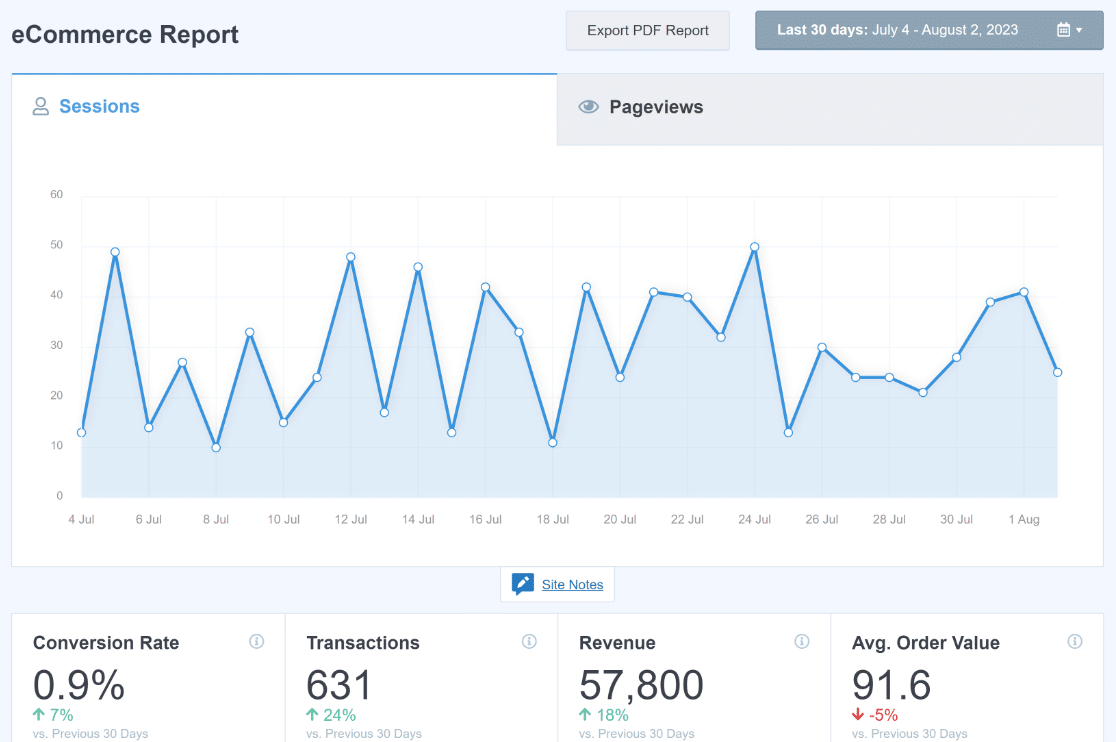
Con queste informazioni, ancora una volta, puoi monitorare quante persone visitano il tuo negozio online.
Ma puoi anche identificare quali prodotti nel tuo negozio online sono i più popolari in modo da poter continuare a promuoverli e ottenere più vendite.
Report di Search Console
Nella scheda Report di Search Console, vedrai i primi 50 termini di ricerca di Google per i quali il tuo sito è classificato.
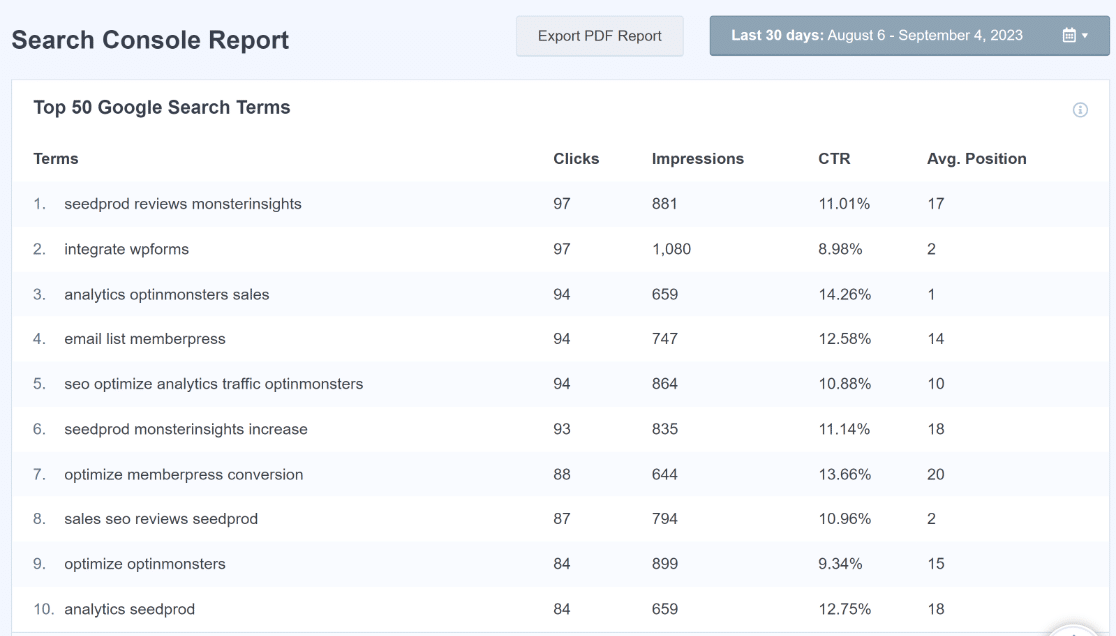
Questo è ottimo per capire quali parole chiave stanno generando più traffico verso il tuo sito web e quanto sono efficaci i tuoi sforzi SEO.
E ti aiuta ad approfondire il monitoraggio del traffico del sito web sul tuo sito WordPress. Se vuoi apportare miglioramenti, aumenta la tua ricerca di parole chiave utilizzando questi dati.
Se sei felice perché il trend del traffico del sito sta andando verso l'alto, continua a promuovere le tue parole chiave principali.
Per assistenza con Google Search Console, assicurati di consultare questo utile tutorial per configurare il tuo sito web con Google Search Console.
Report Dimensioni Personalizzate
Nella scheda Report Dimensioni Personalizzate, puoi monitorare dati personalizzati come i più popolari:
- Autori
- Tipi di Post
- Categorie
- Tag
- Punteggi SEO
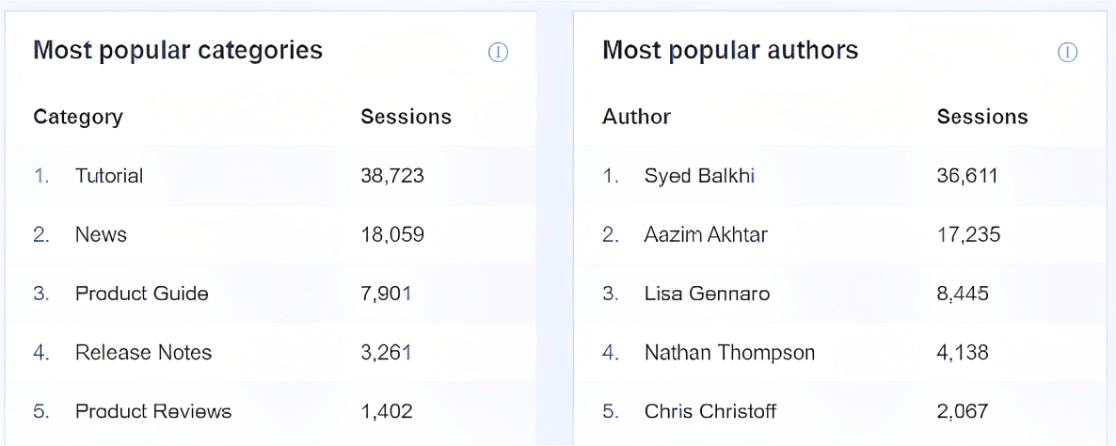
Anche se questo non monitora quanto traffico del sito arriva al tuo sito web, è comunque utile. Ad esempio, ora puoi vedere cosa i visitatori attuali del sito trovano più interessante sul tuo sito, in modo da poter continuare a sviluppare strategie per portare più traffico al tuo sito.
Report Moduli
Nella scheda Report Moduli, puoi vedere alcune delle informazioni più interessanti relative sia al traffico del sito che ai moduli del tuo sito web.
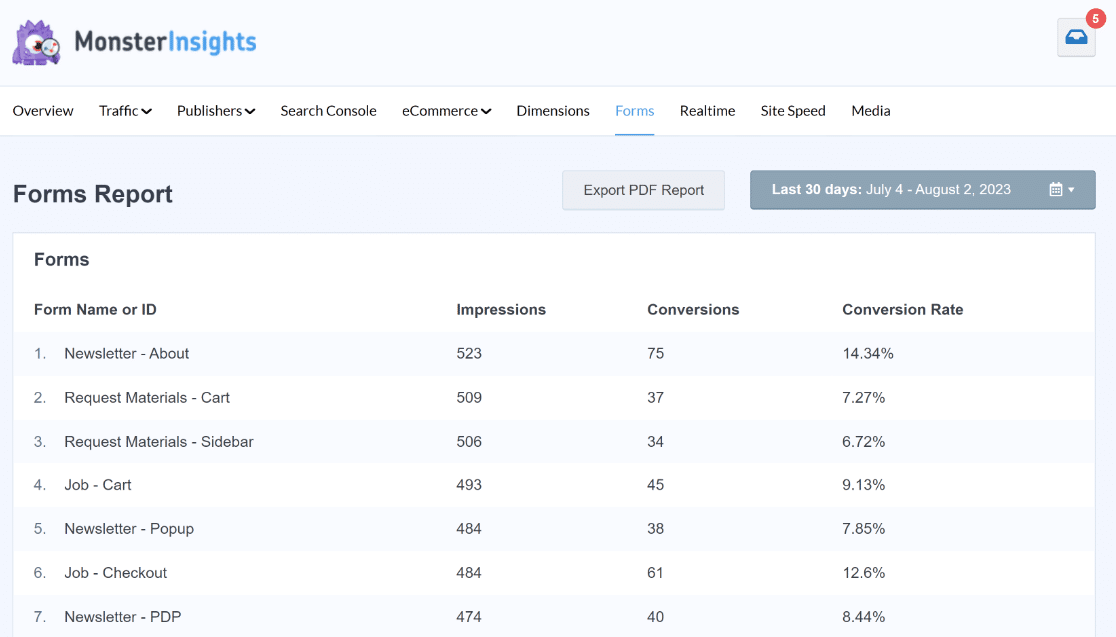
Inoltre, ottieni un tasso di conversione per ciascuno in modo da poter vedere quali moduli stanno convertendo di più sul tuo sito e quali potrebbero necessitare di aggiustamenti.
E se offri ai visitatori del sito degli upgrade di contenuto in cambio dei loro indirizzi email, assicurati di leggere il nostro articolo su come monitorare i download di file utilizzando MonsterInsights.
Ora, diamo un'occhiata a come puoi monitorare i visitatori del sito web utilizzando WPForms. Ti suggeriamo di utilizzare entrambi i metodi per una configurazione incredibilmente potente di monitoraggio dei visitatori.
Metodo 2: Usa il plugin WPForms
Vuoi vedere rapidamente cosa fanno le persone sul tuo sito web prima di inviare un modulo? È facile.
Successivamente, ti mostreremo come puoi utilizzare il potente addon User Journey del plugin WPForms per monitorare i visitatori del sito web sul tuo sito.
Ecco un'idea di come appare un report di User Journey:
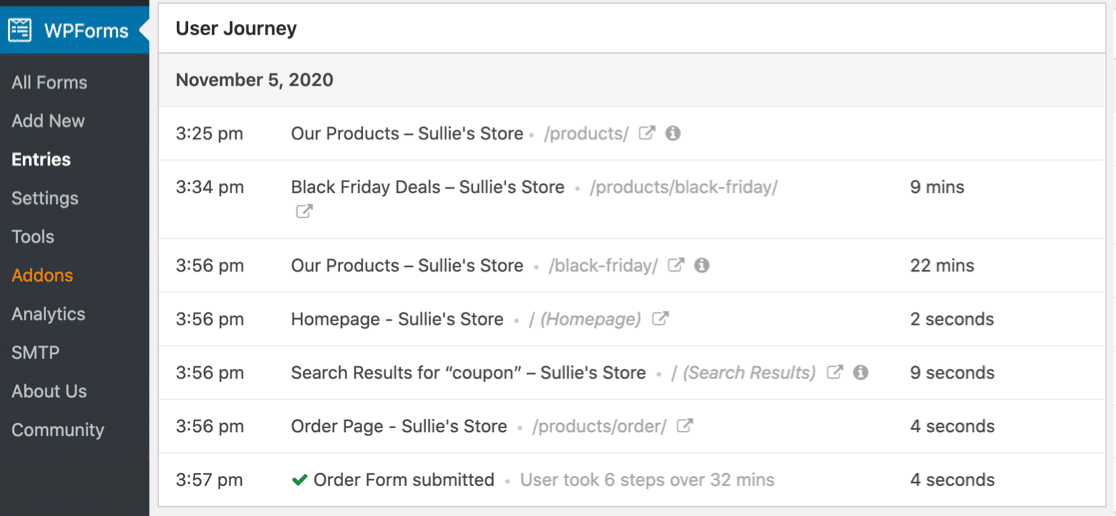
Ci sono molti ottimi dettagli che questo addon ti mostra con pochi clic. Iniziamo.
Passaggio 1: Installa e Attiva il Plugin WPForms
Prima di iniziare, dovrai prima assicurarti che il plugin WPForms sia installato e attivato sul tuo sito WordPress.
Se è la prima volta che installi un plugin di WordPress, consulta questa guida passo passo su come installare un plugin in WordPress.
Passaggio 2: Abilita l'Addon User Journey
Una volta installato WPForms Pro e verificata la licenza, sarai in grado di installare e attivare rapidamente l'addon User Journey.
Quindi, vai alla tua bacheca di WordPress e fai clic su WPForms » Addons. Successivamente, puoi cercare l'addon User Journey e fare clic su di esso per Attivare.
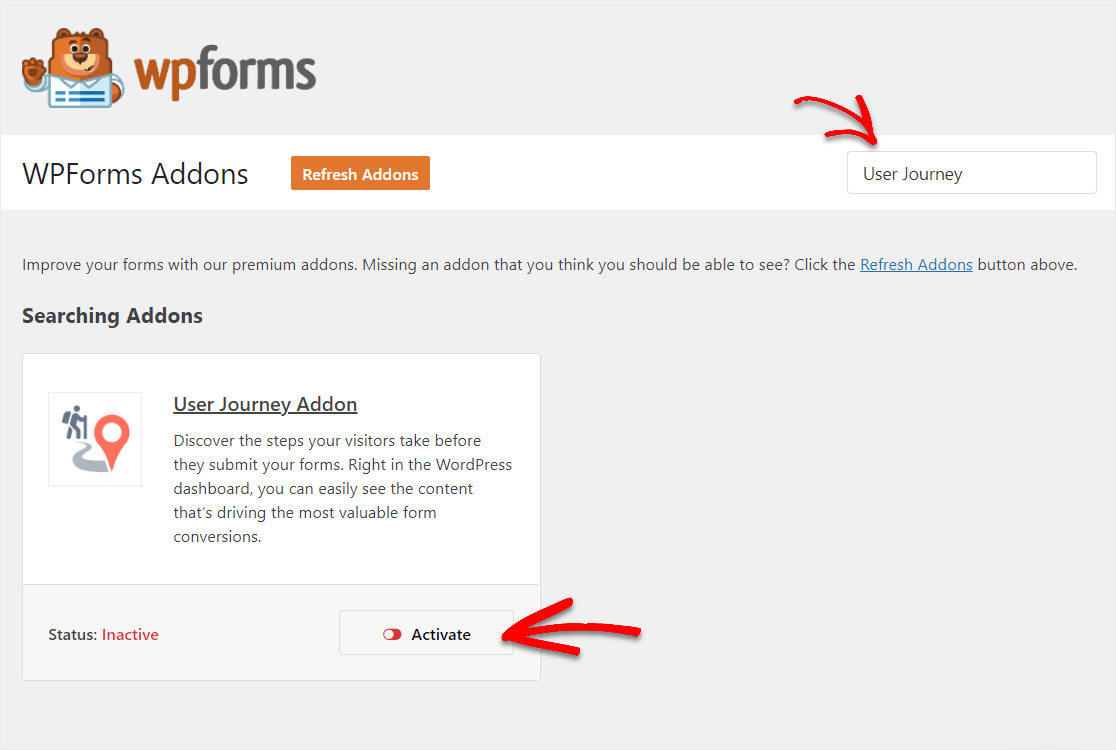
Per ulteriore assistenza con questo passaggio, consulta la nostra guida su come installare e attivare l'addon User Journey.
Passaggio 3: Visualizza i dettagli del percorso utente
Una volta installato WPForms, puoi utilizzare facilmente l'addon User Journey. Tutte le tue richieste di moduli future includeranno questi dettagli del percorso utente.
Quindi, dopo un po' di tempo e che le persone avranno compilato i tuoi moduli, sarai pronto per tracciare questi dettagli dei visitatori.
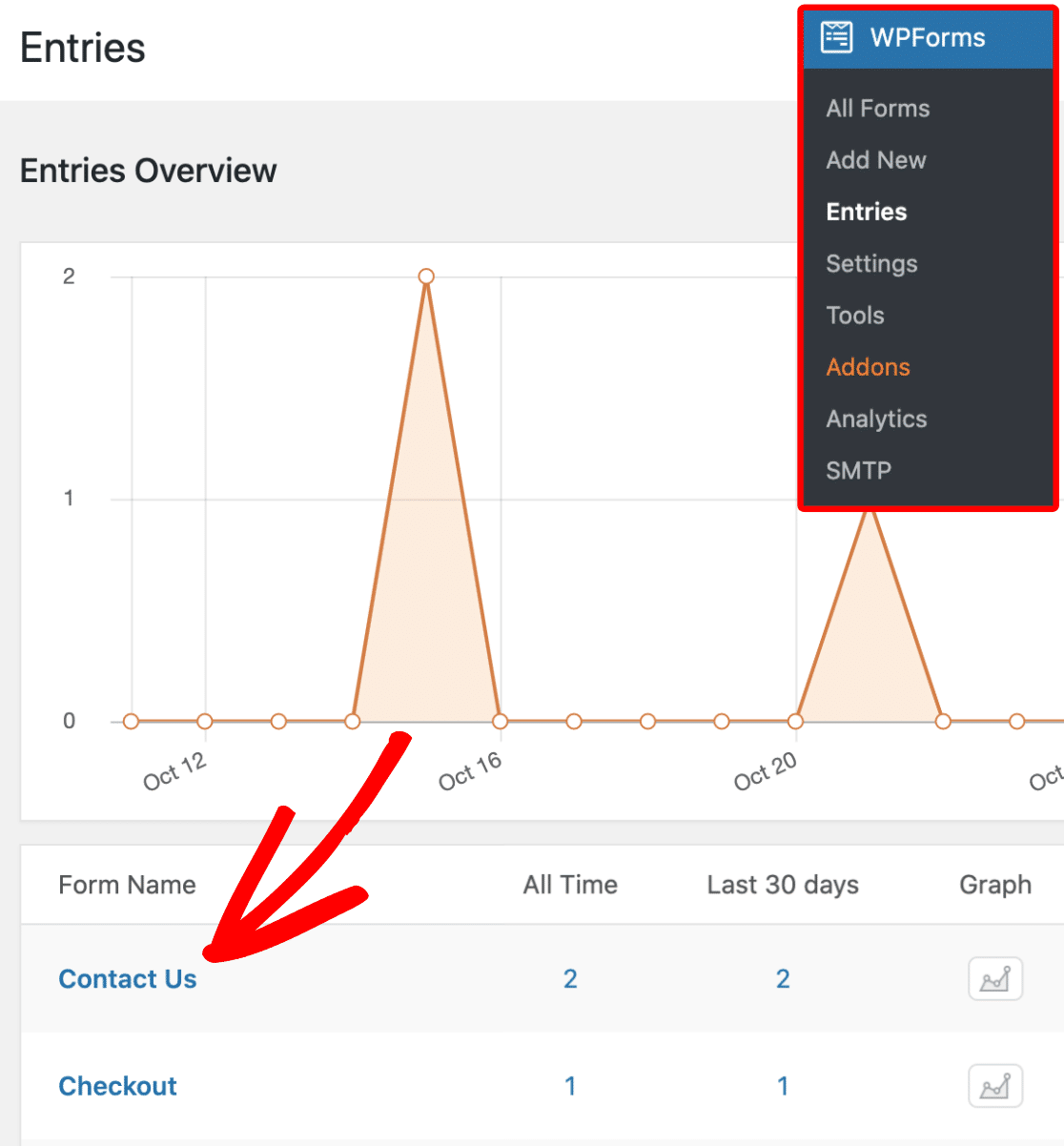
Per visualizzare queste informazioni, vai su WPForms » Entries e quindi fai clic sul nome del tuo modulo.
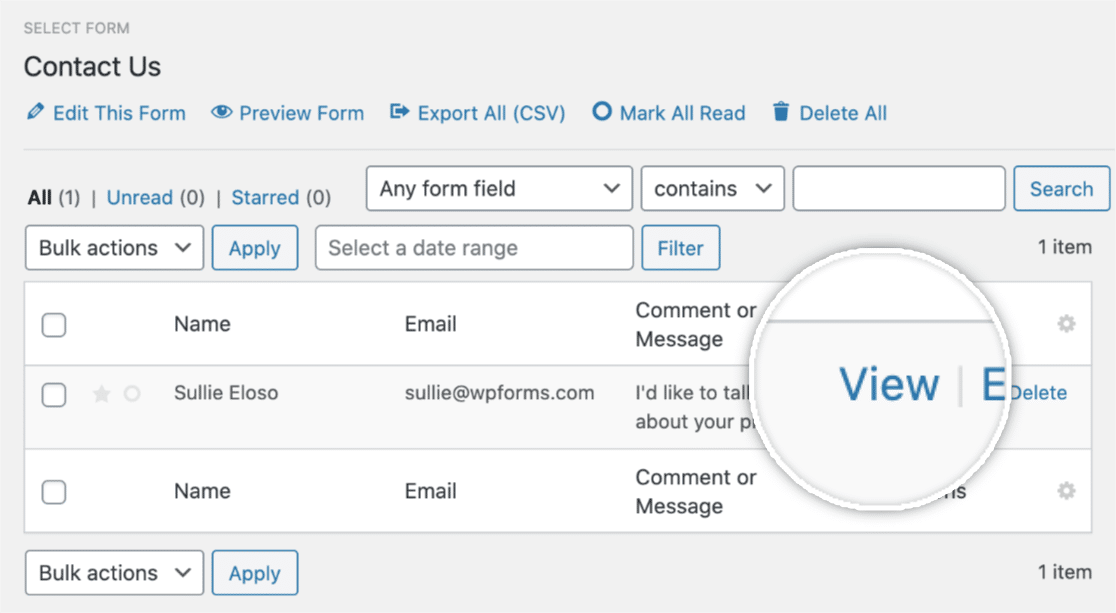
Successivamente, vedrai un elenco di tutte le voci per quel modulo. Quindi, per visualizzare i dettagli del percorso utente di una voce, fai clic sul pulsante Visualizza verso il lato destro.
Quindi, una volta aperte le informazioni della voce, scorri verso il basso fino a trovare la sezione intitolata User Journey.
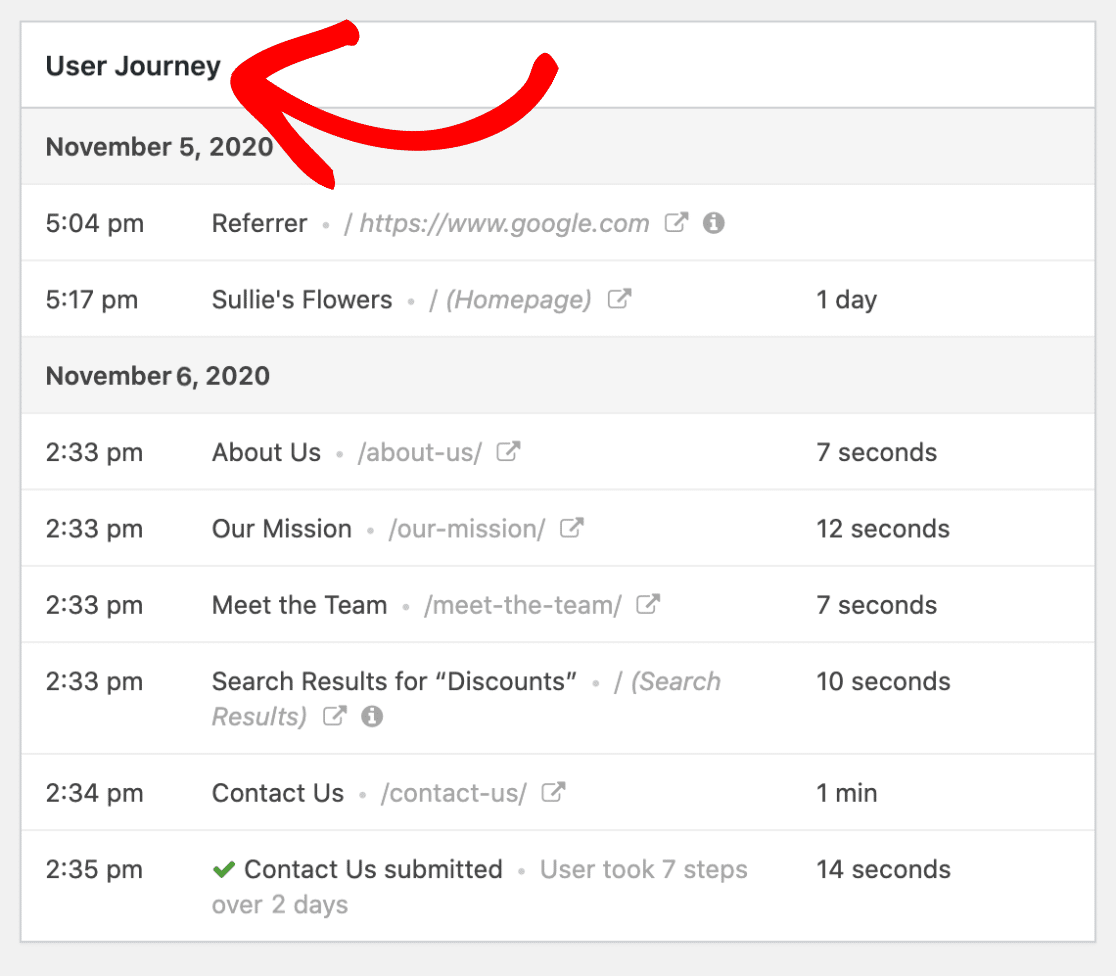
A proposito, se noti che alcune informazioni non sono disponibili, è molto probabile che un utente provenga da un sito non SSL e il tuo sito funzioni su SSL. Oppure, qualcuno potrebbe avere un'estensione o un'impostazione di privacy specifica.
Quindi, questo mostra ogni passaggio che un utente ha compiuto mentre era sul tuo sito, inclusa la pagina da cui l'utente è stato indirizzato.
Potrai vedere la data, l'ora e la durata del tempo trascorso in ogni pagina del tuo sito web che hanno visitato.
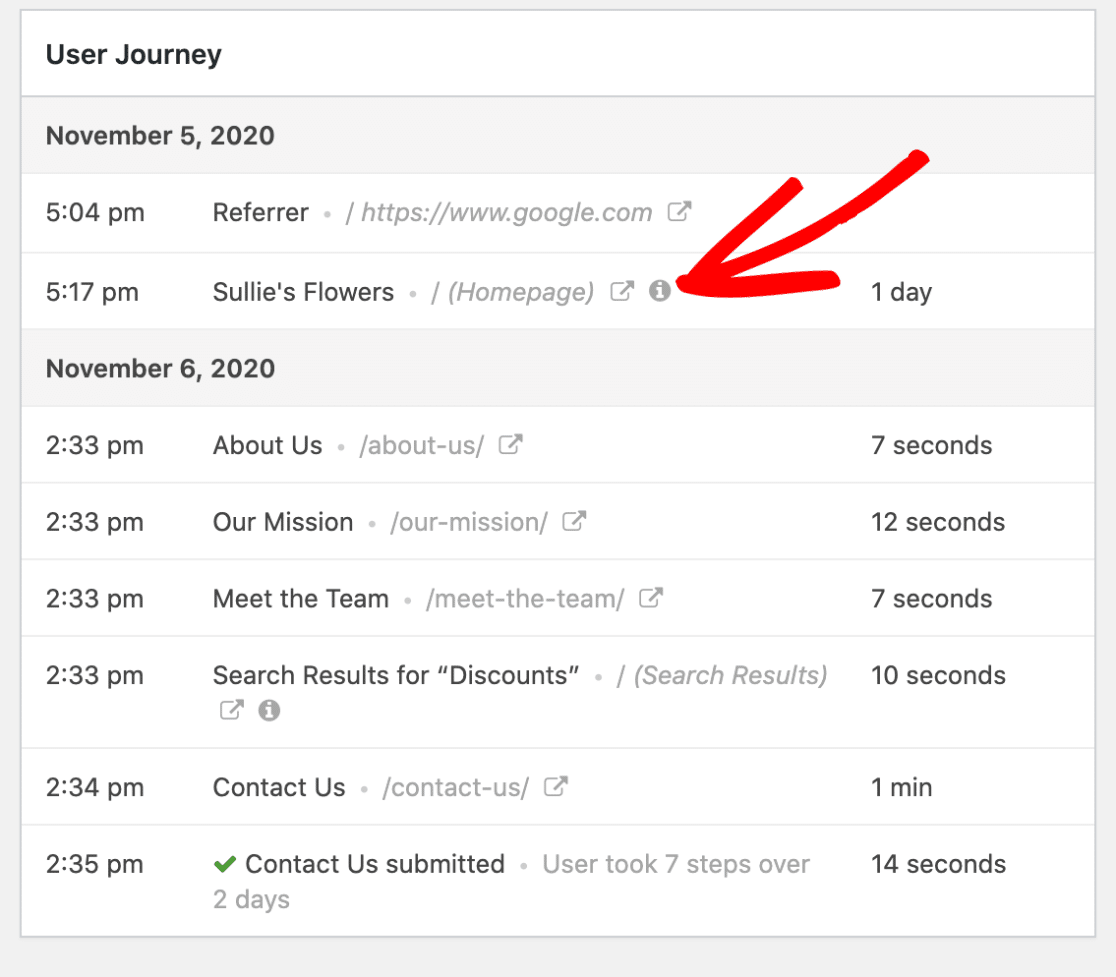
Non solo, ma potrai visualizzare i parametri dell'URL facendo clic sulla piccola icona Info come mostrato di seguito.
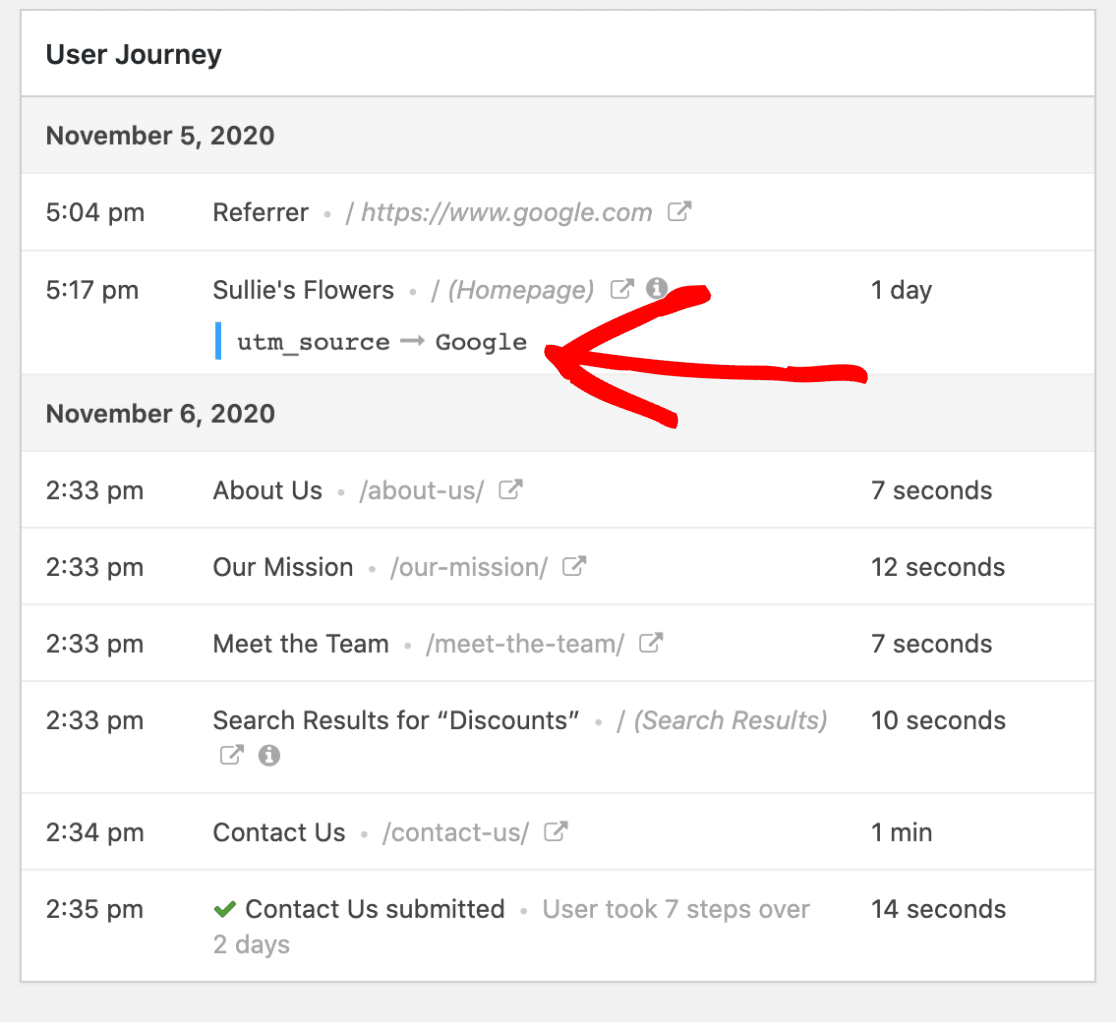
Una volta fatto clic su quell'icona, vedrai i parametri specifici dell'URL per quella pagina, incluse le query di ricerca.
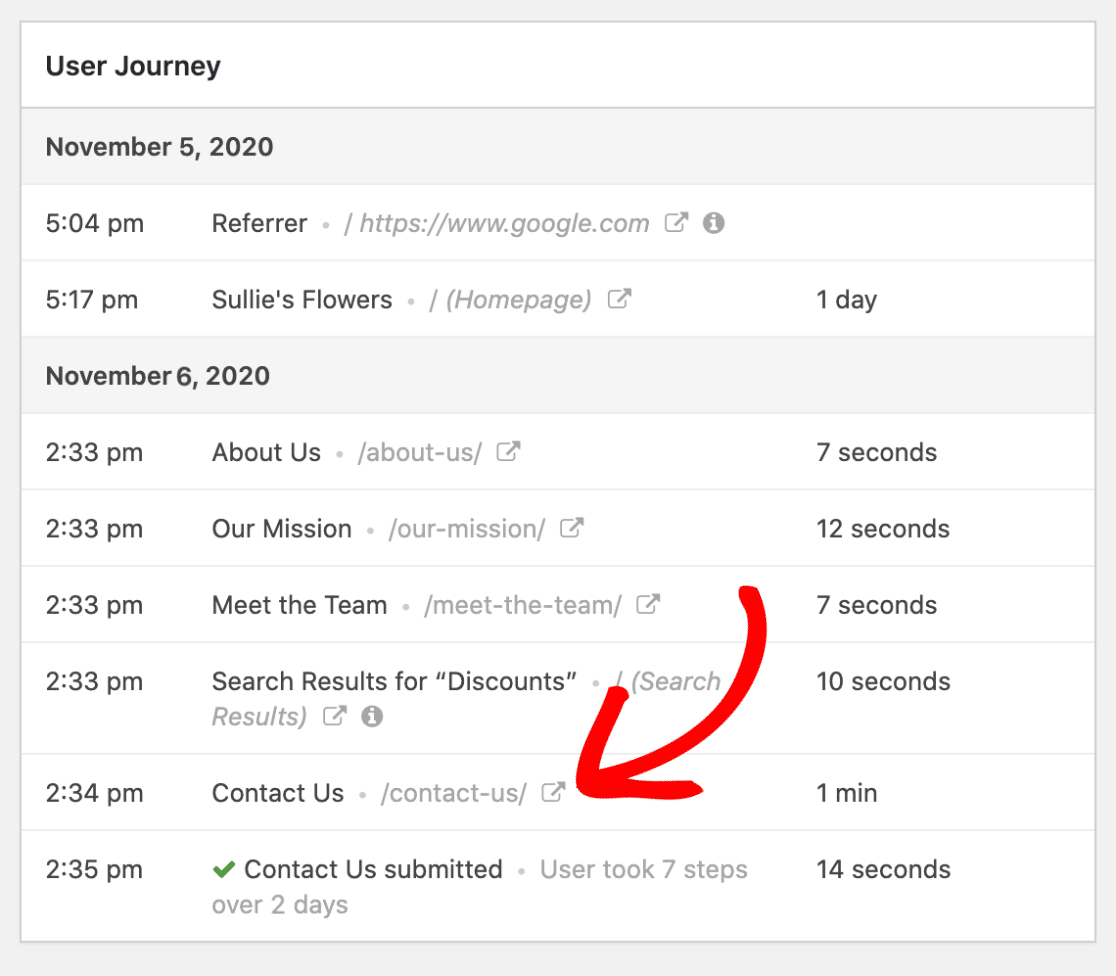
E se lo desideri, puoi anche visualizzare una pagina visitata in una nuova scheda facendo clic sull'icona Apri finestra in una nuova scheda.
Ed ecco fatto! Ora sai come monitorare il traffico del sito web sul tuo sito WordPress per migliorarne le prestazioni utilizzando l'addon User Journey.
Passaggio 4: Monitora le analisi dei moduli con WPForms
Vuoi sapere come stanno andando i tuoi moduli? I soli conteggi delle voci non mostrano quante persone hanno visto il tuo modulo, dove si sono interrotte o quali campi hanno causato problemi.
Form Analytics monitora visualizzazioni, conversioni e attività a livello di campo per ogni modulo sul tuo sito, direttamente nella tua dashboard di WordPress.
Per vedere le analisi di tutti i tuoi moduli contemporaneamente, vai su WPForms » Tutti i moduli nella tua area di amministrazione di WordPress. Accanto alla colonna Iscrizioni, troverai 3 nuove colonne: Visualizzazioni, Interazioni e Conversioni.

Ogni modulo ha anche la sua pagina di analisi. Passa il mouse sopra il nome di un modulo e fai clic su Analisi nella riga di collegamenti che appare.
Domande frequenti sul controllo del traffico del sito web in WordPress
Molti lettori chiedono come controllare il traffico del sito web in WordPress. Ecco le risposte alle domande più comuni.
Perché il traffico del sito web è importante?
Il traffico del sito web è importante per affermarsi come un marchio di fiducia e per convincere più clienti ad acquistare prodotti.
Se non hai visitatori che arrivano sul tuo sito web, sarà molto difficile far iscrivere le persone alla tua lista email, coinvolgerle con i tuoi contenuti o acquistare i tuoi prodotti e servizi.
Avere più traffico sul sito può anche aiutarti a:
- Generare lead più qualificati
- Costruire relazioni migliori con un pubblico più ampio
- Condividi i contenuti del tuo sito su più piattaforme social
- Identifica, coltiva e risolvi più punti dolenti che ti aiuteranno a costruire la tua attività
- Espandi la tua attività in termini di dipendenti, prodotti/servizi, sedi fisiche e fatturato.
WordPress ha le analisi del sito web?
No, WordPress non ha analisi proprie. Un'installazione predefinita non conta nulla, motivo per cui ogni metodo in questa guida inizia aggiungendo un plugin o collegando un servizio esterno. I siti ospitati su WordPress.com sono l'eccezione, poiché includono Jetpack Stats.
Come posso monitorare il traffico sul mio sito WordPress?
Collega Google Analytics al tuo sito, quindi leggi i numeri all'interno di WordPress con MonsterInsights. La versione gratuita mostra le tue sessioni, le visualizzazioni di pagina e le pagine principali nella dashboard, così puoi iniziare senza pagare nulla.
WordPress può monitorare i visitatori?
Sì, WordPress può monitorare i visitatori tramite vari plugin progettati a questo scopo.
MonsterInsights, quando collegato a Google Analytics, è altamente raccomandato per monitorare il comportamento dei visitatori, incluse le visualizzazioni di pagina, la durata della sessione e altro ancora, direttamente all'interno del tuo sito WordPress.
Come posso vedere l'attività del sito web su WordPress?
Vai su Insights » Report dopo aver installato MonsterInsights e vedrai l'attività del tuo sito in tempo reale e le fonti di traffico senza lasciare WordPress. La versione gratuita copre il report Panoramica. I report Traffico, Realtime e Console di ricerca sono inclusi in un piano a pagamento.
Come posso vedere quante visualizzazioni ha il mio sito WordPress?
Le tue visualizzazioni totali si trovano nel report Panoramica di MonsterInsights, elencate come visualizzazioni di pagina accanto al conteggio delle tue sessioni. Una volta installato il plugin e collegato Google Analytics, il numero appare nella tua dashboard con un selettore di data in modo da poter confrontare i periodi.
Successivamente, scopri come monitorare l'invio di moduli in Google Analytics
Ora che i tuoi numeri di traffico sono a posto, il passo naturale successivo è collegarli a ciò che le persone fanno effettivamente sul tuo sito.
Dai un'occhiata a questa guida per tracciare l'invio di moduli in Google Analytics e come tracciare l'invio di moduli con un Pixel di Facebook.
E se senti di avere un buon volume di traffico sul tuo sito web, assicurati di leggere questi suggerimenti per migliorare le conversioni dei moduli di contatto.
Vedi quali visitatori diventano lead
Pronto a creare il tuo modulo? Inizia oggi stesso con il plugin per la creazione di moduli WordPress più facile. WPForms Pro include molti modelli gratuiti e offre una garanzia di rimborso di 14 giorni.
Se questo articolo ti è stato utile, seguici su Facebook e Twitter per altri tutorial e guide gratuite su WordPress.





