


Riassunto AI
Vuoi sapere come stanno andando i tuoi moduli WordPress?
Monitorare quali moduli del tuo sito generano più conversioni è un ottimo modo per sapere quali sono i più ottimizzati, in modo da poter apportare miglioramenti dove necessario.
In questo articolo, ti mostrerò due modi per monitorare le conversioni dei moduli WordPress, a partire dall'analisi integrata di WPForms che non richiede codice né Google Analytics.
Traccia ora le conversioni dei moduli WordPress! :)
Come tracciare le conversioni dei moduli di WordPress
Puoi tracciare le conversioni dei moduli WordPress in due modi, ed entrambi evitano il vecchio problema di modificare manualmente il codice di tracciamento.
Il primo utilizza l'analisi integrata in WPForms. Il secondo collega i tuoi moduli a Google Analytics con MonsterInsights.
Ecco come i due metodi si confrontano per poterti aiutare a scegliere quello che si adatta al tuo modo di lavorare.
| Analisi WPForms | MonsterInsights + Google Analytics | |
|---|---|---|
| Configurazione | Integrato, nessuna configurazione necessaria | Installa il plugin, connetti a GA4 |
| Codice richiesto | Nessuno | Nessuno |
| Dove risiedono i tuoi dati | Il tuo database WordPress | Google Analytics |
| Ideale per | Visualizzazioni per modulo, tassi di conversione e abbandono dei campi | Dati del modulo insieme al traffico e alle origini del sito |
Entrambi i metodi partono dallo stesso punto, un modulo WPForms sul tuo sito, quindi impostiamo prima quello.
Passaggio 1: Installa il plugin WPForms Pro
Prima di poter tracciare le conversioni, hai bisogno di moduli da tracciare, il che significa che WPForms deve essere sul tuo sito. È il costruttore di moduli WordPress più adatto ai principianti, con un editor drag-and-drop e oltre 2.100 modelli di moduli per tutto, dai moduli di contatto ai moduli di pagamento e registrazione.
Ciò che rende WPForms una scelta naturale qui è che il tracciamento delle conversioni è integrato. Non devi aggiungere uno strumento di analisi separato per misurare i tuoi moduli, poiché i report si trovano nella stessa dashboard in cui li crei.
Per ottenere l'esperienza di analisi completa, avrai bisogno di una licenza Pro o Elite. La versione gratuita, Basic e Plus mostrano tutti i conteggi delle visualizzazioni dei moduli, ma la pagina di analisi dedicata, i tassi di conversione, il tracciamento a livello di campo, gli obiettivi e gli insight AI si sbloccano con Pro.

Per iniziare, acquista la licenza Pro. Quindi, installa WPForms sul tuo sito web. Se hai bisogno di aiuto, segui queste istruzioni su come aggiungere un plugin a WordPress.
Aggiorna subito a WPForms Pro!
Passaggio 2: Crea e pubblica il tuo modulo
Con WPForms attivo, crea il modulo che desideri misurare o apri uno che hai già pubblicato.
Se stai iniziando da zero, la nostra guida su come creare un semplice modulo di contatto è il modo più rapido per iniziare, e l'analisi funziona allo stesso modo su qualsiasi modulo che crei:
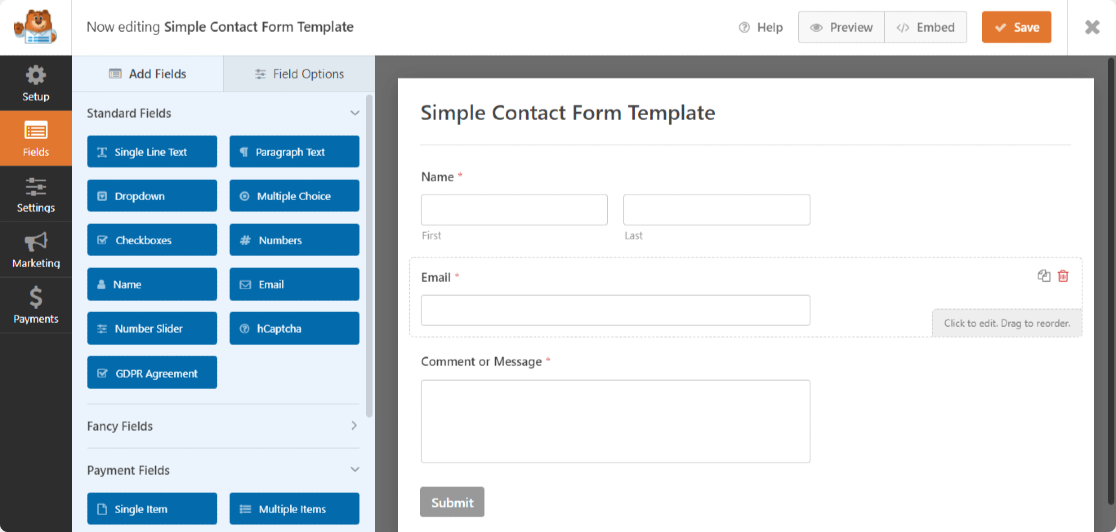
Qui stiamo usando un semplice modulo di contatto; tuttavia, puoi creare molti tipi di moduli con i modelli del plugin WPForms:
- Semplici moduli d'ordine che accettano pagamenti direttamente dai clienti
- Moduli di caricamento file per raccogliere informazioni aggiuntive dai visitatori del sito
- Moduli di candidatura per lavoro per coprire una posizione aperta disponibile
- Moduli di sondaggio per raccogliere feedback dai clienti sulla tua attività
- E molti altri.
WPForms viene fornito con oltre 2.100 modelli di moduli WordPress che puoi utilizzare per creare qualsiasi tipo di modulo per il tuo sito web.
Puoi anche creare istantaneamente interi moduli utilizzando WPForms AI, modificare quelli esistenti con Smart Edit o connettere assistenti come Claude, ChatGPT o Cursor per creare e modificare moduli per te.

Metodo 1: Traccia le conversioni dei moduli con WPForms Analytics
WPForms Analytics fa parte del plugin, quindi non c'è nulla da collegare e nulla da attivare. Non appena il tuo sito eseguirà WPForms 2.0 o versioni successive, traccerà ogni modulo pubblicato per te e conterà solo i visitatori reali.
WPForms Analytics non imposta cookie e non invia nulla a servizi esterni, quindi ottieni il monitoraggio delle conversioni senza aggiungere un altro script alle tue pagine o scrivere una politica sulla privacy separata per esso.
Visualizza il tuo tasso di conversione nella pagina Panoramica moduli
Il modo più rapido per verificare l'andamento dei tuoi moduli è la pagina Tutti i moduli.
Vai su WPForms » Tutti i moduli nella tua dashboard e vedrai tre colonne accanto a Iscrizioni: Visualizzazioni, Interazioni e Conversioni.

Questi totali ti consentono di confrontare ogni modulo a colpo d'occhio e individuare quelli che meritano la tua attenzione, come un modulo con molte visualizzazioni ma un tasso di conversione inferiore alle aspettative.
Nella versione gratuita, Basic o Plus, la colonna Visualizzazioni conta e visualizza ancora le tue visualizzazioni, mentre Interazioni e Conversioni mostrano un'icona di lucchetto che apre un'anteprima dei report completi.
Apri il report completo di analisi dei moduli
Per un quadro completo di un singolo modulo, apri la sua pagina di analisi. Passa il mouse sul nome del modulo e fai clic su Analisi, oppure fai clic su uno qualsiasi dei numeri di Visualizzazioni, Interazioni o Conversioni.

Il report si apre con una scheda per ciascuna delle cinque metriche tracciate da WPForms. Ogni scheda misura una parte diversa di come si comporta il tuo modulo:
- Visualizzazioni: Quante volte il modulo è effettivamente apparso sullo schermo di un visitatore, conteggiato solo quando scorre nella vista
- Interazioni: Quante volte i visitatori hanno fatto clic o digitato in un campo
- Tasso di conversione: La percentuale di visualizzazioni che si sono concluse con un invio, quindi 3 invii da 14 visualizzazioni si leggono come 21,4 percento
- Abbandoni: Quante persone hanno iniziato a compilare il modulo e se ne sono andate senza inviarlo, conteggiato dopo un'ora di inattività
- Errori: Quanti invii non hanno superato la validazione, come un campo obbligatorio lasciato vuoto o un'e-mail in formato errato

Per impostazione predefinita, la pagina mostra gli ultimi 30 giorni. Puoi cambiarlo dal menu a discesa della data in alto a destra, con preset che vanno da Oggi all'ultimo anno, più un intervallo personalizzato che imposti nel calendario.
Quando desideri i dati al di fuori di WordPress, Esporta CSV li scarica per un foglio di calcolo e Stampa report crea una versione pulita da salvare come PDF o consegnare a qualcuno senza accesso alla dashboard.

Imposta un obiettivo di tasso di conversione
Un tasso di conversione ha più significato una volta che gli dai un obiettivo da battere. Fai clic su Imposta obiettivo sulla scheda Tasso di conversione, digita la percentuale che stai puntando e fai clic su Salva modifiche.

Da quel momento in poi, la scheda confronta il tuo obiettivo con il tuo tasso di conversione live, con una freccia verde quando stai battendo il target e una rossa quando c'è lavoro da fare.
Ogni modulo ha il suo obiettivo, quindi puoi sottoporre a standard diversi una rapida iscrizione alla newsletter e un lungo modulo di candidatura.
Individua dove i visitatori abbandonano
La tabella Campi modulo è dove passo più tempo, perché mostra esattamente dove un modulo perde persone.
Sotto le schede metriche, scompone il modulo campo per campo, con visualizzazioni, interazioni, abbandoni, errori e il tempo medio che i visitatori trascorrono su ciascuno.

Poiché un campo viene conteggiato come visualizzato solo una volta che scorre sullo schermo, puoi osservare il conteggio delle visualizzazioni diminuire man mano che scendi in un modulo lungo e vedere il punto in cui le persone si fermano.
Ordina per tempo medio per trovare i campi che rallentano tutti, quindi controlla la colonna degli errori per quelli che le persone continuano a compilare in modo errato.
Un campo con molti errori o un tempo medio lungo è solitamente il tuo miglior candidato per un'etichetta più chiara, una riscrittura o la rimozione completa.
Ottieni suggerimenti basati sull'IA
Se i numeri ti lasciano a chiederti cosa cambiare, WPForms AI può leggere il report per te.
Fai clic sull'icona scintillante nell'angolo in basso a destra della pagina di analisi, quindi poni una domanda in linguaggio semplice o scegli uno dei suggerimenti, come quali campi hanno il maggior numero di abbandoni.

Risponde con i dati reali del tuo modulo e indica correzioni specifiche, come la revisione del campo che produce il maggior numero di errori.
Puoi anche chiedergli di confrontare due moduli o due periodi di tempo, ed estrae piccoli grafici e tabelle direttamente nella risposta. WPForms AI è limitato a 50 richieste al giorno, e quel limite è condiviso con gli altri strumenti AI in WPForms, come il generatore di moduli.
Una volta che conosci i tuoi numeri, la mossa successiva è metterli al lavoro. La nostra guida su come utilizzare WPForms Analytics per migliorare i tuoi moduli trasforma questi report in conversioni più elevate, e la guida completa all'analisi dei moduli copre ogni impostazione in dettaglio.
Metodo 2: Traccia le conversioni dei moduli con MonsterInsights
WPForms Analytics ti dice come si comporta un modulo da solo. MonsterInsights risponde a una domanda più ampia, ovvero come le tue conversioni dei moduli si collegano a tutto il resto che accade sul tuo sito.
È il plugin di Google Analytics più popolare per WordPress e traccia le visualizzazioni e i completamenti dei moduli attraverso la tua proprietà GA4 senza che tu debba toccare alcun codice.
Funziona anche con diversi plugin per moduli, quindi può misurare WPForms insieme a Gravity Forms, Contact Form 7 e altri sullo stesso sito.
Installa e Connetti MonsterInsights
Inizia installando e attivando il plugin MonsterInsights, nello stesso modo in cui aggiungeresti qualsiasi plugin di WordPress.
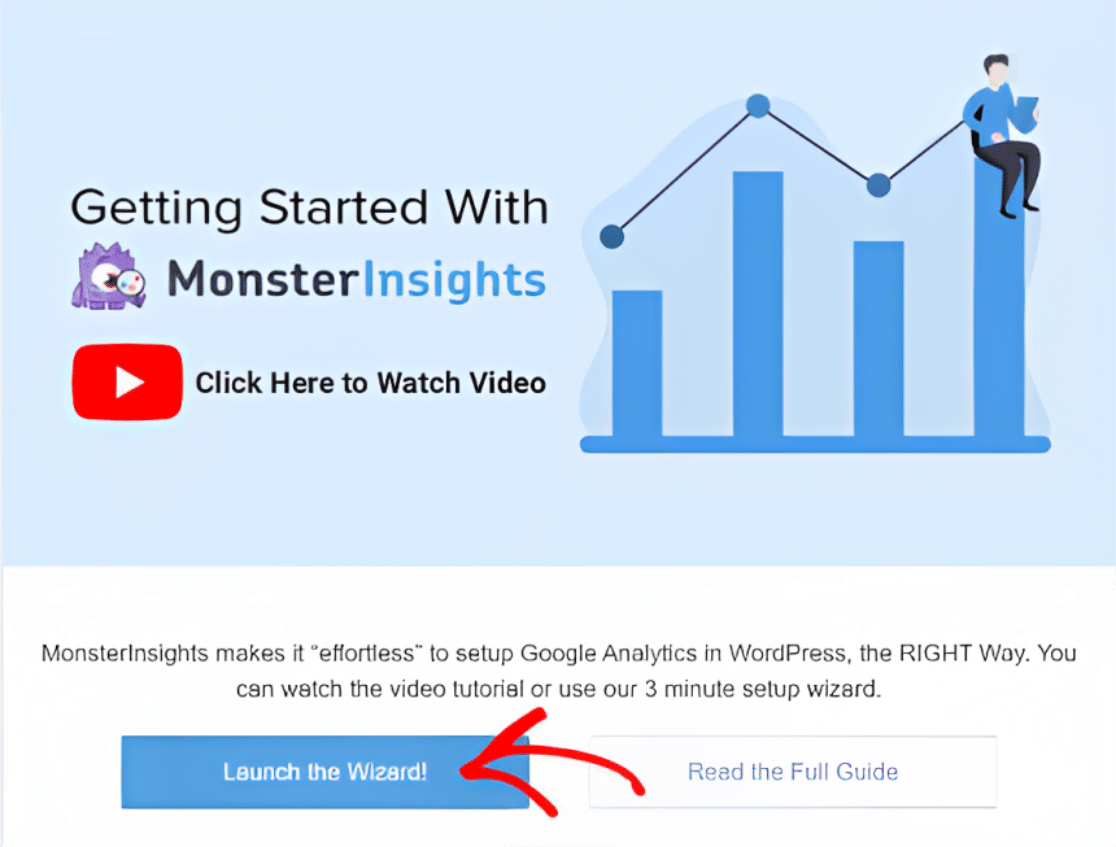
Non appena attivi il plugin MonsterInsights, si aprirà la pagina di configurazione guidata. Fai clic sul pulsante Avvia la procedura guidata.
Nel primo passaggio della configurazione guidata, devi scegliere la categoria della tua attività. Una volta fatto, fai clic sul pulsante Salva e continua.

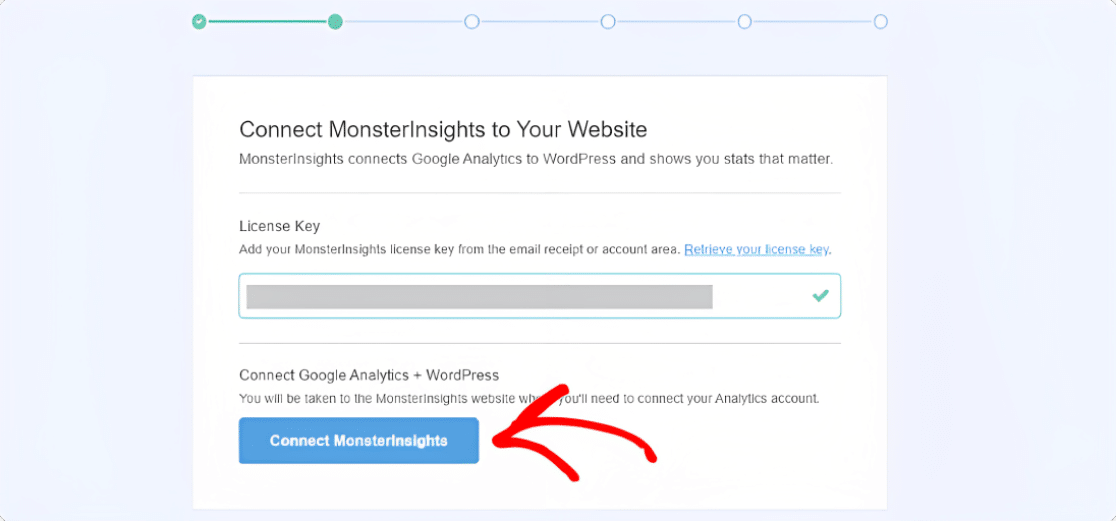
Ora devi aggiungere la tua Chiave di licenza per collegare il tuo account Analytics al tuo sito web WordPress.
Per farlo, vai alla pagina Il mio account nel tuo account MonsterInsights e, sotto la scheda Download del tuo account, troverai la tua chiave di licenza.
Copia la tua chiave di licenza e incollala nel campo Chiave di licenza e fai clic sul pulsante Connetti MonsterInsights.
Il passaggio successivo è il più importante del processo di configurazione guidata. Qui dovrai collegare il tuo sito web WordPress al tuo account GA4.
Prima di completare questo passaggio, assicurati di avere un account Google Analytics 4. Inoltre, puoi consultare la nostra guida su come aggiungere GA4 a WordPress.
Ora, seleziona l'account. Quando richiesto, fai clic sul pulsante Consenti per dare a MonsterInsights l'accesso ai tuoi dati di Google Analytics 4.
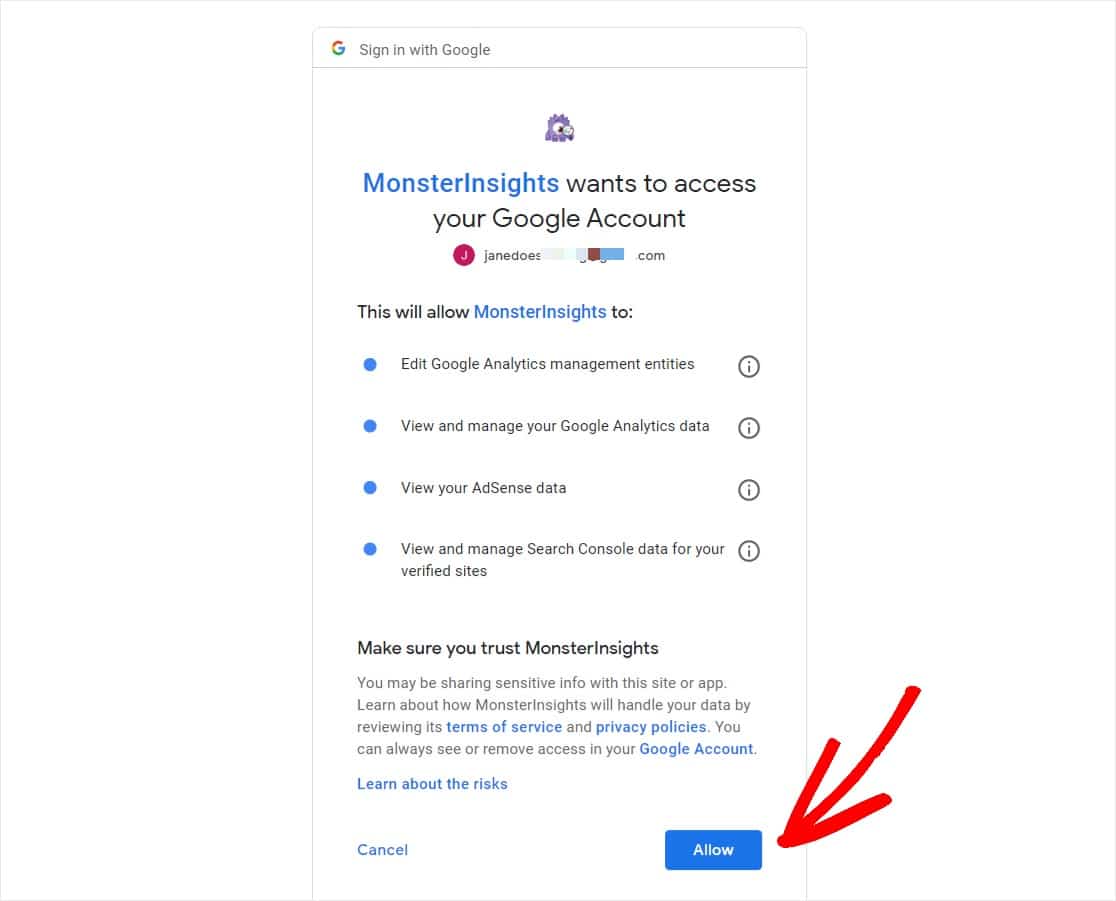
Successivamente, seleziona il profilo del sito web che desideri autenticare e fai clic su Completa connessione. Ora si aprirà la pagina Impostazioni consigliate. Configura queste impostazioni e fai clic su Salva e continua.
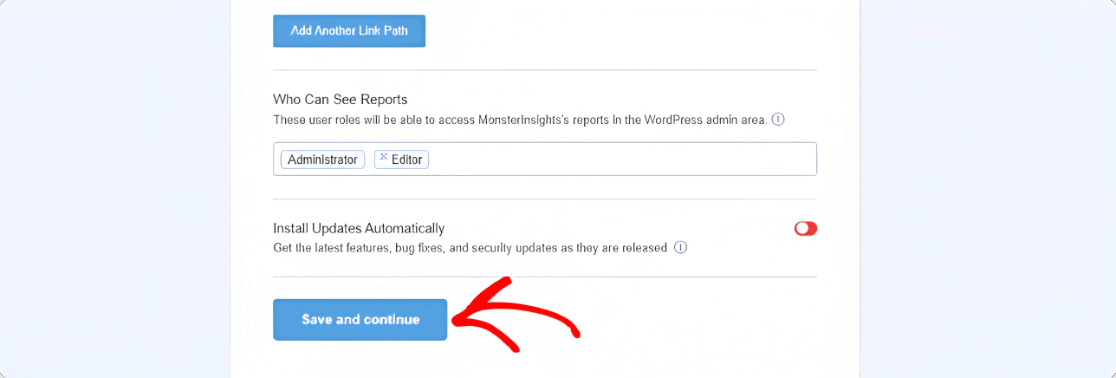
Installa l'addon Moduli
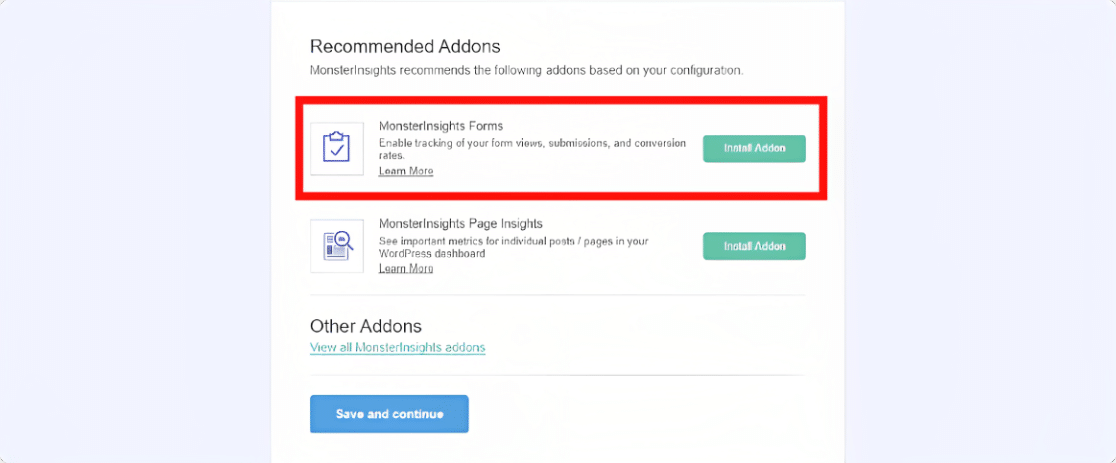
Prima di poter monitorare le conversioni dei tuoi moduli WordPress, dovrai installare e attivare il componente aggiuntivo Forms di MonsterInsights. Fai clic sul pulsante Installa componente aggiuntivo.
Una volta attivato il componente aggiuntivo Forms, fai clic sul pulsante Salva e continua.
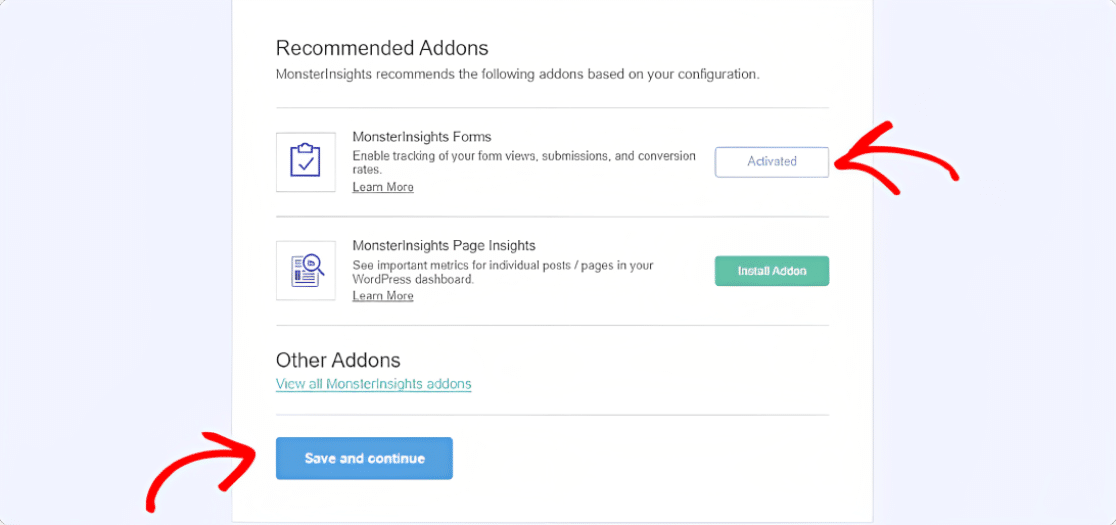
Il tuo componente aggiuntivo Forms è ora pronto per iniziare a monitorare le conversioni dei moduli.
La cosa eccezionale del componente aggiuntivo Forms è che puoi facilmente monitorare le visualizzazioni e le conversioni dei moduli semplicemente installandolo e attivandolo.
Non è necessario configurare alcuna impostazione; il componente aggiuntivo funziona e basta. Vediamo come visualizzare i report sulle conversioni dei tuoi moduli utilizzando MonsterInsights.
Visualizza i tuoi report di conversione dei moduli
Una volta che i dati arrivano, vai su Insights » Reports » Forms nella tua dashboard.
Scegli l'intervallo di date desiderato e vedrai Sessioni, Pagine visualizzate, Impressioni del modulo e Completamenti del modulo insieme, con un grafico che tiene traccia dell'andamento.
Poiché i dati fluiscono tramite Google Analytics, MonsterInsights può anche suddividere le tue conversioni per origine e mezzo, in modo da poter vedere se i tuoi migliori completamenti provengono da Google, email, social o traffico diretto.
Se gestisci campagne a pagamento, collega i dati UTM ai completamenti in modo da poter misurare quale ha effettivamente generato i lead.
Per la guida completa, incluso il monitoraggio tramite altri plugin per moduli, consulta la nostra raccolta dei migliori plugin di Google Analytics per WordPress.
Domande frequenti sul monitoraggio delle conversioni dei moduli WordPress
Il monitoraggio delle conversioni dei moduli in WordPress solleva alcune domande comuni. Ecco risposte rapide prima di scegliere un metodo e iniziare.
Ho bisogno di Google Analytics per monitorare le conversioni dei moduli?
No. WPForms Analytics è integrato nel plugin e monitora visualizzazioni, tassi di conversione e attività dei campi autonomamente, senza account Google Analytics e senza codice di monitoraggio. Google Analytics entra in gioco solo se scegli il metodo MonsterInsights perché desideri i dati del modulo accanto al traffico generale del tuo sito.
Posso monitorare le conversioni dei moduli gratuitamente?
La versione gratuita di WPForms, insieme a Basic e Plus, mostra il numero di visualizzazioni dei moduli nella pagina Tutti i moduli. L'esperienza completa, con la pagina di analisi, i tassi di conversione, il monitoraggio a livello di campo, gli obiettivi, le esportazioni e gli insight AI, è disponibile con una licenza Pro o Elite.
Perché le visualizzazioni dei miei moduli sono inferiori alle visualizzazioni delle mie pagine?
Una visualizzazione del modulo viene conteggiata solo quando il modulo scorre effettivamente nella vista di un visitatore, non ogni volta che la pagina viene caricata. Se il tuo modulo si trova vicino al fondo di una pagina lunga e qualcuno se ne va prima di raggiungerlo, quella visita aggiunge una visualizzazione della pagina ma non una visualizzazione del modulo. Ciò mantiene il tuo tasso di conversione basato sulle persone che hanno effettivamente visto il modulo.
Il monitoraggio dei moduli utilizza cookie o rallenta il mio sito?
WPForms Analytics non imposta cookie e non memorizza dati personali sui tuoi visitatori. Registra conteggi anonimi e tempi nel tuo database WordPress e non carica script di terze parti, quindi non appesantisce le tue pagine come può fare un tracker esterno.
Cosa si considera un buon tasso di conversione dei moduli?
Dipende dal modulo e dal traffico, quindi il punto di riferimento più utile è il tuo. Imposta un obiettivo di tasso di conversione sul modulo, quindi utilizza i dati a livello di campo per trovare e correggere qualsiasi cosa stia causando l'abbandono delle persone.
Un breve modulo di iscrizione di solito converte molto più di una lunga candidatura, motivo per cui WPForms ti consente di impostare un obiettivo separato per ciascuno.
Successivamente, trasforma le tue analisi in più conversioni
I nostri suggerimenti basati sulla ricerca per migliorare le conversioni dei moduli di contatto ti offrono modifiche comprovate da testare, e questa guida per principianti all'ottimizzazione delle conversioni dei moduli copre le basi se hai appena iniziato.
Il tuo monitoraggio non deve fermarsi a WordPress e, se fai pubblicità sui social, puoi imparare come monitorare le conversioni dei moduli con il Pixel di Facebook in modo che i dati delle tue conversioni seguano i visitatori nelle tue campagne.
Inizia subito a monitorare le conversioni dei tuoi moduli
Pronto a creare il tuo modulo? Inizia oggi stesso con il plugin per la creazione di moduli WordPress più semplice. WPForms Pro include molti modelli gratuiti e offre una garanzia di rimborso di 14 giorni.
Se questo articolo ti è stato utile, seguici su Facebook e X (Twitter) per altri tutorial e guide gratuite su WordPress.





