


Riassunto AI
Se stai usando WPForms per raccogliere lead, elaborare registrazioni o raccogliere feedback, sei già sulla strada giusta. Ma come fai a sapere se i tuoi moduli stanno funzionando al meglio?
Buone notizie, questo è diventato molto più facile. WPForms 2.0 introduce Form Analytics, una dashboard di performance integrata che ti mostra esattamente come i visitatori utilizzano i tuoi moduli. Aggiungi gli altri strumenti di tracciamento che WPForms include già, e potrai individuare i problemi, risolverli e vedere le tue conversioni aumentare. Ti mostrerò come funziona tutto in questo articolo!
Come usare WPForms Analytics per migliorare i tuoi moduli
- Strumenti di analisi integrati in WPForms
- 1. Incontra la nuova dashboard di WPForms
- 2. Utilizzo della dashboard di analisi di WPForms (Novità in WPForms 2.0)
- 3. Utilizzo della scheda Iscrizioni
- 4. Riepiloghi via email per il monitoraggio delle tendenze
- 5. Comprensione del comportamento degli utenti
- 6. Monitoraggio dei pagamenti
- 7. Monitoraggio avanzato con Google Analytics
- FAQ su WPForms Analytics
Strumenti di analisi integrati in WPForms
WPForms fornisce diversi modi per monitorare le prestazioni dei moduli direttamente dalla tua bacheca di WordPress. Questi strumenti ti aiutano a:
- Vedi quante persone visualizzano i tuoi moduli, interagiscono con essi e convertono.
- Identificare le tendenze di invio e il comportamento degli utenti.
- Rilevare l'abbandono dei moduli e gli invii incompleti.
- Analizzare dove gli utenti potrebbero incontrare difficoltà nel compilare il modulo.
- Monitorare i pagamenti e le entrate dai moduli d'ordine.
Quindi, invece di indovinare cosa funziona, puoi prendere decisioni informate basate sui dati reali degli utenti.
Crea ora il tuo modulo WordPress
1. Incontra la nuova dashboard di WPForms
Prima di approfondire un singolo modulo, WPForms ti offre ora una base. La Dashboard è la prima cosa che trovi sotto il menu WPForms e raccoglie i tuoi numeri più importanti in un'unica schermata, in modo da poter vedere a colpo d'occhio come stanno andando le cose.

Proprio in cima, trovi quattro schede statistiche: Moduli, Iscrizioni totali, Visualizzazioni totali e Iscrizioni spam. Una rapida occhiata ti dice quanta attività stanno generando i tuoi moduli e quanto spam sta bloccando la tua protezione antispam. C'è un filtro per le date nell'angolo in alto, così puoi passare dagli ultimi 7 giorni, 30 giorni o un intervallo personalizzato, e l'intera pagina si aggiorna per corrispondere.
Sotto le schede statistiche, la Dashboard si divide in alcuni widget che puoi personalizzare:
Iscrizioni. Un grafico delle iscrizioni nel tempo, più una tabella dei tuoi moduli con Visualizzazioni, Interazioni e Conversioni fianco a fianco. Fai clic sull'icona dell'ingranaggio sul widget per attivare o disattivare il grafico, modificare il numero di moduli da visualizzare e scegliere esattamente quelli che vuoi tenere d'occhio.

Località principali. Se hai il componente aggiuntivo Geolocation, questo widget mappa da dove provengono i tuoi visitatori, con un conteggio di condivisioni e visitatori per ogni paese. È un modo rapido per vedere se i tuoi moduli stanno raggiungendo il pubblico che ti aspettavi. Puoi impostare quanti paesi mostrare ed escludere quelli che non ti servono.

Pagamenti. Gestisci moduli d'ordine o donazioni? Questo widget mostra le tue vendite direttamente sulla Dashboard, con schede per Vendite totali, Pagamenti totali, Nuovi abbonamenti, Rinnovi abbonamenti, Totale rimborsato e Coupon riscattati. Maggiori informazioni sulla pagina Pagamenti completa più avanti in questo post.

Considera la Dashboard come la tua vista d'insieme e le Analisi dei moduli (prossimamente) come l'approfondimento. Quando un numero qui sembra strano, è il tuo segnale per approfondire e scoprire perché.
Come accedere alla dashboard
- Accedi alla tua dashboard di WordPress.
- Vai su WPForms » Dashboard.
- Imposta l'intervallo di date nell'angolo in alto e usa l'ingranaggio su qualsiasi widget per personalizzare ciò che vedi.
2. Utilizzo della dashboard di analisi di WPForms (Novità in WPForms 2.0)
Questo è il punto cruciale. WPForms 2.0 ha aggiunto l'analisi dei moduli in tempo reale direttamente al plugin, e ne sono un po' ossessionato. Nel momento in cui aggiorni, Form Analytics inizia a tracciare automaticamente ogni modulo pubblicato sul tuo sito. Non c'è nulla da installare e nessun codice di tracciamento da configurare.

Form Analytics segue 5 metriche principali per ogni modulo. Ottieni visualizzazioni, interazioni, tasso di conversione, abbandoni ed errori, e misura persino quanto tempo i visitatori trascorrono in ogni campo. In parole povere, puoi finalmente vedere quali parti di un modulo rallentano le persone invece di indovinare.
Come accedere a Form Analytics
Una volta che sei su WPForms 2.0, vai su WPForms » Tutti i moduli. Accanto alla colonna Iscrizioni, troverai 3 nuove colonne che mostrano Visualizzazioni, Interazioni e Conversioni per ogni modulo sul tuo sito. Una rapida occhiata ti dice quali moduli stanno facendo il loro dovere (e quali necessitano di un po' di attenzione).
Per aprire la dashboard completa di un modulo, passa il mouse sopra il suo nome e fai clic su Analytics. Fare clic su uno qualsiasi dei numeri delle metriche accanto a un modulo ti porta nello stesso posto. Form Analytics non aggiunge una voce separata al menu di WPForms, quindi la pagina Panoramica moduli è sempre il tuo punto di partenza.
Cosa puoi fare nella pagina Form Analytics
Nella parte superiore della pagina, vedrai una scheda statistica per ciascuna delle 5 metriche principali. Sotto di esse, la tabella Campi modulo scompone il tuo modulo campo per campo. Ecco cosa ti consiglio di provare per prima cosa:
- Trova dove le persone si arrendono: La tabella Campi modulo mostra visualizzazioni, interazioni, abbandoni, errori e tempo medio trascorso per ogni campo. I campi con più input ottengono le proprie righe, quindi un campo Nome impostato su nome e cognome appare come 2 righe.
- Ordina la tabella: Fai clic sull'intestazione di qualsiasi colonna per ordinare. L'ordinamento per Tempo medio ti mostra quali campi richiedono più tempo ai visitatori per essere completati.
- Imposta un obiettivo di tasso di conversione: Fai clic su Imposta obiettivo sulla scheda Tasso di conversione e inserisci una percentuale target. Una freccia verde significa che sei al di sopra del tuo obiettivo e una freccia rossa significa che c'è lavoro da fare.
- Filtra per intervallo di date: La pagina mostra gli ultimi 30 giorni per impostazione predefinita, con preset da Oggi fino a Ultimo anno, più un'opzione di intervallo personalizzato.
- Condividi i numeri: Fai clic su Esporta CSV per scaricare i tuoi dati, o su Stampa report per una versione stampabile da consegnare a un cliente o collega.
Per una guida completa su ogni impostazione, consulta la guida completa all'analisi dei moduli.
Chiedere a WPForms AI dei dati del tuo modulo
Se preferisci fare domande piuttosto che leggere grafici, fai clic sull'icona scintillante nell'angolo in basso a destra della pagina di analisi dei moduli. WPForms AI legge i dati di analisi del tuo modulo e risponde in linguaggio semplice.

Prova domande di esempio come "Quali campi hanno il maggior numero di abbandoni?" o "Come si confronta il tasso di conversione con la settimana scorsa?". Le risposte provengono dai dati reali del tuo modulo e, quando gli chiedi di confrontare periodi di tempo o moduli, include piccoli grafici e tabelle di confronto direttamente nella risposta.
Come utilizzare i dati di analisi dei moduli per migliorare i tuoi moduli
- Se un modulo riceve molte visualizzazioni ma ha un basso tasso di conversione, prova ad accorciarlo o a spostarlo più in alto nella pagina.
- Se un campo mostra un alto tasso di abbandono, rendilo facoltativo, dividilo in domande più piccole o eliminalo del tutto.
- Se gli errori continuano ad accumularsi su un campo, controlla le sue impostazioni di convalida e aggiungi istruzioni più chiare.
- Imposta un obiettivo di conversione, apporta una modifica alla volta e controlla settimanalmente per vedere se il numero cambia.
E onestamente, questa è la mia parte preferita. Tutti i dati di tracciamento rimangono nel tuo database WordPress. Form Analytics non imposta cookie, non registra informazioni personali sui tuoi visitatori e non invia nulla a servizi esterni. Ignora anche le anteprime dei moduli e gli amministratori connessi, quindi i tuoi test non gonfiano mai i tuoi numeri.
3. Utilizzo della scheda Iscrizioni
Form Analytics ti dice come si comportano le persone prima che premano invia. La scheda Invii è dove vedi cosa hanno effettivamente inviato. Fornisce dati dettagliati sulle singole sottomissioni, che ti consentono di visualizzare tutte le voci del modulo inviate, tracciare le risposte per ogni campo e identificare le tendenze comuni nelle sottomissioni degli utenti.
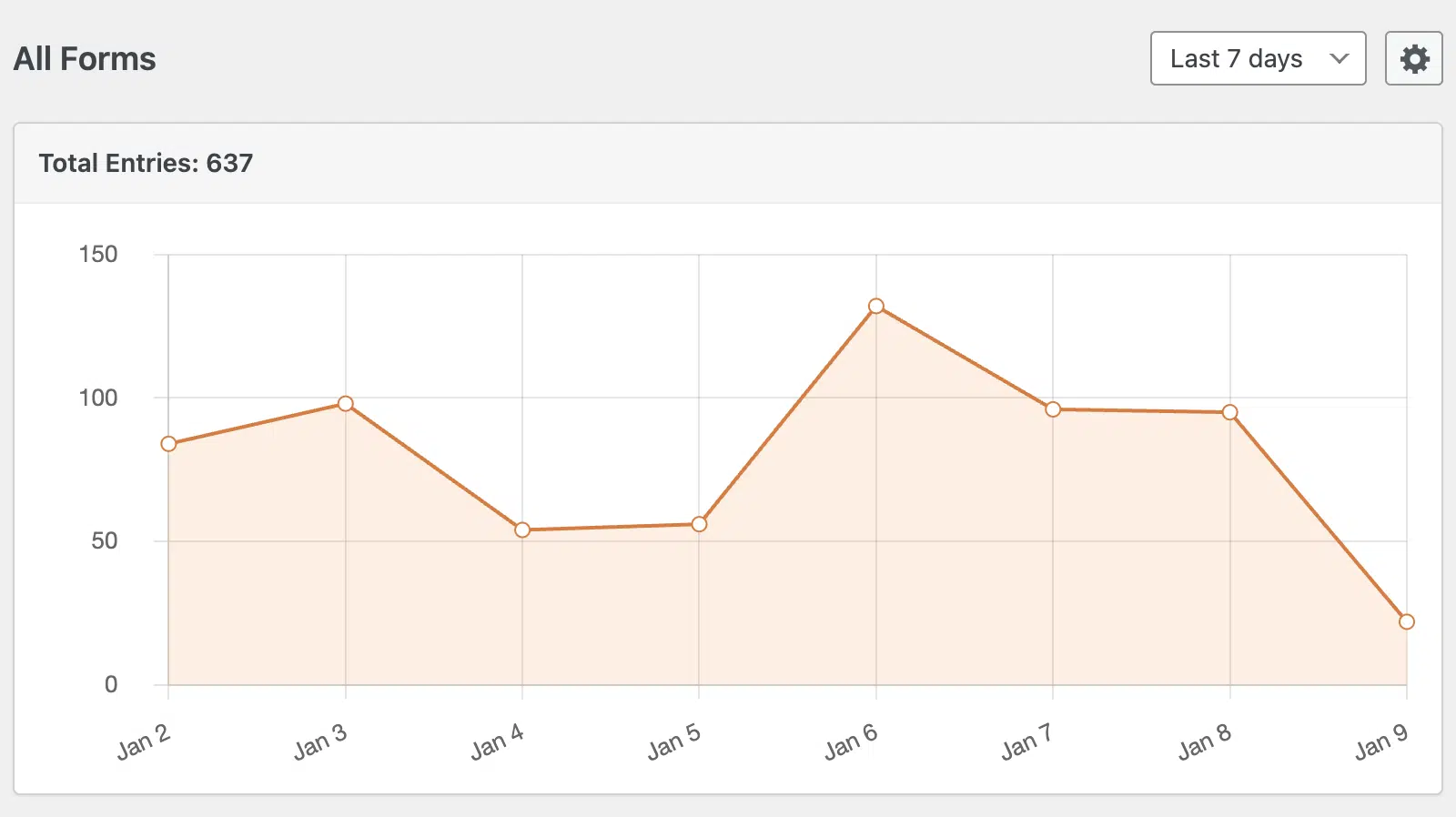
E se stai utilizzando il componente aggiuntivo Abbandono moduli, puoi anche rilevare moduli incompleti o abbandonati per capire dove gli utenti si interrompono.
Come accedere alla scheda Inserimenti
1. Accedi alla tua bacheca di WordPress.
2. Vai su WPForms » Inserimenti.
3. Seleziona il modulo che desideri analizzare.
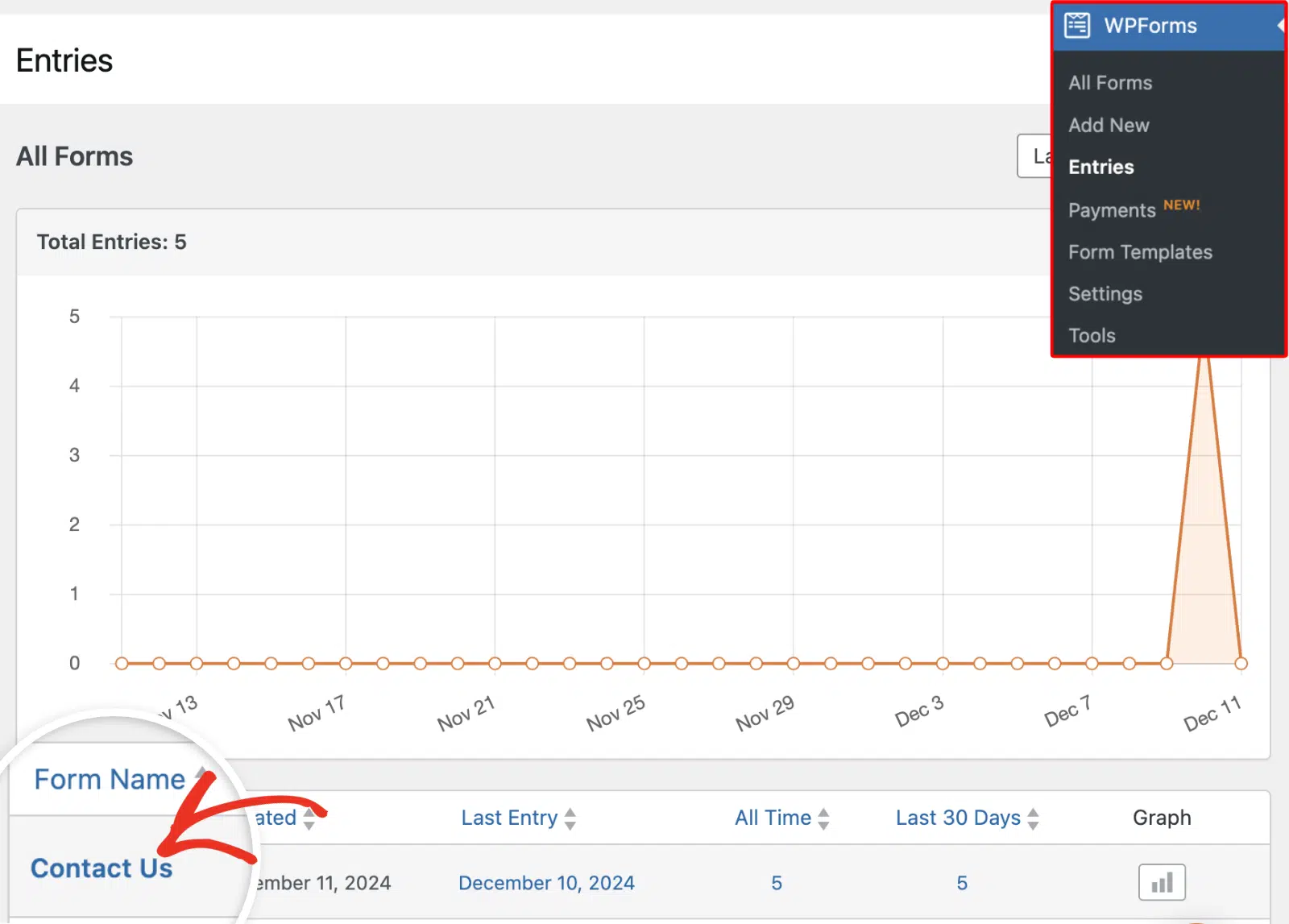
Da qui, vedrai un elenco di tutte le sottomissioni del modulo complete di timestamp, risposte ai campi e dettagli dell'utente. Gli strumenti di gestione degli invii di WPForms ti consentono inoltre di cercare, filtrare, contrassegnare ed esportare gli invii ogni volta che ne hai bisogno.
Come utilizzare i dati degli inserimenti per migliorare i tuoi moduli
- Se gli utenti saltano frequentemente un campo particolare, considera di semplificarlo o rimuoverlo.
- Se le risposte sono vaghe, riscrivi le domande per maggiore chiarezza o fornisci opzioni a scelta multipla.
- Se i tempi di invio sono insolitamente lunghi, ottimizza il layout e le istruzioni del modulo.
4. Riepiloghi via email per il monitoraggio delle tendenze
Come utente WPForms, riceverai riepiloghi via email, che forniscono una panoramica settimanale delle prestazioni del tuo modulo, consegnati direttamente nella tua casella di posta.

Questa funzionalità ti aiuta a rimanere aggiornato sulle tendenze di invio senza dover accedere alla tua bacheca di WordPress.
Come utilizzare i riepiloghi via email di WPForms
1. Assicurati che i riepiloghi via email non siano disabilitati nelle Impostazioni di WPForms (la documentazione sui riepiloghi via email mostra esattamente dove si trova l'impostazione).

2. Ricevi un report settimanale che riassume le prestazioni dei moduli, inclusi i conteggi delle submission e i trend.
3. Utilizza questi dati per valutare rapidamente quali moduli stanno funzionando bene e quali potrebbero necessitare di aggiustamenti.
Novità in WPForms 2.0: La tua email di riepilogo ora segnala quando il volume delle voci di un modulo diminuisce improvvisamente. Questo tipo di calo di solito significa che qualcosa si è rotto, come una pagina eliminata o un conflitto di plugin, quindi l'avviso ti aiuta a individuarlo prima di perdere una settimana di lead.
Come Utilizzare i Riepiloghi Email per Ottimizzare i Moduli
- Identifica i momenti di picco delle submission per adeguare di conseguenza le attività di marketing.
- Individua cali improvvisi nelle submission, che potrebbero indicare problemi tecnici o affaticamento del modulo.
- Confronta i trend settimanali per monitorare i miglioramenti dopo aver apportato modifiche ai moduli.
5. Comprensione del comportamento degli utenti
Per approfondimenti ancora maggiori, il componente aggiuntivo User Journey traccia come i visitatori interagiscono con il tuo sito web prima di inviare un modulo.

Come Utilizzare il Componente Aggiuntivo User Journey
1. Abilita il componente aggiuntivo User Journey in WPForms.
2. Visualizza il percorso completo degli utenti che hanno inviato moduli, incluse le pagine visitate prima di completare il modulo.
Vantaggi del Tracciamento dei Percorsi Utente
- Scopri quali pagine generano il maggior numero di submission di moduli.
- Identifica potenziali ostacoli nell'esperienza utente.
- Modifica il contenuto delle pagine o le CTA per aumentare i tassi di conversione.
6. Monitoraggio dei pagamenti
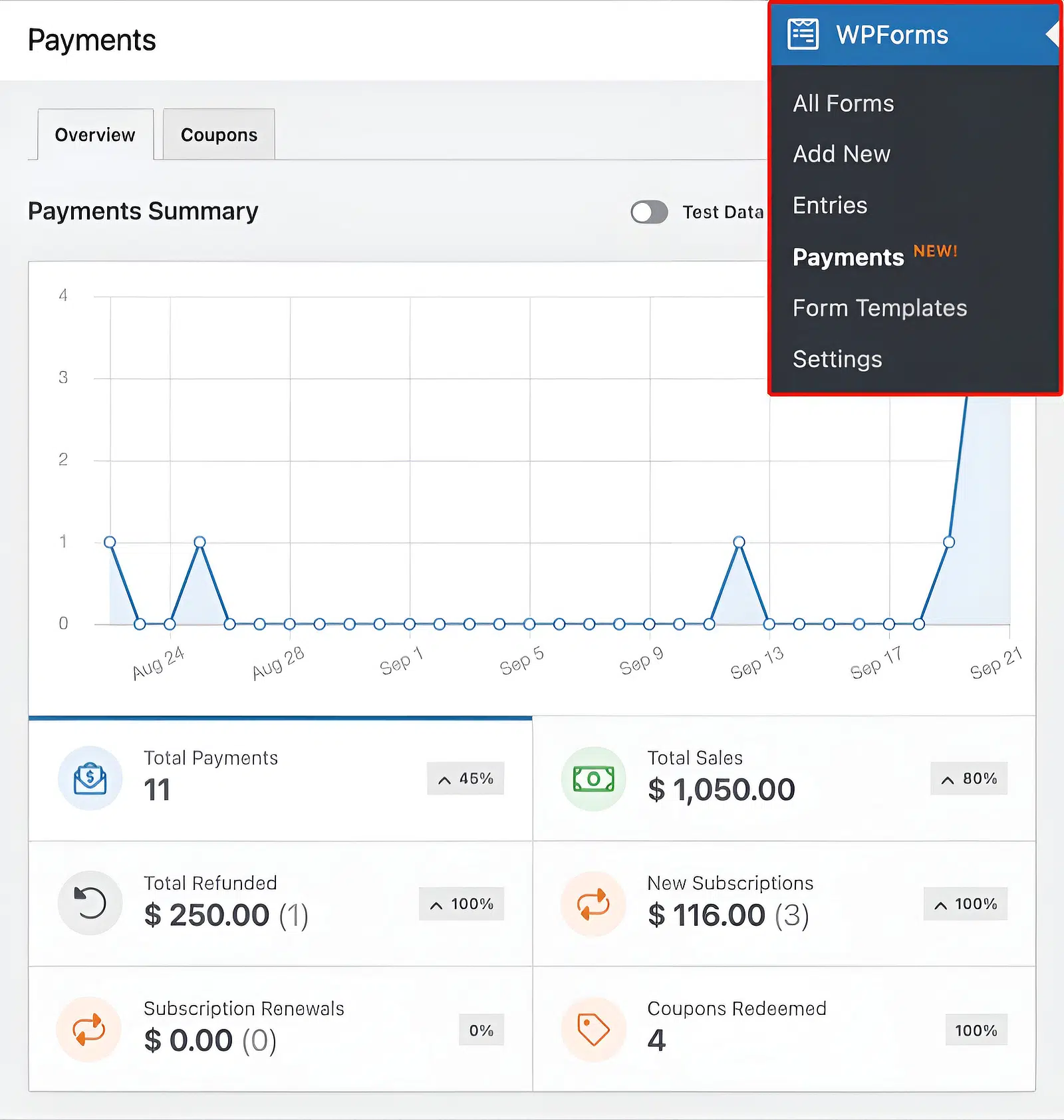
Se stai utilizzando WPForms per moduli d'ordine, donazioni o qualsiasi transazione legata ai pagamenti, la scheda Pagamenti ti aiuta a monitorare entrate e stato delle transazioni.
Come Accedere al Tracciamento dei Pagamenti
1. Vai su WPForms » Pagamenti.
2. Visualizza i dettagli delle transazioni, inclusi importi, stato del pagamento e informazioni sul cliente.
3. Filtra i pagamenti per modulo, data o stato per monitorare le prestazioni nel tempo.
Come Utilizzare i Dati dei Pagamenti per Migliorare i Tuoi Moduli
- Identifica quali prodotti o servizi generano il maggior numero di entrate.
- Tieni traccia dei pagamenti incompleti e contatta i potenziali clienti.
- Individua i trend nell'attività di donazione o vendita per affinare la tua strategia di raccolta fondi o di marketing.
7. Monitoraggio avanzato con Google Analytics

Form Analytics copre tutto ciò che accade sul modulo stesso. Ma se desideri un quadro più ampio, come quali fonti di traffico e campagne ti inviano i visitatori che effettivamente convertono, WPForms si integra con Google Analytics per monitorare le richieste di moduli come eventi. Questo ti permette di:
- Misurare il completamento degli obiettivi in Google Analytics.
- Confrontare le prestazioni dei moduli tra diverse fonti di traffico.
- Identificare quali canali di marketing generano il maggior numero di submission di moduli.
Per configurare questo, puoi utilizzare l'integrazione di WPForms con Google Analytics o aggiungere il tracciamento manualmente tramite Google Tag Manager.
Leggi di più: Come Impostare il Tracciamento dei Moduli WordPress in GA4 (Il Modo Facile)
Con WPForms, puoi continuamente perfezionare i tuoi moduli per ottenere migliori conversioni e coinvolgimento degli utenti. Tieni d'occhio le prestazioni, apporta modifiche basate sugli insight e guarda i tuoi moduli funzionare meglio che mai.
Crea ora il tuo modulo WordPress
FAQ su WPForms Analytics
Stai cercando qualcosa in particolare? Consulta le nostre domande più frequenti:
WPForms ha analytics integrati?
Sì! A partire da WPForms 2.0, Form Analytics è integrato nel plugin. Monitora visualizzazioni, interazioni, tasso di conversione, abbandoni ed errori per ogni modulo pubblicato, direttamente nella tua dashboard di WordPress. Il monitoraggio inizia automaticamente non appena aggiorni, senza alcuna configurazione richiesta.
Quali livelli di licenza di WPForms includono Form Analytics?
L'esperienza completa di Form Analytics, incluso il monitoraggio a livello di campo, gli obiettivi di conversione, le esportazioni e gli insight AI di WPForms, è inclusa nelle licenze Pro ed Elite. WPForms Lite, Basic e Plus includono il monitoraggio delle visualizzazioni dei moduli nella pagina Panoramica moduli.
Posso ricevere report sulle prestazioni dei moduli via email?
Sì! WPForms offre Riepiloghi via email, che forniscono una panoramica settimanale delle tue richieste di moduli e delle tendenze. Questo ti aiuta a rimanere informato sulle prestazioni dei moduli senza dover controllare manualmente.
Come faccio a sapere se gli utenti abbandonano i miei moduli prima di inviarli?
Form Analytics mostra i conteggi e le percentuali di abbandono per il modulo nel suo complesso e per ogni singolo campo, in modo da poter vedere esattamente dove le persone desistono. E se desideri acquisire le voci parziali stesse, l'addon Form Abandonment salva ciò che gli utenti hanno digitato prima di abbandonare, in modo da poterli contattare.
C'è un modo per vedere cosa fanno gli utenti prima di inviare un modulo?
Sì, il componente aggiuntivo Percorso Utente traccia le pagine visualizzate da un visitatore prima di compilare e inviare un modulo. Queste informazioni ti aiutano a capire quale contenuto sta generando conversioni.
Successivamente, migliora quel pulsante di invio
Siamo inarrestabili con tutti i modi per utilizzare le analisi per migliorare i tuoi moduli. Ma condividerò un'altra idea: dedicare un po' di attenzione al pulsante di invio del tuo modulo!
Dai un'occhiata all'articolo completo per scoprire tutti i nostri suggerimenti per il pulsante di invio: le migliori pratiche per aumentare i clic.
Pronto a creare il tuo modulo? Inizia oggi stesso con il plugin per la creazione di moduli WordPress più facile. WPForms Pro include molti modelli gratuiti e offre una garanzia di rimborso di 14 giorni.
Se questo articolo ti è stato utile, seguici su Facebook e Twitter per altri tutorial e guide gratuite su WordPress.





