


Riassunto AI
Hai creato i tuoi moduli WordPress e ora vuoi sapere come stanno andando. Quali moduli ricevono più visualizzazioni, quante persone ne iniziano uno e poi abbandonano, e da dove provengono i tuoi migliori lead.
Google Analytics è il modo classico per ottenere questi dati, poiché registra ogni invio di modulo come un evento, calcola il tuo tasso di conversione e collega ogni lead alla sorgente di traffico che lo ha inviato.
Configurarlo una volta significava addentrarsi in Google Tag Manager, eventi personalizzati e trigger, il che è sufficiente per scoraggiare la maggior parte delle persone. La buona notizia è che non devi più farlo nel modo più difficile.
In questa guida ti illustrerò tre percorsi. Il primo è l'analisi dei moduli integrata di WPForms, che monitora automaticamente i tuoi moduli senza un account Google Analytics.
Dopodiché, tratterò i metodi di Google Analytics, da un plugin per principianti a una configurazione GA4 manuale completa, in modo che tu possa approfondire quanto desideri.
Traccia ora le conversioni dei moduli WordPress! :)
Google Analytics può monitorare l'invio di moduli?
Sì, Google Analytics può monitorare gli invii dei moduli registrando ogni invio riuscito come un evento. Una volta che l'evento è attivo, GA4 può dirti quante volte un modulo è stato inviato, quale percentuale di visualizzatori si è convertita e quali pagine e sorgenti di traffico hanno prodotto più lead.
GA4 ha persino un vantaggio in questo senso, poiché la sua impostazione Misurazione avanzata monitora automaticamente le interazioni con i moduli e attiva gli eventi form_start e form_submit senza alcuna configurazione da parte tua.
Ciò sembra ideale, ma c'è una limitazione che vale la pena conoscere prima di fare affidamento su di essa. La Misurazione avanzata spesso perde i moduli che vengono inviati senza ricaricare la pagina, il che copre la maggior parte dei plugin per moduli WordPress moderni, incluso WPForms, e a volte può registrare un invio che non è mai stato completato.
Quindi, mentre GA4 può monitorare gli invii dei moduli da solo, di solito ottieni dati più puliti e affidabili lasciando che sia un plugin a gestire il monitoraggio degli eventi per te, che è esattamente ciò che fanno i metodi di Google Analytics di seguito. Se preferisci saltare del tutto Google Analytics, WPForms ora monitora tutto questo nativamente, ed è da qui che inizieremo.
Come configurare il monitoraggio dei moduli di WordPress in GA4
Ogni metodo qui inizia dallo stesso punto, un modulo funzionante creato con WPForms. Quindi, prima di addentrarci in qualsiasi analisi, assicuriamoci di avere un modulo da monitorare.
Passaggio 1: Installa il plugin WPForms Pro
Prima di fare qualsiasi altra cosa, avrai bisogno di un modulo da monitorare! WPForms è il miglior plugin per moduli per WordPress poiché è potente ma così semplice da usare, puoi avere il tuo primo modulo attivo e funzionante in pochi minuti.
Ciò che mi piace di più di WPForms per questo compito specifico è che il monitoraggio è già integrato. Nel momento in cui il tuo modulo va online, WPForms inizia a registrare visualizzazioni, interazioni e conversioni da solo.
Ogni utente di WPForms ottiene un conteggio live delle visualizzazioni nella pagina Tutti i moduli gratuitamente. Per sbloccare la dashboard di analisi completa, i dati a livello di campo e il componente aggiuntivo User Journey che useremo in seguito, ti servirà WPForms Pro.

Per iniziare, acquista la licenza Pro. Quindi installa WPForms sul tuo sito web. Se hai bisogno di aiuto, segui queste istruzioni su come aggiungere un plugin a WordPress.
Aggiorna subito a WPForms Pro!
Passaggio 2: Crea e pubblica il tuo modulo
Con WPForms attivo, crea il modulo che desideri misurare o apri uno che hai già pubblicato.
Se stai iniziando da zero, la nostra guida su come creare un semplice modulo di contatto è il modo più rapido per iniziare, e l'analisi funziona allo stesso modo su qualsiasi modulo che crei:
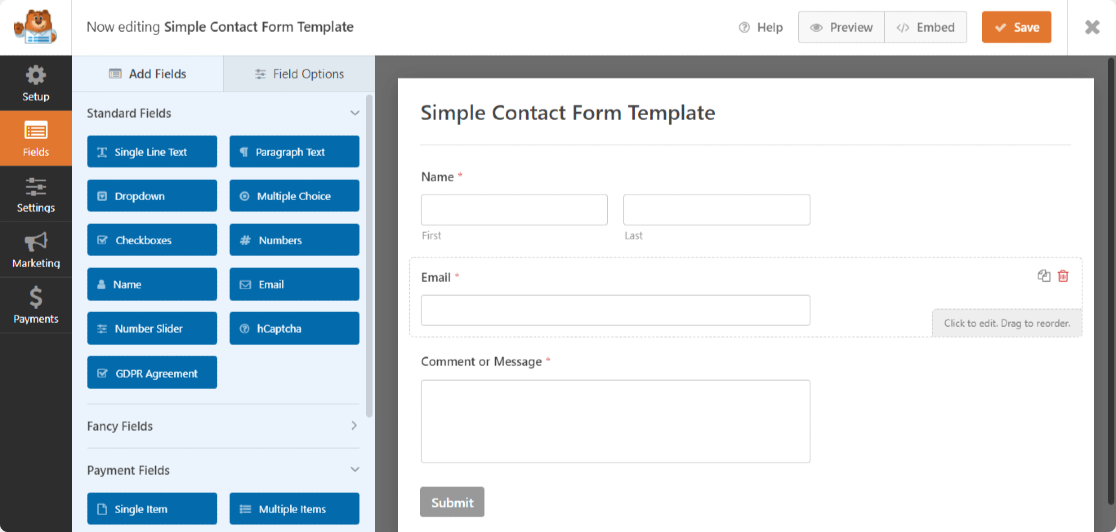
Qui stiamo usando un semplice modulo di contatto; tuttavia, puoi creare molti tipi di moduli con i modelli del plugin WPForms:
- Semplici moduli d'ordine che accettano pagamenti direttamente dai clienti
- Moduli di caricamento file per raccogliere informazioni aggiuntive dai visitatori del sito
- Moduli di candidatura per lavoro per coprire una posizione aperta disponibile
- Moduli di sondaggio per raccogliere feedback dai clienti sulla tua attività
- E molti altri.
WPForms viene fornito con oltre 2.100 modelli di moduli WordPress che puoi utilizzare per creare qualsiasi tipo di modulo per il tuo sito web.
Puoi anche creare istantaneamente interi moduli utilizzando WPForms AI, modificare quelli esistenti con Smart Edit o connettere assistenti come Claude, ChatGPT o Cursor per creare e modificare moduli per te.

Metodo 1: Monitora gli invii con l'analisi dei moduli integrata
Questa è l'opzione che scelgo per prima, ed è quella con cui la maggior parte delle persone dovrebbe iniziare. WPForms 2.0 ha aggiunto Analisi dei moduli integrate che tracciano automaticamente ogni modulo pubblicato.
Non c'è nulla da collegare né script da incollare. Non appena utilizzi WPForms 2.0 o versioni successive, inizia a registrare le prestazioni dei tuoi moduli e tutti quei dati rimangono nel tuo database WordPress.
Dove trovare l'analisi dei tuoi moduli
Vai su WPForms » Tutti i moduli e vedrai le colonne Visualizzazioni, Interazioni e Conversioni direttamente nella tabella dei moduli. Per aprire il report completo di un singolo modulo, passa il mouse sopra il suo nome e fai clic su Analisi, oppure fai clic su qualsiasi numero in quelle colonne.

Ogni utente di WPForms vede il conteggio delle Visualizzazioni qui, mentre le colonne Interazioni e Tasso di conversione, insieme alla dashboard di analisi dedicata che descriverò di seguito, fanno parte delle versioni Pro ed Elite.
Apri il report completo di analisi dei moduli
La dashboard di analisi si apre con cinque schede in alto, e ognuna risponde a una domanda specifica sul tuo modulo:
- Visualizzazioni: quante volte il modulo è effettivamente apparso sullo schermo di un visitatore. Conta solo una volta che il modulo scorre nella vista, quindi questo riflette la visibilità reale piuttosto che i semplici caricamenti di pagina.
- Interazioni: quante persone hanno interagito con un campo, come facendo clic su di esso o digitando.
- Tasso di conversione: la percentuale di visualizzazioni che si sono concluse con un invio. Quattordici visualizzazioni e tre invii equivalgono a un tasso di conversione del 21,4%.
- Abbandoni: quanti visitatori hanno iniziato a compilare il modulo e se ne sono andati senza completarlo. Un abbandono viene contato dopo un'ora di inattività.
- Errori: quanti invii non hanno superato la validazione, come un campo obbligatorio lasciato vuoto o un indirizzo email in formato errato.

Queste ultime due sono quelle che trovo più utili, perché indicano direttamente l'attrito. Un alto numero di abbandoni o errori è solitamente un segno che qualcosa nel modulo sta ostacolando le persone prima che finiscano.
Individua dove i visitatori abbandonano
Sotto le schede si trova la tabella Campi del modulo, ed è qui che le analisi integrate si guadagnano davvero il loro posto.
Suddivide il tuo modulo campo per campo e mostra visualizzazioni, interazioni, abbandoni, errori e il tempo medio impiegato su ciascuno. Campi multipart come Nome e Cognome hanno persino le proprie righe.
Di solito ordino per Tempo medio per individuare il campo su cui le persone esitano, poiché un campo che richiede molto più tempo del resto è spesso il motivo per cui i visitatori rinunciano. Fai clic su Reimposta ordine per riportare i campi alla loro sequenza originale.

Quella vista a livello di campo è la cosa che Google Analytics non può facilmente fornirti. GA può dirti che un modulo è stato abbandonato, mentre WPForms ti dice su quale campo il visitatore era bloccato quando se n'è andato.
Imposta un obiettivo di tasso di conversione
Se vuoi monitorare un modulo rispetto a un obiettivo, puoi impostare un obiettivo di conversione. Nella scheda Tasso di conversione, fai clic su Imposta obiettivo, inserisci la percentuale desiderata e fai clic su Salva modifiche.

Una freccia verde verso l'alto indica che stai superando l'obiettivo, e una freccia rossa verso il basso indica che sei al di sotto. Questo trasforma un numero passivo in un obiettivo che puoi gestire attivamente.
Chiedi all'IA di WPForms dei tuoi moduli
Fai clic sull'icona scintillante nell'angolo in basso a destra e potrai porre domande in linguaggio naturale, ad esempio come il tasso di conversione di questa settimana si confronta con la scorsa settimana, o quali campi presentano il maggior numero di abbandoni.
Risponde con piccoli grafici e tabelle di confronto all'interno della risposta, e suggerisce modifiche specifiche da provare.

Quando desideri i numeri grezzi in un foglio di calcolo, fai clic su Esporta CSV nell'angolo in alto a destra e otterrai un file che puoi aprire in qualsiasi applicazione per fogli di calcolo.
Form Analytics raccoglie tutto questo senza cookie, senza script di terze parti e senza inviare nulla a un servizio esterno. Le anteprime dei moduli e le visualizzazioni degli amministratori connessi sono escluse, quindi i tuoi test non distorcono i numeri.
Per un tour completo della dashboard, la nostra guida completa a Form Analytics copre ogni metrica, e questo tutorial su come utilizzare le tue analisi dei moduli per migliorare le conversioni ti mostra come agire in base a ciò che trovi.
Metodo 2: Monitora gli invii dei moduli in Google Analytics con MonsterInsights
Google Analytics è potente, ma impostare il monitoraggio dei moduli manualmente significa utilizzare Google Tag Manager per creare eventi e trigger, il che è più di quanto la maggior parte delle persone si aspettasse.
MonsterInsights si occupa di questo lavoro manuale per te, collegando il tuo sito a GA4 senza alcun codice. È il plugin di Google Analytics più diffuso per WordPress.
Mostra i dati del tuo modulo in un report intuitivo direttamente nella tua dashboard di WordPress. Se vuoi valutare alcune opzioni prima, dai un'occhiata ai migliori plugin di Google Analytics per WordPress.
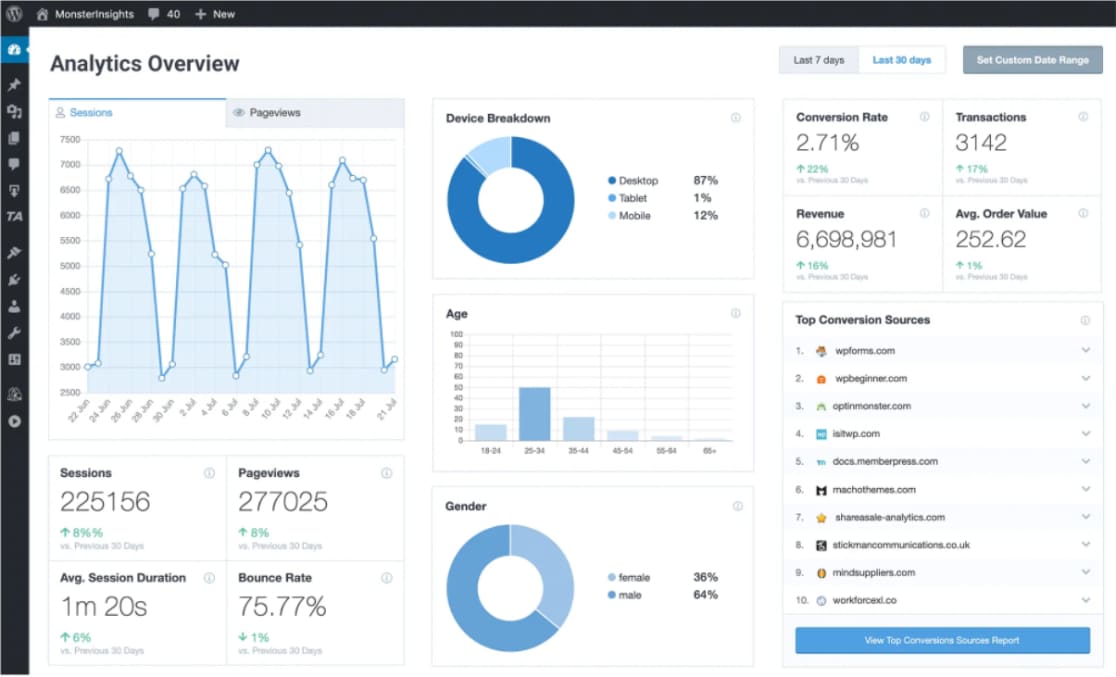
Con MonsterInsights che gestisce la connessione, puoi impostare il monitoraggio degli eventi, le dimensioni personalizzate e il monitoraggio dei link in uscita senza modificare il codice. Alcune cose che fa particolarmente bene per i proprietari di moduli:
- Monitoraggio Ecommerce: Puoi facilmente impostare il monitoraggio di WooCommerce in MonsterInsights per ottimizzare il tuo negozio online.
- Metriche di coinvolgimento: Monitora le conversioni dei moduli, la durata media della sessione, i clienti nuovi vs. di ritorno e altre metriche di coinvolgimento chiave.
- Nessuna pagina di ringraziamento necessaria: Con il monitoraggio manuale dei moduli, è necessario impostare una pagina di ringraziamento o un evento GA4 personalizzato per monitorare l'invio dei moduli, ma questo non è necessario con MonsterInsights.
- Configurazione una tantum: Una volta configurato MonsterInsights per monitorare i tuoi moduli, monitorerà automaticamente tutti i diversi moduli sul tuo sito.
- Monitoraggio eventi: Puoi impostare l'invio del modulo come conversione in GA4 per misurare il tuo ROI e le prestazioni del sito nel tempo.
MonsterInsights non è l'unico modo per collegare WPForms e Google Analytics, ma è il più semplice. Se sei curioso dei punti di connessione, la pagina Integrazione WPForms Google Analytics li illustra.
Scarica e installa MonsterInsights
MonsterInsights Pro include un componente aggiuntivo per i moduli che gestisce il monitoraggio di tutti gli invii dei moduli e visualizza i dati per te in WordPress. Quindi vai su MonsterInsights e iscriviti per una licenza Pro.
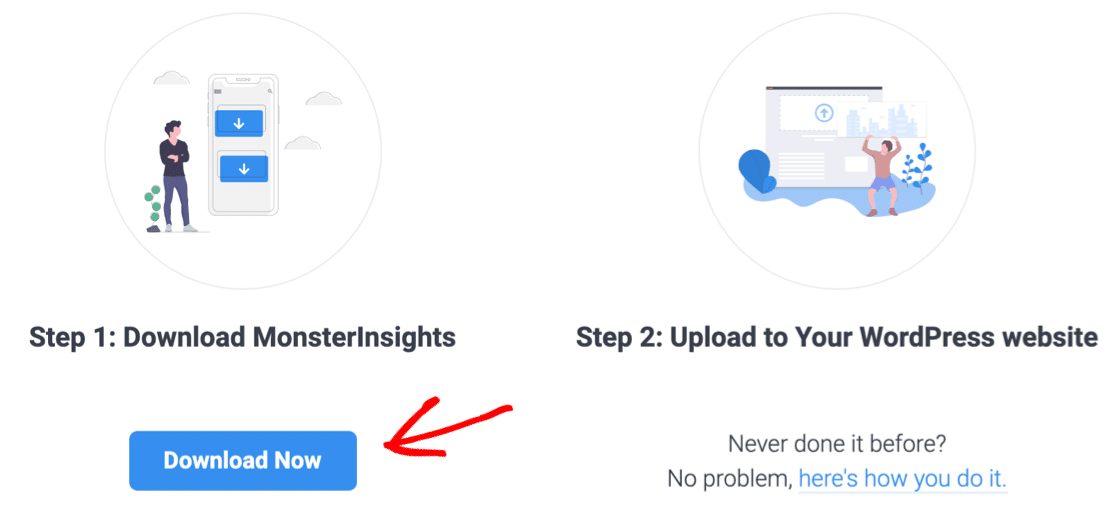
Una volta completato il checkout, fai clic sul pulsante Scarica ora per ottenere il plugin. Non chiudere ancora la finestra del browser, poiché dovrai copiare la tua chiave di licenza tra un momento.
Vai alla tua bacheca di WordPress in un'altra scheda e naviga su Plugin » Aggiungi nuovo. Fai clic sul pulsante Carica plugin nella parte superiore della pagina Plugin.
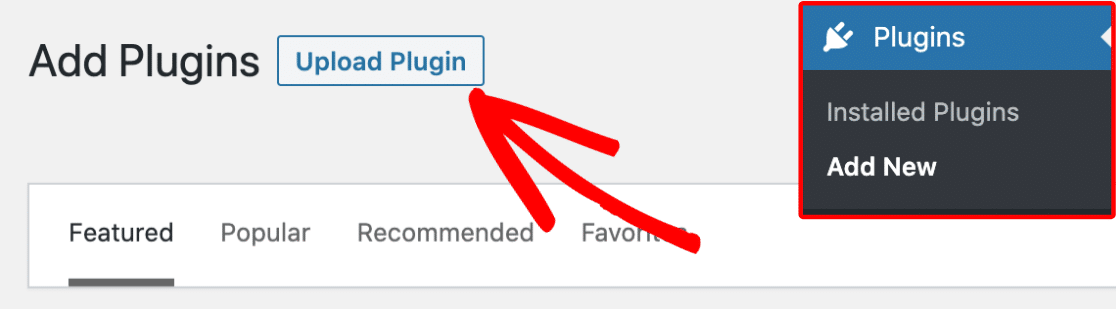
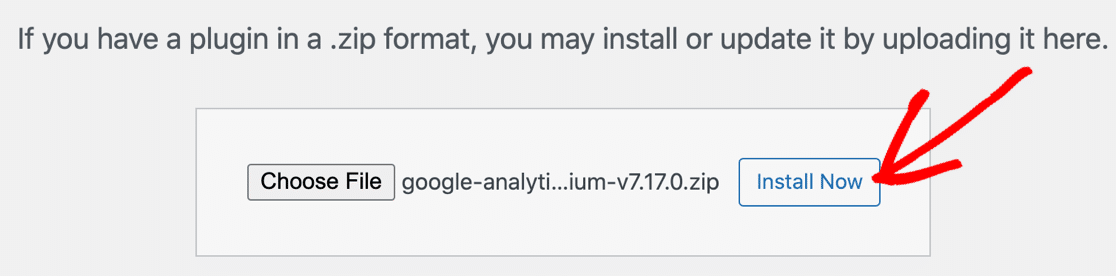
Fai clic sul pulsante Scegli file e individua il file zip che hai appena scaricato da MonsterInsights. Quindi fai clic sul pulsante Installa ora per installare il plugin.
Al termine dell'installazione del plugin, fai clic su Attiva plugin. Questo ti porterà a una schermata di benvenuto di MonsterInsights con un avviso in alto che indica che non hai ancora inserito la tua chiave di licenza.
Fai clic sul link che dice: "Fai clic qui per inserire la tua chiave di licenza e iniziare a ricevere aggiornamenti e report."
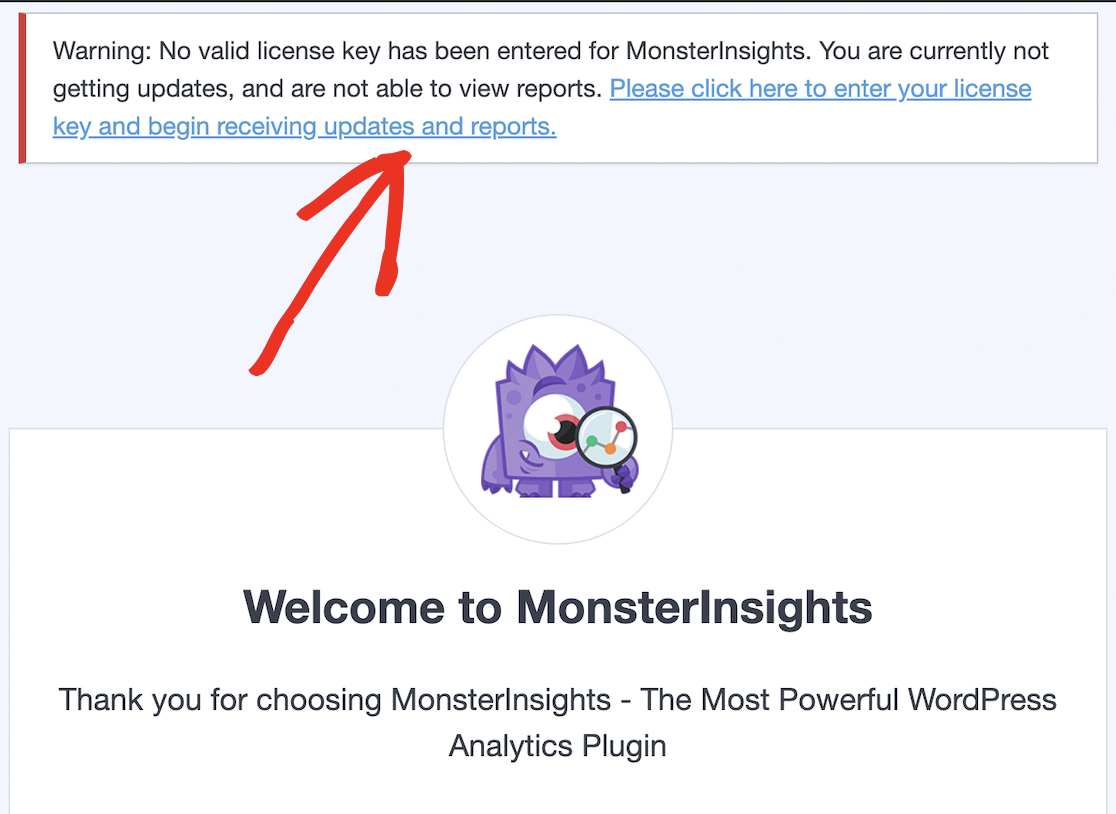
Questo ti porterà alla pagina delle impostazioni generali del plugin. Torna alla scheda del browser che hai lasciato sulla pagina di MonsterInsights e copia la tua chiave di licenza.
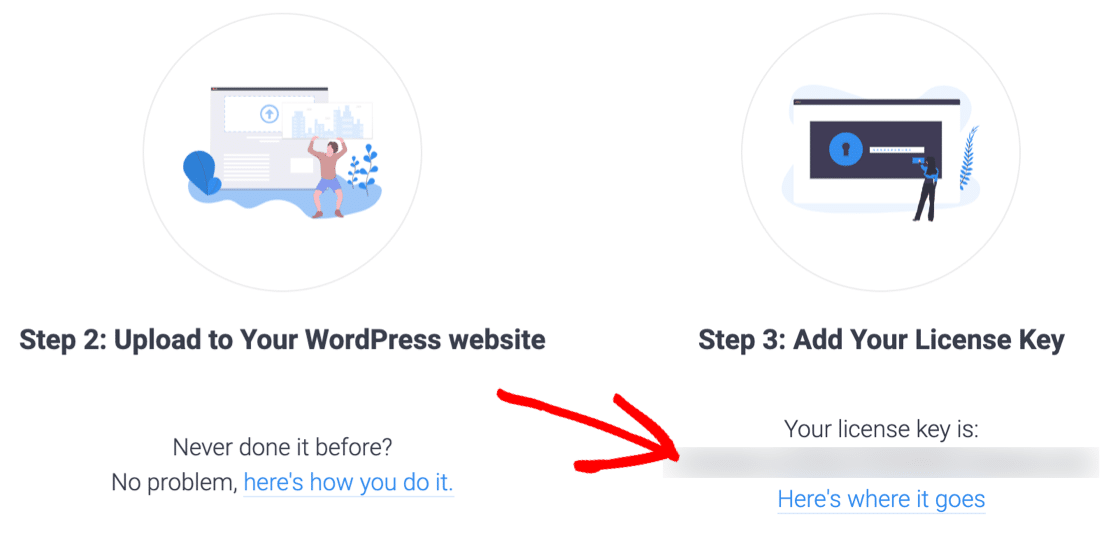
Torna al tuo sito WordPress e incolla la tua chiave di licenza nel campo Chiave di licenza.
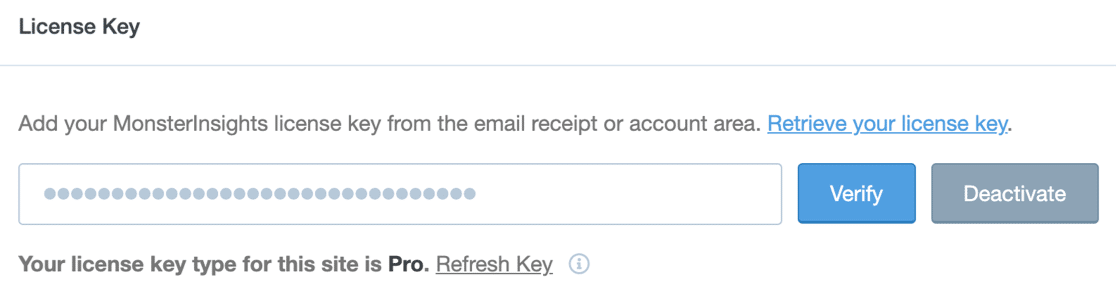
MonsterInsights è ora installato, ma non inizierà a raccogliere dati finché non lo collegherai al tuo account Google Analytics. Se hai già un account Google Analytics, scorri verso il basso e fai clic su Connetti MonsterInsights.
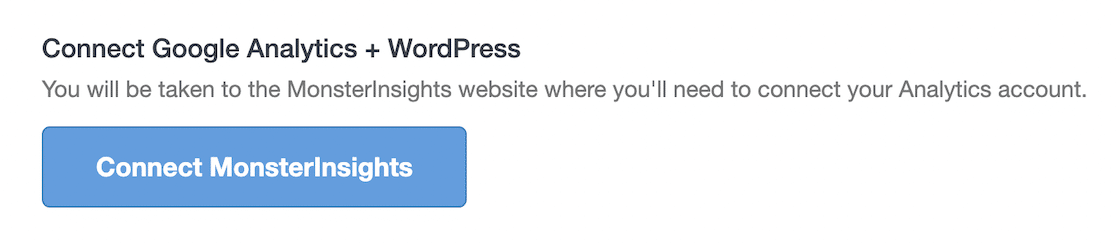
Puoi quindi saltare al passaggio successivo. Se non hai ancora un account Google Analytics, vai prima sul sito web di Google Analytics.

Fai clic su Inizia a misurare per iscriverti, quindi compila alcune informazioni incluso il nome del tuo account, che può essere il nome del tuo sito web o qualsiasi cosa tu voglia.
Le impostazioni predefinite nel resto della pagina vanno bene così come sono, quindi scorri verso il basso e fai clic su Avanti.
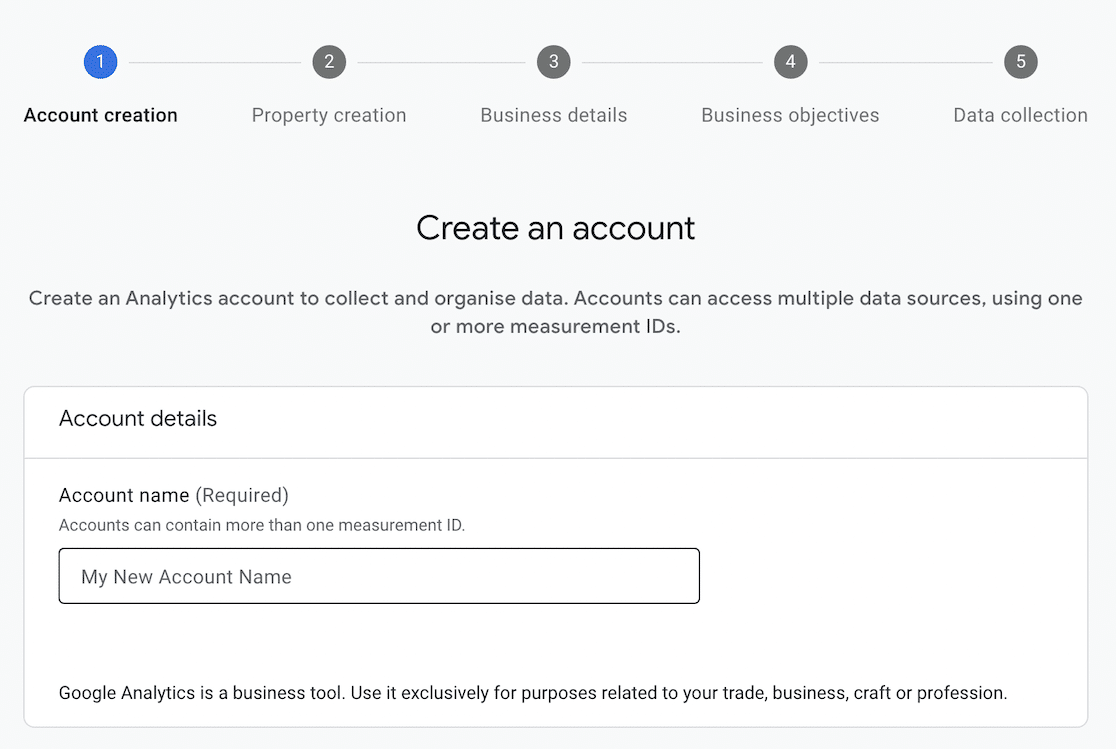
Imposterai anche una proprietà di Google Analytics 4, che è ciò a cui ti collegherai in seguito per accedere ai dati dei tuoi moduli.
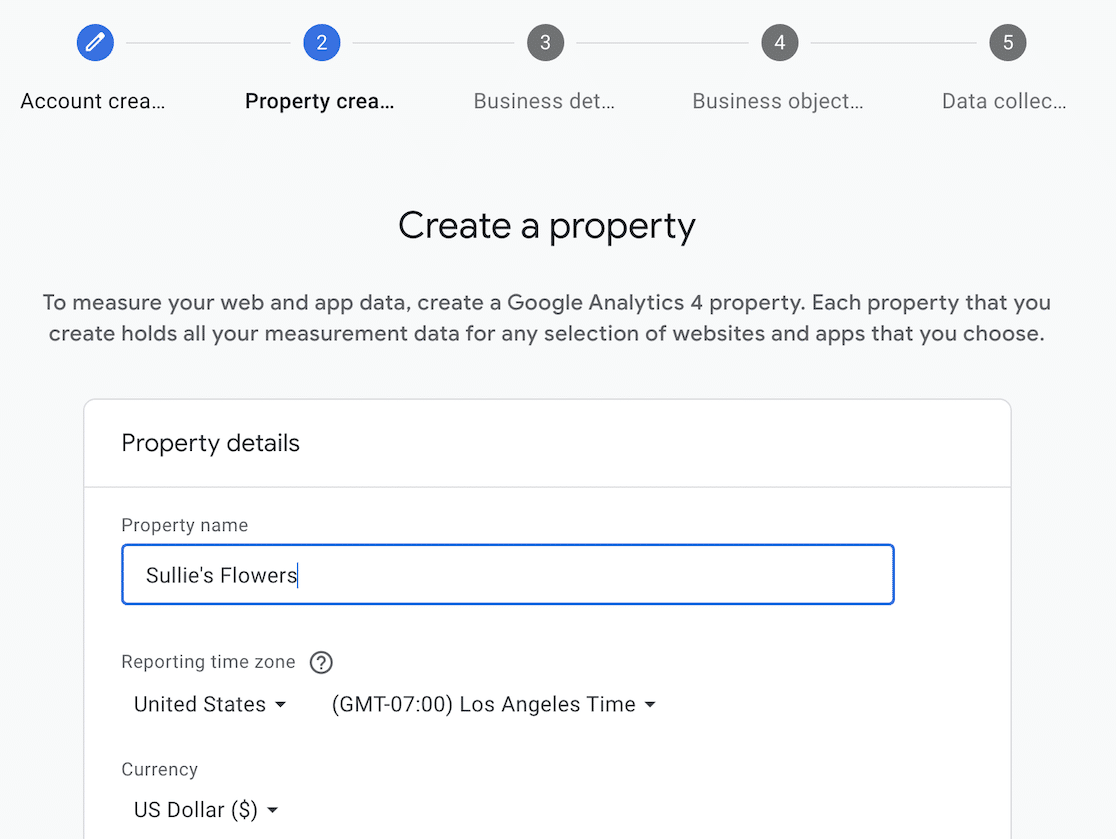
Scegli il tuo fuso orario e la valuta, scorri verso il basso e fai clic su Avanti. Continua attraverso ogni fase della procedura guidata, compilando i dettagli della tua attività e accettando i termini di Google Analytics.
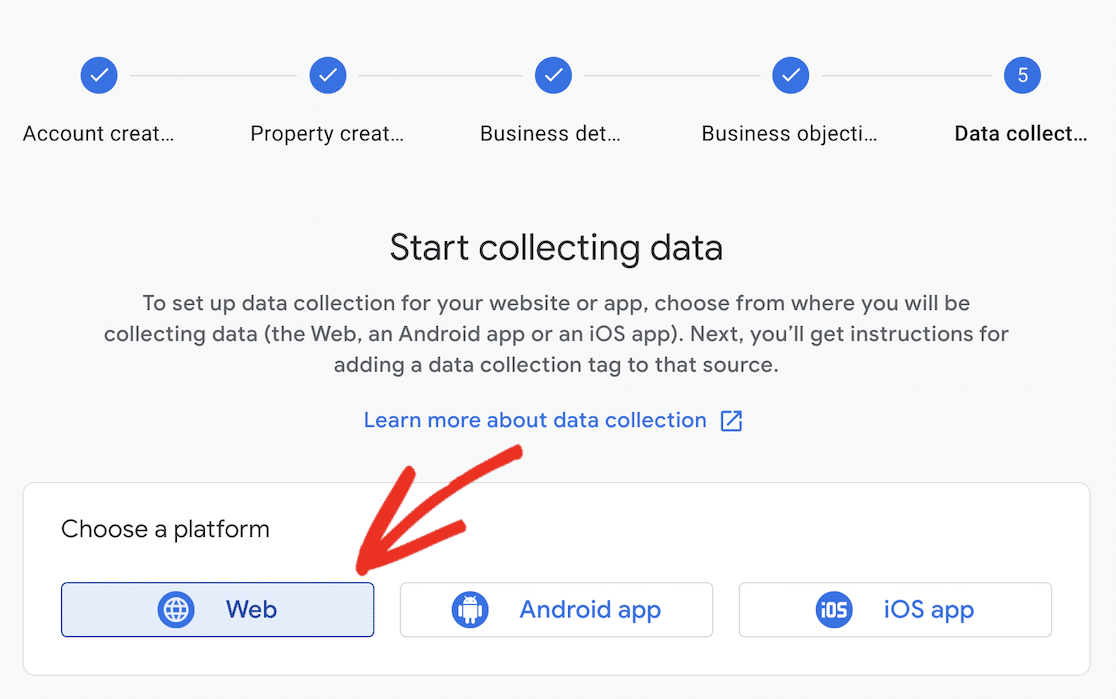
L'ultimo passaggio chiede da dove vuoi raccogliere i dati. Poiché stai collegando Google Analytics al tuo sito web WordPress, fai clic su Web.
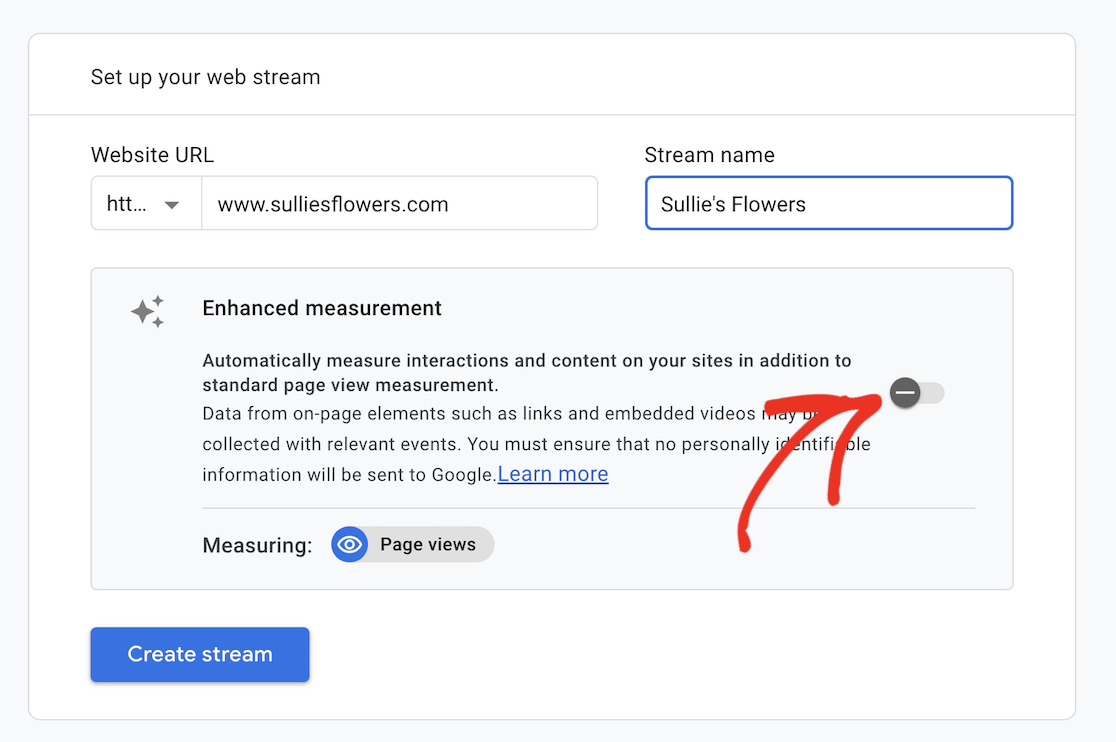
Apparirà un popup per impostare un flusso di dati, che è una novità in GA4 e sostituisce le viste che potresti ricordare da Universal Analytics. Compila l'URL del tuo sito web e assegna un nome al flusso.
Puoi lasciare attiva la misurazione avanzata, poiché acquisisce dati utili sulle pagine e sulle interazioni per impostazione predefinita, quindi fai clic su Crea flusso per continuare.
Una volta terminato il wizard, sarai pronto per iniziare a raccogliere dati. Tieni presente che potrebbero essere necessarie fino a 48 ore prima che un nuovo account inizi a visualizzare dati in Google Analytics.
Collega MonsterInsights a Google Analytics
Tornato in WordPress, dopo aver fatto clic su Connetti MonsterInsights, ti verrà chiesto di scegliere un account a cui connetterti. Scegli lo stesso account che hai utilizzato per configurare Google Analytics.

Concedi a MonsterInsights l'autorizzazione a connettersi al tuo account Google Analytics scorrendo verso il basso e facendo clic su Consenti.

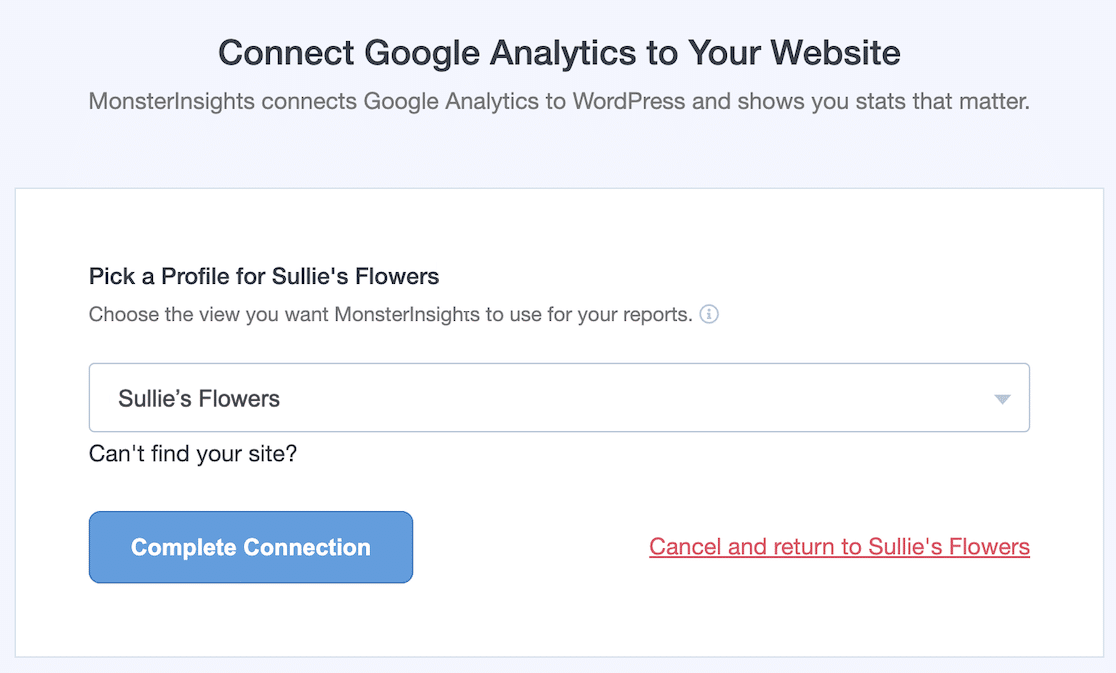
Una volta connesso il tuo account, scegli il tuo flusso di dati dal menu a discesa e fai clic su Completa Connessione.
MonsterInsights continua con le sue impostazioni consigliate, che puoi lasciare così come sono a meno che tu non voglia cambiare qualcosa.
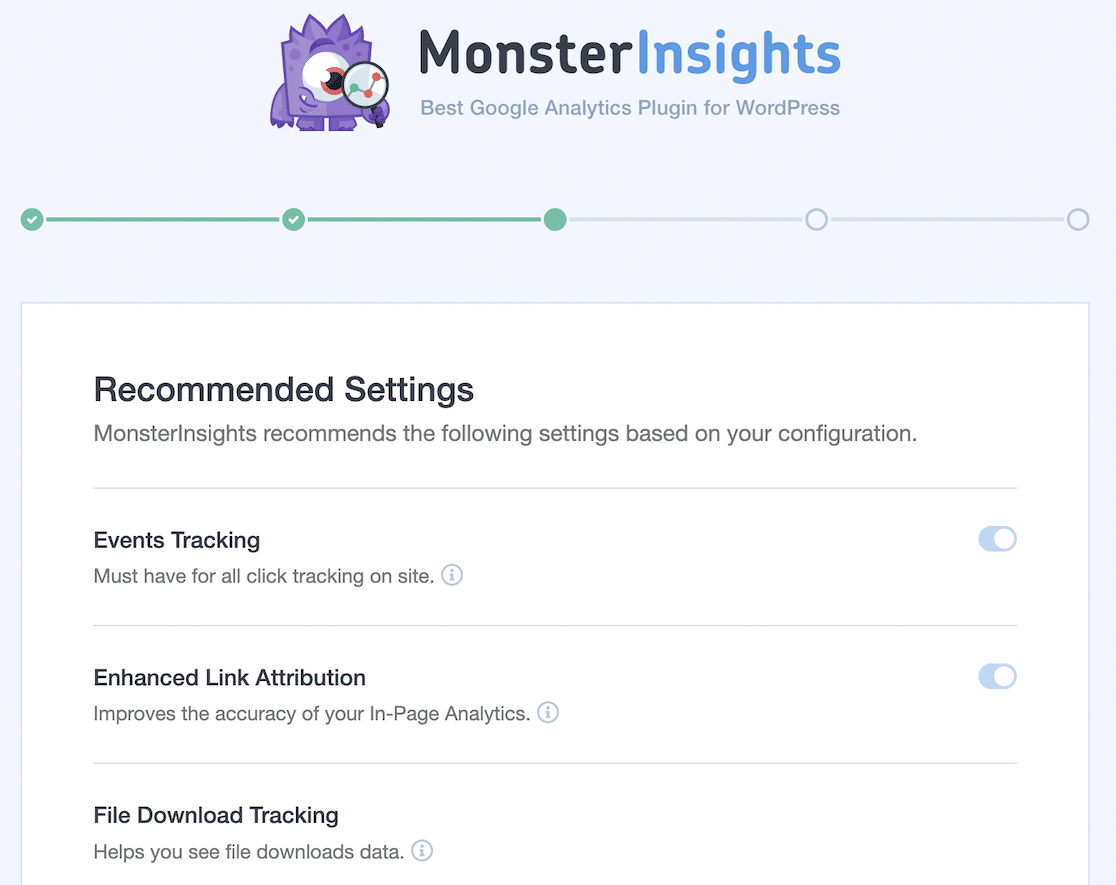
Scorri fino in fondo alla pagina e fai clic su Salva e Continua.
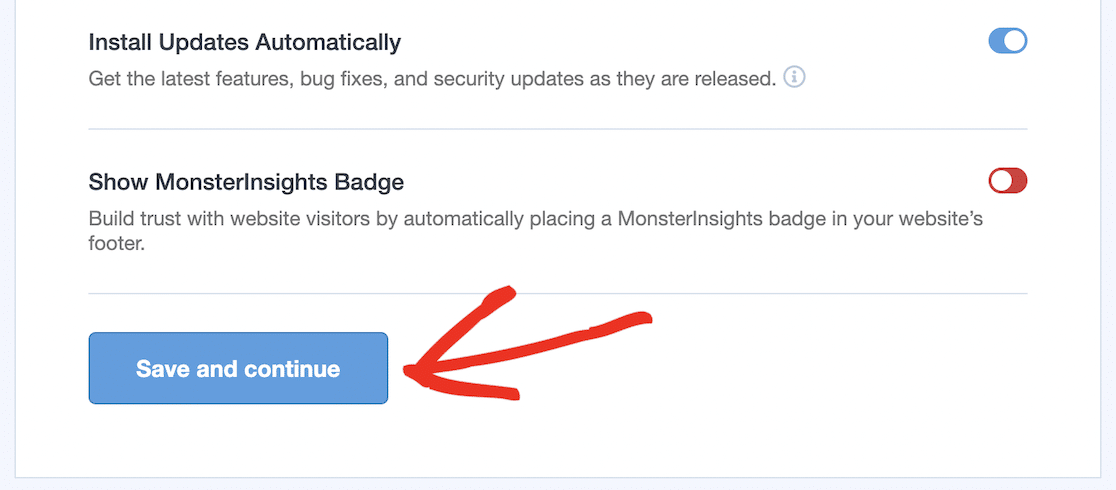
Scegli le funzionalità del sito web che desideri abilitare, scorri verso il basso e fai clic su Continua. Se non sei sicuro, lascia le impostazioni predefinite e fai clic su Salta per Ora.

Se tutto è andato liscio, vedrai una schermata di conferma che mostra che MonsterInsights si è connesso a Google Analytics, il codice di monitoraggio è installato e i dati vengono raccolti.
Fai clic su Termina Configurazione ed Esci dal Wizard per tornare alla tua dashboard.
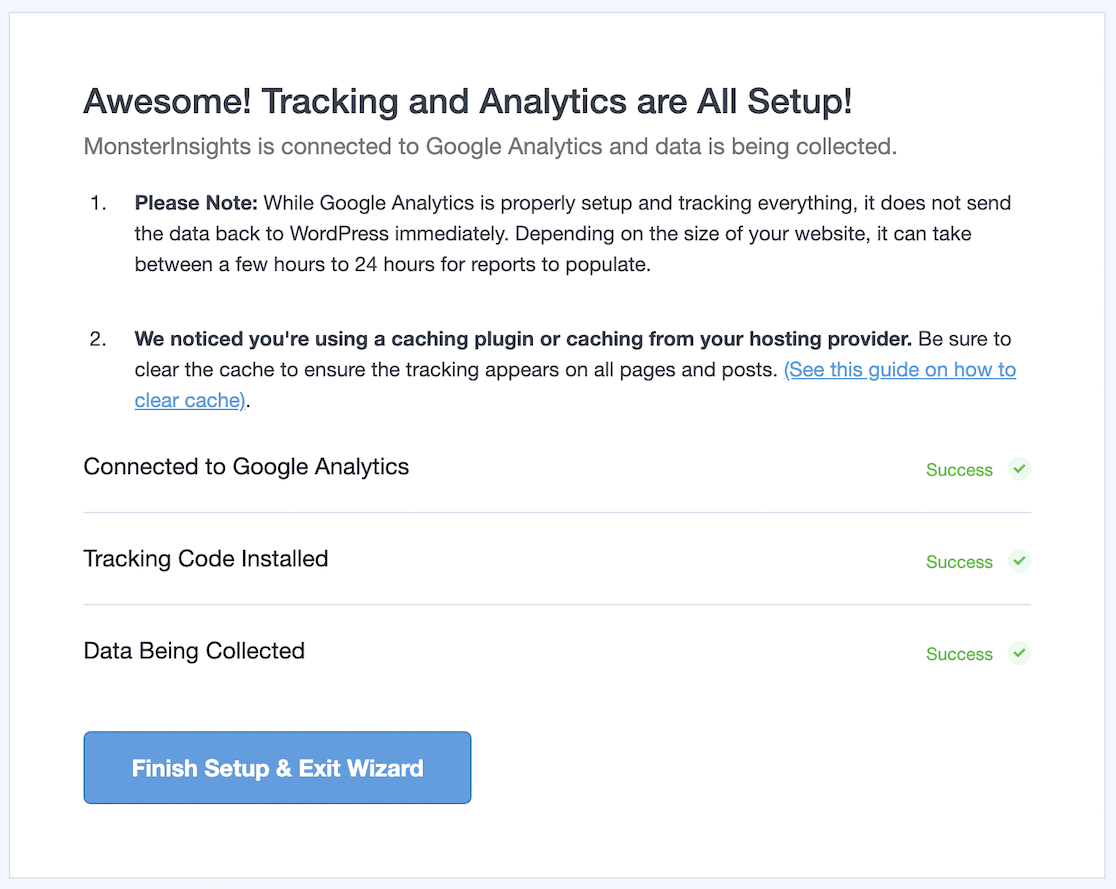
Attiva il monitoraggio dei moduli
Per attivare il monitoraggio dei moduli in MonsterInsights, devi prima installare il componente aggiuntivo Moduli. Nella tua dashboard di WordPress, vai su Insights » Moduli, scorri verso il basso finché non vedi il componente aggiuntivo Moduli e fai clic sul pulsante Installa.
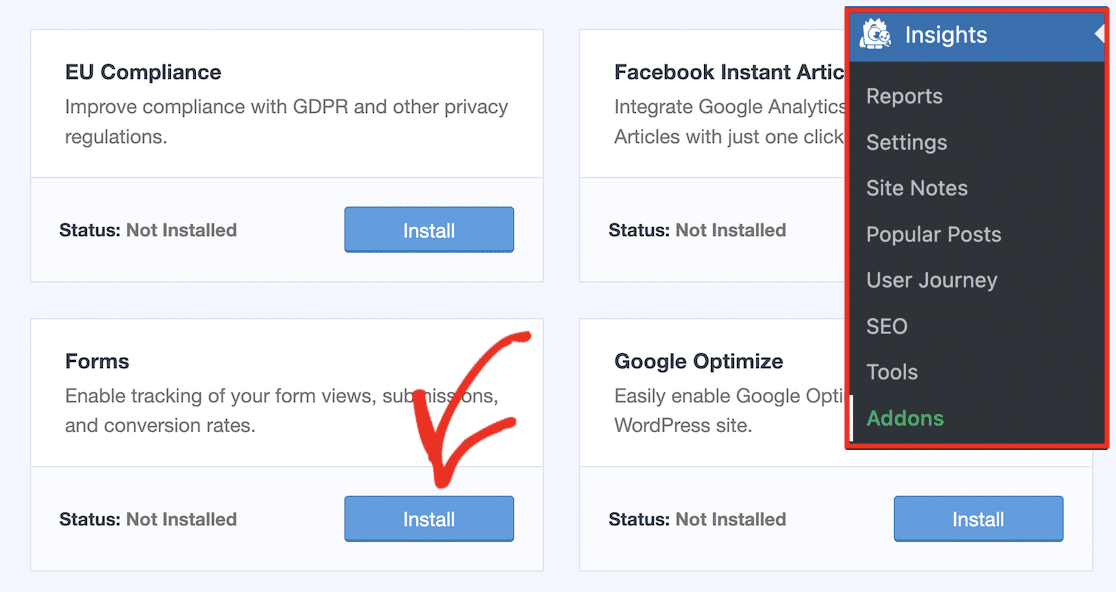
Attendi qualche istante mentre viene installato. Una volta completata l'installazione, lo stato del componente aggiuntivo cambia in Attivo.
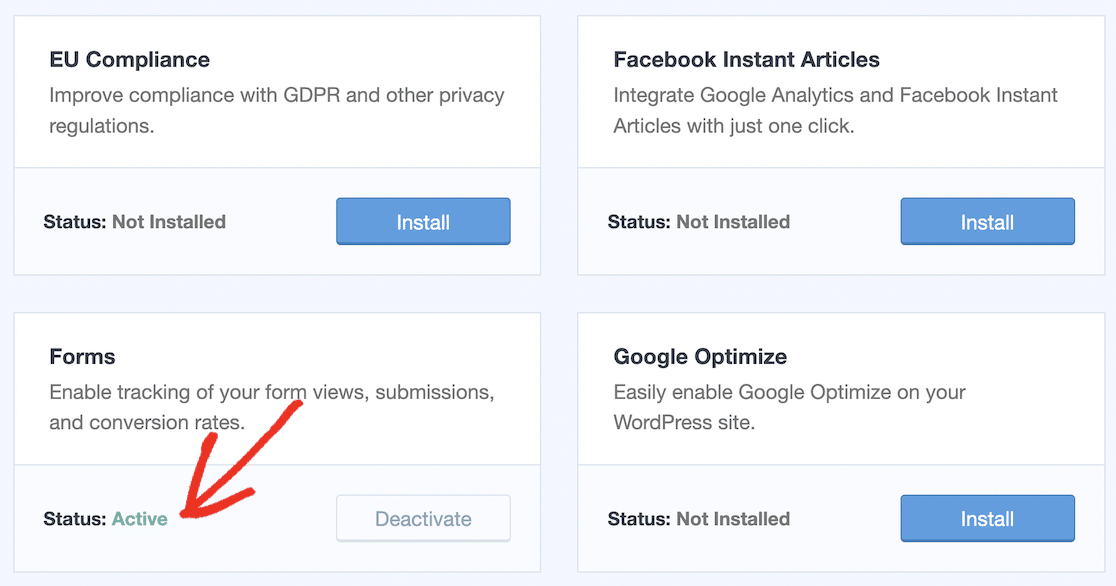
Questo è il lavoro più duro fatto. Da qui, MonsterInsights monitora tutti i tuoi moduli per te.
Visualizza gli invii dei tuoi moduli in WordPress
Quando vuoi vedere come stanno andando i tuoi moduli, non c'è bisogno di aprire Google Analytics. Vai su Insights » Report e fai clic sulla scheda Moduli.
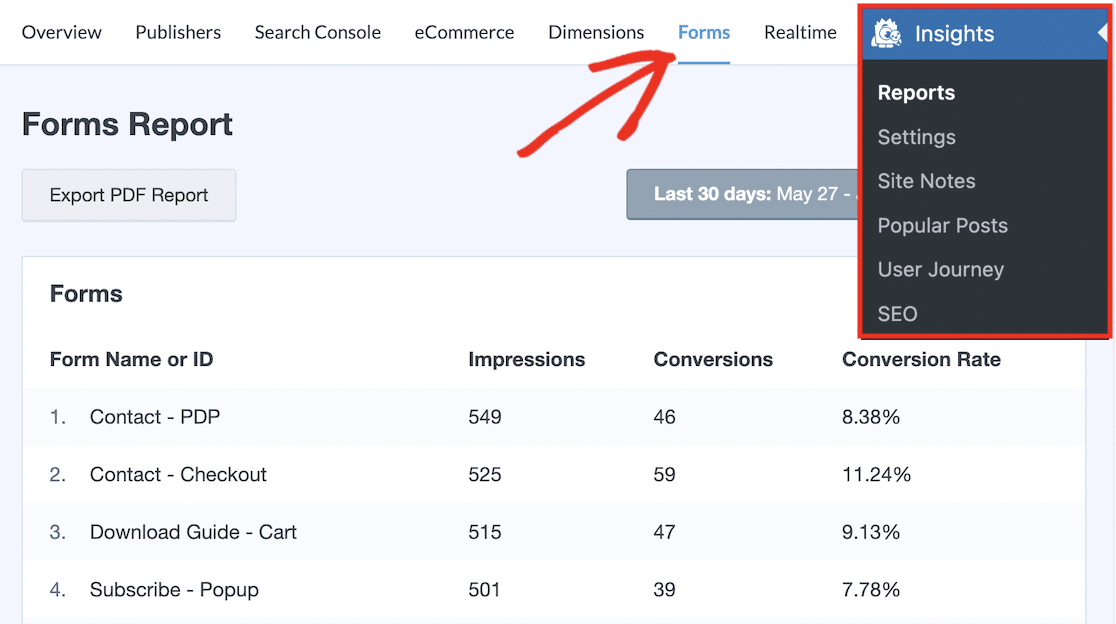
Questo report mostra il numero di impressioni, conversioni e il tasso di conversione per ogni modulo sul tuo sito nell'intervallo di date scelto.
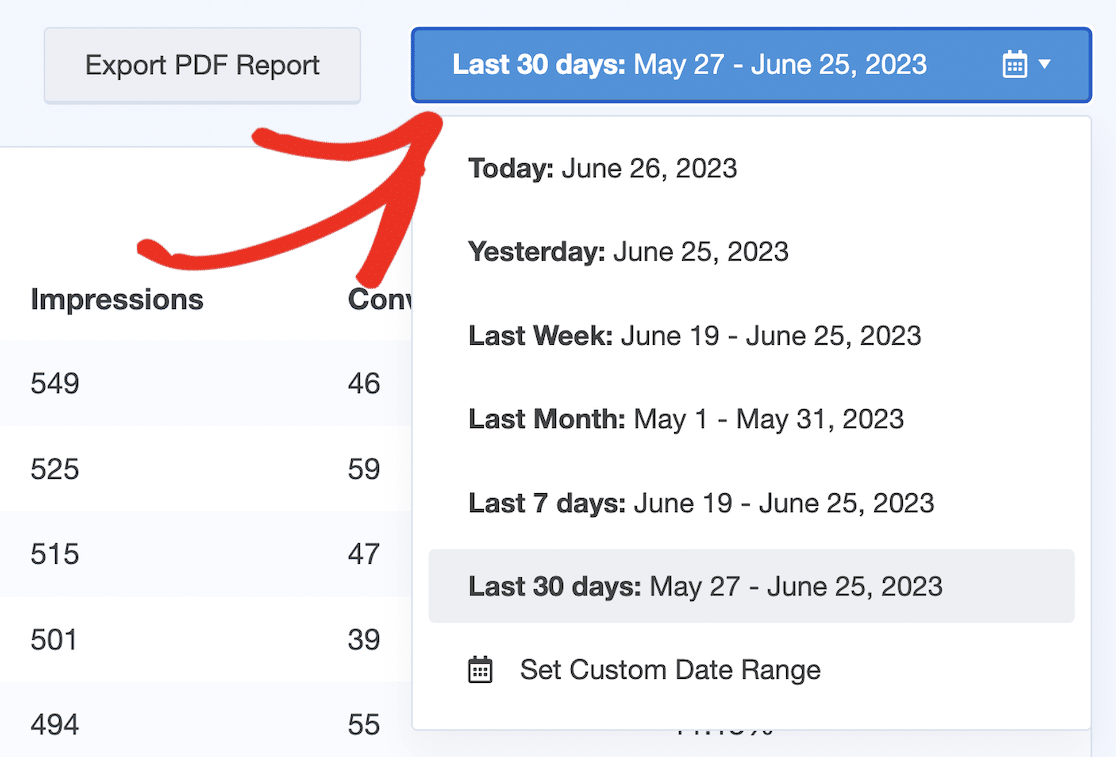
Puoi cambiare l'intervallo facendo clic sul pulsante della data e scegliendo un'opzione predefinita come Oggi, Ieri, Settimana Scorsa, Mese Scorso, Ultimi 7 Giorni o Ultimi 30 Giorni, oppure impostando un intervallo personalizzato.
Puoi anche scaricare tutto facendo clic sul pulsante Esporta Report PDF.
Metodo 3 (Avanzato): Configura manualmente il monitoraggio dei moduli GA4
Tutto finora ti ha tenuto all'interno di WordPress. Se vuoi approfondire i numeri grezzi, tuttavia, puoi creare un report personalizzato in GA4 stesso.
Questo ti fornisce informazioni simili all'addon User Journey che tratteremo successivamente, con ancora più dettagli su da dove provengono le tue richieste.
Prima di creare il report, è utile sapere come l'evento di invio raggiunge GA4. Se ti affidi alla Misurazione Avanzata di GA4, gli invii dei moduli arrivano come evento form_submit.
MonsterInsights mappa le conversioni di WPForms all'evento generate_lead, che è quello per cui filtreremo di seguito. Verifica quale nome di evento utilizza la tua configurazione e sostituiscilo se è diverso.
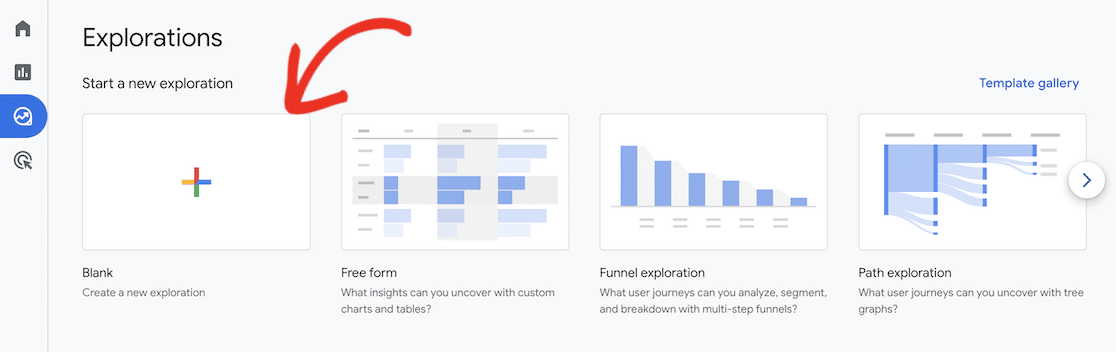
Crea un'esplorazione vuota
Accedi al tuo account Google Analytics, fai clic sulla scheda Explore e scegli l'opzione di report Blank per creare un report personalizzato.
Aggiungi le tue dimensioni
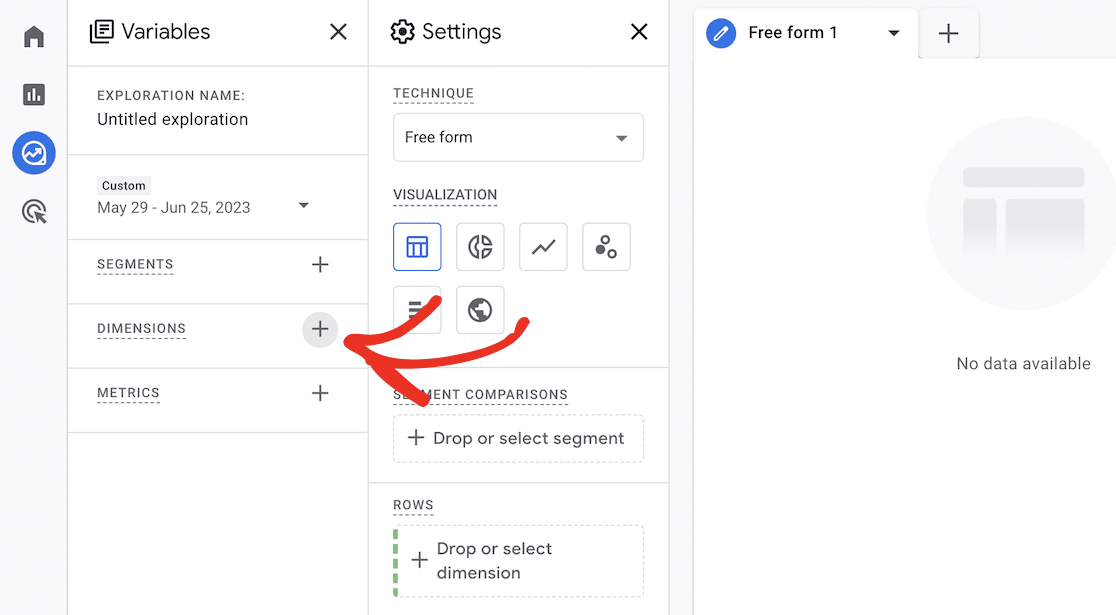
Le dimensioni sono gli attributi dei tuoi dati che vuoi misurare. Fai clic sull'icona più (+) accanto a Dimensions per visualizzare l'elenco. Cerca e seleziona la casella di controllo accanto a ciascuno di questi:
- Nome evento
- ID modulo
- Origine sessione / mezzo
- Percorso pagina + stringa di query
- Nuovo / stabilito
Una volta selezionati tutti, fai clic sul pulsante Import per aggiungerli al tuo report.
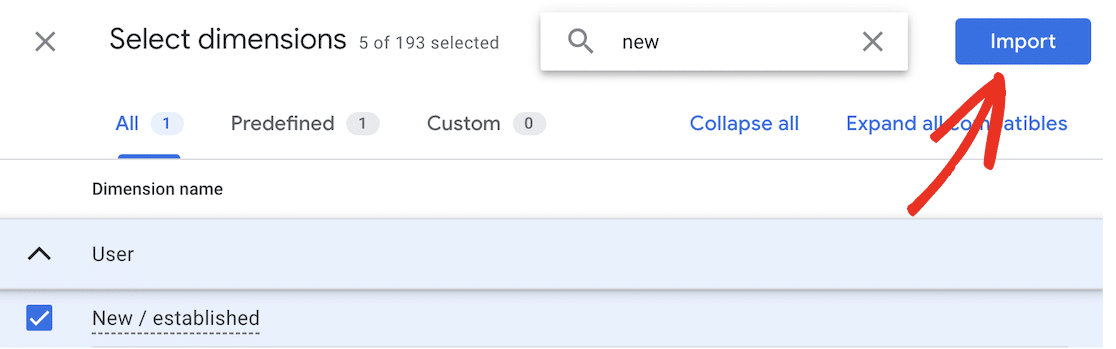
Aggiungi la metrica Conteggio eventi
Successivamente, aggiungi la metrica Conteggio eventi, che misura quante volte gli utenti hanno attivato un evento, come l'invio di un modulo, nell'intervallo di date impostato.
Fai clic sull'icona più (+) accanto a Metrics, cerca Conteggio eventi, selezionalo e fai di nuovo clic su Import.
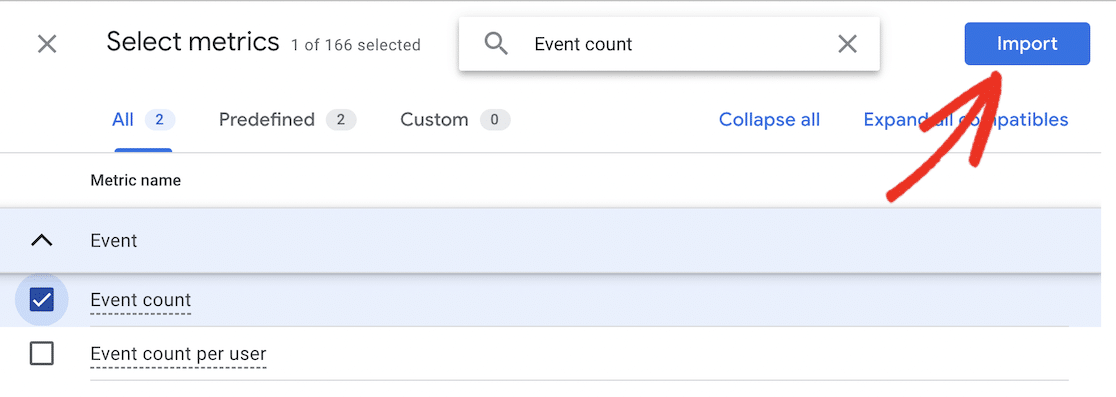
Costruisci il report
Ora hai tutto ciò che ti serve, quindi per creare un report, trascina le dimensioni che desideri visualizzare dalla casella Dimensions alla casella Rows. Per iniziare, trascina Form ID e Origine sessione / mezzo in Rows.
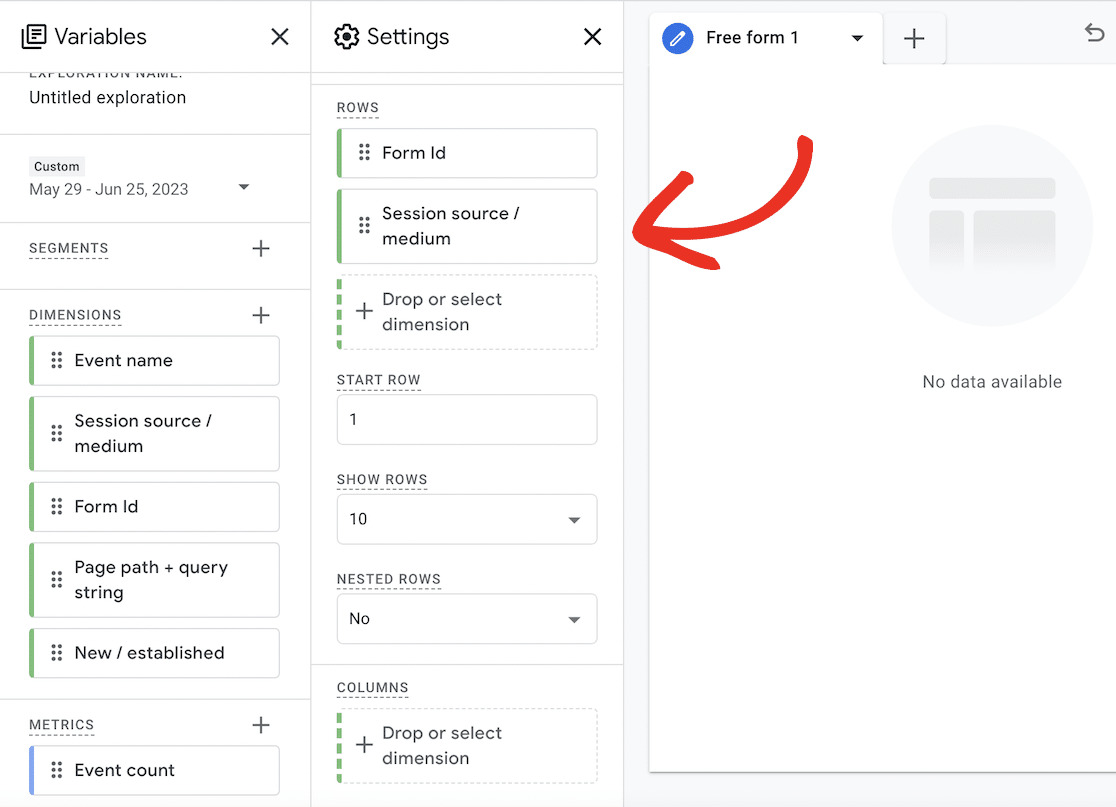
Con le righe al loro posto, hai bisogno di valori in modo che GA4 possa popolare il report con i dati. Scorri verso il basso nella colonna Settings fino alla casella Values e trascina la metrica Event count lì.
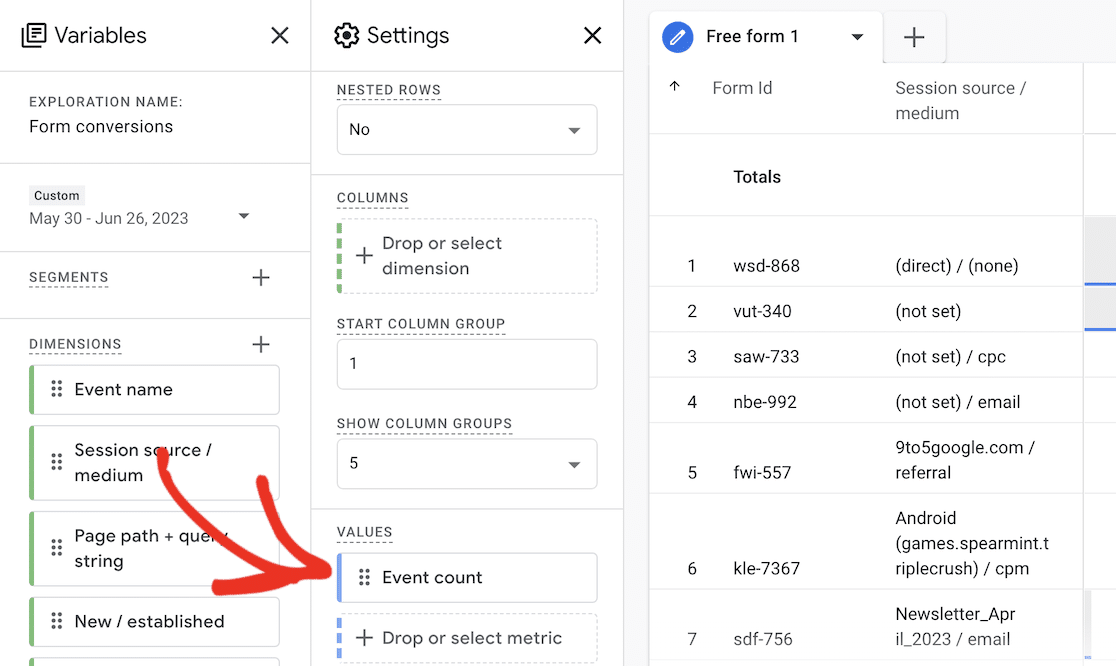
Il tuo report si popola con i dati, ma al momento mostra ogni evento sul tuo sito web, non solo gli invii di moduli. Lo risolverai con un filtro.
Filtra solo per gli invii dei moduli
Scorri verso il basso fino alla casella Filters e trascina Event name dalla casella Dimensions al suo interno.
Scegli corrisponde esattamente dal menu a discesa, digita il nome dell'evento del tuo modulo nel campo (generate_lead per MonsterInsights, o form_submit se stai usando Enhanced Measurement) e fai clic su Apply.
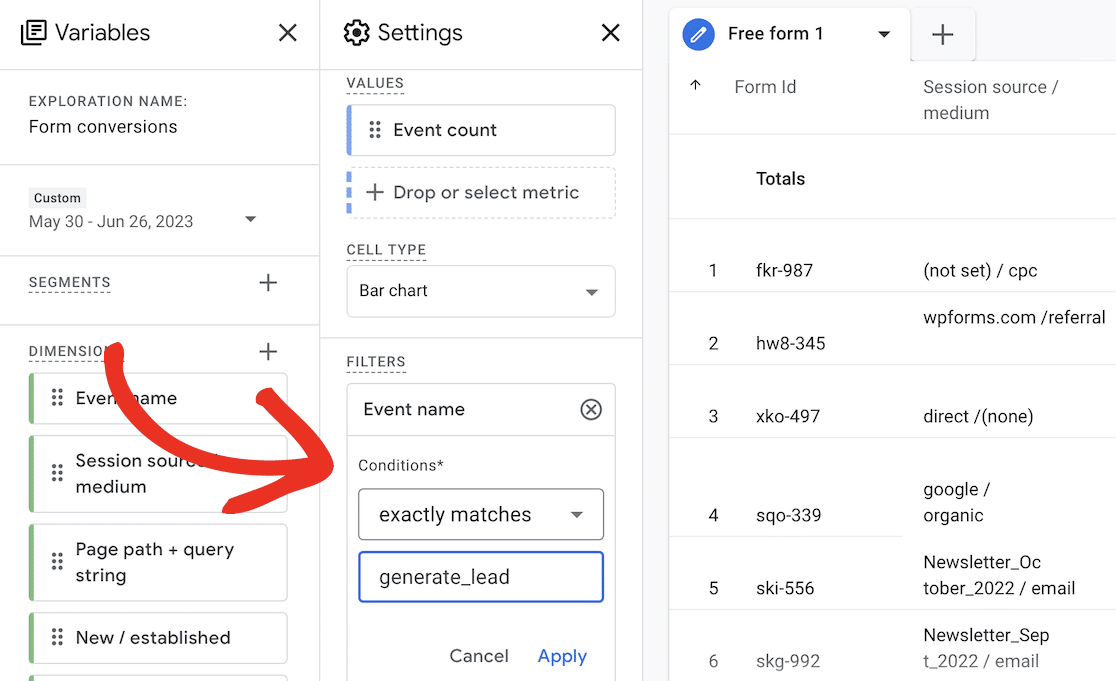
Ora il tuo report mostra solo i moduli inviati come grafico a barre, insieme alla provenienza di ciascun visitatore, che si tratti di un altro sito web, una ricerca, un annuncio o un'e-mail.
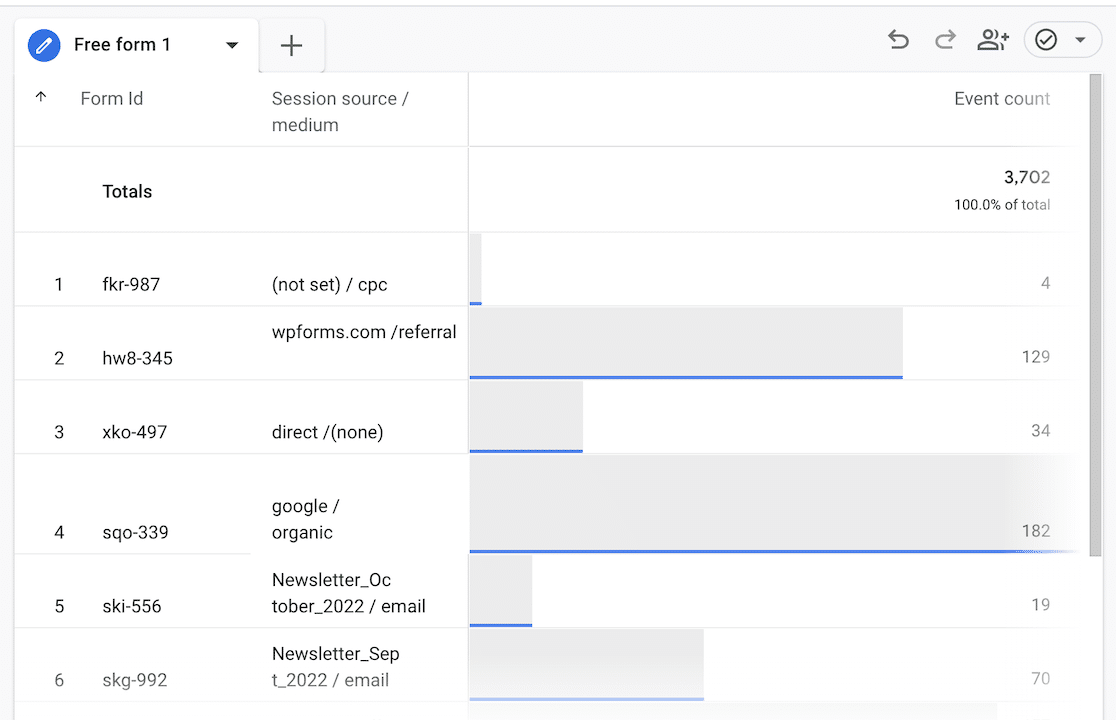
Da qui puoi sperimentare scambiando Origine sessione / mezzo da Rows con Percorso pagina + stringa di query, che mostra quali pagine generano il maggior numero di invii.
Puoi anche lasciare solo Form ID in Rows e trascinare Nuovo / stabilito in Columns per suddividere i submitter in visitatori nuovi o di ritorno. GA4 può sembrare complicato all'inizio, ma pochi minuti trascina le dimensioni ti mostrano cosa è possibile.
Monitora l'attività dell'utente prima dell'invio del modulo
Vedere cosa hanno fatto i visitatori prima di compilare e inviare il tuo modulo è veramente utile, ed è un buon complemento ai tuoi numeri di conversione.
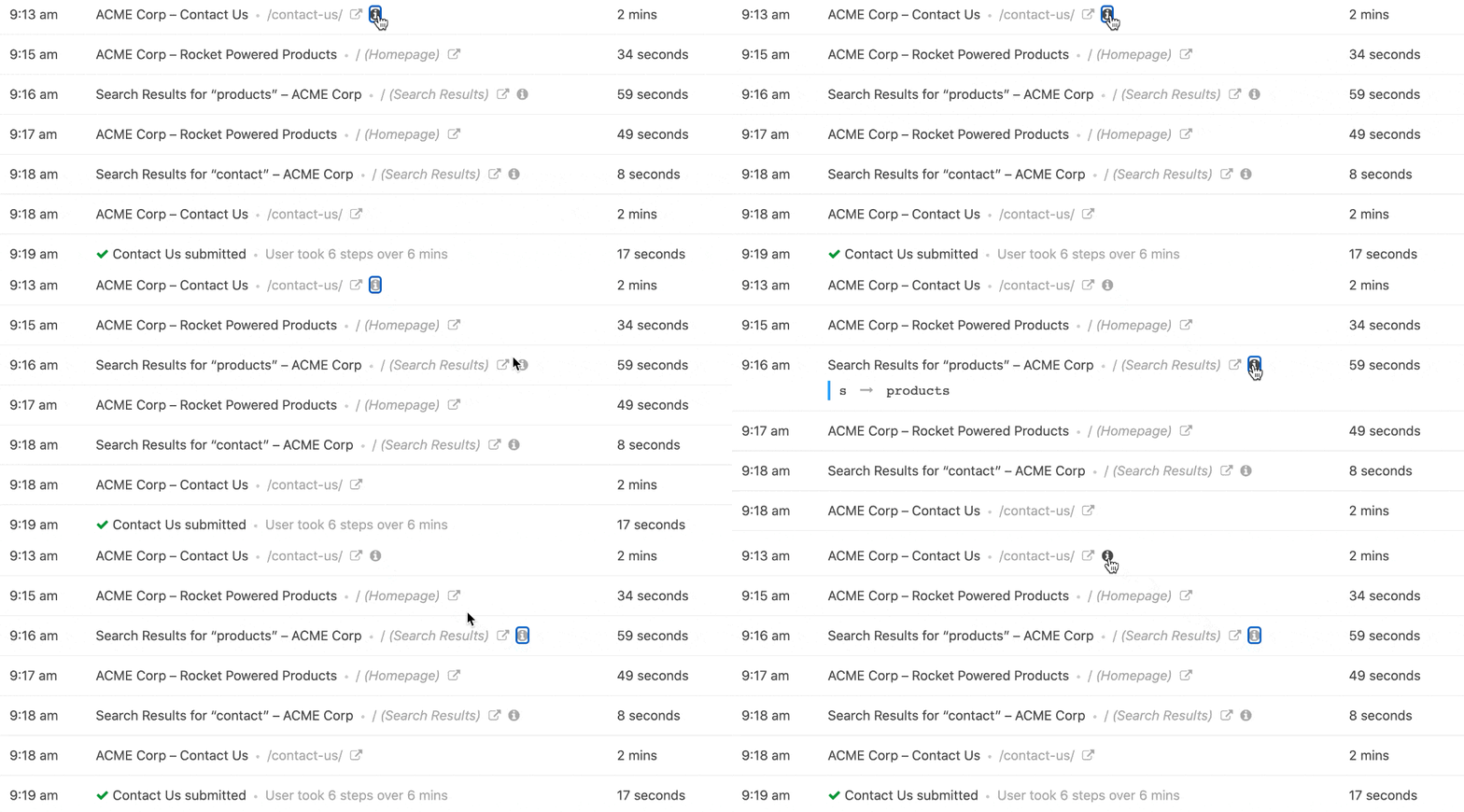
L'addon User Journey Addon di WPForms ti mostra il percorso esatto che un visitatore ha seguito attraverso il tuo sito, tra cui:
- L'URL che li ha inviati al tuo sito
- La ricerca che hanno effettuato per trovarti
- Eventuali tag UTM da una campagna di marketing
- Quanto tempo hanno trascorso sul tuo sito
- Le pagine e i post che hanno visitato prima dell'invio
Il componente aggiuntivo User Journey è disponibile per tutti i titolari di licenza WPForms Pro. Per configurarlo, vai su WPForms » Componenti aggiuntivi nella tua bacheca, cerca "user journey" e fai clic sul pulsante Installa componente aggiuntivo.
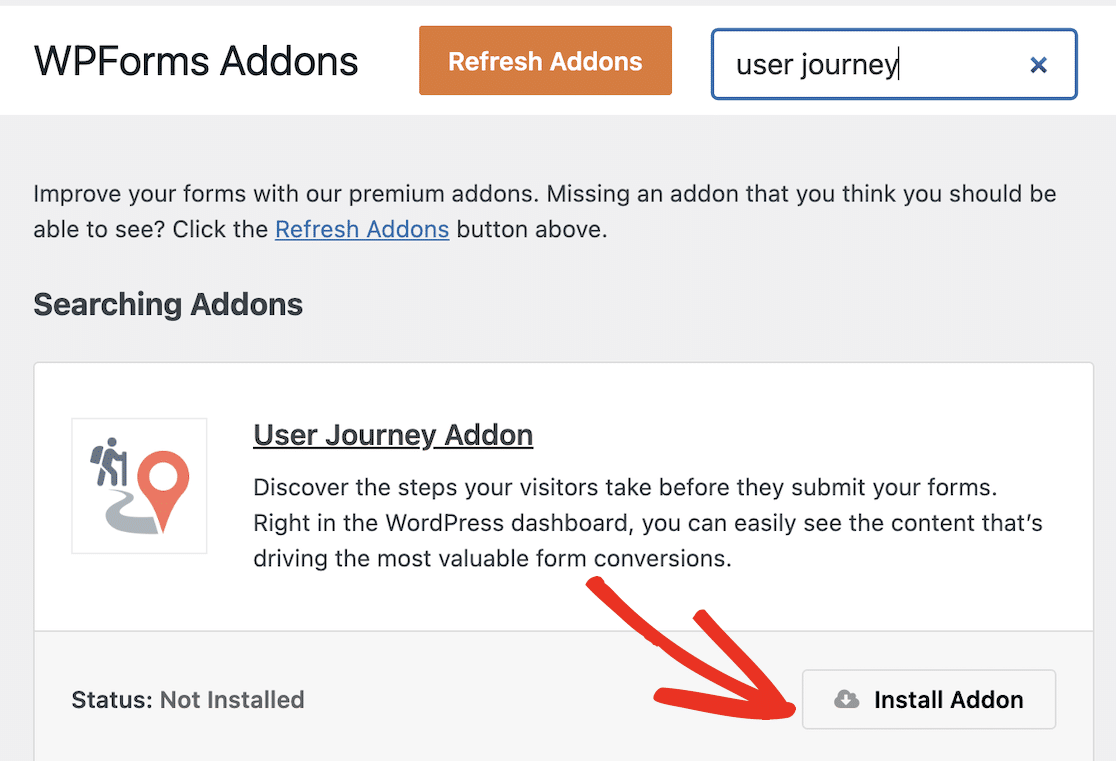
Dopo qualche istante, il componente aggiuntivo si installa e si attiva. Per vedere un percorso, vai su WPForms » Invii, fai clic sul modulo desiderato e fai clic su Visualizza su qualsiasi invio.
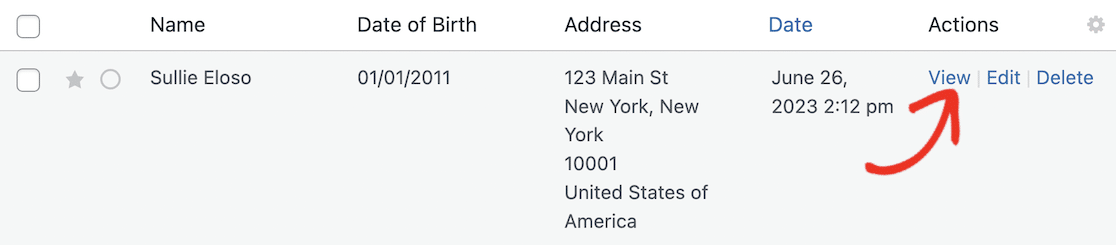
Nella pagina Visualizza invio, scorri verso il basso fino alla casella Percorso utente. Elenca tutto ciò che il visitatore ha fatto prima dell'invio, con data e ora e dettagli aggiuntivi, in modo da poter adattare i tuoi contenuti e il layout per generare più invii.
Domande frequenti sul monitoraggio degli invii di moduli in Google Analytics
Il monitoraggio degli invii di moduli in Google Analytics è un argomento molto discusso tra gli utenti di WordPress. Ecco le risposte alle domande che mi vengono poste più spesso.
Come monitoro un invio di modulo in WordPress?
Hai due opzioni principali. WPForms monitora gli invii nativamente tramite le sue Analisi moduli integrate, quindi ottieni visualizzazioni, tassi di conversione e dati a livello di campo senza alcuna configurazione. Se desideri specificamente i dati in Google Analytics, collega il tuo sito a GA4 con MonsterInsights, che registra ogni invio come un evento automaticamente.
Come visualizzo gli invii di moduli in WordPress?
Accedi alla tua bacheca di WordPress e vai su WPForms » Invii. Ogni invio è elencato lì in una visualizzazione chiara e organizzata, e puoi cercare, contrassegnare ed esportare gli invii. Per dati sulle prestazioni piuttosto che per gli invii stessi, apri WPForms » Tutti i moduli e visualizza le analisi di un modulo.
GA4 monitora automaticamente gli invii di moduli?
GA4 può farlo, tramite la sua impostazione di Misurazione avanzata, che attiva gli eventi form_start e form_submit. Tuttavia, non è completamente affidabile da sola, poiché spesso perde i moduli che vengono inviati senza ricaricare la pagina, il che include la maggior parte dei plugin per moduli di WordPress. L'utilizzo di WPForms con MonsterInsights o le analisi integrate ti offre un monitoraggio affidabile senza questa lacuna.
Ho bisogno di Google Analytics per monitorare gli invii di moduli?
No. Google Analytics è ottimo per collegare gli invii alle fonti di traffico, ma le Analisi moduli integrate di WPForms monitorano visualizzazioni, interazioni, tassi di conversione, abbandoni ed errori interamente all'interno di WordPress. Molti proprietari di siti ritengono che sia tutto ciò di cui hanno bisogno e aggiungono Google Analytics solo quando desiderano dettagli più approfonditi sulle fonti di traffico.
Successivamente, scopri di più sui visitatori dei tuoi moduli
Ora che puoi vedere come si comportano i tuoi moduli e da dove provengono i tuoi invii, il passo successivo naturale è comprendere le persone che li utilizzano.
Se vuoi sapere da dove provengono i tuoi visitatori, la nostra guida al monitoraggio delle posizioni degli utenti con gli invii di moduli WordPress aggiunge dati di localizzazione a ogni invio utilizzando il componente aggiuntivo Geolocation.
Puoi andare oltre anche con i dati di origine, come la configurazione di un pixel di Facebook per monitorare gli invii di moduli per vedere quali visitatori si sono convertiti dopo aver fatto clic su un annuncio social.
Inoltre, puoi seguire i passaggi nella nostra guida al monitoraggio degli invii di moduli come conversioni di Google Ads per scoprire quali annunci generano effettivamente lead.
Inizia a monitorare i tuoi moduli con WPForms
Pronto a creare il tuo modulo? Inizia oggi stesso con il plugin per la creazione di moduli WordPress più semplice. WPForms Pro include molti modelli gratuiti e offre una garanzia di rimborso di 14 giorni.
Se questo articolo ti è stato utile, seguici su Facebook e X (Twitter) per altri tutorial e guide gratuite su WordPress.





Hai un articolo che mostra come fare questo con Google Tag Manager e GA4?
Ciao Peter – Attualmente non disponiamo di una funzionalità nativa per connettere WPForms con Google Tag Manager. Concordo che sarebbe utile e lo aggiungerò al nostro tracker delle richieste di funzionalità in modo che sia all'attenzione dei nostri sviluppatori.
Grazie :)