


Riassunto AI
Il monitoraggio dell'invio di moduli come conversioni in Google Ads può essere un modo potente per misurare l'efficacia delle tue campagne. Quando qualcuno compila un modulo sul tuo sito, come un modulo di contatto o di lead, dimostra che è interessato alla tua attività.
Impostando il monitoraggio delle conversioni, puoi collegare queste azioni direttamente ai tuoi Google Ads, fornendoti informazioni chiare su quali annunci generano risultati e aiutandoti a prendere decisioni più informate.
In questa guida, ti illustrerò i passaggi necessari, dall'impostazione del tuo modulo alla configurazione del monitoraggio delle conversioni di Google Ads, in modo che tu possa iniziare a misurare l'impatto delle tue campagne pubblicitarie in modo accurato.
Monitora gli invii di moduli come conversioni pubblicitarie! 🙂
Come aggiungere il monitoraggio delle conversioni di Google Ads di WPForms
Impostare il monitoraggio per gli invii di moduli WordPress in Google Ads può sembrare impegnativo, specialmente quando si utilizza Google Tag Manager.
È comune sentirsi sopraffatti, poiché il monitoraggio delle conversioni di WPForms coinvolge più piattaforme e configurazioni intricate, che potrebbero non essere per tutti.
Se incontri problemi o qualcosa non ti è chiaro, non esitare a commentare alla fine della guida e risponderò alle tue domande il più rapidamente possibile.
- Passaggio 1: Usa WPForms per Creare il Tuo Modulo
- Passaggio 2: Crea una pagina di ringraziamento per l'invio dei moduli
- Passaggio 3: Crea un'Azione di Conversione in Google Ads
- Passaggio 4: Aggiungi il monitoraggio delle conversioni di Google Ads al tuo sito
- Passaggio 5: Visualizza gli invii di moduli come conversioni di Google Ads
- Suggerimento Bonus: Tieni traccia delle conversioni dei moduli nativamente con WPForms Analytics
Passaggio 1: Usa WPForms per Creare il Tuo Modulo
Il primo passo per la configurazione del modulo di Google Ads è installare e attivare il plugin WPForms sul tuo sito WordPress. Per maggiori dettagli, consulta questa guida su come installare un plugin in WordPress.
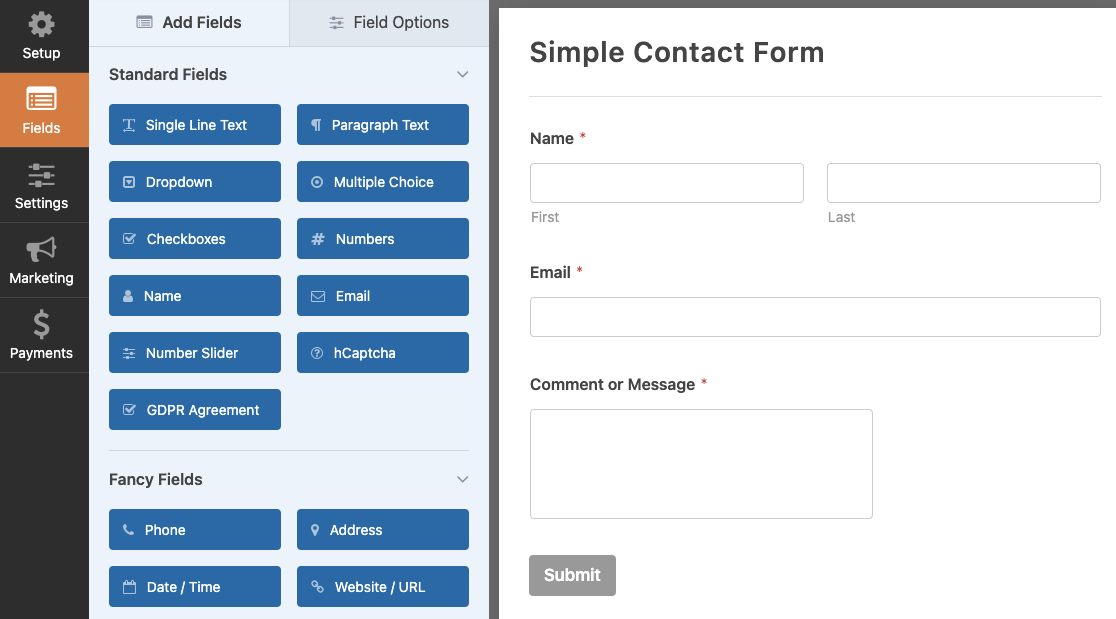
Una volta installato WPForms, è ora di creare un modulo WordPress. Segui il nostro tutorial facile per iniziare con un modulo di contatto di base.
Crea ora il tuo modulo WordPress
Usa un modello per iniziare la creazione del tuo modulo
Qui ti mostro come impostare un modulo di contatto di base. Ma ricorda, WPForms ti permette di progettare una varietà di moduli utilizzando i suoi modelli pronti all'uso:
- Moduli di lead per interessare nuovi clienti ai tuoi servizi.
- Moduli d'ordine semplici che consentono ai clienti di pagare direttamente.
- Moduli di caricamento file per raccogliere informazioni aggiuntive.
- Moduli di candidatura per le posizioni aperte.
- Moduli di sondaggio per raccogliere feedback sui tuoi servizi.
- E molto altro.
Con oltre 2.100+ modelli di moduli WordPress offerti da WPForms, sei pronto per creare praticamente qualsiasi modulo di cui il tuo sito web potrebbe aver bisogno.
Passaggio 2: Crea una pagina di ringraziamento per l'invio dei moduli
Il modo più semplice per monitorare le richieste di moduli come conversioni di Google Ads è impostare una pagina di ringraziamento che riconosca le richieste degli utenti.
Questo metodo è semplice perché consente a strumenti come GA4, Google Ads e Tag Manager di vedere quando un lead completa un modulo direttamente sul tuo sito web.
Imposta una nuova pagina di ringraziamento
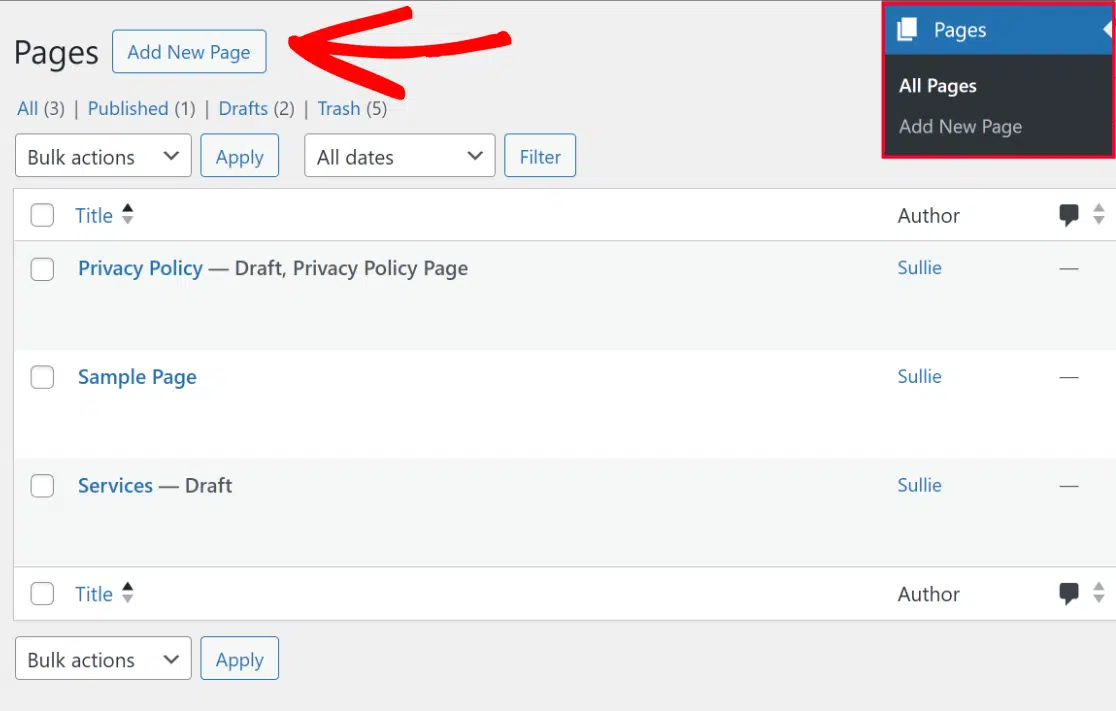
Per iniziare, vai alla dashboard di WordPress. Da lì, fai clic su Pagine e poi sull'opzione Aggiungi nuova Pagina.
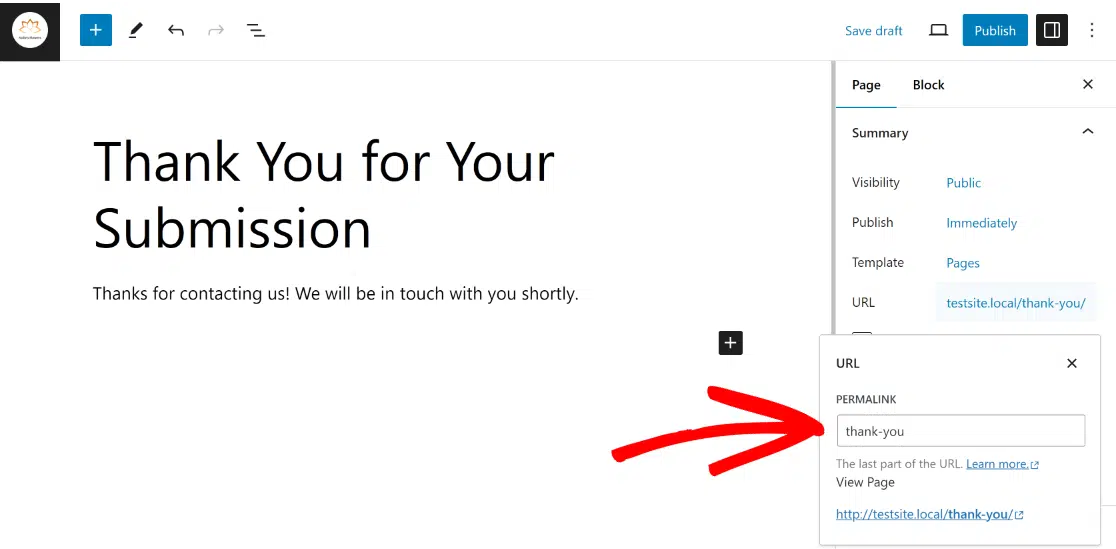
Successivamente, crea la tua pagina di ringraziamento aggiungendo un messaggio di conferma personale, un'immagine o qualsiasi altro elemento che desideri includere.
Quando la tua pagina ha un bell'aspetto, vai alla scheda Pagina sul lato destro dello schermo, fai clic su URL e usa un semplice PERMALINK come tuonome.com/grazie/
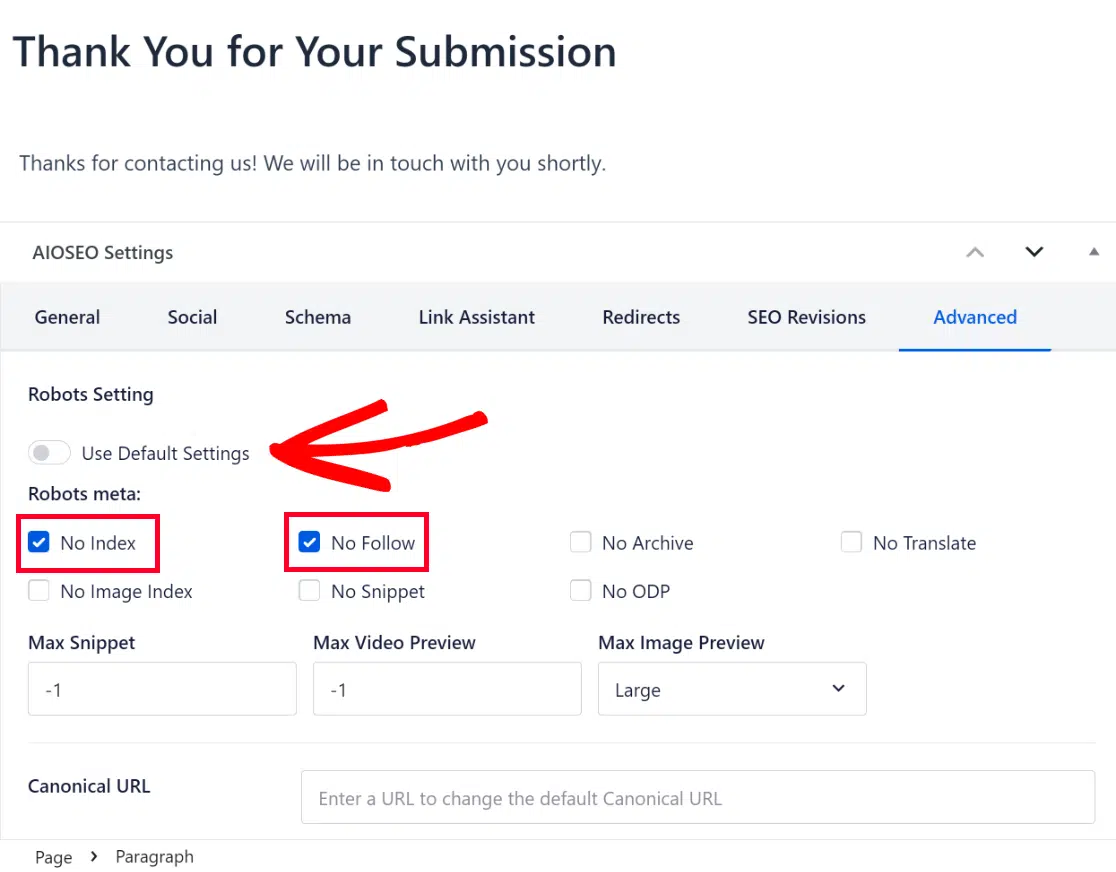
(Facoltativo) Sebbene non sia necessario, deindicizzare la tua pagina di ringraziamento è sempre una buona idea. Puoi usare uno strumento come AIOSEO per questo.
Nelle Impostazioni AIOSEO nel page builder, vai alla scheda Avanzate e disattiva Usa impostazioni predefinite e seleziona le opzioni No Index e No Follow.
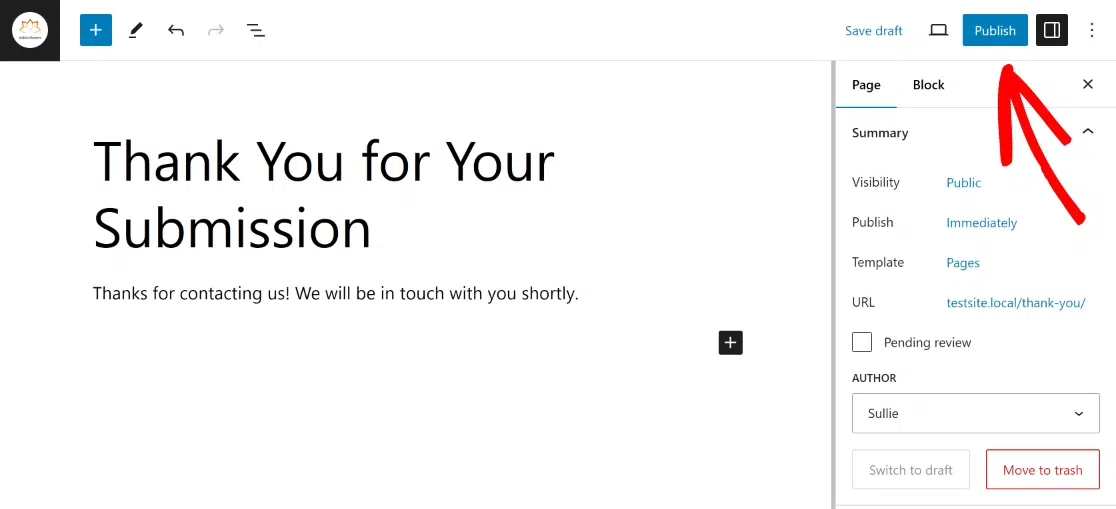
Una volta terminate queste modifiche alla tua pagina di ringraziamento, fai semplicemente clic sul pulsante Pubblica nell'angolo in alto a destra dello schermo.
Collega la pagina di ringraziamento al tuo modulo
WPForms ti offre molta flessibilità quando si tratta di configurare le impostazioni di reindirizzamento e conferma del modulo.
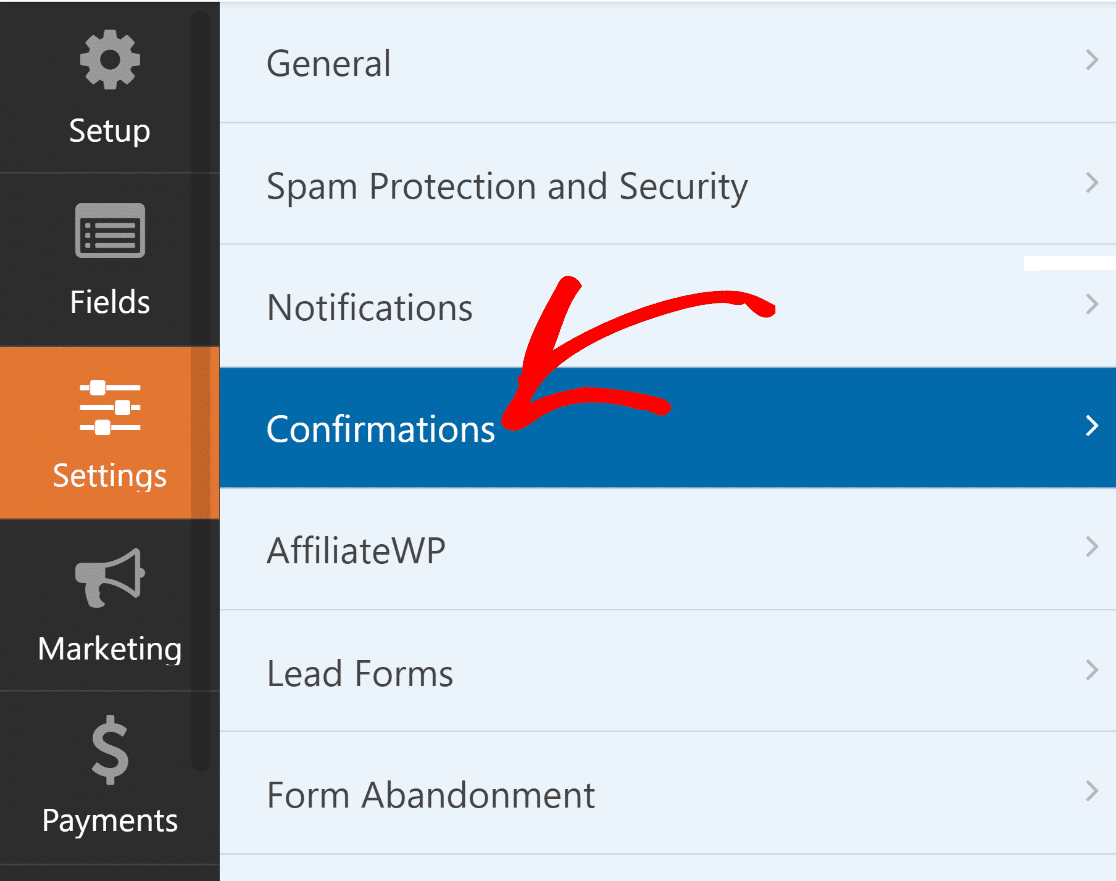
Se desideri reindirizzare i visitatori a una pagina specifica del tuo sito, seleziona Impostazioni » Conferme dal modulo di creazione.
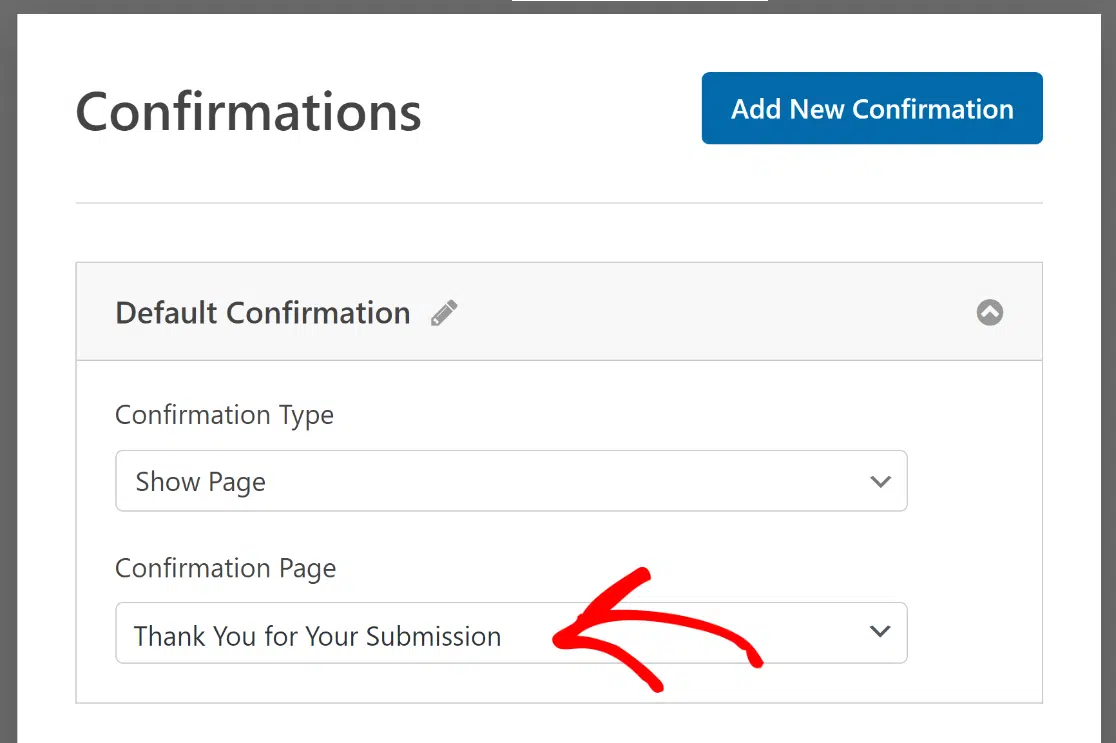
Dopo questo, scegli Mostra Pagina dal menu a discesa Tipo di Conferma. Comparirà un nuovo menu a discesa chiamato Pagina di Conferma sotto.
Usa il menu a discesa Pagina di Conferma per selezionare la pagina di Ringraziamento che hai creato in precedenza sul tuo sito per reindirizzare i visitatori dopo l'invio del modulo.
Passaggio 3: Crea un'Azione di Conversione in Google Ads
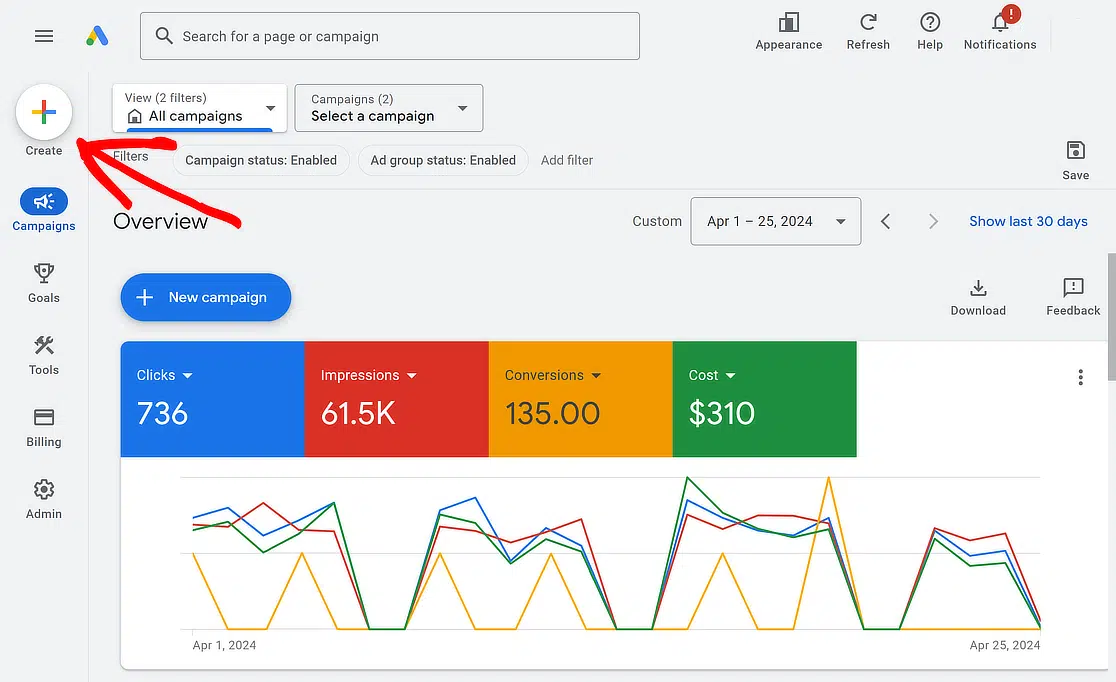
Ottimo lavoro finora! Ora devi creare un'azione di conversione in Google Ads. Per iniziare, vai su Google Ads, accedi e fai clic sul segno ‘+’ nella colonna di sinistra.
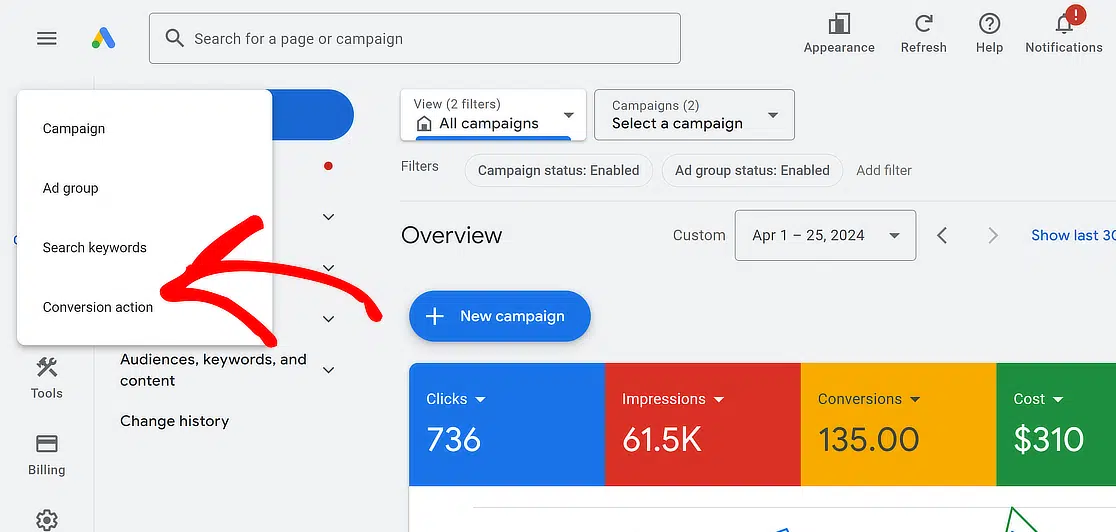
Successivamente, ti verranno presentate diverse opzioni da creare. Seleziona semplicemente l'opzione Azione di conversione dal menu a discesa.
Crea manualmente un'azione di conversione
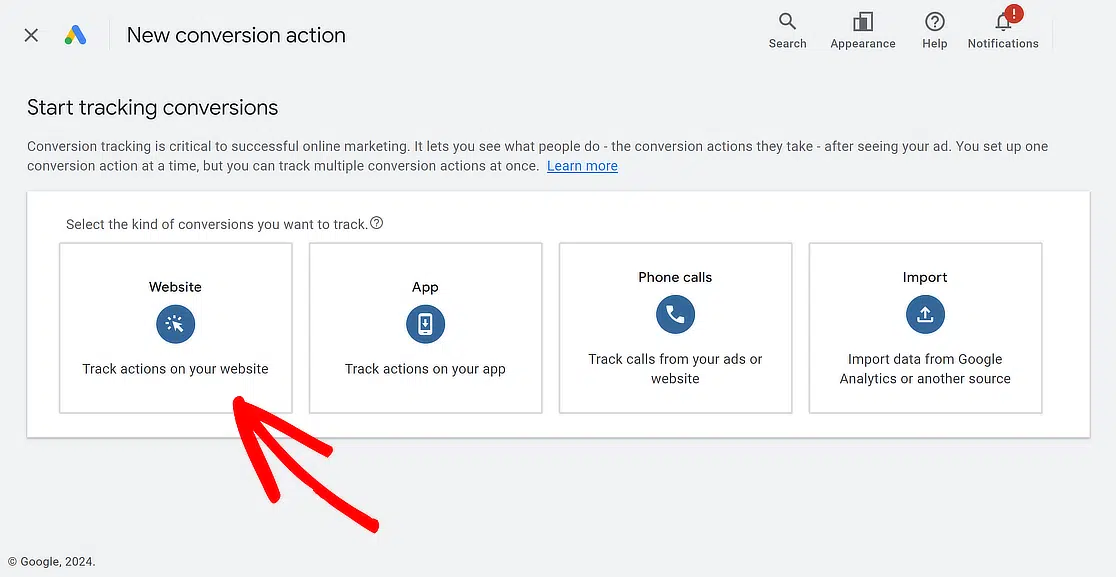
Google Ads ti chiederà ora di selezionare il tipo di conversioni che desideri monitorare. Hai quattro scelte: un sito web, un'app, una chiamata telefonica o un'importazione.
Ai fini di questo tutorial, selezioneremo l'opzione Sito web per monitorare le conversioni tramite l'invio di moduli.
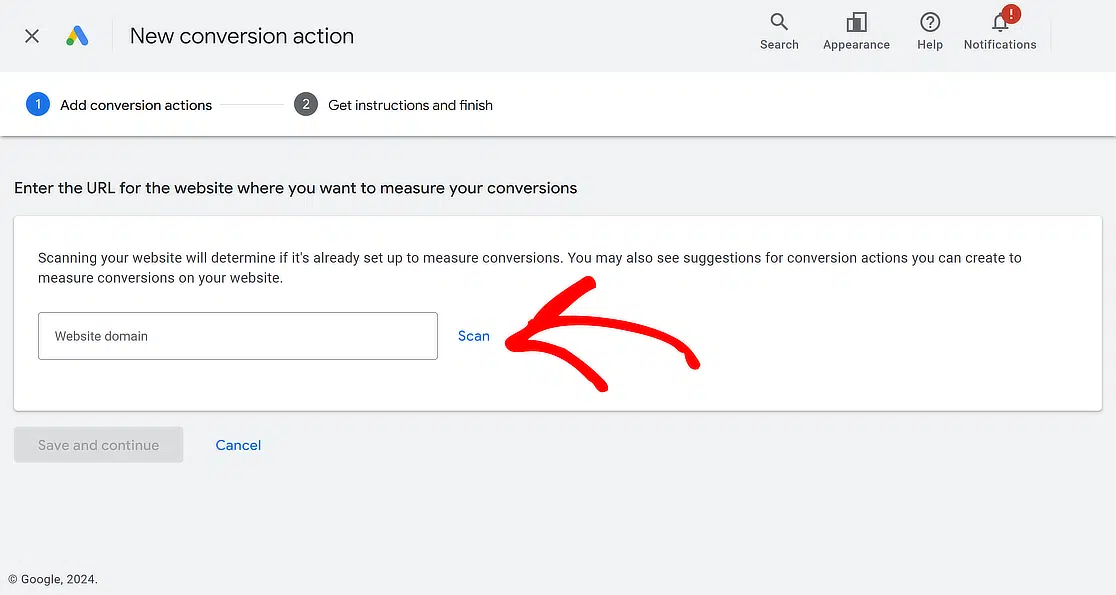
Successivamente, dovrai inserire l'URL del sito in cui desideri monitorare le conversioni. Fai semplicemente clic sul pulsante Scansiona quando hai finito.
Una volta che il tuo sito web è stato scansionato con successo, Google Ads ti offre due modi per impostare le azioni di conversione: automatico e manuale.
Con l'opzione automatica, scegli un obiettivo, seleziona un tipo di corrispondenza e fornisci l'URL. Questo metodo funziona bene se sai quali eventi monitorare come conversioni.
Suggerisco di utilizzare l'opzione manuale per un maggiore controllo. Scorri verso il basso e fai clic su + Aggiungi manualmente un'azione di conversione.
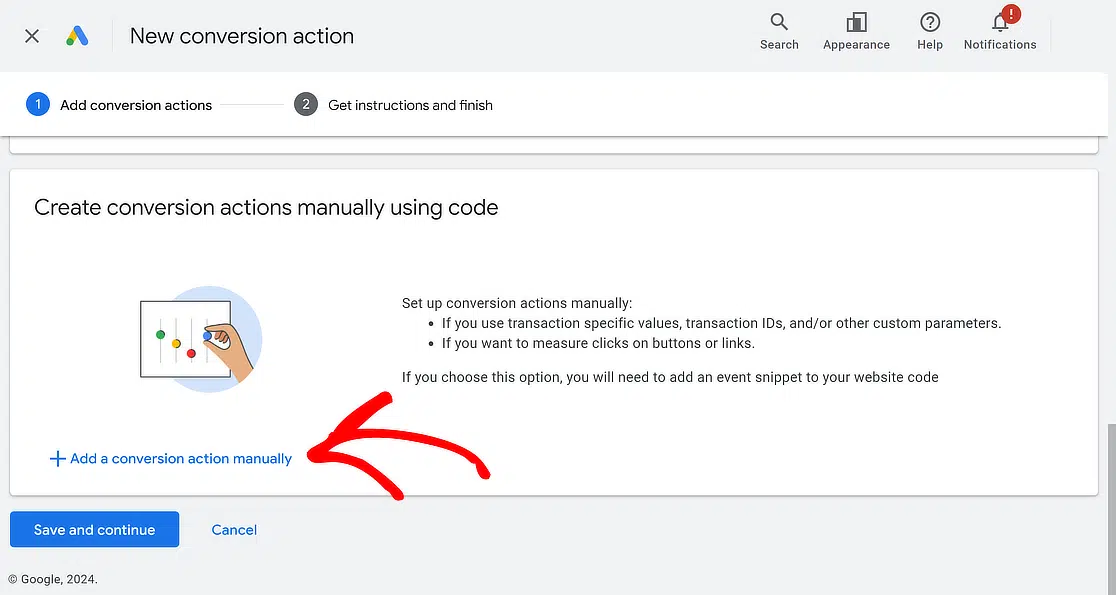
Configura la tua azione di conversione manuale
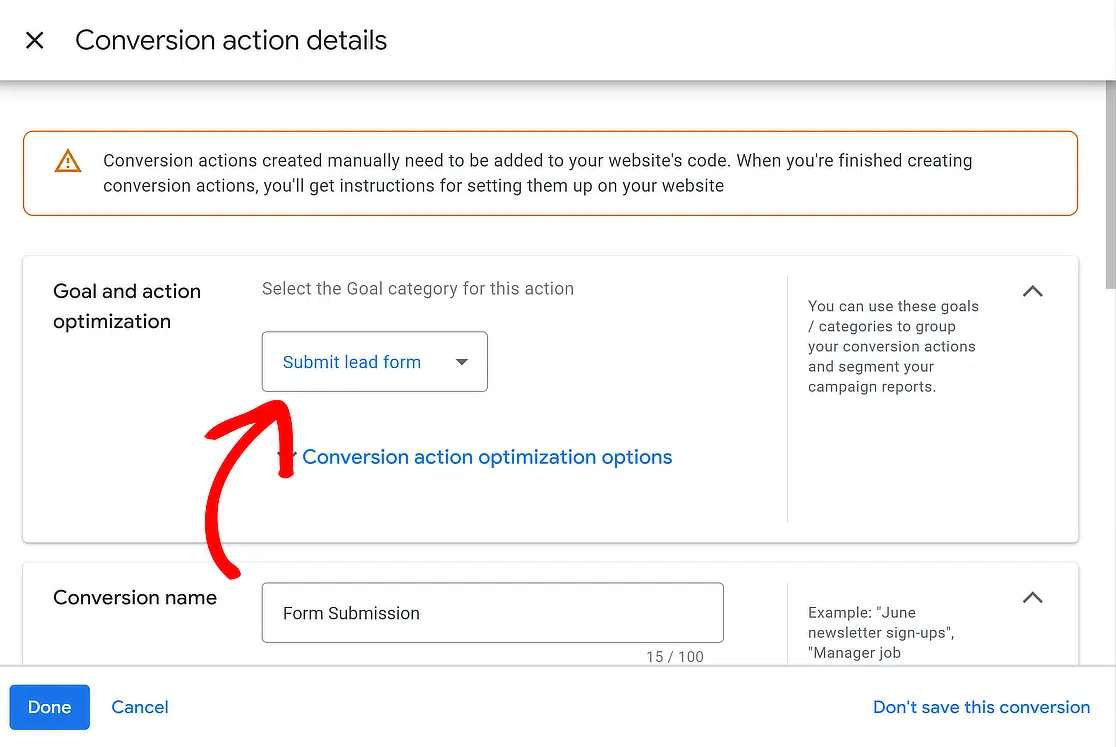
Ora vedrai un modulo da compilare con i dettagli della tua azione di conversione. Per prima cosa, seleziona Ottimizzazione dell'obiettivo e dell'azione per specificare quale azione desideri monitorare.
Poiché vogliamo monitorare l'invio di moduli, seleziona l'opzione Invia modulo lead e denomina la conversione "Invio modulo".
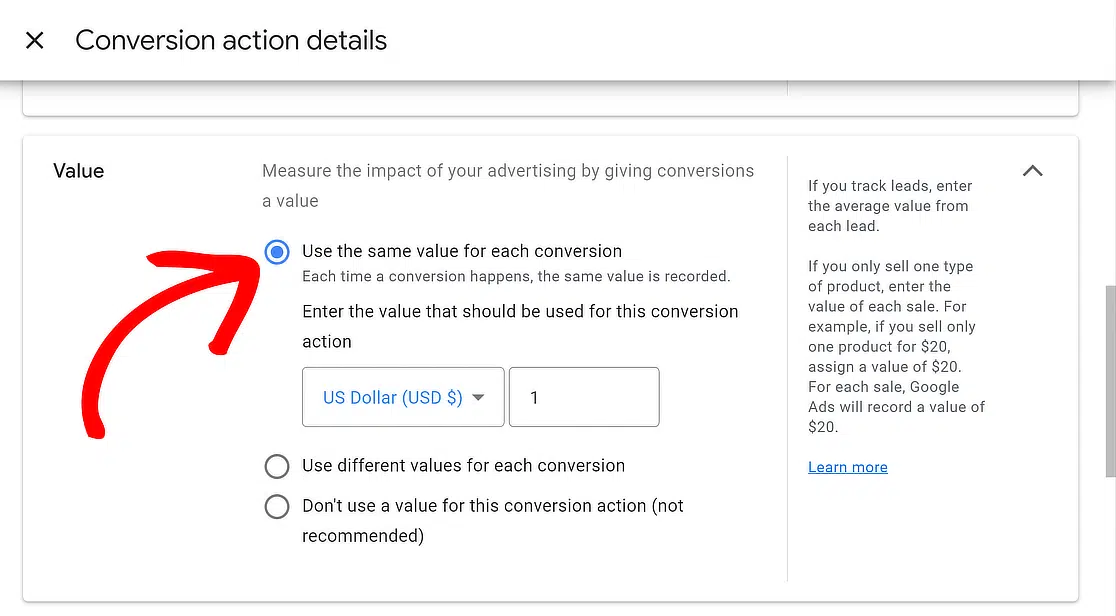
Ora, imposta un valore per la tua conversione. Google Ads ti consente di assegnare lo stesso valore a ciascuna conversione, valori diversi o nessun valore.
Questa azione mira a monitorare l'invio di moduli. Google raccomanda: "Se monitori i lead, inserisci il valore medio di ciascun lead."
Una volta pronto, scegli l'opzione Usa lo stesso per ogni conversione, scegli la valuta e imposta un valore specifico.
Successivamente, decidi quante conversioni contare per clic. Se stai monitorando l'invio di moduli, scegliere Uno ha senso poiché ogni utente viene contato una volta.
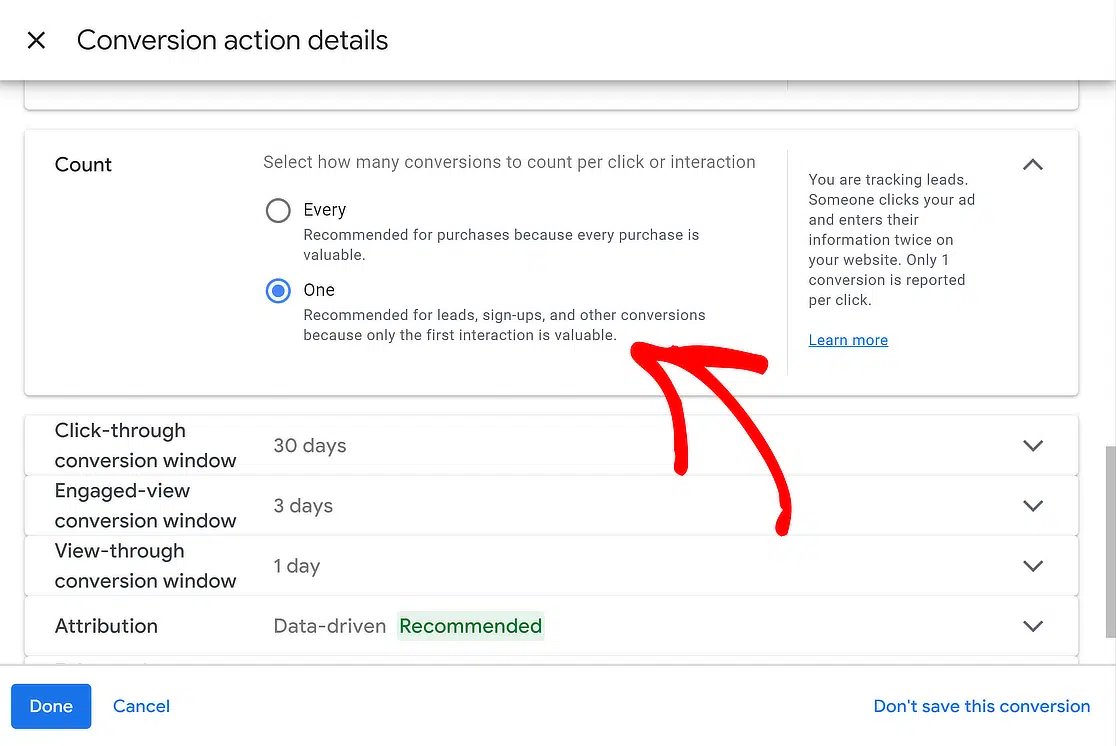
Una volta effettuate le scelte, premi il pulsante Fine. Vedrai la tua nuova azione di conversione elencata sotto Crea manualmente azioni di conversione tramite codice.
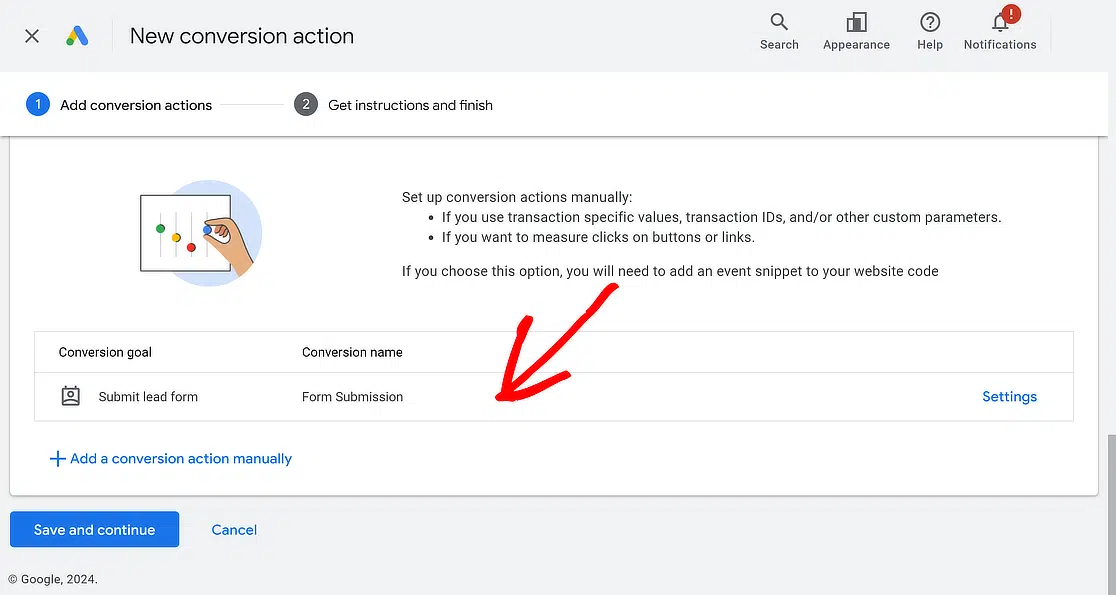
Stai facendo un ottimo lavoro! Per procedere con l'aggiunta dei tag di monitoraggio al tuo sito web, fai clic sul pulsante Salva e continua.
Passaggio 4: Aggiungi il monitoraggio delle conversioni di Google Ads al tuo sito
Hai un modulo, una pagina di ringraziamento e un'azione di conversione in attesa in Google Ads. L'ultimo pezzo è il tag di monitoraggio che dice a Google che si è verificata una conversione quando qualcuno atterra sulla tua pagina di ringraziamento.
Ci sono tre modi per aggiungere quel tag e ne hai bisogno solo di uno. Scegli il metodo che corrisponde a quanto ti senti a tuo agio con il codice e gli strumenti di Google.
Se preferisci vedere prima le opzioni di connessione in un unico posto, la pagina Integrazione Google Ads di WPForms le elenca.
Metodo 1: Usa Google Site Kit (più facile)
Usalo quando vuoi il percorso ufficiale senza codice e preferisci non toccare Tag Manager.
Site Kit è il plugin WordPress di Google ed è il modo più rapido per collegare Google Ads al tuo sito. Installa Site Kit by Google da Plugin » Aggiungi nuovo, quindi collegalo allo stesso account Google che gestisce le tue inserzioni.

Una volta collegato, Site Kit aggiunge il tag Google a ogni pagina per te, quindi non c'è snippet da copiare né contenitore da gestire.
Crei ancora l'azione di conversione in Google Ads esattamente come hai fatto nel Passaggio 3 e Site Kit si occupa del codice di monitoraggio sul tuo sito. Per la maggior parte delle persone che gestiscono un singolo sito WordPress, questo è tutto ciò che serve.
Metodo 2: Usa Google Tag Manager (massimo controllo)
Inizia da qui se non sei sicuro di quale metodo scegliere. Puoi sempre passare a Tag Manager in seguito se hai bisogno di più controllo su quando viene attivato il tag.
Nella pagina successiva, troverai tre opzioni per implementare il monitoraggio delle conversioni. Scegli Usa Google Tag Manager.
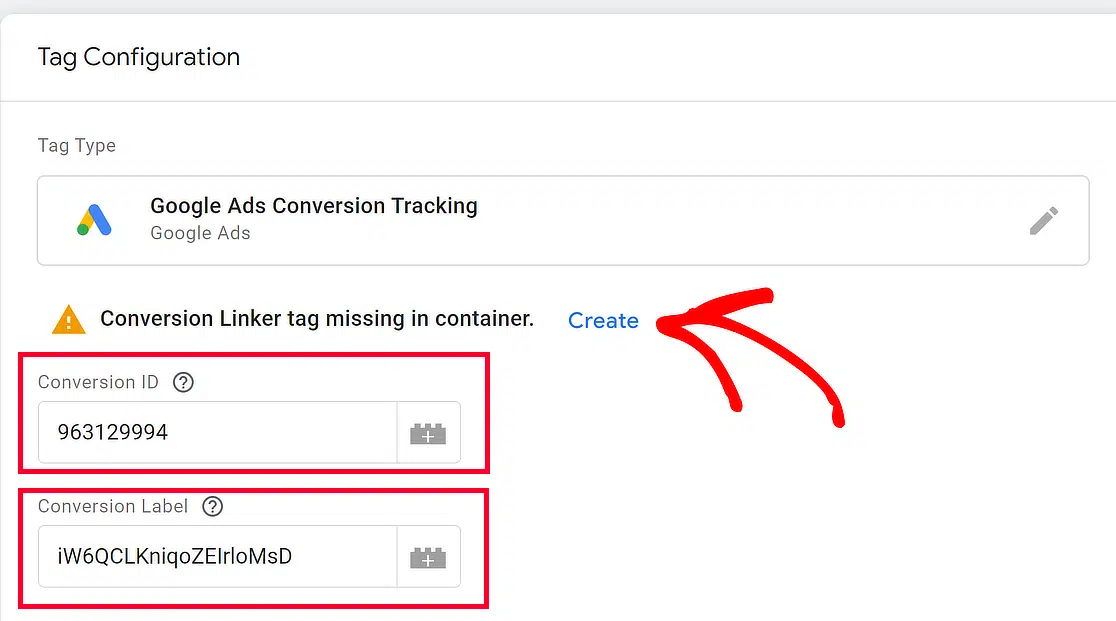
Vedrai il tuo ID conversione e Etichetta conversione. Assicurati di copiare questi dettagli o di lasciare aperta la scheda del browser per riferimento.
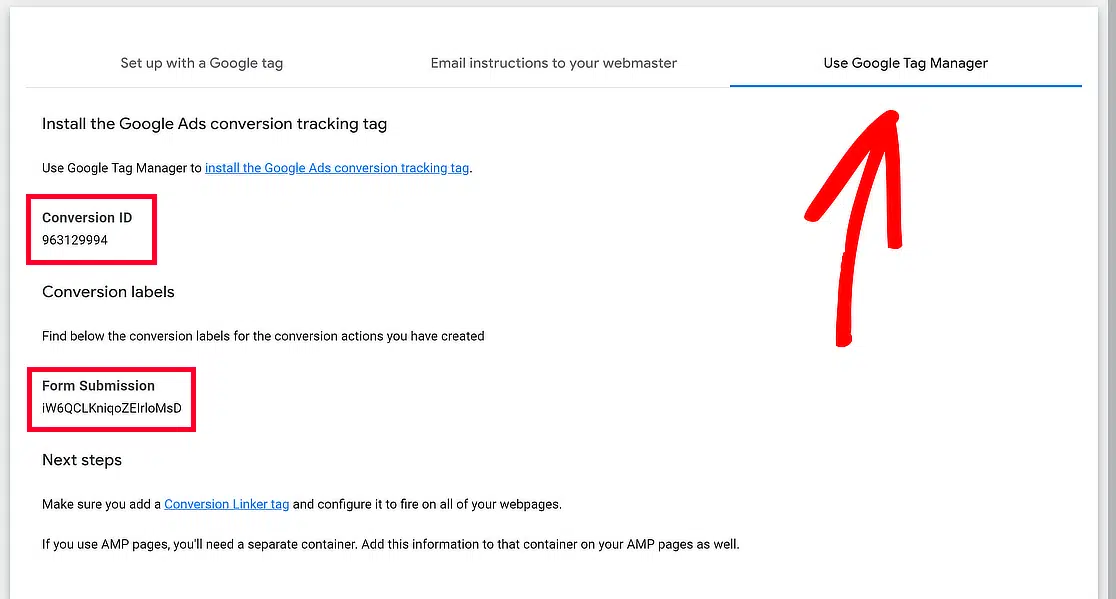
Se stai già utilizzando Google Ads e Google Analytics per il tuo sito web, potresti aver collegato questi strumenti a Google Tag Manager.
Se non li hai ancora collegati, o se è la prima volta che li configuri, non preoccuparti, ti copro io! Dai un'occhiata a questa guida per collegare tutto.
Apri una nuova scheda del browser e vai al tuo account Google Tag Manager. Quindi, fai clic sul contenitore con il nome del tuo sito web.
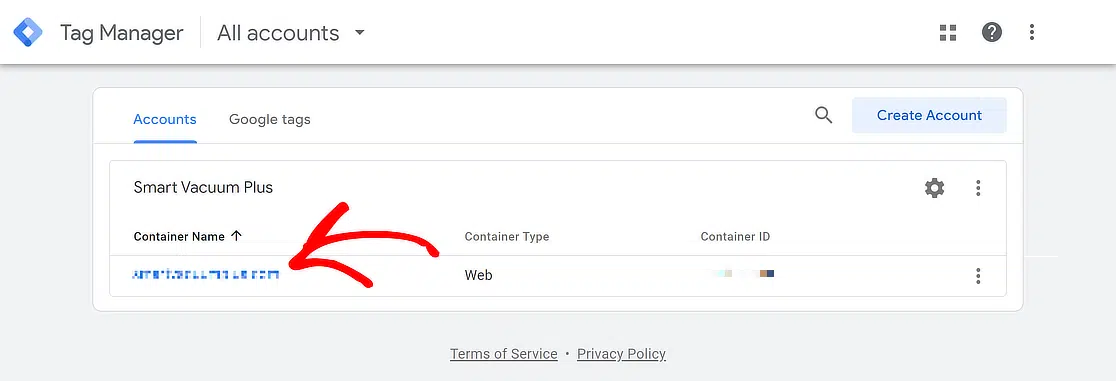
Crea un nuovo tag in GTM
Una volta nella dashboard di Google Tag Manager e puoi accedere alla scheda Workspace, fai clic sul pulsante Nuovo Tag.
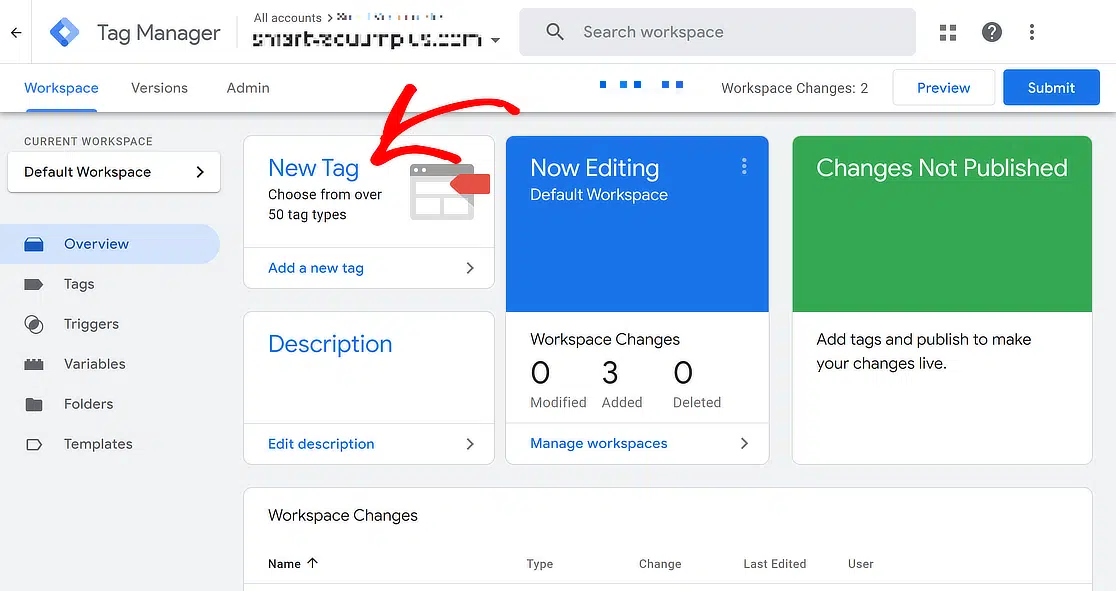
Nella schermata successiva, assegna un nome al tuo nuovo tag e quindi fai clic su Configurazione Tag per scegliere un tipo di tag e iniziare la configurazione.
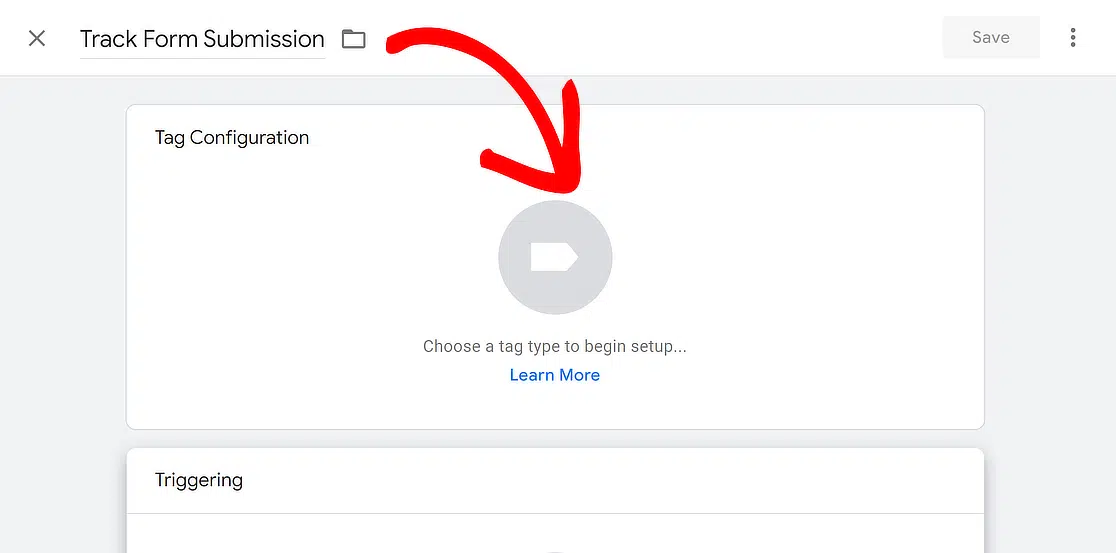
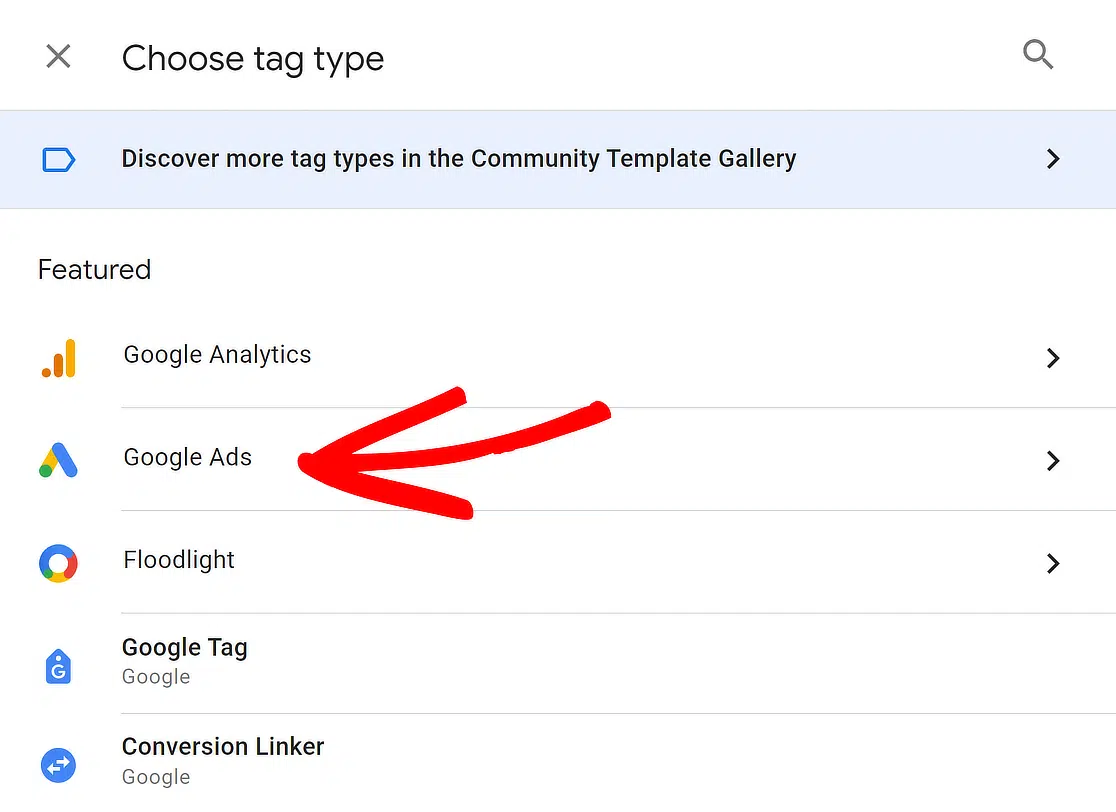
Questo farà scorrere un nuovo menu dal lato sinistro dello schermo. Scegli l'opzione Google Ads da qui.
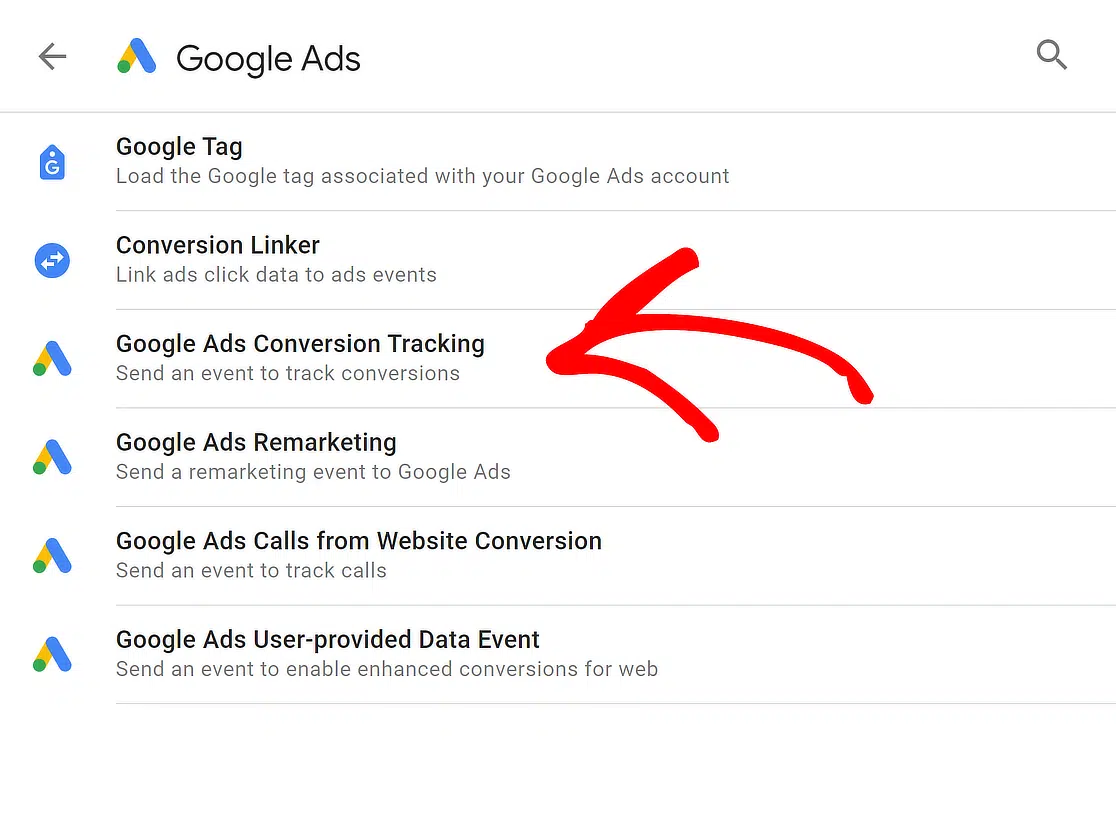
Successivamente, fai clic sull'opzione Monitoraggio conversioni Google Ads. Questo creerà essenzialmente l'evento che monitorerà l'invio di moduli.
Incolla l'ID conversione e l'Etichetta conversione dall'Azione di conversione di Google Ads e fai clic su Crea accanto a Tag Collegamento conversione mancante nel contenitore.
Un nuovo menu scorre dal lato sinistro dello schermo. Non devi fare nulla poiché Conversion Linker verrà configurato automaticamente. Fai clic su Salva.
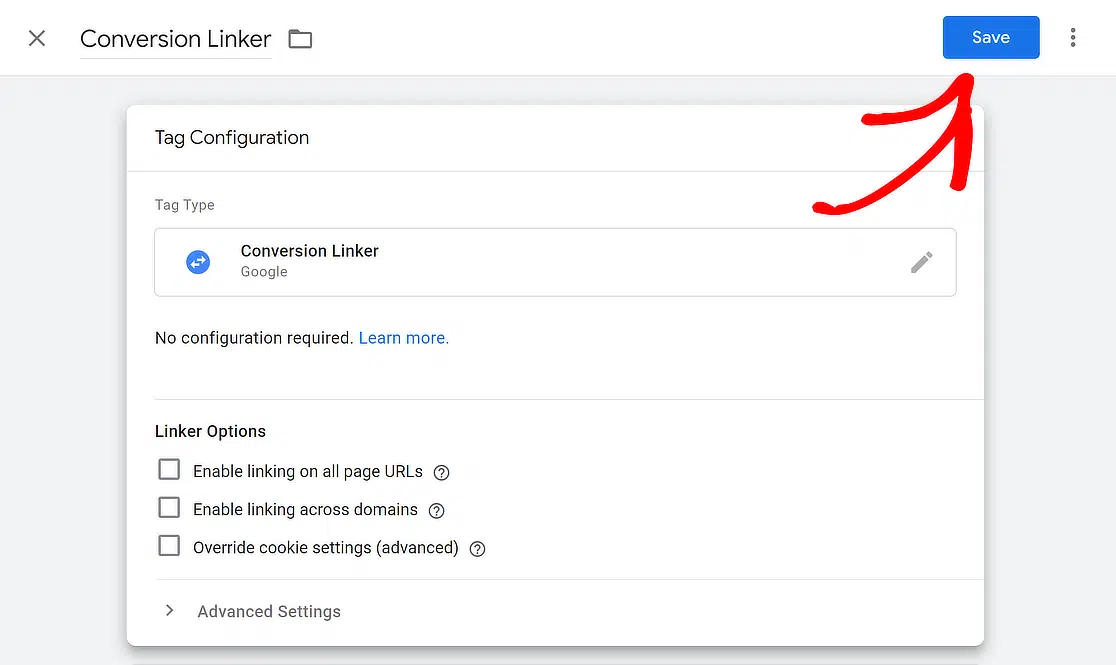
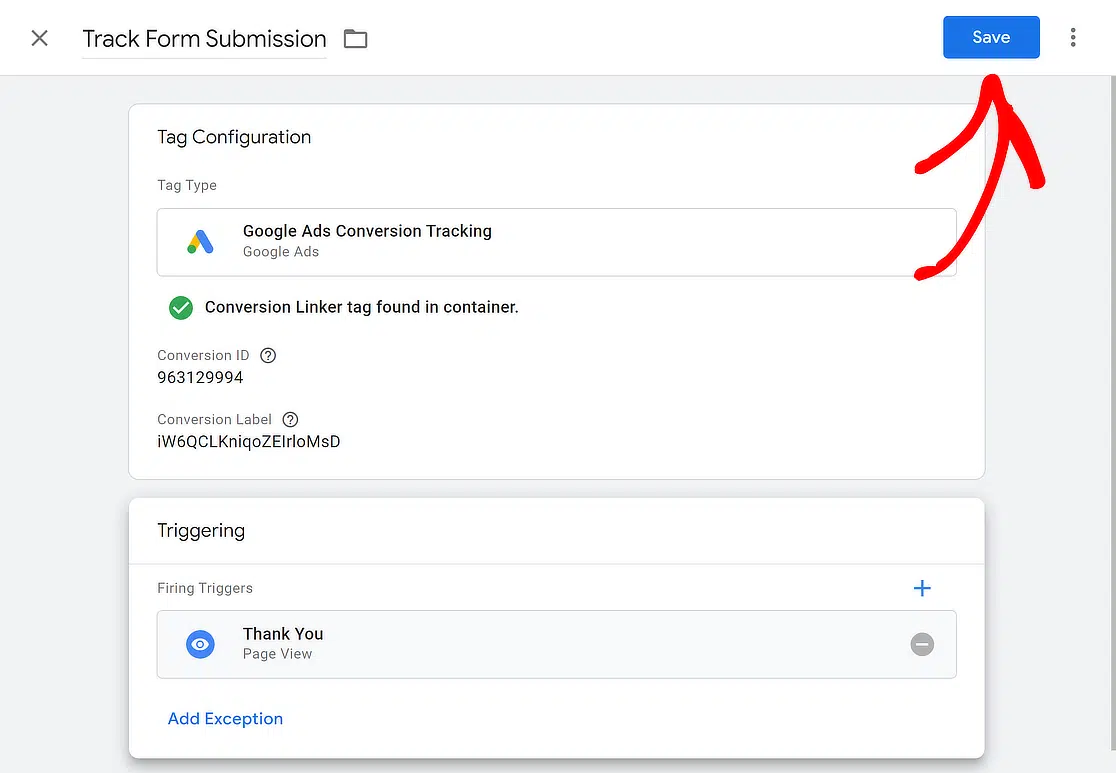
Questo è l'aspetto che dovrebbe avere la tua nuova configurazione del tag. Assicurati che ci sia una spunta verde che dice Tag Conversion Linker trovato nel contenitore.
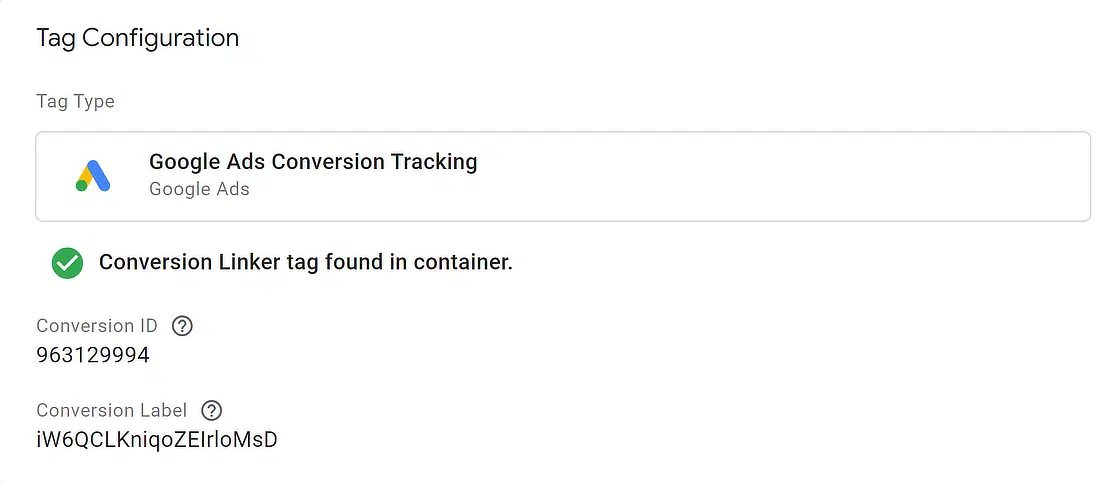
Configura la destinazione del trigger per il tag
Una volta completata la nuova configurazione del tag per il monitoraggio delle conversioni di Google Ads, devi scegliere dove vuoi che questo tag venga attivato.
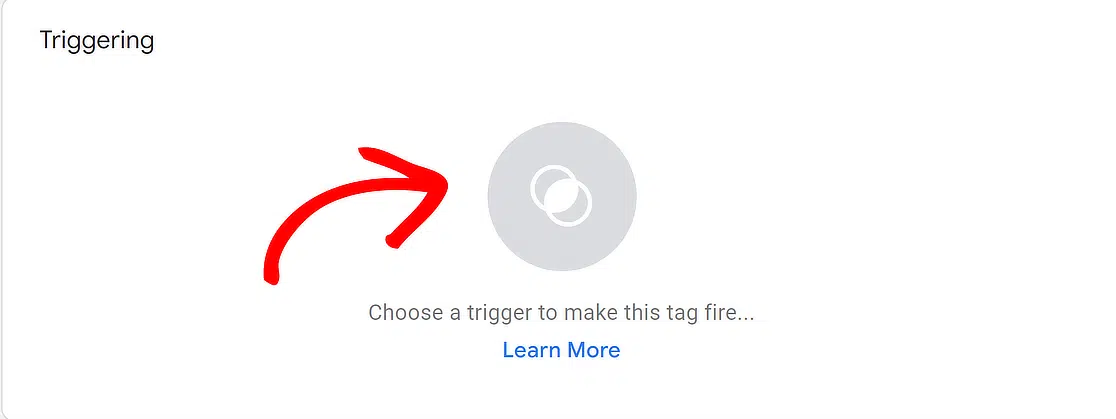
Puoi scegliere una qualsiasi delle opzioni esistenti che sarebbero pertinenti per un caso d'uso diverso, ma per questo tutorial creeremo un nuovo trigger.
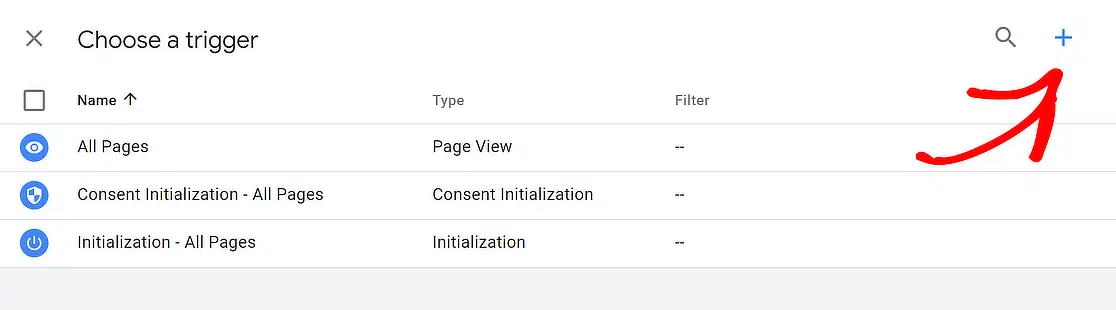
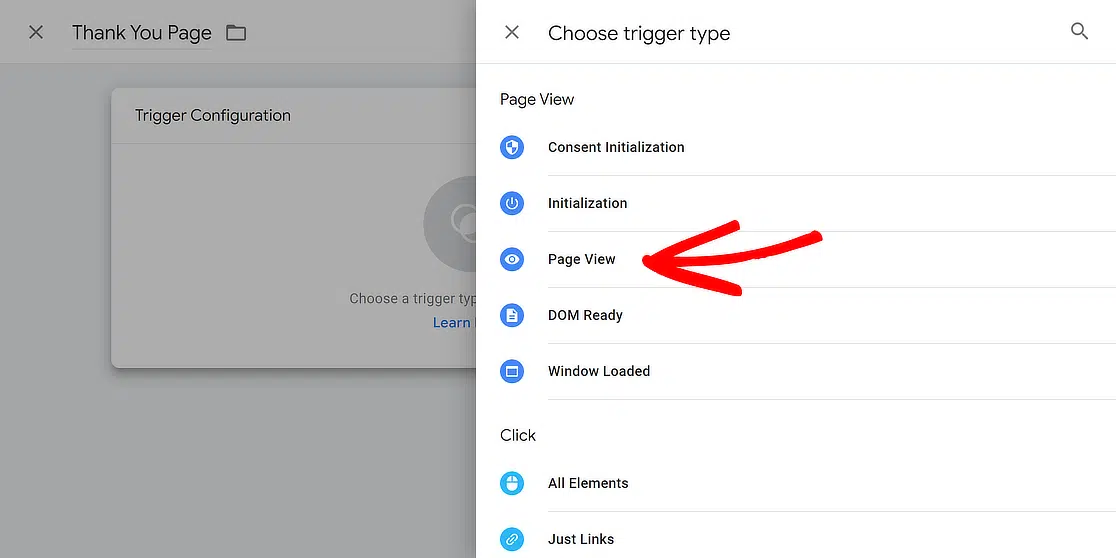
Fai clic sull'icona +, assegna un nome al tuo trigger personalizzato e scegli un tipo di trigger. Consiglio di selezionare l'opzione Visualizzazione pagina qui.
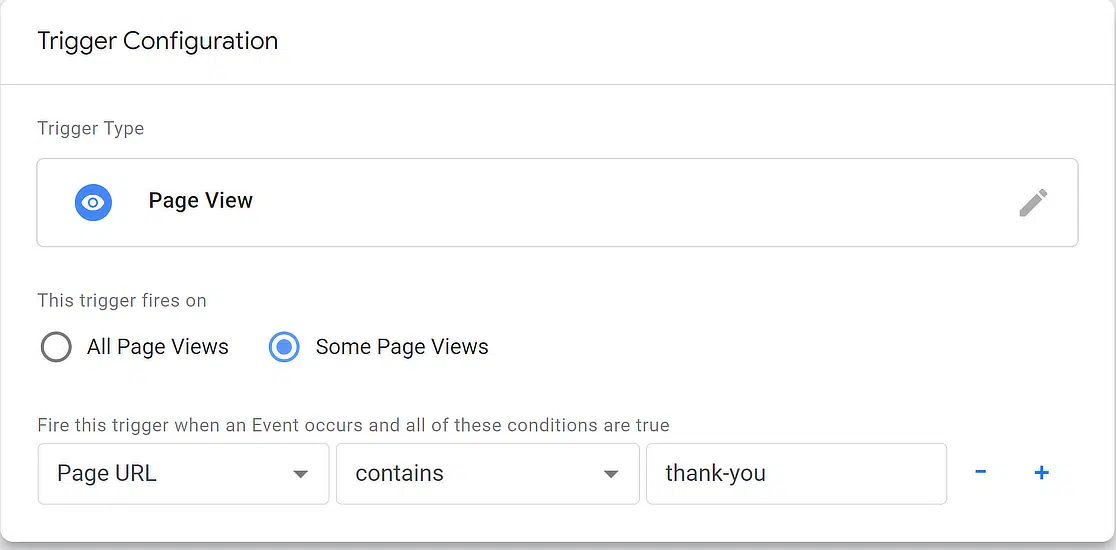
Successivamente, seleziona Visualizzazioni di alcune pagine per l'opzione Questo trigger si attiva su, usa il menu a discesa per selezionare URL della pagina, contiene e inserisci thank-you.
Ora che le impostazioni di Configurazione tag e Attivazione sono state impostate, fai semplicemente clic sul pulsante Salva nell'angolo in alto a destra dello schermo.
Passaggio 5: Visualizza gli invii di moduli come conversioni di Google Ads
Nella pagina Obiettivi di conversione in Google Ads, la tua azione di conversione mostrerà un segno inattivo, ma questo dovrebbe cambiare in attivo entro tre ore.
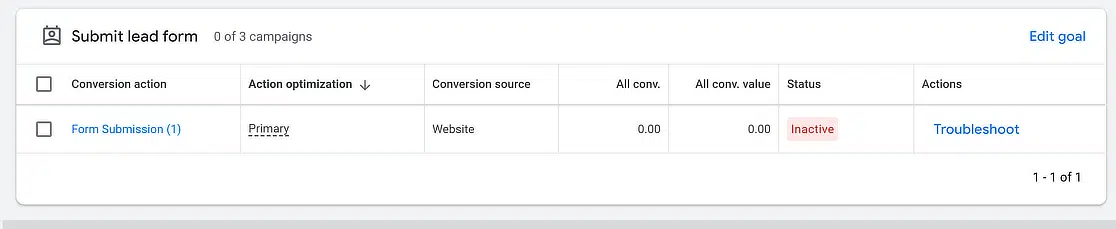
Una volta che lo stato cambia in attivo, fai clic sul pulsante Modifica obiettivo e seleziona l'opzione che dice Usa "Invia modulo lead" come obiettivo predefinito dell'account.
Nella stessa pagina, cambia l'ottimizzazione dell'azione di conversione da Azione primaria a Azione secondaria (solo osservazione).
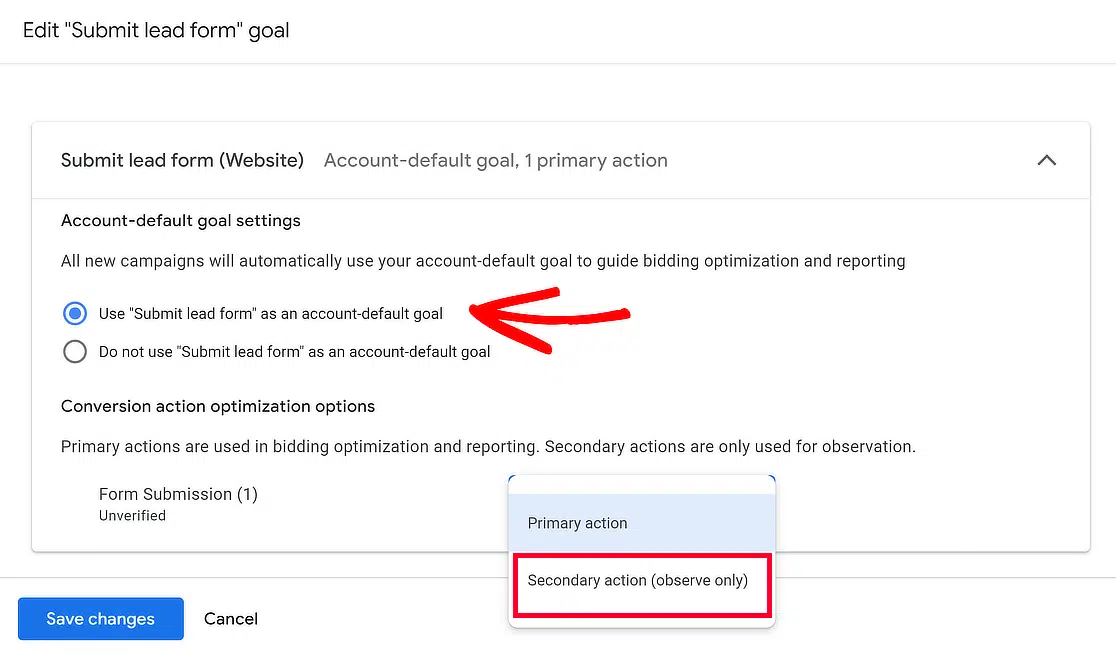
Questa modifica ti consente di monitorare e analizzare la tua nuova azione di conversione senza influire direttamente sulle prestazioni dei tuoi annunci.
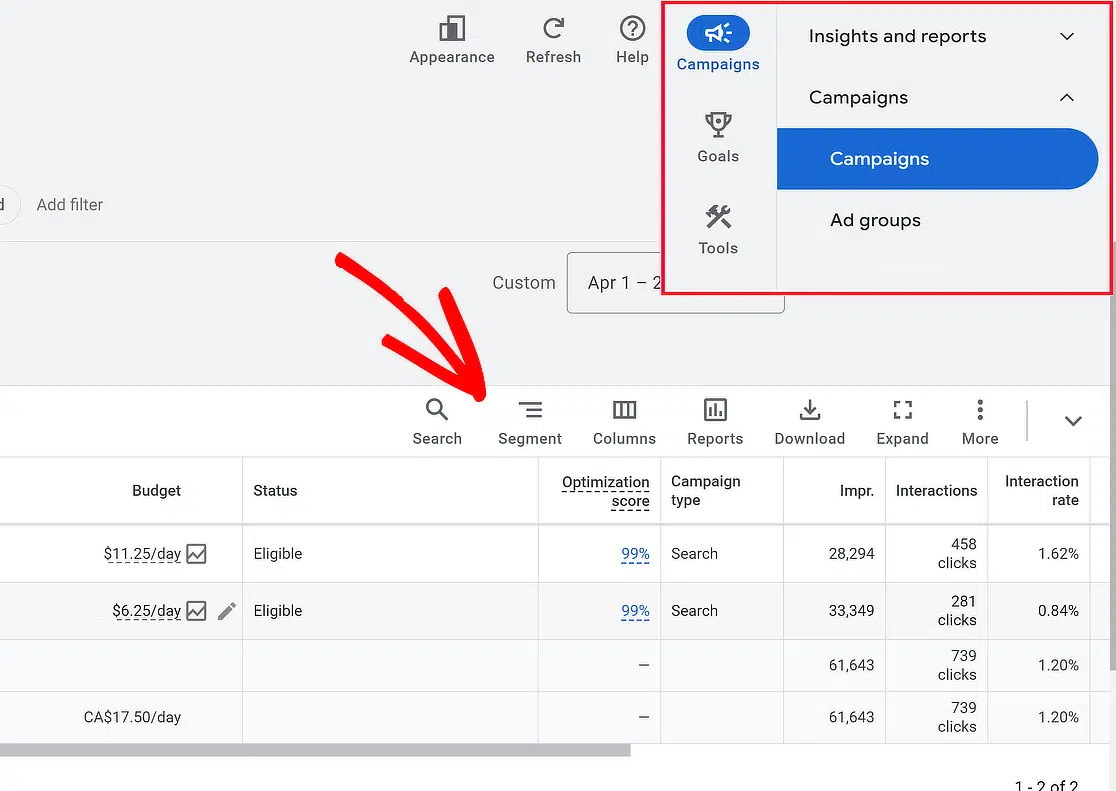
Dopo aver salvato le modifiche e ottenuto alcune immissioni di moduli, vai su Campagne nel tuo account Google Ads e fai clic sull'opzione Segmento.
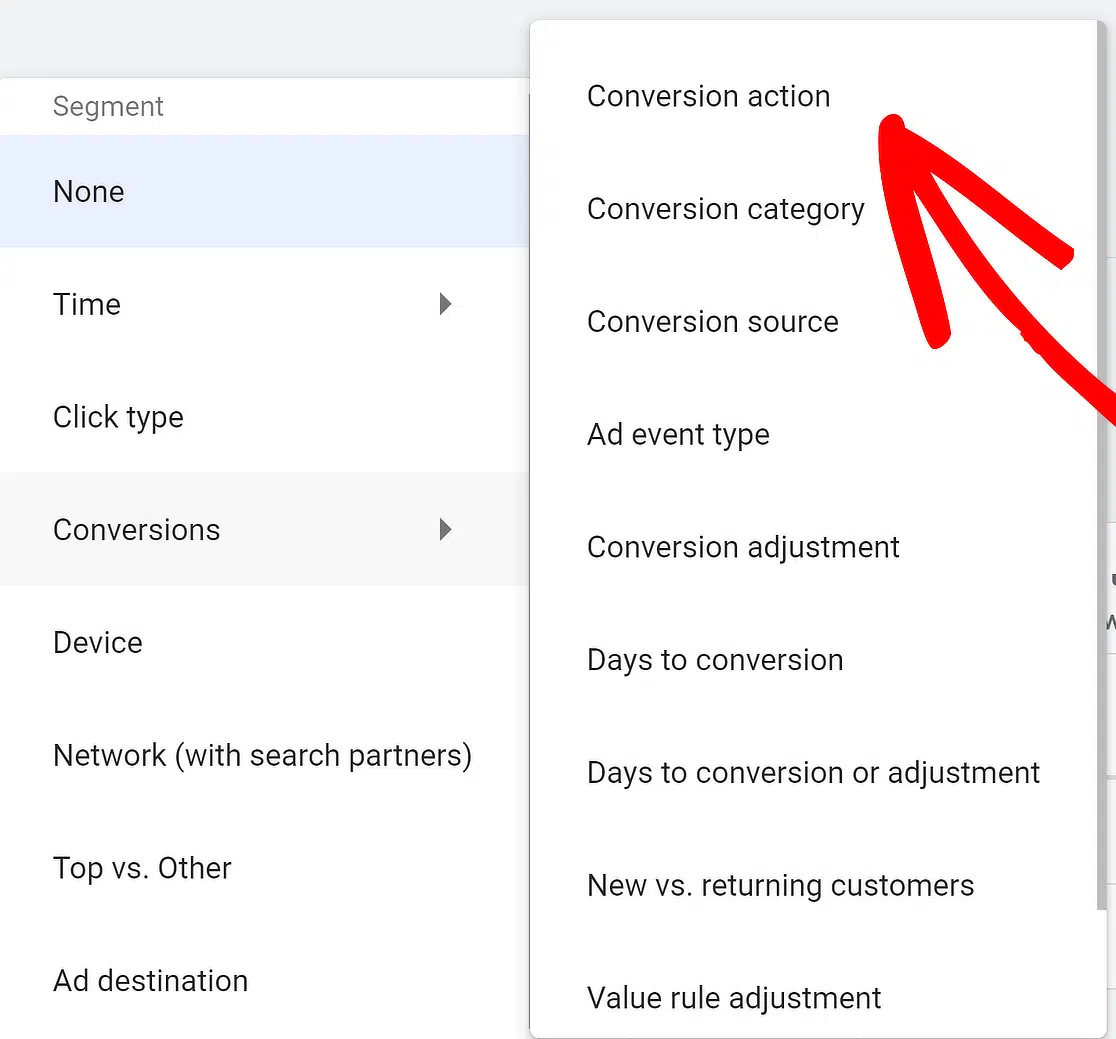
Dal menu a comparsa, seleziona Conversioni e quindi scegli l'opzione Azione di conversione per monitorare le tue immissioni di moduli.
Ed ecco fatto! Hai configurato correttamente il monitoraggio delle conversioni di Google Ads da un modulo creato tramite WPForms!
Ora, ogni volta che un visitatore del sito si iscrive dopo aver fatto clic su un annuncio ed essere entrato nel tuo sito, puoi vedere i dati nel tuo account Google Ads.
Monitora gli invii di moduli come conversioni pubblicitarie! 🙂
Suggerimento Bonus: Tieni traccia delle conversioni dei moduli nativamente con WPForms Analytics
Tutto fino a questo punto collega le tue richieste di moduli a Google Ads, in modo da poter vedere quali campagne e parole chiave generano effettivamente lead.
Ma se vuoi anche sapere come si comporta ogni modulo da solo, non hai bisogno di Google per questo. WPForms lo tiene traccia per te direttamente all'interno di WordPress.
WPForms Analytics registra automaticamente Visualizzazioni, Interazioni, Tasso di conversione, Abbandoni ed Errori per ogni modulo, e il tracciamento a livello di campo ti mostra il campo esatto in cui le persone rinunciano, in modo da sapere cosa correggere.

WPForms Analytics è anche rispettoso della privacy, poiché non utilizza cookie né script di terze parti. Nessuno dei dati lascia il tuo sito, quindi rimane nel tuo database di WordPress invece di andare a un servizio esterno.
E se preferissi chiedere piuttosto che analizzare tu stesso i grafici, WPForms AI integrato legge le tue analisi, risponde alle tue domande in linguaggio semplice e suggerisce modi per utilizzare quei dati per migliorare i tuoi moduli.

Questo non sostituirà il monitoraggio delle conversioni di Google Ads che hai appena impostato, poiché è ciò che collega una richiesta all'annuncio che l'ha generata. Pensalo come l'altra metà del quadro, il modo più rapido per monitorare il tasso di conversione del tuo modulo senza toccare un singolo tag.
Per la guida completa, consulta la guida completa all'analisi dei moduli.
Domande frequenti sul monitoraggio delle immissioni di moduli come conversioni
Il monitoraggio delle immissioni di moduli WordPress come conversioni di Google Ads è un argomento popolare tra i nostri lettori. Ecco le risposte ad alcune domande comuni al riguardo:
Come monitoro le conversioni di Google Ads su WordPress?
Per monitorare le conversioni di Google Ads sul tuo sito WordPress, devi aggiungere il codice di monitoraggio delle conversioni di Google Ads al tuo sito web.
Questo di solito può essere fatto inserendo il codice nella sezione dell'intestazione o del piè di pagina del tuo tema WordPress, o utilizzando un plugin che semplifica il processo di integrazione.
Come integro Google AdWords con WordPress?
L'integrazione di Google AdWords con WordPress può essere realizzata utilizzando plugin come Site Kit che collegano il tuo sito a Google AdWords.
Questi plugin aiutano a inserire i codici di monitoraggio necessari e a gestire le tue campagne pubblicitarie direttamente dalla dashboard di WordPress.
È possibile monitorare gli invii dei moduli Google?
Sì, gli invii effettuati tramite Moduli Google possono essere monitorati. Puoi utilizzare Google Analytics per monitorare gli invii dei moduli impostando il monitoraggio degli eventi sul pulsante di invio del modulo.
Google Ads monitora automaticamente le conversioni?
Google Ads non monitora automaticamente le conversioni. È necessario impostare il monitoraggio delle conversioni aggiungendo un tag di monitoraggio delle conversioni al tuo sito web o utilizzando Google Tag Manager per gestire il monitoraggio in modo efficiente.
Come imposto il monitoraggio delle conversioni in WordPress?
Per impostare il monitoraggio delle conversioni in WordPress, installa un plugin che supporti il monitoraggio delle conversioni per Google Ads, come MonsterInsights.
Questo plugin ti aiuterà a inserire i tag di monitoraggio necessari sul tuo sito web senza modificare manualmente il codice. Questo è essenziale per misurare accuratamente l'efficacia delle tue campagne pubblicitarie.
Come monitorare le conversioni avanzate di Google Ads?
Per monitorare le conversioni avanzate di Google Ads sul tuo modulo WordPress, assicurati prima di attivare le conversioni avanzate per i lead in Google Ads » Obiettivi » Impostazioni. Una volta abilitato, crea uno snippet di codice personalizzato che si attiva quando un modulo viene inviato.
Puoi inserirlo nella pagina di ringraziamento di WPForms o utilizzare uno snippet nel modulo stesso per garantire che il tag si attivi solo dopo l'invio. Questo processo è fattibile con WPForms ma richiede configurazioni aggiuntive in GTM.
Potrebbe anche richiedere l'aiuto di uno sviluppatore se gli script personalizzati non ti sono familiari.
Come monitoro gli invii di WPForms come conversioni di Google Ads?
Crea una conversione "Lead" in Google Ads, copia l'ID e l'etichetta della conversione e aggiungi il tuo tag globale del sito all'intestazione del tuo sito.
Imposta la conferma del tuo modulo per reindirizzare a una pagina di ringraziamento che contiene lo snippet dell'evento. Ogni volta che qualcuno invia il modulo e atterra su quella pagina, Google Ads registra una conversione.
Dove inserisco l'ID di conversione di Google Ads in WordPress?
Inserisci il tag globale del sito completo, che include l'ID di conversione, nella sezione del tuo sito. Il modo più rapido è incollarlo in un plugin per l'intestazione come WPCode o Insert Headers and Footers.
Posso impostare il monitoraggio dei moduli di Google Ads senza Google Tag Manager?
Sì. Puoi aggiungere il tag globale del sito e lo snippet dell'evento manualmente, senza bisogno di Tag Manager. Un plugin per l'intestazione ti consente di farlo in pochi minuti.
Qual è il modo più semplice per aggiungere lo snippet dell'evento di Google Ads a una pagina di ringraziamento?
Modifica la pagina di ringraziamento, aggiungi un blocco HTML personalizzato e incolla lì lo snippet dell'evento. Salva la pagina, quindi testa il modulo per assicurarti che la pagina si attivi dopo ogni invio.
Come testo se il mio monitoraggio delle conversioni di Google Ads funziona?
Usa Google Tag Assistant (o l'anteprima del tag di Google Ads) e invia tu stesso il modulo. Se lo strumento mostra che il tag di conversione è attivo, l'impostazione è corretta. L'azione apparirà anche in Google Ads dopo un breve ritardo.
WPForms funziona con le conversioni avanzate di Google Ads?
Sì. Se inserisci lo script delle conversioni avanzate nella tua pagina di ringraziamento, WPForms può passare i dati di prima parte necessari quando l'utente vi atterra.
Posso monitorare le conversioni dei moduli con Google Tag Manager invece che con snippet di codice?
Assolutamente. In Tag Manager, imposta un trigger per la visualizzazione della pagina o l'invio del modulo, quindi aggiungi un tag di conversione di Google Ads che utilizzi il tuo ID e l'etichetta di conversione.
Perché le mie conversioni di Google Ads non vengono visualizzate dopo l'invio di un modulo?
Le cause comuni includono un ID di conversione mancante o errato, lo snippet dell'evento inserito nella pagina sbagliata o la cache che blocca lo script. Controlla il tag con Tag Assistant e cancella qualsiasi plugin di cache.
Ho bisogno di un'azione di conversione separata per ogni modulo WPForms?
Solo se desideri visualizzare conteggi separati. Un'unica azione di conversione può monitorare molti moduli, ma crearne di diverse ti aiuta a misurare ogni modulo individualmente.
Come posso monitorare i clic sui numeri di telefono o sugli indirizzi email come conversioni di Google Ads in WordPress?
Aggiungi un trigger di eventi in Google Tag Manager per i clic sul link del telefono o dell'email, quindi collega quel trigger a un tag di conversione di Google Ads. Questo registra ogni clic come una conversione senza codice aggiuntivo in WPForms.
Successivamente, Monitora l'attività dell'utente sul tuo sito
WPForms ti consente di monitorare l'attività in diversi modi e le versioni PRO del plugin offrono anche numerose funzionalità per monitorare iscrizioni, pagamenti e altro ancora. Puoi anche consultare queste guide per il monitoraggio:
- Clic sui pulsanti in WordPress
- Invii di moduli in GA4
- Invii di moduli con un Pixel di Facebook
- Il percorso dell'utente sul tuo sito
Crea ora il tuo modulo WordPress
Pronto a creare il tuo modulo? Inizia oggi stesso con il plugin per la creazione di moduli WordPress più semplice. WPForms Pro include molti modelli gratuiti e offre una garanzia di rimborso di 14 giorni.
Se questo articolo ti è stato utile, seguici su Facebook e X (Twitter) per altri tutorial e guide gratuite su WordPress.





Come monitoreresti le conversioni avanzate di Google Ads? Non solo i lead da Google che compilano il modulo e ricevono la pagina di ringraziamento? Finora, si sta rivelando piuttosto difficile. Sto usando Forminator ma sto pensando di cambiare, ma se il processo è praticamente identico e WPForms non lo rende facile, allora non cambierò.
Ciao Kenny,
L'implementazione in realtà non dipende dalla scelta del tuo plugin per moduli, è gestita interamente tramite gli strumenti di Google. Dovrai abilitare le conversioni avanzate negli Obiettivi di Google Ads e quindi configurare la raccolta dati in Google Tag Manager. Il processo sarebbe lo stesso sia che si utilizzi WPForms o Forminator, poiché riguarda più la configurazione di GTM che il plugin per moduli stesso.
Per consigli personalizzati su qualsiasi sfida di monitoraggio specifica, puoi metterti in contatto con i nostri Consulenti di fiducia nel team di supporto se hai una licenza WPForms. Ti preghiamo di inviare un ticket di supporto e ti risponderanno il prima possibile (solitamente entro 1 giorno lavorativo).