


Riassunto AI
Stai cercando una recensione dettagliata di All in One SEO? Stai pensando di cambiare plugin SEO e ti chiedi: AIOSEO ne vale la pena?
AIOSEO gestisce l'ottimizzazione on-page, lo schema, le sitemap, i redirect e la SEO locale da un'unica dashboard di WordPress.
Se stai cercando il plugin SEO perfetto per WordPress per far posizionare il tuo sito nei risultati di ricerca, non cercare oltre. Ti mostrerò tutte le funzionalità per aiutarti a decidere se AIOSEO è la scelta giusta per il tuo sito web WordPress.
- Recensione All in One SEO: ne vale la pena?
- Iniziare con All in One SEO
- Funzionalità di All in One SEO
- 1. Audit del sito e checklist SEO
- 2. Aspetto della Ricerca
- 3. Reti Sociali
- 4. Sitemap e IndexNow
- 5. Redirect e link interrotti
- 6. SEO Locale
- 7. Link Assistant
- 8. Ottimizzazione On-Page
- 9. Statistiche di ricerca e monitoraggio del posizionamento delle parole chiave
- 10. La suite AI e gli strumenti AI di AIOSEO
- 11. Revisioni SEO e avvisi SEO
- Verdetto: All in One SEO ne vale la pena?
All in One SEO è gratuito?
Sì, All in One SEO ha una versione gratuita su WordPress.org e copre un terreno considerevolmente più vasto rispetto a qualche anno fa.
Per un sito hobby o un piccolo blog, la versione gratuita farà davvero il suo lavoro. Senza pagare nulla, ottieni:
- Analisi on-page TruSEO: Punteggio dei contenuti in tempo reale con parole chiave a focalizzazione illimitate.
- Marcatura schema intelligente: Markup di snippet avanzati che prima era a pagamento.
- Sitemap XML intelligenti: Generate automaticamente e inviate ai motori di ricerca.
- Integrazione Google Search Console: Collega la tua proprietà e verifica il tuo sito.
- Editor Robots.txt e URL canonici: Controllo del crawl senza toccare un file.
- Breadcrumb, tag Open Graph e un analizzatore di titoli: Le basi, gestite.
Ciò che non ottieni gratuitamente è il livello di automazione, quindi redirect, Link Assistant, Local SEO, Author SEO, WooCommerce SEO e gli strumenti AI sono tutti dietro una licenza.
Ci sono 4 livelli a pagamento anziché i 2 che questa recensione elencava in precedenza, e i prezzi sono i seguenti:
| Livello | Prezzo introduttivo | Si rinnova a | Siti | Crediti AI |
|---|---|---|---|---|
| Base | 49,50 $/anno | $99,00/anno | 1 | 10,000 |
| Plus | $99.50/anno | $199,00/anno | 3 | 25,000 |
| Pro | 199,50$/anno | $399,00/anno | 10 | 50,000 |
| Elite | $299.50/anno | $599,00/anno | 100 | 200,000 |
I crediti AI sono nuovi e sono ciò che i generatori AI spendono quando li usi. Basic ne ottiene 10.000, sufficienti per sperimentare senza impegno.
Local SEO e Image SEO ora si sbloccano a Plus anziché Pro, il che è importante se gestisci un'attività con una singola sede e non hai bisogno di dieci licenze per siti, perché Plus costa la metà di Pro.
La suite AI è inclusa in ogni piano a pagamento da Basic in su, il che mi ha sorpreso. La maggior parte dei plugin mette la sua funzionalità più recente nel livello più alto e la lascia lì.
Ora che la parte burocratica è fatta, passiamo alla recensione vera e propria.
Recensione All in One SEO: ne vale la pena?
All in One SEO è il miglior plugin SEO per WordPress e di gran lunga il più affermato. AIOSEO è presente su WordPress.org da marzo 2007, il che lo rende il plugin SEO originale per WordPress. Attualmente conta oltre 2 milioni di installazioni attive con una valutazione di 4,7 stelle su oltre 5.200 recensioni.
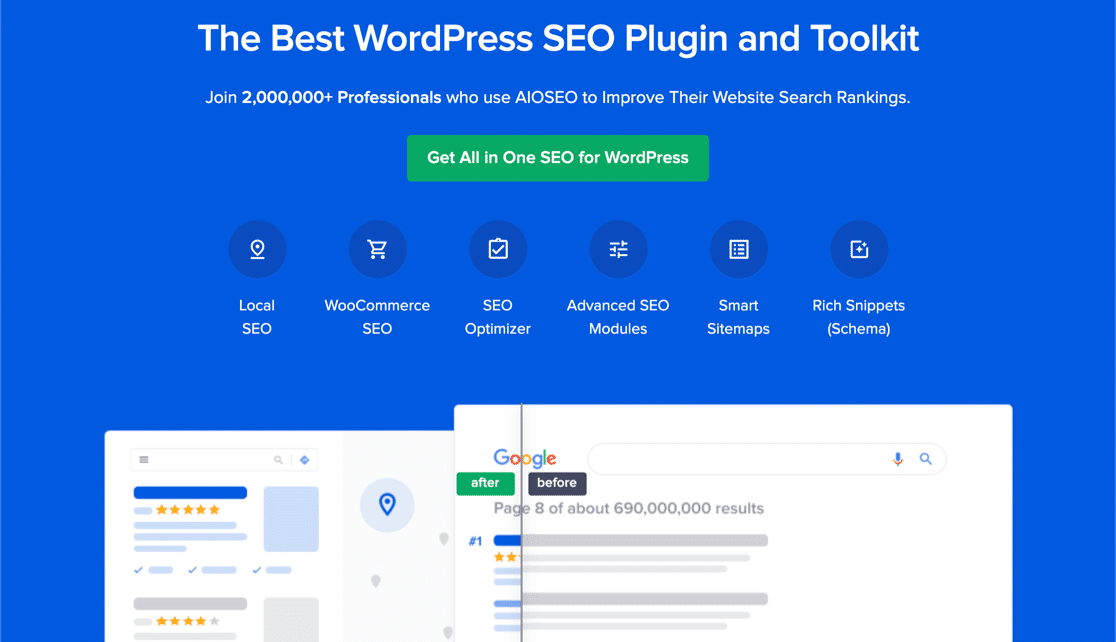
Il numero di versione racconta la storia più utile, perché AIOSEO è ora alla versione 5.0 e le release fino al 2026 sono state insolitamente intense. Hanno aggiunto una suite AI, una dashboard di Google Search Console e una ricostruzione completa del motore di analisi dei contenuti.
Se hai provato il plugin qualche anno fa e l'hai abbandonato, stai lavorando con un modello mentale che non corrisponde più al prodotto. Lascia che lo installi e lo configuri prima.
Iniziare con All in One SEO
All in One SEO si installa come sempre. Scarica il plugin dalla tua pagina account, attivalo e il Setup Wizard si aprirà automaticamente.
La procedura guidata ti accompagna attraverso le impostazioni generali del tuo sito in circa dieci minuti, chiedendoti che tipo di sito gestisci e quali funzionalità desideri attivare.
Ciò che è nuovo da quando l'ho esaminato l'ultima volta è la SEO Checklist, rilasciata a febbraio 2026.
La procedura guidata imposta le basi e poi si ferma, e la checklist riprende da lì con un elenco prioritario di cosa fare dopo. I compiti sono classificati per impatto e hanno una stima di tempo. Ognuno di essi collega direttamente alla schermata in cui completarlo.
Troverai la checklist sotto AIOSEO » Impostazioni Generali, e appare anche come widget sia nella dashboard di AIOSEO che in quella di WordPress. Lavorarci mi ha richiesto molto meno tempo che indovinare cosa affrontare per primo.
Migrazione da un altro plugin SEO
Stai pensando di passare da un altro plugin SEO? AIOSEO rende la migrazione abbastanza indolore, e se rileva un altro plugin SEO durante il Setup Wizard, offre di copiare le impostazioni di base per te.
L'importazione è facoltativa, quindi spunta la casella qui per attivarla:
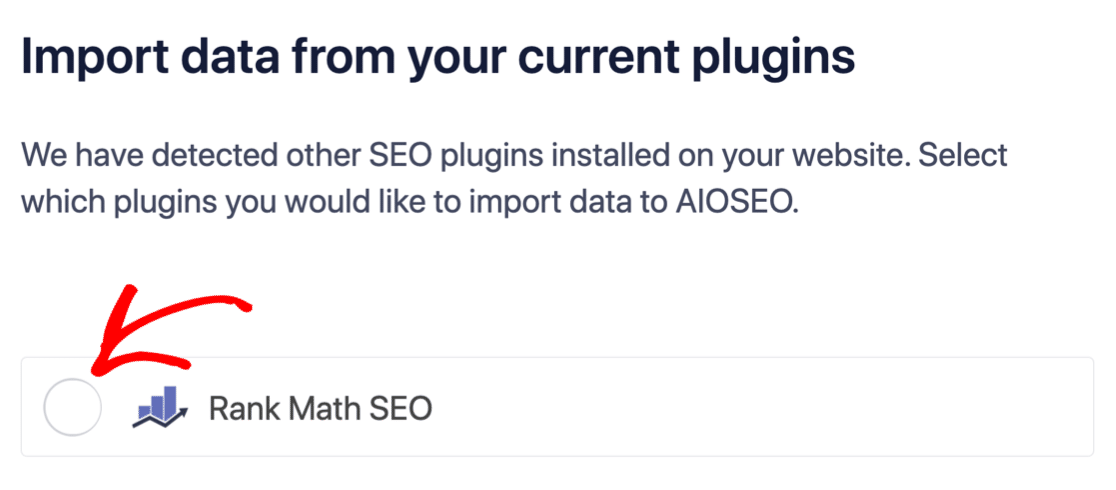
Ogni plugin SEO gestisce le cose a modo suo, quindi l'importazione non copierà *tutto* ciò che avevi. Va bene, perché AIOSEO ti offre abbastanza visibilità sulla tua configurazione per verificare cosa è effettivamente arrivato.
Alla fine della procedura guidata, AIOSEO ti ricorda di disattivare il tuo vecchio plugin SEO. Eseguirli entrambi contemporaneamente causa conflitti, quindi questo è importante. Cliccando sul pulsante Correggi ora disattiverà l'altro plugin per te.
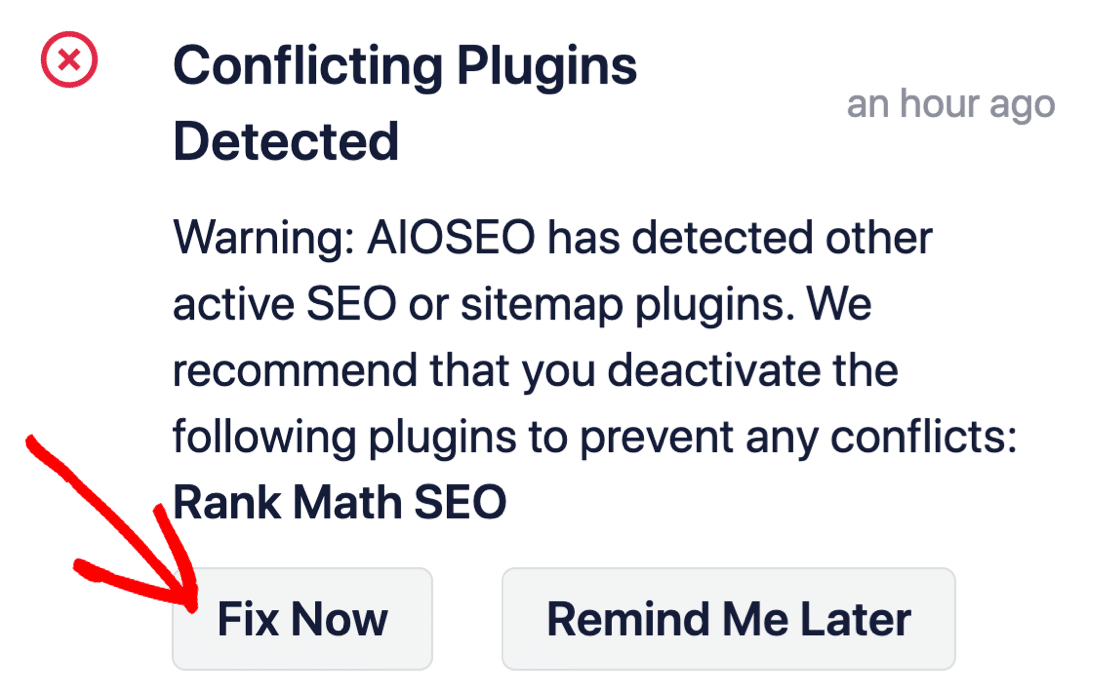
I dati del tuo vecchio plugin rimangono dove sono, quindi nulla viene perso. Disattivare in anticipo ti evita solo di dover risolvere un conflitto in seguito.
Funzionalità di All in One SEO
All in One SEO copre un'ampia gamma di funzionalità, e la maggior parte viene configurata una volta e poi lasciata stare. Ho raggruppato le 11 funzionalità che ritengo più importanti di seguito, iniziando con quelle che toccherai durante la configurazione e finendo con gli strumenti più recenti.
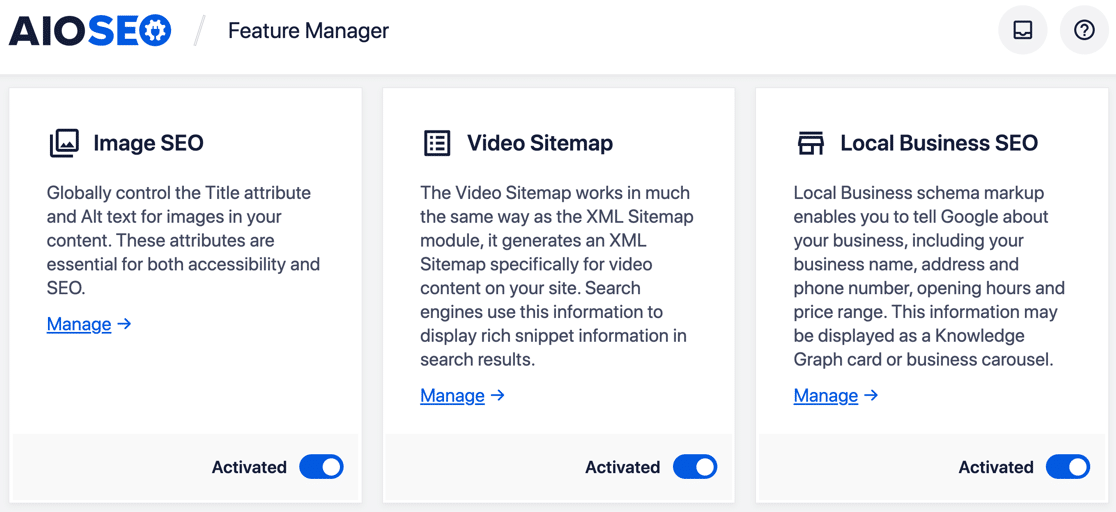
Anche singoli post e pagine hanno i propri controlli SEO, e ci tornerò alla fine della recensione. Con una licenza Pro puoi anche attivare e disattivare i componenti aggiuntivi quando vuoi nel Gestore Funzionalità.
1. Audit del sito e checklist SEO
La sezione Analisi del sito controlla la salute SEO dell'intero sito web e la valuta automaticamente al termine della scansione. L'obiettivo è ottenere una visione generale della tua posizione, piuttosto che analizzare pagina per pagina.
Punta a 60-80 punti nell'Analisi del sito per avere una ragionevole possibilità di posizionarti bene.
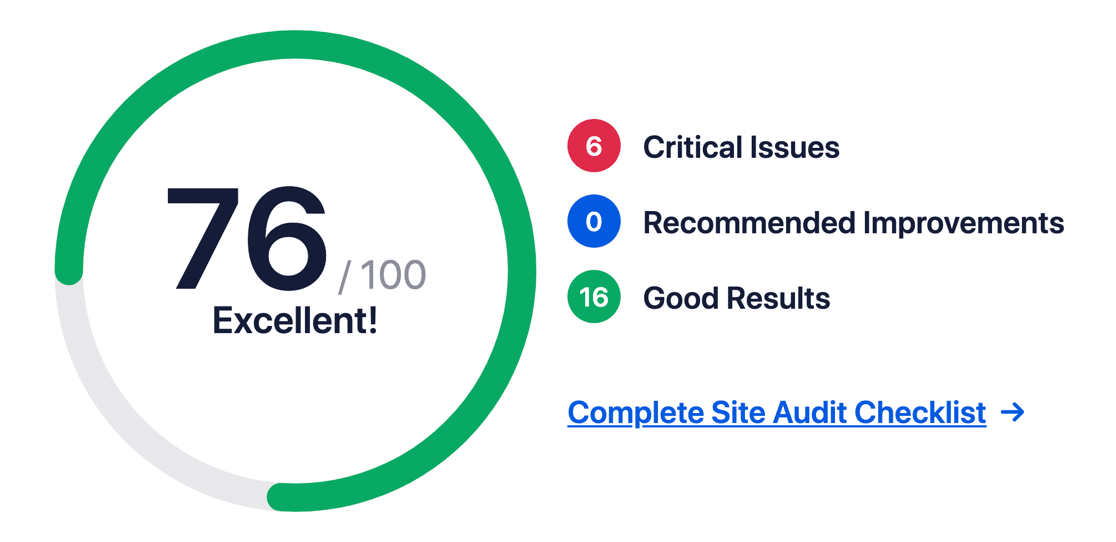
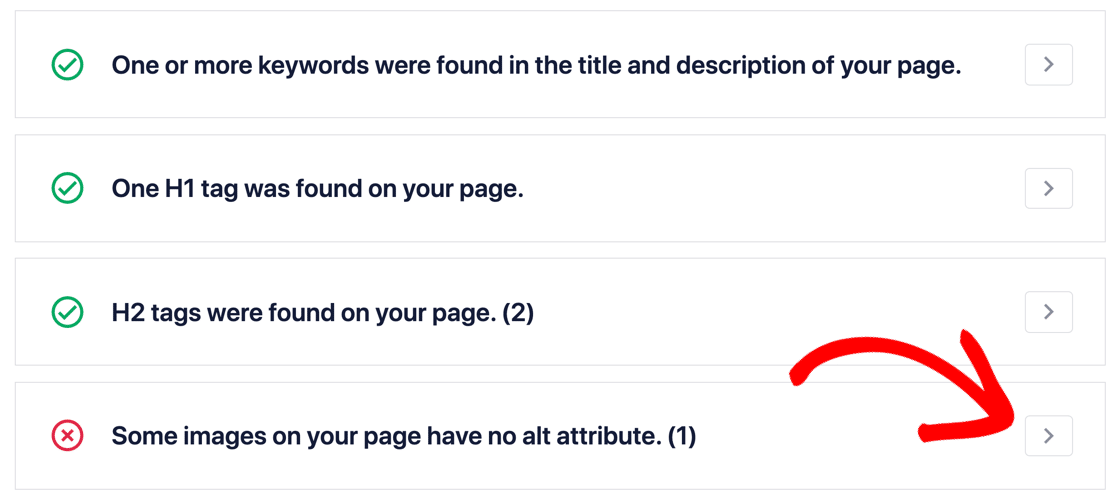
Sotto il punteggio si trova una ripartizione di tutto ciò che il plugin ha controllato. Presta prima attenzione ai Problemi critici, poiché sono i problemi che potrebbero già costarti posizionamenti. Fare clic sulla freccia a destra espande una sezione in modo da poter leggere i dettagli.
Puoi anche eseguire l'Analisi del sito sul sito di un concorrente e confrontare il suo punteggio con il tuo, il che è un bel tocco.
La Checklist SEO che ho menzionato durante la configurazione funziona insieme a questa, poiché l'analisi ti dice cosa c'è che non va e la checklist ti dice cosa fare al riguardo in ordine di priorità.
2. Aspetto della Ricerca
Le impostazioni Aspetto della ricerca sono quelle su cui mi concentrerei se avessi solo un'ora. La schermata principale mostra un'anteprima di come le informazioni del tuo sito appaiono nei risultati di ricerca.
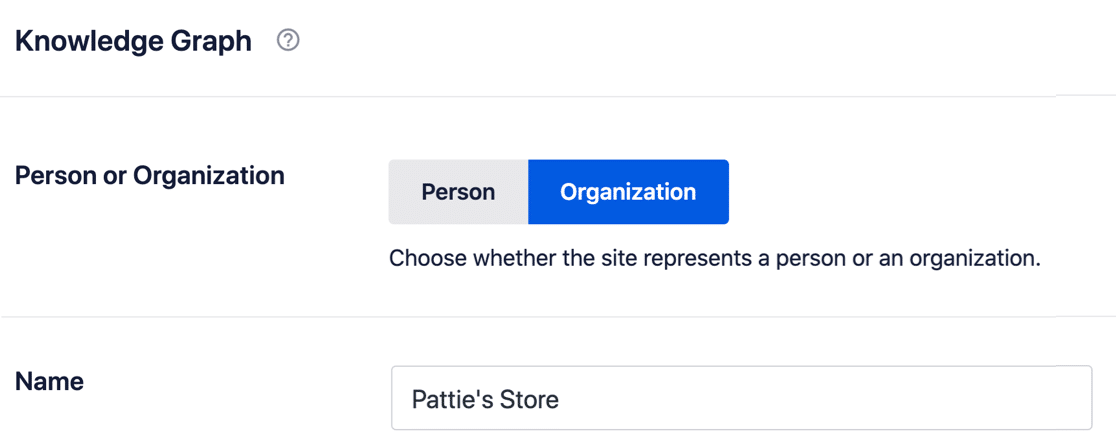
Anche le informazioni del tuo Knowledge Graph si trovano qui, che essenzialmente sono i metadati sulla tua attività che Google legge e talvolta visualizza direttamente nei risultati. All in One SEO ti consente di impostare:
- Il tuo nome o il nome del tuo sito web
- Numero di telefono
- Logo
- Orari di apertura
Nella scheda Tipi di contenuto, crei i modelli meta che i tuoi post e le tue pagine ereditano. Questi non sono semplici modelli, però. AIOSEO chiama le variabili Smart Tag, e popolano automaticamente i tuoi titoli e le tue descrizioni.
Il tag dell'anno è quello che le persone notano di più, e puoi inserire l'anno corrente nel titolo di un post del blog senza digitarlo da nessuna parte. Il giorno di Capodanno non richiederà più la modifica di cento post.
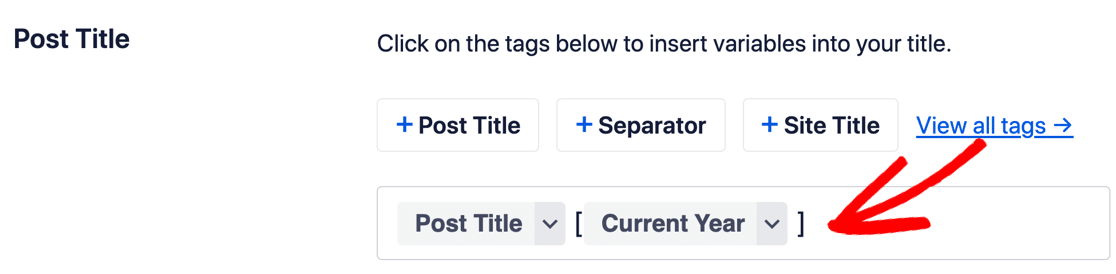
Ci sono due modi per gestirlo, e mi piace averli entrambi. Visualizza l'anno in cui è stato creato il post, o visualizza sempre l'anno corrente.
Quale preferisci dipende dal contenuto, poiché un articolo di notizie dovrebbe probabilmente mantenere il suo anno originale mentre una guida evergreen viene letta meglio con quello corrente.
Per uno sguardo più approfondito ai campi stessi, c'è una guida completa per aggiungere parole chiave e meta descrizioni in WordPress.
Modelli e schema separati si applicano per tipo di post e tassonomia, tra cui:
- SEO Immagini: Assegna automaticamente parole chiave, testo alternativo e didascalie alle tue immagini e gestisce i reindirizzamenti degli allegati.
- SEO Autore: Controlla come appaiono le tue pagine di archivio autore nella ricerca.
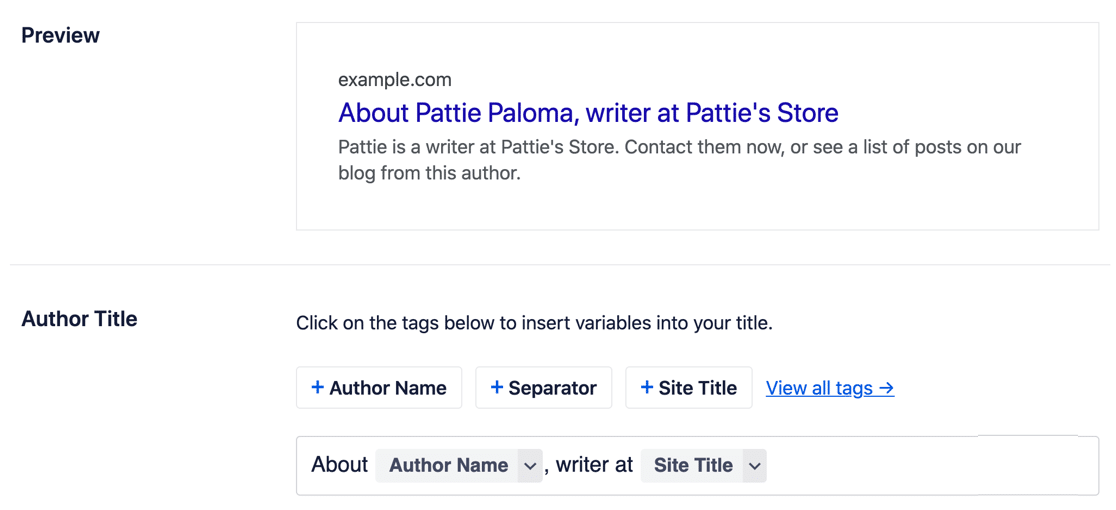
La SEO Autore è cresciuta fino a diventare un vero e proprio addon da quando questa recensione è stata pubblicata per la prima volta, ed è mirata direttamente all'E-E-A-T. Invece di limitarsi a riordinare le pagine di archivio, crea profili autore con credenziali e aree di competenza.
Questi vengono contrassegnati come schema, in modo che Google possa collegare un contenuto a una persona con un track record. Per qualsiasi sito che pubblica consigli in un campo in cui l'autorialità è importante, questo è un vero segnale e non uno cosmetico.
3. Reti Sociali
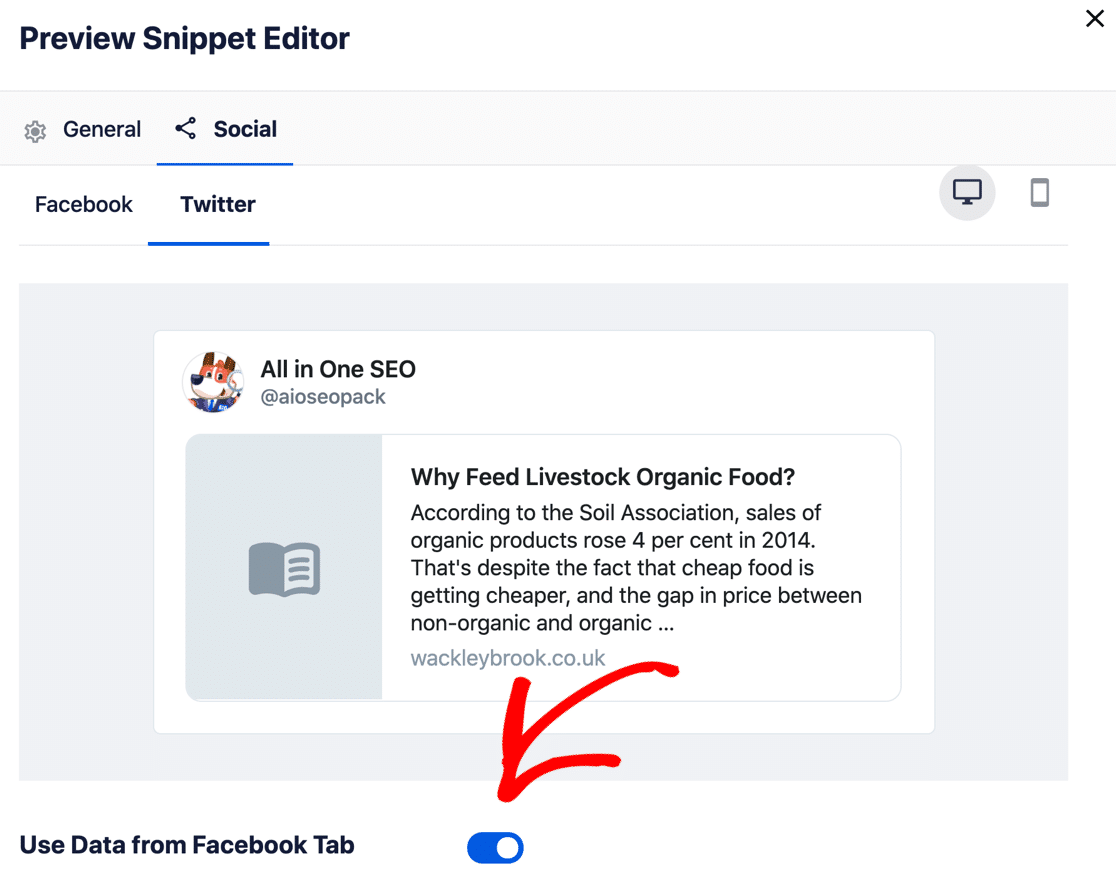
La pagina delle impostazioni Reti Sociali controlla l'aspetto dei tuoi post sulle piattaforme social che utilizzi effettivamente. Imposta un tipo di post e un'immagine predefiniti per ogni rete, oppure duplica le impostazioni su tutte in modo che i tuoi canali rimangano coerenti.
4. Sitemap e IndexNow
Le Mappe del sito (Sitemaps) indicano ai motori di ricerca dove si trova il tuo contenuto in modo che sia facile da scoprire, e rimangono una delle parti meno appariscenti ma più utili di qualsiasi configurazione SEO. All in One SEO ne crea 4 tipi diversi:
- Generali
- Video
- Google Notizie
- RSS
Non hai bisogno di tutti e quattro, ma la mappa del sito Generale è quella che vuoi attivare, perché controlla quali tipi di post Google trova in primo luogo.
In questo esempio, voglio che Google indicizzi post e pagine. Non voglio che esamini le mie newsletter MailPoet, quindi ho deselezionato quella casella.
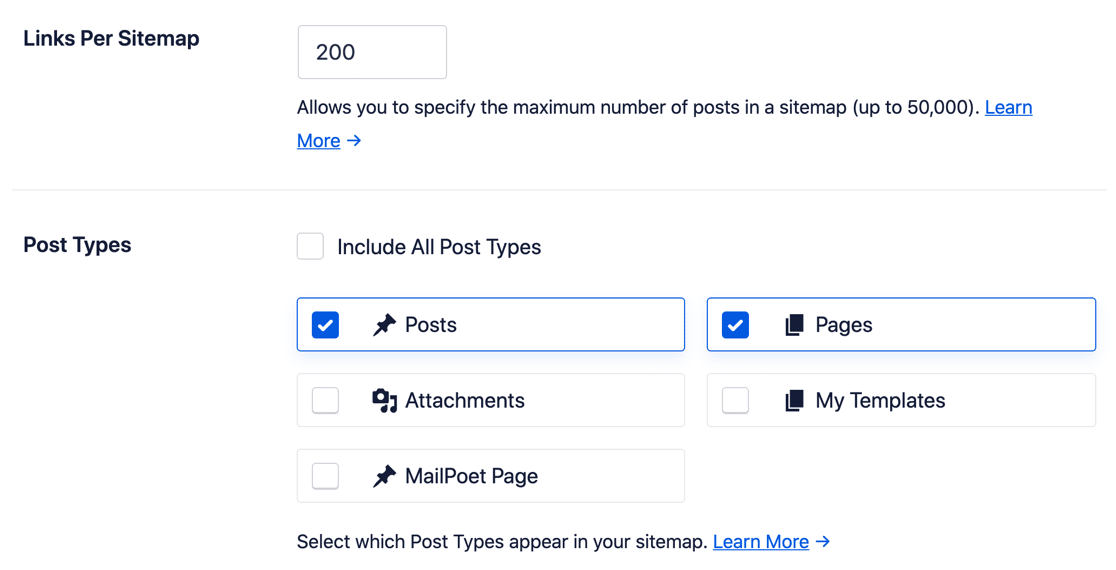
URL specifici possono essere aggiunti manualmente alla tua sitemap, il che ti permette di:
- Controllare la priorità di ogni URL
- Impostare una frequenza di aggiornamento
- Impostare manualmente la data dell'Ultima modifica
Le impostazioni avanzate vanno oltre. Puoi escludere post o parole chiave particolari, impostare una priorità e una frequenza per tipo di post, quindi includere o escludere immagini dal file.
Esiste una guida approfondita su come creare sitemap WordPress che copre la meccanica. Se pubblichi contenuti tempestivi, leggi come inviare il tuo sito a Google News insieme alla sitemap delle notizie.
IndexNow è il nuovo compagno di tutto questo, e invece di aspettare che un crawler ritorni, AIOSEO notifica i motori di ricerca supportati, inclusi Bing e Yandex, nel momento in cui pubblichi o aggiorni qualcosa.
Google fa ancora quello che fa Google. Per i motori che supportano il protocollo, la differenza nella velocità di indicizzazione è notevole.
5. Redirect e link interrotti
I reindirizzamenti contano più di quanto la maggior parte delle persone realizzi, perché se rimuovi un post o lo ripubblichi sotto un URL diverso senza un reindirizzamento, perdi qualsiasi ranking avesse quella pagina.
Mi piace iniziare con il log degli errori 404 per vedere cosa le persone stanno effettivamente cercando, quindi reindirizzare tutto ciò che vale la pena salvare a una pagina attiva. All in One SEO gestisce questo dalla sua schermata Reindirizzamenti, dove un 301 o 307 viene aggiunto manualmente e il 404 scompare.
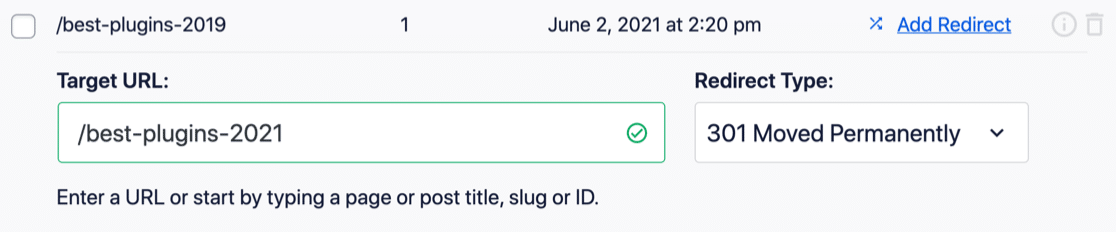
I reindirizzamenti automatici sono la parte a cui non vorrei rinunciare. Elimina un post del blog e AIOSEO ti chiede dove dovrebbe puntare il vecchio URL. Ricevi la richiesta mentre stai eliminando, non tre mesi dopo quando qualcuno si lamenta.
Il Controllo Link Interrotti ora si affianca al Gestore Reindirizzamenti e copre l'altra metà del problema.
Invece di tracciare gli URL su cui le persone arrivano, scansiona i link in uscita dal tuo contenuto e segnala quelli che sono morti. Entrambe queste sono funzionalità Pro, e tra di esse sono il motivo per cui non gestirei un sito ricco di contenuti sulla versione gratuita.
6. SEO Locale
La SEO Locale è uno dei principali componenti aggiuntivi di All in One SEO, ed è un vantaggio reale per qualsiasi attività che serve un'area geografica definita.
Il componente aggiuntivo gestisce sedi singole e multiple, quindi un'attività con sei filiali può dare a ciascuna la propria pagina, orari e markup.
Una correzione che vale la pena fare qui, perché questa recensione è stata sbagliata per anni. La SEO locale si sblocca al livello Plus, non Pro, quindi se la ricerca locale è ciò che cercavi e hai bisogno solo di uno o tre siti, non devi spendere soldi da Pro.
Poiché AIOSEO raccoglie questi dati in formato Knowledge Graph, Google li trova facilmente. Puoi impostare:
- Indirizzo dell'attività
- Informazioni di contatto
- Partita IVA o codice fiscale
- Metodi di pagamento
- Fascia di prezzo
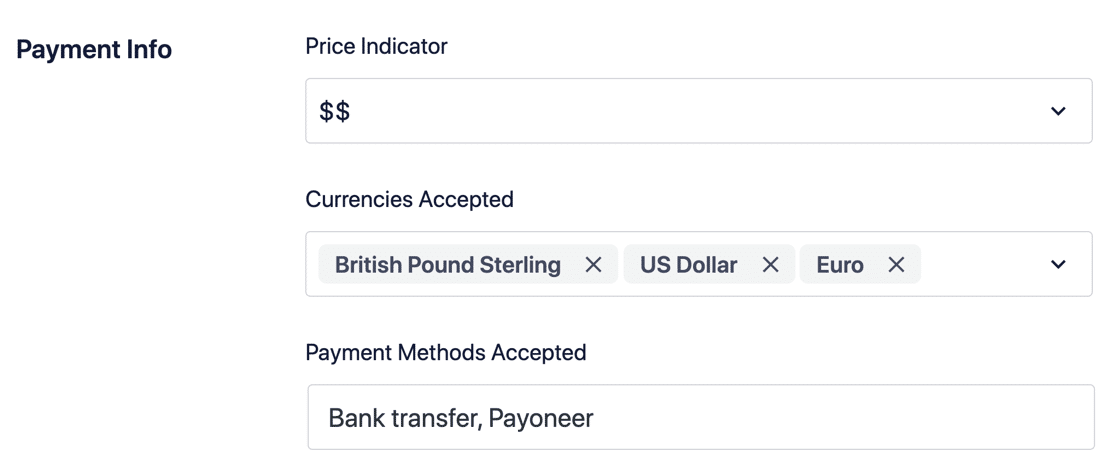
Google a volte crea delle 'schede' nei risultati esattamente da queste informazioni, quindi compilarle correttamente ti dà voce in capitolo su come viene presentata la tua attività.
7. Link Assistant
Link Assistant ti mostra i link interni ed esterni che puntano a ogni post del tuo sito, a colpo d'occhio.
Il linking interno è una delle cose più affidabili che puoi migliorare su un sito consolidato, e farlo a mano su qualche centinaio di post è un lavoro misero.
I suggerimenti appaiono mentre stai modificando, quindi AIOSEO mostra post correlati a cui potresti collegarti senza farti cercare.
Riporta anche i post orfani, che sono pagine a cui nulla sul tuo sito rimanda, e quelli sono solitamente quelli che sottoperformano silenziosamente.
8. Ottimizzazione On-Page
Una volta configurate le tue impostazioni, All in One SEO fa la maggior parte del lavoro quotidiano per te. Ecco perché ho passato così tanto tempo sulle schermate delle impostazioni sopra.
Il pezzo rimanente è ciò che accade mentre scrivi, e c'è uno strumento che userai costantemente.
Come usare TruSEO
TruSEO analizza il tuo contenuto mentre lo componi e lo valuta su 100. Avere un consulente SEO che ti guarda alle spalle è all'incirca l'effetto. Se hai ottimizzato troppo poco o troppo un post, ti dice quale e come correggerlo.
Apri qualsiasi post o pagina per vedere i suggerimenti. Il pannello si trova in una scheda Ottimizzazione ridisegnata e valuta il tuo contenuto su:
- Rilevanza delle parole chiave
- SEO di base
- Ottimizzazione del titolo
- Leggibilità
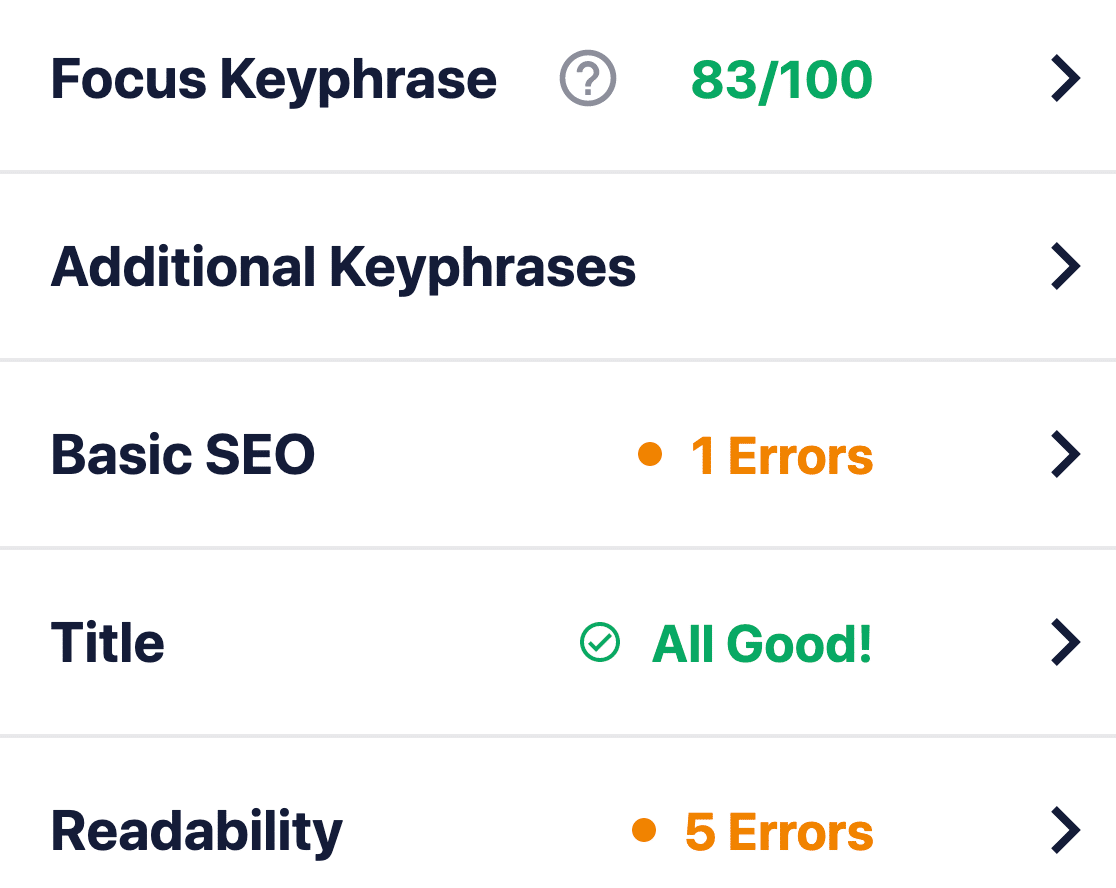
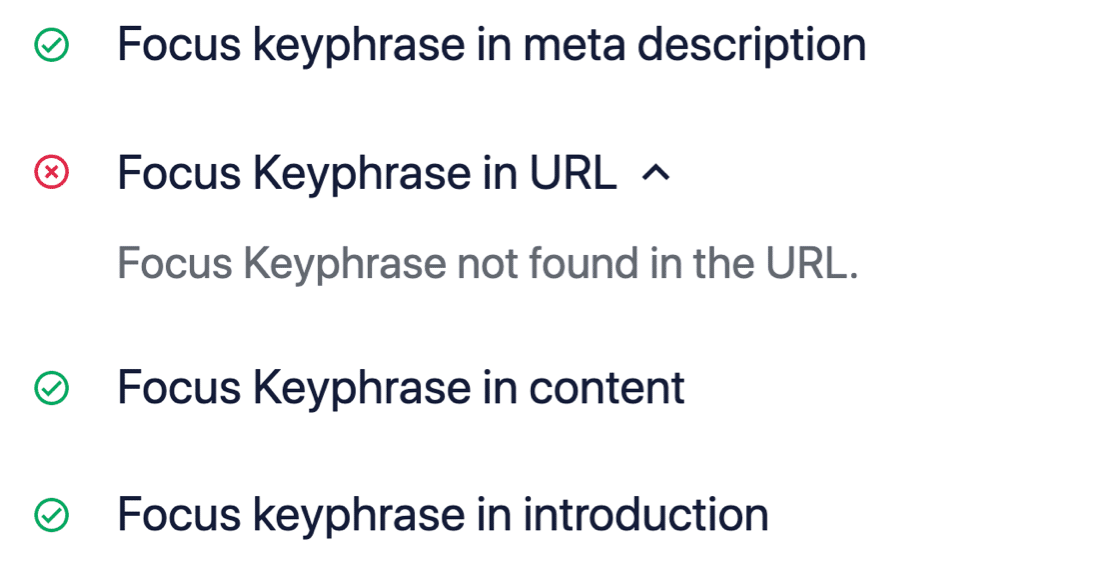
TruSEO è più sofisticato di Yoast e tiene conto di molti più fattori quando costruisce un punteggio. Espandere la casella SEO di base mostra i suggerimenti specifici dietro di essa.
Tre aggiunte nella ricostruzione 5.0 valgono la pena di essere conosciute:
- 10+ nuove lingue di analisi: Imposta la lingua per post, o lascia che AIOSEO la rilevi.
- Controllo ortografico: Cattura errori di battitura con correzioni in un clic, e puoi aggiungere i termini del tuo marchio a un dizionario personalizzato in modo che smetta di segnalarli.
- Ottimizza con AI: Un pulsante applica tutti i suggerimenti TruSEO in sospeso in una volta sola, riscrivendo il tuo titolo SEO, meta descrizione, titolo e corpo del testo in un unico passaggio.
Il pulsante Ottimizza con AI è quello su cui ho sentimenti contrastanti, e ci torno sotto.
Il layout funziona bene anche con MonsterInsights, quindi se lo usi già, i tuoi dati AIOSEO appaiono nello stesso posto.
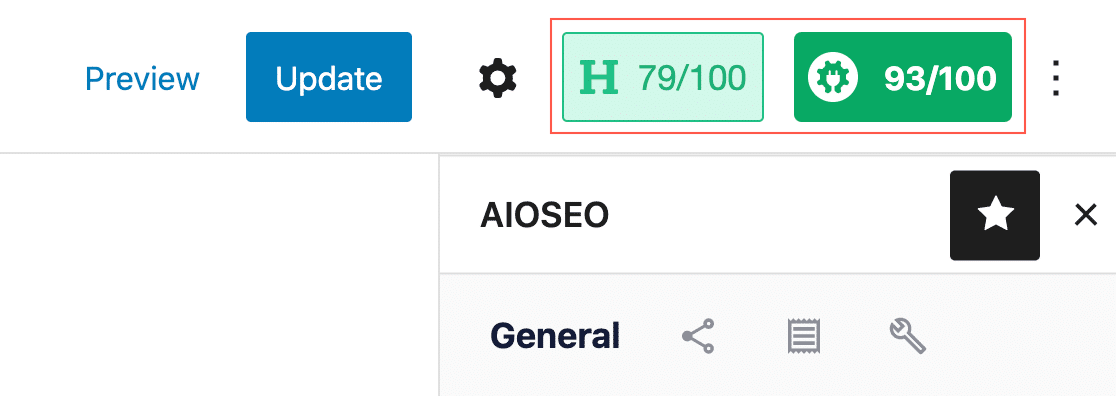
Vale la pena notare che l'Headline Analyzer si è spostato all'interno del punteggio TruSEO stesso piuttosto che sedersi accanto ad esso. Il tuo punteggio del titolo e il punteggio del contenuto ora vivono insieme nella scheda Ottimizzazione.
Se vuoi che le tue meta descrizioni lavorino di più, dai un'occhiata anche a SEOBoost. SEOBoost fornisce suggerimenti basati sull'IA per allineare parole chiave e meta descrizioni, e si integra direttamente con l'Assistente di scrittura di AIOSEO.
9. Statistiche di ricerca e monitoraggio del posizionamento delle parole chiave
Search Statistics porta i tuoi dati di Google Search Console nella dashboard di WordPress, ed è la funzionalità che avrei voluto di più nel 2021.
Clic, impressioni, posizione media, CTR e le tue parole chiave di tendenza compaiono accanto ai contenuti a cui appartengono. Smetti di passare da una scheda all'altra per capire se un post sta funzionando.
Invece di un grafico per l'intero sito, vedi per quali query un post specifico si posiziona e dove si trova, proprio sopra l'editor che useresti per correggerlo.
Quel pannello per post è dove Search Statistics si guadagna il suo valore. Post Index Status si trova nella stessa area e ti dice se Google ha effettivamente indicizzato una pagina, risparmiando un passaggio su Search Console ogni volta che pubblichi.
Il Keyword Rank Tracker va oltre e mantiene la cronologia delle posizioni per ogni parola chiave che tracci, raggruppata per post o per gruppo di parole chiave.
Il monitoraggio è una funzionalità Elite, quindi è l'unica cosa qui per cui hai bisogno del livello più alto. Le agenzie che gestiscono siti di clienti sono chiaramente il pubblico di riferimento, e se gestisci un solo sito, Search Statistics da solo copre la maggior parte di ciò di cui hai bisogno.
10. The AI Suite e gli strumenti AI di AIOSEO
L'AI Suite monitora dove appare il tuo brand su cinque motori AI, e nulla di tutto ciò esisteva l'ultima volta che è stata scritta questa recensione.
AIOSEO ora monitora ChatGPT, Claude, Gemini, DeepSeek e Perplexity, e riporta ciò che ciascuno dice di te.
Inserisci una parola chiave e ottieni tutti i brand che quei motori hanno raccomandato per essa, ordinati per posizione. Ottieni anche il testo completo generato da ciascun motore e le fonti citate, il che ti dice quali pagine stanno alimentando la risposta.
Per chiunque osservi il traffico spostarsi dai risultati di ricerca alle risposte AI, questa è una nuova forma di visibilità, ed è il motivo per cui il plugin si è rinominato plugin AI SEO su WordPress.org.
L'AI Suite è inclusa in tutti i piani a pagamento a partire da Basic, e durante la beta i report sulle parole chiave sono stati gratuiti per tutti, inclusi gli utenti del piano gratuito.
Il resto degli strumenti AI si trova nella stessa area:
- Generatore di Contenuti AI: Produce metadati, blocchi FAQ, punti chiave e post social.
- Generatore di Immagini AI: Crea immagini da prompt di testo e le inserisce nella tua libreria multimediale.
- Generazione di Schema AI: Costruisce markup schema dal tuo contenuto invece di farti compilare un modulo.
- Generatore LLMs.txt: Pubblica un file
llms.txtin modo da controllare come i sistemi AI leggono il tuo sito. - Server MCP e API Abilities: Collega agenti AI come Claude e Cursor direttamente ai dati SEO del tuo sito in modo che possano leggerli e aggiornarli.
Quest'ultima è la cosa più interessante per me e la meno probabile che importi alla maggior parte dei lettori. Esporre i tuoi dati SEO a un agente AI è potente se lavori in quel modo e irrilevante se non lo fai. Per una visione più ampia della categoria, ecco gli strumenti AI SEO degni di essere utilizzati su WordPress.
11. Revisioni SEO e avvisi SEO
SEO Revisions registra ogni modifica dei contenuti e la collega a ciò che è accaduto successivamente nella ricerca. Modificare un post che stava andando bene e poi vederlo scivolare è un problema familiare. Fino ad ora la risposta onesta era di solito un'alzata di spalle.
Revisions ti fornisce una cronologia in cui puoi confrontare le versioni e ripristinare una precedente.
Gli aggiornamenti dell'algoritmo di Google sono contrassegnati sulla stessa cronologia, che è il dettaglio che la rende utile piuttosto che semplicemente ordinata, perché separa "l'ho rotto io" da "l'algoritmo si è mosso". Ottieni 15 revisioni su Plus, 30 su Pro e illimitate su Elite.
SEO Alerts è arrivato nel giugno 2026 e copre i problemi che altrimenti scopriresti tardi, inviandoti via email problemi critici o pubblicandoli su Slack, in modo che un tag noindex lasciato su una pagina dopo una riprogettazione emerga in un giorno anziché in un trimestre.
Il prezzo è l'altro onesto avvertimento, perché tutti e quattro i livelli si rinnovano al doppio del tasso introduttivo, quindi la licenza Pro che acquisti a $199,50 è una voce di $399 l'anno prossimo. Vale la pena metterlo a budget piuttosto che scoprirlo.
Verdetto: All in One SEO ne vale la pena?
All in One SEO vale la pena per la maggior parte dei proprietari di siti WordPress, e la versione gratuita è sufficiente per un blog amatoriale. Molti plugin SEO gestiscono l'ottimizzazione di base delle pagine scansionando le parole chiave o fornendo raccomandazioni per migliorare la leggibilità, e AIOSEO fa molto di più.
Local SEO, eCommerce SEO, tipi di schema, metadati social, robots.txt, sitemap e ottimizzazione on-page sono tutti gestiti in un unico posto. Questo è l'argomento effettivo per un plugin all-in-one rispetto a quattro specializzati. L'interfaccia è rimasta pulita dopo la riprogettazione 5.0 e trovare l'impostazione desiderata è stata raramente una caccia.
Ecco come sceglierei un livello:
- Rimani gratuito se gestisci un blog personale o un sito brochure e hai principalmente bisogno di titoli, descrizioni, sitemap e schema corretti.
- Acquista Basic a $49,50/anno per un singolo sito aziendale che necessita di WooCommerce SEO e degli strumenti AI.
- Acquista Plus a $99,50/anno se hai bisogno di Local SEO o Image SEO, che è il livello che la maggior parte delle singole attività commerciali desidera realmente.
- Acquista Pro a $199,50/anno una volta che hai abbastanza contenuti che i redirect, il Link Assistant e la scansione dei link interrotti smettono di essere opzionali.
- Acquista Elite a $299,50/anno se gestisci siti di clienti e hai bisogno di monitoraggio del posizionamento delle parole chiave e 100 licenze.
Investi un po' di tempo configurandolo correttamente e il tuo sito rimane ottimizzato ogni volta che pubblichi qualcosa di nuovo, che è dove il valore si accumula realmente. Mentre scrivi, TruSEO ti fornisce un feedback istantaneo con suggerimenti attuabili e un punteggio in tempo reale, e questo da solo migliorerà i contenuti della maggior parte delle persone.
Pronto a provarlo? Puoi scaricare All in One SEO senza rischi e ottenere una garanzia di rimborso completa di 14 giorni.

Crea ora il tuo modulo WordPress
Domande frequenti su All in One SEO (AIOSEO)
All in One SEO è un popolare plugin per WordPress che molti proprietari di siti utilizzano, e le domande sulla recensione di AIOSEO di seguito vengono poste più spesso, quindi queste sono le mie risposte.
All in One SEO Pack è la stessa cosa di AIOSEO?
Sì, All in One SEO Pack e AIOSEO sono lo stesso plugin. Il nome è stato abbreviato in All in One SEO, o AIOSEO, dopo una riscrittura importante, e lo slug originale sopravvive nell'URL di WordPress.org e nel nome della cartella del plugin.
Se stai cercando il vecchio nome, troverai il plugin attuale. Tutto ciò che è stato scritto su All in One SEO Pack prima del 2020 circa descrive un prodotto che non assomiglia più a quello che viene distribuito oggi.
Quanto costa All in One SEO?
All in One SEO costa $49,50 all'anno per Basic, $99,50 per Plus, $199,50 per Pro e $299,50 per Elite, ai prezzi introduttivi. Questi livelli coprono rispettivamente 1, 3, 10 e 100 siti.
Ogni livello si rinnova al doppio del tasso introduttivo, quindi Basic passa a $99 ed Elite a $599. Esiste anche una versione gratuita su WordPress.org senza limiti di tempo, e tutte le licenze a pagamento includono una garanzia di rimborso di 14 giorni.
All in One SEO rallenta WordPress?
In generale, All in One SEO non rallenta notevolmente WordPress. Come ogni plugin, aggiunge un certo carico, e con oltre 2 milioni di installazioni attive, il lavoro sulle prestazioni ha avuto molta pressione nel mondo reale.
Quanto impatto vedrai dipende dall'hosting e dalla configurazione tanto quanto dal plugin stesso. L'unico aspetto su cui imposterei le aspettative è il Site Audit su un sito di grandi dimensioni, dove una scansione completa è veramente impegnativa e meglio pianificata che eseguita su richiesta.
Quali sono i vantaggi di All in One SEO?
Il vantaggio principale di All in One SEO è la gestione di ogni parte della SEO di WordPress da un unico plugin invece di quattro. Questi sono i dettagli che emergono più spesso:
- Interfaccia user-friendly: Facile da navigare, il che lo rende adatto ai principianti.
- Funzionalità SEO: Essenziali come meta tag, sitemap, schema e integrazione con i social media.
- Personalizzazione: Personalizza le impostazioni SEO per singoli post o pagine.
- Dati di Search Console in WordPress: Le metriche di performance si trovano accanto ai contenuti che descrivono.
- Compatibilità: Funziona bene con la maggior parte dei temi e plugin di WordPress.
- Supporto: Accesso a supporto e risorse utili su ogni piano a pagamento.
Vale la pena acquistare All in One SEO Pro?
All in One SEO Pro vale la pena una volta che il tuo sito ha abbastanza contenuti che la gestione manuale dei link e dei reindirizzamenti non è più realistica. Pro è dove si sbloccano Redirection Manager, Link Assistant, Broken Link Checker, Author SEO e il monitoraggio dei 404.
Per un blog di base o un piccolo sito vetrina, la versione gratuita o Basic ti serviranno bene. Nota che le parole chiave focus illimitate sono incluse in ogni livello, compreso quello gratuito, quindi non è un motivo per l'aggiornamento, anche se a volte viene elencato come tale.
Yoast SEO è migliore di AIOSEO?
No, sceglierei AIOSEO rispetto a Yoast SEO per la maggior parte dei siti WordPress. TruSEO valuta più fattori rispetto all'analisi dei contenuti di Yoast, e la procedura guidata di configurazione si spiega meglio ai non specialisti. Search Statistics non ha un vero equivalente Yoast.
Yoast è un plugin capace con una lunga storia e, se il tuo team lo conosce già bene, cambiare solo per il gusto di farlo non vale l'interruzione. Per chi inizia da zero, AIOSEO ti offre di più in un unico posto.
Rank Math è migliore di AIOSEO?
No, anche se Rank Math è più vicino di Yoast in termini di valore. Rank Math offre di più nel suo piano gratuito e la sua licenza illimitata per siti è più semplice, quindi in termini di funzionalità per dollaro vince.
AIOSEO vince per le cose che decidono se un plugin viene effettivamente utilizzato correttamente, ovvero l'onboarding e quanto spiega man mano che procedi. Se stai confrontando correttamente il campo, valuta i piani gratuiti rispetto a quanto supporto desideri effettivamente.
Successivamente, trasforma il traffico di ricerca in lead
Il traffico è solo metà del lavoro e, una volta che AIOSEO ha posizionato le tue pagine, ciò che accade dopo dipende dal fatto che i visitatori abbiano un modo semplice per contattarti.
Un modulo ben posizionato è solitamente la differenza tra una visita e un lead. Puoi creare un modulo con WPForms e iniziare a raccogliere dati in meno di 5 minuti.
WPForms Analytics segnala visualizzazioni e tassi di conversione per ogni modulo, che è lo stesso ciclo di feedback che le Statistiche di ricerca ti fornisce per i tuoi contenuti. Vale la pena monitorarlo una volta che il traffico inizia ad arrivare.
Inizia a catturare lead dal tuo traffico SEO
Pronto a creare il tuo modulo? Inizia oggi stesso con il plugin per la creazione di moduli WordPress più semplice. WPForms Pro include molti modelli gratuiti e offre una garanzia di rimborso di 14 giorni.
Se questo articolo ti è stato utile, seguici su Facebook e X (Twitter) per altri tutorial e guide gratuite su WordPress.





