


Riassunto AI
Vuoi creare una sitemap per WordPress?
I motori di ricerca utilizzano le sitemap per indicizzare rapidamente le pagine del tuo sito e comprendere la relazione tra ciascuna pagina. Pertanto, le sitemap hanno un grande valore per l'ottimizzazione per i motori di ricerca (SEO) del tuo sito web.
In questo articolo, spiegheremo l'importanza delle sitemap e ti mostreremo come crearne una in WordPress.
Cos'è una Sitemap XML?
Un file XML (Extensible Markup Language) sitemap contiene un elenco di tutti gli URL del tuo sito web in un file XML (un formato leggibile dalle macchine per i motori di ricerca).
Puoi pensare a una sitemap come a una planimetria della struttura generale dei contenuti del tuo sito. Senza di essa, i motori di ricerca non possono vedere facilmente come le diverse pagine del tuo sito si relazionano tra loro.
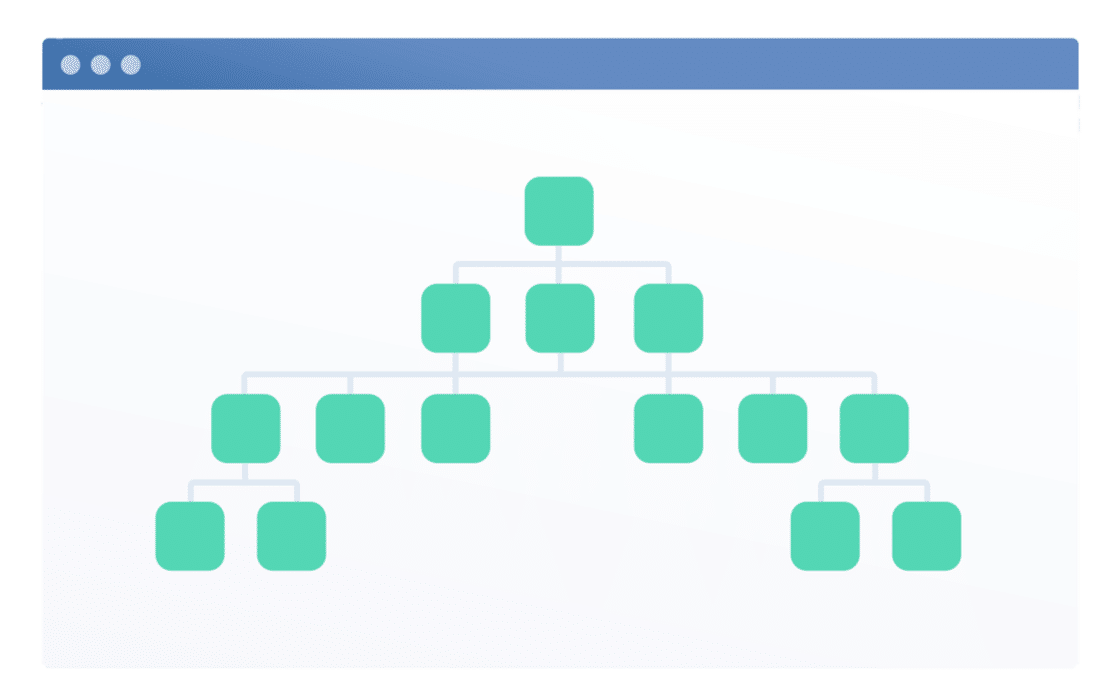
Una sitemap XML ti permette di:
- Fornire ai motori di ricerca come Google, Bing e DuckDuckGo un modo rapido per scoprire i contenuti del tuo sito
- Aiutare questi motori di ricerca a determinare l'importanza relativa di ciascuna pagina del tuo sito
- Annotare la data di creazione o l'ultimo aggiornamento di ciascuna pagina, il che può aiutare con la SEO
- Assicurarti che tutti i tuoi contenuti siano individuabili e possano essere indicizzati per l'inclusione nelle pagine dei risultati dei motori di ricerca (SERP).
Senza una sitemap, potresti avere difficoltà a posizionarti per parole chiave importanti.
Detto questo, vediamo ora come puoi generare una sitemap per il tuo sito WordPress.
Come creare una Sitemap in WordPress
WordPress crea automaticamente una semplice sitemap per il tuo sito web. Tuttavia, questa sitemap include ogni pagina del tuo sito (anche le pagine no-index) e non c'è modo di personalizzarla senza usare il codice.
Il modo più semplice per generare una sitemap personalizzata è con AIOSEO, che è il miglior plugin SEO per WordPress.
Ecco i passaggi che seguiremo per impostare la sitemap XML per il tuo sito:
Iniziamo.
Passaggio 1: Installa All in One SEO
Per iniziare, installa il plugin All in One SEO sul tuo sito WordPress come faresti con qualsiasi altro plugin.
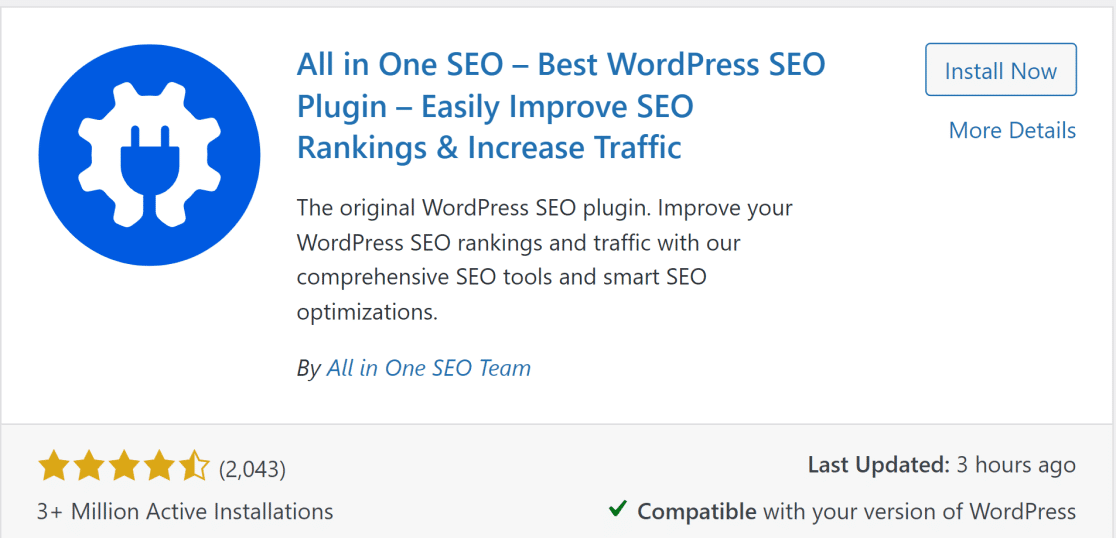
Se non sai come fare, puoi consultare questa guida di WP Beginner su come installare un plugin per WordPress.
Una volta che il plugin è installato e attivato sul tuo sito, passa al passaggio successivo.
Passaggio 2: Anteprima della tua Sitemap
Le sitemap sono abilitate per impostazione predefinita in AIOSEO, ma è sempre una buona idea ricontrollare e visualizzare in anteprima la tua sitemap.
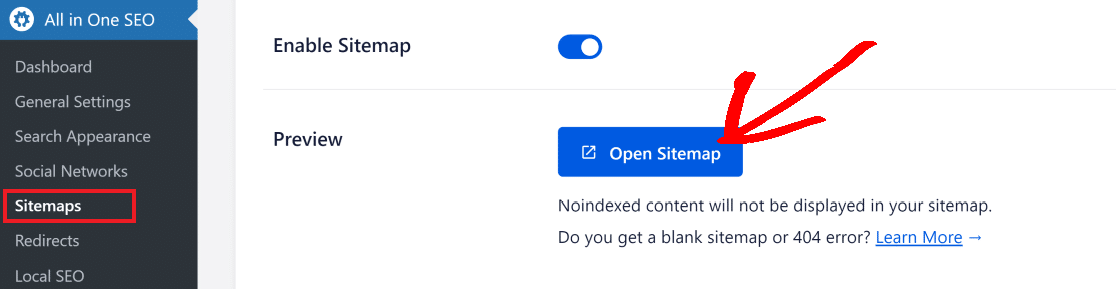
Per farlo, fai clic su All in One SEO » Sitemap dal menu della tua dashboard di WordPress. Questo ti porterà direttamente alla pagina delle impostazioni Sitemap generale.
Il pulsante Abilita Sitemap dovrebbe essere attivato per impostazione predefinita.
Per visualizzare l'anteprima della tua sitemap, fai semplicemente clic su Apri Sitemap.
Questo aprirà la pagina indice della tua sitemap, che sarà simile a questa:
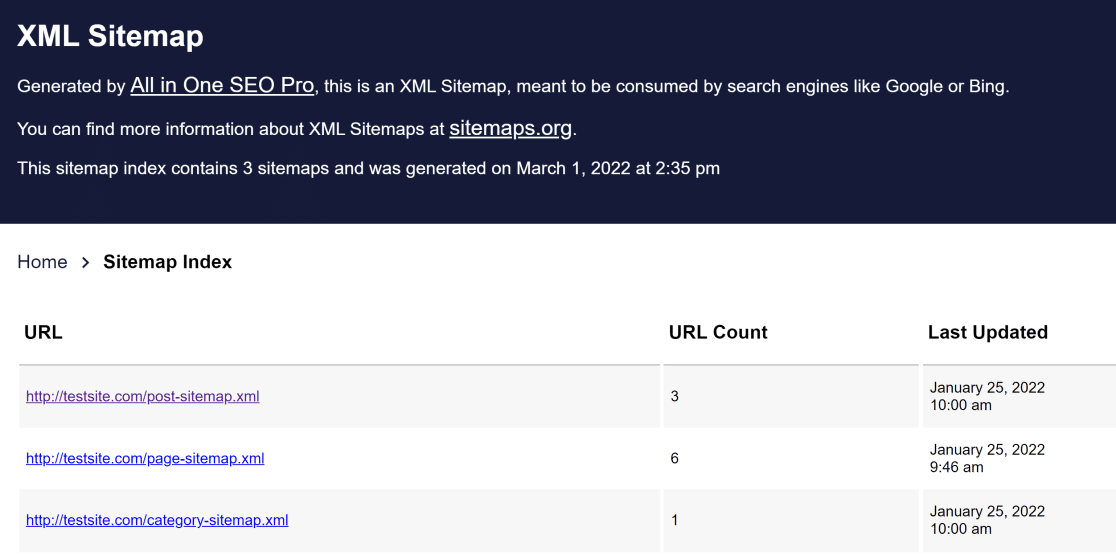
Puoi anche visualizzare la tua sitemap nel browser. Aggiungi semplicemente /sitemap.xml alla fine dell'URL del tuo sito web per visualizzare la tua sitemap. Ad esempio, se il tuo sito web è test.com, l'URL della tua sitemap di WordPress sarà: test.com/sitemap.xml
Per i siti web di base, AIOSEO crea sitemap distinte per i post, le pagine e le categorie del tuo sito. Tuttavia, se hai un negozio online, l'indice della tua sitemap includerà anche le pagine dei prodotti.
Nel passaggio successivo, esploreremo le impostazioni della sitemap che ti consentono di personalizzare secondo le tue esigenze.
Passaggio 3: Personalizza le Impostazioni della Sitemap
Scorrendo verso il basso fino alla sezione Impostazioni Sitemap, la prima cosa che vedrai è l'opzione Abilita Indici Sitemap, che è Abilitata per impostazione predefinita.
Se hai un sito web di piccole dimensioni (con URL nell'ordine delle centinaia, non delle migliaia), puoi disabilitare gli indici della sitemap senza problemi. Tuttavia, consigliamo di abilitare gli indici della sitemap se hai più di 1.000 URL sul tuo sito.
Per modificare le impostazioni degli indici della sitemap su AIOSEO, puoi semplicemente utilizzare il pulsante di attivazione/disattivazione per Abilitarlo o Disabilitarlo.

Se non sei sicuro se abilitare gli indici della sitemap sul tuo sito, ricorda che è buona norma lasciare abilitata l'impostazione degli indici della sitemap in modo che AIOSEO possa organizzare i tuoi URL in file di sitemap XML distinti e facilmente leggibili con un numero fisso di URL.
AIOSEO ti consente di specificare il numero massimo di URL da includere per file di sitemap. Per impostazione predefinita, il campo Link per Sitemap è impostato su 1.000 URL, che è il numero ideale. Dovresti attenerti a questa impostazione predefinita poiché funziona al meglio per la maggior parte dei siti.

Scorrendo ulteriormente verso il basso, dovresti vedere le impostazioni per Tipi di Post e Tassonomie. Per impostazione predefinita, AIOSEO crea una sitemap che include tutti i tuoi tipi di post e tassonomie (purché non siano no-index).
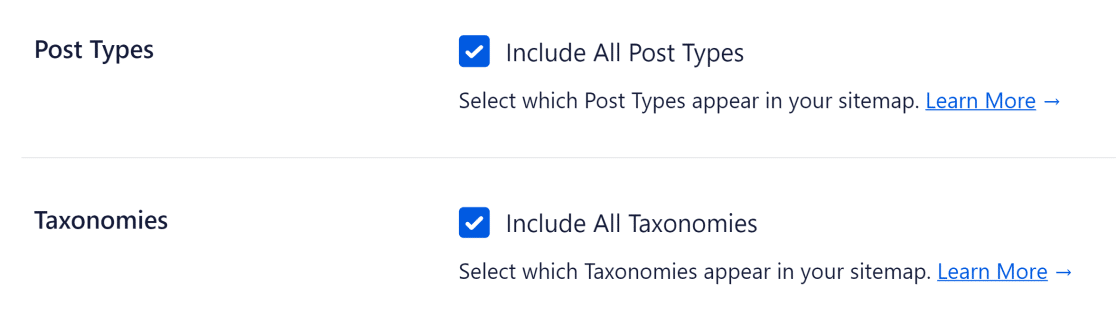
Consigliamo di lasciare selezionate queste impostazioni.
Tuttavia, se hai esperienza con la SEO e hai requisiti molto specifici per la tua sitemap, la buona notizia è che AIOSEO ti consente di controllare quali tipi di post e tassonomie desideri includere nella tua sitemap.
Escludere determinati tipi di post che non forniscono valore di traffico al tuo sito web può essere utile, soprattutto se hai un sito web di grandi dimensioni che soffre di problemi di indicizzazione.
Se desideri selezionare solo tipi di post particolari, deseleziona le caselle accanto a Tipi di Post e Tassonomie per visualizzare le opzioni per tutti i diversi tipi di post sul tuo sito.
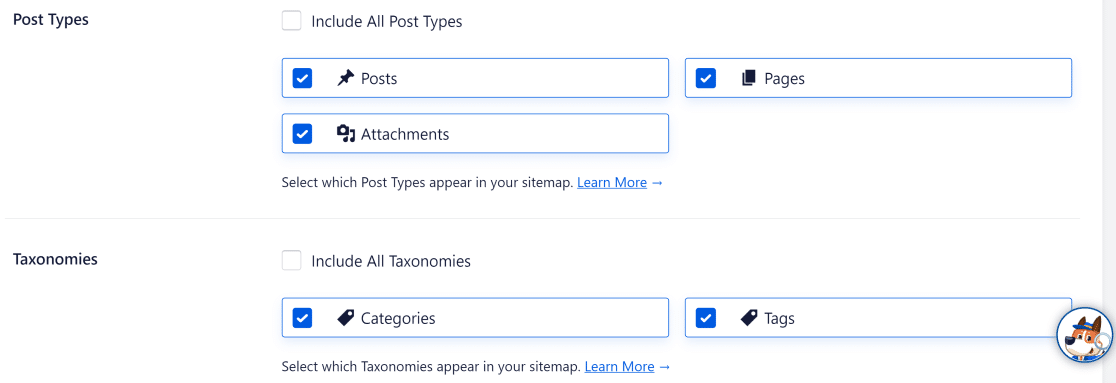
Ora, semplicemente deseleziona quei tipi di post che desideri escludere dalla tua sitemap di WordPress.
Passaggio 4: Impostazioni aggiuntive della Sitemap (facoltativo)
AIOSEO consente agli utenti esperti di entrare nei minimi dettagli quando si tratta di personalizzazione della sitemap di WordPress.
Ad esempio, ti consente di controllare le impostazioni di Archivio date Sitemap e Autore Sitemap . Scorrendo verso il basso da dove ci siamo fermati nel passaggio precedente, dovresti vedere queste impostazioni:
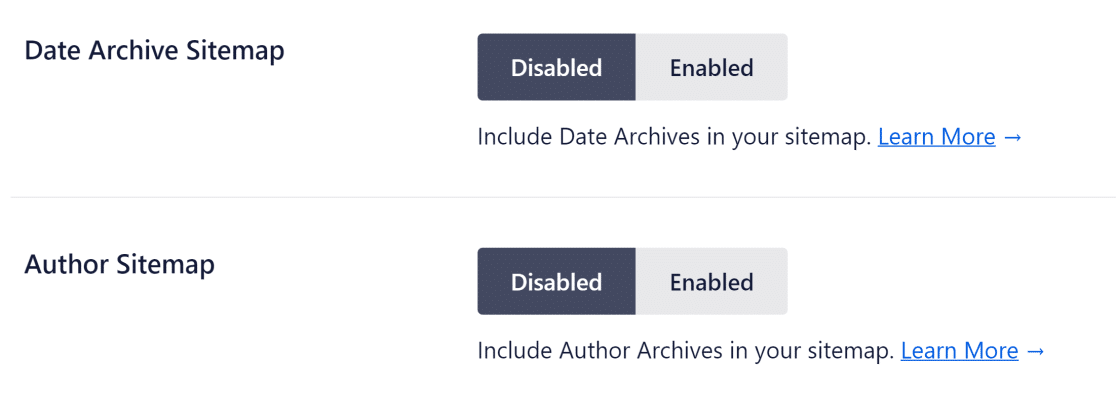
Quando WordPress crea la tua sitemap, include i dettagli di data e autore nella sitemap man mano che vengono pubblicati nuovi post.
L'impostazione predefinita di AIOSEO mantiene disabilitati gli archivi di date e autori perché in molti casi non forniscono alcun valore SEO.
Tuttavia, potresti voler abilitare gli archivi in casi speciali:
- I siti di notizie possono beneficiare di un archivio di date perché può aiutare i tuoi visitatori a trovare i tuoi post per data.
- I blog con più autori potrebbero trarne vantaggio se ogni autore avesse un proprio seguito. Ciò consentirà ai motori di ricerca di indicizzare le tue pagine per autore e ai visitatori di trovare post di singoli autori sul tuo sito.
Impostazioni avanzate della Sitemap
Nella parte inferiore della pagina Sitemap generale, puoi attivare l'opzione Impostazioni avanzate per avere un controllo ancora maggiore sulla tua sitemap.
Qui troverai opzioni per escludere qualsiasi post particolare sul tuo sito WordPress, impostare punteggi di priorità e frequenza per tutte le tue pagine e scegliere se desideri escludere le immagini dalla tua sitemap.
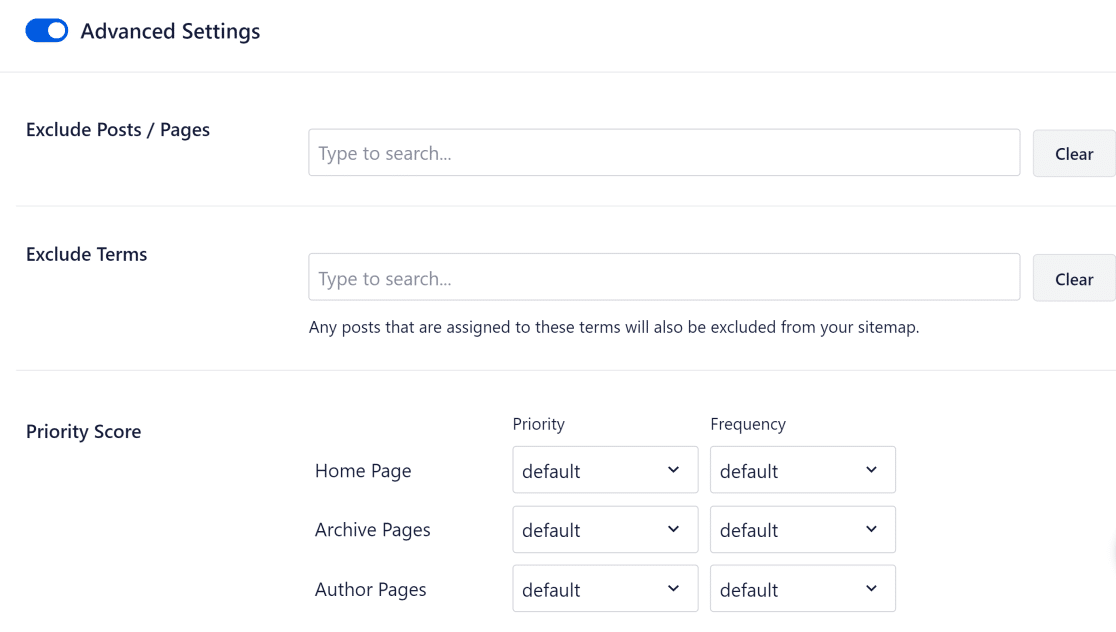
Puoi utilizzare il Punteggio di priorità per indicare quanto è importante un URL o un tipo di post per il tuo sito web rispetto ad altre pagine. Il punteggio di priorità varia da 0.0 (meno importante) a 1.0 (più importante). Il punteggio di priorità predefinito per tutte le pagine è 0.5.
La Frequenza indica ai motori di ricerca quanto velocemente un particolare URL o tipo di post è probabile che cambi su una determinata pagina. Ad esempio, la homepage cambia tipicamente molto raramente per la maggior parte dei siti, ma alcuni post del blog potrebbero essere aggiornati frequentemente. Hai varie opzioni di frequenza come sempre, ogni ora, giornalmente, settimanalmente, e così via.
Ma ricorda, nella maggior parte dei casi non è necessario modificare nessuna di queste impostazioni. AIOSEO crea sitemap altamente efficaci che sono perfettamente in grado di migliorare i tassi di indicizzazione del tuo sito anche se non modifichi nessuna delle impostazioni predefinite.
Passaggio 5: Invia la Sitemap ai Motori di Ricerca
Quando stai avviando il tuo sito e hai generato una sitemap, è sempre una buona idea inviare la tua sitemap ai motori di ricerca per aiutarli a individuarla più velocemente.
Invio della Sitemap a Google
Per inviare la tua sitemap a Google, devi prima avere accesso alla tua proprietà di Google Search Console. Se non ce l'hai ancora, non preoccuparti. È molto facile impostarla come ti mostreremo nei passaggi seguenti.
Inizia visitando la pagina di benvenuto di Google Search Console dopo aver effettuato l'accesso al tuo account Google. Vedrai due metodi disponibili per creare la tua proprietà Search Console.
Consigliamo di utilizzare la seconda opzione, ovvero Prefisso URL, perché è meno complicata dell'altro metodo.
Tutto ciò che devi fare è inserire l'URL della homepage del tuo sito web, ad esempio https://example.com. Questo consentirà a Google Search Console di accedere all'intero sito web, partendo dalla directory principale e da tutte le sue directory figlio associate a partire dal prefisso principale.
Dopo aver inserito l'URL del tuo dominio principale, premi Continua.
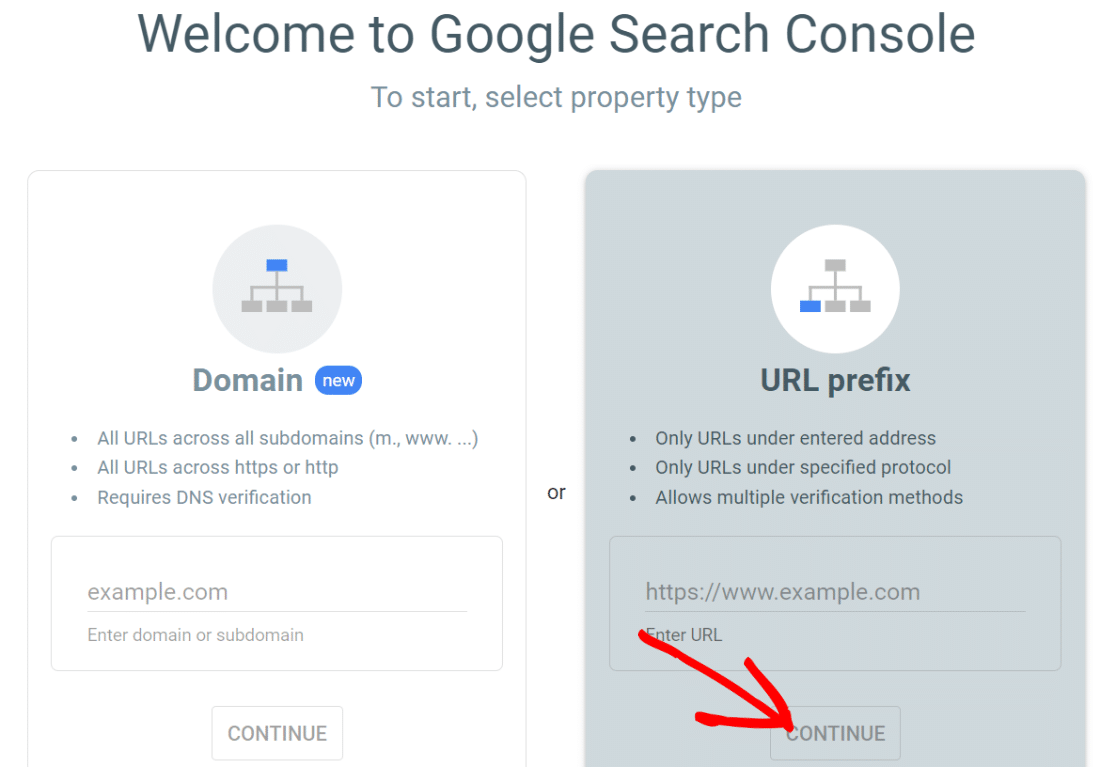
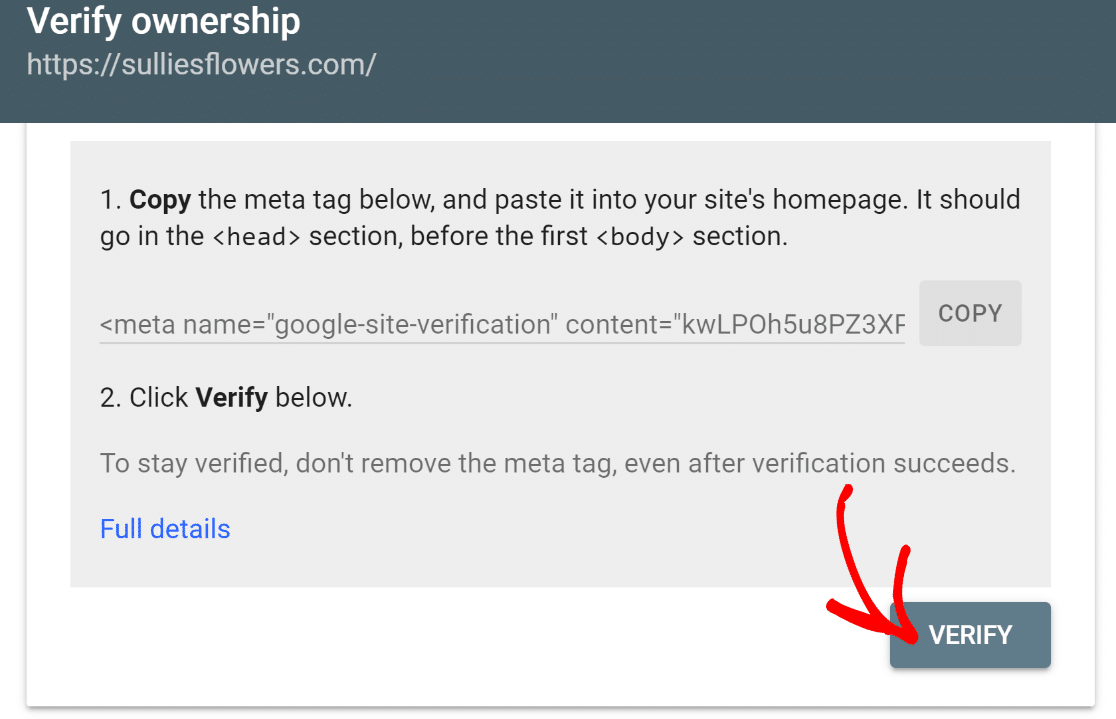
A questo punto, Google richiederà la verifica della proprietà del tuo sito web. Offre alcuni metodi per farlo, ma il modo più semplice per farlo in WordPress è un'opzione diversa da quella consigliata.
Questo è il metodo di verifica tramite tag HTML. Fai clic sul menu Tag HTML per espanderlo. Troverai qui un codice che puoi copiare.
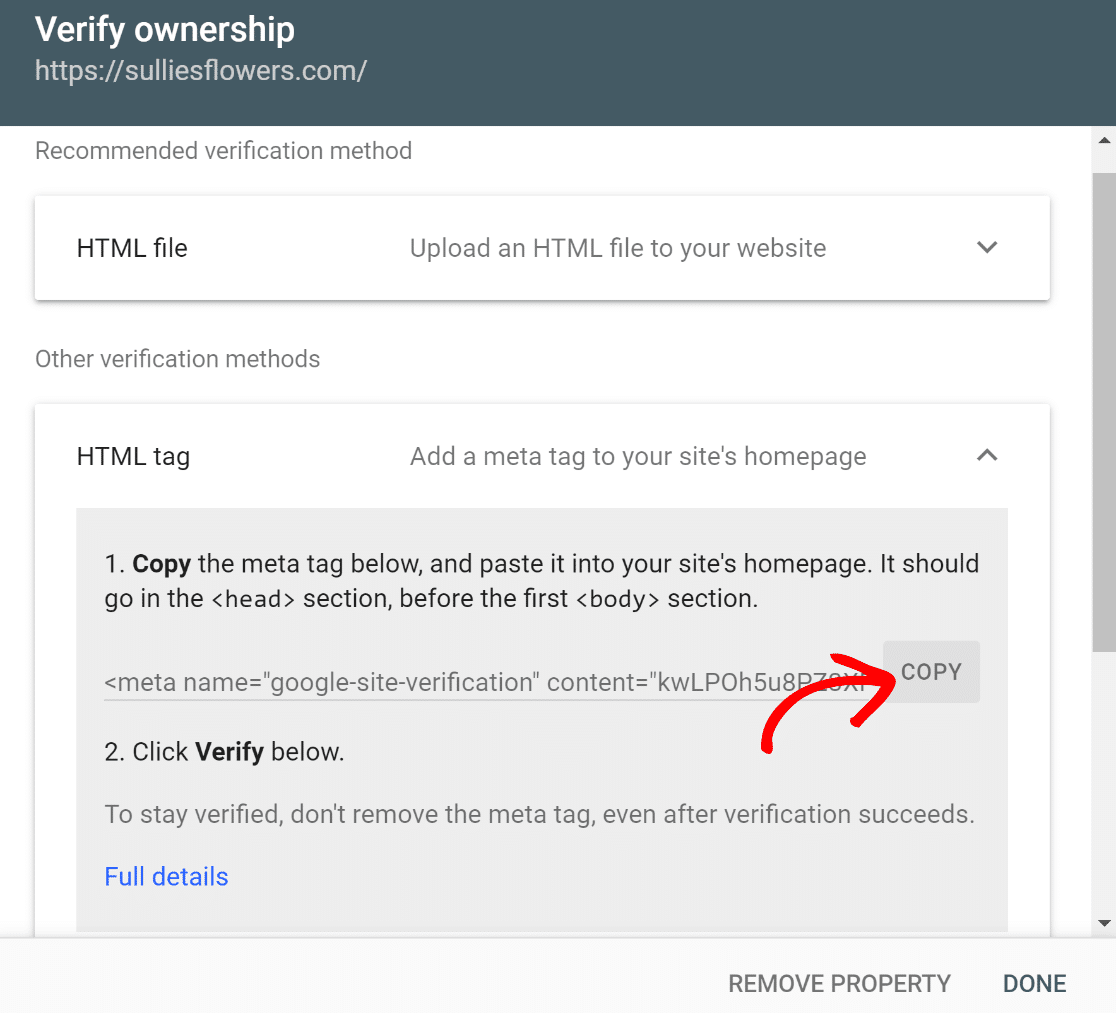
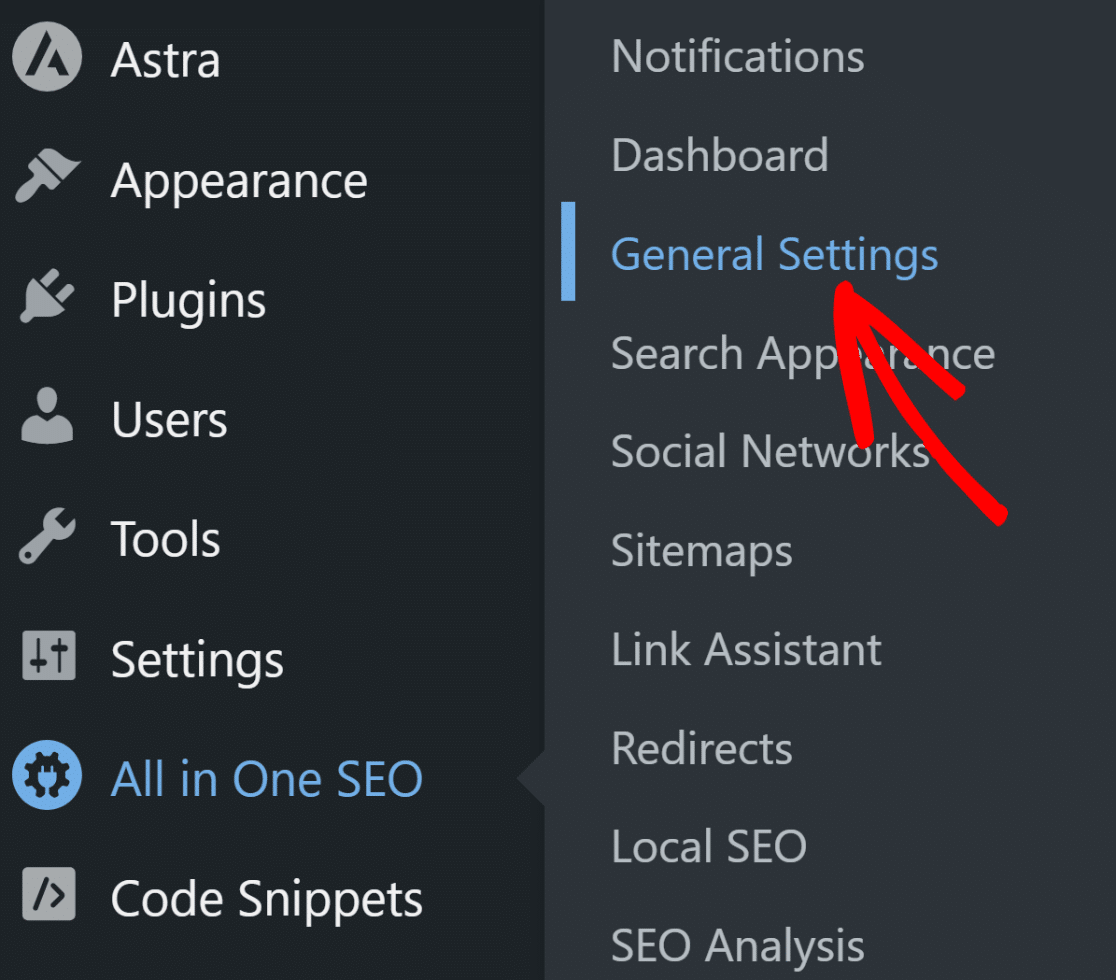
Una volta copiato il codice, passa alla scheda della tua bacheca WordPress. Ora, vai su AIOSEO » Impostazioni generali.
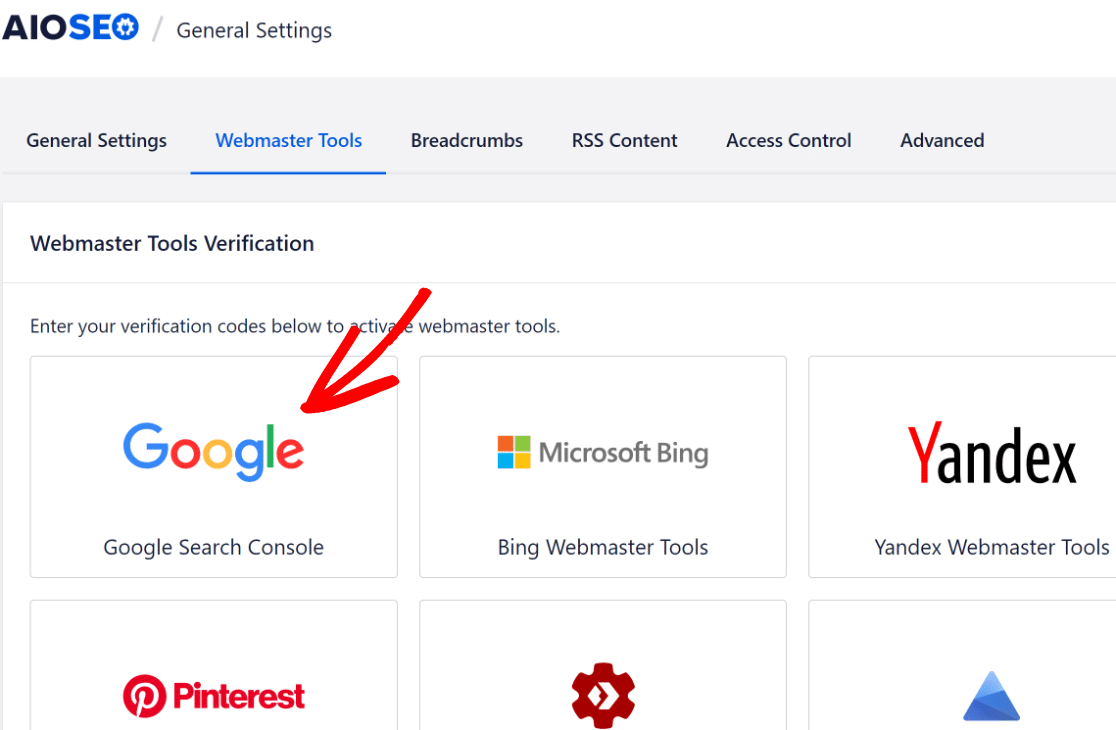
Una volta nell'area delle impostazioni, vai alla scheda Strumenti per webmaster nella barra del menu orizzontale, quindi seleziona Google Search Console dalle opzioni nella griglia.
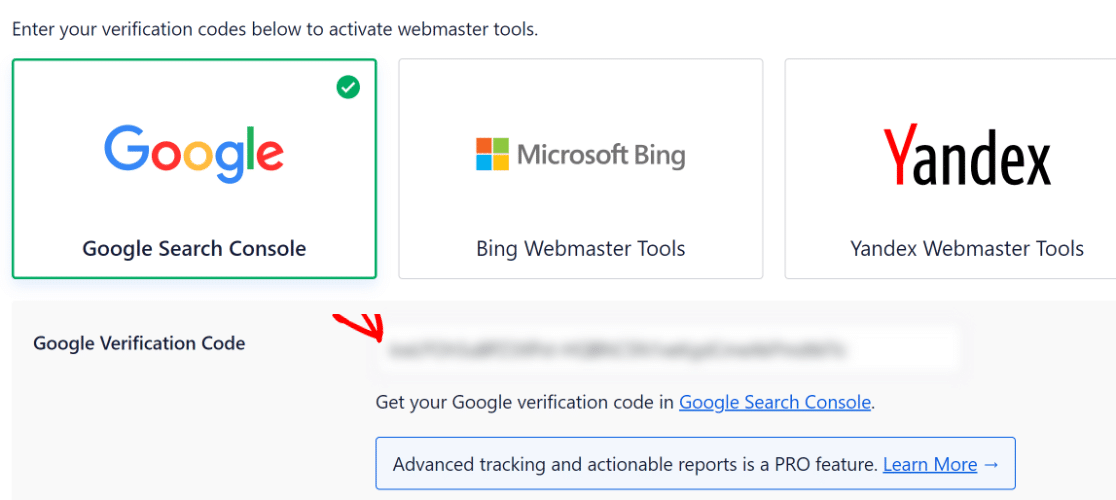
Ricordi il tag HTML che hai copiato in precedenza? Incollalo nel campo del codice di verifica di Google.
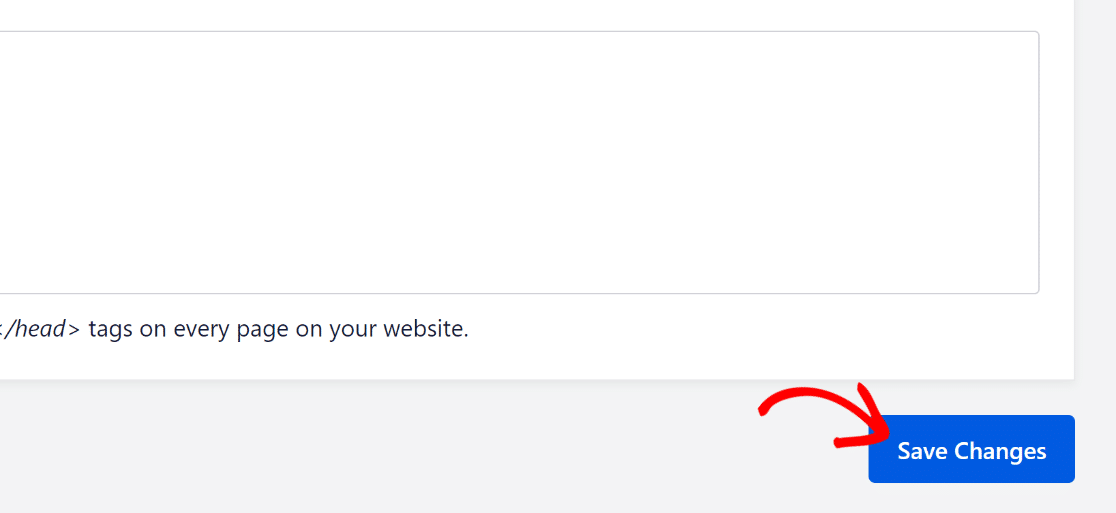
Successivamente, scorri fino in fondo a questa finestra e premi Salva modifiche.
Torna alla scheda Google Search Console nel tuo browser. È ora di fare clic sul pulsante Verifica sotto il menu Tag HTML.

“🎩 Suggerimento Pro: Google potrebbe non verificare il tuo sito immediatamente dopo aver aggiunto il tag HTML. Se il tuo tentativo di verifica non è andato a buon fine, ti consiglio di svuotare la cache del tuo sito web e riprovare. Questo è facilmente gestibile se stai utilizzando un plugin di caching come WP Rocket o W3 Total Cache.”
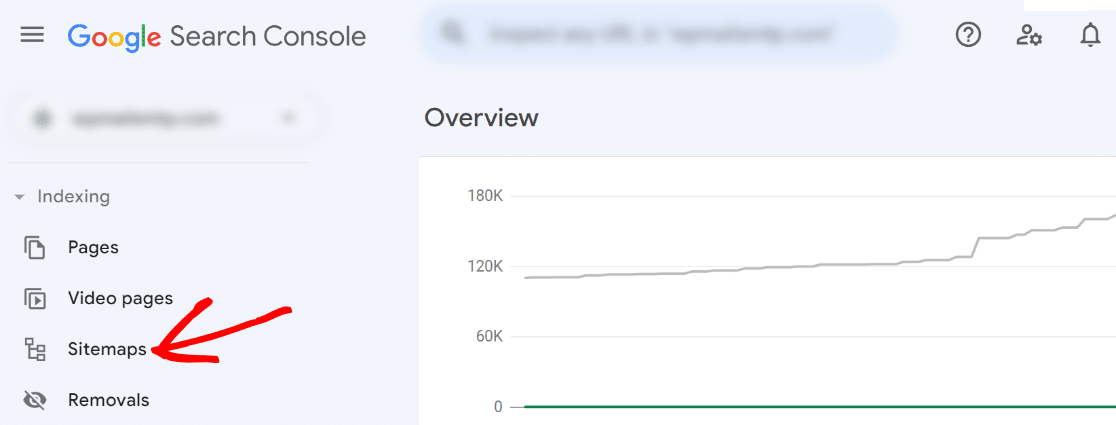
Una volta che la verifica è andata a buon fine, potrai accedere alla tua bacheca di Google Search Console. Una delle tante opzioni disponibili qui è l'invio della sitemap.
Scorri verso il basso le opzioni del menu a sinistra e fai clic su Sitemap.
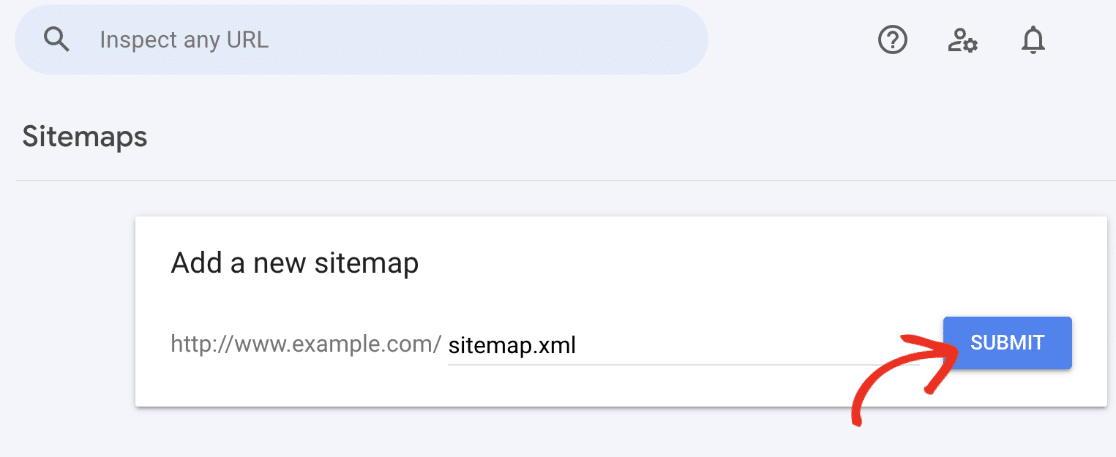
Ora dovresti vedere un'opzione per aggiungere una nuova sitemap a Google Search Console. Dovrai solo inserire la parte dell'URL della tua sitemap che appare dopo il prefisso del tuo dominio principale.
Poiché l'URL completo della sitemap è solitamente http://www.[tuo nome dominio].com/sitemap.xml, puoi semplicemente inserire "sitemap.xml" dopo la barra in questo campo e premere invia.
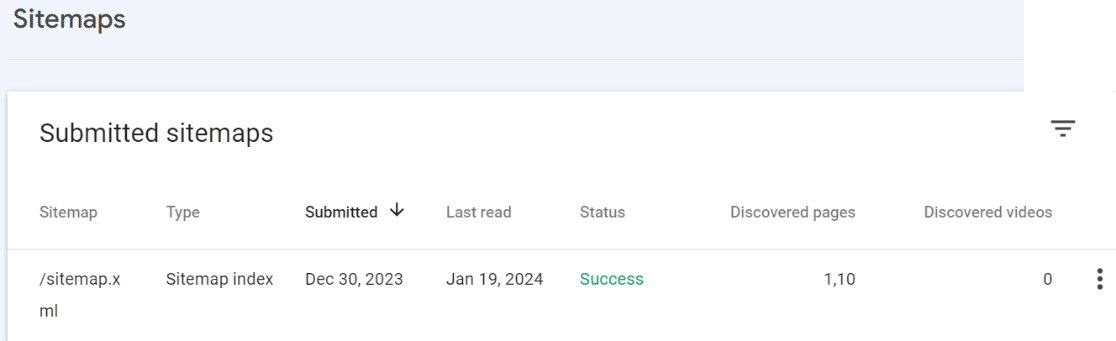
Quando l'hai inviata, vedrai un messaggio di successo dopo poco tempo che ti dice che la tua sitemap è stata elaborata correttamente.
Tra qualche istante, potrai vedere alcuni dettagli di base sulla tua sitemap, che è un'ulteriore prova che Google ha ora individuato ed eseguito correttamente la scansione della tua sitemap.
Fantastico! Una volta che Google è a posto, puoi pensare ad altri motori di ricerca che desideri che trovino la tua sitemap in modo efficiente in modo che possano anche eseguire la scansione del tuo sito web.
Sebbene Google sia il motore di ricerca dominante in tutto il mondo, è comunque una buona idea inviare la tua sitemap anche a motori di ricerca alternativi come Bing.
Invio della Sitemap a Bing
Prima di iniziare questo passaggio, ti consigliamo vivamente di inviare prima la tua sitemap a Google Search Console.
Questo perché la configurazione di Bing Webmaster Tools è completamente automatica una volta configurata Google Search Console.
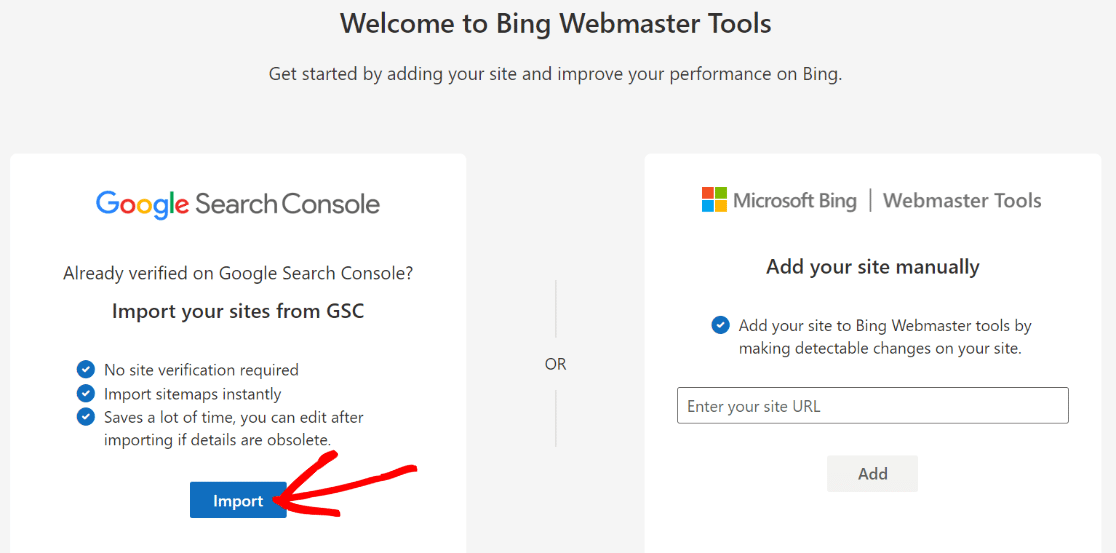
Per iniziare, visita Bing Webmaster Tools. Vedrai due opzioni per aggiungere il tuo sito. Il modo più semplice per farlo è importare i dettagli di verifica da Google Search Console.
Fai clic sul pulsante Importa sulla sinistra per avviare questo processo.
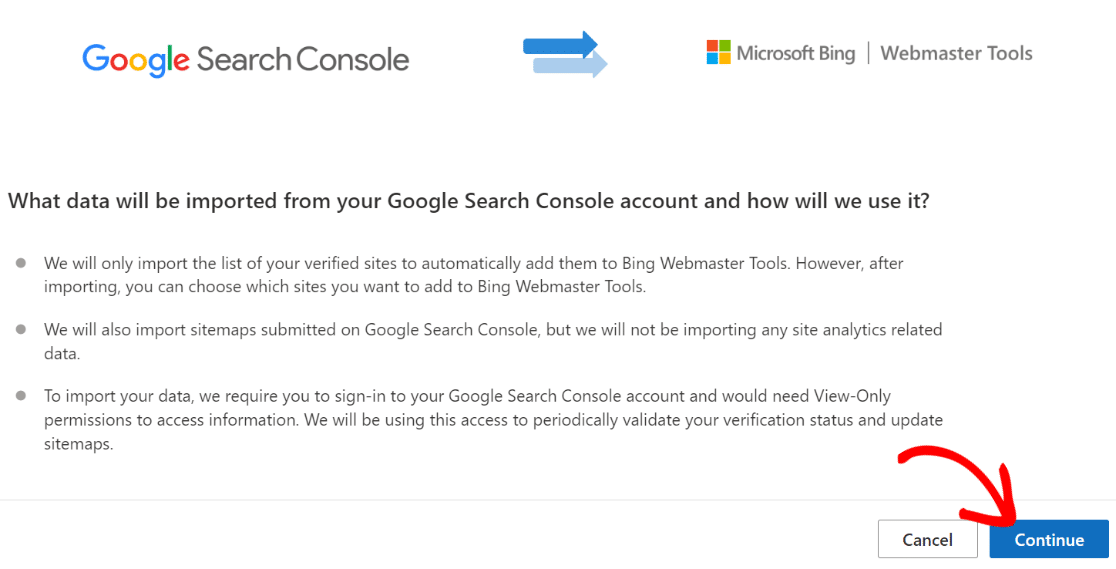
Vedrai una nuova finestra aprirsi in cui Bing spiegherà come verrà utilizzato il tuo account Google Search Console.
Essenzialmente, Bing richiede solo autorizzazioni di sola lettura per accedere periodicamente al tuo account Google Search Console per verificare lo stato di verifica e aggiornare le sitemap.
Quando sei pronto per procedere, fai clic sul pulsante Continua.
Dopodiché, Bing ti richiederà di accedere al tuo account Google e di richiedere l'autorizzazione per accedere al tuo account Google Search Console.
Una volta effettuato l'accesso e concesse le autorizzazioni richieste, il tuo sito verrà aggiunto a Bing e la tua sitemap verrà inviata automaticamente.
È così facile!
Ed ecco fatto! Ora sai come creare una sitemap in WordPress e rendere il tuo sito web più facilmente individuabile dai motori di ricerca.
Successivamente, Progetta Sondaggi Efficaci per Studenti
Stai conducendo un sondaggio di classe? Assicurati di consultare questi esempi di domande per sondaggi studenteschi per progettare un sondaggio che fornisca feedback preziosi.
Inoltre, non dimenticare di consultare i nostri suggerimenti per lanciare un giveaway su Instagram.
Crea subito il tuo modulo WordPress
Pronto a creare il tuo modulo? Inizia oggi stesso con il plugin per la creazione di moduli WordPress più facile. WPForms Pro include molti modelli gratuiti e offre una garanzia di rimborso di 14 giorni.
Se questo articolo ti è stato utile, seguici su Facebook e Twitter per altri tutorial e guide gratuite su WordPress.





