


Riassunto AI
Vuoi inviare il tuo sito a Google News e aumentare il tuo traffico?
Avere i contenuti del tuo sito su Google News è un modo eccellente per generare più traffico organico e migliorare la tua presenza generale sui motori di ricerca. I visitatori saranno anche più propensi a fidarsi del tuo sito web se ti vedono apparire su Google News.
In questo post, ti mostreremo come inviare il tuo sito WordPress a Google News e attirare più visitatori sul tuo sito.
Cos'è Google News?
Google News è un'app aggregatore di notizie che visualizza un feed delle ultime notizie e storie dalla tua località e dal resto del mondo.
Il feed di Google News evidenzia le notizie dal tuo paese. Queste appaiono in alto, mentre altre notizie dal resto del mondo sono più in basso in ordine.
È possibile accedere a Google News facendo clic sulla scheda "Notizie" quando cerchi qualcosa su Google.
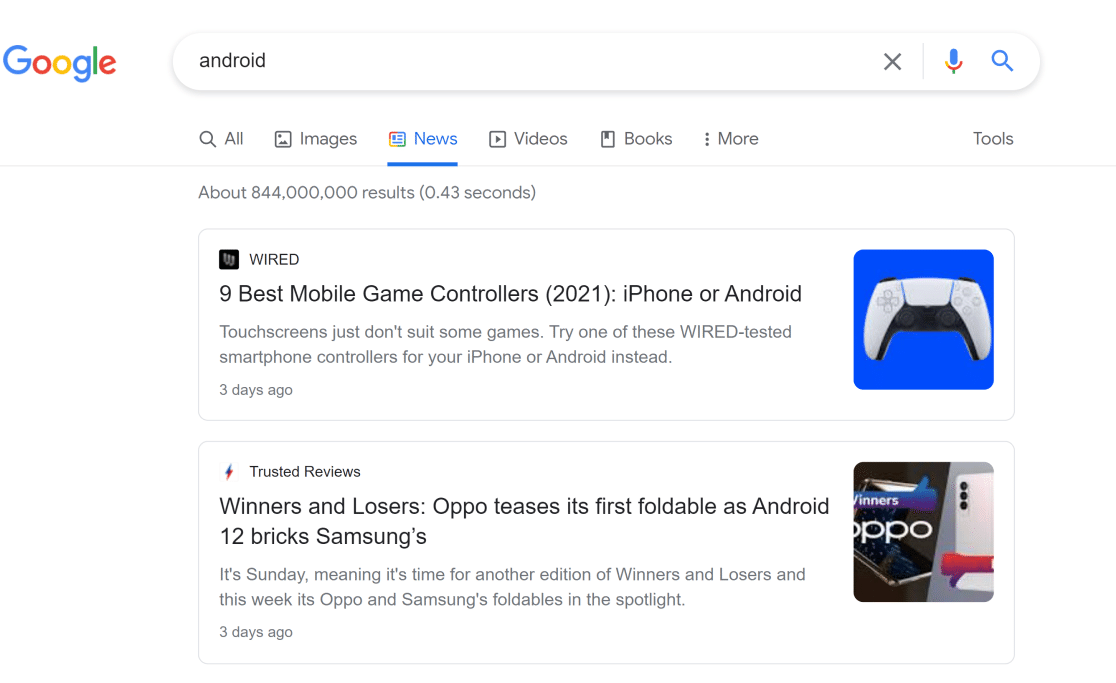
Puoi anche scaricare l'app Google News sul tuo Android e iOS. Questa app offre funzionalità molto maggiori rispetto alla versione web.
Ad esempio, puoi seguire argomenti di interesse e pubblicazioni preferite per personalizzare il tuo feed di notizie. E consente anche una facile navigazione tra notizie locali recenti, notizie mondiali e molto altro.
Perché dovresti inviare il tuo sito a Google News?
Google News è la fonte di riferimento per le persone che cercano informazioni attendibili su questioni attuali e altri argomenti.
Inviare il tuo sito a Google News ti dà l'opportunità di vedere i tuoi contenuti in primo piano accanto a pubblicazioni note come The New York Times, The Verge e altre.
Di conseguenza, è probabile che le persone si fidino di più del tuo marchio quando il tuo sito inizierà ad apparire su Google News. Se uno dei tuoi obiettivi è aumentare la consapevolezza del tuo marchio, allora inviare il tuo sito a Google News può essere una parte della tua strategia.
Inoltre, quando i tuoi contenuti sono elencati su Google News, ti aiuta a raggiungere un pubblico nuovo e più ampio. Questo è ottimo per aumentare il tuo traffico organico e migliorare la scopribilità sui motori di ricerca di Google.

Inoltre, un elenco su Google News può anche migliorare il tuo posizionamento SEO producendo opportunità di backlinking.
Se i tuoi contenuti contengono informazioni originali, Google News consentirà ad altri siti di scoprire i tuoi contenuti e di collegarsi a te come fonte all'interno dei loro contenuti.
Questi vantaggi dimostrano che l'invio del tuo sito web a Google News dovrebbe essere una parte importante della tua strategia di marketing organico complessiva.
Regole di idoneità per apparire su Google News
Google ha un insieme di norme rigorose e si aspetta che tutti gli editori soddisfino queste regole se desiderano apparire su Google News. Nello specifico, è vietato che i tuoi contenuti siano:
- Pericolosi
- Ingannevoli
- Odiosi
- Sessualmente espliciti
Inoltre, Google si aspetta che tu mantenga la trasparenza. Ciò significa che dovresti fornire chiaramente i nomi degli autori, le informazioni di contatto, le date e le informazioni sulla tua pubblicazione o azienda.
Assicurati di leggere attentamente queste normative di Google News. Una volta che sei certo di soddisfare i requisiti di contenuto di Google News, segui i passaggi seguenti per inviare il tuo sito a Google News.
Come inviare il tuo sito WordPress a Google News
Ecco una rapida panoramica del tutorial passo passo per inviare il tuo sito WordPress a Google News:
- Aggiungere il tuo sito al Google Publisher Center
- Modifica delle impostazioni di pubblicazione
- Configurazione delle impostazioni di Google News
- Test e pubblicazione
- Creazione della sitemap di notizie con AIOSEO
Iniziamo.
1. Aggiungere il tuo sito al Google Publisher Center
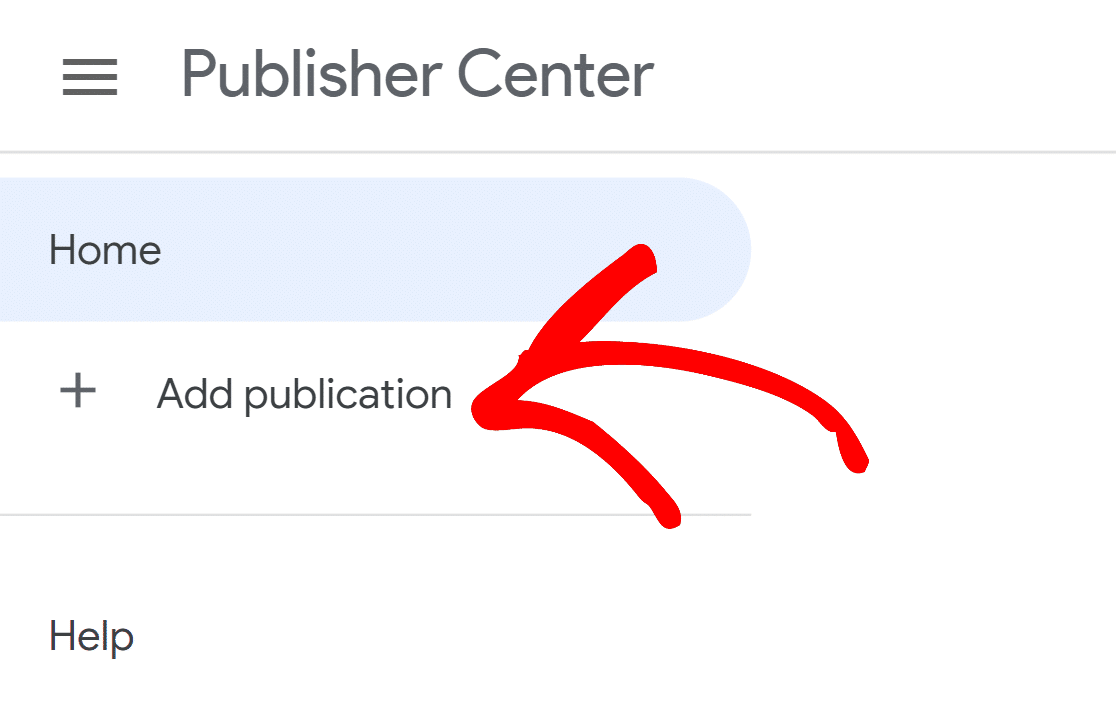
Innanzitutto, vai su Google Publisher Center e fai clic sul pulsante Aggiungi pubblicazione nella barra del menu a sinistra.
Nella finestra popup successiva, inserisci il nome della tua pubblicazione, l'URL del sito web e la località in cui ha sede il tuo sito web.
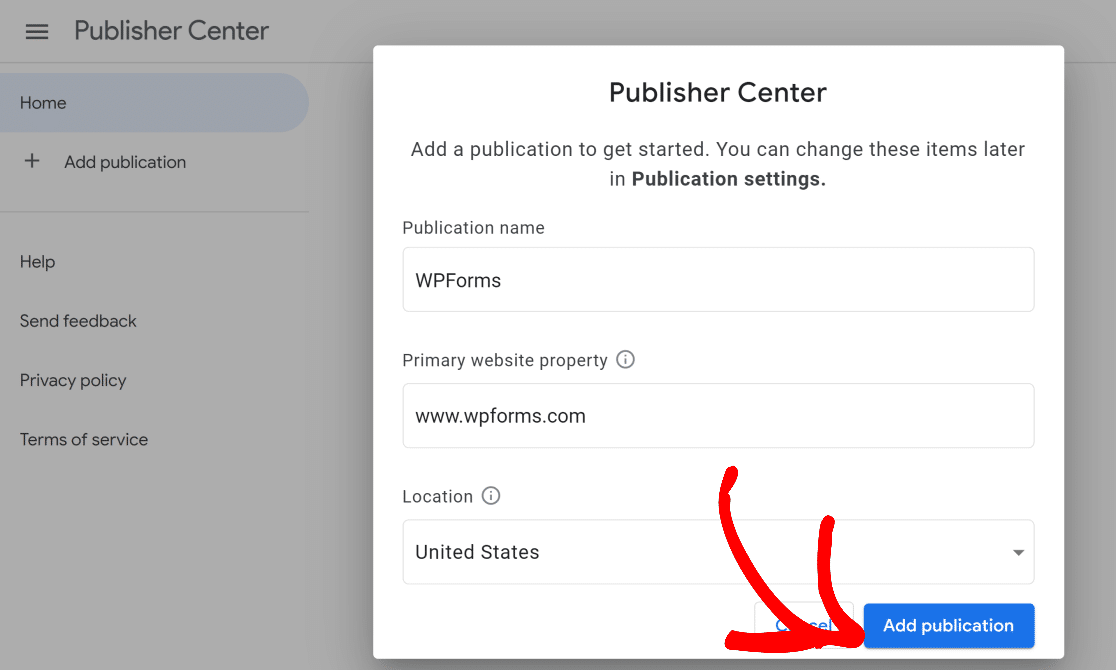
Questo aggiungerà la tua pubblicazione alla tua dashboard.
2. Modifica delle impostazioni di pubblicazione
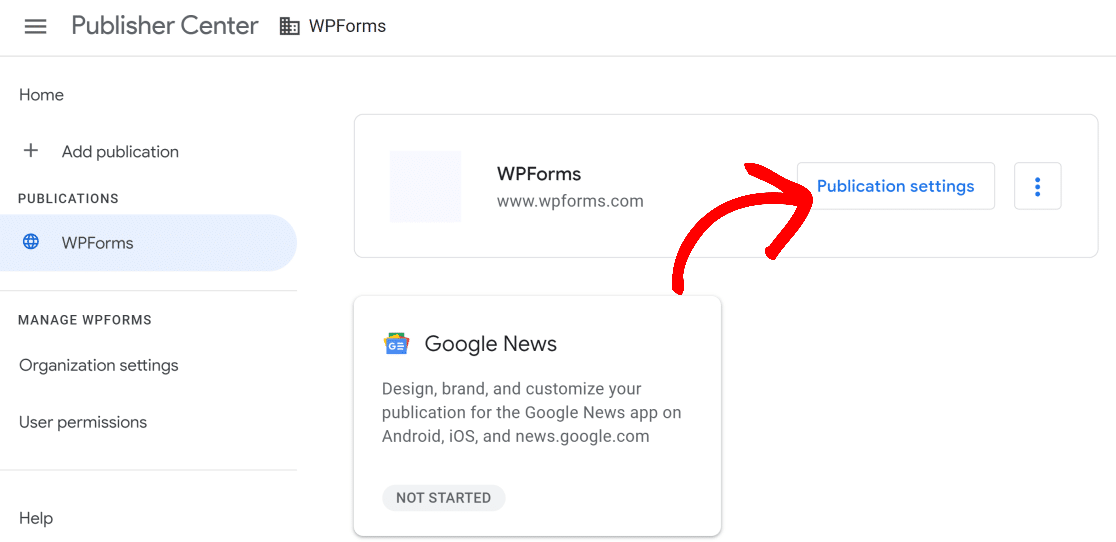
Nel passaggio precedente, abbiamo creato la tua nuova pubblicazione. Ma dovrai ancora aggiungere maggiori dettagli nelle impostazioni per configurare completamente la tua nuova pubblicazione.
Per procedere, fai clic su Impostazioni di pubblicazione.
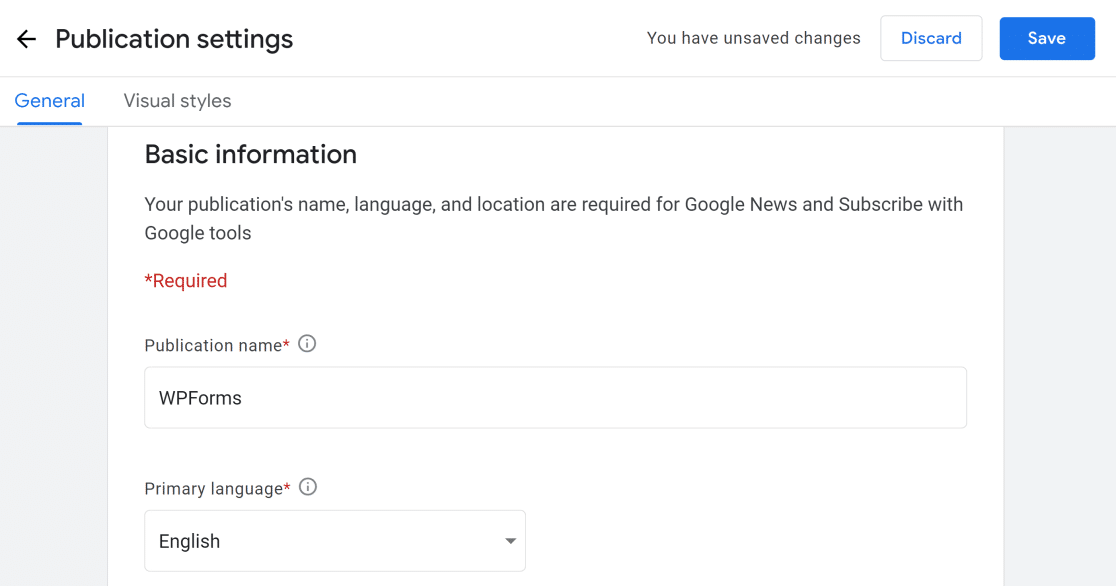
Nella schermata successiva, puoi modificare il nome della tua pubblicazione, la lingua principale e altri dettagli.
Scorri verso il basso per inserire la località della tua pubblicazione e l'URL del tuo sito web.
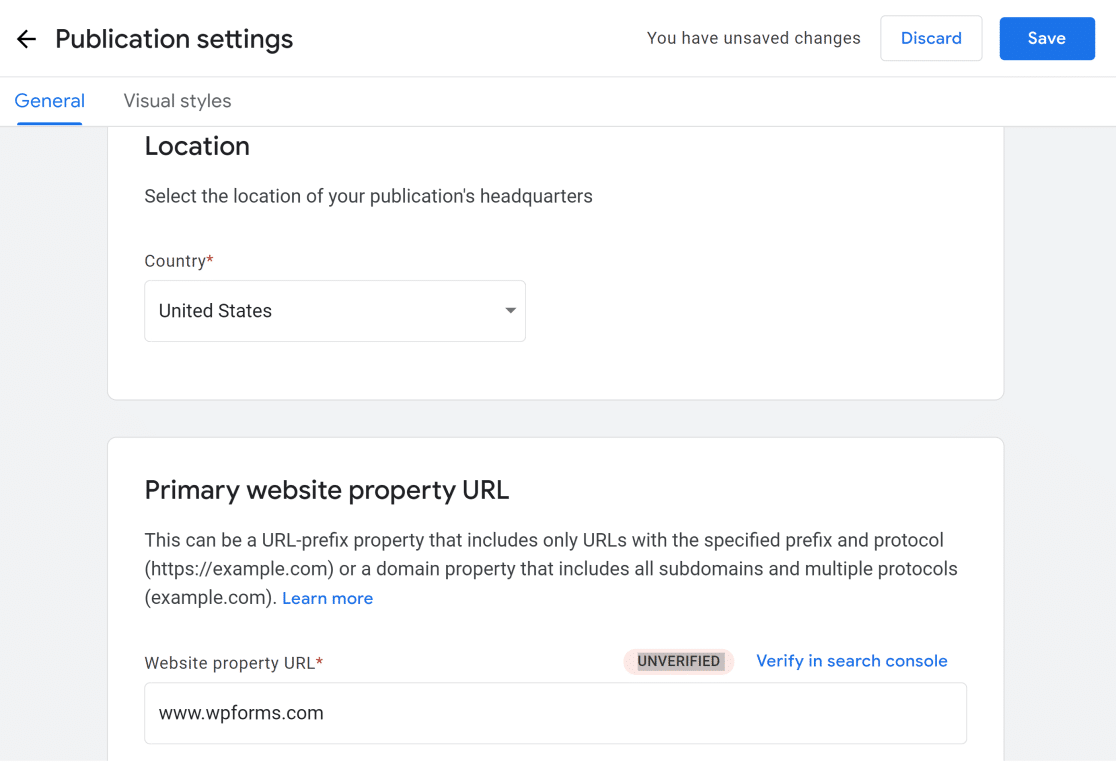
Assicurati di verificare il tuo sito web in Google Search Console. Se non sai come fare, consulta questa guida su come aggiungere il tuo sito WordPress a Google Search Console.
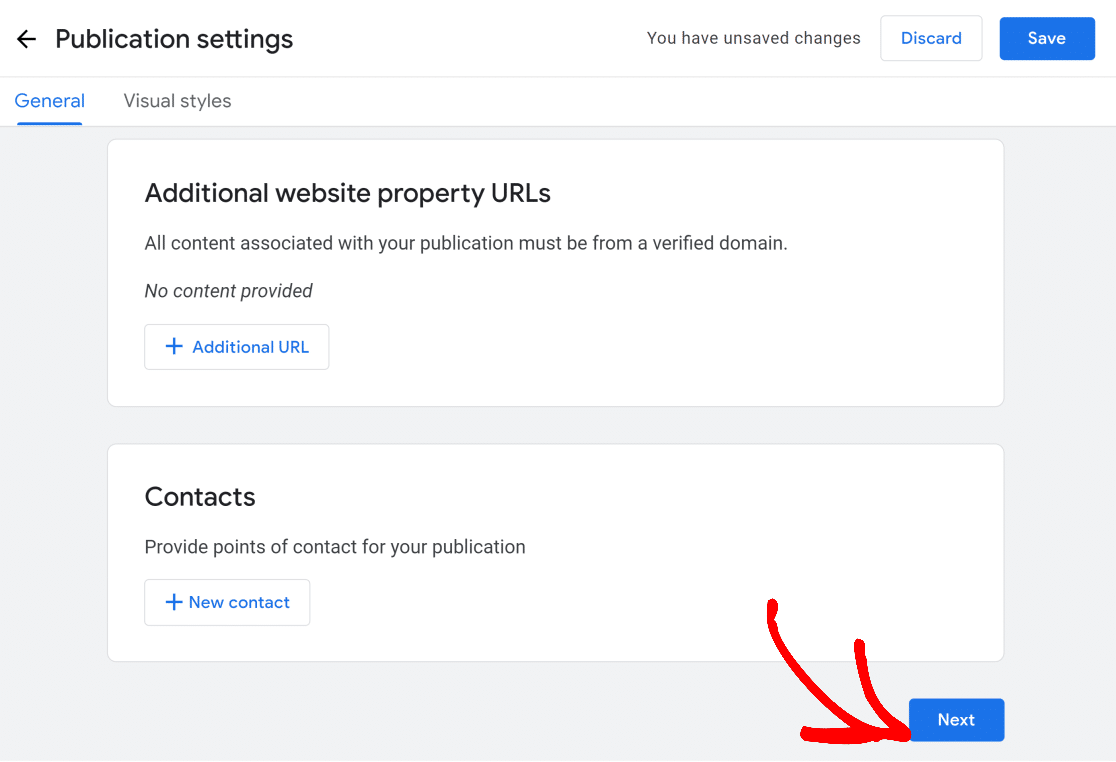
Più in basso, puoi fornire URL aggiuntivi associati alla tua pubblicazione. C'è anche un'opzione per aggiungere un indirizzo email per ricevere email su problemi tecnici e aggiornamenti dei prodotti.
Una volta fornite tutte le informazioni, fai clic su Avanti.
Successivamente, puoi impostare elementi visivi come loghi e caratteri per la tua pubblicazione. Assicurati di leggere i formati di file e le dimensioni consigliati prima di caricare le immagini.
Al termine, fai clic sul pulsante Salva in alto a destra.
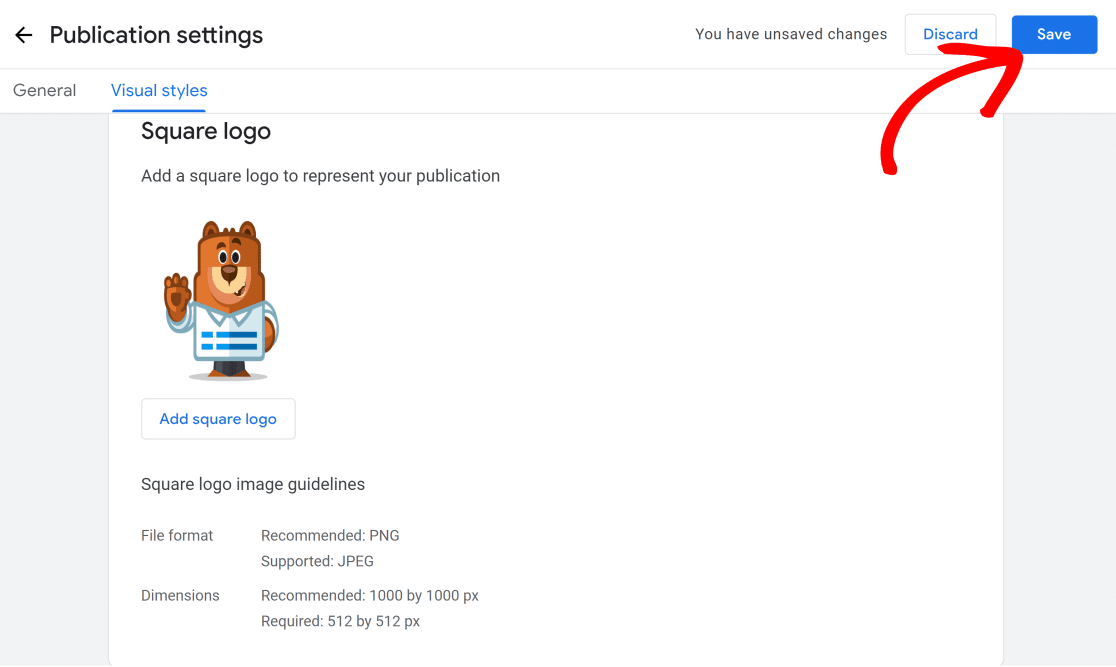
Le impostazioni della tua pubblicazione sono ora configurate correttamente.
3. Configurazione delle impostazioni di Google News
In questo passaggio, configureremo le tue impostazioni di Google News.
Torna alla dashboard della tua pubblicazione e fai clic su Google News.
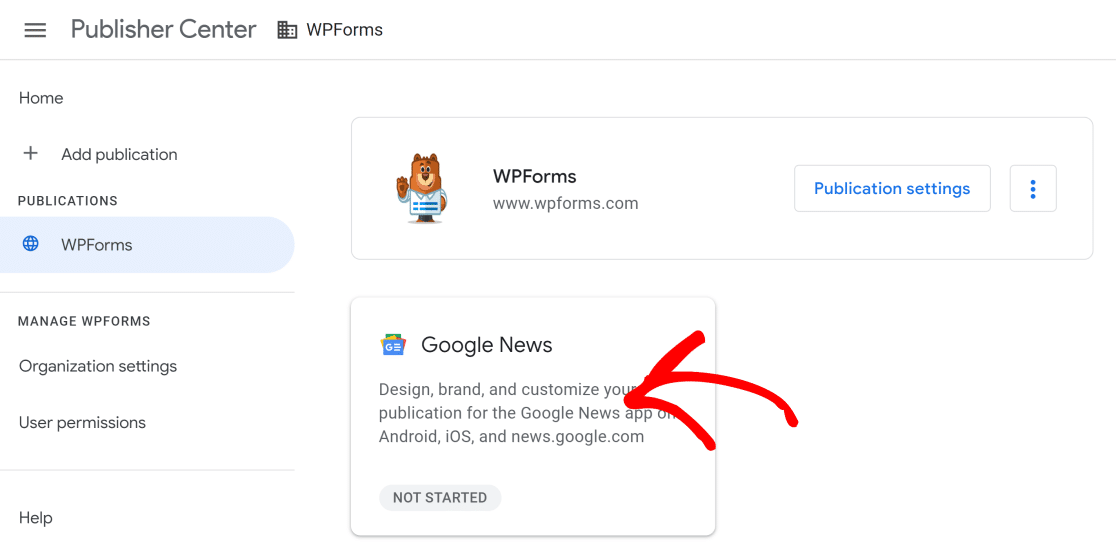
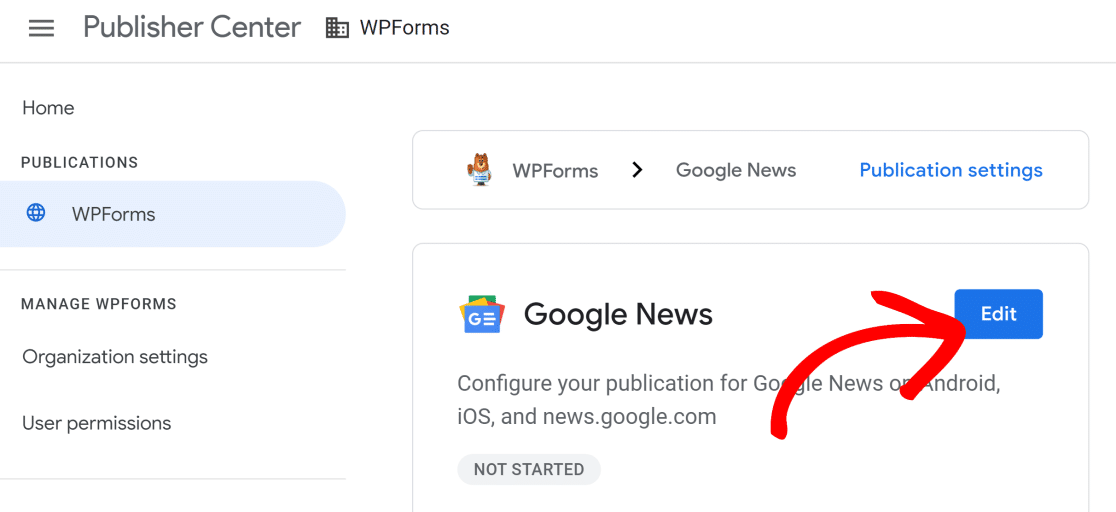
Successivamente, fai clic sul pulsante Modifica.
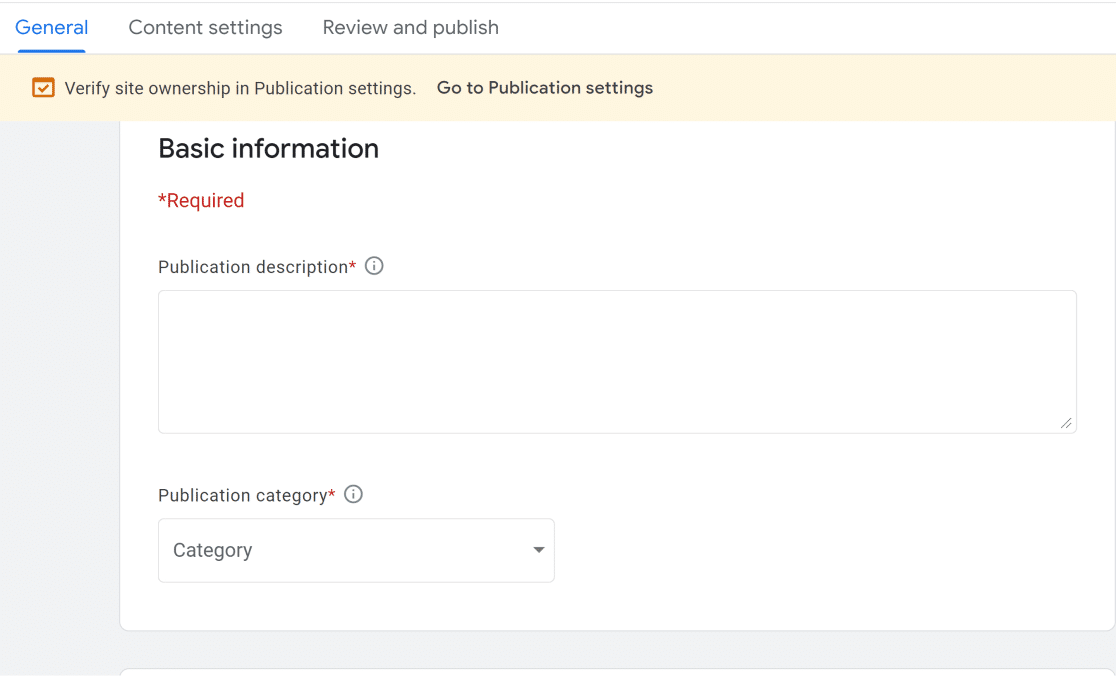
Qui puoi aggiungere una descrizione della pubblicazione e una categoria per il tuo sito. Questi dettagli aiuteranno i visitatori a trovare la tua pubblicazione su Google News.
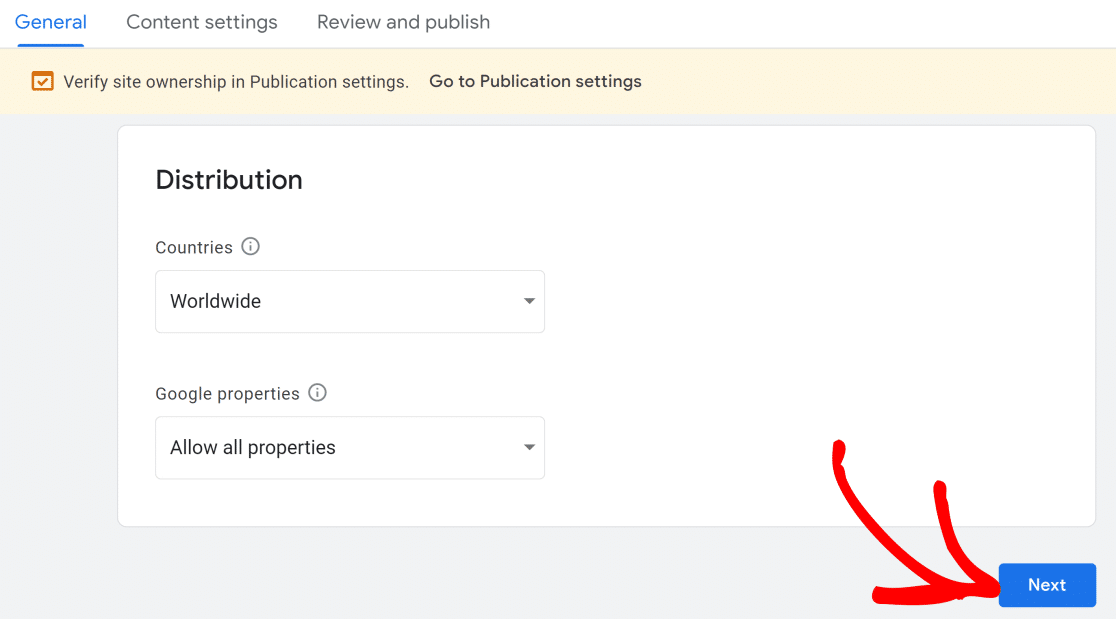
Scorri verso il basso per trovare le impostazioni di distribuzione. Puoi selezionare se desideri che la tua pubblicazione sia disponibile in tutto il mondo o solo in paesi specifici. Se non desideri la disponibilità in tutto il mondo, puoi scegliere come target paesi specifici e bloccarne altri.
L'impostazione Proprietà Google ti consente di scegliere su quali prodotti Google i tuoi contenuti possono apparire (ad es. Chromecast, Google Assistant, ecc.).
Al termine delle modifiche, fai clic su Avanti.
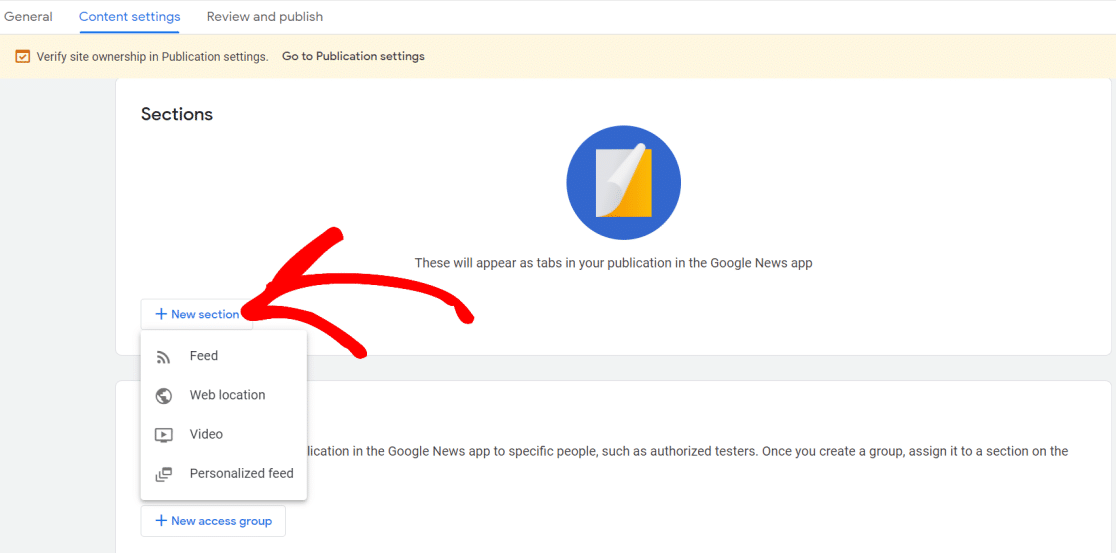
Questo ti porterà alla scheda Impostazioni dei contenuti. Qui puoi aggiungere nuove sezioni che appariranno come schede diverse nella tua pagina di pubblicazione nell'app Google News.
Fai clic sul pulsante Nuova sezione per aprire il menu a discesa. Puoi aggiungere una nuova sezione da un feed RSS, una posizione Web (come un blog), un video o persino lasciare che Google crei un feed personalizzato in base agli interessi dei tuoi visitatori.
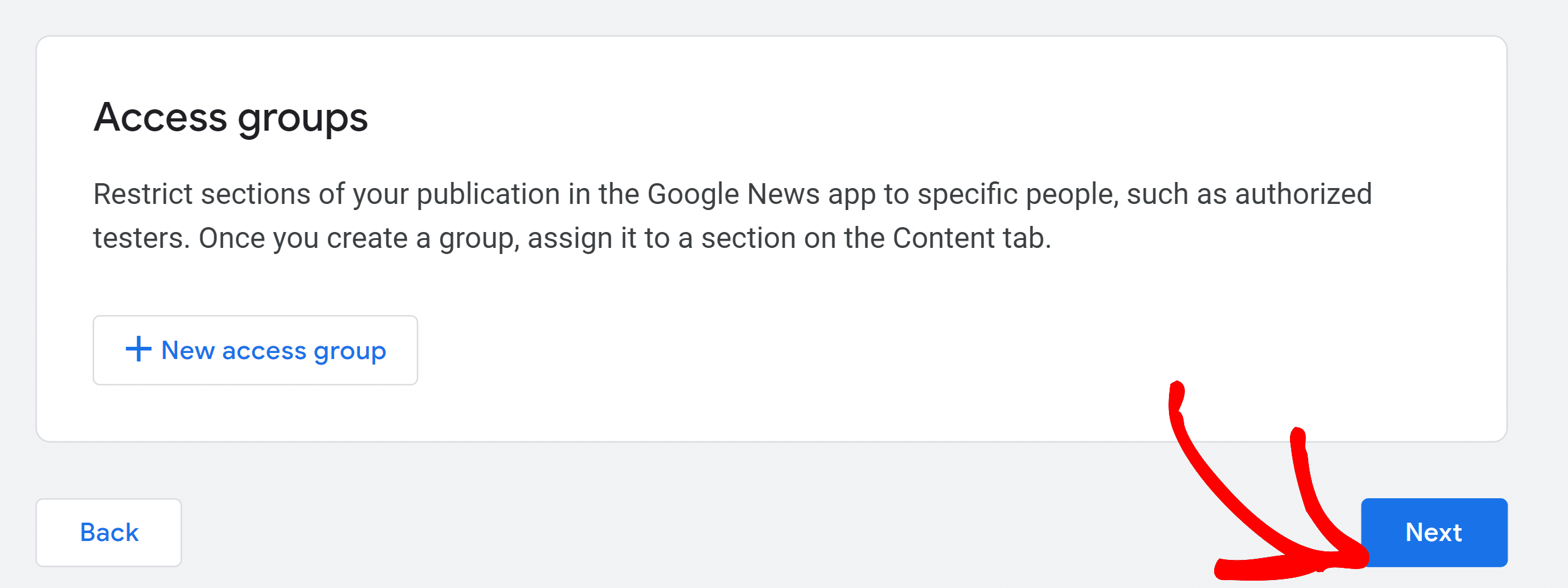
Una volta aggiunte le sezioni desiderate, scorri verso il basso per vedere le impostazioni Gruppi di accesso. Questa impostazione ti consente di limitare le sezioni della tua pubblicazione a gruppi specifici.
Ad esempio, è una buona idea testare la tua pubblicazione prima di renderla pubblica. Puoi assegnare una sezione del tuo contenuto a un gruppo di accesso se desideri testarla prima.
Una volta terminate queste impostazioni, fai clic su Avanti.
4. Test e pubblicazione
Nella schermata successiva, puoi vedere lo stato della tua pubblicazione. Se ci sono campi importanti mancanti o altri problemi, fai clic sui pulsanti Revisiona accanto a ciascuna sezione e compila i dettagli.
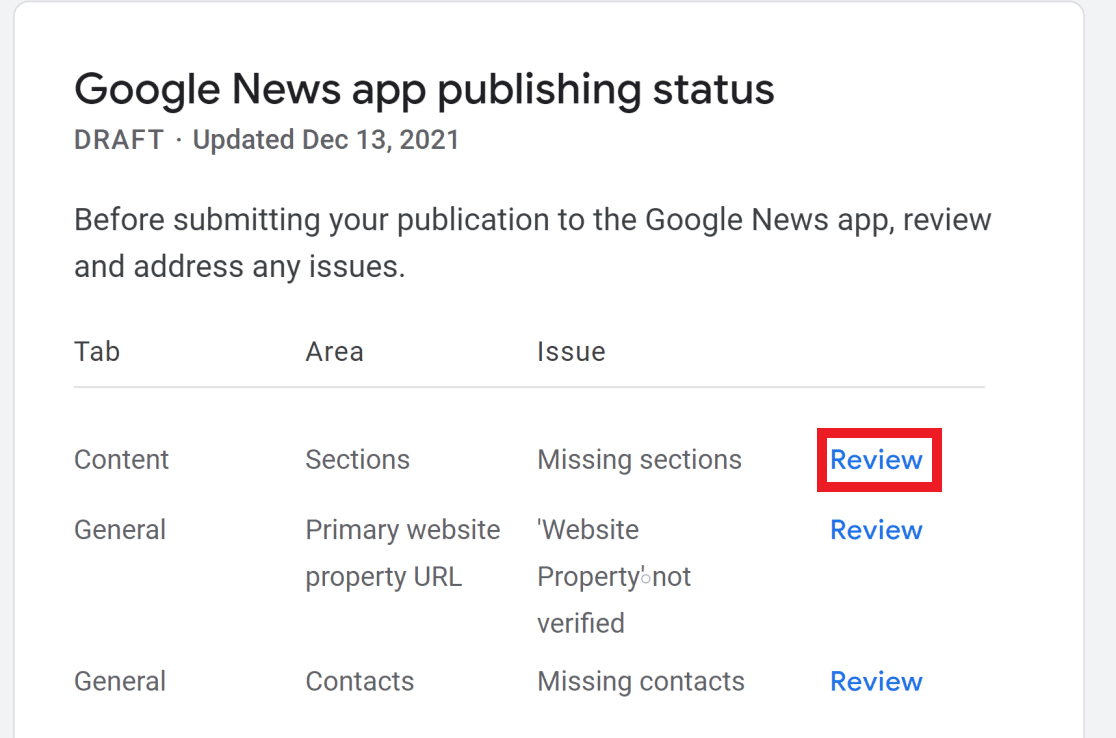
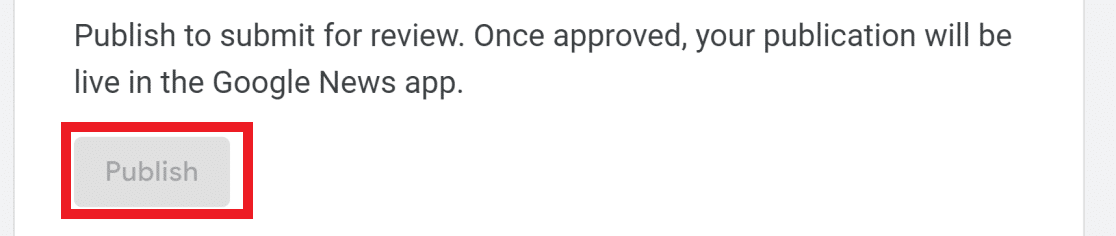
Una volta rivisto tutto e aggiunti i dettagli mancanti, scorri verso il basso per testare e fai clic su Pubblica. Questo invierà la tua pubblicazione per la revisione da parte di Google.
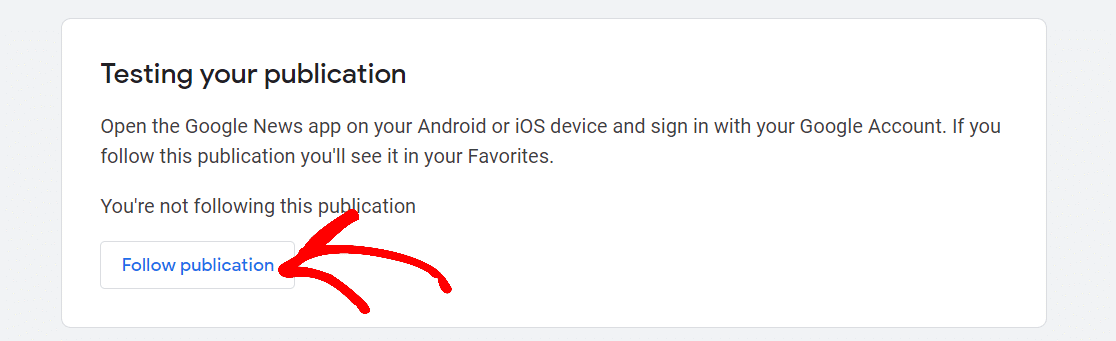
Se vuoi vedere come apparirà la tua pubblicazione su Google News una volta approvata, scorri verso il basso e fai clic su Segui pubblicazione. Puoi quindi accedere all'app Google News sul tuo smartphone con il tuo account Google e vedere la tua pubblicazione nella sezione Preferiti.
5. Creazione di una Sitemap di notizie con AIOSEO
Dopo che il tuo sito web è stato approvato da Google, i tuoi contenuti dovrebbero iniziare ad apparire su Google News se soddisfi standard di buona qualità.
Ma è fortemente consigliato aiutare Google a trovare i contenuti di notizie sul tuo sito, in modo che possano essere correttamente presentati su Google News senza problemi.
Il modo migliore per raggiungere questo obiettivo è creare una sitemap di notizie. Una sitemap XML per WordPress è semplicemente un file che contiene un elenco dei tuoi URL in un formato leggibile dalla macchina. Le sitemap aiutano Google a scoprire i tuoi contenuti più velocemente e a comprendere le relazioni tra le diverse pagine del tuo sito.
Creare una sitemap XML è un compito complicato se lo fai manualmente. Fortunatamente, All In One SEO (AIOSEO) può generare automaticamente una sitemap di notizie per il tuo sito con pochissima configurazione.
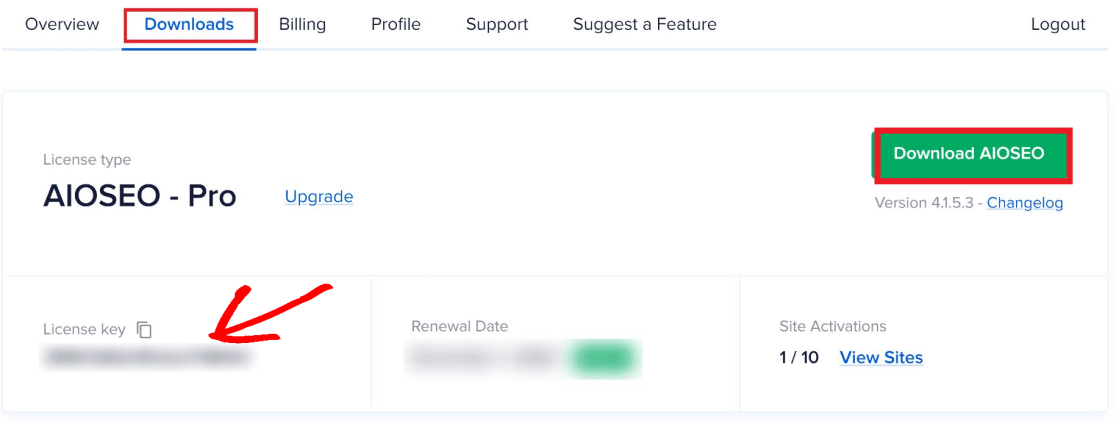
Per fare ciò, acquista prima un piano AIOSEO (assicurati di ottenere Pro o superiore per sbloccare la funzionalità della sitemap di notizie). Quindi, vai alla tua dashboard AIOSEO e fai clic sul pulsante Scarica nella scheda Download. Questo richiederà al plugin di iniziare a scaricare sul tuo computer.
Troverai anche la chiave di licenza del tuo prodotto nella stessa finestra (ne avrai bisogno nel passaggio successivo).
Quindi, procedi all'installazione del plugin sul tuo sistema. Se non sai come fare, consulta questo tutorial su come installare i plugin di WordPress.
Una volta completata l'installazione e attivato il plugin, la procedura guidata di configurazione di AIOSEO ti guiderà attraverso i passaggi iniziali delle impostazioni.
Avrai bisogno della tua chiave di licenza qui per attivare la versione Pro di AIOSEO (questo è importante perché la sitemap delle notizie sarà accessibile solo se hai inserito la chiave di licenza).
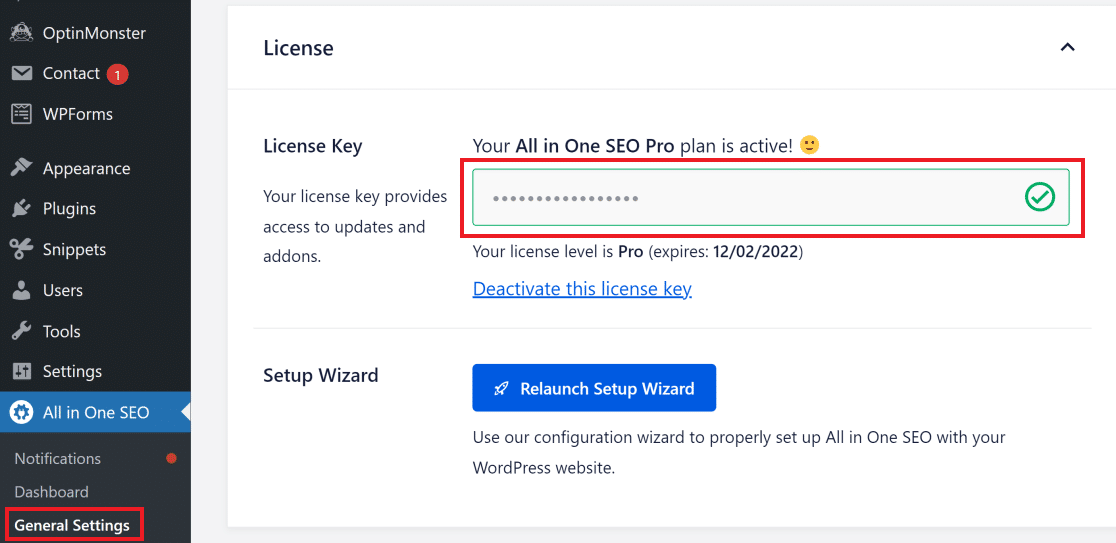
Se non sei riuscito a inserire la chiave di licenza nella procedura guidata di configurazione, puoi recarti su Impostazioni Generali sotto il menu All in One SEO a sinistra. Nella sezione Licenza, inserisci la chiave nel campo e fai clic su Salva Modifiche.
Successivamente, configureremo le impostazioni per la sitemap delle notizie del tuo sito.
Configurazione delle impostazioni della sitemap di notizie di AIOSEO
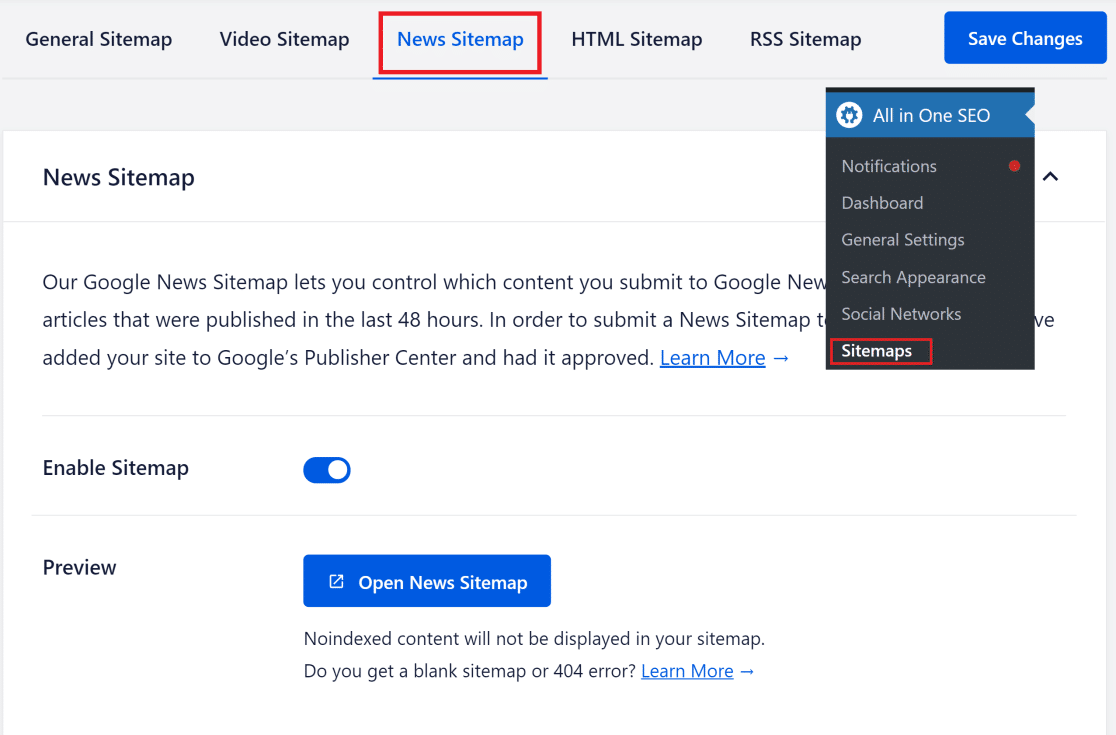
Fai clic su All in One SEO nella barra laterale della tua bacheca WordPress e quindi fai clic su Sitemaps.
Successivamente, fai clic sulla scheda News Sitemap in alto. Assicurati che il pulsante Enable Sitemap sia attivato.
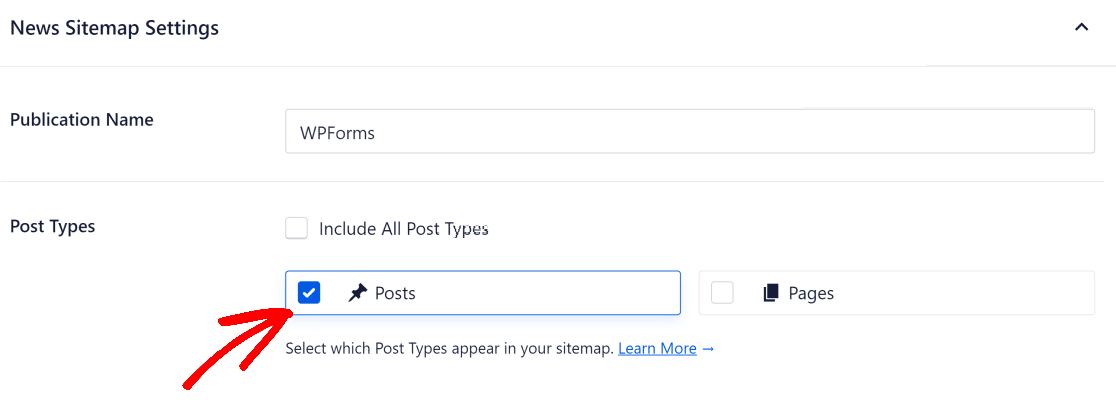
Ora, scorri verso il basso fino alla sezione News Sitemap Settings. Qui, puoi inserire il nome della tua pubblicazione (lo stesso nome che hai dato in Google Publisher Center). Puoi anche scegliere il tipo di post che la tua sitemap dovrebbe includere.
Normalmente, i post sono il tipo di contenuto più appropriato per Google News perché è lì che è probabile che si trovino i tuoi contenuti di attualità. Pagine, prodotti e altri tipi di post di solito non sono adatti a Google News.
Quindi, nel campo Post Types, puoi selezionare Posts e lasciare fuori le altre opzioni.
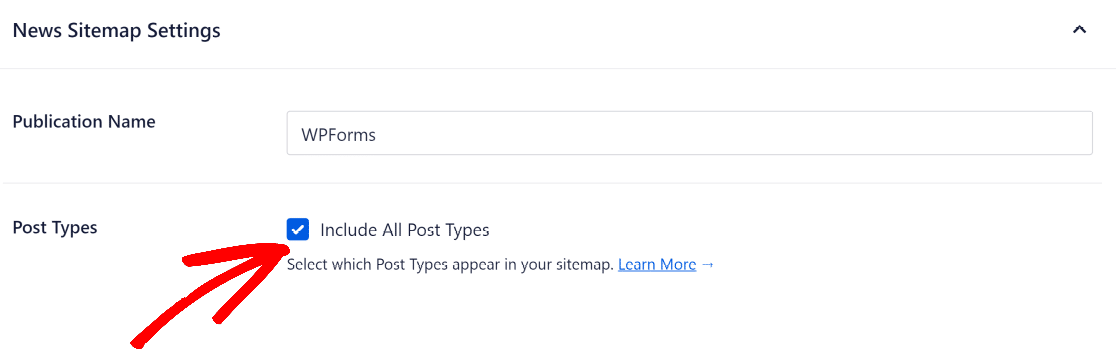
Oppure puoi scegliere di Include All Post Types nella tua sitemap delle notizie se non sei sicuro di quali post dovresti selezionare.
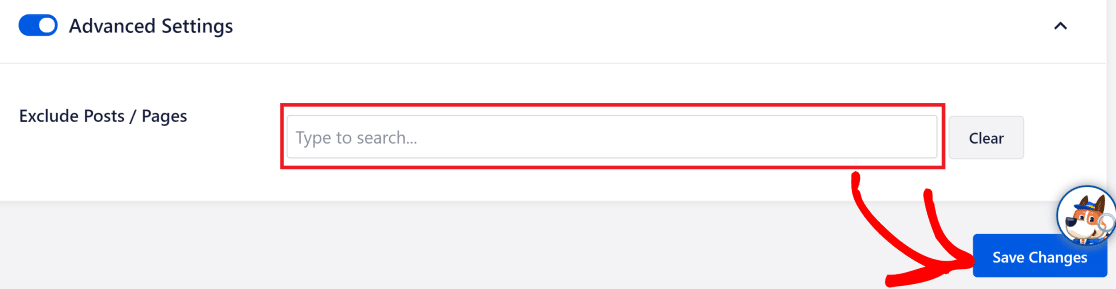
Se ci sono post specifici che non vuoi includere nella tua sitemap delle notizie, scorri verso il basso e fai clic sul pulsante Advanced Settings. Successivamente, cerca i post che desideri escludere.
Al termine, fai clic su Save Changes.
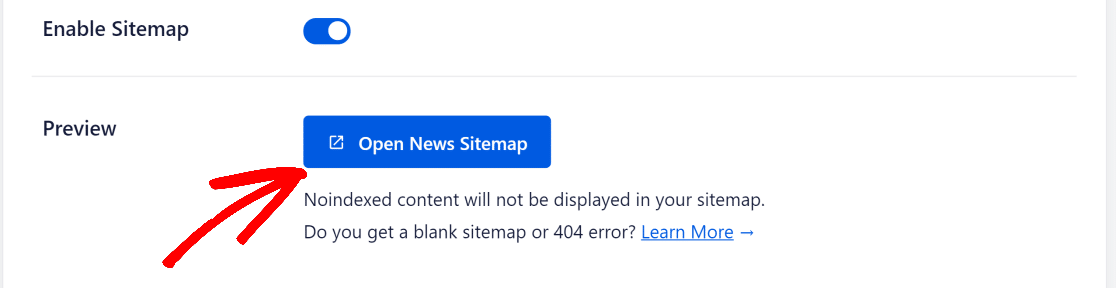
AIOSEO creerà ora la tua sitemap e la invierà a Google News. Puoi visualizzare in anteprima la tua sitemap facendo clic su Open News Sitemap.
E questo è tutto! Hai ora inviato il tuo sito a Google News.
Successivamente, Migliora la Ricerca On-Site
Vuoi offrire un'esperienza di ricerca migliore agli utenti del tuo sito WordPress? Ecco un elenco dei migliori plugin di ricerca per WordPress che possono migliorare notevolmente la funzionalità di ricerca del tuo sito.
Potresti anche voler leggere la nostra recensione di All in One SEO per vedere perché la raccomandiamo così tanto per la SEO di WordPress.
Pronto a creare il tuo modulo? Inizia oggi stesso con il plugin per la creazione di moduli WordPress più facile. WPForms Pro include molti modelli gratuiti e offre una garanzia di rimborso di 14 giorni.
Se questo articolo ti è stato utile, seguici su Facebook e Twitter per altri tutorial e guide gratuite su WordPress.





