


Riassunto AI
Vuoi aggiungere iscritti MailPoet direttamente dai moduli già attivi sul tuo sito WordPress? Puoi collegare qualsiasi modulo WPForms a MailPoet e inviare automaticamente ogni nuova sottomissione alla tua lista email.
In questa guida, ti accompagnerò attraverso l'intera configurazione, incluso come mappare i campi, aggiungere una casella di controllo di opt-in e indirizzare gli iscritti alla lista giusta.
Alla fine, avrai un modulo che raccoglie lead, acquisisce pagamenti o gestisce richieste di contatto, e fa crescere silenziosamente la tua audience MailPoet in background.
Crea ora il tuo modulo WordPress
Hai bisogno di WPForms per creare un modulo MailPoet?
MailPoet è dotato del proprio editor di moduli. Puoi creare un modulo di iscrizione di base, inserirlo in un popup o in una barra laterale e iniziare a raccogliere email. Per una semplice casella "iscriviti alla mia newsletter", spesso è tutto ciò di cui hai bisogno.
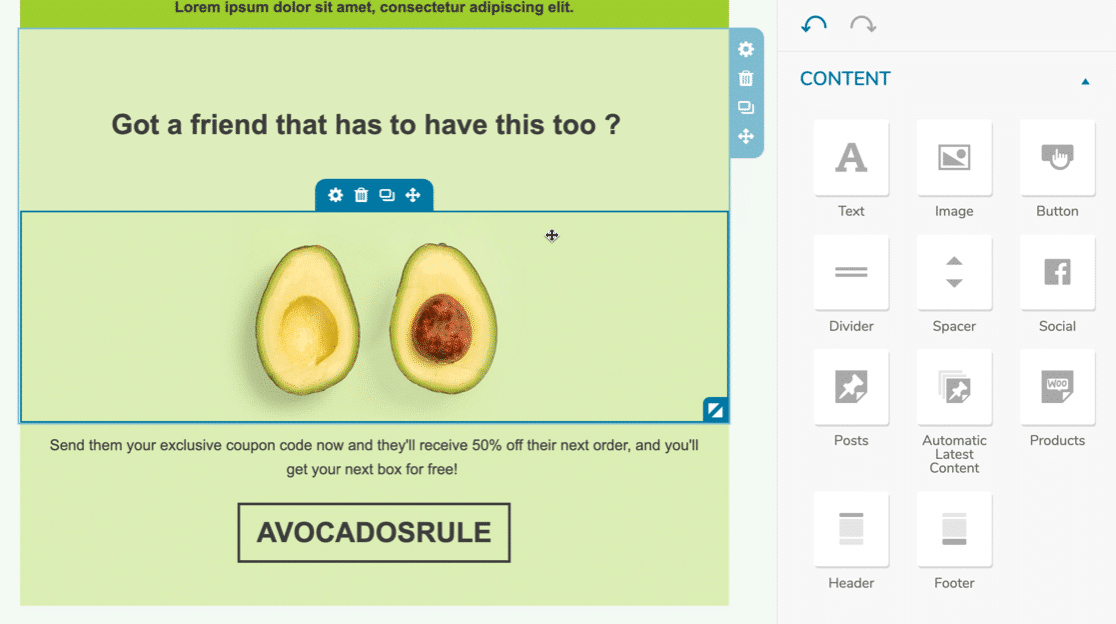
Allora quando dovresti usare WPForms invece? Quando il modulo fa più che catturare email. Ho scoperto che la maggior parte dei siti desidera un modulo che gestisca più attività contemporaneamente, e l'editor nativo di MailPoet è pensato principalmente per le opt-in.
Come creare un modulo MailPoet per WordPress
Ti mostrerò come collegare WPForms e MailPoet direttamente dalla scheda delle integrazioni di WPForms. Ecco una rapida panoramica di ciò che copriremo.
Passaggio 1: Installa il plugin WPForms
WPForms è il miglior plugin per la creazione di moduli per WordPress. Ti consente di creare qualsiasi tipo di modulo WordPress utilizzando un costruttore drag-and-drop. E ha diversi tipi di protezione antispam che puoi utilizzare su qualsiasi modulo.

In tutte le versioni di WPForms, puoi accettare pagamenti con Stripe. Ma con WPForms Pro, puoi:
- Memorizzare tutte le voci del tuo modulo nella dashboard di WordPress
- Creare sondaggi e quiz
- Accettare pagamenti con Square e PayPal
- Tracciare il percorso dell'utente attraverso il tuo sito
- Creare moduli multi-step con barre di avanzamento
- E altro ancora
Quindi scarichiamo e installiamo il plugin WPForms ora. Non dimenticare di attivare il plugin prima di procedere.
Passaggio 2: Installa e attiva MailPoet
Ora, assicurati che il plugin MailPoet sia installato e attivato sul tuo sito WordPress.
Vai su WPForms » Impostazioni e fai clic sulla scheda Integrazioni.

Individua l'opzione MailPoet e procedi all'installazione del plugin MailPoet da lì.

Questo passaggio ti porterà automaticamente a MailPoet nella schermata Aggiungi nuovo plugin di WordPress.
Qui, fai clic su Installa ora e poi su Attiva per completare l'installazione del plugin MailPoet.

Una volta installato il plugin MailPoet, attivalo e avvia la configurazione facendo clic sul pulsante Inizia configurazione nella pagina di benvenuto di MailPoet.

Passaggio 3: Configura la connessione MailPoet
Facendo clic su Inizia configurazione, avvierai la procedura guidata di configurazione di MailPoet.
Segui le istruzioni sullo schermo per completare la configurazione di base. Puoi inserire le informazioni del mittente ora o saltare questo passaggio e configurare queste impostazioni in seguito in MailPoet.
Una volta completati o saltati i passaggi di onboarding, dovrai collegare il tuo account MailPoet per attivare il plugin.
Fai clic sul pulsante Collega MailPoet, che aprirà una nuova scheda portandoti al sito Web di MailPoet. Qui dovrai selezionare un piano e creare un account.

Se hai già un piano MailPoet, puoi chiudere la nuova scheda che si apre. Torna semplicemente alla schermata di configurazione dove vedrai il campo Chiave di attivazione.
Con il tuo account MailPoet creato e il piano selezionato, vai alla pagina Account da MailPoet e individua le informazioni sull'abbonamento. Successivamente, fai clic sul pulsante Copia per copiare la tua chiave di attivazione.

Quindi, torna al tuo sito WordPress dove la pagina di attivazione di MailPoet è aperta, incolla la chiave di attivazione nel campo Chiave di attivazione e fai clic su Verifica account.

Una volta verificata la tua chiave e collegato MailPoet, sei pronto per integrarlo con WPForms.
Passaggio 4: Aggiungi l'integrazione MailPoet al tuo modulo
Ora creeremo un modulo di contatto che iscriverà automaticamente i visitatori alla tua lista MailPoet quando viene inviato.
Se hai già un modulo configurato in WPForms, aprilo ora e vai alla sezione Marketing » MailPoet. Fai clic sul pulsante Aggiungi nuova connessione per creare una nuova connessione MailPoet per il tuo modulo.

Nella finestra sovrapposta che appare, inserisci un soprannome per la connessione.
Puoi usare qualsiasi soprannome desideri, poiché questo non sarà visibile ai tuoi utenti. Una volta aggiunto un soprannome, fai clic sul pulsante OK.

Successivamente, devi configurare le impostazioni di iscrizione, come scegliere tra le azioni Iscrivi o Annulla iscrizione e associare i campi del modulo alle liste MailPoet.
Iscriviti
Facendo clic su Iscrivi verranno aggiunti gli utenti alla tua lista email MailPoet quando inviano il modulo. Una volta selezionato, appariranno impostazioni aggiuntive:
- Email: Scegli il campo del modulo che raccoglie l'indirizzo email dell'iscritto.
- Liste: Seleziona la/le lista/e MailPoet in cui devono essere aggiunti i nuovi iscritti.
- Campi personalizzati: Associa i tuoi campi WPForms ai campi personalizzati di MailPoet per raccogliere informazioni aggiuntive sull'iscritto oltre al suo indirizzo email. Fai clic sul pulsante blu più (+) per aggiungere altre associazioni.

Annulla iscrizione
Selezionando Annulla iscrizione verranno rimossi gli utenti dalla tua lista email MailPoet. Questo è utile per i moduli di annullamento iscrizione. Dopo aver scelto questa azione, dovrai configurare queste opzioni:
- Email: Scegli il campo modulo che contiene l'indirizzo email dell'iscritto.
- Liste: Seleziona la/le lista/e MailPoet da cui gli utenti verranno disiscritti al momento dell'invio del modulo.

Passaggio 5: Personalizza il tuo modulo di contatto
Ora che l'integrazione MailPoet è configurata sul tuo modulo di contatto, finiamo di personalizzare il modulo.
Aggiungere campi nome separati
Per impostazione predefinita, WPForms ha un campo Nome e un campo Cognome. Questi 2 campi sono combinati in un unico 'Nome'.
MailPoet memorizza il Nome e il Cognome separatamente, quindi modifichiamo il modulo per adattarlo. Per prima cosa, trascina un campo Layout sul tuo modulo.
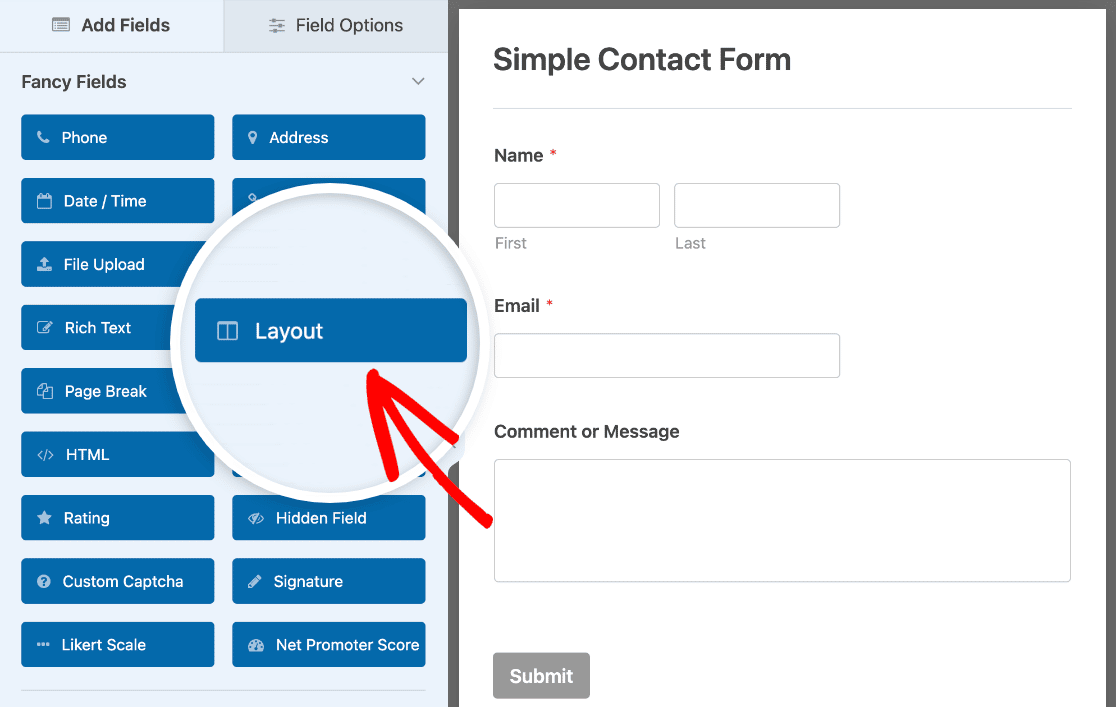
Quindi trascina 2 campi Testo a riga singola nelle colonne del campo Layout in modo che siano uno accanto all'altro. Useremo questi come campi Nome e Cognome.
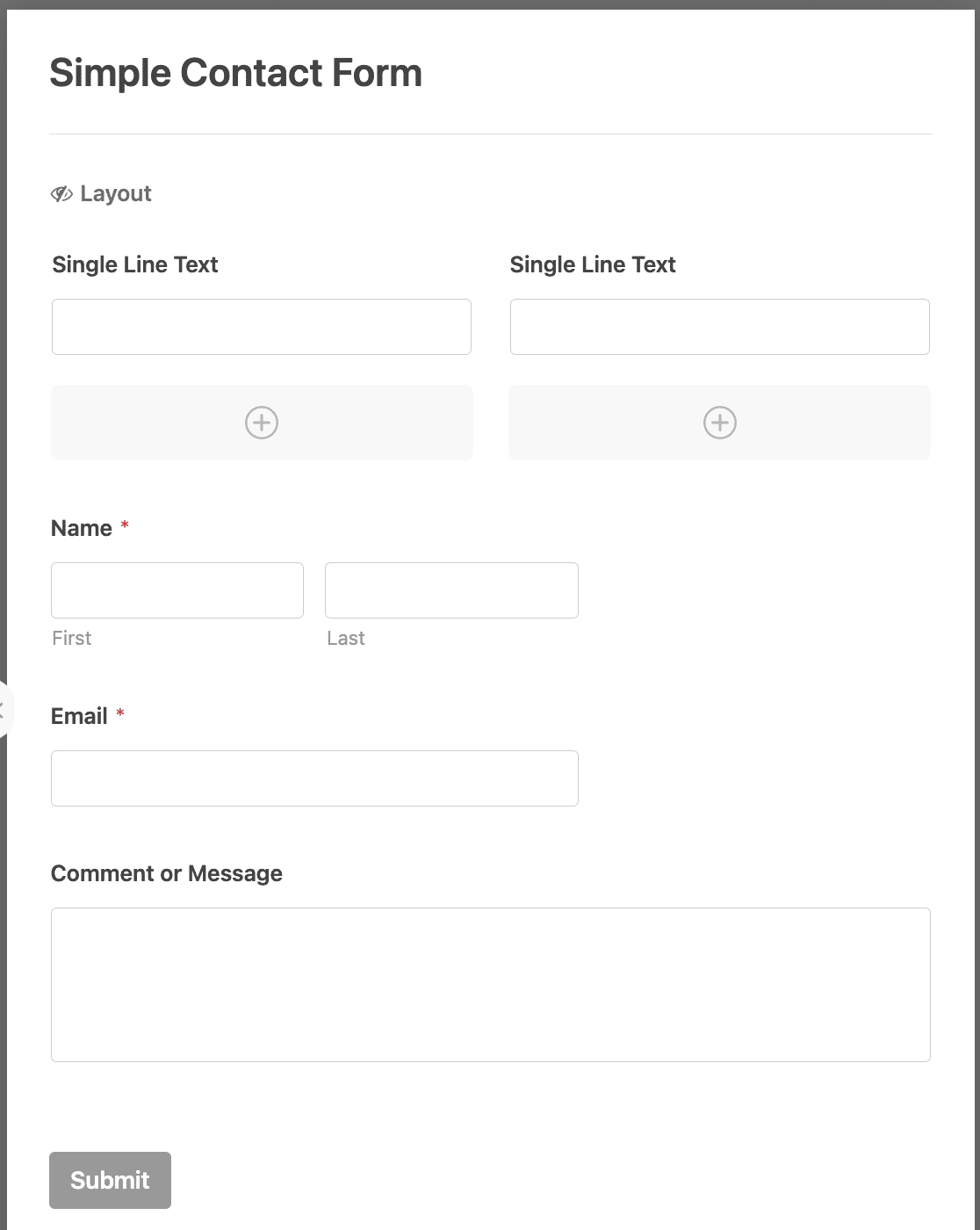
Fai clic sul primo campo Testo a riga singola per aprire le sue opzioni. Quindi cambia l'Etichetta in Nome.
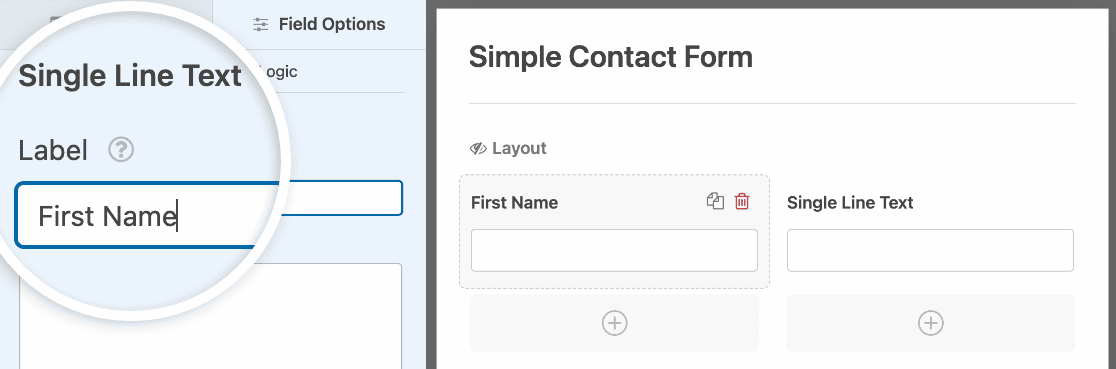
Fai la stessa cosa per il secondo campo Testo a riga singola, ma etichettalo come Cognome. Ora il tuo modulo dovrebbe apparire così:
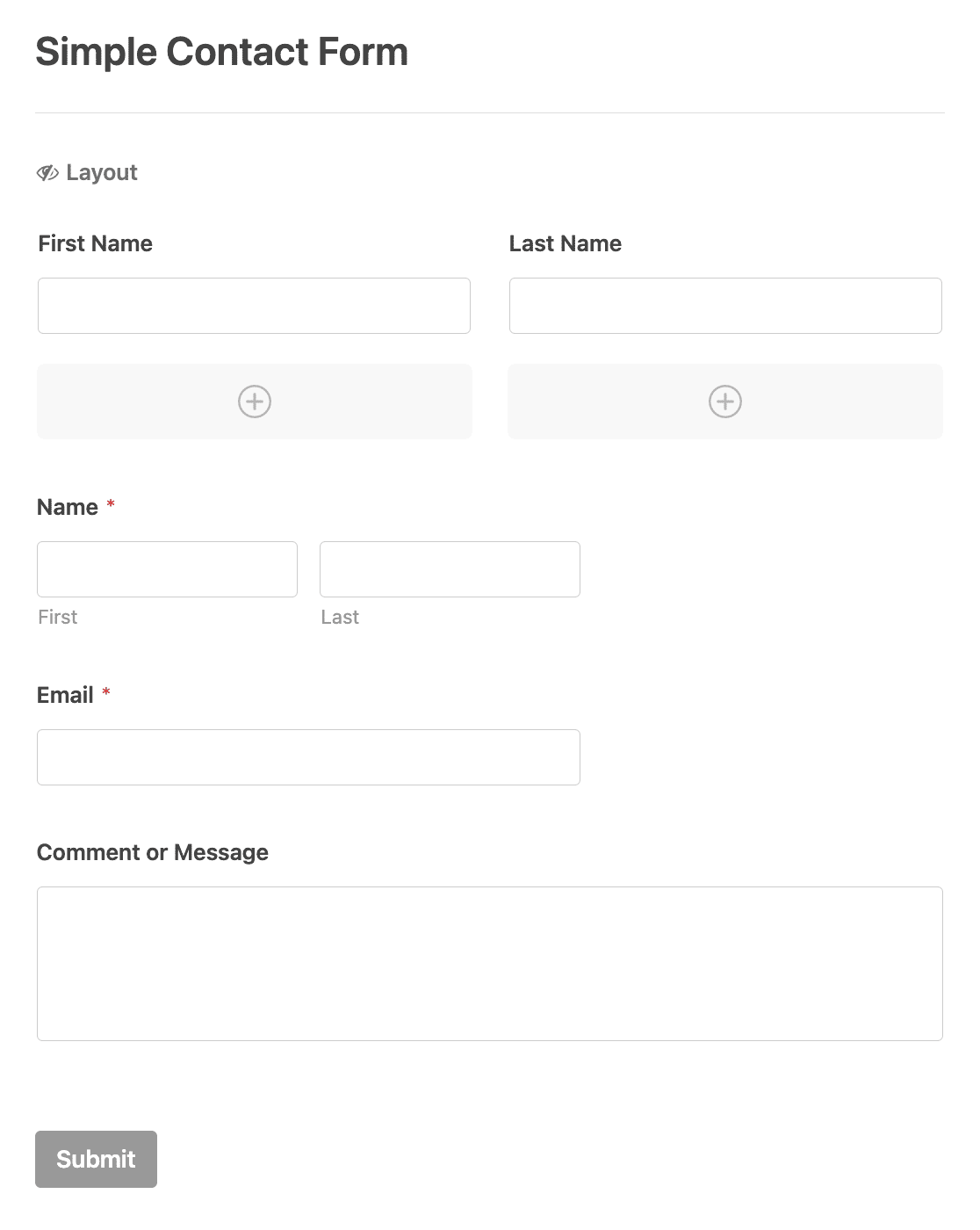
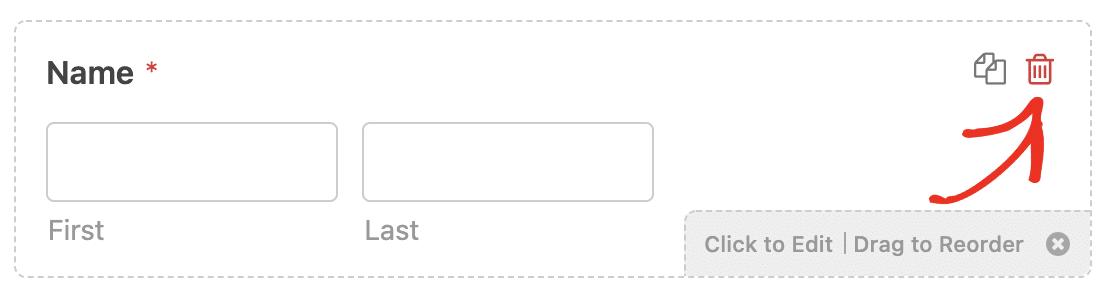
Ottimo! Ora abbiamo 2 campi separati per il nome e il cognome del visitatore. Non dimenticare di eliminare il campo Nome originale passandoci sopra il mouse e facendo clic sull'icona del cestino.
Aggiungere un campo di opt-in
Il GDPR è una legge importante che protegge i dati personali. Ogni volta che crei un modulo di iscrizione, dovresti ottenere il consenso esplicito della persona.
Trascina un campo Checkbox sul tuo modulo e usalo come opt-in dedicato. Se la casella non è selezionata, il visitatore non verrà aggiunto alla tua lista MailPoet.
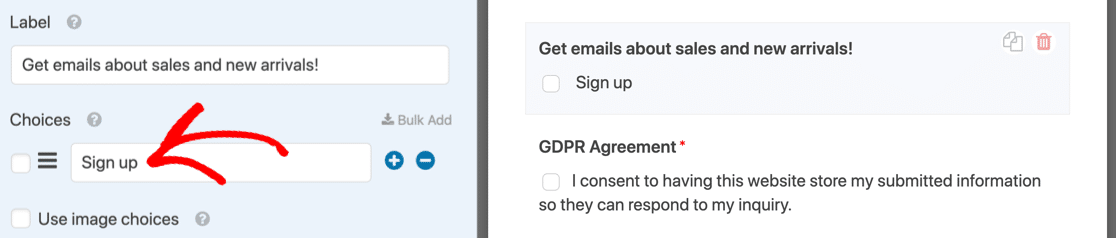
Scrivi l'etichetta e il testo della scelta in linguaggio semplice. Qualcosa come "Sì, aggiungimi alla newsletter mensile. Puoi disiscriverti in qualsiasi momento." funziona bene perché dice al visitatore esattamente a cosa sta acconsentendo.
Prendi nota del testo esatto che utilizzi nel campo Scelte, perché ci servirà di nuovo quando imposteremo la logica condizionale. Vorrai anche decidere tra single opt-in e double opt-in.
- Il single opt-in aggiunge l'iscritto alla tua lista non appena invia il modulo.
- Il double opt-in invia loro prima un'email di conferma e li aggiunge solo se fanno clic sul link.
Leggi la nostra guida su single opt-in vs. double opt-in se desideri un'analisi più approfondita prima di scegliere.
Potresti anche voler aggiungere un campo GDPR al tuo modulo di contatto per coprire l'archiviazione dei loro dati. Se non sei sicuro se ne hai bisogno, ti consiglio di parlare con un avvocato per una consulenza sul GDPR.
Abilitazione della logica condizionale (facoltativo)
La logica condizionale ti consente di controllare quando l'integrazione MailPoet viene eseguita in base alle risposte del visitatore. Il caso d'uso classico è quello di bloccare l'iscrizione dietro la casella di controllo dell'opt-in.
Attiva Abilita logica condizionale sulla connessione MailPoet, quindi aggiungi una regola che dice "Elabora questa connessione se Opt-in Newsletter è selezionato." Ora solo le persone che selezionano la casella vengono aggiunte alla tua lista.
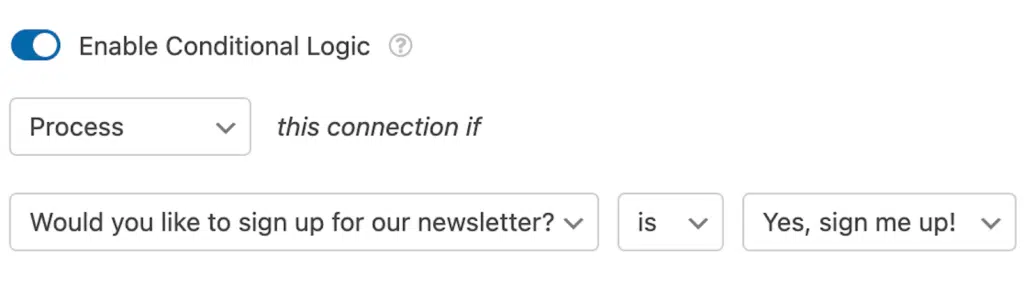
Puoi approfondire con la logica condizionale. Se il tuo modulo chiede "Quali argomenti ti interessano?" con un campo di caselle di controllo, crea una connessione MailPoet per ogni argomento.
Quindi, instrada ogni visitatore all'elenco segmentato corretto in base a ciò che ha scelto. Il visitatore compila un modulo e otterrai un pubblico correttamente segmentato senza alcuna pulizia manuale.
Controllo delle impostazioni del modulo
Prima di terminare in WPForms, è una buona idea controllare le notifiche e le conferme del modulo. Fai clic su Impostazioni sul lato sinistro del generatore di moduli.
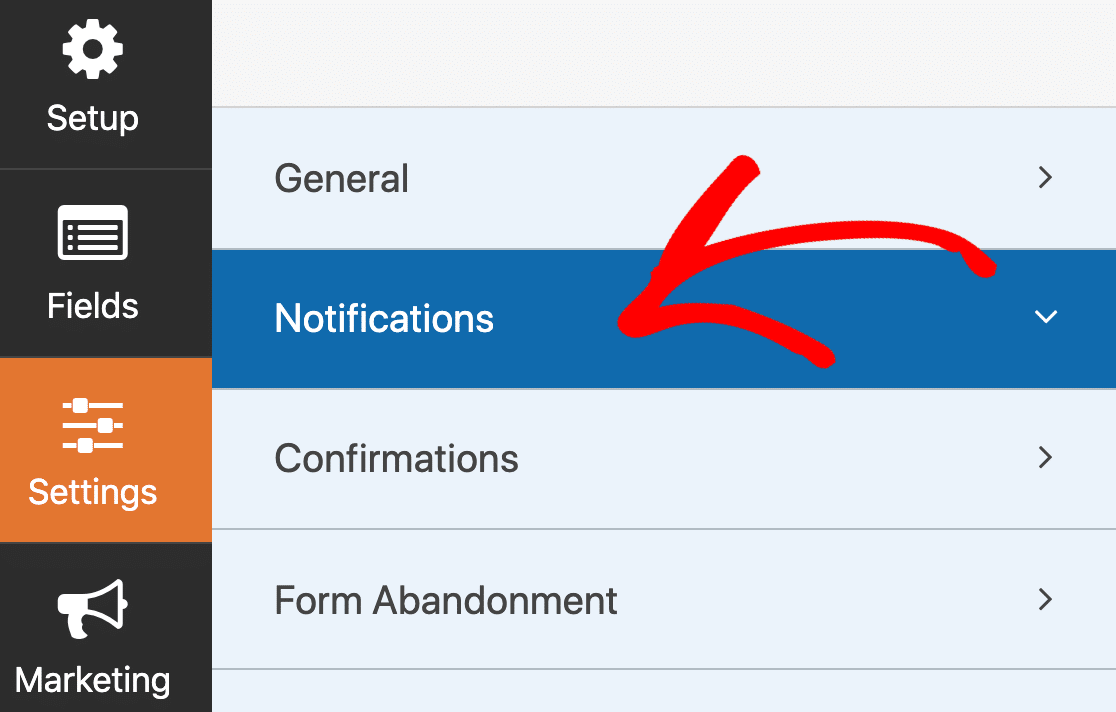
- Le notifiche sono e-mail inviate quando il modulo viene inviato. Per un modulo di contatto, vorrai attivarle. La nostra guida su come impostare le notifiche del tuo modulo contiene i dettagli.
- La conferma è il messaggio che viene visualizzato sullo schermo dopo l'invio. Dai un'occhiata a come modificare il messaggio di conferma del modulo se desideri personalizzarlo.
Quando le impostazioni del modulo sono configurate come desideri, fai clic su Salva.
Fatto! Ora ogni visitatore che utilizza il tuo modulo di contatto può iscriversi alla tua lista MailPoet.
Bonus: Testa il tuo modulo MailPoet per WordPress
È sempre una buona idea testare le nuove integrazioni. Compila il tuo modulo di contatto e invialo per assicurarti che tutto funzioni come previsto. Controlla sotto MailPoet » Iscritti per vedere se il tuo nuovo iscritto appare nell'elenco corretto.
Se l'iscritto non compare, ripercorri i passaggi nelle impostazioni di connessione. Il colpevole più comune è la mappatura del campo e-mail, quindi ricontrolla di aver mappato il campo corretto nel passaggio 4.
Crea ora il tuo modulo WordPress
Domande frequenti sui moduli WordPress MailPoet
La combinazione MailPoet e WPForms compare spesso nei commenti sul nostro blog, quindi ecco le risposte alle domande che ci vengono poste più frequentemente. Queste coprono prezzi, instradamento delle liste, GDPR e logica condizionale per il tuo modulo WordPress MailPoet.
Il componente aggiuntivo MailPoet è gratuito in WPForms?
Il componente aggiuntivo MailPoet è incluso nella licenza WPForms Plus e superiori. Se utilizzi WPForms Lite (la versione gratuita), dovrai eseguire l'aggiornamento a Plus per sbloccare MailPoet insieme a tutte le altre integrazioni di email marketing.
Posso aggiungere iscritti WPForms a più liste MailPoet contemporaneamente?
Sì. Quando configuri l'impostazione Liste all'interno della connessione MailPoet nel passaggio 4, puoi selezionare più di una lista. Ogni nuovo iscritto da quel modulo verrà aggiunto a ogni lista scelta. Puoi anche creare più connessioni MailPoet su un singolo modulo se desideri che liste diverse ricevano diversi sottoinsiemi di iscritti.
Ho bisogno di un piano MailPoet a pagamento per utilizzare questa integrazione?
MailPoet ha un piano gratuito che supporta piccole liste e l'integrazione WPForms funziona sia con i piani MailPoet gratuiti che a pagamento. Avrai bisogno di un piano MailPoet a pagamento una volta che la tua lista supererà il limite di iscritti del piano gratuito. Il lato WPForms è lo stesso indipendentemente dal piano MailPoet che stai utilizzando.
Come rendo conforme al GDPR il mio modulo MailPoet?
Aggiungi una casella di controllo dedicata per l'opt-in al tuo modulo (deselezionata per impostazione predefinita), utilizza la logica condizionale in modo che solo le persone che spuntano la casella vengano aggiunte alla tua lista, considera il doppio opt-in in modo che gli iscritti confermino via email e includi un chiaro avviso sulla privacy vicino al pulsante di invio. Potresti anche voler aggiungere un campo separato per l'accordo GDPR per coprire l'archiviazione dei dati. Per tutto ciò che va oltre le basi, parla con un avvocato che si occupa di protezione dei dati.
Posso usare la logica condizionale con MailPoet in WPForms?
Sì. Ogni connessione MailPoet ha il proprio interruttore Abilita logica condizionale e puoi impilare regole per decidere quando la connessione viene eseguita. Questo è il modo in cui puoi limitare le iscrizioni dietro una casella di controllo di opt-in, indirizzare gli iscritti a diverse liste in base alle loro risposte o impedire la sincronizzazione di determinate richieste.
Successivamente, Crea un modulo di notifica per i post del blog
Ci sono molti modi per usare WPForms con MailPoet per far crescere il numero dei tuoi iscritti. Uno dei miei preferiti è una semplice iscrizione per le notifiche dei post.
Crea un modulo di iscrizione WPForms con un campo email, quindi aggiungilo al tuo blog usando un widget della barra laterale. Collegalo alla newsletter di notifica post di MailPoet e i tuoi iscritti riceveranno un'email ogni volta che pubblichi qualcosa di nuovo.
Puoi anche mettere il tuo modulo di iscrizione su una landing page dedicata per eliminare le distrazioni che danneggiano le conversioni. Dai un'occhiata a questi esempi di moduli per landing page per ispirazione, o esplora la nostra raccolta su come creare una newsletter via email da zero.
Crea ora il tuo modulo WordPress
Crea ora il tuo modulo WordPress
Pronto a creare il tuo modulo? Inizia oggi stesso con il plugin per la creazione di moduli WordPress più semplice. WPForms Pro include molti modelli gratuiti e offre una garanzia di rimborso di 14 giorni.
Se questo articolo ti è stato utile, seguici su Facebook e X (Twitter) per altri tutorial e guide gratuite su WordPress.
Pronto a creare il tuo modulo? Inizia oggi stesso con il plugin per la creazione di moduli WordPress più semplice. WPForms Pro include molti modelli gratuiti e offre una garanzia di rimborso di 14 giorni.
Se questo articolo ti è stato utile, seguici su Facebook e X (Twitter) per altri tutorial e guide gratuite su WordPress.





Ciao,
Avete opzioni che non richiedono un acquisto aggiuntivo? Mi piacerebbe continuare a usare WPForms e avere un'opzione gratuita per collegare le informazioni a Mailpoet.
Grazie!
Ciao Sarah! Attualmente, non abbiamo alcuna integrazione integrata con MailPoet. Concordo sul fatto che sarebbe molto utile, però. Ho preso nota della richiesta di funzionalità e la terremo in considerazione mentre pianifichiamo la nostra roadmap per il futuro. Mi scuso per non poterti fornire ciò che stai cercando in questo momento, ma apprezzo il suggerimento! È sempre utile ottenere spunti dai nostri utenti.
Se hai ulteriori domande a riguardo, per favore contattaci se hai un abbonamento attivo. Se non ce l'hai, non esitare a porci alcune domande nei nostri forum di supporto.
Ciao Henry,
ci sono aggiornamenti in merito? Voglio dire, c'è qualche sviluppo sull'integrazione integrata con MailPoet?
Saluti, David
Ciao David, mi scuso per non avere ancora questa funzionalità pronta. Dare un tempo stimato per quando la funzionalità potrebbe essere rilasciata non è possibile al momento, ma condividerò questo feedback con il nostro team. Mi scuso per lo stesso.
Ho preso nota del tuo interesse per questa funzionalità e ho aggiunto la tua email alla nostra lista per ricevere aggiornamenti su questa funzionalità.
Grazie!
Questa spiegazione è ottima. Sto pensando di acquistare Automator Pro, ma prima di ciò mi chiedevo come gestire moduli e email multilingue dopo che questi moduli sono stati compilati. Qualche consiglio?
Grazie in anticipo~
Ciao Laura,
In tal caso, ti consiglio di consultare questa guida sulla traduzione multilingue con WPForms e WPML.
Spero che questo aiuti! :)
quindi questo richiede wpformspro, uncanny automator a pagamento e mailpoet, giusto? costoso, gonfio e lento. cf7+cf7blacklist e funziona subito. come sei riuscito a complicare così tanto una cosa semplice? permetti semplicemente a wpforms free di integrarsi con mailpoet.
Ciao Jan – Mi scuso, al momento non abbiamo un'integrazione con MailPoet. Concordo sul fatto che sarebbe fantastico e inserirò questa richiesta nel nostro tracker delle funzionalità. Nel frattempo, i passaggi condivisi nella documentazione richiederanno la versione a pagamento di Uncanny Automator.