


Riassunto AI
Stai cercando ottimi esempi di moduli per landing page? Quando qualcuno visita la tua landing page, hai una sola possibilità di convertirlo, quindi il tuo modulo deve essere progettato per il massimo impatto.
Sebbene non esista una landing page perfetta, ci sono sicuramente delle best practice che possono aiutarti a ottenere ottimi risultati ed evitare di perdere lead preziosi.
In questo articolo esamineremo alcuni ottimi esempi di moduli per landing page. Ti mostreremo anche come rubare e utilizzare facilmente le stesse idee nei tuoi moduli.
Crea subito il tuo modulo per landing page
Cosa rende una buona landing page?
L'obiettivo di qualsiasi landing page è far completare un obiettivo al tuo cliente. Tutto sulla pagina deve essere orientato a ottenere quella conversione.
Ad esempio, il tuo modulo per landing page potrebbe essere progettato per ottenere:
- Iscritti alla newsletter
- Lead
- Vendite
- Iscrizioni a webinar
Ognuno di questi eventi richiede un tipo di modulo leggermente diverso.
Prima di iniziare a progettare il tuo modulo per landing page, è utile capire il tipo di conversione che speri di ottenere. A livello base, possiamo dividere le tue conversioni in 2 gruppi:
- Conversione primaria: Questo tipo di conversione avviene quando il cliente è pronto all'acquisto. Ad esempio, il tuo modulo per landing page potrebbe essere un modulo d'ordine o un modulo di prenotazione appuntamenti.
- Conversione secondaria: Questo tipo di conversione avviene molto più in alto nel funnel, quando il cliente sta ancora valutando le sue opzioni. Quindi, se speri di creare un modulo di iscrizione a una newsletter via email, questo è un buon esempio di conversione secondaria.
In linea di massima, puoi avere un modulo leggermente più lungo per una conversione primaria rispetto a una secondaria. Perché quando un cliente ha preso la sua decisione di acquisto – o è molto vicino ad essa – sarà probabilmente più disposto a dedicare tempo a compilare un modulo.
Ora che abbiamo capito come decidere la struttura della tua landing page, diamo un'occhiata ad alcune best practice per i tuoi moduli per landing page.
Best practice per i moduli per landing page
1. Vendi i vantaggi accanto al tuo modulo
Su una landing page, vorrai rendere molto chiari i vantaggi della tua offerta.
Questo modulo di Asana chiede ai visitatori di iscriversi per una prova gratuita. Ma non si basa su questo per convertire i visitatori. Ha anche una sezione sulla destra della landing page per spiegare l'offerta con alcuni brevi punti elenco.
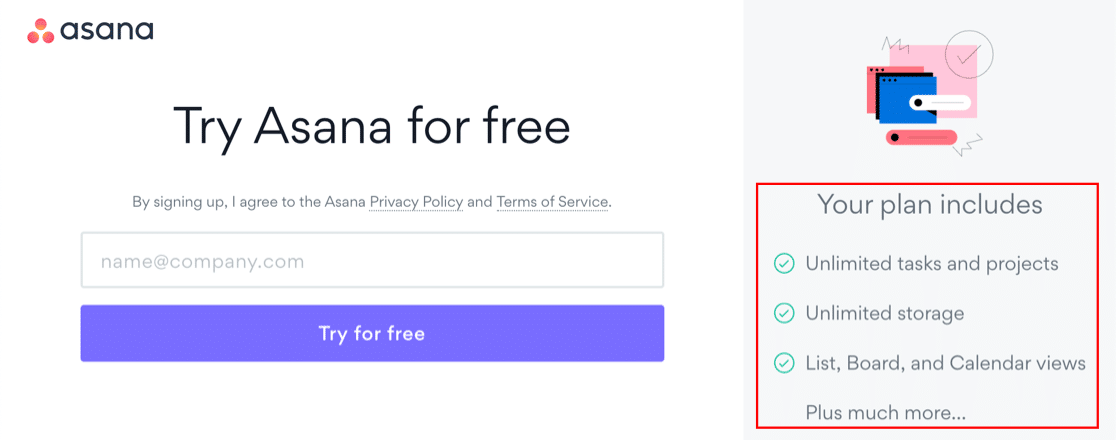
Hai notato che la parola "illimitato" appare più di una volta?
Se l'utente è entusiasta del potenziale di ciò che offri, sarà più entusiasta di inviare il modulo.
Dai un'occhiata anche a questo fantastico esempio di WPBeginner:
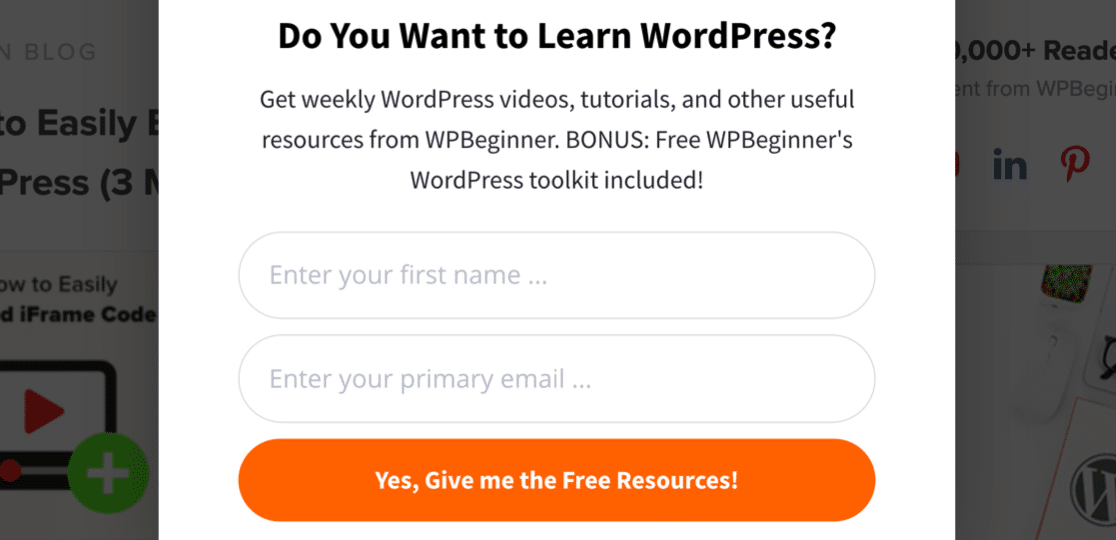
Ottieni un sacco di omaggi e un toolkit bonus, quindi c'è un sacco di valore nascosto proprio dietro il modulo. Tutto quello che devi fare è cliccare!
Ricorda: sai che ciò che offri è fantastico, ma il cliente potrebbe non saperlo. Quindi, vendere i vantaggi della compilazione del tuo modulo è un ottimo modo per ricordarglielo.
Vuoi imparare a usare Asana con altri strumenti? Dai un'occhiata al nostro elenco delle migliori integrazioni di Asana.
Come vendere i vantaggi sul tuo modulo
Questa è una delle best practice più facili da implementare.
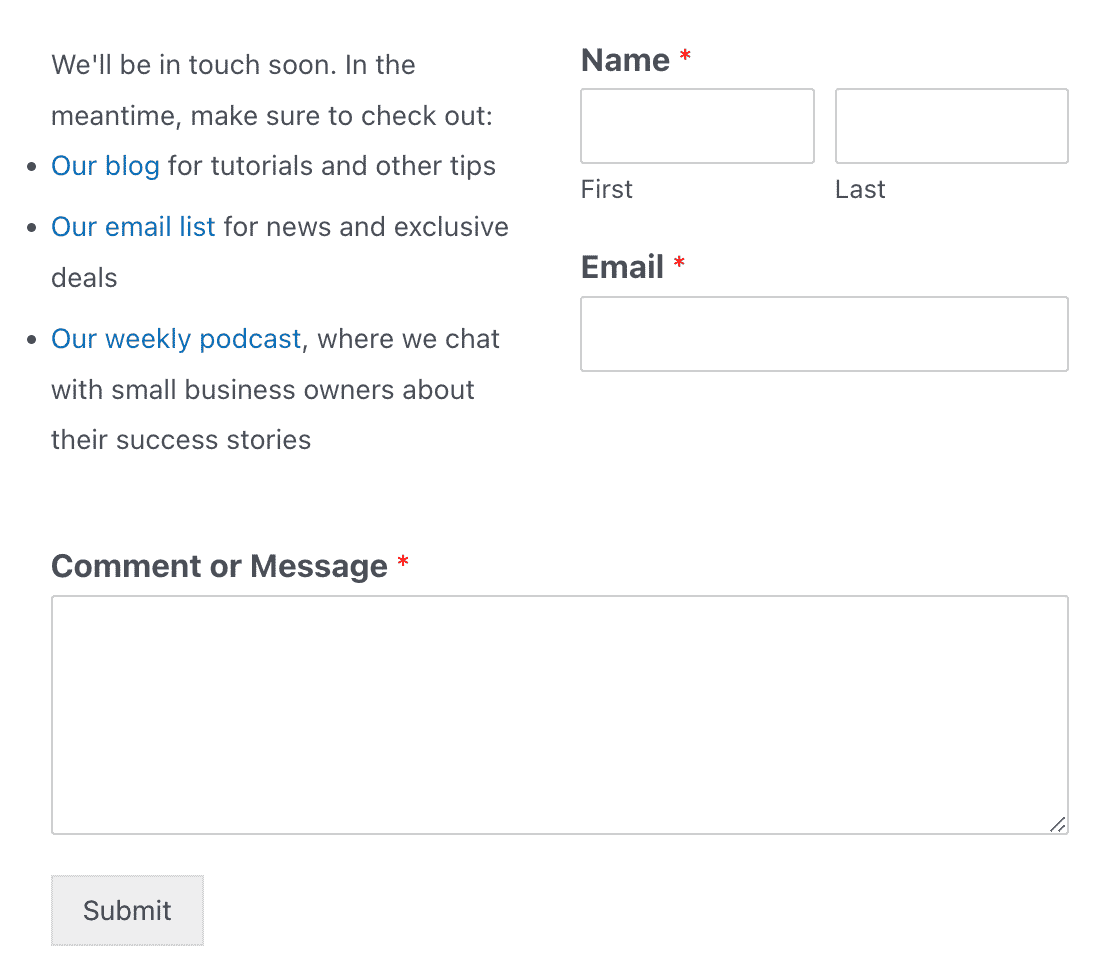
Con WPForms, puoi facilmente trascinare un campo Contenuto sul tuo modulo per aggiungere testo extra ovunque tu voglia. E puoi usare questo campo anche per aggiungere immagini e collegamenti.
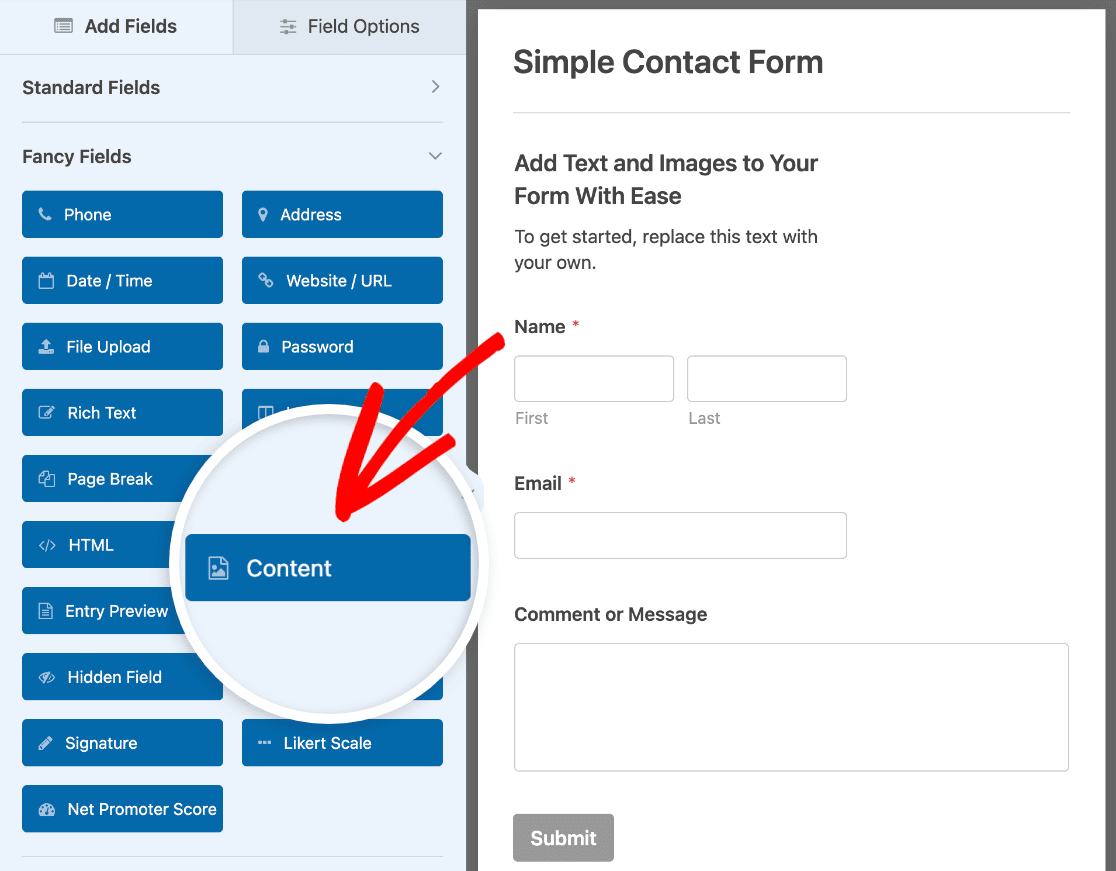
Ecco il nostro esempio. Abbiamo utilizzato un layout a 2 colonne e inserito il nostro campo Contenuto sul lato sinistro di questo semplice modulo di contatto con un elenco di risorse di marca che gli utenti possono consultare mentre aspettano una risposta.
2. Rassicura il tuo visitatore
Se il tuo cliente è preoccupato per qualcosa, probabilmente si ritirerà e cercherà risposte altrove.
Ad esempio, la maggior parte di noi non vorrebbe essere ingannata per:
- Ricevere email a cui non ci siamo iscritti
- Essere addebitati più di quanto ci aspettassimo
- Spendere soldi per un prodotto che si rivela inadatto
Ecco perché i moduli di landing page ad alta conversione offrono rassicurazione. L'idea è anticipare queste preoccupazioni e affrontarle. Rassicurare il cliente direttamente sul modulo aumenta la fiducia e dimostra che comprendi i suoi problemi.
Ecco un ottimo esempio di modulo di landing page di WP Rocket che offre molte rassicurazioni per il visitatore:
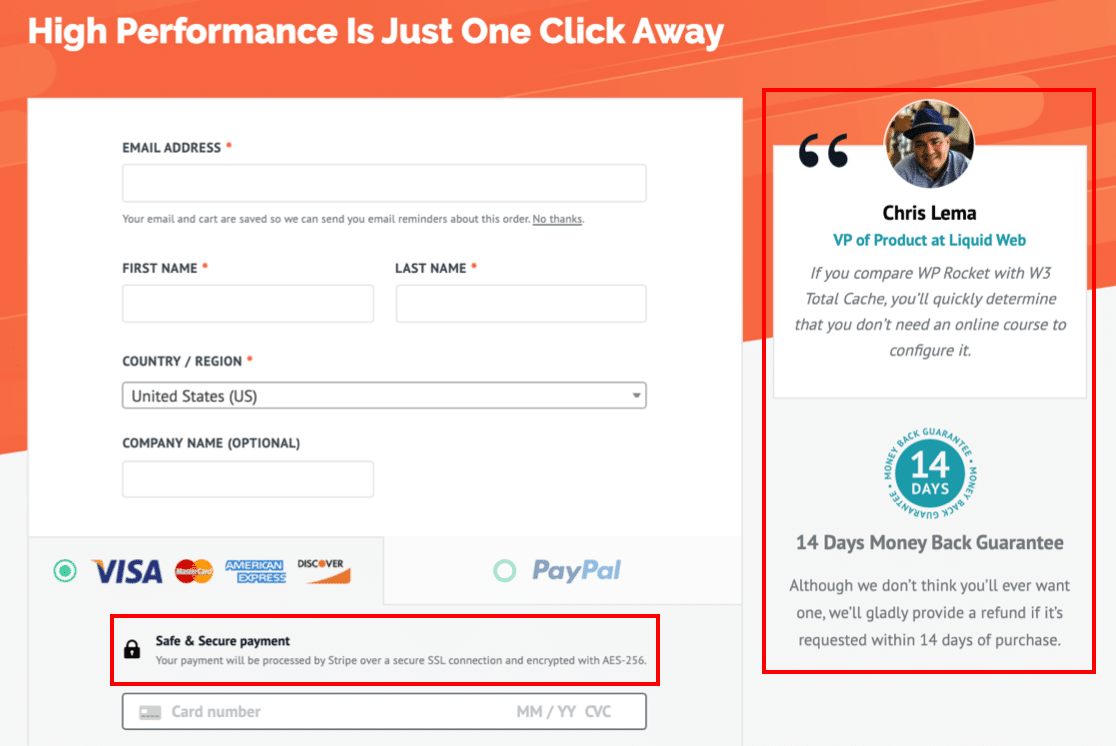
Ci sono 3 aree separate su questo modulo che fanno sentire meglio il visitatore riguardo all'effettuare un acquisto:
- Testimonianza del cliente: Questo aggiunge prova sociale al modulo. L'uso di una foto e di un nome reale aiuta ad aggiungere autenticità, mostrando che altri clienti hanno già completato il modulo e sono soddisfatti del risultato. Dai un'occhiata a questi fantastici esempi di prova sociale per i tuoi moduli.
- Garanzia di rimborso: Offrire una qualche forma di garanzia è importante, in particolare se il cliente non ha la possibilità di provare il prodotto prima di pagare. Quest'area della landing page fa sapere al cliente che può ottenere i suoi soldi indietro se non è soddisfatto, quindi non può assolutamente sbagliare provandolo.
- Promemoria di pagamento sicuro: Se il cliente ti visita per la prima volta, è utile ricordargli che disponi della sicurezza adeguata quando accetti pagamenti.
Quando guardi i moduli delle landing page, noterai che quasi tutti utilizzano una o più di queste rassicurazioni.
Come aggiungere rassicurazione al tuo modulo
WPForms rende facile aggiungere informazioni extra al tuo modulo utilizzando un campo HTML o un divisore di sezione.
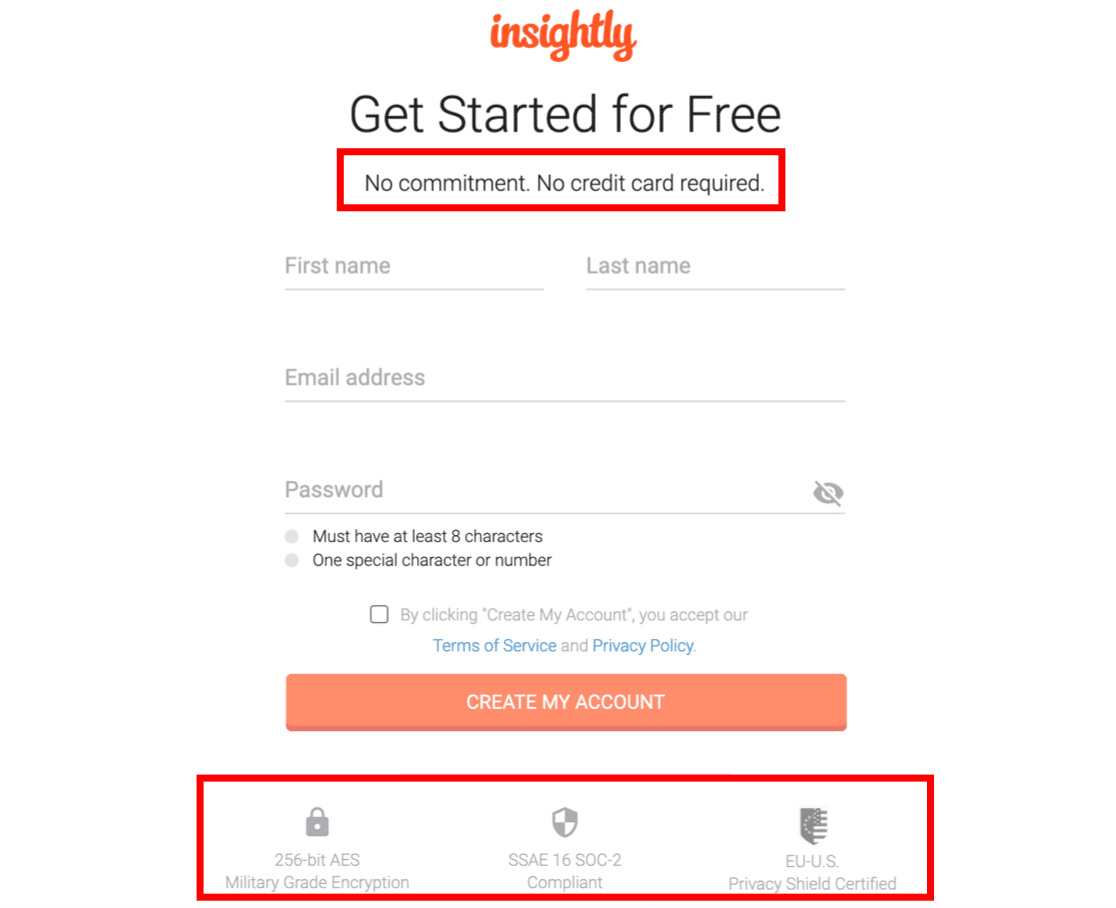
Quindi, se stai offrendo qualcosa di generoso, come una prova gratuita, aumenta la fiducia del cliente e menzionalo in modo prominente sul tuo modulo. Insightly fa un ottimo lavoro nel rassicurare il cliente in alto e in basso di questo modulo:
Infine, non dimenticare di ricordare al tuo visitatore che conserverai i suoi dati personali in modo sicuro. WPForms rende facile aggiungere un accordo GDPR ai tuoi moduli.
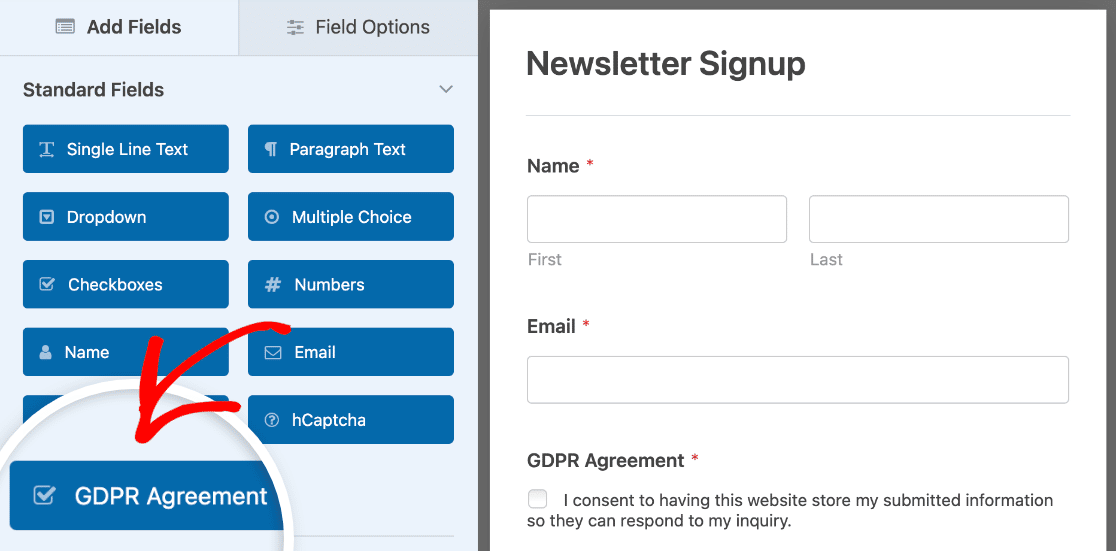
Puoi personalizzare il testo per spiegare esattamente come verranno elaborati o archiviati i dati personali.
3. Rimuovi i campi extra
Le statistiche di ECommerce mostrano che ottieni più conversioni se hai 3 campi o meno.
Questa non è una regola ferrea. Per una conversione primaria, potresti essere in grado di utilizzare più campi perché il cliente è più coinvolto.
Ma per la maggior parte delle conversioni secondarie, è utile ridurre la quantità di informazioni richieste.
Ecco un ottimo esempio di modulo breve da Pardot. Questo permette al cliente di prenotare una demo.
Sarebbe allettante raccogliere tonnellate di informazioni sulla loro azienda o sul caso d'uso previsto. Ma Pardot fa la cosa giusta e ha semplicemente 1 campo:
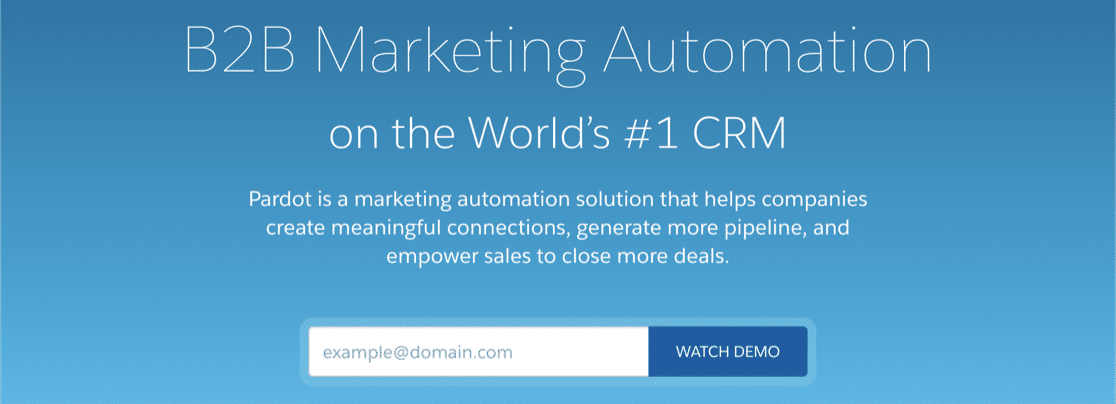
Se hai bisogno di prendere un orario di prenotazione, puoi anche aggiungere un selettore di orario o data in modo che il visitatore possa programmare la demo senza digitare. Quando un visitatore sta semplicemente controllando la tua azienda, un modulo breve rimuove molta frizione.
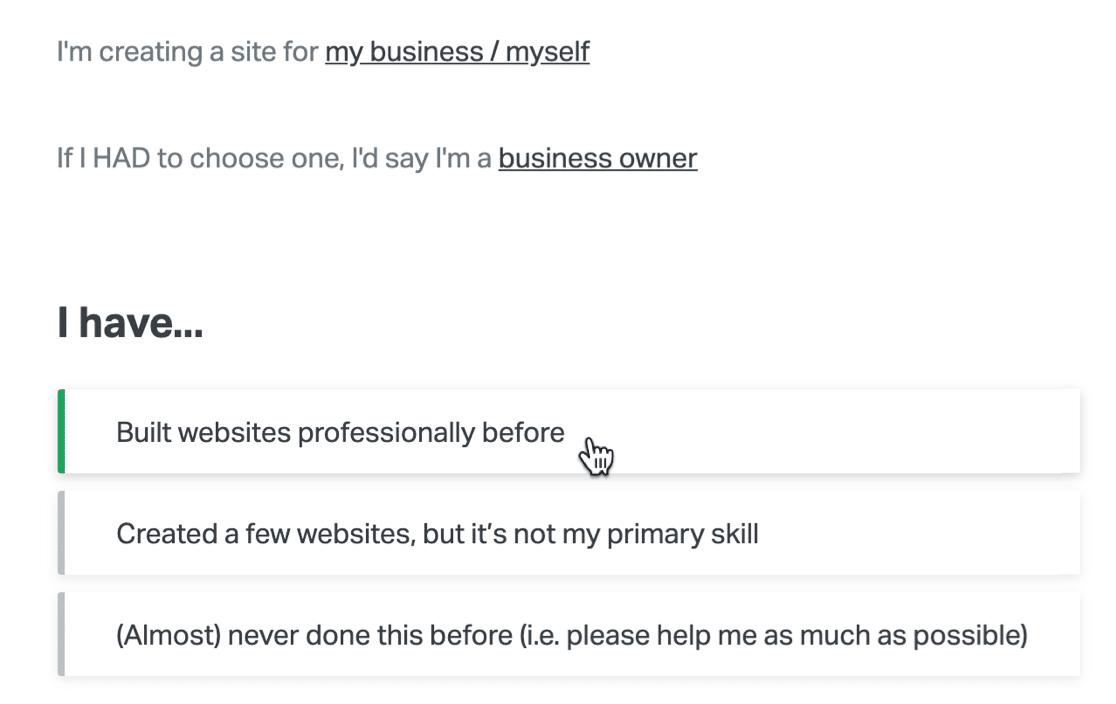
Ecco un altro ottimo esempio da Elementor. Questo è un modulo multi-step con 1 domanda a scelta multipla per pagina. Ancora una volta, questo modulo è perfetto perché puoi fornire tutte le informazioni senza digitare.
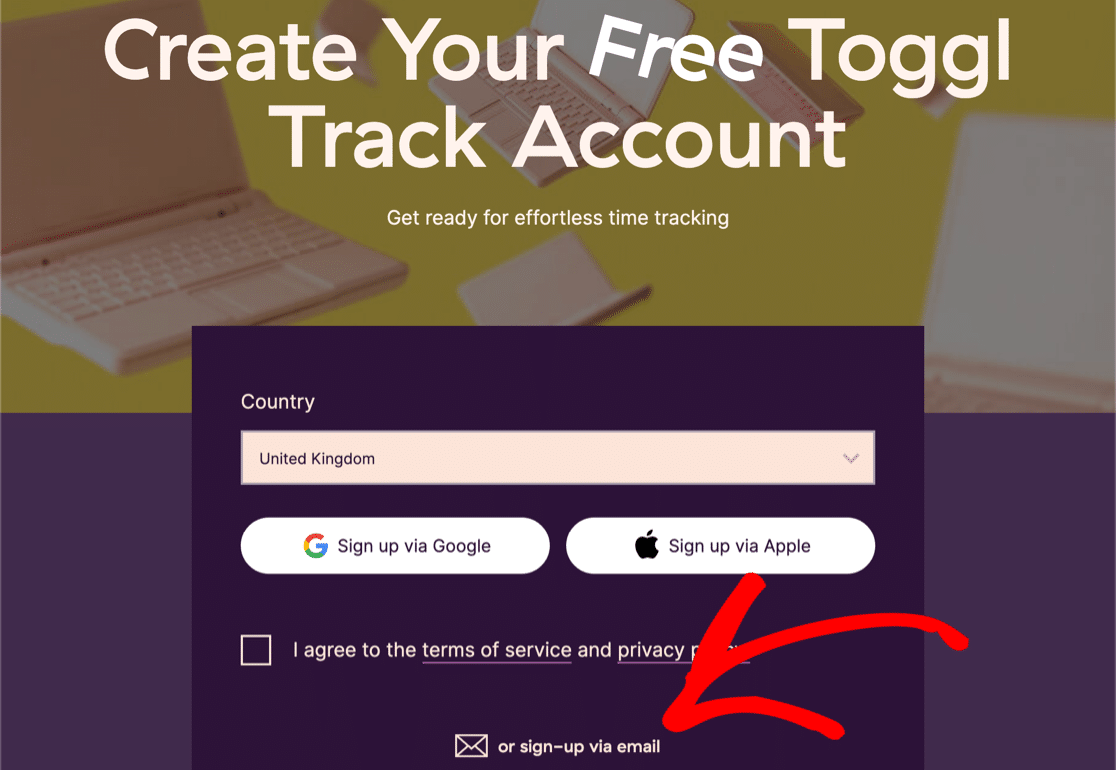
Infine, dai un'occhiata a questo fantastico esempio da Toggl. Con questo modulo, puoi iscriverti per un account gratuito senza toccare la tastiera. Ma se vuoi iscriverti via email, c'è un secondo modulo nascosto dietro il link in fondo.
Se hai tonnellate di campi e non puoi davvero rimuoverli, ci sono alcuni trucchi che puoi usare per rendere il tuo modulo meno intimidatorio.
Come Rendere i Moduli Lunghi Più Corti
WPForms ti permette di rendere il tuo modulo più corto in 3 modi.
Innanzitutto, il nostro preferito: il modulo multi-step.
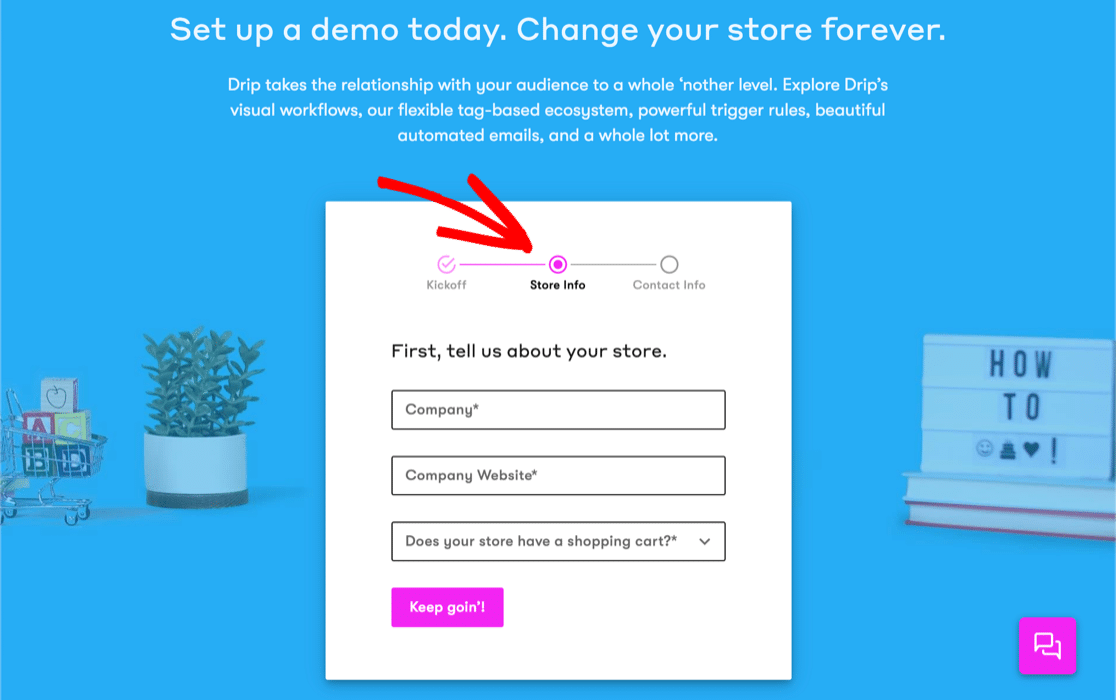
Questo formato rende il modulo meno spaventoso nascondendo alcuni campi dietro una barra di avanzamento. La pagina di iscrizione di Drip utilizza questa tattica, e ha un aspetto fantastico.
La seconda opzione è scegliere i giusti campi del modulo in modo da ridurre al minimo la digitazione e il clic. Ad esempio, puoi utilizzare scelte di immagini per imitare il modulo Elementor che abbiamo appena visto.
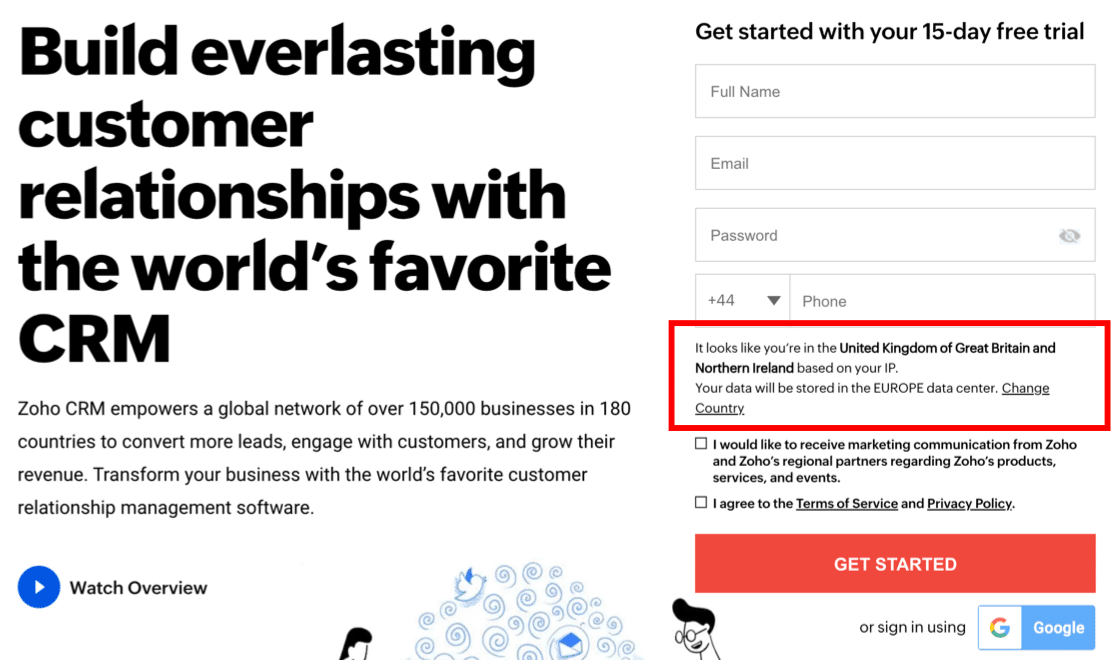
Infine, dai un'occhiata a questo esempio da Zoho CRM.
Zoho ha bisogno di conoscere la nostra posizione, ma invece di chiederci di digitare l'indirizzo, ha utilizzato la geolocalizzazione per rilevarla automaticamente.
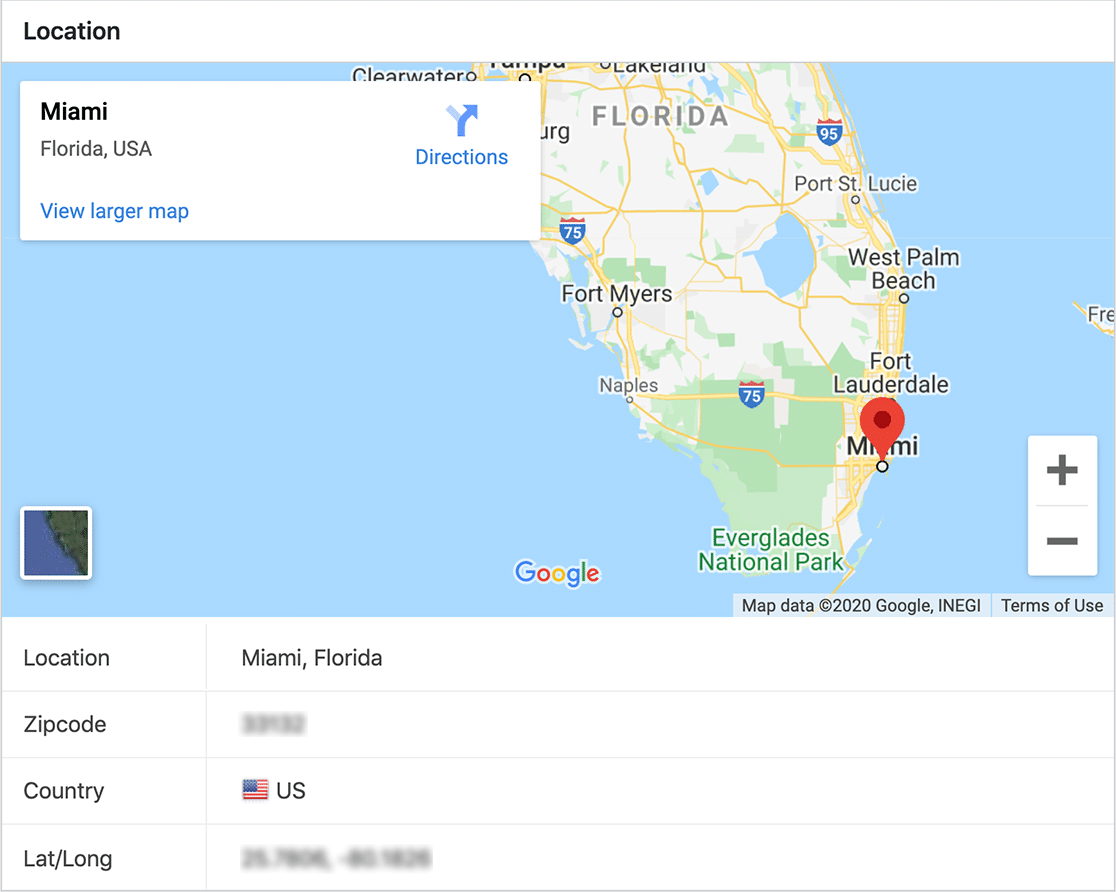
Puoi facilmente copiare questa tecnica utilizzando il componente aggiuntivo WPForms Geolocation. Ti permette di salvare automaticamente la posizione di ogni visitatore.
Basta attivarlo e il componente aggiuntivo salverà la posizione dei tuoi visitatori nella bacheca di WordPress.
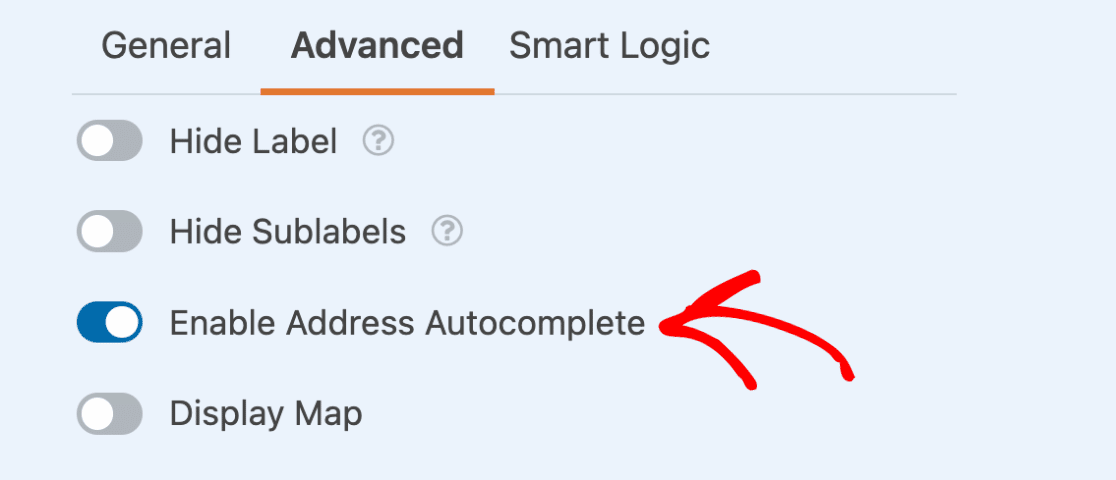
Puoi anche utilizzare il componente aggiuntivo Geolocation per abilitare il completamento automatico dell'indirizzo nei tuoi moduli. Basta collegarlo a Google Map o Mapbox e attivare il completamento automatico per il tuo campo Indirizzo o Testo a riga singola.
Se vuoi, puoi anche visualizzare una mappa accanto al campo in modo che possano trovare la loro posizione spostando il puntatore.
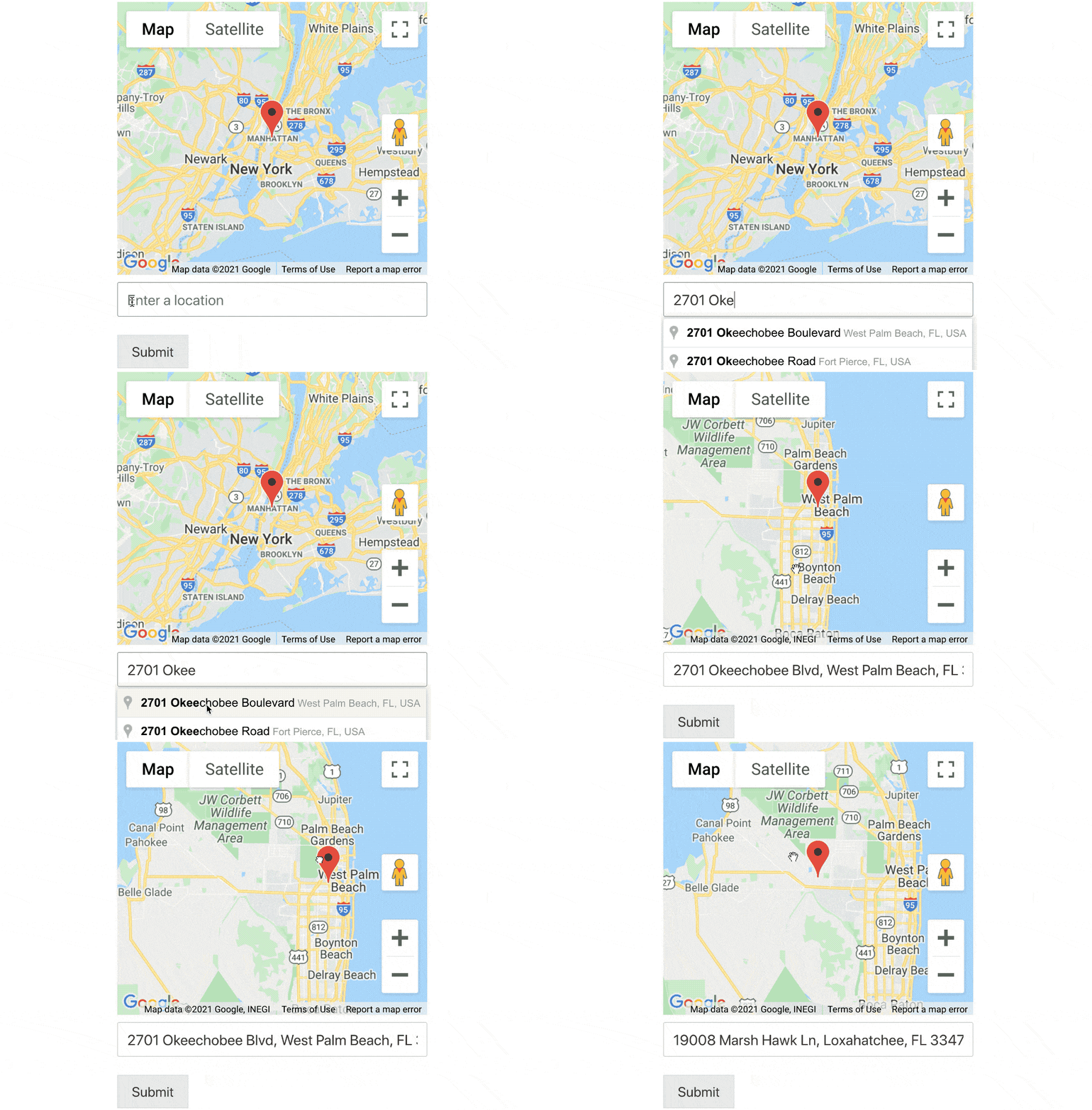
Se vuoi utilizzare la geolocalizzazione e il geotargeting, consulta la nostra guida ai migliori plugin di geolocalizzazione per WordPress.
4. Crea una call to action convincente
La tua Call To Action (CTA) è il punto focale per il modulo della tua landing page. E per scrivere una CTA avvincente, devi prima pensare al problema più grande del tuo utente.
Quindi, assicurati che le parole sul pulsante CTA offrano loro esattamente ciò che desiderano.
Questo modulo di IsItWP combina un colore a contrasto con testo personalizzato sul pulsante Invia.
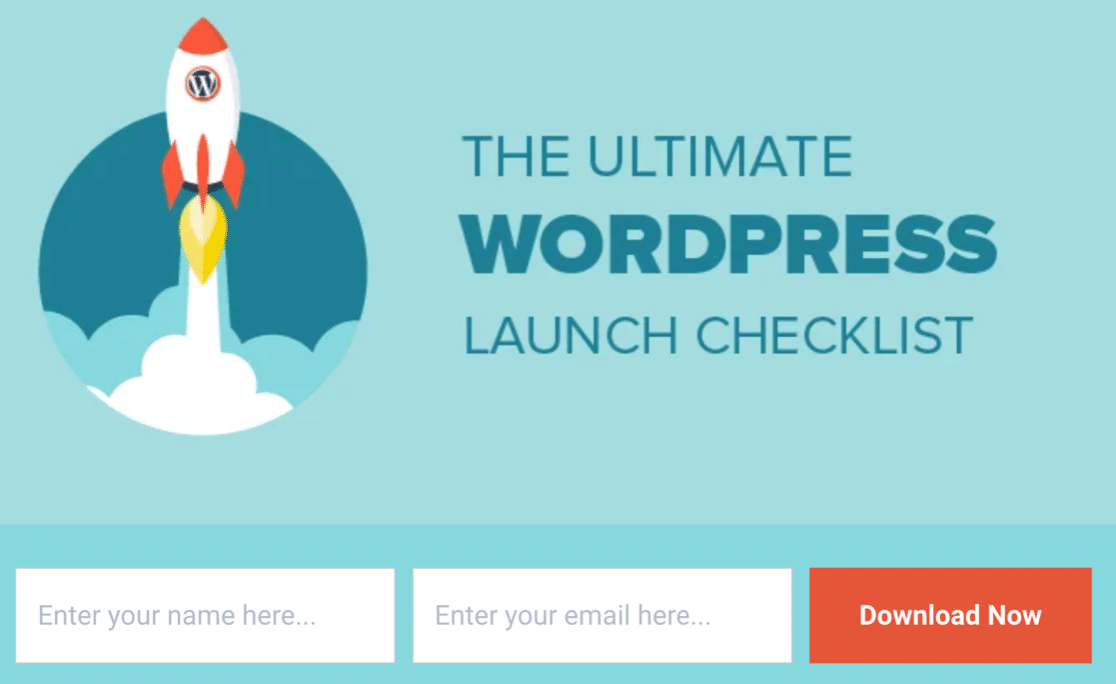
Usare le parole “Scarica ora” invece di “Invia” è potente. Sottolinea il fatto che stai ottenendo l'accesso immediato alla checklist di WordPress che desideri.
Infatti, questo modulo è un ottimo esempio di un eccellente lead magnet in azione.
Se ti stai chiedendo se dovresti usare una landing page completa o un modulo di acquisizione contatti, consulta il nostro articolo su modulo di acquisizione contatti vs landing page.
Come personalizzare la tua Call to Action
Con WPForms, puoi facilmente cambiare il testo sul tuo pulsante di invio nelle impostazioni del modulo.
In questo modo, i tuoi visitatori sapranno esattamente cosa aspettarsi quando cliccano sul pulsante.
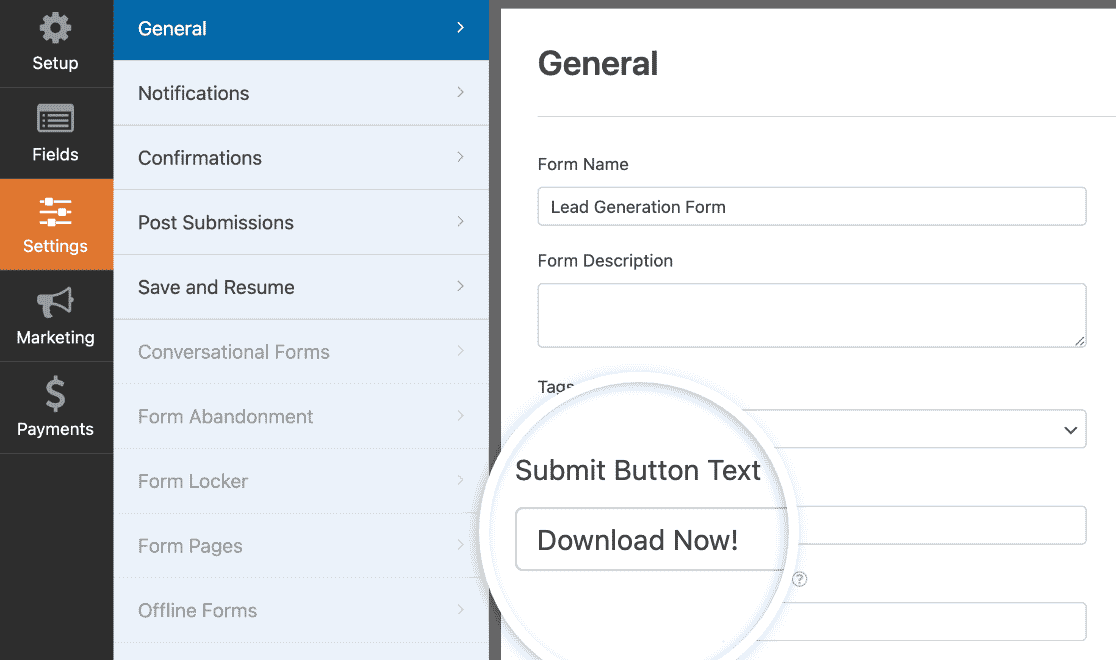
Non dimenticare di usare il colore per attirare l'attenzione. Mentre IsItWP ha usato un pulsante arancione su uno sfondo blu, questo modulo usa un pulsante blu in modo che risalti dallo sfondo grigio.
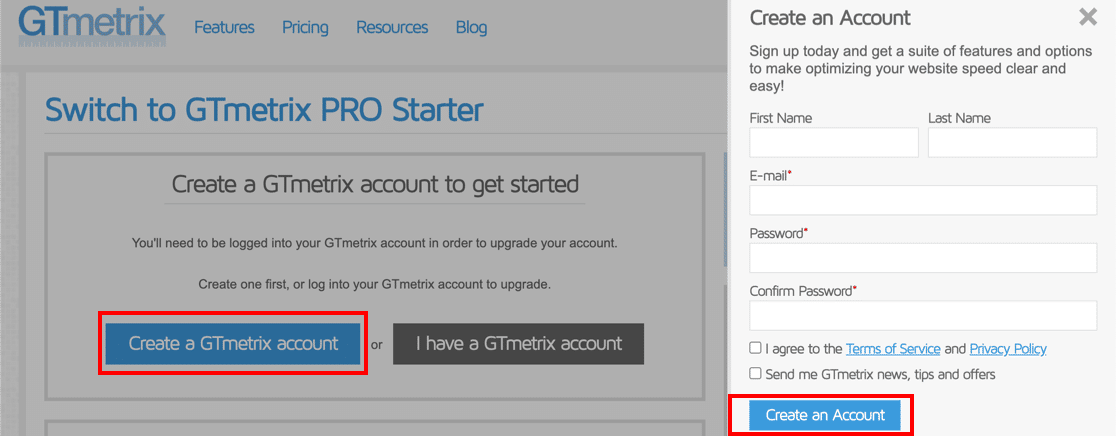
Se vuoi stilizzare il pulsante di invio per aggiungere un colore a contrasto, è semplice. Dovrai solo usare uno snippet di codice.
Ecco una documentazione su come personalizzare il pulsante di invio in WPForms.
5. Sfrutta il potere della FOMO
Quando sei impegnato, le attività più urgenti e pressanti tendono ad essere fatte per prime.
Incontra la FOMO.
La FOMO, o "fear of missing out" (paura di perdersi qualcosa), è una tecnica che puoi usare per far agire subito i tuoi visitatori. Incoraggia il visitatore ad agire immediatamente, piuttosto che lasciare il tuo sito e dimenticarsene.
Le esclusive sono un'ottima tattica FOMO. A tutti piace essere i primi in fila, giusto?
Questo modulo della landing page chiarisce che riceverai sempre gli aggiornamenti prima di chiunque altro.
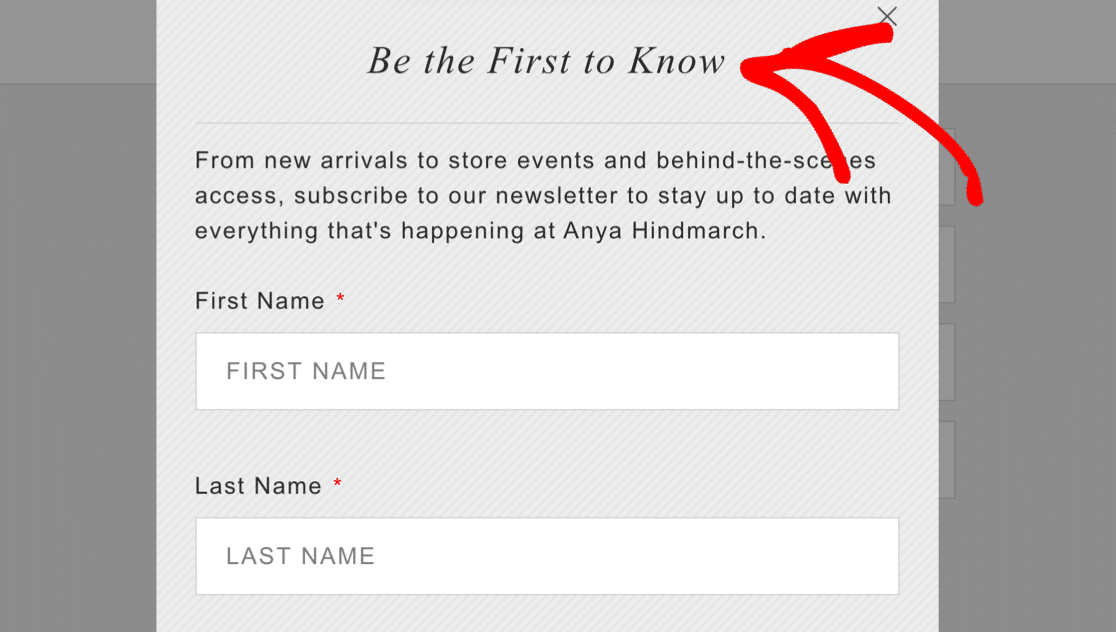
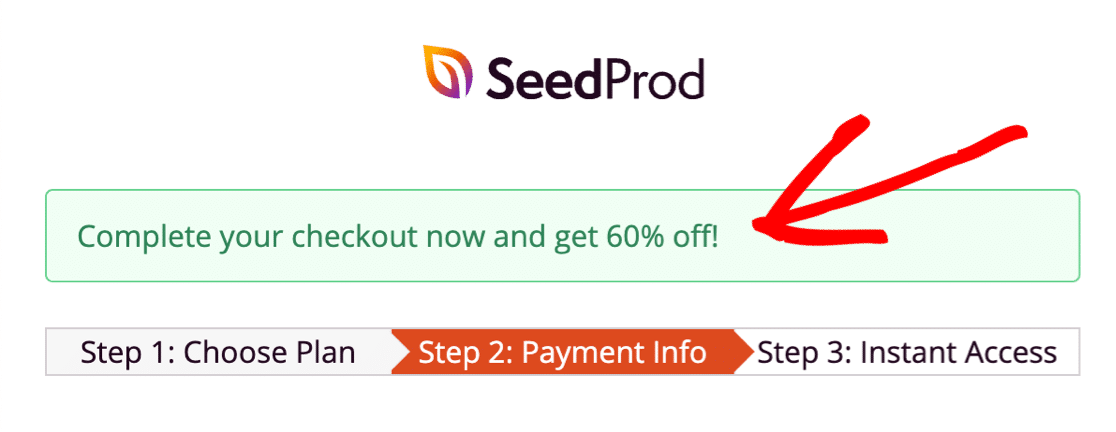
Inoltre, pensa a offrire uno sconto sul tuo modulo. Se è a tempo limitato, incoraggerà il tuo visitatore ad agire subito.
Ecco un ottimo esempio da SeedProd. Controlla ora e risparmia il 60%, oppure vai via e perdi lo sconto. Quale sceglieresti?
Come aggiungere la FOMO al tuo modulo della landing page
WPForms rende facile aggiungere limiti ai tuoi moduli, come le date di scadenza.
Quando combini queste funzionalità con una copy accattivante della landing page, puoi incoraggiare il visitatore ad agire subito.
Utilizzando il componente aggiuntivo Form Locker, puoi:
- Limita per tempo: Imposta un'offerta a tempo limitato e aggiungi una data di scadenza del modulo in modo che i visitatori abbiano solo poco tempo per iscriversi. Puoi anche usarlo in modo efficace per moduli di candidatura, moduli di promessa o qualsiasi tipo di modulo WordPress con una scadenza.
- Limita per quantità: Imposta un codice sconto e invialo nelle conferme del tuo modulo. Quindi usa il form locker per limitare il numero di volte in cui il modulo può essere inviato. Questa è anche un'ottima opzione per i moduli RSVP se hai spazio limitato nella tua sede.
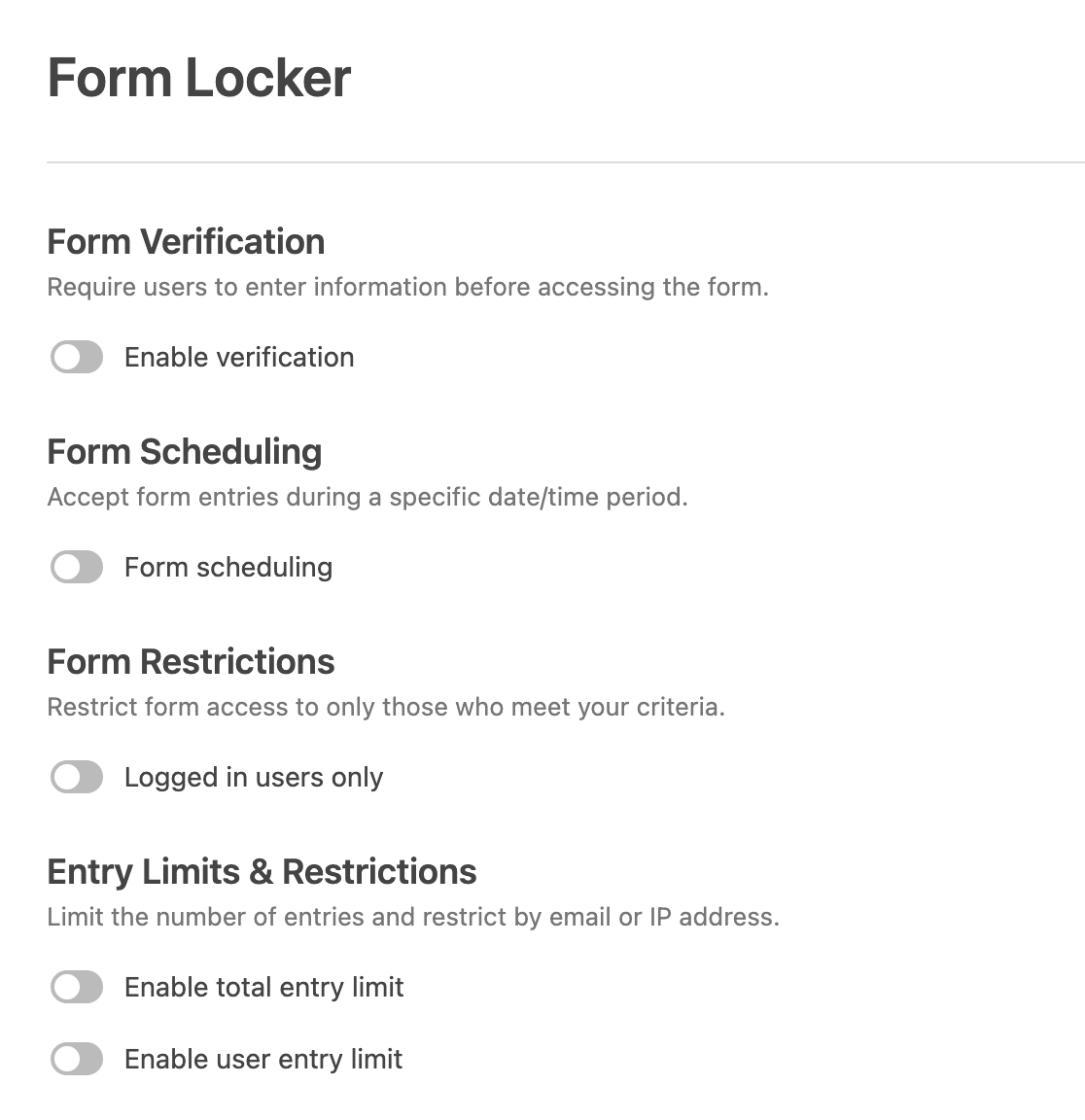
Vuoi aumentare la FOMO? Puoi usare entrambe queste funzionalità insieme.
Ad esempio, su una landing page per webinar, puoi impostare un limite per il numero di posti e un limite di tempo per la scadenza del modulo.
Vuoi mostrare visivamente la data di scadenza del tuo modulo? Ci piacciono i timer per il conto alla rovescia in SeedProd. Puoi usare il facile builder drag and drop per aggiungere un timer ovunque e farlo contare automaticamente fino a una scadenza.
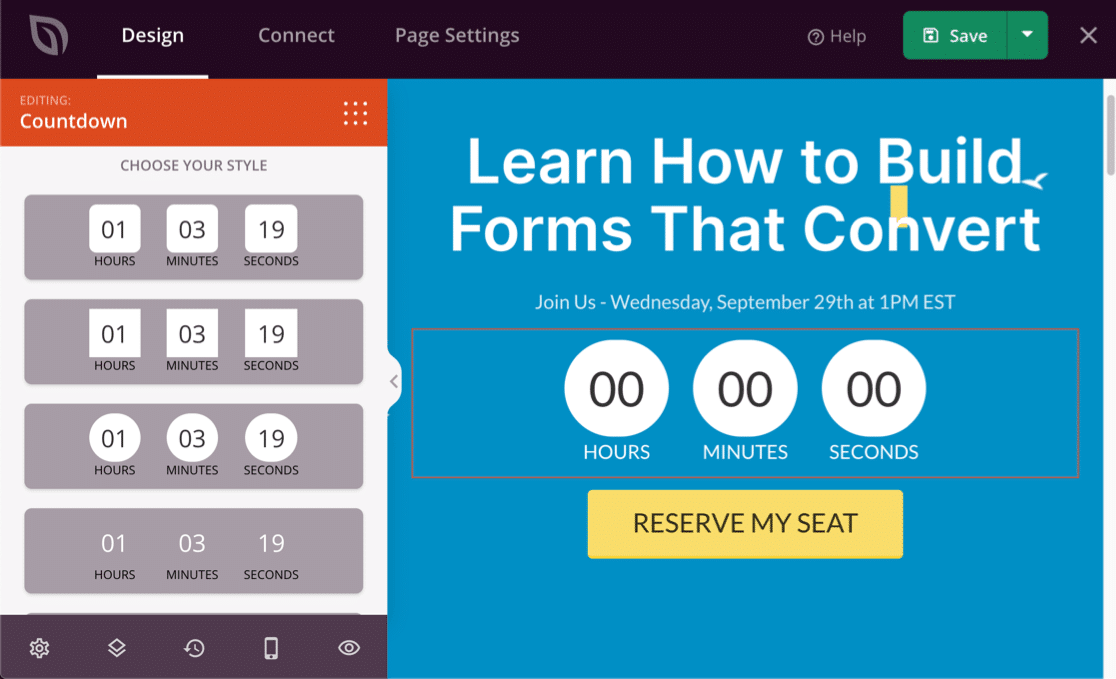
Interessato a saperne di più sull'uso di SeedProd per la FOMO? Dai un'occhiata a questa recensione di SeedProd.
6. Aggiungi suggerimenti e segnaposto
I segnaposto sono molto utili se vuoi aiutare i tuoi visitatori senza aggiungere tonnellate di testo extra alla tua landing page.
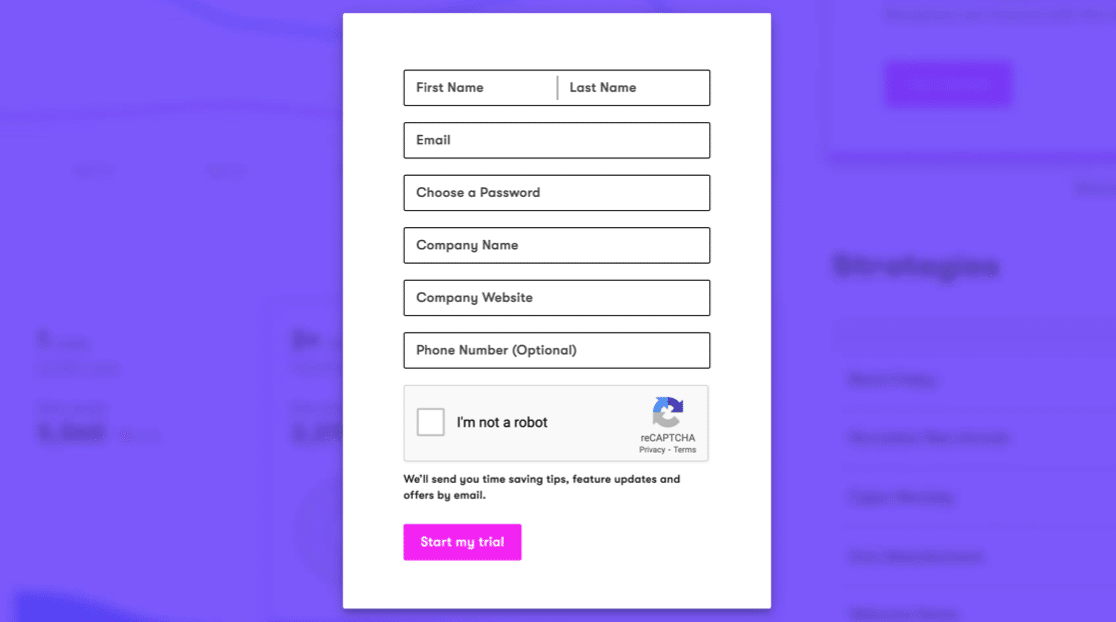
Questo modulo di iscrizione Drip utilizza testo segnaposto all'interno dei campi. Aiuta a guidare il visitatore e fa anche sembrare il modulo corto perché tutte le etichette dei campi sono state rimosse.
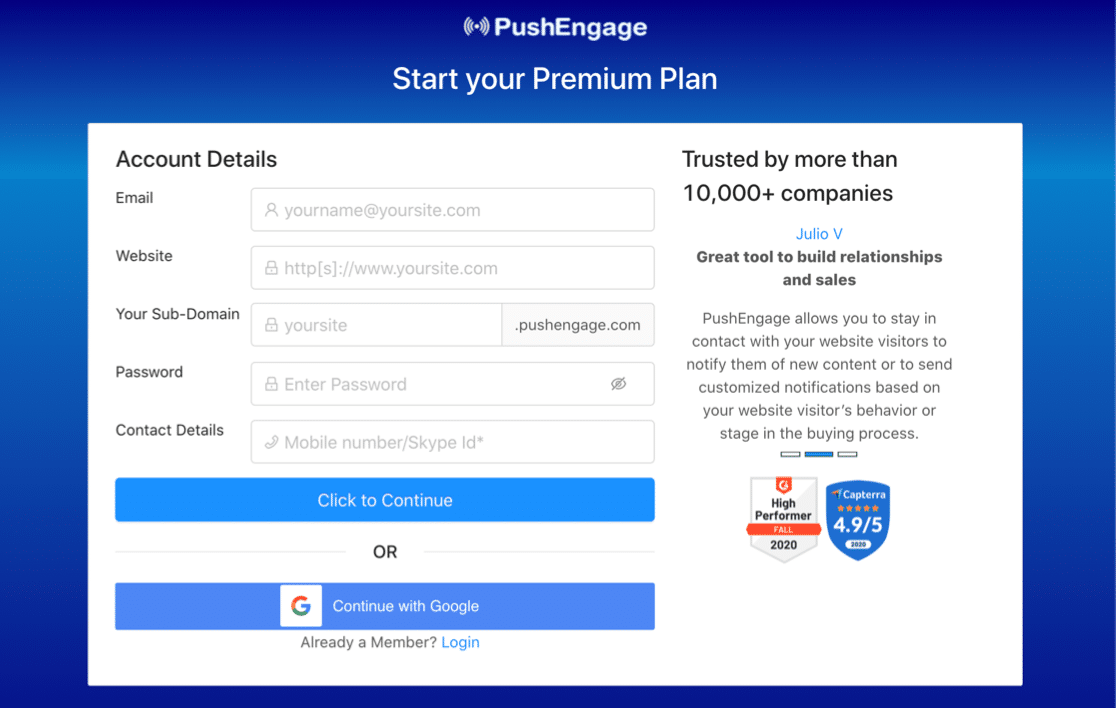
Successivamente, dai un'occhiata a questo esempio per PushEngage. È davvero facile compilare questo modulo della landing page perché tutto è spiegato chiaramente.
I segnaposto qui hanno persino icone al loro interno, così puoi vedere facilmente cosa è richiesto:
Come Usare i Segnaposto sui Moduli della Tua Landing Page
Usa i segnaposto come suggerimenti in modo che il tuo visitatore inserisca le informazioni corrette. Questo è un ottimo modo per evitare frustrazioni perché è più probabile che il modulo venga inviato la prima volta.
WPForms ti consente di aggiungere facilmente testo segnaposto per guidare i tuoi visitatori mentre compilano il tuo modulo. Qui, abbiamo aggiunto un indirizzo email come segnaposto in modo che il visitatore sappia esattamente cosa digitare.
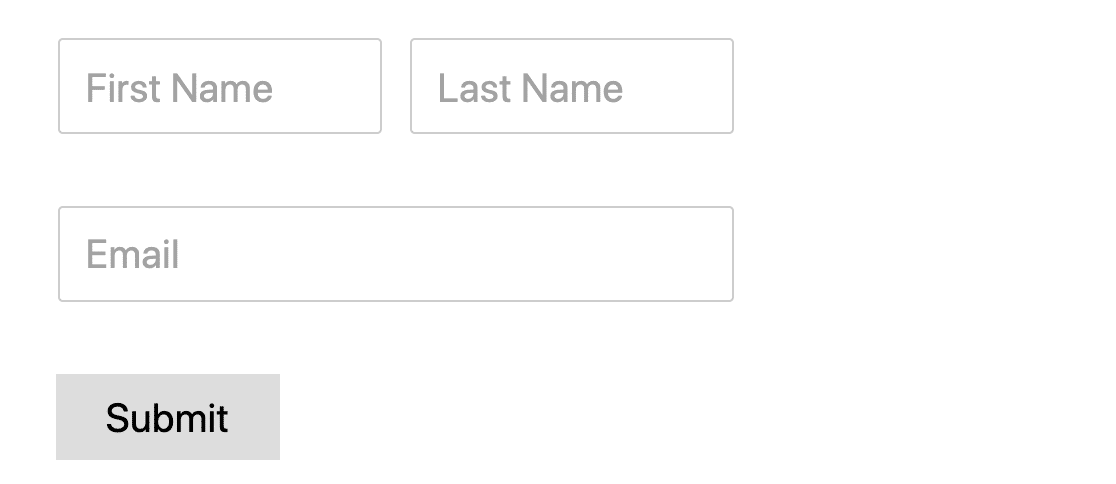
Una volta aggiunti i segnaposto ai tuoi campi, WPForms ti consente anche di nascondere facilmente le etichette dei campi.
7. Rendi i tuoi moduli responsive per dispositivi mobili
Hai mai provato a compilare un modulo sul tuo telefono, ma poi ti sei reso conto che i campi sono troppo piccoli? Se il tuo modulo non è responsive per dispositivi mobili, potrebbe essere difficile anche toccarli per digitare.
È super importante assicurarsi che tutti i tuoi moduli possano essere compilati su qualsiasi dispositivo. Questo aiuta a garantire che non ci siano barriere per gli utenti mobili.
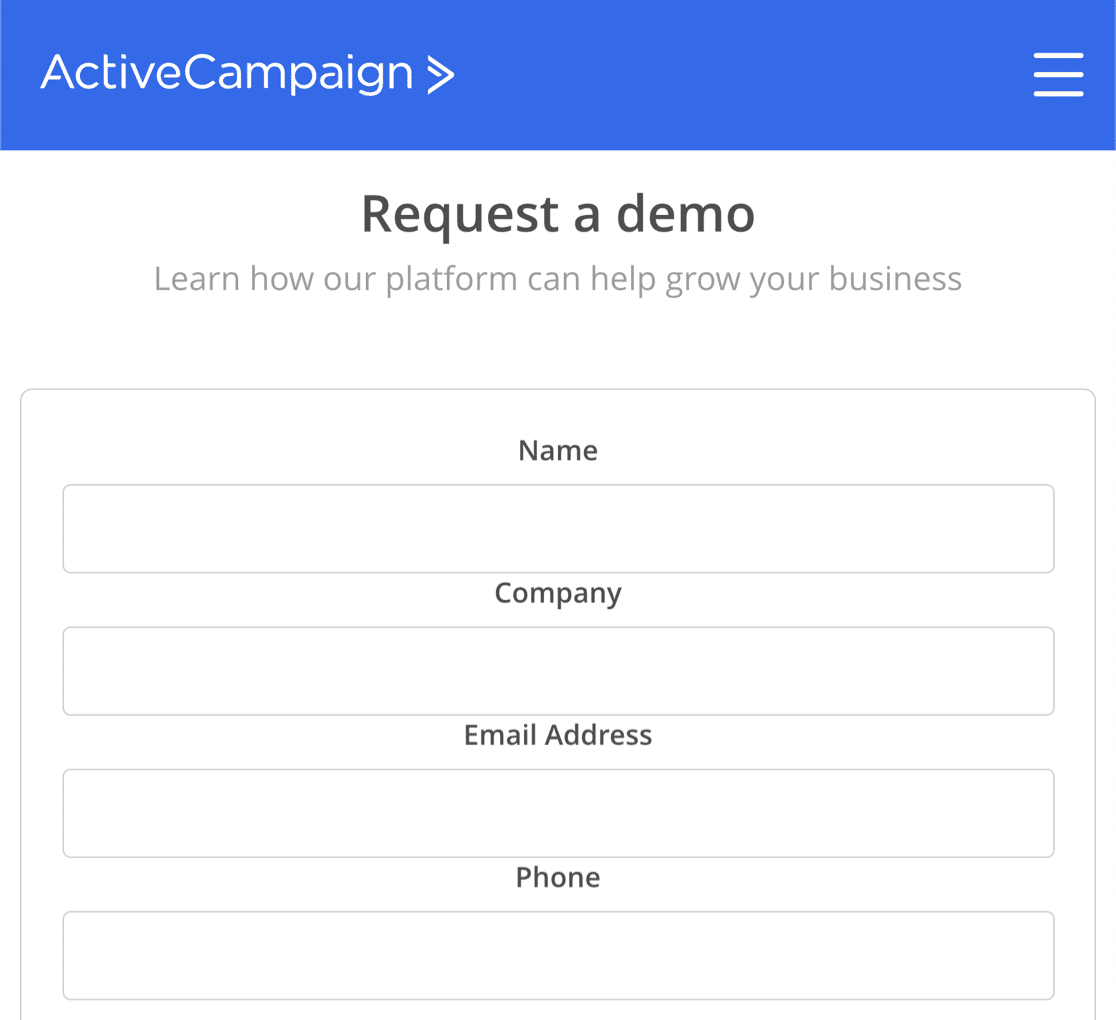
Ecco un ottimo esempio di modulo di landing page chiaro da ActiveCampaign.
Un'altra grande tattica per i dispositivi mobili è usare scelte di immagini o pulsanti grandi che sono facili da selezionare su un touchscreen.
Come Creare un Modulo Responsive per Dispositivi Mobili
Tutti i moduli che crei con WPForms sono responsive per dispositivi mobili per impostazione predefinita. Quindi i tuoi visitatori li troveranno facili da usare su qualsiasi dispositivo o dimensione dello schermo.
Questo è super utile se vuoi usare WPForms per integrarti con altri servizi. Ad esempio, i normali moduli GetResponse non sono responsive per dispositivi mobili, ma puoi creare un modulo di iscrizione GetResponse con WPForms per superare questo problema.
Su questo modulo, Elementor ha utilizzato un pulsante CTA e un'immagine, quindi c'è un'enorme area da toccare. Sarebbe impossibile scegliere accidentalmente l'opzione sbagliata qui:
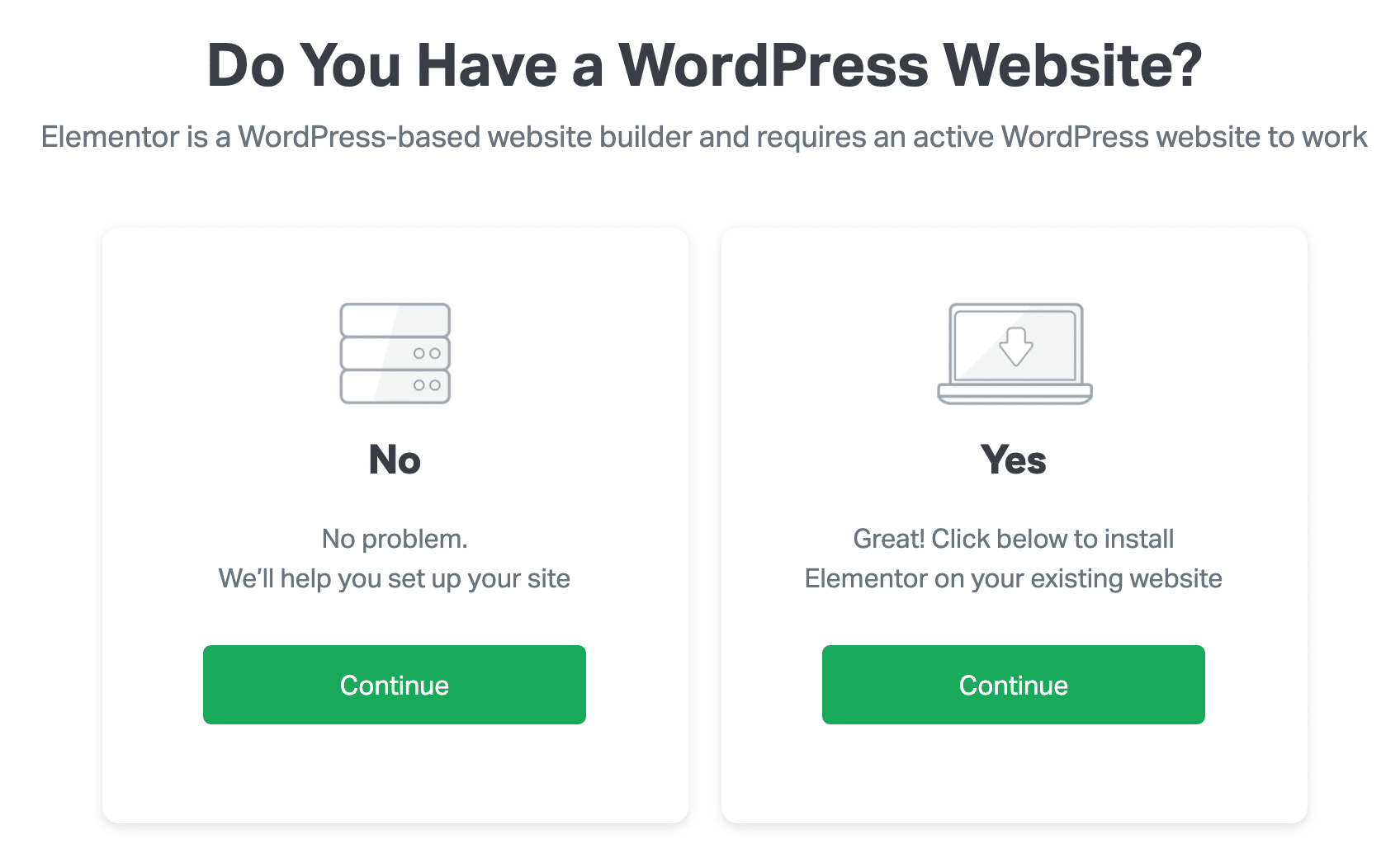
Se sei disposto a lavorare con un po' di codice, puoi creare un layout come questo trasformando le caselle di controllo in pulsanti.
Inoltre, considera di creare un layout a pila. Con questo trucco, tutti i campi hanno la stessa larghezza sui dispositivi mobili.
Dai un'occhiata alla differenza tra il layout a pila e quello normale su questo modulo di landing page.
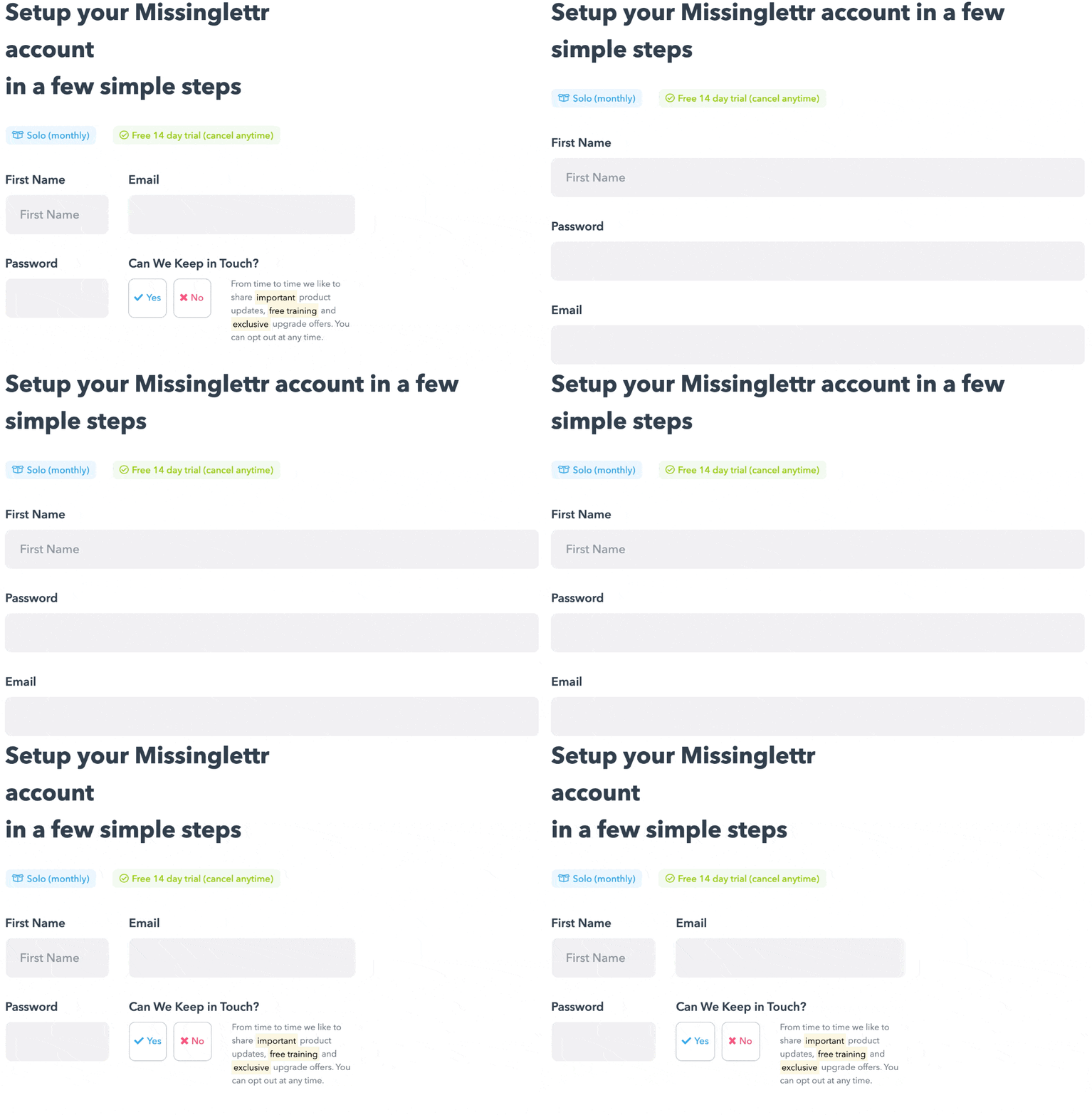
Se sei disposto ad aggiungere uno snippet di codice, puoi ottenerlo facilmente usando WPForms e un po' di CSS personalizzato. Dai un'occhiata alla nostra documentazione creare un layout a pila per il tuo modulo.
Crea subito il tuo modulo per landing page
Successivo, Crea una Landing Page in WordPress
Ora sai come creare moduli per landing page ottimizzati, è il momento di creare la tua prima landing page in WordPress.
WPForms ha un componente aggiuntivo per le landing page dei moduli che ti consente di trasformare qualsiasi modulo in una landing page autonoma. Se hai già creato il tuo modulo e desideri un modo semplice per trasformarlo in una landing page, questo sarà perfetto per te.
Se desideri aggiungere altri elementi ai tuoi moduli per landing page, ti consigliamo SeedProd. SeedProd è il miglior costruttore di landing page per WordPress e ti consente persino di collegare domini multipli alle tue landing page da 1 sito WordPress.
Pronto a creare il tuo modulo? Inizia oggi stesso con il plugin per la creazione di moduli WordPress più facile. WPForms Pro include molti modelli gratuiti e offre una garanzia di rimborso di 14 giorni.
Se questo articolo ti è stato utile, seguici su Facebook e Twitter per altri tutorial e guide gratuite su WordPress.





