


Riassunto AI
Vuoi creare un modulo GetResponse per WordPress? Se rendi facile per i tuoi visitatori iscriversi, la tua lista crescerà molto più velocemente.
La sfida è che i moduli di iscrizione nativi di GetResponse sono limitati nella personalizzazione e mancano di funzionalità avanzate come la logica condizionale, i moduli multi-step o gli strumenti di conformità GDPR.
La maggior parte degli utenti WordPress incontra difficoltà nella configurazione tecnica per collegare le due piattaforme. WPForms risolve questo problema offrendo un costruttore di moduli drag-and-drop con integrazione nativa GetResponse.
In questo articolo, ti mostrerò come creare un modulo di iscrizione GetResponse in WordPress in modo da poter sincronizzare automaticamente gli iscritti e costruire la tua lista email.
Crea ora il tuo modulo GetResponse! :)
Come integro GetResponse con WordPress?
Puoi integrare facilmente GetResponse con WordPress utilizzando il plugin WPForms. WPForms è il miglior costruttore di moduli per WordPress.
Ti consente di creare qualsiasi tipo di modulo per il tuo sito web senza scrivere codice. WPForms ha anche un addon GetResponse che rende super facile creare il tuo modulo. Utilizzando WPForms, puoi:
- Trascina e rilascia facilmente i campi sul tuo modulo
- Usa la logica condizionale per creare moduli intelligenti
- Aggiungi un accordo GDPR ai tuoi moduli
- Crea moduli multi-step
- Aggiungi campi di pagamento e campi di caricamento file.

Tutti i moduli che crei con WPForms sono responsive per dispositivi mobili, il che significa che si adatteranno alle dimensioni dello schermo su cui vengono visualizzati.
Avere un modulo responsive per dispositivi mobili è super importante quando vuoi acquisire quanti più lead possibile. Uno dei principali reclami che vediamo riguardo ai moduli è che sono difficili da usare, e sicuramente non vuoi perdere lead perché i tuoi moduli non possono essere visualizzati facilmente.
Quindi, se desideri i moduli GetResponse per WordPress più facili e flessibili, hai bisogno di WPForms. Continua a leggere per vedere quanto è facile integrare GetResponse con il tuo sito WordPress.
Come Creare un Modulo di Iscrizione GetResponse in WordPress
Se non ti sei ancora registrato a GetResponse, è una buona idea farlo prima di iniziare a lavorare su questo tutorial.
- Passaggio 1: Installa il plugin WPForms
- Passaggio 2: Crea il tuo modulo WordPress GetResponse
- Passaggio 3: Collega il tuo modulo a GetResponse
- Passaggio 4: Configura la tua connessione GetResponse
- Passaggio 5: Configura la conferma del tuo modulo GetResponse
- Passaggio 6: Pubblica il tuo modulo WordPress GetResponse
Iniziamo impostando l'integrazione WordPress GetResponse.
Passaggio 1: Installa il plugin WPForms
La prima cosa che dovrai fare è installare e attivare il plugin WPForms. Per utilizzare l'addon GetResponse, avrai bisogno della licenza Pro o superiore.
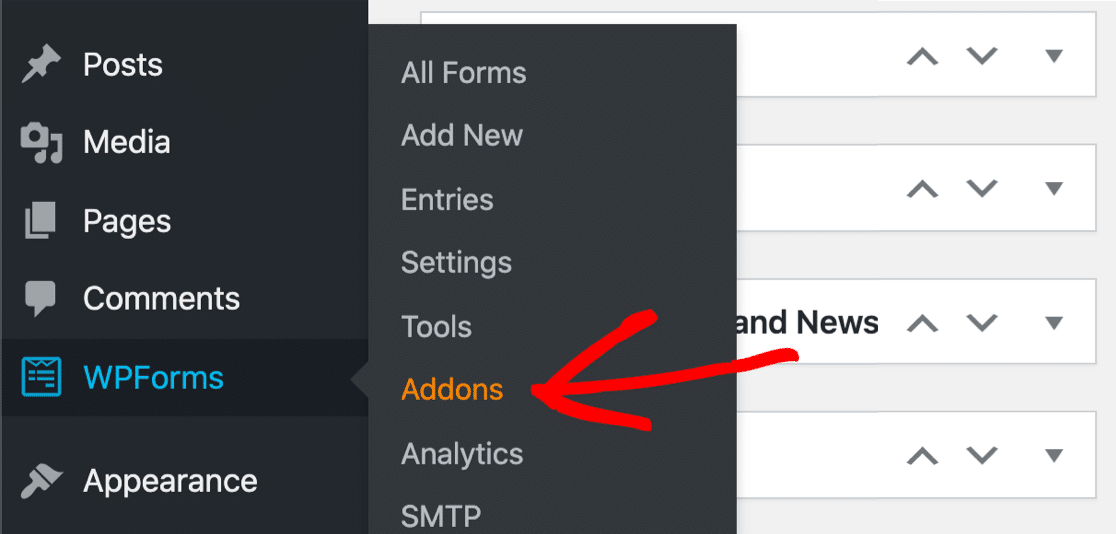
Se hai bisogno di aiuto per installare il plugin sul tuo sito, consulta questa guida passo passo su come installare un plugin in WordPress. Successivamente, vai su WPForms » Addons
Scorri verso il basso finché non vedi l'addon GetResponse. Fai clic sul pulsante per installarlo. WPForms scaricherà e attiverà automaticamente l'addon.
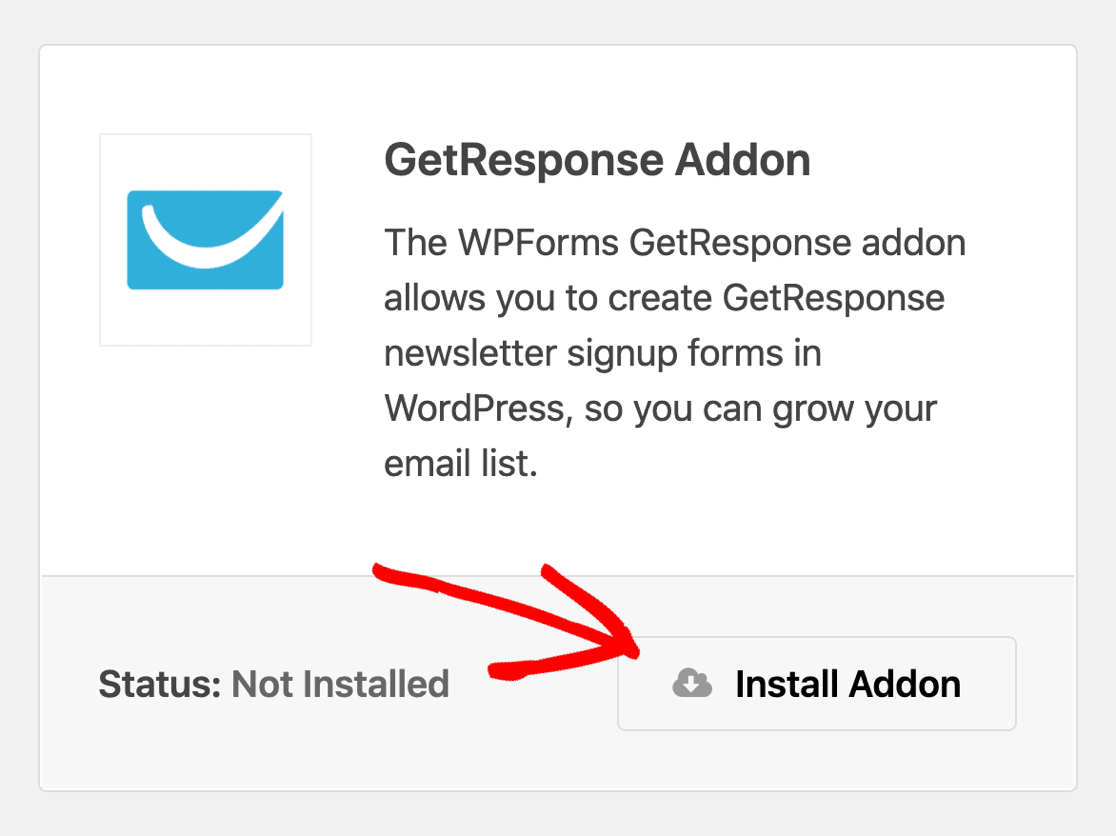
Una volta visualizzato lo stato Attivo, l'integrazione GetResponse è pronta per l'uso. Ora che siamo pronti, procediamo e creiamo il tuo modulo WordPress GetResponse.
Passaggio 2: Crea il tuo modulo WordPress GetResponse
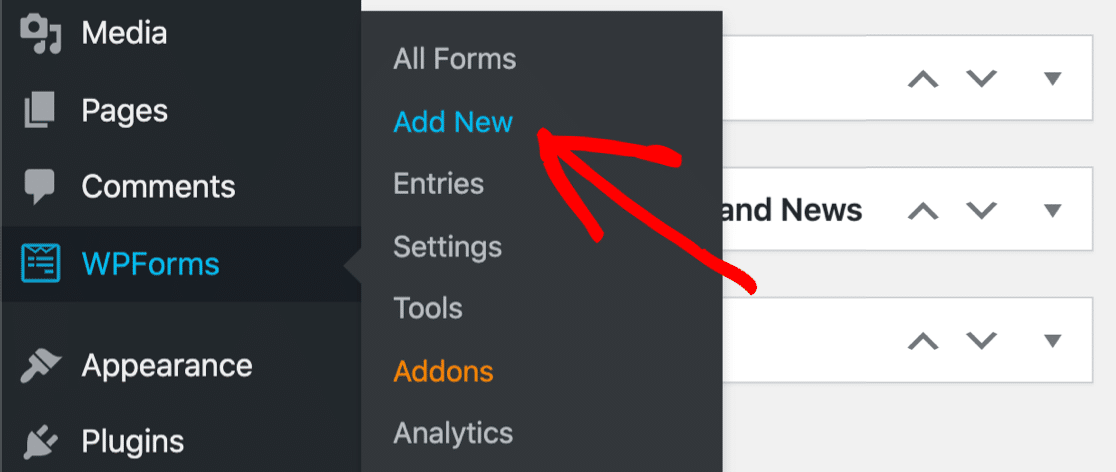
Per facilitare la configurazione del modulo di email marketing, utilizzeremo un modello. WPForms include oltre 2.100 modelli di moduli WordPress. Inizia facendo clic su WPForms » Aggiungi nuovo.
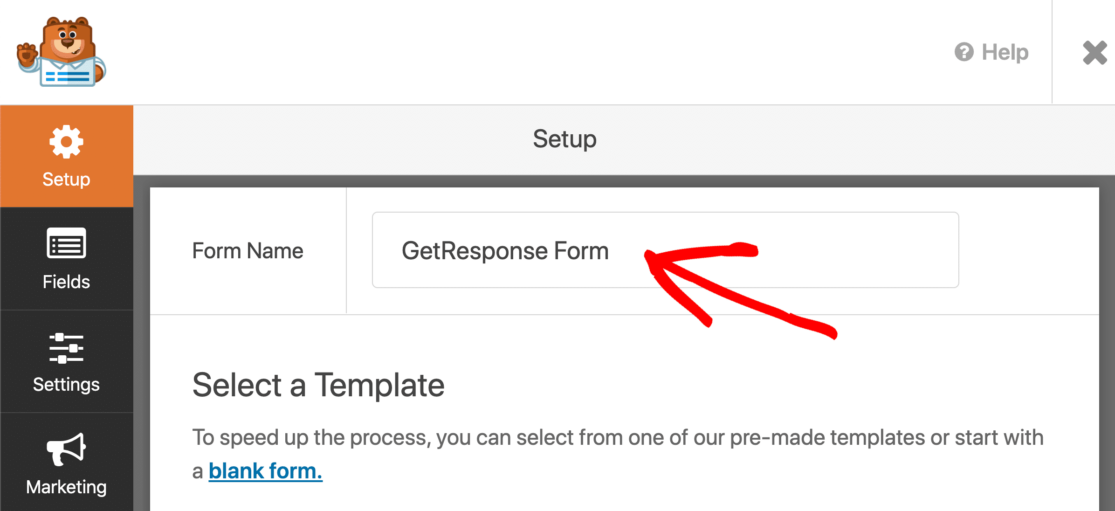
Il costruttore di WPForms si aprirà nella schermata di configurazione. In alto, assegna al tuo modulo un nome descrittivo come "Iscrizione alla newsletter di GetResponse" o "Registrazione elenco email".
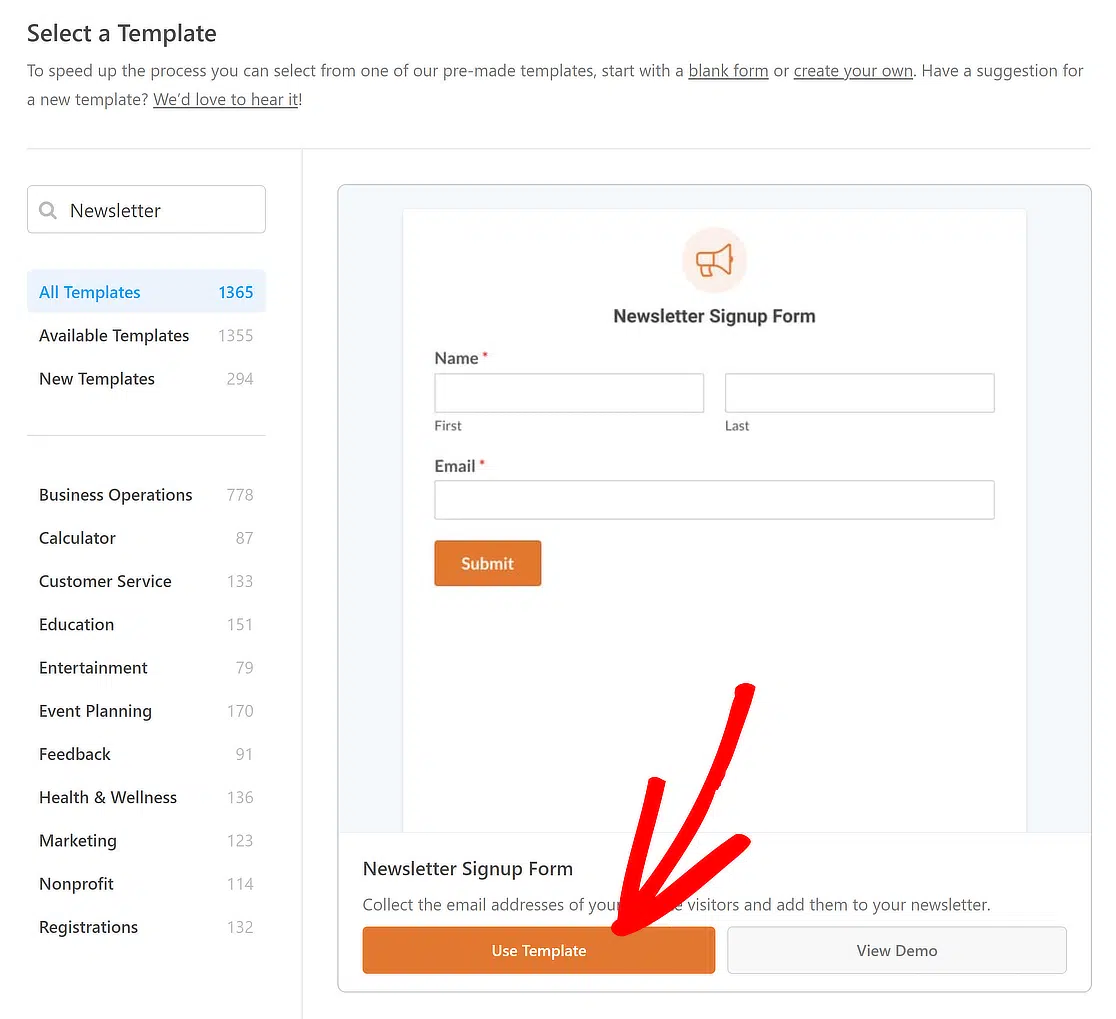
Successivamente, scorri verso il basso e fai clic sul modello Modulo di iscrizione alla newsletter. Il modulo ha già un campo per nome ed email, quindi puoi procedere e utilizzarlo senza apportare modifiche se sei soddisfatto.
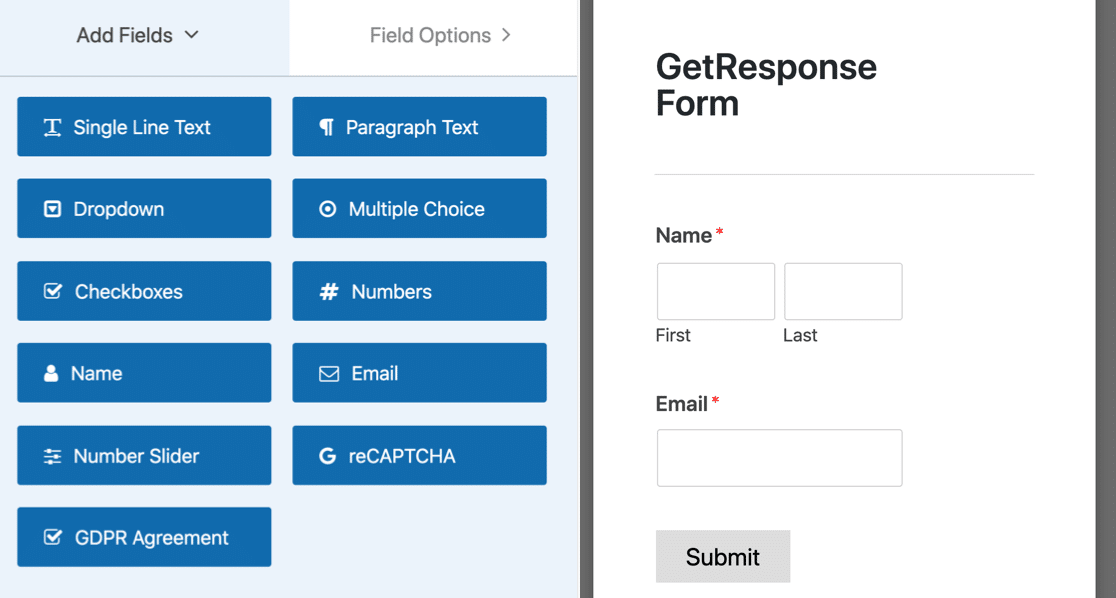
Se desideri modificare il modello, puoi aggiungere campi aggiuntivi trascinandoli dal pannello di sinistra al pannello di destra. Quindi, fai clic sul campo per apportare eventuali modifiche.
WPForms ti consente di associare i campi ai tuoi campi personalizzati in GetResponse, quindi potresti anche acquisire dati come:
- Data di nascita
- Città
- Azienda
- Genere
- Codice postale
- E altro ancora.
Tieni presente che otterrai più conversioni se il tuo modulo ha 3 o meno campi. Dai un'occhiata a questo elenco di statistiche di email marketing per maggiori dettagli. Prima di procedere, parliamo di come rendere il tuo modulo conforme al GDPR.
Aggiunta di un campo GDPR
Se hai visitatori dall'Unione Europea o dal Regno Unito, vorrai sicuramente aggiungere un accordo GDPR. WPForms è uno dei migliori plugin GDPR per WordPress perché semplifica il controllo del modo in cui i dati personali vengono archiviati.
Prima di aggiungere un campo GDPR al tuo modulo, dovrai attivare le impostazioni GDPR in WPForms. Sarai in grado di:
- Disabilitare i cookie dell'utente
- Disabilitare i dettagli dell'utente, che includono indirizzi IP e dati User Agent
- Disattivare l'archiviazione delle voci.
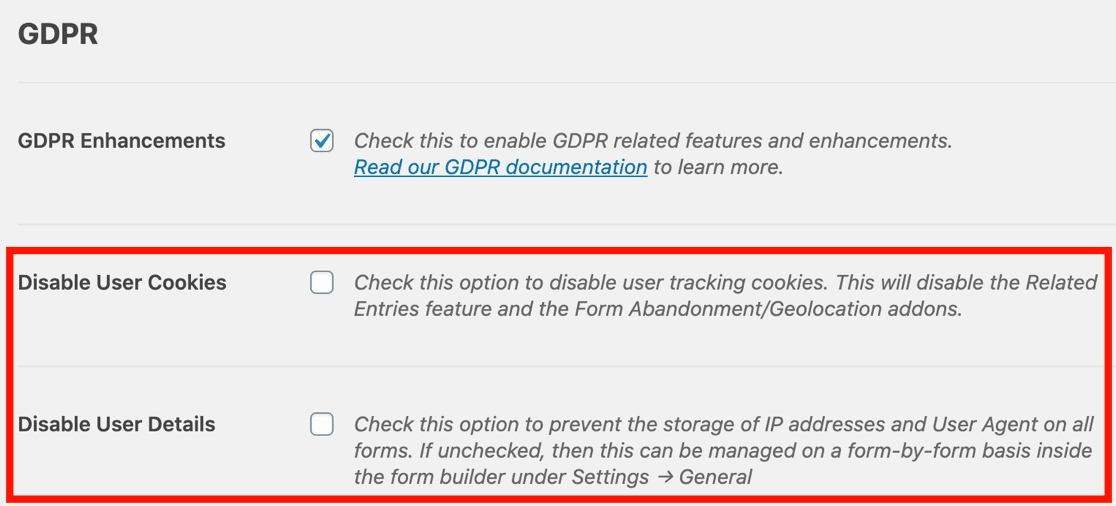
Se non hai ancora attivato i miglioramenti GDPR, consulta la nostra guida completa all'aggiunta di un accordo GDPR ai tuoi moduli e segui i semplici passaggi.
Quindi tutto ciò che devi fare è trascinare il campo di accordo GDPR sul tuo modulo. Puoi fare clic sul campo se desideri modificare le parole nell'accordo.
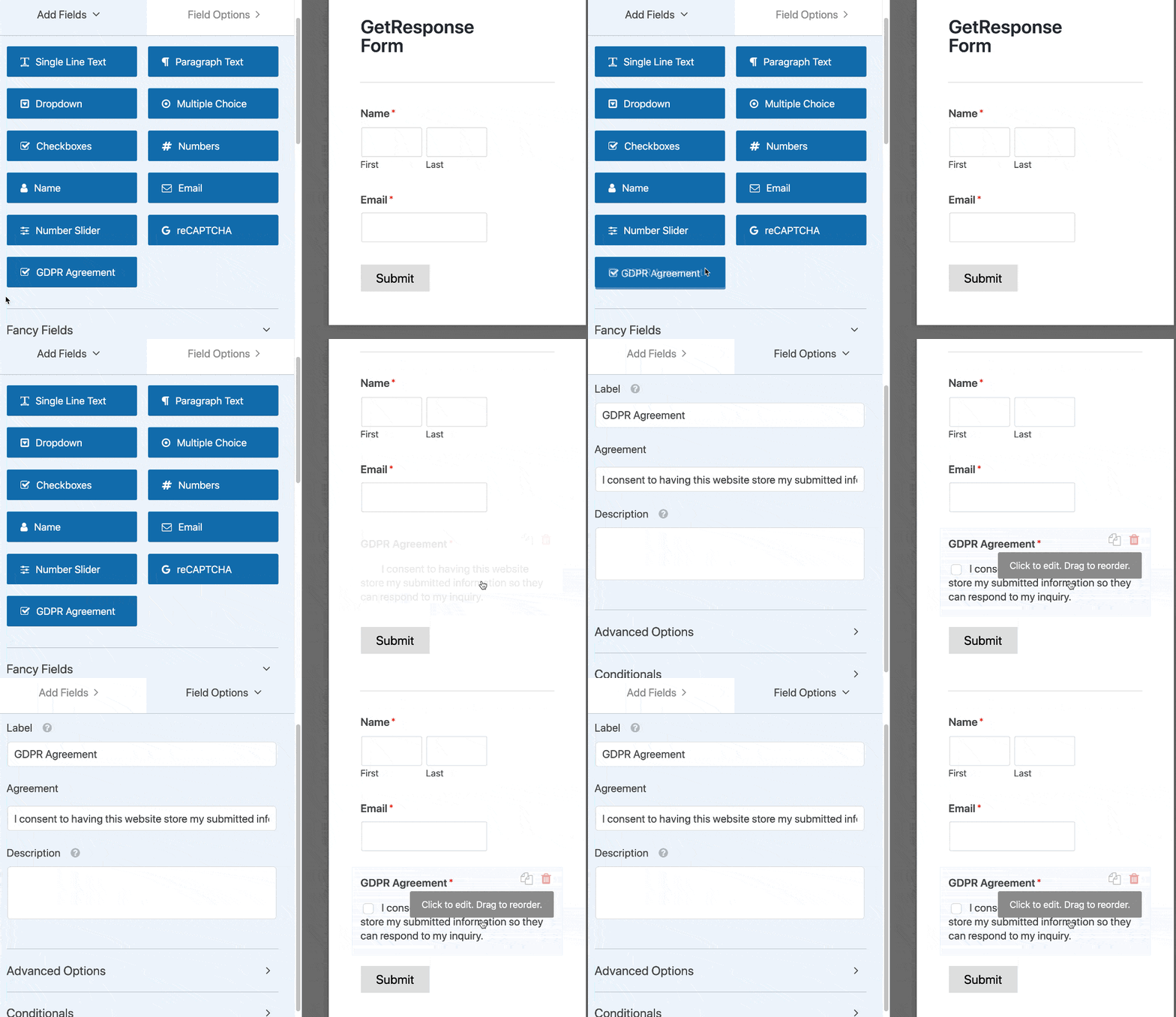
Quando sei soddisfatto del tuo modulo, fai clic su Salva nella parte superiore del costruttore del modulo. Ora, esamineremo come configurare le impostazioni di GetResponse in modo da poter collegare il tuo modulo di iscrizione al tuo servizio di newsletter.
Passaggio 3: Collega il tuo modulo a GetResponse
Successivamente, configureremo la connessione a GetResponse. WPForms lo rende facile.
Dovrai semplicemente incollare un paio di chiavi dal tuo account GetResponse per configurare l'integrazione.
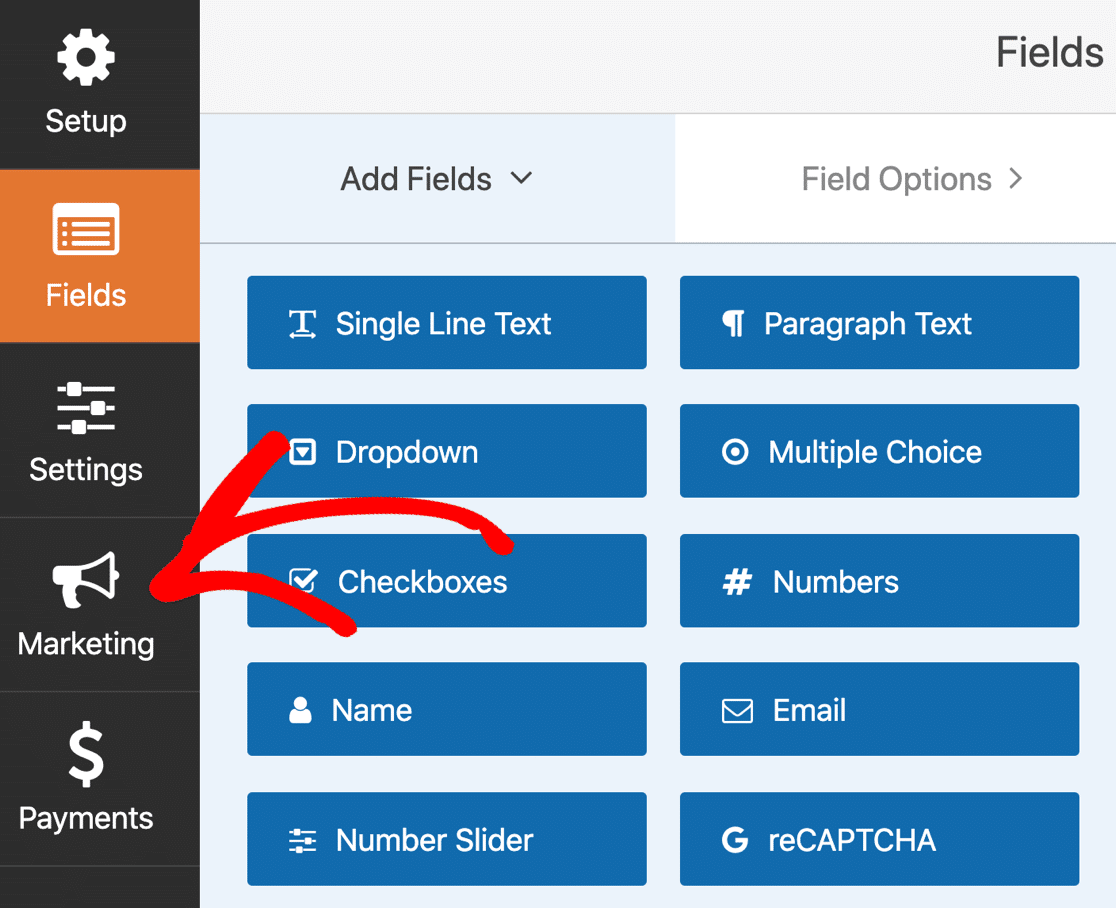
Guarda sul lato sinistro del costruttore del modulo e fai clic su Marketing.
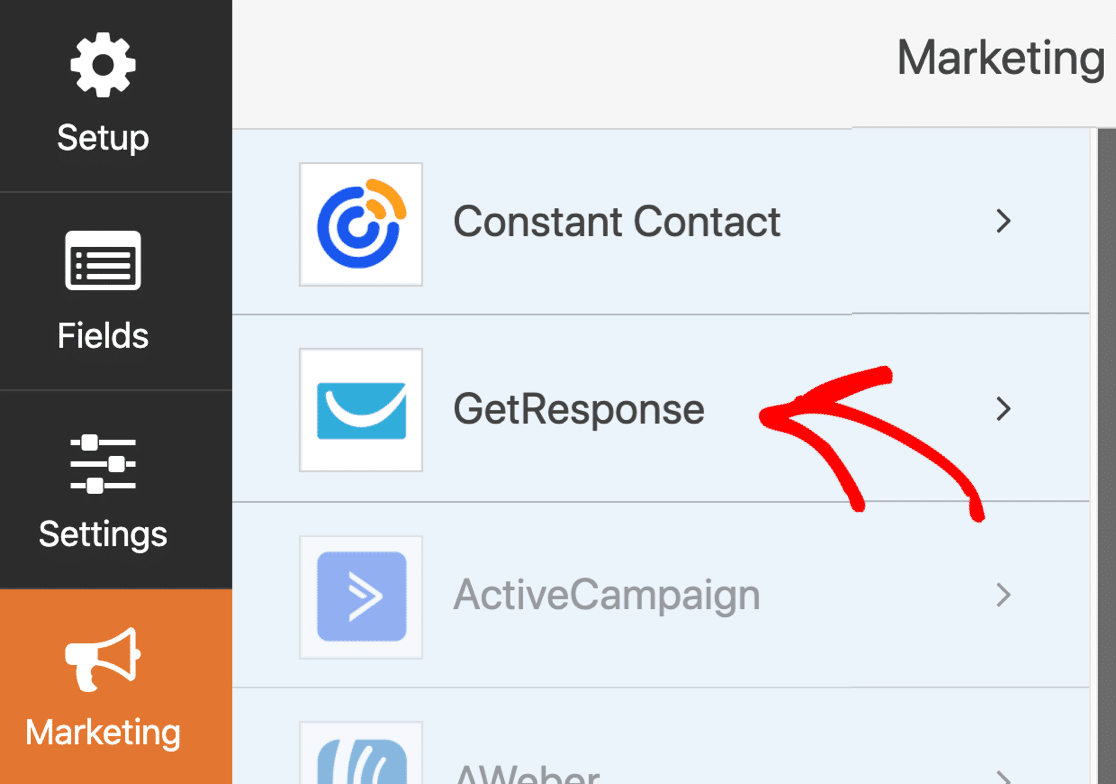
Ora fai clic su GetResponse per aprire le impostazioni di connessione.
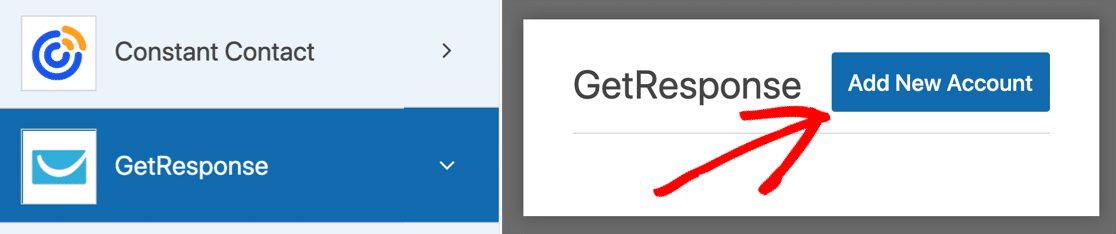
Successivamente, fai clic su Aggiungi nuovo account. Verrà visualizzata una finestra che ti chiederà di nominare la connessione. Prima di farlo, fai clic sul link nella finestra popup per aprire GetResponse.
Il sito GetResponse si aprirà in una nuova scheda, quindi non dovrai preoccuparti di perdere i progressi del tuo modulo.
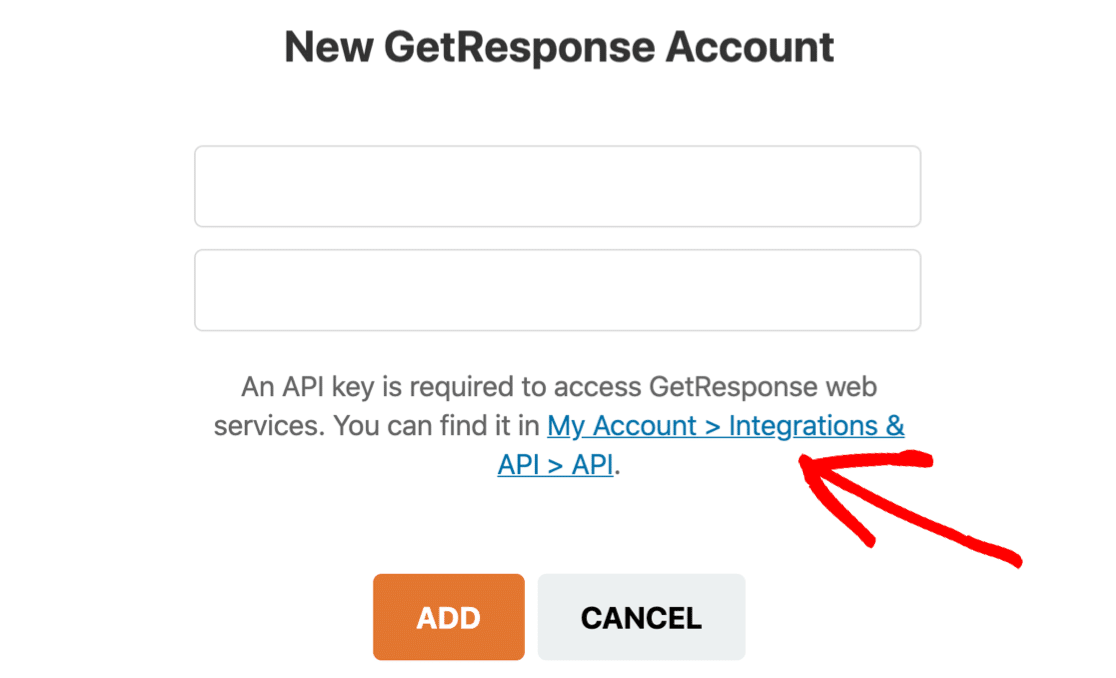
Mantieni aperta la scheda WPForms e passa alla scheda GetResponse. Accedi al tuo account GetResponse se ti viene richiesto.
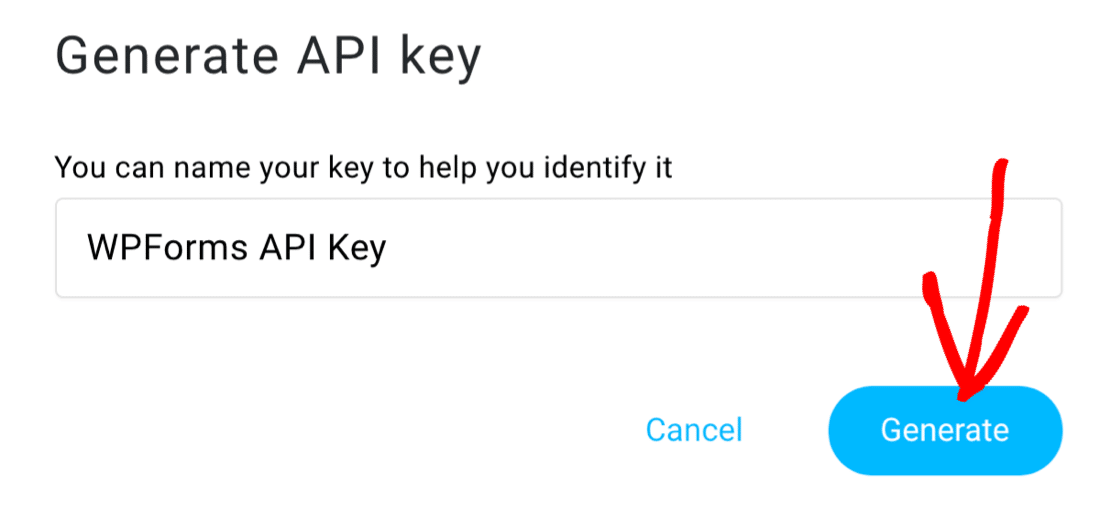
Se hai già creato delle chiavi API, le vedrai elencate ora. Creeremo una nuova chiave per la connessione con WPForms, quindi facciamo clic sul pulsante blu Genera chiave API.

Digita un nome per la nuova chiave API e fai clic su Genera.
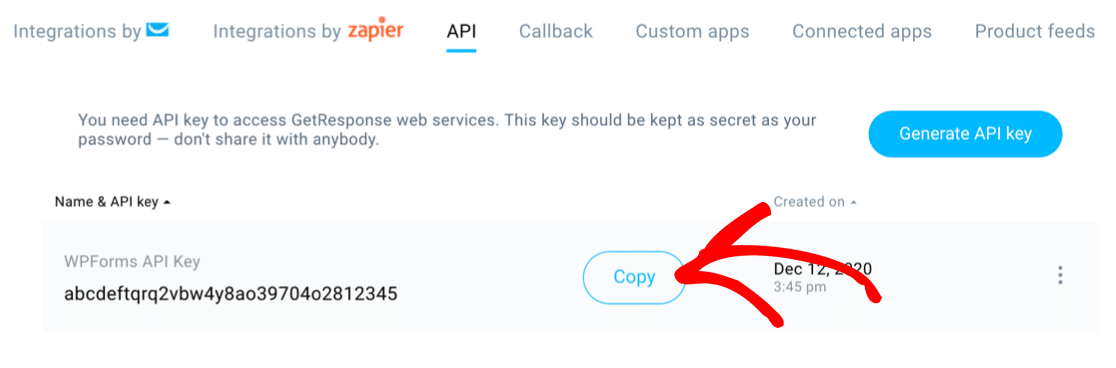
E ora copia la nuova chiave.
Ora torna alla scheda WPForms su cui stavamo lavorando in precedenza.
Incolla la chiave e digita un nome per la tua connessione. Il nome che digiti qui non deve corrispondere al nome che hai digitato in GetResponse. Quando entrambi i campi sono stati compilati, fai clic su Aggiungi.
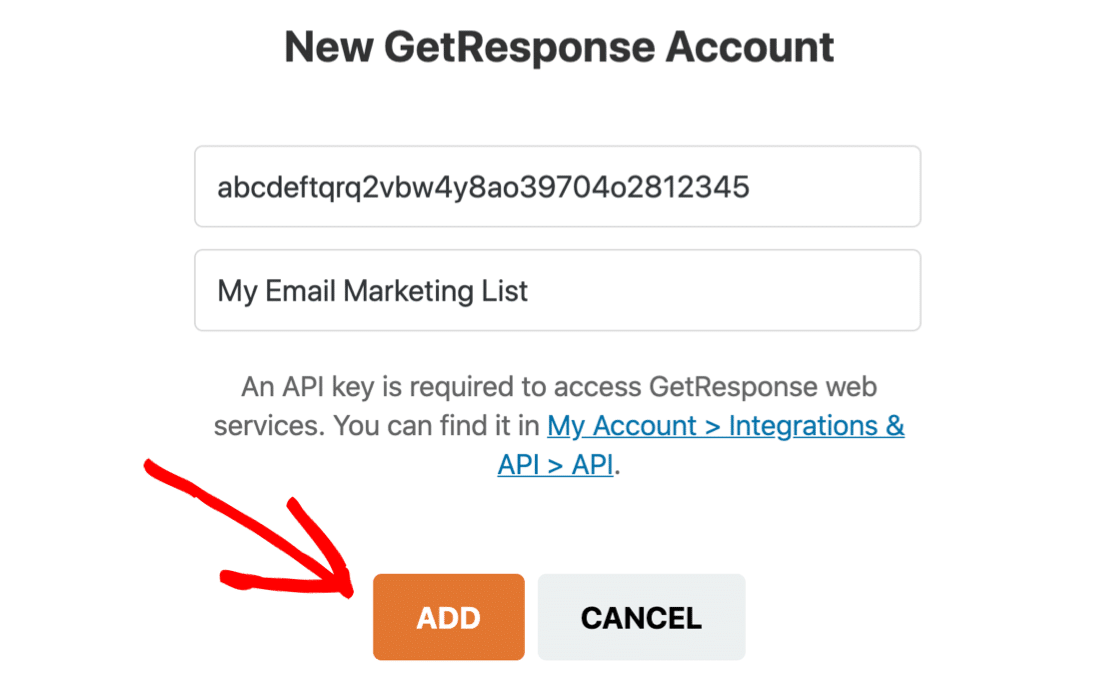
Ora WPForms ti chiederà di dare un soprannome alla connessione. Questo soprannome verrà utilizzato per identificare la connessione nell'editor di moduli.
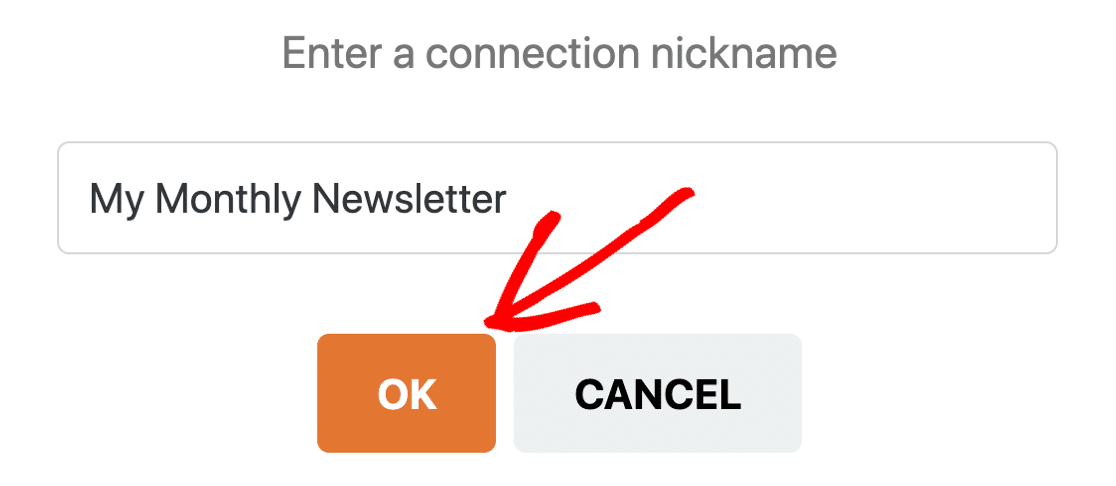
Abbiamo finito. Nella sezione successiva, ti guideremo attraverso le restanti opzioni per configurare la connessione.
Se desideri taggare i tuoi contatti, torna ora a GetResponse e imposta i tuoi tag in modo che siano pronti per l'uso nel passaggio successivo. Fai clic su Salva per salvare il tuo modulo prima di procedere.
Passaggio 4: Configura la tua connessione GetResponse
Ora che hai stabilito la connessione a GetResponse, WPForms ti chiederà di compilare altre impostazioni. C'è parecchio da guardare, quindi divideremo questo in alcuni passaggi.
Innanzitutto, dovrai selezionare il tuo account GetResponse. È qui che andranno tutte le informazioni sui tuoi iscritti quando i visitatori del sito si iscriveranno. Per fare ciò, scegli semplicemente l'elenco dal menu a discesa etichettato Seleziona account.
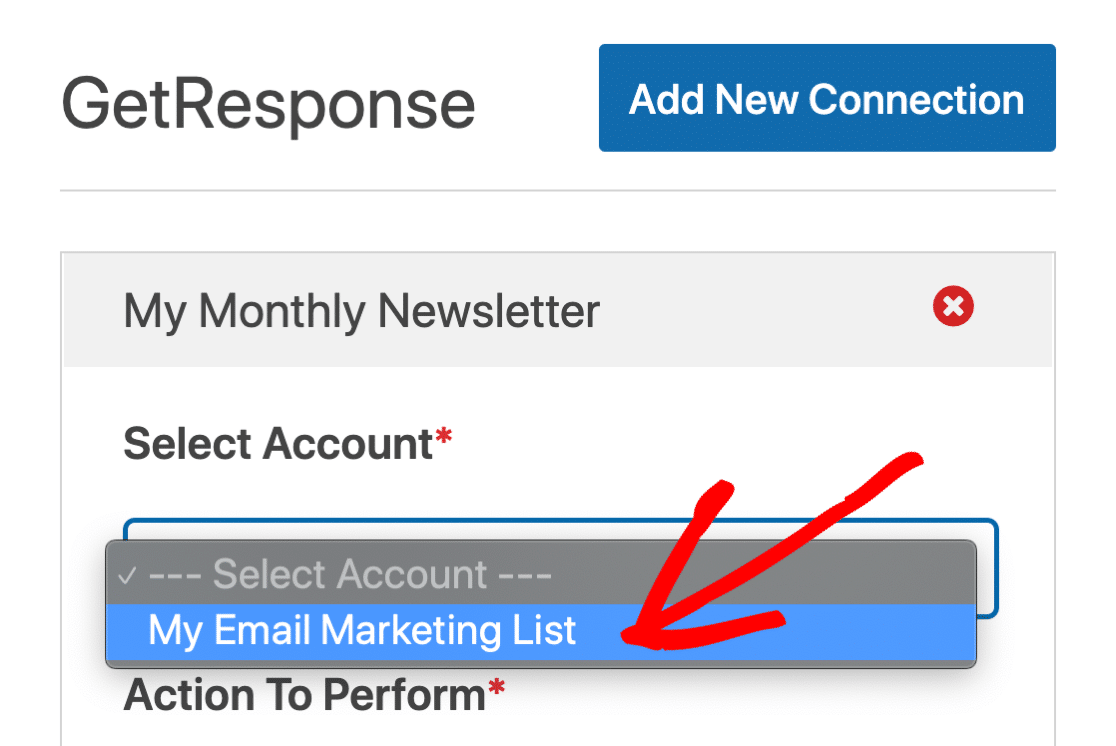
Ora usa il secondo menu a discesa per selezionare Azione da eseguire. Hai 2 scelte qui:
- Crea o Aggiorna iscritto
- Annulla iscrizione del visitatore dall'elenco.
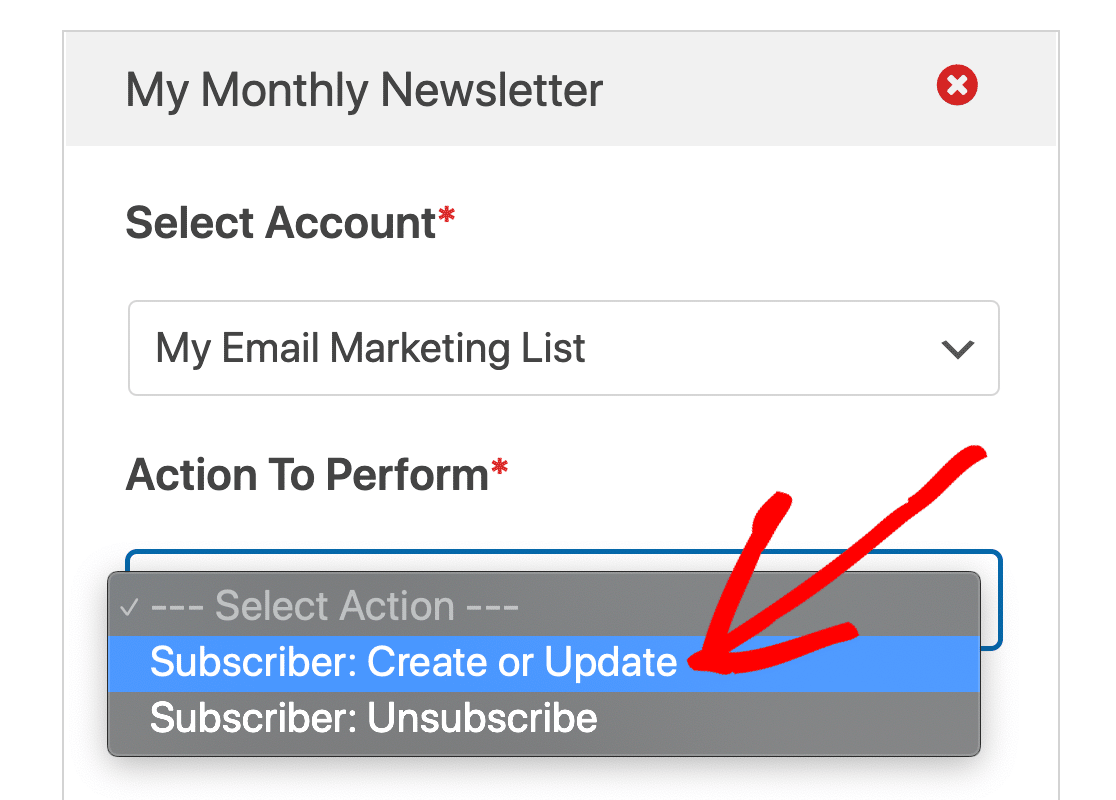
Vedrai un altro set di opzioni a discesa sottostante. Abbiamo scelto di iscrivere un nuovo contatto, quindi diamo un'occhiata alle opzioni che vedrai per questo:
- Seleziona elenco – Scegli l'elenco GetResponse a cui desideri aggiungere il tuo iscritto.
- Email iscritto – Usa il menu a discesa per selezionare il campo email sul tuo modulo.
- Nome iscritto – Scegli il campo Nome dal menu a discesa.
- Tag da aggiungere – Se hai dei tag impostati nel tuo account GetResponse, usa questo menu a discesa per selezionarli.
- Nuovi tag da aggiungere – Se vuoi taggare i contatti dal tuo modulo WordPress, digita qui i tuoi nuovi tag separati da una virgola.
- Giorno del ciclo – Questo campo ti consente di aggiungere il tuo contatto a una sequenza di autoresponder, simile a una campagna drip. Per saperne di più sulle sequenze di email drip, leggi la nostra guida per principianti all'automazione delle email.
- Nome campo personalizzato – Usalo se vuoi mappare altri campi dal tuo modulo WordPress a GetResponse.
Fai clic su Salva. Ora diamo un'occhiata a cosa succederà una volta inviato il modulo.
Passaggio 5: Configura la conferma del tuo modulo GetResponse
Le conferme dei moduli sono messaggi visualizzati ai visitatori del sito una volta che si iscrivono alla tua lista email.
Consentono alle persone di sapere che il loro modulo è stato elaborato e ti offrono la possibilità di comunicare loro quali sono i prossimi passi.
Per modificare il messaggio di conferma per il tuo modulo GetResponse, fai clic su Conferme.
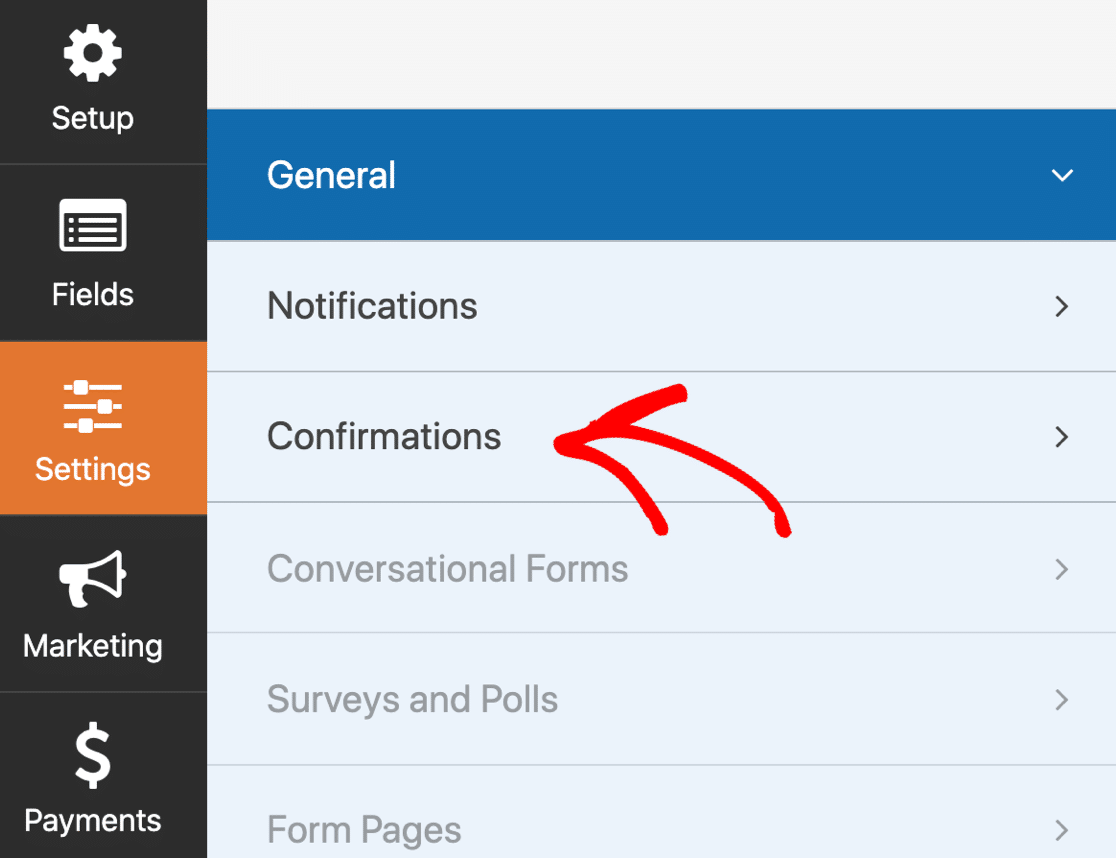
WPForms offre tre tipi di conferma tra cui scegliere:
- Messaggio. Questo è il tipo di conferma predefinito in WPForms. Quando un visitatore del sito si iscrive, apparirà un semplice messaggio di conferma che lo informerà che il suo modulo è stato elaborato.
- Mostra pagina. Questo tipo di conferma reindirizzerà i visitatori del sito a una pagina web specifica sul tuo sito ringraziandoli per l'iscrizione. Per assistenza, consulta il nostro tutorial su come reindirizzare i clienti a una pagina di ringraziamento.
- Vai a URL (Reindirizzamento). Questa opzione viene utilizzata quando si desidera inviare i visitatori del sito a un sito Web diverso.
Procedi e usa il menu a discesa per cambiare il tipo di conferma.
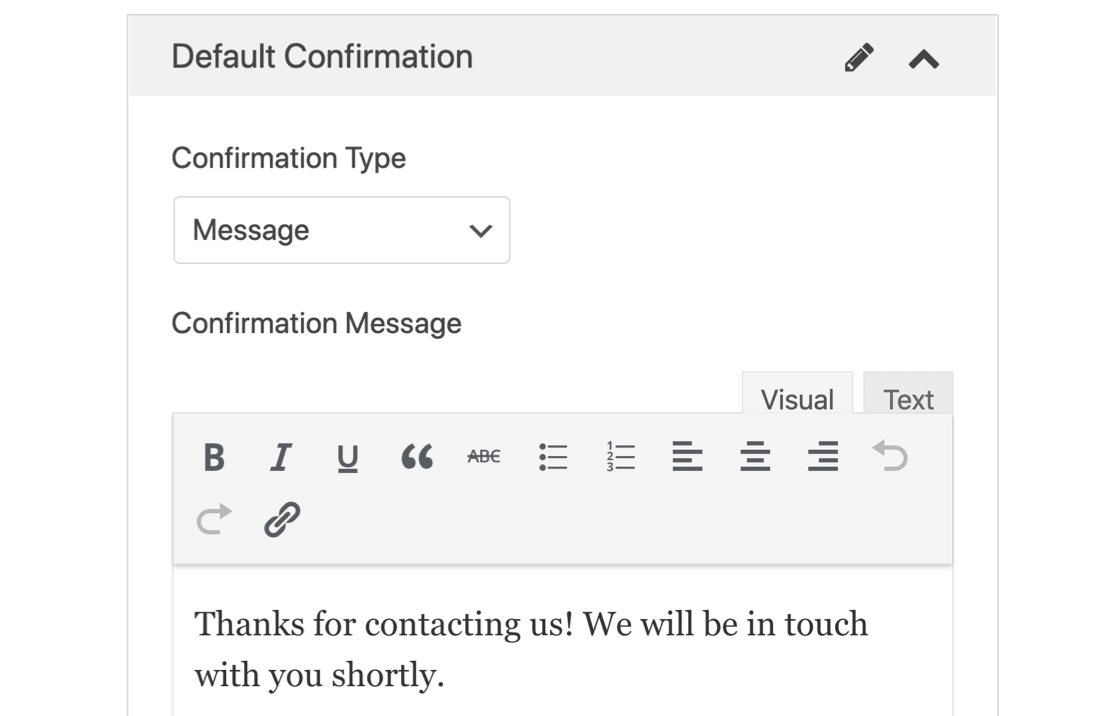
Tutto pronto? Fai clic su Salva quando hai finito. Ora sei pronto per aggiungere il tuo modulo GetResponse al tuo sito web.
Passaggio 6: Pubblica il tuo modulo WordPress GetResponse
Ora pubblichiamo il tuo modulo GetResponse in WordPress. WPForms ti consente di aggiungere i tuoi moduli in molte posizioni sul tuo sito web, tra cui:
- Post del blog
- Pagine
- Widget della barra laterale
- L'area piè di pagina del tuo modello.
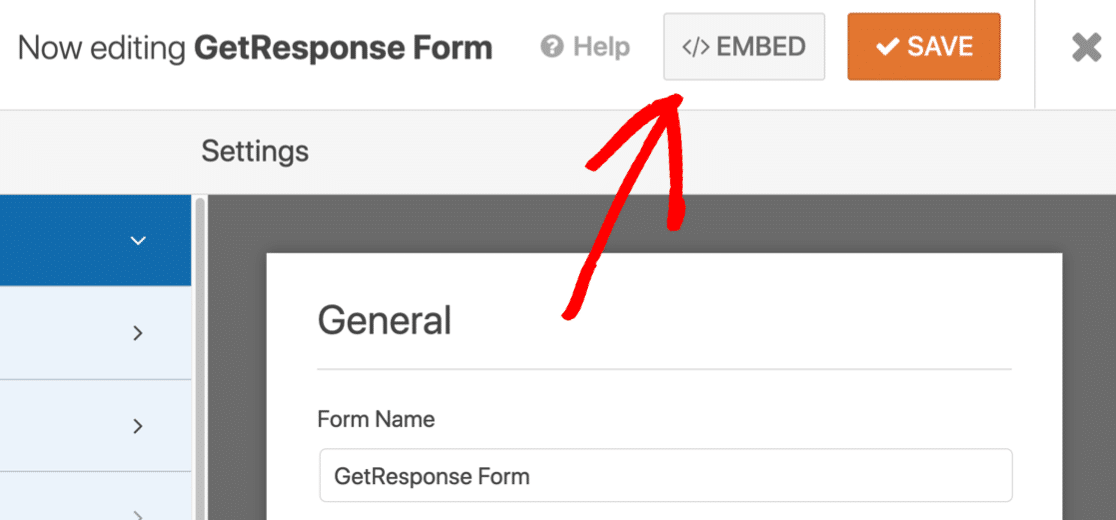
Diamo un'occhiata all'opzione più comune: aggiungere il tuo modulo GetResponse a una pagina WordPress. Per iniziare, fai clic su Incorpora nella parte superiore del generatore di moduli.
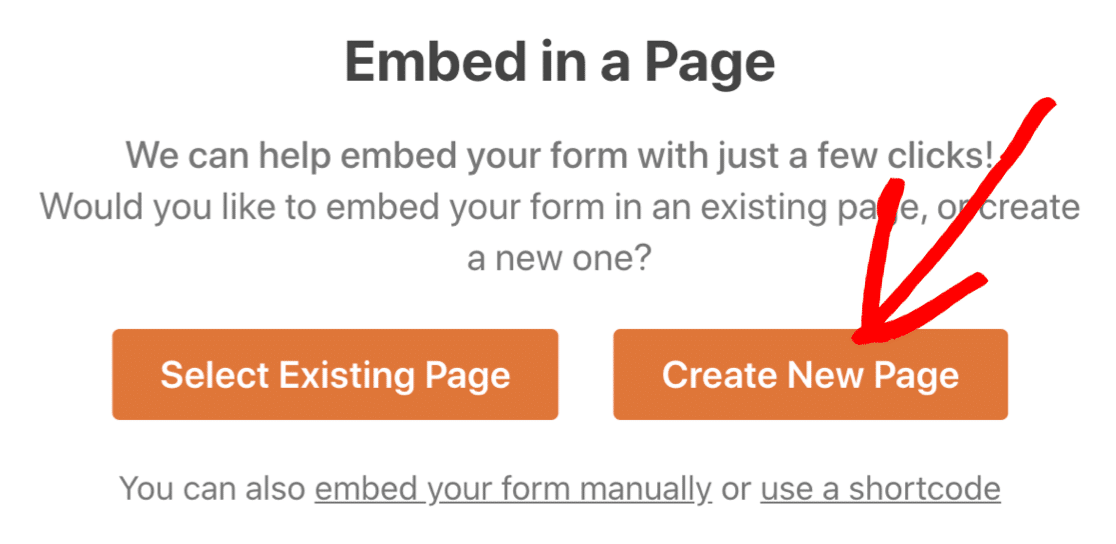
E poi fai clic su Crea nuova pagina.
E infine, assegna un nome alla tua nuova pagina e fai clic su Iniziamo.
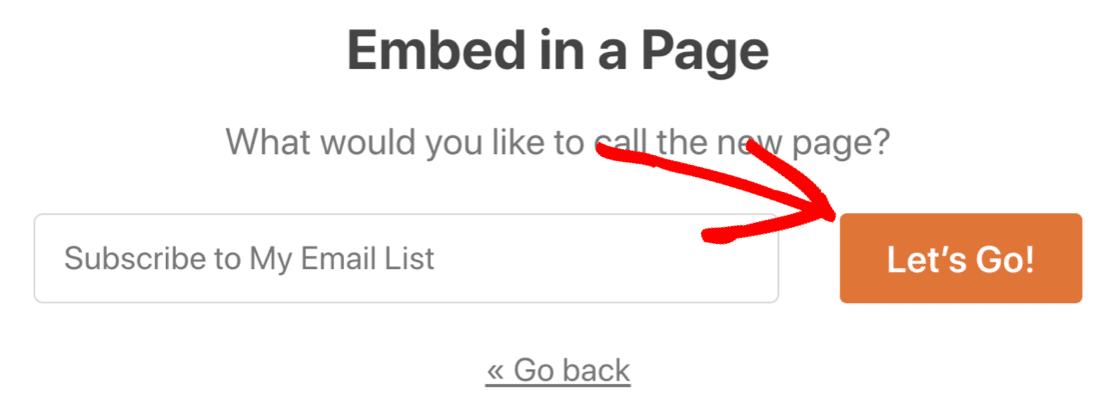
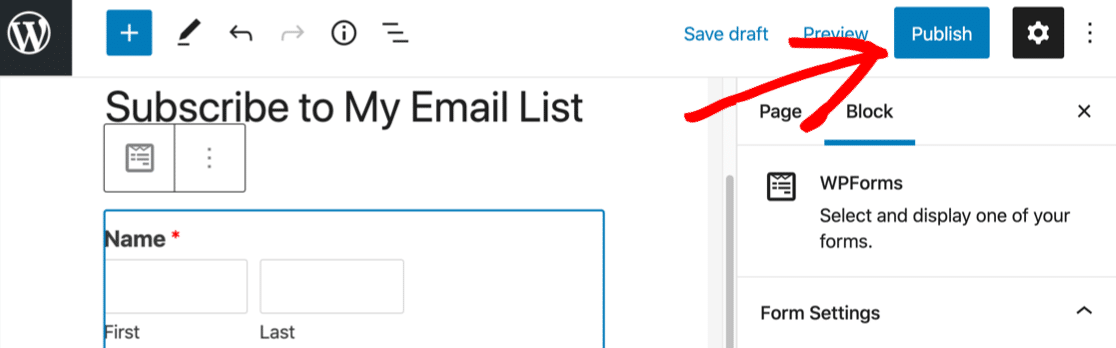
WPForms creerà una nuova pagina di iscrizione e incorporerà il tuo modulo GetResponse. Tutto quello che devi fare è premere Pubblica.
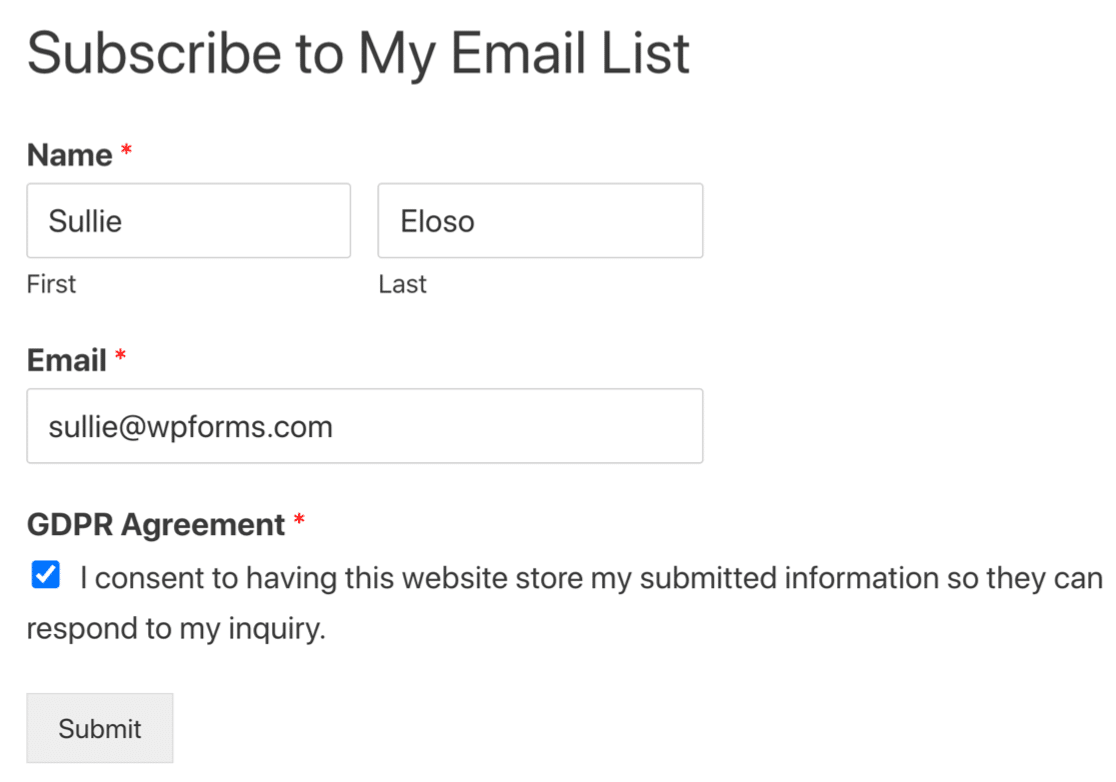
E il gioco è fatto! Ora hai integrato GetResponse e WordPress utilizzando WPForms. Il tuo nuovissimo modulo di iscrizione alla newsletter è pronto per l'uso.
Domande frequenti su come creare un modulo GetResponse per WordPress
Creare un modulo GetResponse in WordPress è un argomento di grande interesse per i nostri lettori. Ecco le risposte ad alcune domande comuni in merito:
Come integro GetResponse con WordPress?
Installa il plugin WPForms (licenza Pro o superiore), attiva il componente aggiuntivo GetResponse da WPForms » Componenti aggiuntivi, quindi crea un modulo e collegalo utilizzando la tua chiave API di GetResponse.
La chiave API si trova nel tuo account GetResponse sotto Impostazioni » API e OAuth. Copia la chiave, incollala in WPForms sotto Marketing » GetResponse e la tua integrazione sarà completa.
Posso usare i moduli GetResponse direttamente in WordPress senza WPForms?
Sì, GetResponse fornisce moduli HTML incorporabili che puoi incollare nelle pagine WordPress. Tuttavia, questi moduli mancano di opzioni di personalizzazione, non sono responsive per impostazione predefinita, non includono funzionalità di conformità GDPR e richiedono la copia manuale del codice HTML per ogni modulo.
WPForms crea moduli WordPress nativi che corrispondono al design del tuo sito, si caricano più velocemente, offrono la modifica drag-and-drop e includono funzionalità avanzate come la logica condizionale e la funzionalità multi-step che i moduli nativi di GetResponse non supportano.
GetResponse è conforme al GDPR per i moduli WordPress?
GetResponse è conforme al GDPR da parte sua, ma devi aggiungere una casella di consenso ai tuoi moduli di iscrizione per raccogliere legalmente le email dai visitatori dell'UE/Regno Unito.
WPForms include un campo dedicato Accordo GDPR che richiede il consenso esplicito prima dell'invio del modulo. Abilita le impostazioni GDPR in WPForms » Impostazioni » GDPR per disabilitare il tracciamento IP e i cookie utente.
Avere semplicemente GetResponse come provider di posta elettronica non è sufficiente. Il consenso deve essere acquisito al momento della raccolta (il tuo modulo).
Come creo un modulo popup per GetResponse in WordPress?
WPForms non include la funzionalità popup, ma puoi usarlo con plugin popup come OptinMonster o Popup Maker. Crea il tuo modulo GetResponse in WPForms, copia lo shortcode del modulo, quindi incollalo nell'area contenuti del tuo plugin popup.
Il modulo verrà comunque sincronizzato automaticamente con GetResponse. In alternativa, GetResponse offre il proprio generatore di popup sulla sua piattaforma sotto Moduli » Crea Modulo » Popup, sebbene questo presenti le stesse limitazioni dei moduli incorporati.
Posso aggiungere campi personalizzati al mio modulo GetResponse per WordPress?
Sì. Innanzitutto, crea campi personalizzati nel tuo account GetResponse sotto Contatti » Campi Personalizzati. Quindi aggiungi campi corrispondenti al tuo modulo di iscrizione WPForms (come Telefono, Azienda o Compleanno).
Nelle impostazioni di WPForms GetResponse sotto Marketing » GetResponse, scorri fino a "Nome campo personalizzato" e mappa i tuoi campi del modulo ai campi personalizzati GetResponse corrispondenti.
Come posso annullare l'iscrizione delle persone utilizzando un modulo WordPress?
Crea un modulo in WPForms con solo un campo Email. Nelle impostazioni di Marketing » GetResponse, seleziona "Annulla iscrizione" dal menu a discesa "Azione da eseguire" invece di "Crea o aggiorna iscritto."
Quando qualcuno invia questo modulo, WPForms lo rimuove automaticamente dalla tua lista GetResponse selezionata. Questo è utile per centri preferenze o pagine di annullamento iscrizione.
Come posso aggiungere tag agli iscritti GetResponse da WordPress?
Nelle impostazioni di WPForms GetResponse sotto Marketing » GetResponse, vedrai due opzioni per i tag. "Tag da aggiungere" ti consente di selezionare tag esistenti dal tuo account GetResponse tramite un menu a discesa.
"Nuovi tag da aggiungere" ti consente di creare nuovi tag digitandoli separati da virgole (esempio: "Iscrizione Blog, Iscritti 2026").
Chiunque invii quel modulo specifico riceve automaticamente quei tag in GetResponse, rendendo facile segmentare gli iscritti in base alla fonte di iscrizione.
Successivamente, Misura le Tue Campagne di Email Marketing
Ora che stai ottenendo più iscritti in GetResponse, vorrai misurare il successo della tua lista. Dai un'occhiata alle principali metriche di email marketing che contano di più.
Puoi anche impostare avvisi aggiuntivi. Dai un'occhiata a questa guida per inviare una notifica SMS quando ricevi una nuova voce dal modulo.
Crea ora il tuo modulo WordPress
Pronto a creare il tuo modulo? Inizia oggi stesso con il plugin per la creazione di moduli WordPress più facile. WPForms Pro include molti modelli gratuiti e offre una garanzia di rimborso di 14 giorni.
Se questo articolo ti è stato utile, seguici su Facebook e Twitter per altri tutorial e guide gratuite su WordPress.





